Der Innenmonitor verfügt über einen integrierten PBX-Server, der es ermöglicht, das Gerät als Gegensprechermonitor und SIP-PBX zu dienen, sodass Nutzer keine zusätzliche SIP-PBX erneut vorbereiten müssen. Die PBX unterstützt Funktionen für Weiterleitung, Weiterleitung, Konferenz, Ringgruppen und so weiter. Du kannst es auf dem Gerätebildschirm oder auf der Weboberfläche einrichten.
PBX-Konfiguration auf dem Gerät
Um es einzurichten, gehe zu Einstellungen > Advance > PBX-Bildschirm .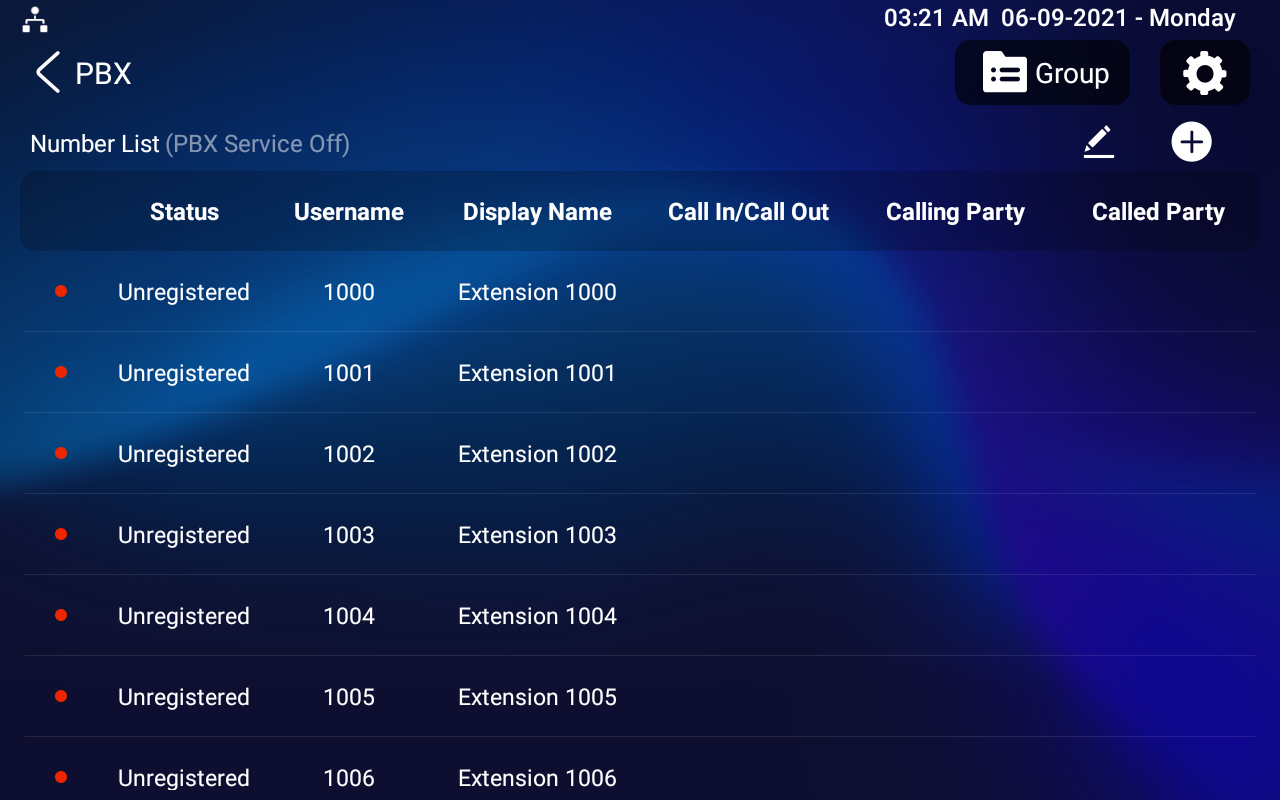
PBX-Dienst aktivieren
Auf dem PBX-Bildschirm tippen Sie auf das Einstellungssymbol  oben rechts, um die PBX zu aktivieren. Nachdem du den PBX-Server eingeschaltet hast, kannst du oben links die Serveradresse und den Port überprüfen.
.png "screenshots - 2024-05-09T113648.702(1).png")
Medienmodus:
Standard: Wählen Sie sie aus, wenn die Gegensprechanlagen im selben LAN-Netzwerk installiert sind.
Bypass: Wählen Sie sie aus, wenn die Geräte in verschiedenen LAN-Netzwerken eingesetzt werden, in denen PBX als Brücke oder Medium für die Datenübertragung des Netzwerks dient.
PBX-Konten verwalten
Du kannst die grundlegenden PBX-Informationen wie den Status des PBX-Kontos überprüfen, indem du oben rechts auf dich tippst  . Wählen Sie dann die gewünschte Zeile aus, indem Sie tippen .
.png "screenshots - 2024-05-09T113821.809(1).png")
.png "screenshots - 2024-05-09T113845.910(1).png")
Status: Geben Sie an, ob das Konto registriert ist oder nicht.
Benutzername: Geben Sie die auf dem SIP-Server registrierte Erweiterungsnummer ein.
Passwort: Geben Sie das Passwort der entsprechenden Nutzer ein.
Anzeigename: Geben Sie den Anzeigenamen dieses Kontos ein, der bei Anrufen auf anderen Geräten angezeigt wird.
Status aktiviert: Aktivieren oder deaktivieren Sie das SIP-Konto.
Anruf/Abmelden: Der Anrufstatus dieses Kontos.
Anrufer: Die Anrufernummer.
Called Party: Die Callee-Nummer.
Verwaltung von PBX-Gruppen
Eine Zahl kann verschiedenen Ringgruppen hinzugefügt werden. Sobald ein eingehender Anruf empfangen wird, klingeln die Nummern einer Gruppe gleichzeitig.
Tippen Sie oben rechts auf dem PBX-Bildschirm auf Gruppen, um eine neue Ringgruppe hinzuzufügen oder die bestehende Gruppe zu bearbeiten.

Tippen Sie auf das Hinzufügen-Symbol oben rechts, um eine Gruppe hinzuzufügen.
.png "screenshots - 2024-05-09T114115.858(1).png")
Gruppenname: Nenne die Gruppe.
Schnellwahl: Geben Sie die Nummer ein, mit der Mitglieder der Gruppe angerufen werden.
Mitglied: Wählen Sie die registrierte Nummer aus der Nummernliste aus, indem Sie auf den Bereich darunter klicken. Mitglied.
PBX-Konfiguration auf der Weboberfläche
PBX-Dienst aktivieren
Um die PBX-Funktion im Web einzurichten, gehen Sie zur PBX > Basic-Oberfläche .

PBX-Status: Geben Sie an, ob die PBX an oder aus ist.
Medienmodus:
Standard: Wählen Sie sie aus, wenn die Gegensprechanlagen im selben LAN-Netzwerk installiert sind.
Bypass: Wählen Sie sie aus, wenn die Geräte in verschiedenen LAN-Netzwerken eingesetzt werden, in denen PBX als Brücke oder Medium für die Datenübertragung des Netzwerks dient.
PBX-Port: Zeigen Sie den Port des Servers an.
PBX-Konten verwalten
Du kannst Konten auf der PBX > Basic-Oberfläche hinzufügen oder bearbeiten.

Benutzername: Geben Sie die auf dem SIP-Server registrierte Erweiterungsnummer ein.
Passwort: Geben Sie das Passwort der entsprechenden Nutzer ein.
Anzeigename: Geben Sie den Anzeigenamen dieses Kontos ein, der bei Anrufen auf anderen Geräten angezeigt wird.
Status: Geben Sie an, ob das Konto registriert ist oder nicht.
Verwaltung von PBX-Gruppen
Um PBX-Gruppen einzurichten, gehen Sie zur PBX-> Ring Group-Schnittstelle. Klicken Sie auf +Hinzufügen oder  um eine Gruppe zu erstellen oder zu verändern.


Gruppenname: Nenne die Gruppe.
Schnellwahl: Geben Sie die Nummer ein, mit der Mitglieder der Gruppe angerufen werden.
Mitglied: Wählen Sie die registrierte Nummer aus der Nummernliste aus.