Der Innenmonitor verfügt über einen integrierten PBX-Server, der es ermöglicht, das Gerät als Gegensprechermonitor und SIP-PBX zu dienen, sodass Nutzer keine zusätzliche SIP-PBX erneut vorbereiten müssen. Die PBX unterstützt Funktionen für Weiterleitung, Weiterleitung, Konferenz, Ringgruppen und so weiter. Du kannst es auf dem Gerätebildschirm oder auf der Weboberfläche einrichten.
Auf dem Gerät
Um es einzurichten, gehe zu Einstellungen > Advance > PBX-Bildschirm .
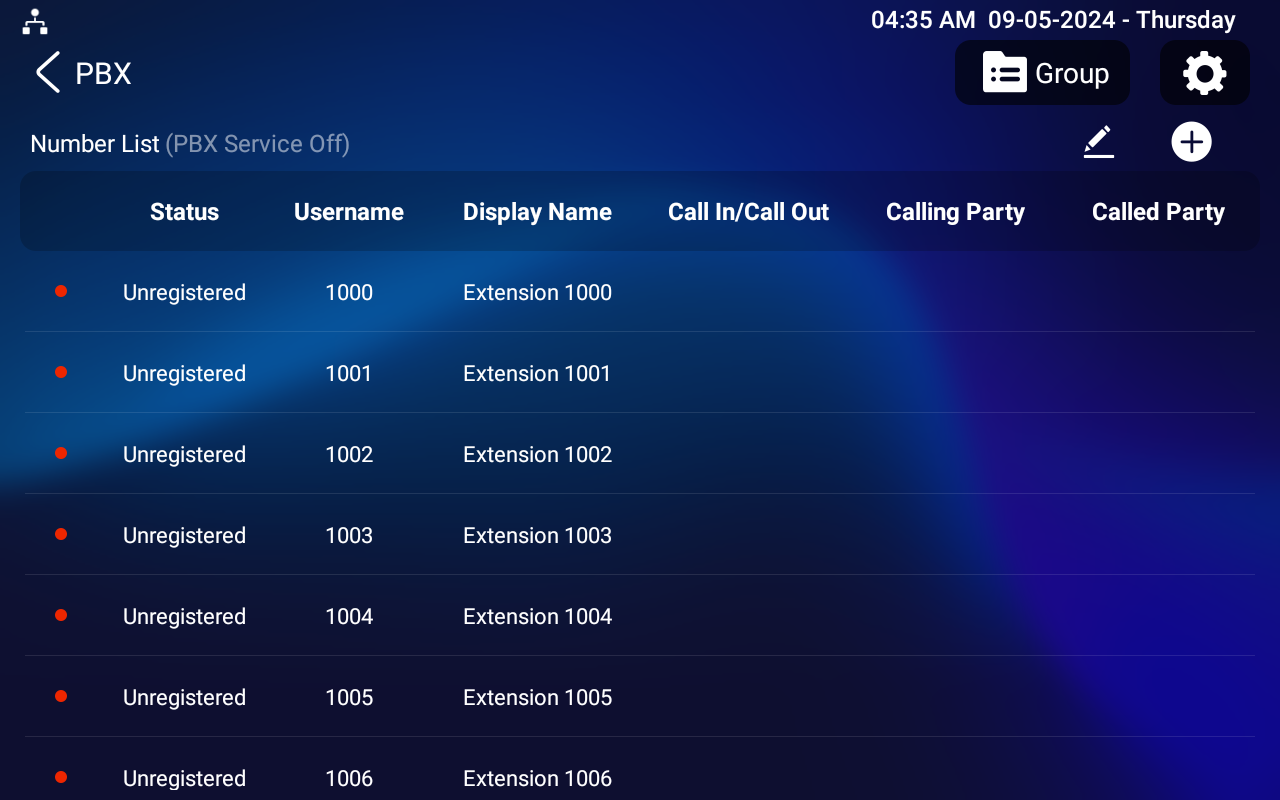
PBX-Dienst aktivieren
Auf dem PBX-Bildschirm tippen Sie auf das Einstellungssymbol  oben rechts, um die PBX zu aktivieren. Nachdem du den PBX-Server eingeschaltet hast, kannst du oben links die Serveradresse und den Port überprüfen.
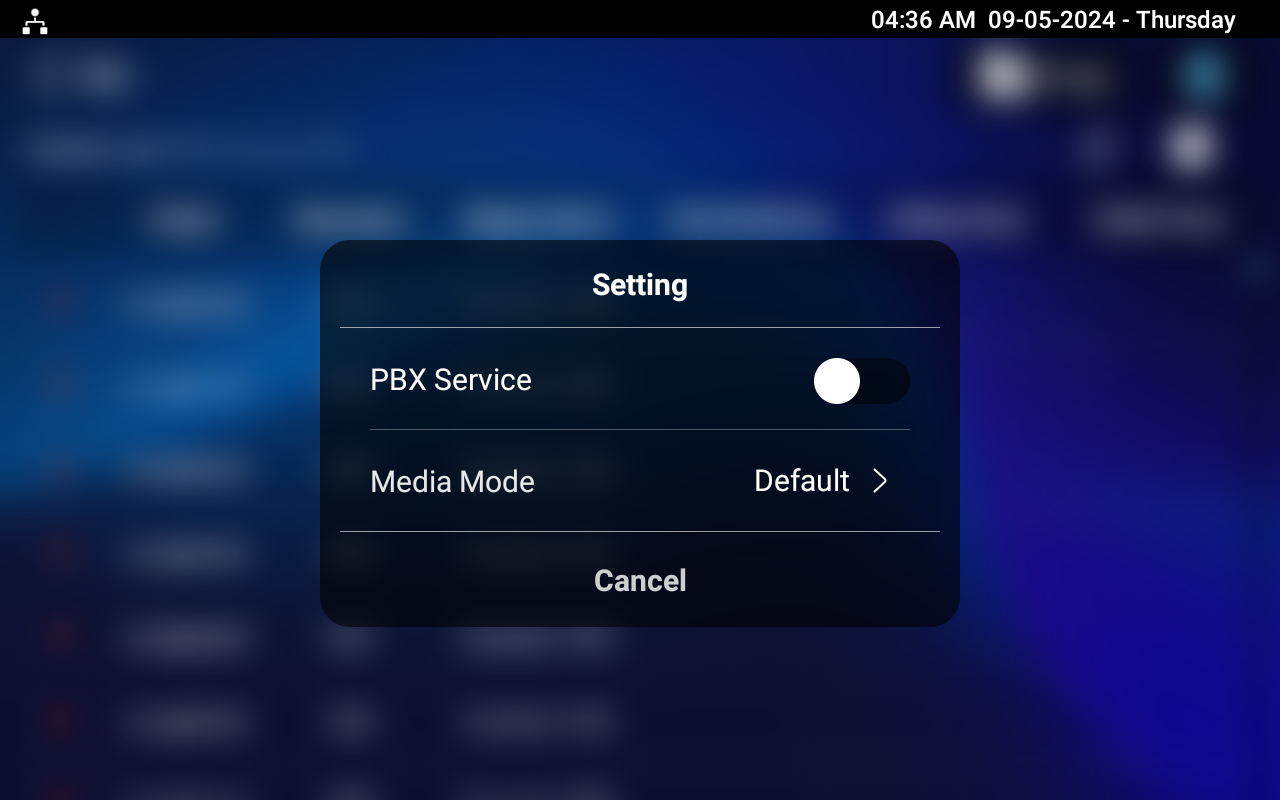
Medienmodus:
Standard: Wählen Sie sie aus, wenn die Gegensprechanlagen im selben LAN-Netzwerk installiert sind.
Bypass: Wählen Sie sie aus, wenn die Geräte in verschiedenen LAN-Netzwerken eingesetzt werden, in denen PBX als Brücke oder Medium für die Datenübertragung des Netzwerks dient.
PBX-Konten verwalten
Du kannst die grundlegenden PBX-Informationen wie den Status des PBX-Kontos überprüfen, indem du oben rechts auf dich tippst  . Wählen Sie dann die gewünschte Zeile aus, indem Sie tippen .
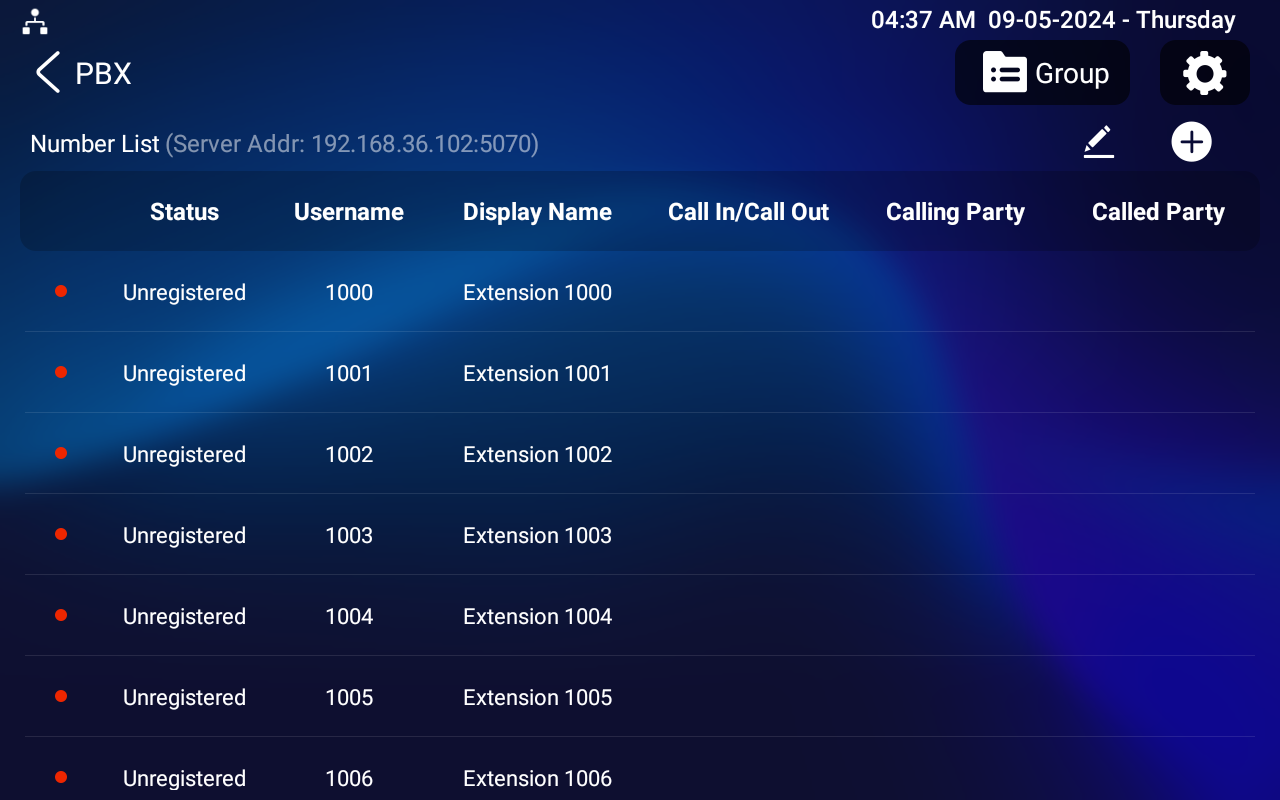
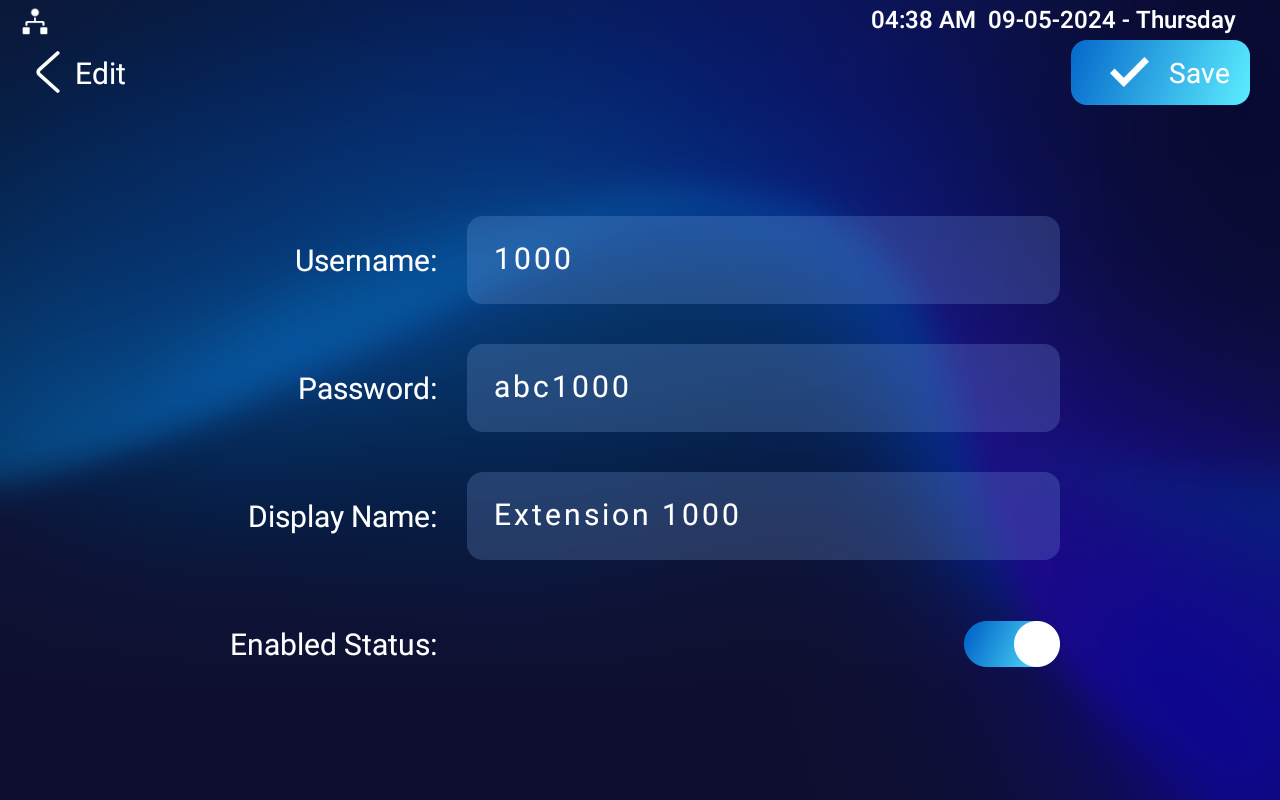
Status: Geben Sie an, ob das Konto registriert ist oder nicht.
Benutzername: Geben Sie die auf dem SIP-Server registrierte Erweiterungsnummer ein.
Passwort: Geben Sie das Passwort der entsprechenden Nutzer ein.
Anzeigename: Geben Sie den Anzeigenamen dieses Kontos ein, der bei Anrufen auf anderen Geräten angezeigt wird.
Status aktiviert: Aktivieren oder deaktivieren Sie das SIP-Konto.
Anruf/Abmelden: Der Anrufstatus dieses Kontos.
Anrufer: Die Anrufernummer.
Called Party: Die Callee-Nummer.
Verwaltung von PBX-Gruppen
Eine Zahl kann verschiedenen Ringgruppen hinzugefügt werden. Sobald ein eingehender Anruf empfangen wird, klingeln die Nummern einer Gruppe gleichzeitig.
Tippen Sie oben rechts auf dem PBX-Bildschirm auf Gruppen, um eine neue Ringgruppe hinzuzufügen oder die bestehende Gruppe zu bearbeiten.
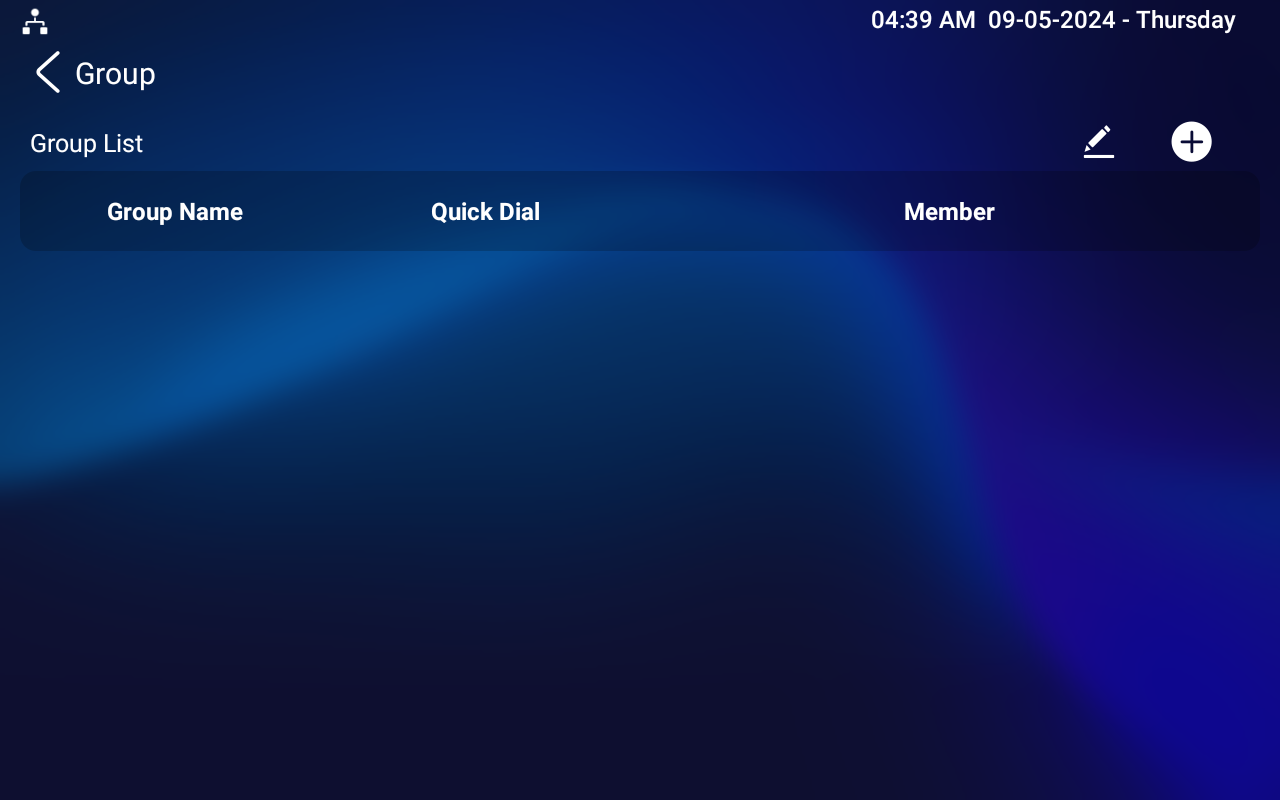
Tippen Sie auf das Hinzufügen-Symbol oben rechts, um eine Gruppe hinzuzufügen.
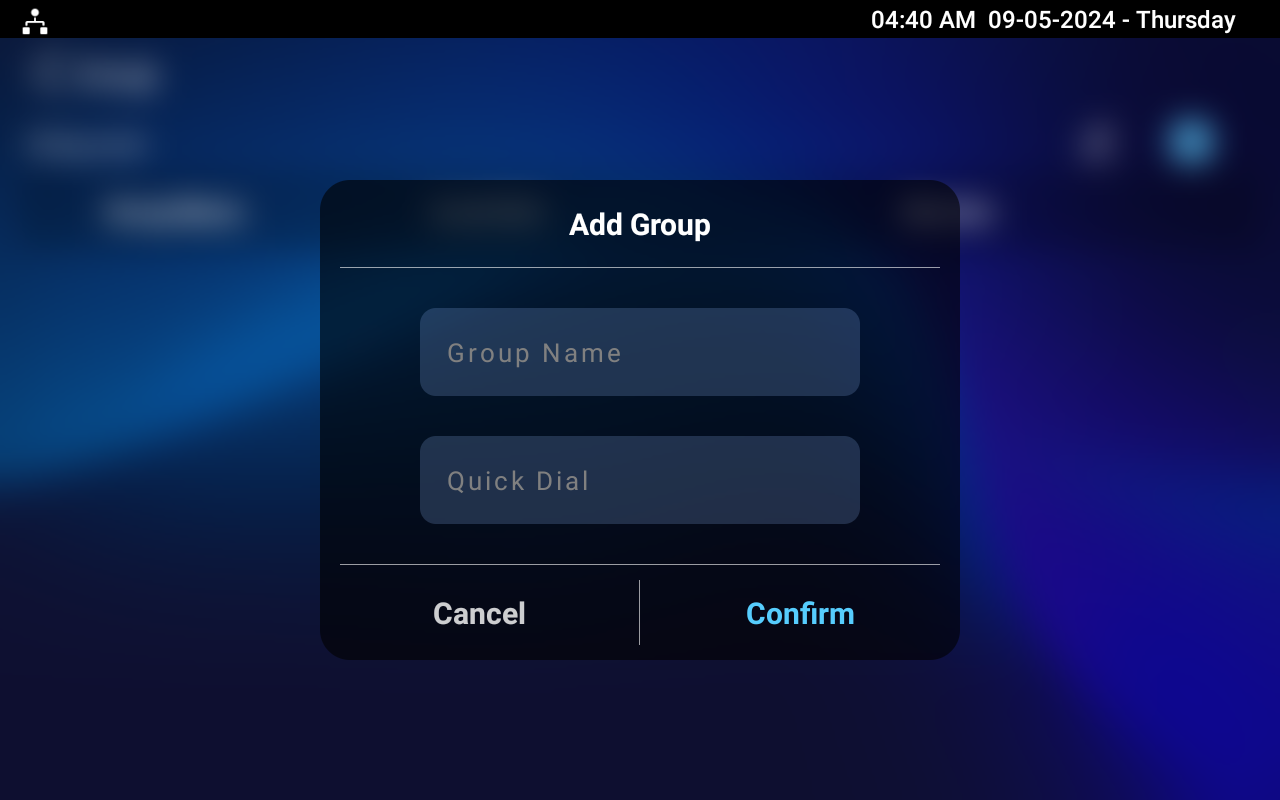
Gruppenname: Nenne die Gruppe.
Schnellwahl: Geben Sie die Nummer ein, mit der Mitglieder der Gruppe angerufen werden.
Mitglied: Wählen Sie die registrierte Nummer aus der Nummernliste aus, indem Sie auf den Bereich darunter klicken. Mitglied.
On-the-Web-Oberfläche
PBX-Dienst aktivieren
Um die PBX-Funktion im Web einzurichten, gehen Sie zur PBX > Basic-Oberfläche .
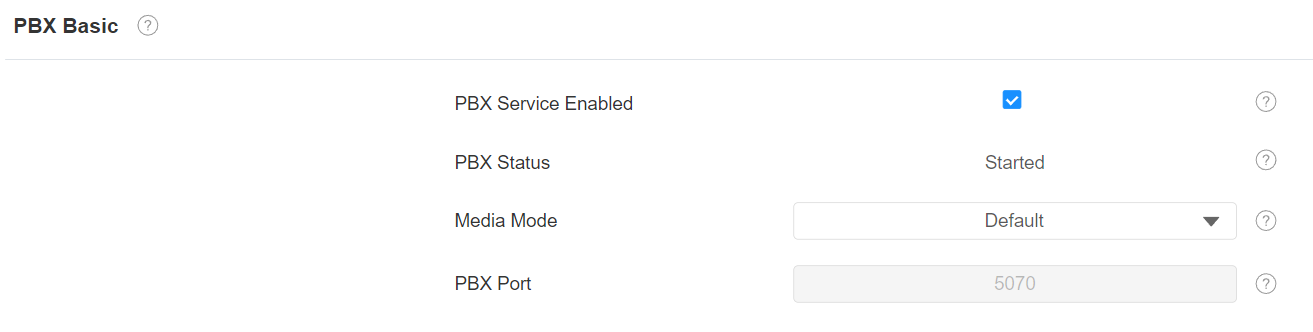
PBX-Status: Geben Sie an, ob die PBX an oder aus ist.
Medienmodus:
Standard: Wählen Sie sie aus, wenn die Gegensprechanlagen im selben LAN-Netzwerk installiert sind.
Bypass: Wählen Sie sie aus, wenn die Geräte in verschiedenen LAN-Netzwerken eingesetzt werden, in denen PBX als Brücke oder Medium für die Datenübertragung des Netzwerks dient.
PBX-Port: Zeigen Sie den Port des Servers an.
PBX-Konten verwalten
Du kannst Konten auf der PBX > Basic-Oberfläche hinzufügen oder bearbeiten.
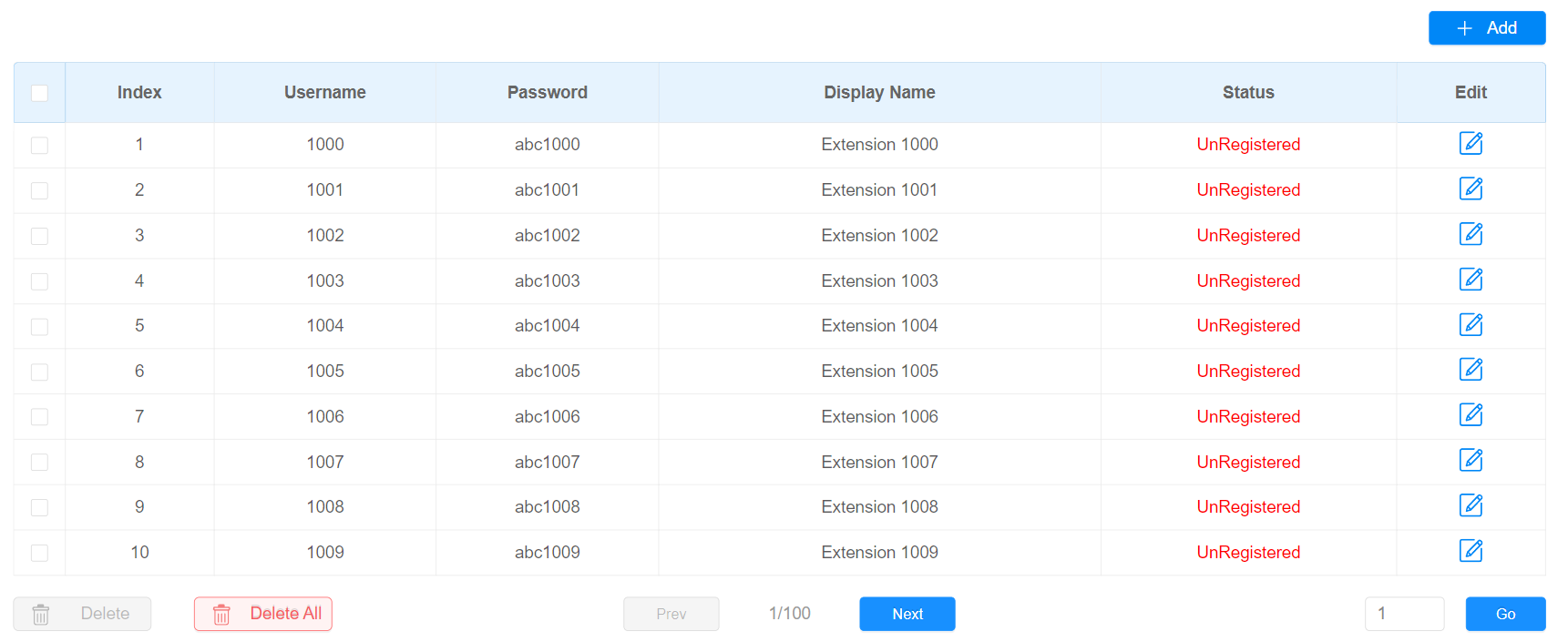
Benutzername: Geben Sie die auf dem SIP-Server registrierte Erweiterungsnummer ein.
Passwort: Geben Sie das Passwort der entsprechenden Nutzer ein.
Anzeigename: Geben Sie den Anzeigenamen dieses Kontos ein, der bei Anrufen auf anderen Geräten angezeigt wird.
Status: Geben Sie an, ob das Konto registriert ist oder nicht.
Verwaltung von PBX-Gruppen
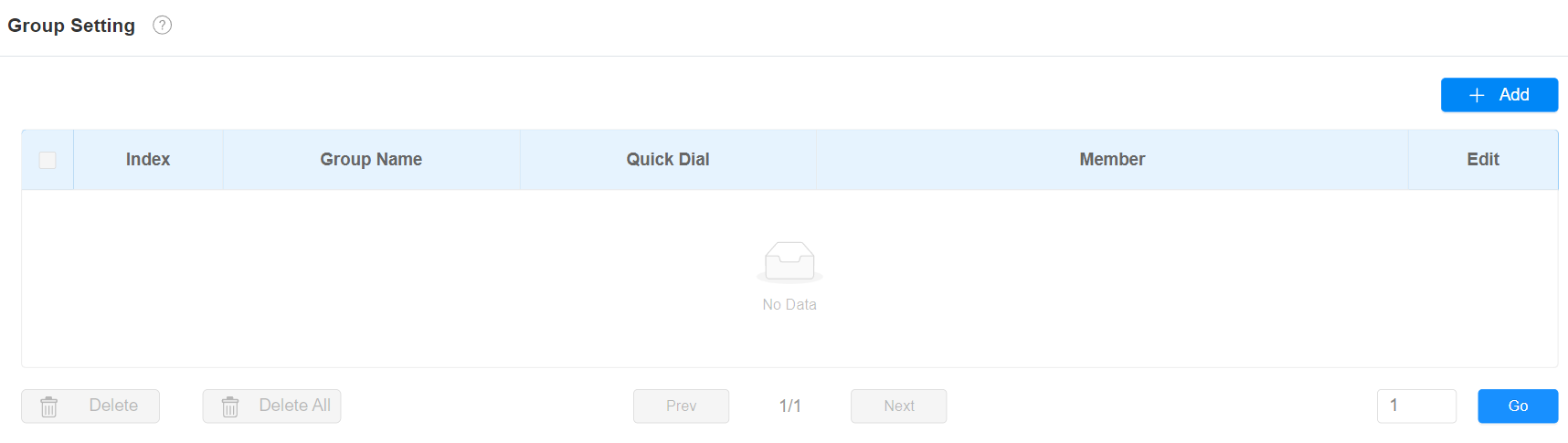
Um PBX-Gruppen einzurichten, gehen Sie zur PBX-> Ring Group-Schnittstelle. Klicken Sie auf +Hinzufügen oder  um eine Gruppe zu erstellen oder zu verändern.
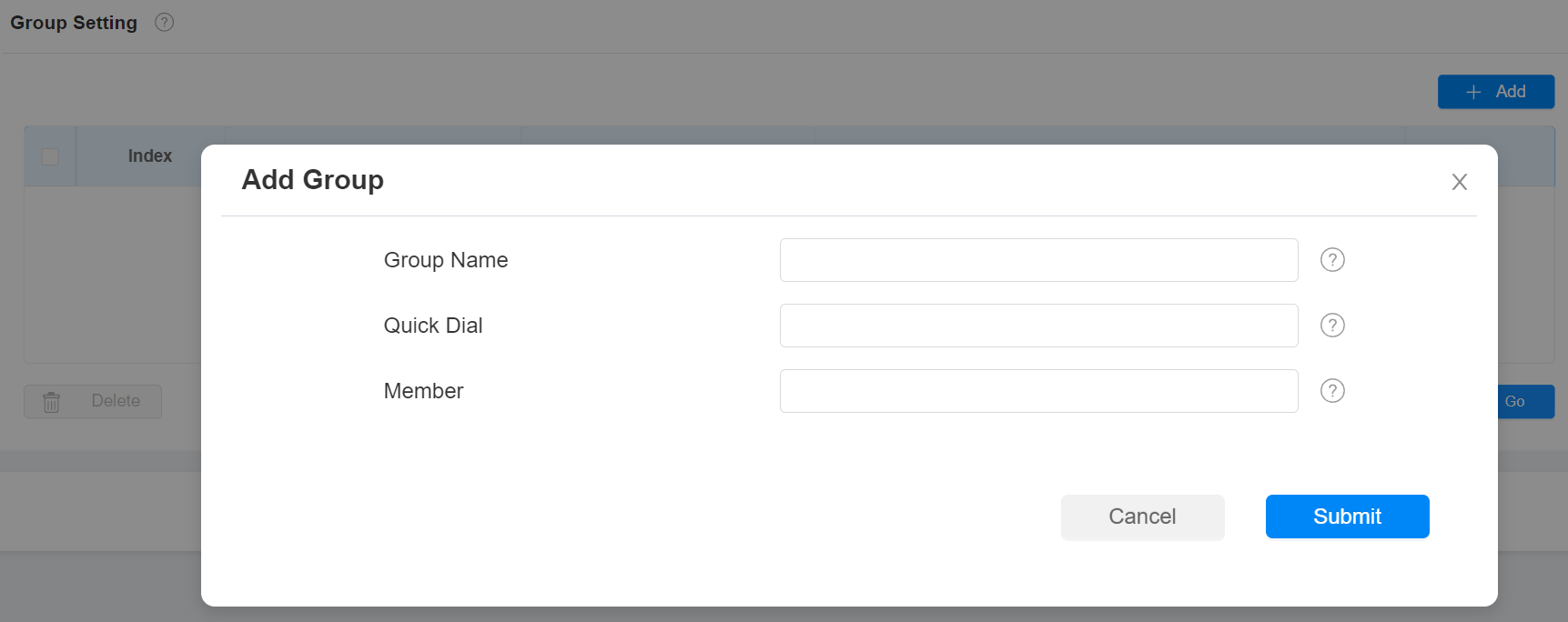
Gruppenname: Nenne die Gruppe.
Schnellwahl: Geben Sie die Nummer ein, mit der Mitglieder der Gruppe angerufen werden.
Mitglied: Wählen Sie die registrierte Nummer aus der Nummernliste aus.