Startbildschirmanzeige
Man kann den Hintergrund des Homescreens und die Vordergrundfarben auf der Web-Intercom > Advanced > UI-Oberfläche konfigurieren.

Vordergrundfarbe: Wählen Sie aus Standard, Schwarz, Weiß oder Benutzerdefiniert. Wenn benutzerdefiniert ausgewählt ist, klicken Sie auf Absenden, bevor Sie die Farbe manuell einstellen.
Hintergrundfarbe: Wählen Sie aus Standard, Schwarz, Weiß oder Benutzerdefiniert. Wenn benutzerdefiniert ausgewählt ist, klicken Sie auf Absenden, bevor Sie die Farbe manuell einstellen.
Startbildschirm-Display-Thema
Das Gerät unterstützt drei Themen: Gegensprechanlage, VMS und Verzeichnis. Du kannst das gewünschte Thema auf verschiedene Szenarien anwenden.
Richte es über die Intercom-> Key/Display > Theme-Oberfläche ein.

Thema:
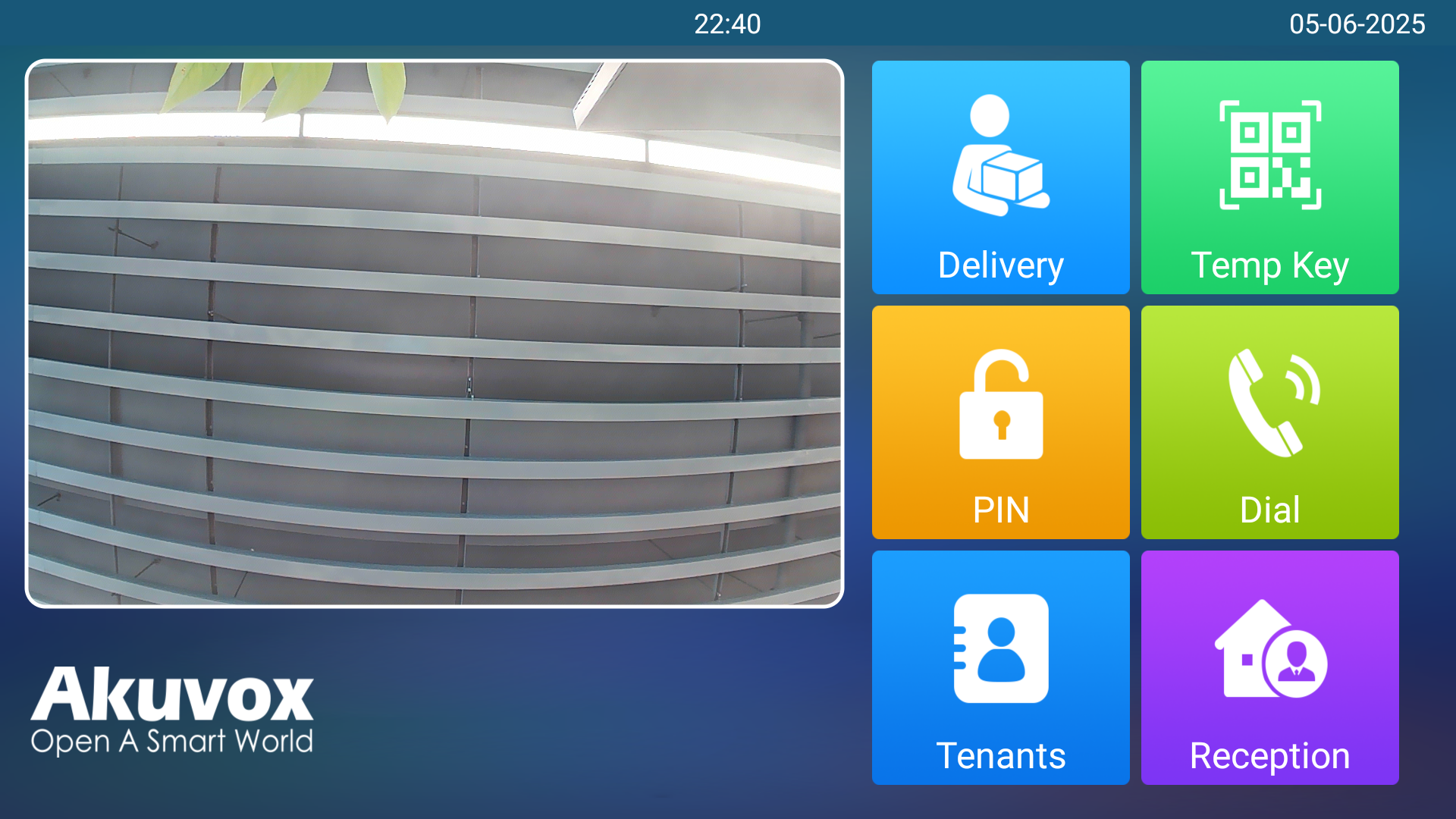
Gegensprechanlage: Das Standardthema besteht aus sechs Teilen – Zustellung, temporärer Schlüssel, PIN, Wählwahl, Mieter und Empfang (Kurzwahl).
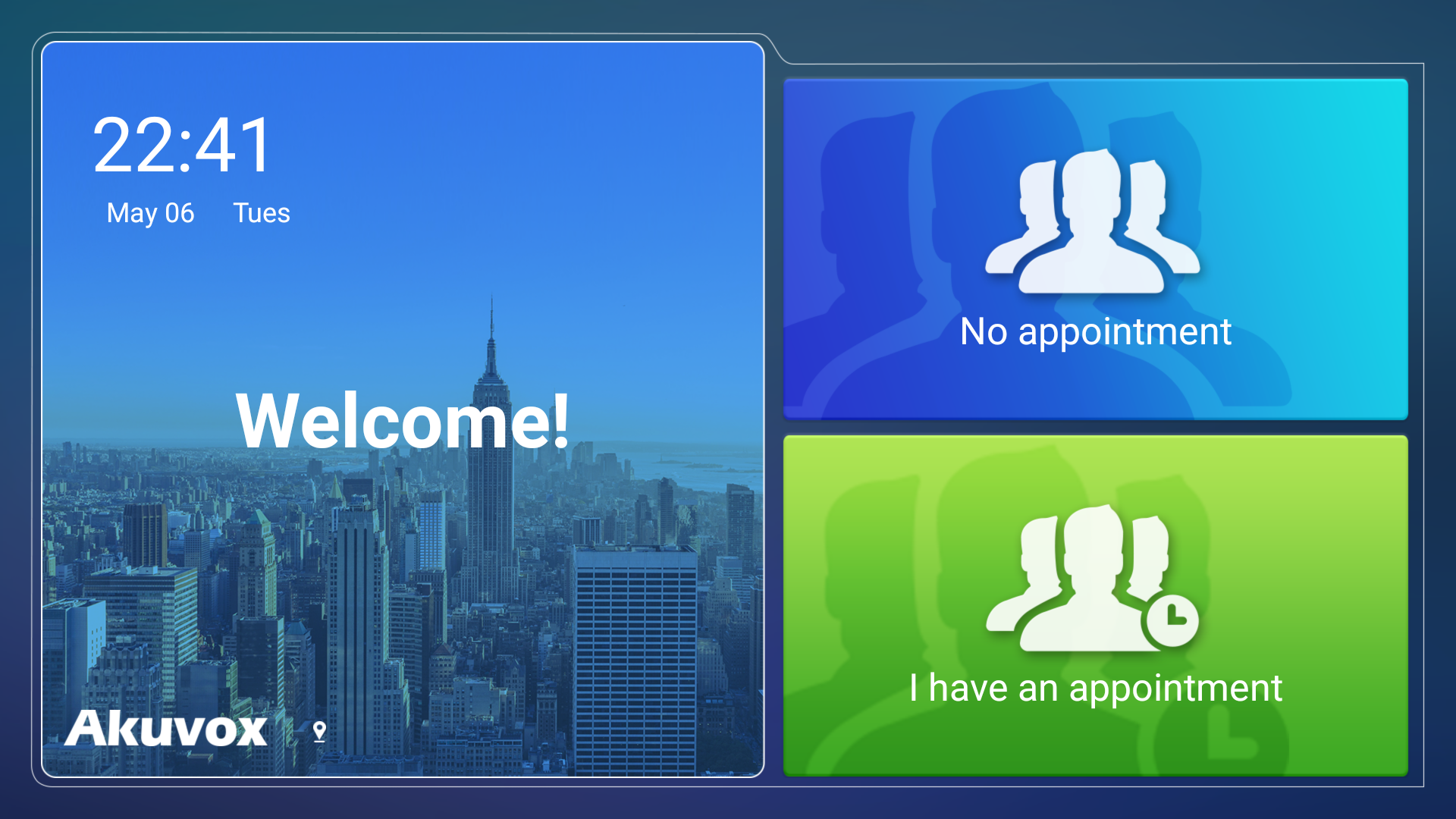
VMS: Das Thema besteht aus zwei Teilen – ich habe einen Termin und keinen Termin. Letzteres muss mit Akuvox SmartPlus verwendet werden.
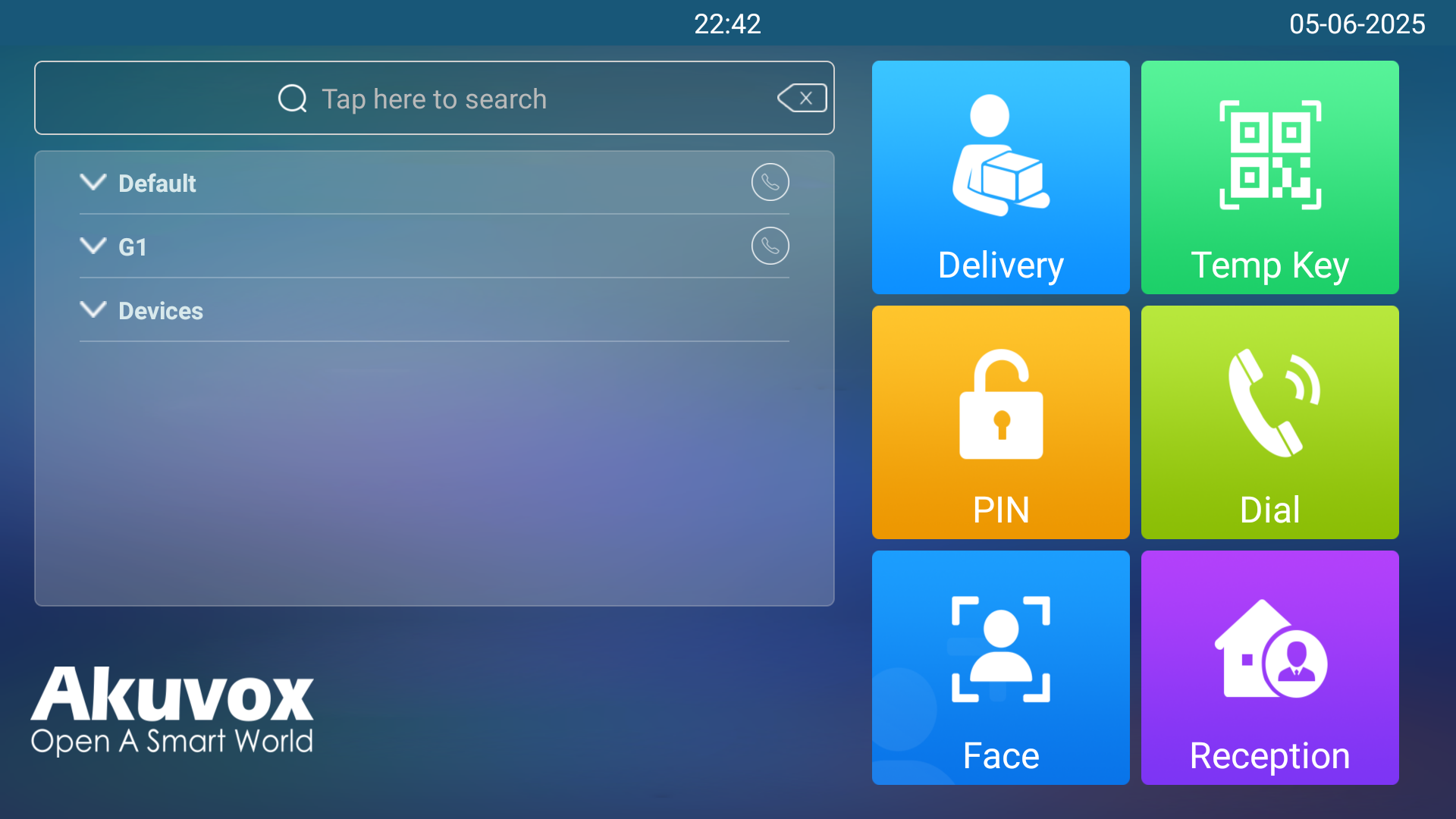
Verzeichnis: Das Thema zeigt Kontakte auf dem Startbildschirm an.
Gegensprechanlage
VMS
Verzeichnis
Gegensprechanlage-Thema
Man kann die Tastenanzeige, einschließlich PIN, Wähl, Mieterschlüssel usw., im Gegensprechthema einrichten.
Gehe zur Gegensprechanlage > Key/Display > Key In der Startseite der Intercom-Theme-Oberfläche .
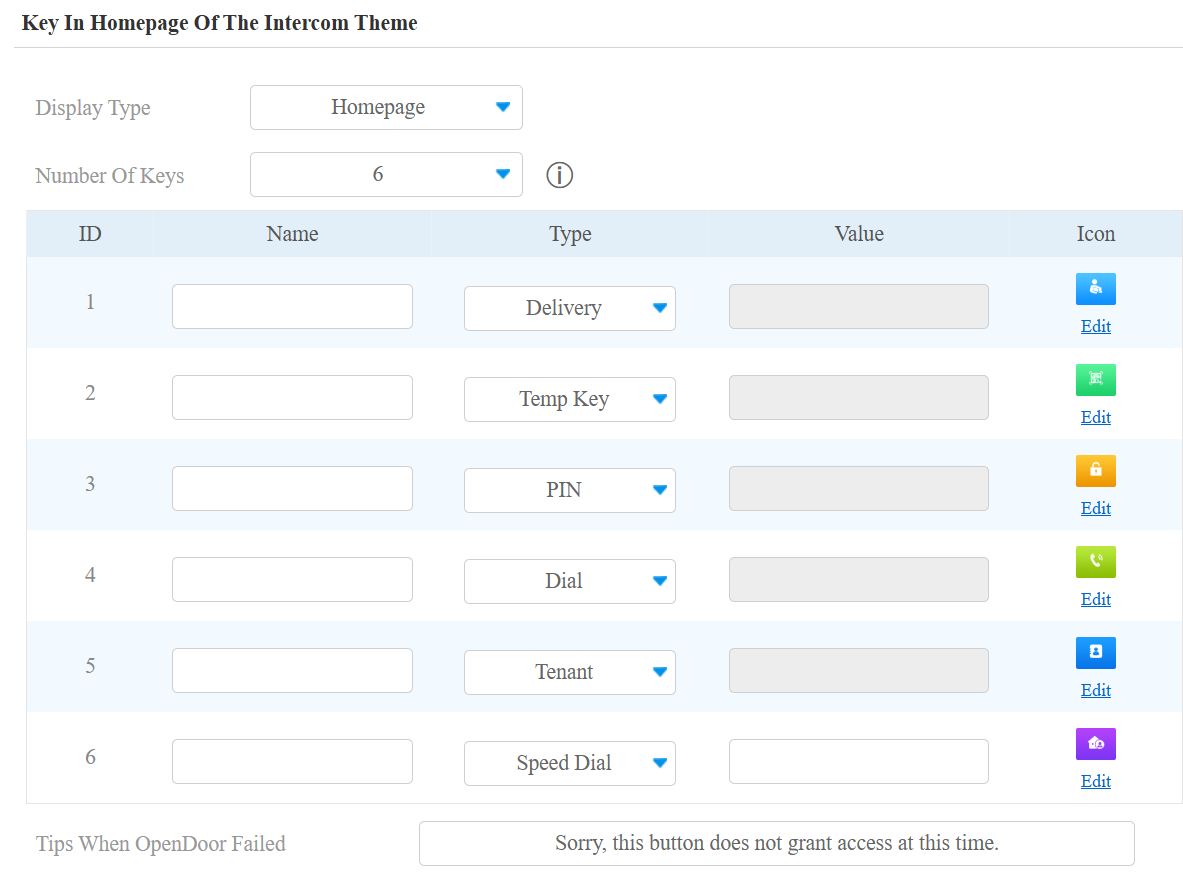
Anzeigetyp: Wählen Sie den Anzeigetyp der Startseite aus.
Startseite: Standardmäßig werden die Tabs Lieferung, Temporäre Taste, PIN, Wählen, Kontakt und Kurzwahl sowie das Gesichtserkennungsfeld angezeigt.
Lieferung: Zeigen Sie den Lieferbildschirm an.
Temperaturtaste: Zeigen Sie den Temperaturtast-Bildschirm an.
PIN: Anzeige des PIN-Bildschirms.
Dial: Anzeigen Sie den Dial-Bildschirm.
Mieter: Zeigen Sie den Kontaktbildschirm an.
Besucher: Zeigen Sie den Besucherbegrüßungsbildschirm an.
Anzahl der Tasten: Stellen Sie ein, wie viele Tasten (0-16) auf dem Startbildschirm angezeigt werden sollen. Standardmäßig ist 6.
Name: Nenne den Schlüssel. Der Name verändert das Attribut des Schlüssels nicht.
Tippen: Wählen Sie den Tastentyp aus.
Relais: Du kannst angeben, welches Relais ausgelöst werden soll, und den Relaisplan einrichten.
Besucher: Wenn Besucher die Taste drücken, müssen sie die zu besuchende Person auswählen und ihre Grundinformationen eingeben, bevor sie den Bewohner anrufen. Die Bewohner können den Anruf entgegennehmen und den Besuchern einen temporären Schlüssel geben, um die Tür zu öffnen, oder sie direkt für sie öffnen.
Wert: Es ist für Funktionen verfügbar, die mit Nummern eingerichtet werden müssen, wie zum Beispiel Speed Dial.
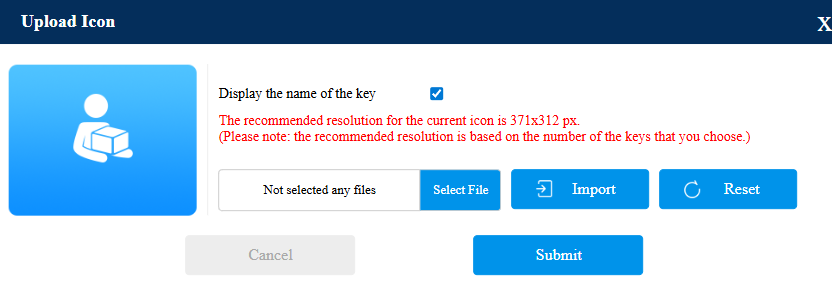
Symbol: Du kannst das Symbolbild hochladen, indem du auf Bearbeiten klickst. Die empfohlene Auflösung variiert je nach Tastenzahl. Klicken Sie auf Importieren , um die Datei hochzuladen.
Sprachvertonung des Intercom-Themas
Sie können die Sprachanzeige im Intercom-Theme auf der Intercom > Key/Display > Language Setting der Intercom-Theme-Oberfläche einrichten.
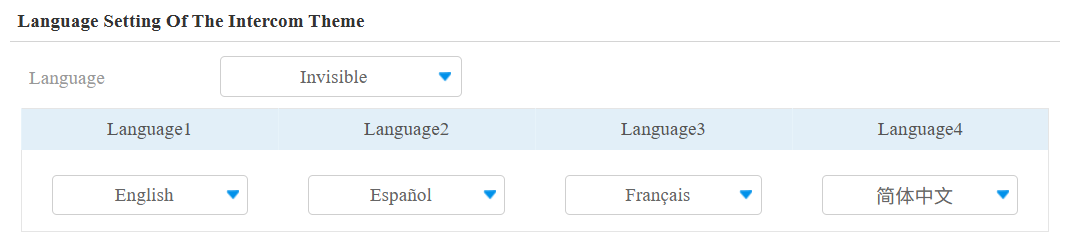
Sprache: Wenn Unsichtbar ausgewählt ist, werden die Sprachoptionen auf dem Startbildschirm versteckt.
Sprache 1-4: Du kannst vier Sprachen auswählen, die auf dem Startbildschirm angezeigt werden.
Rezeptionstab-Aufbau
Du kannst den Empfangs-Tab im Bauthema einrichten, mit dem Nutzer einen Anruf tätigen und die Tür öffnen können.
Richte es auf der Intercom-> Key/Display > Reception Action In Intercom-Schnittstelle ein.
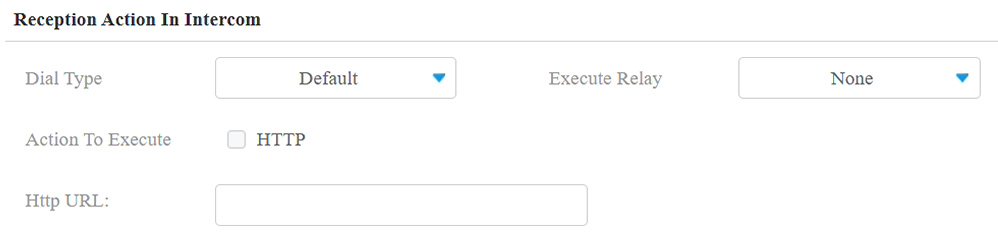
Wähltyp: Wählen Sie das Konto aus, um den Anruf zu tätigen. Das gilt für das registrierte Konto. Wenn beide Konten registriert sind, wird Konto1 verwendet, wenn Standard ausgewählt wird.
Relais ausführen: Wählen Sie das Relais aus, das zusammen mit dem Anruf ausgelöst werden soll.
Aktion auszuführen: Stellen Sie die Aktion so ein, dass sie mit dem Aufruf ausgelöst wird. Wenn sie ausgelöst wird, kann die HTTP-Nachricht erfasst und in den entsprechenden Paketen angezeigt werden. Um diese Funktion zu nutzen, aktivieren Sie den HTTP-Server und geben Sie den Nachrichteninhalt in das untenstehende Feld ein.
HTTP-URL: Geben Sie die HTTP-URL ein, um bestimmte Aktionen auszuführen. Das Format des Sendens der Nachricht ist http://HTTP IP-/Nachrichteninhalt des Servers.
VMS-Thema
Sie können die Hintergrundanzeige des Homescreens im VMS-Modus auf der Web-Intercom > Key/Display > Homepage Customization (VMS Theme) anpassen.
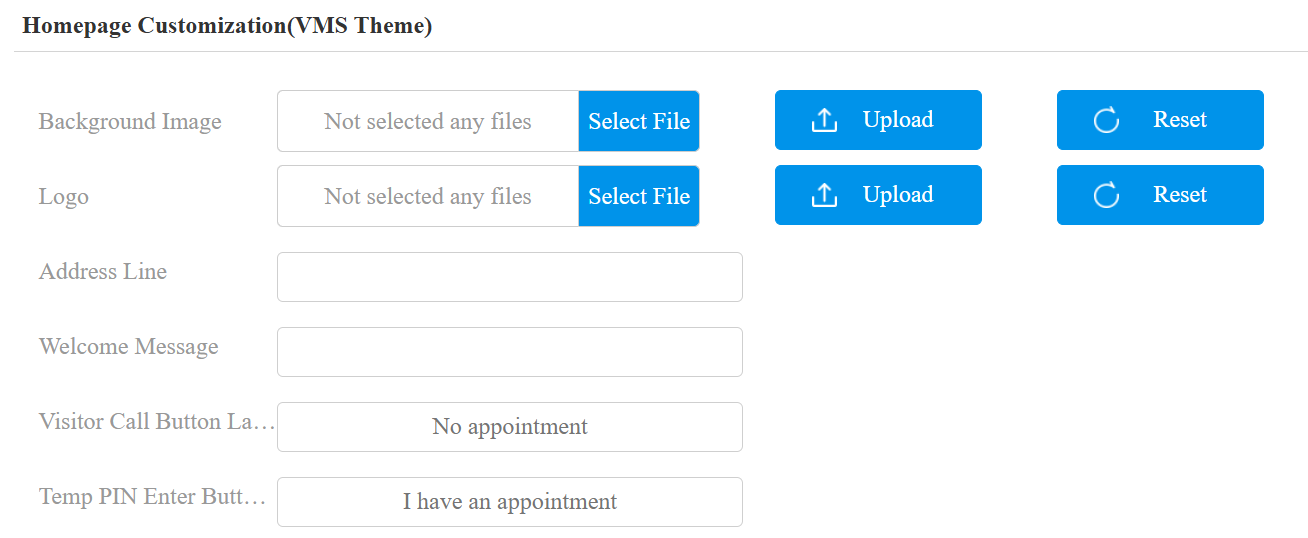
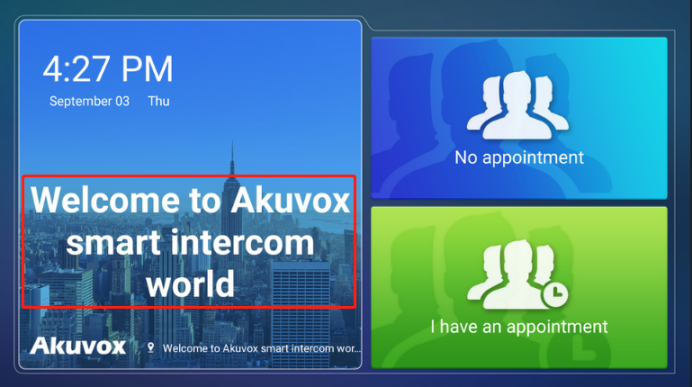
Hintergrundbild: Das Bild links auf dem Startbildschirm. Unterstützung von JPG; Keine Größenbeschränkung.
Logo: Das Logo ist auf der linken Seite angezeigt. Unterstützung von JPG; Keine Größenbeschränkung.
Adresslinie: Zeigen Sie die aktuelle Community-Adresse des Geräts an. Der Standard ist im Nicht-Cloud-Modus leer und zeigt die von der Cloud ausgegebene Adresse an. Es unterstützt Anpassungen mit nicht mehr als 128 Charakteren.
Begrüßungsnachricht: "Willkommen!" ist der Standard. Es unterstützt bis zu 128 Zeichen.
Beschriftung des Besucherruf-Buttons: "Keine Terminvereinbarung" ist die Standardeinstellung. Passe den Inhalt bei Bedarf an.
Temporäre PIN Knopfbeschriftung eingeben: "Ich habe einen Termin" ist die Standardeinstellung. Passe den Inhalt bei Bedarf an.
VMS-Integration
Diese Funktion ist im VMS-Theme oder wenn ein Schlüsseltyp Visitor im Intercom-Thema ist, verfügbar. Es wird zur Integration in das Drittanbietersystem verwendet. Du kannst eine Adresse mit maximal 255 Zeichen eingeben, und Akuvox sendet die Besucherinformationen an diese Adresse.
Richte es auf der Intercom-> Key/Display > VMS-Integrationsschnittstelle ein.

Verzeichnisthema
Sie können die Tastenanzeige, einschließlich PIN, Wähl, Mieterschlüssel usw. im Verzeichnis-Theme einrichten.
Gehe zur Intercom-> Key/Display > Key In der Startseite der Intercom-Theme-Oberfläche .
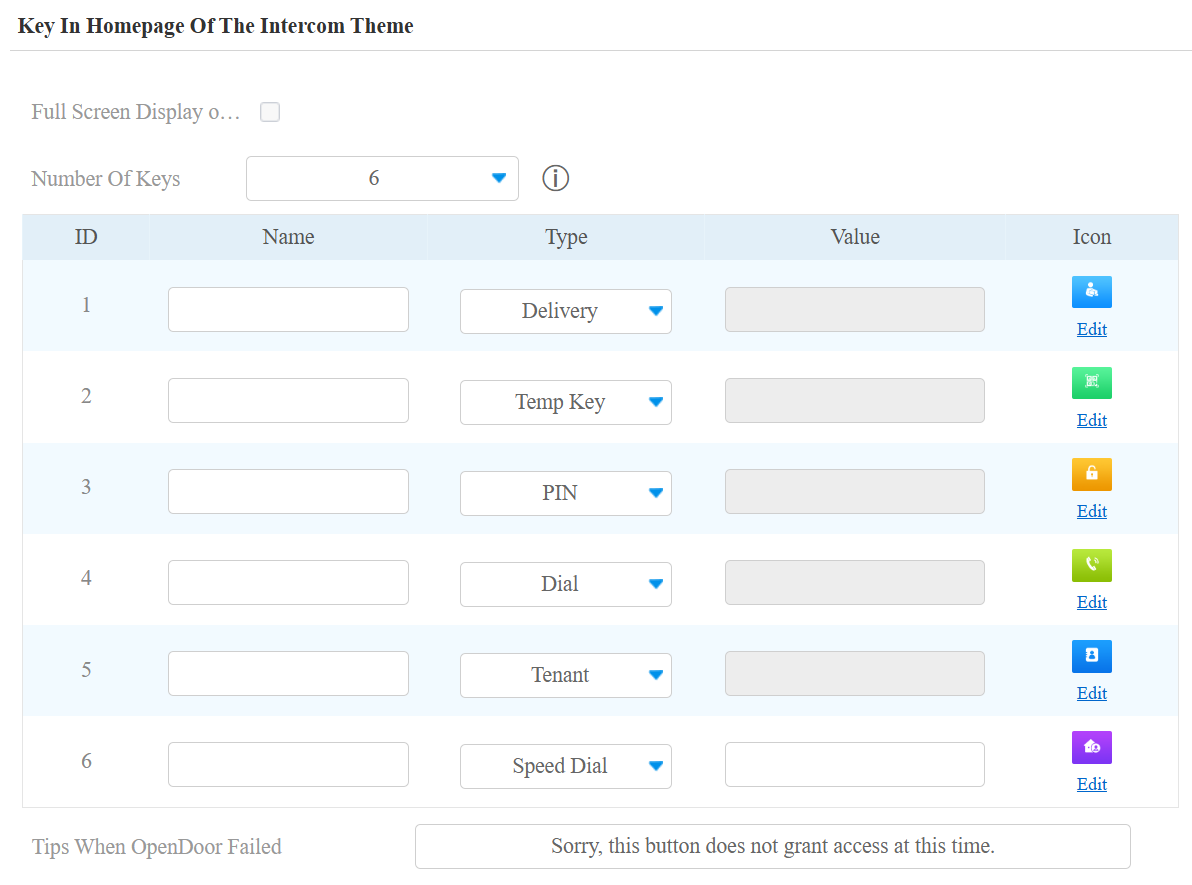
Vollbildanzeige des Verzeichnisses: standardmäßig deaktiviert. Wenn aktiviert, werden die Funktionssymbole verdeckt, um das Verzeichnis vollständig anzuzeigen.
Anzahl der Tasten: Stellen Sie ein, wie viele Tasten (0-16) auf dem Startbildschirm angezeigt werden sollen. Standardmäßig ist 6.
Name: Nenne den Schlüssel. Der Name verändert das Attribut des Schlüssels nicht.
Tippen: Wählen Sie den Tastentyp aus.
Relais: Du kannst angeben, welches Relais ausgelöst werden soll, und den Relaisplan einrichten.
Besucher: Wenn Besucher die Taste drücken, müssen sie die zu besuchende Person auswählen und ihre Grundinformationen eingeben, bevor sie den Bewohner anrufen. Die Bewohner können den Anruf entgegennehmen und den Besuchern einen temporären Schlüssel geben, um die Tür zu öffnen, oder sie direkt für sie öffnen.
Wert: Es ist für Funktionen verfügbar, die mit Nummern eingerichtet werden müssen, wie zum Beispiel Speed Dial.
Symbol: Du kannst das Symbolbild hochladen, indem du auf Bearbeiten klickst. Die empfohlene Auflösung variiert je nach Tastenzahl. Klicken Sie auf Importieren , um die Datei hochzuladen.
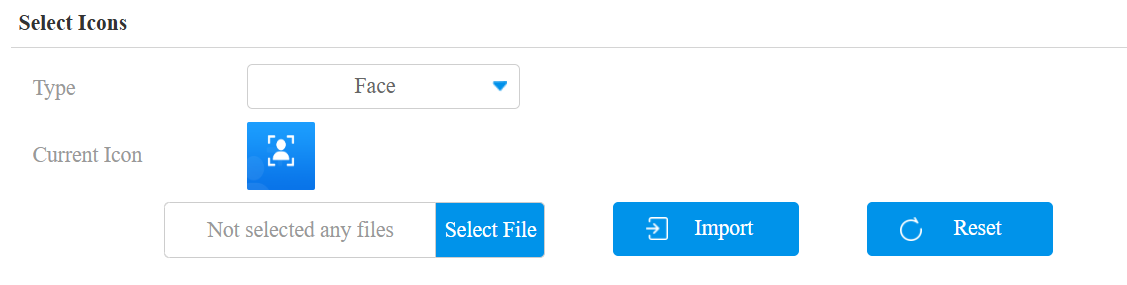
Außerdem kannst du das Symbolbild für die Face-Taste anpassen.
Scrollen Sie zum Abschnitt "Symbole auswählen ".
Klicken Sie auf Datei auswählen, um das Bild von Ihrem Laufwerk auszuwählen, und klicken Sie auf Importieren, um es hochzuladen.
Klicken Sie auf Reset, um das Bild zu entfernen.
Tippen: Wählen Sie den Tastentyp aus.
Geschwindigkeitswahleinstellung
Die Speed Dial-Funktion ermöglicht es den Nutzern, schnelle Anrufe zu tätigen, indem sie einen bestimmten Tab drücken, ohne Zahlen einzugeben.
Um es einzurichten, gehe zur Gegensprechanlage > Key/Display > Speed Dial Setting-Schnittstelle.
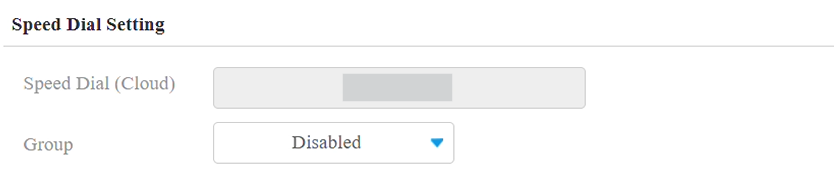
Kurzwahl (Cloud): Zeigt die auf der SmartPlus Cloud konfigurierten Nummer(n) an, wenn das Gerät mit der Cloud verbunden ist.
Gruppe:
Behindert:
Wenn das Gerät mit der Cloud verbunden ist, bedeutet Deaktiviert, dass der Anruf zu anderen Geräten und der SmartPlus-App je nach installiertem Standort getätigt wird.
Wenn das Gerät lokal eingesetzt wird, wird der Anruf an die Nummer getätigt, die Sie im Wertfeld der Schnellwahltaste (Empfang) ausgeben.
[Cloud-Gruppenname]: Der Anruf wird an alle Kontakte in der Gruppe getätigt. Der Name der Cloud-Gruppe ist der APT-Name.
PIN-Tastenanzeige
Das Gerät bietet sowohl normale als auch verschlüsselte Tastaturanzeigeoptionen. Die Wahl der verschlüsselten Einstellung bedeutet, dass die Anordnung der Schlüssel jedes Mal zufällig generiert wird, was die Sicherheit erhöht, indem Passwort-Überwachung verhindert wird.
Richte es auf der Gegensprechanlage > Tasten/Display > Keypad Display Mode der PIN-Schnittstelle ein.

Bildschirmschoner-Einstellungen
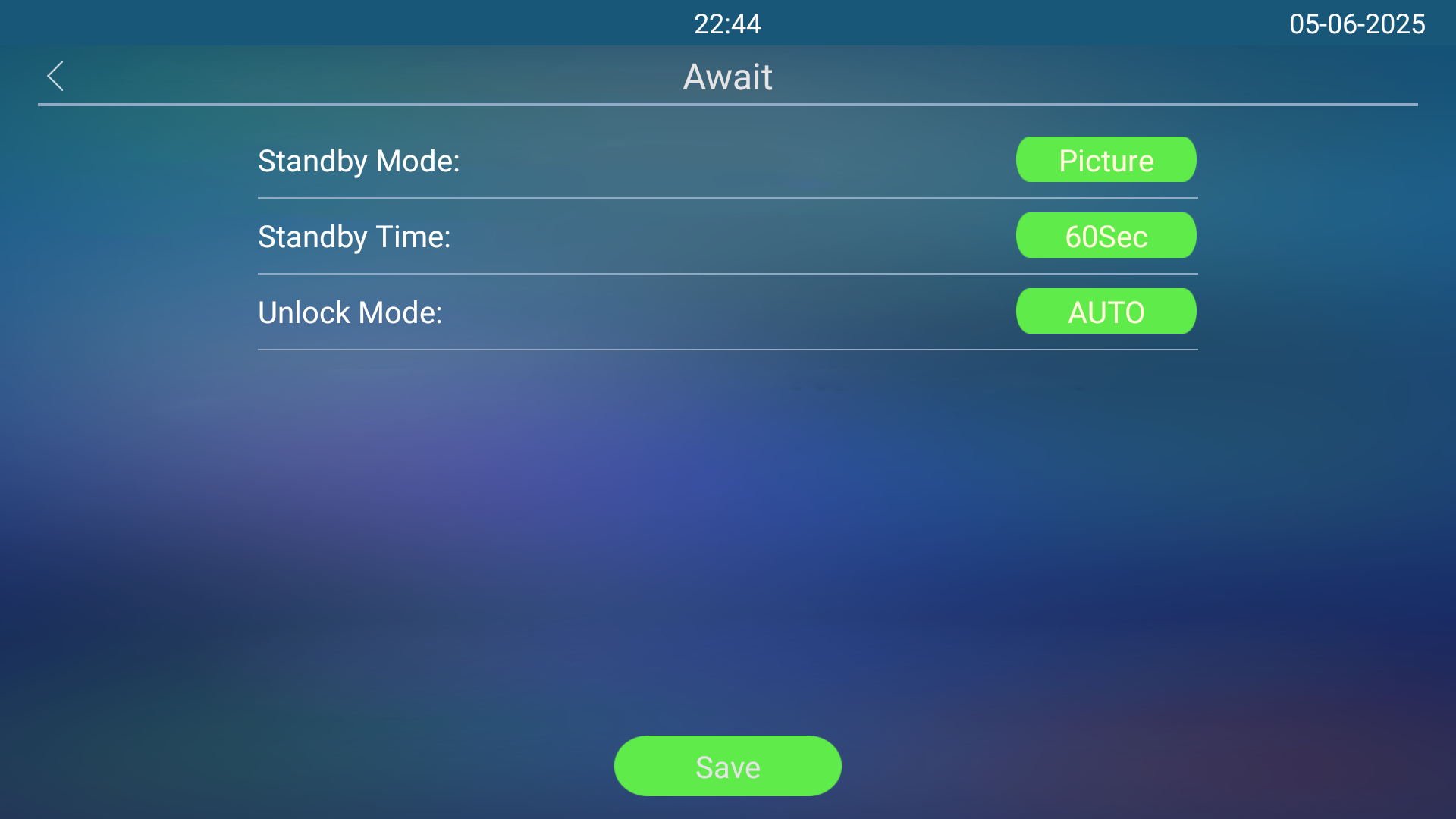
Man kann sowohl die Bildschirmschonerdauer als auch die Zeitpunkte, in der der Bildschirm ausgeschaltet wird, sowohl zum Schutz des Bildschirms als auch zur Stromreduzierung einstellen.
Richten Sie den Bildschirmschoner auf der Gegensprechanlage > Advanced > Standby-Schnittstelle ein.

Standby-Modus:
Keine: Der Bildschirm bleibt an, ohne in den Bildschirmschonermodus zu wechseln.
Leer: Der Bildschirm schaltet sich aus.
Bild: Das hochgeladene Bild als Bildschirmschoner anzeigen.
Standby-Zeit: Stellen Sie die Startzeit des Bildschirmschoners von 30 Sekunden auf 180 Sekunden ein. Der Bildschirmschoner startet, sobald das Gerät keine Funktion erkennt oder niemand sich nähert.
Freigeschalteter Modus:
Auto: Der Bildschirm wird aktiviert, wenn das Gerät jemanden erkennt, der sich nähert.
Handbuch: Wecke den Bildschirm auf, indem du ihn berührst.
Anmerkung
Der entsperrte Modus kann nicht von Auto auf Manuell geändert werden, wenn der Bildschirmschonermodus als leerer Bildschirm eingestellt ist.
Du kannst den Bildschirmschoner auch auf dem Bildschirm Einstellung > Warten einrichten.
Bildschirmschoner zum Upload
Sie können Bildschirmschoner-Bilder einzeln oder in Chargen über die Weboberfläche auf das Gerät hochladen, was das visuelle Erlebnis verbessert oder Werbezwecken dient.
Richte es auf dem Handy > Import/Export > Upload-Bildschirmschoner-Bildoberfläche ein. Du kannst maximal 5 Bilder hochladen, und jedes Bild wird in Rotation entsprechend der ID-Reihenfolge mit der festgelegten Zeitspanne (Intervall) angezeigt.
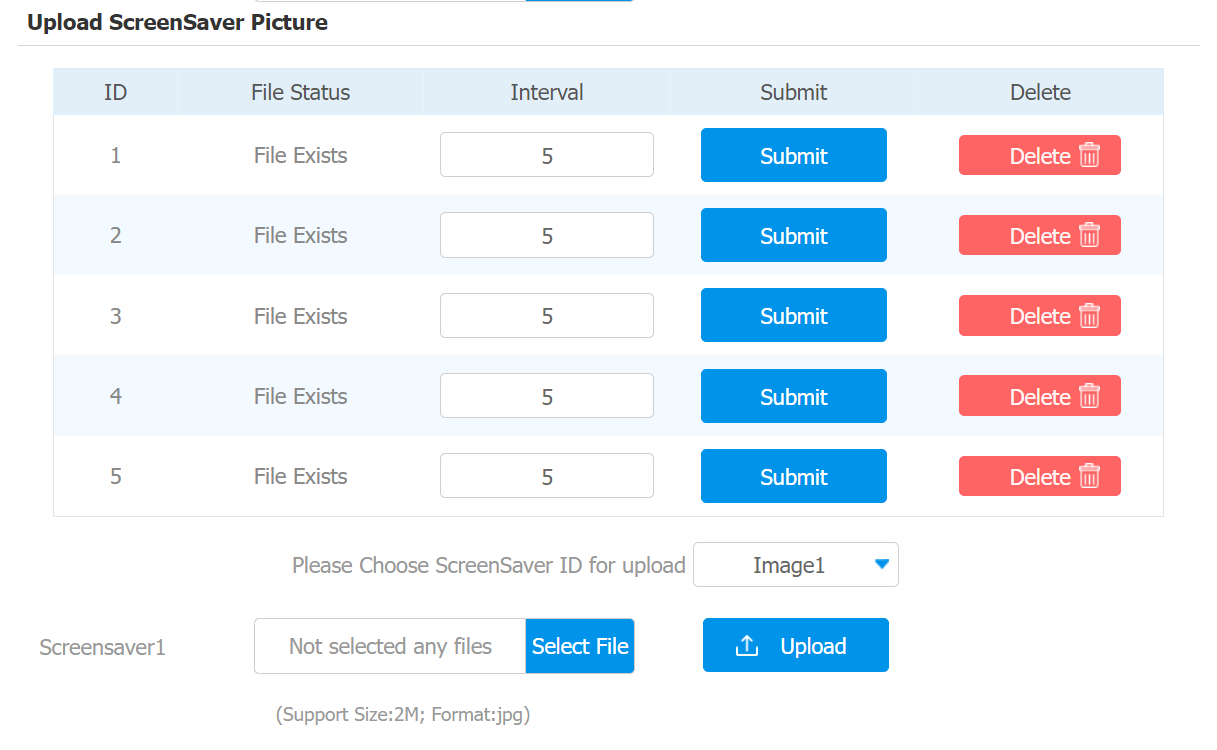
Pause: Die Zeit zum Abspielen des Bildschirmschoner-Films. Die Zeit reicht von 0 bis 120 Sekunden. Das Bild wird nicht angezeigt, wenn die Zeit 0 ist.
Anmerkung
Die hochgeladenen Bilder sollten im JPG-Format mit maximal 2 Millionen Pixeln sein.
Das vorherige Bild mit einer bestimmten Ausweisreihenfolge wird überschrieben, wenn das Bild mit derselben ID hochgeladen wird.
Upload-Gerät startet das Image
Du kannst das Startbild hochladen, das während des Bootvorgangs angezeigt wird.
Richte es auf der Phone > Import/Export > Boot Animation (.png /.zip)- Schnittstelle ein.

Anmerkung
Dateiformat: .png oder .zip; Maximale Größe: 20MB für ZIP-Datei, 2MB für PNG-Bild.
Die empfohlene Auflösung beträgt 1920×1080.
Homepage Vordergrund hochladen
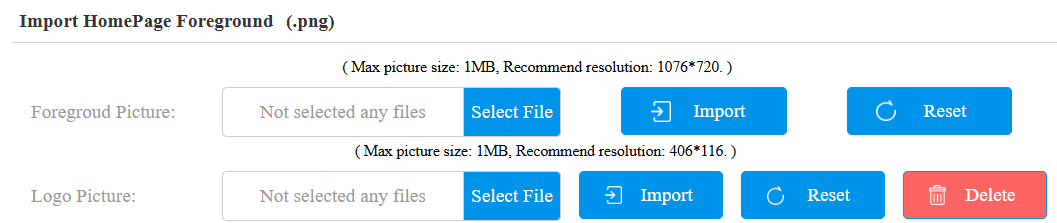
Laden Sie das Vordergrundbild der Startseite über die Interface Phone > Import/Export > Import HomePage Foreground (.png) hoch.
Anmerkung
Dateiformat: .png; Maximale Größe: 1 MB.
Die empfohlene Auflösung beträgt 1076×720.
Logo des Upload-Geräts
Laden Sie das Logo auf der Interface Phone > Import/Export > Import Home Page Foreground (.png) hoch.
Anmerkung
Dateiformat: .png; Maximale Größe: 1 MB.
Die empfohlene Auflösung beträgt 406×116.
Türöffne-Textprompt
Sie können den Textprompt "Türöffne" sowohl für Erfolg als auch Misserfolg beim Öffnen aktivieren.
Um es einzurichten, gehe zur Intercom-> Relay > Open Door Text Prompt-Oberfläche .
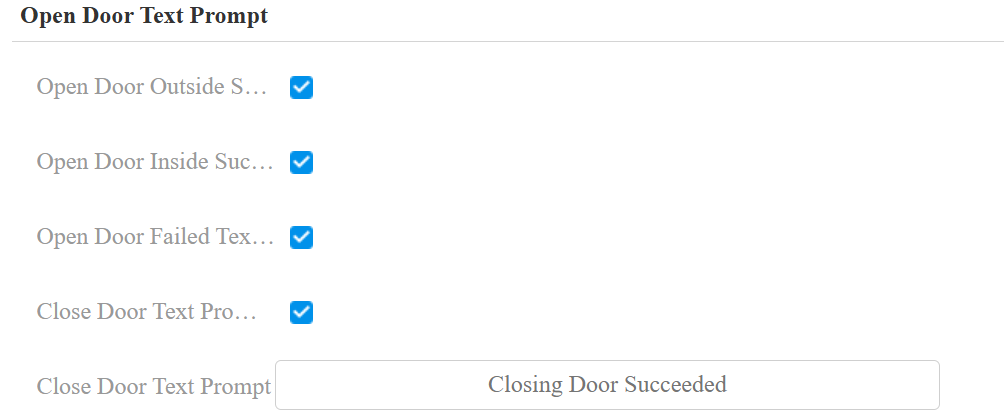
Tür außerhalb öffnen Folgetext-Prompt: Zeigt eine Textaufforderung an, nachdem die Tür von den geräteunterstützten Zugriffsmethoden geöffnet wurde, mit Ausnahme der Exit-Taste.
Tür im Inneren öffnen – nachfolgende Textaufforderung: Zeigen Sie eine Textaufforderung an, nachdem die Tür geöffnet wurde, indem Sie eine Ausgangstaste drücken (die Eingabe wird ausgelöst).
Tür-Tür-Text-Prompt: Die Tür-Schließen-Text-Eingabe funktioniert für die Relais/Relais, die im Bistable-Modus eingestellt sind. Wenn Nutzer die Tür mit ihren Zugangsdaten schließen, wird die Aufforderung auf dem Bildschirm des Geräts angezeigt.
Aussehen
Im Intercom-Thema bietet das Gerät verschiedene Erscheinungsoptionen, die unterschiedlichen ästhetischen Bedürfnissen und Festivalatmosphären gerecht werden.
Ändern Sie das Aussehen der Intercom-> Key/Display > Appearance-Schnittstelle .
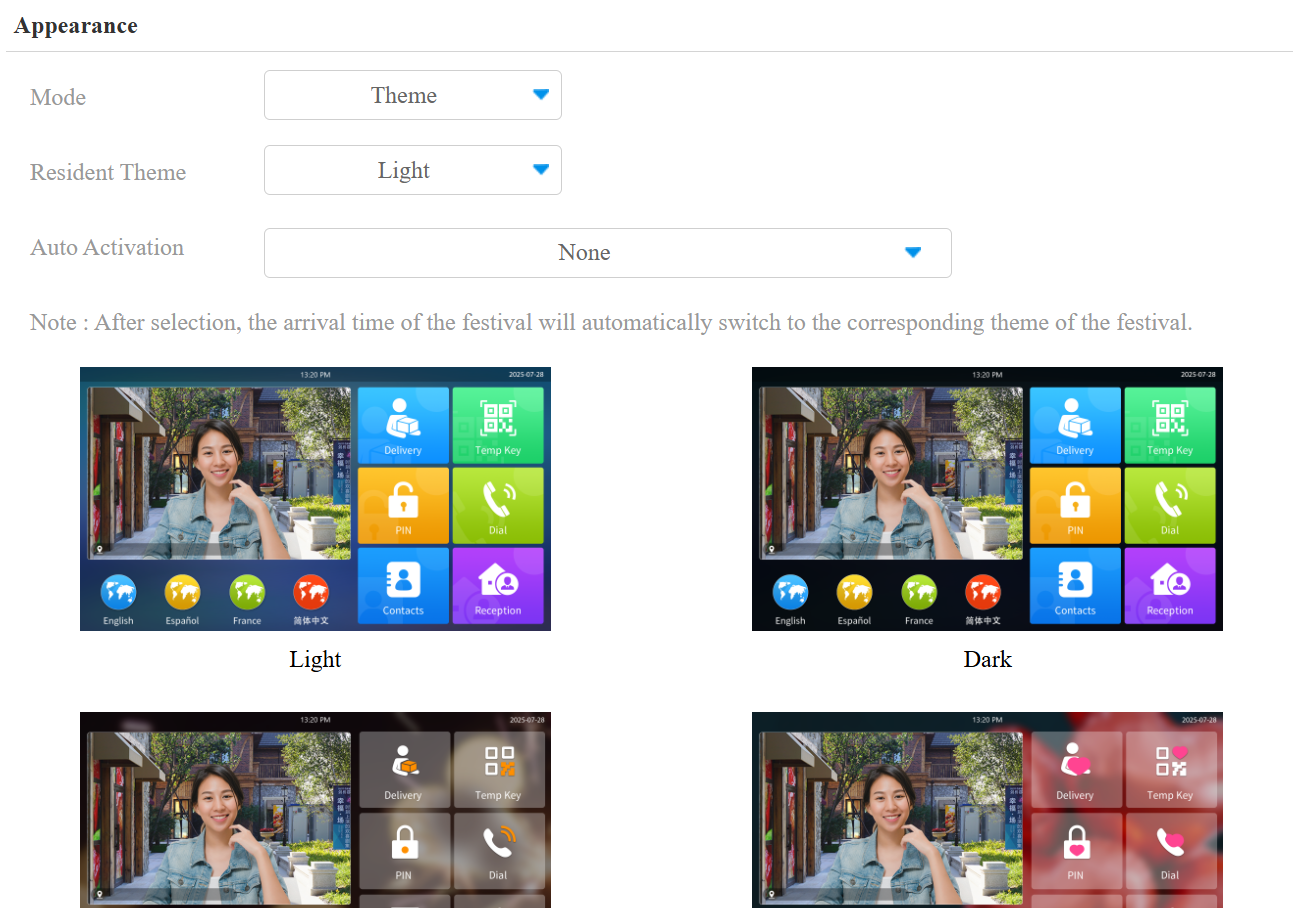
Modus:
Thema: Die Standardoption. Wenn du ausgewählt bist, kannst du die gewünschte Aussehensoption aktivieren.
Anpassung: Wenn ausgewählt, deaktivieren Sie die Aussehensfunktion.
Bewohnerthema: Wählen Sie das gewünschte Erscheinungsbild aus.
Auto-Aktivierung: Standardmäßig keine. Wählen Sie den gewünschten Festivalauftritt aus. Das Gerät wechselt während des Festivals automatisch zum Auftritt.