Startbildschirmanzeige
Das Gerät unterstützt die Themen Villa, Gebäude, Büro und alphanumerisches Format. Du kannst das gewünschte Thema auf verschiedene Szenarien anwenden.
Wählen Sie das Thema auf der Einstellung > Tasten/Anzeige > Theme-Oberfläche aus.

Villa | Gebäude | Alphanumerisch |
|---|---|---|
|
|
|
Amt | ||
|
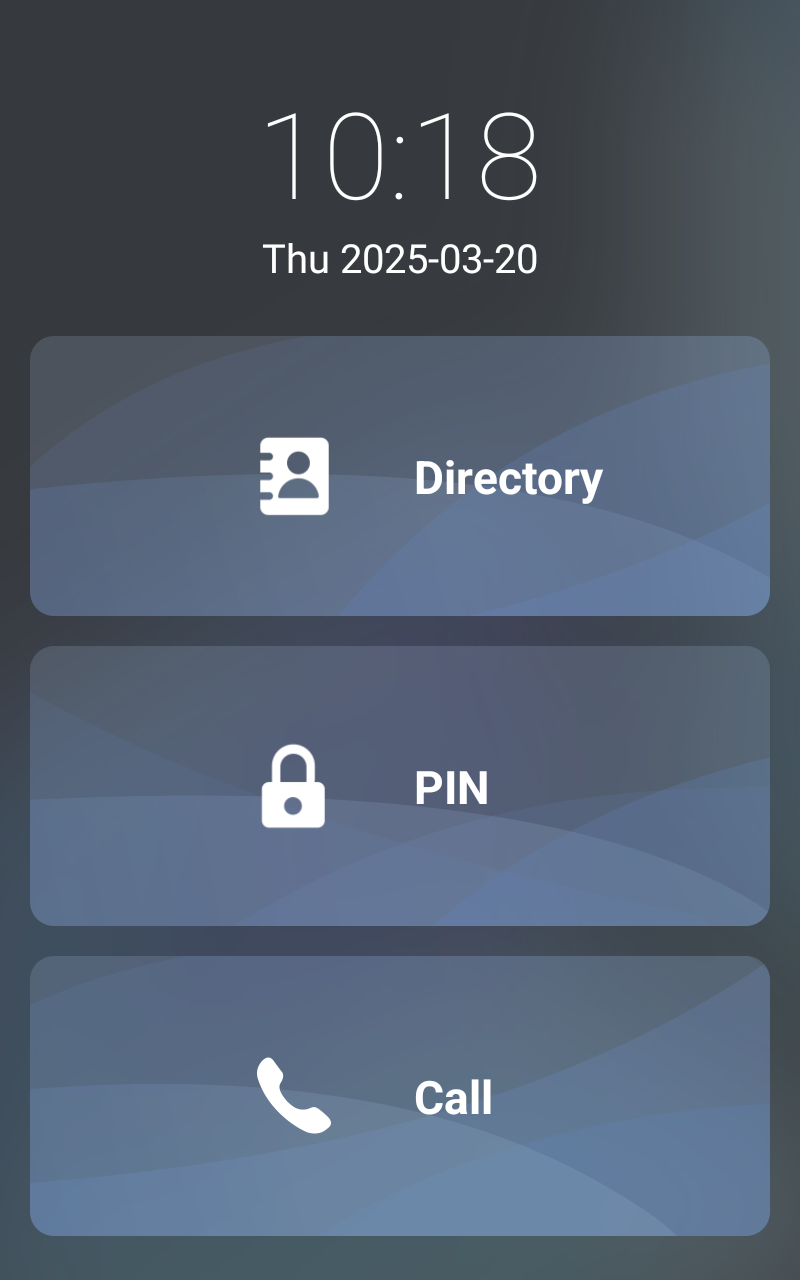
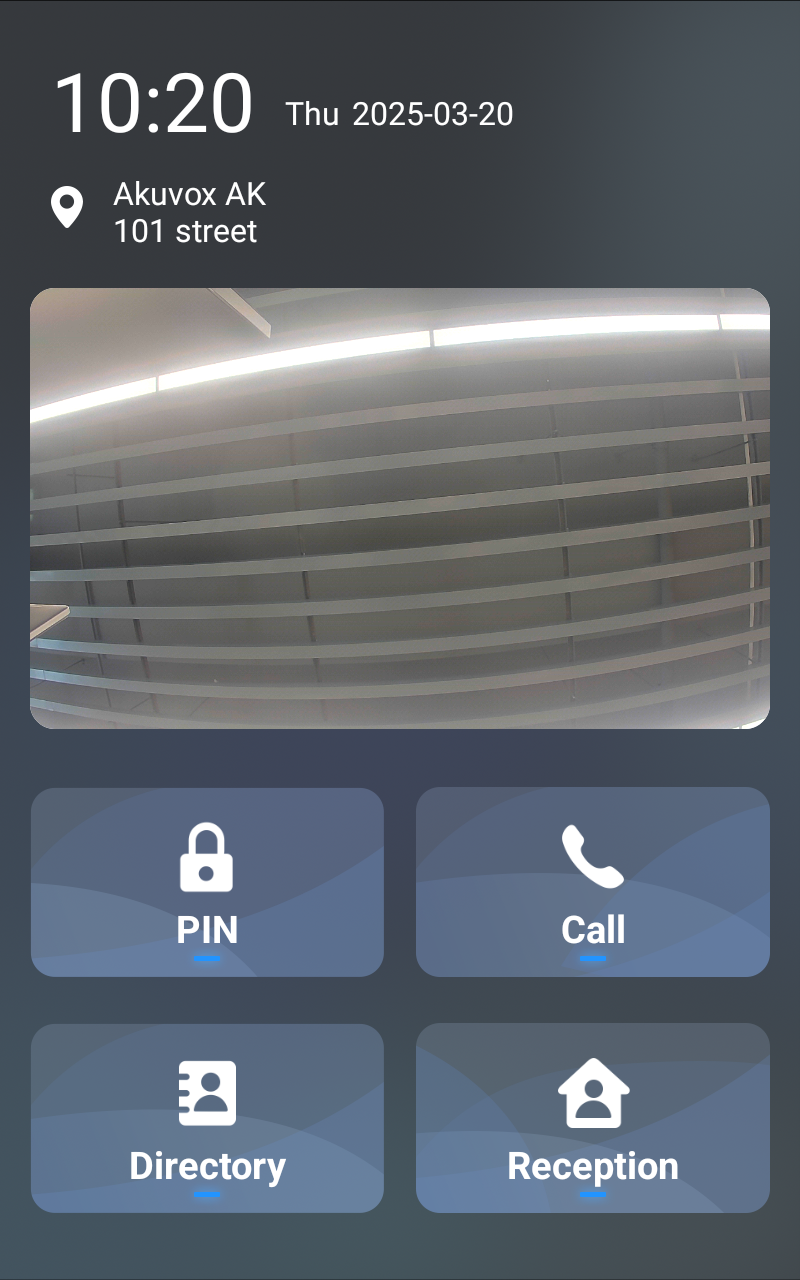
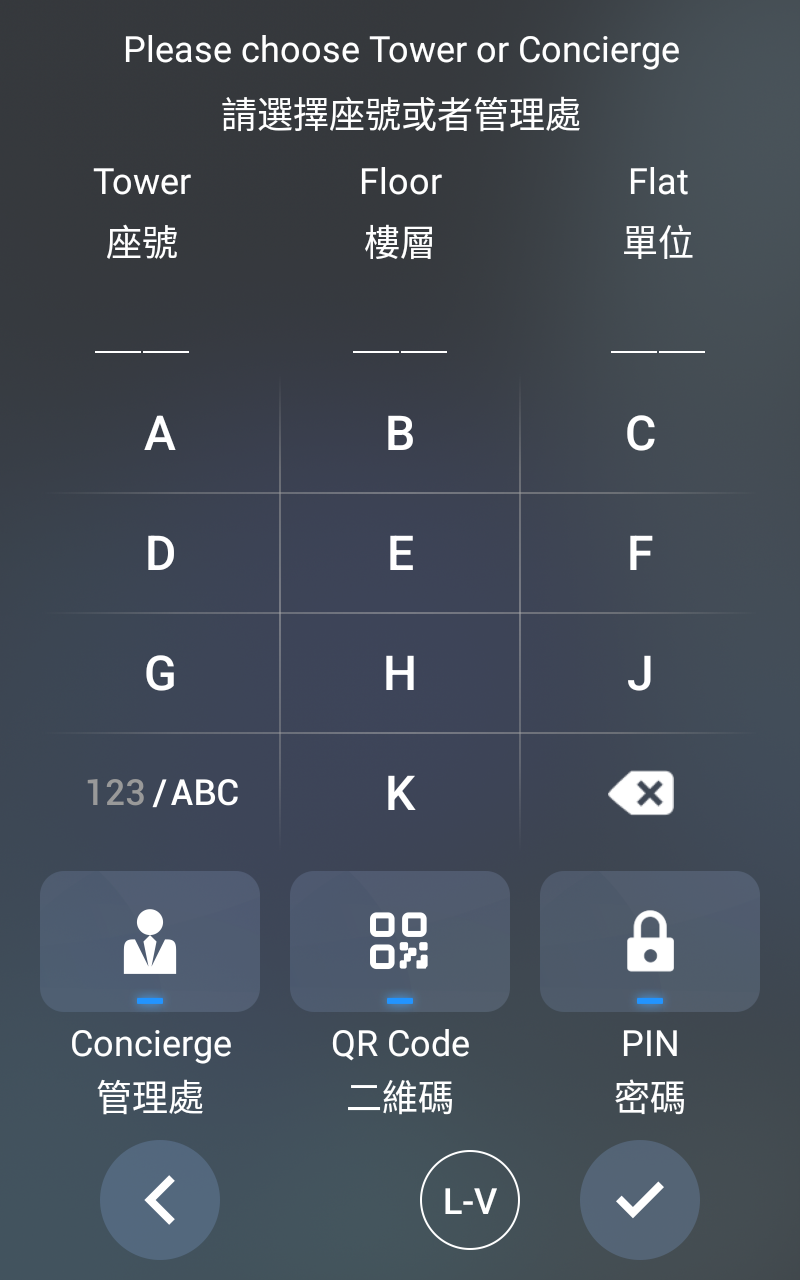
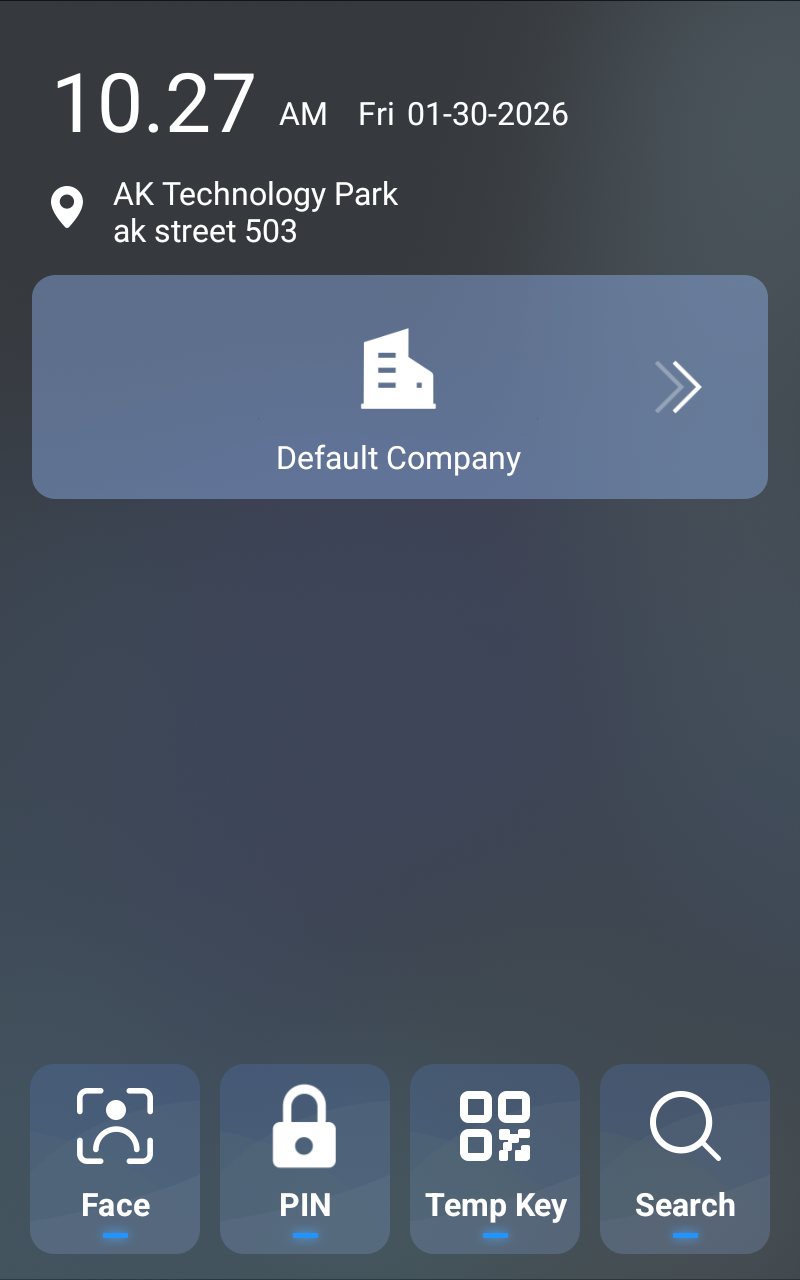
Villa-Thema
Sie können die Bildschirmanzeige für das Layout des Mieter-Icons, PIN-Symbols und Anrufsymbols auf dem Startbildschirm im Villa-Modus konfigurieren.
Richte es auf der Einstellung > Taste/Anzeige > Ansichtssteuerung der Villa-Theme-Oberfläche ein .
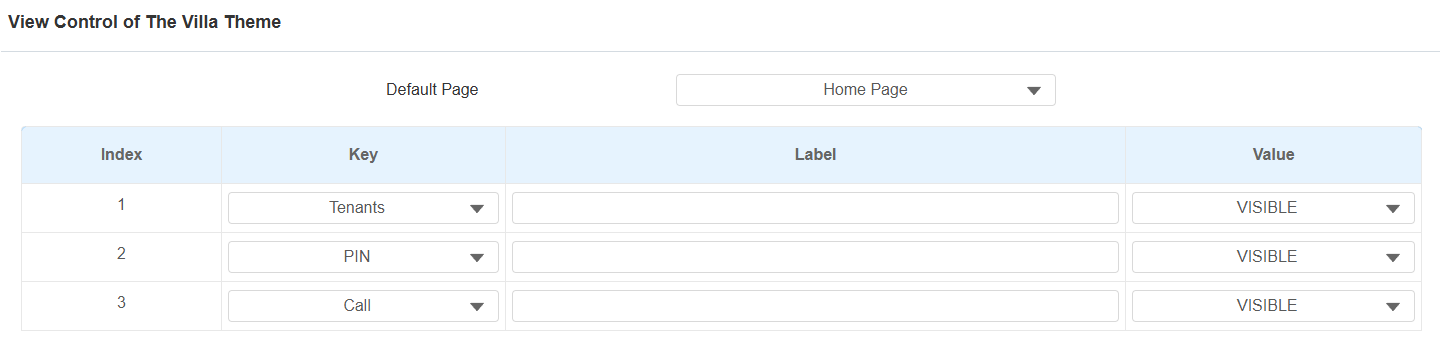
Standardseite: Wählen Sie den Anzeigetyp der Startseite aus.
Startseite: Die Standardanzeige mit drei vertikalen Runden-Symbolen: Kontakt, PIN und Anruf.
Anruf: Zeigen Sie den Dial-Bildschirm als Startseite an.
Mieter: Zeigen Sie den Kontaktbildschirm als Startseite an.
PIN: Zeigen Sie den PIN-Bildschirm als Startseite an.
Anmerkung
Wenn Sie vom Baumodus in den Villa-Modus wechseln und Ihr vorheriger Startbildschirm auf Startseite gesetzt war, werden die drei Rundensymbole für Mieter, PIN und Anruf angezeigt. Wenn Ihr vorheriger Anzeigetyp jedoch Anruf, Mieter oder PIN war, erscheinen nur die entsprechenden hervorgehobenen Symbole oben auf dem Startbildschirm anstelle der drei Rundensymbole auf der Startseite.
Schlüssel: Wählen Sie den anzuzeigenden Schlüssel aus Mietern, PIN und Anruf aus.
Etikett: Nenne den Schlüssel. Der Name verändert das Attribut des Schlüssels nicht.
Wert: Den Schlüssel anzeigen oder nicht.
Speed Dial im Villa-Thema
Kurzwahl ist eine Funktion, die es ermöglicht, Tabs oder organisierte Tab-Kombinationen auf dem Wählbildschirm des Geräts anzuzeigen. Durch das Drücken dieser speziellen Tabs können Sie schnelle Anrufe tätigen, ohne Wählnummern eingeben zu müssen.
Richten Sie es auf die Einstellung > Taste/Display > Display Mode des Call Interface (Speed Dial) ein.

Optionen | Beschreibungen |
|---|---|
Standard | Anzeigezeit und Tastenfeld. |
Auto | Zeigen Sie alle von den Nutzern eingestellten Tasten auf der Kurzwahl an. |
1 Schlüssel | Zeigen Sie einen einzelnen Vertrag ohne Tastenfeld an. |
1 Taste + Tastatur | Zeigen Sie einen einzelnen Wählknopf mit der Tastatur an. |
2 Tasten+ Tastatur | Zeigen Sie bis zu 2 Wähltasten mit dem Tastenfeld an. |
4 Tasten+ Tastenfeld | Zeigen Sie bis zu 4 Wähltasten mit der Tastatur an. |
8 Schlüssel | Zeigen Sie bis zu 8 Wähltasten ohne Tastenfeld an. |
16 Schlüssel | Anzeigen Sie bis zu 16 Wähltasten ohne Tastatur. |
64 Keys | Zeigt bis zu 64 Wähltasten ohne Tastenfeld an. |
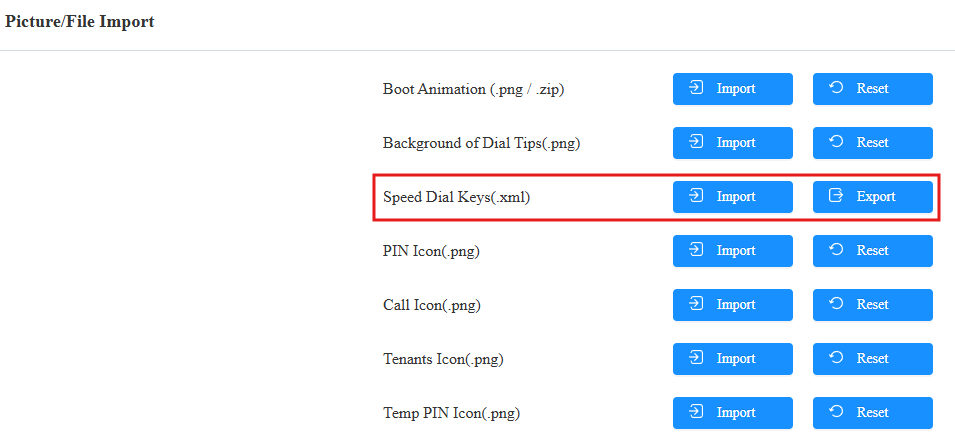
Du kannst Schnellwahlnummern importieren und exportieren, um sie schnell einzurichten.
Scrollen Sie zum Abschnitt Bild-/Dateiimport . Die unterstützte maximale Dateigröße beträgt 20 KB.
Gebäudethema
Sie können die Schlüsselanzeige im Gebäudethema auf der Startseite der Einstellung > Schlüssel/Anzeige > Schlüssel auf der Startseite des Gebäudethemas einrichten.
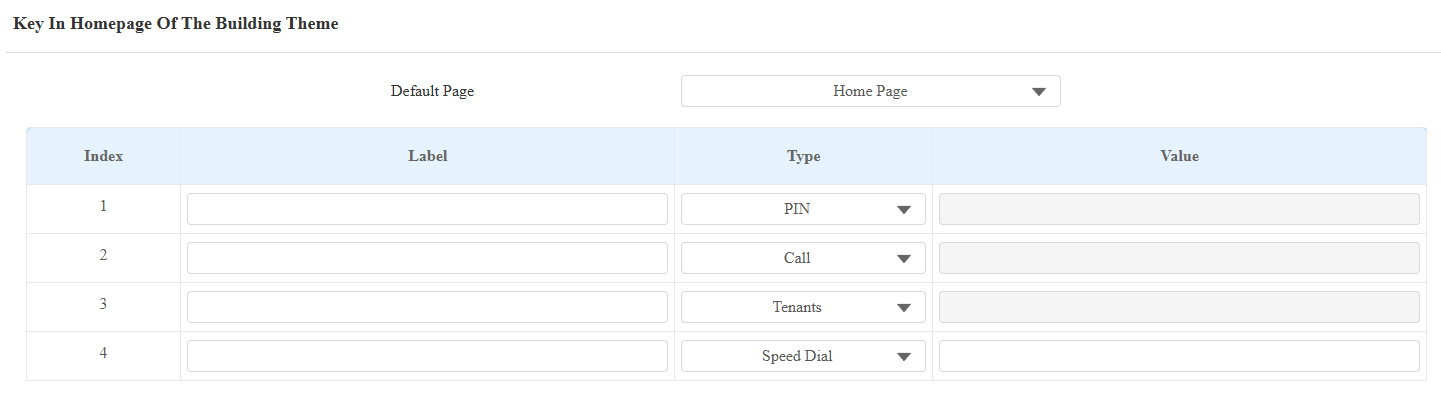
Standardseite: Wählen Sie den Anzeigetyp der Startseite aus.
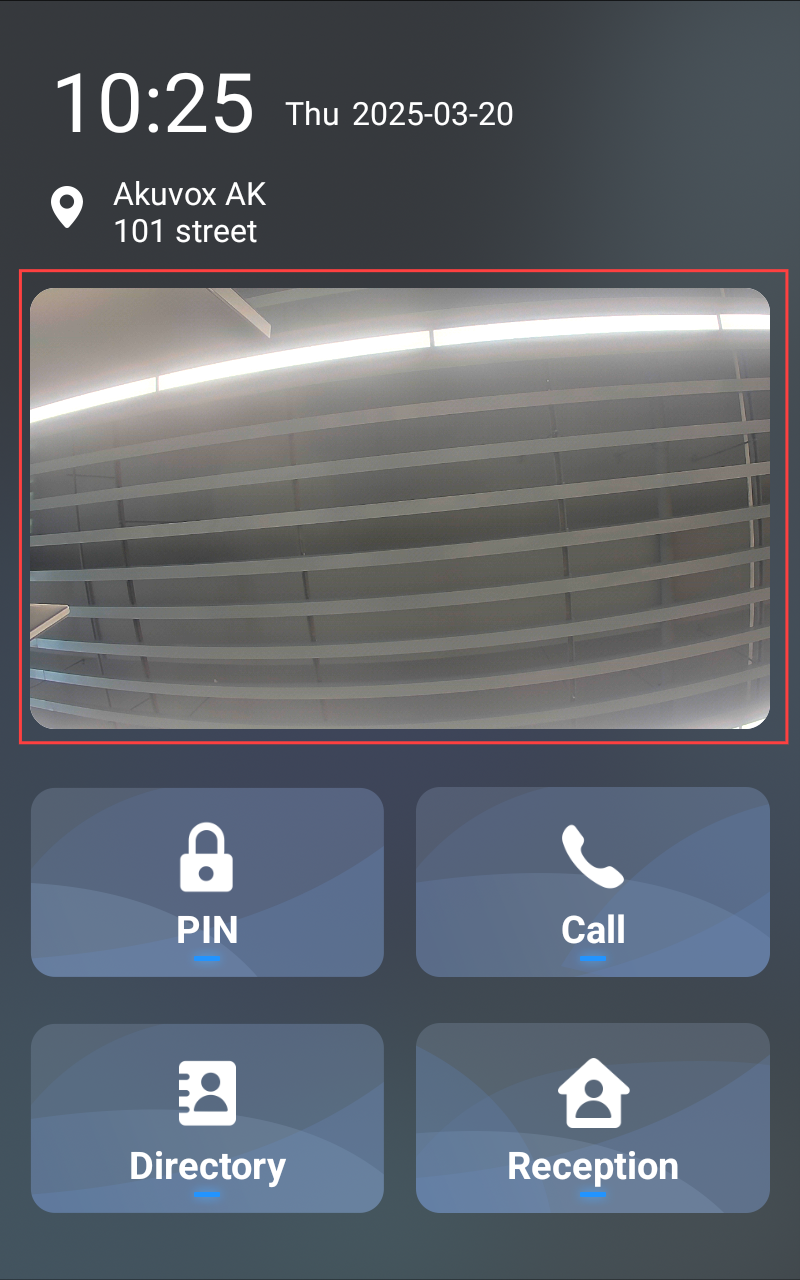
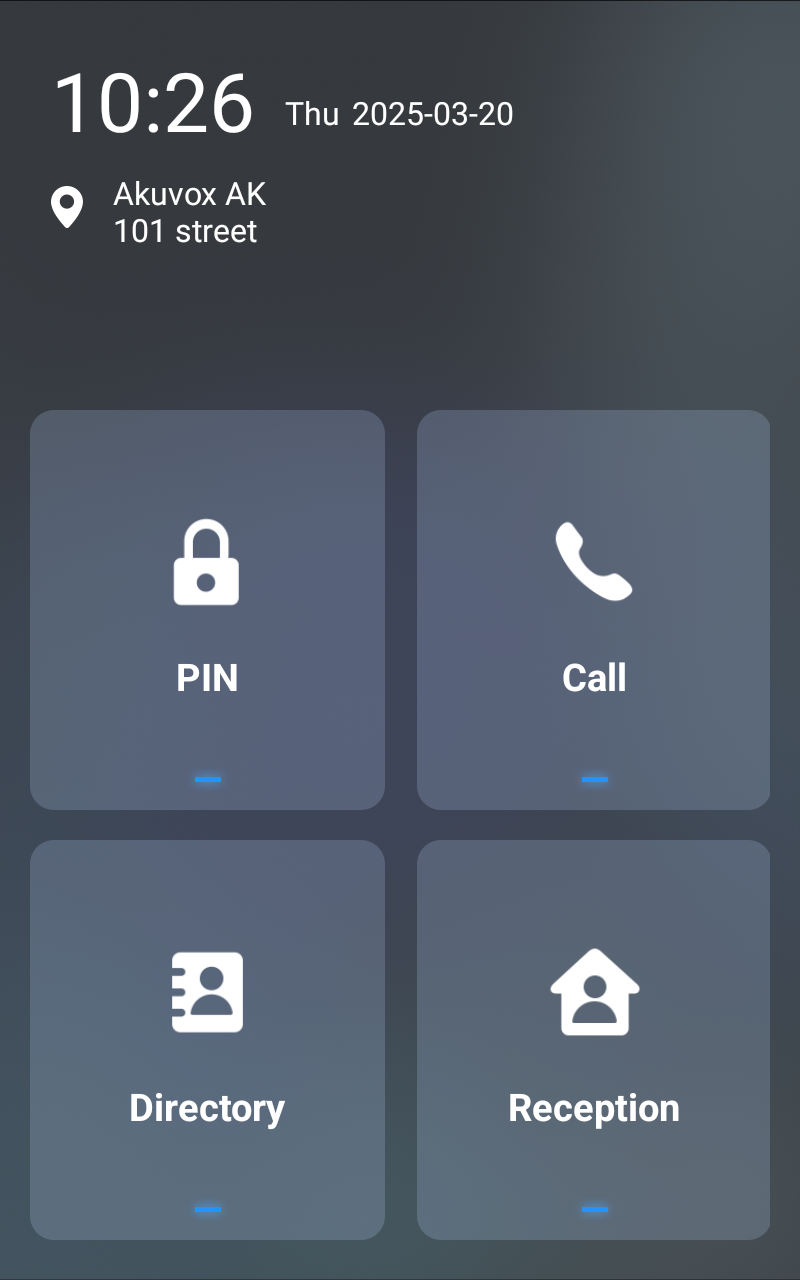
Startseite: Die Standardeinstellung zeigt PIN, Anruf, Verzeichnis und Empfang sowie das Gesichtserkennungsfeld an.
PIN: Zeigt den PIN-Eingabebildschirm an.
Mieter: Zeigen Sie den Verzeichnisbildschirm an.
Anruf: Zeigen Sie den Wählbildschirm an.
Temperaturtaste: Zeigen Sie die Temperaturtaste und den QR-Code-Scanbildschirm an.
Etikett: Nenne den Schlüssel. Der Name verändert das Attribut des Schlüssels nicht.
Wert: Es ist für Funktionen verfügbar, die mit Nummern eingerichtet werden müssen, wie zum Beispiel Speed Dial.
Tippen: Wählen Sie den Tastentyp aus.
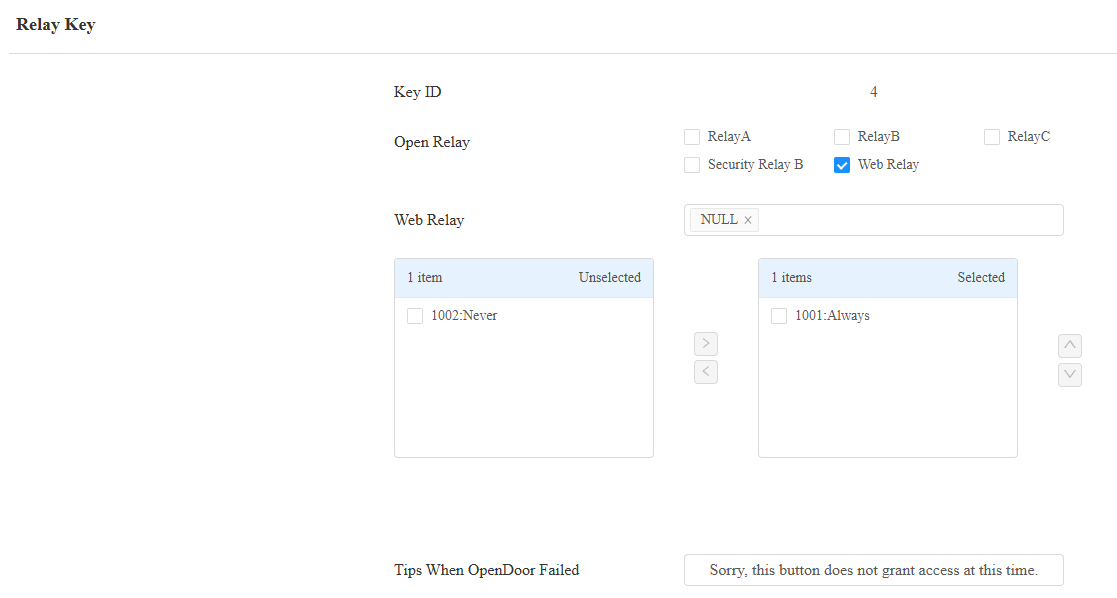
Wenn das Relais ausgewählt ist, können Sie angeben, welches Relais geöffnet werden soll, und einen Zeitplan anwenden, in dem das Relais aktiviert bleibt.
Sprachsetting des Gebäudethemas
Sie können die Sprachanzeige im Bauthema auf der Einstellung > Schlüssel/Anzeige > Spracheinstellung der Gebäude-Theme-Oberfläche einrichten.

Sichtbar: Wenn deaktiviert, sind die Sprachoptionen auf dem Startbildschirm versteckt.
Sprache 1-4: Du kannst vier Sprachen auswählen, die auf dem Startbildschirm angezeigt werden.
Gesichtserkennungsanzeige
Man kann die Gesichtserkennungs-Scanbox im Bau-Thema ein- oder ausschalten.
Richte es auf der Einstellung > Tasten/Display > Gesichtserkennungs-Schnittstelle ein.

Alphanumerisches Thema
Das alphanumerische Thema wird in der Wohnung mit der Zimmernummer verwendet, die sowohl das englische Alphabet als auch die Zahlen trägt.
Richte es auf der Setting > Key/Display > Display Setting Interface ein.
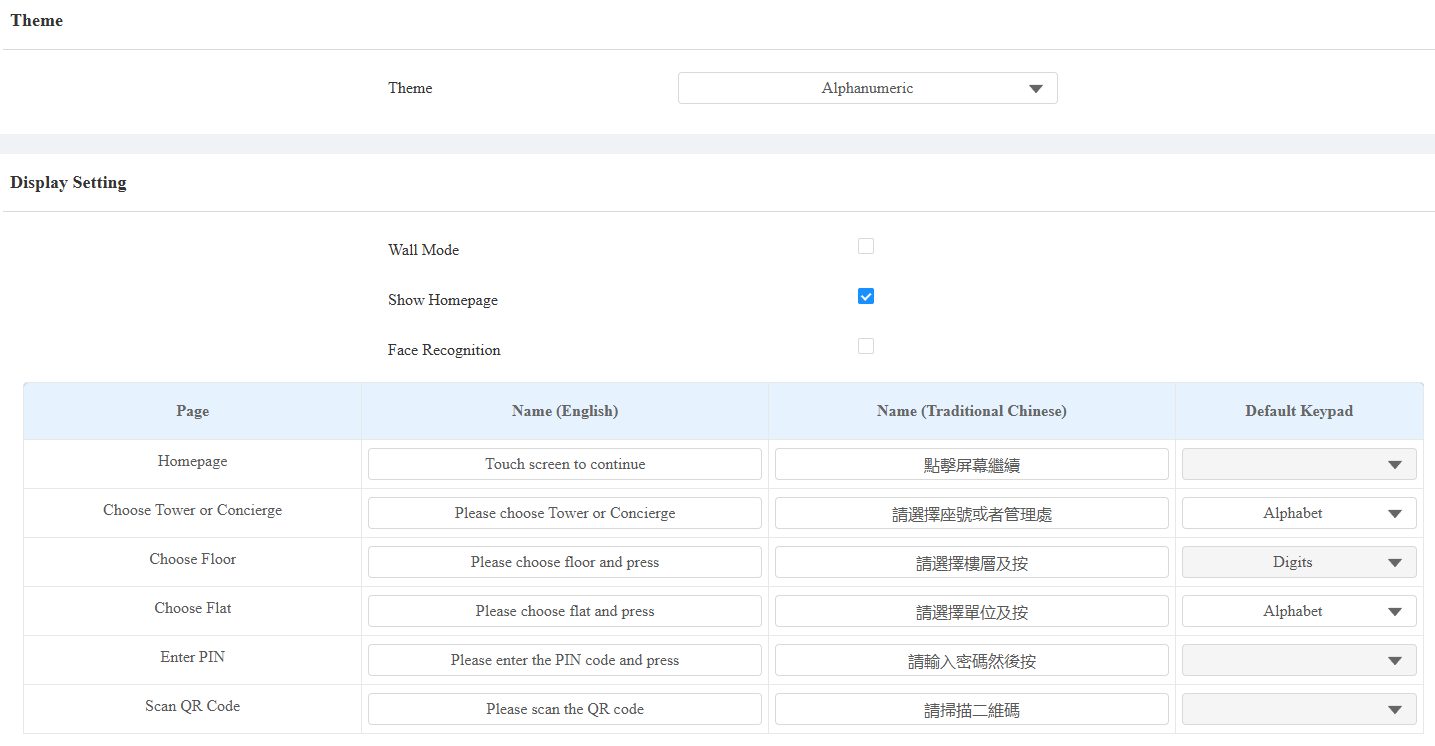
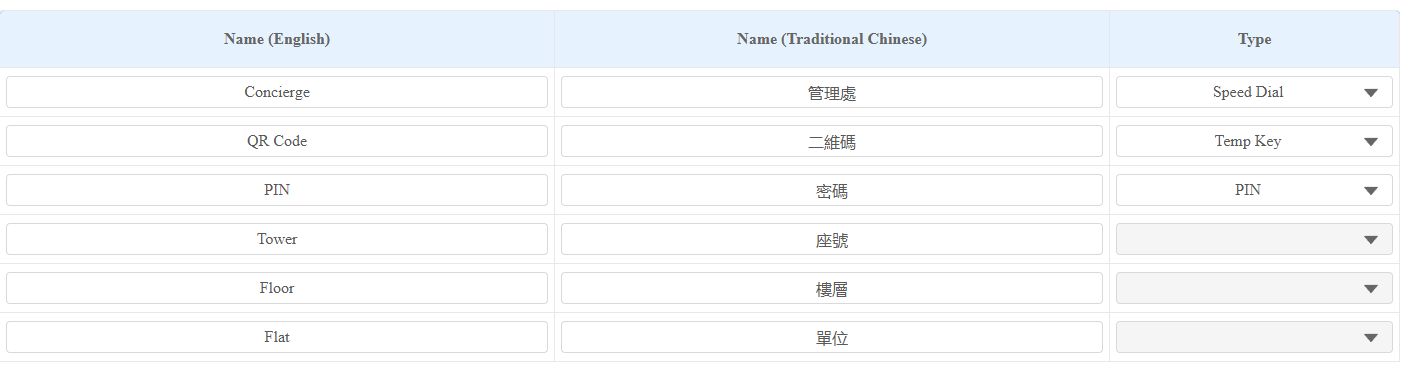
Wandmodus: Aktivieren Sie dies, um das Gerät als Peripheriegerät einzustellen. In diesem Modus können Besucher nur auf den Speed Dial-Tab (Concierge), den Temp Key-Tab (QR-Code) und den PIN-Tab auf dem Startbildschirm (mit Wählpad) tippen. Sie können keine Anrufe tätigen, indem sie Informationen aus Turm, Stockwerk oder Wohnung eingeben.
Startseite anzeigen: Aktivieren Sie dies, um ein Poster anzuzeigen. Dadurch können Besucher vor dem Zugriff auf den Startbildschirm ein Poster (Bildschirm) sehen.
Gesichtserkennung: Gesichtserkennung aktivieren oder deaktivieren.
Name: Erstellen Sie Eingabeaufforderungen für die folgenden Bildschirme: Startseite, Turm oder Concierge wählen, Etage wählen, PIN eingeben und QR-Code scannen.
Standardtastatur: Wählen Sie zwischen einer numerischen Tastatur oder einer alphabetischen Tastatur für die Turm- und Flat-Eingabe.
Name: Ändern Sie bei Bedarf die Namen für den Concierge, QR-Code und PIN-Symbole.
Typ: Wähle die Funktion des Tabs aus.
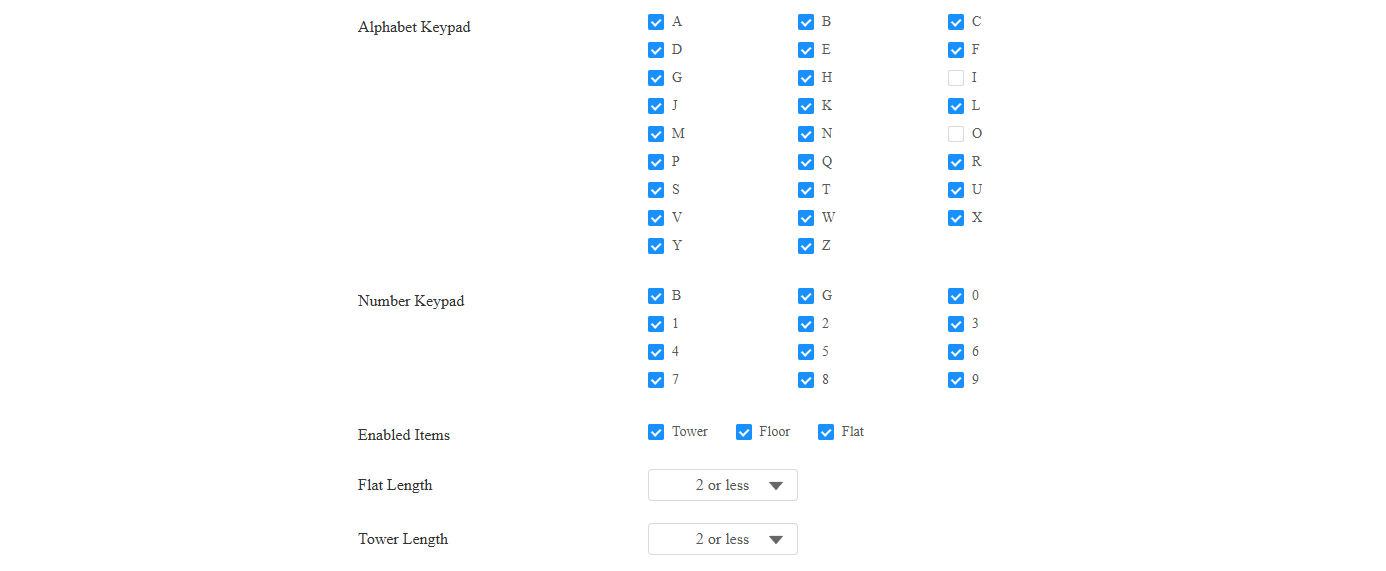
Alphabet-Tastatur: Wählen Sie die alphabetischen Buchstaben aus, die Sie auf der Tastatur anzeigen möchten.
Zahlentastatur: Wählen Sie die Zahlen und Buchstaben aus, die auf der digitalen Tastatur angezeigt werden.
Aktivierte Elemente: Wähle, ob du die folgenden Tabs auf dem Bildschirm anzeigen oder ausblendest: Turm, Etage und Wohnung.
Flat-Länge: Wähle eine maximale Länge für Flats: 1 oder weniger, 2 oder weniger, 3 oder weniger und 4 oder weniger.
Turmlänge: Wählen Sie eine maximale Länge für Türme: 1 oder weniger, 2 oder weniger, 3 oder weniger und 4 oder weniger.
Büro-Thema
Sie können die Tastenanzeige im Office-Theme auf der Setting > Key/Display > Key In Homepage des Office-Themas einrichten.
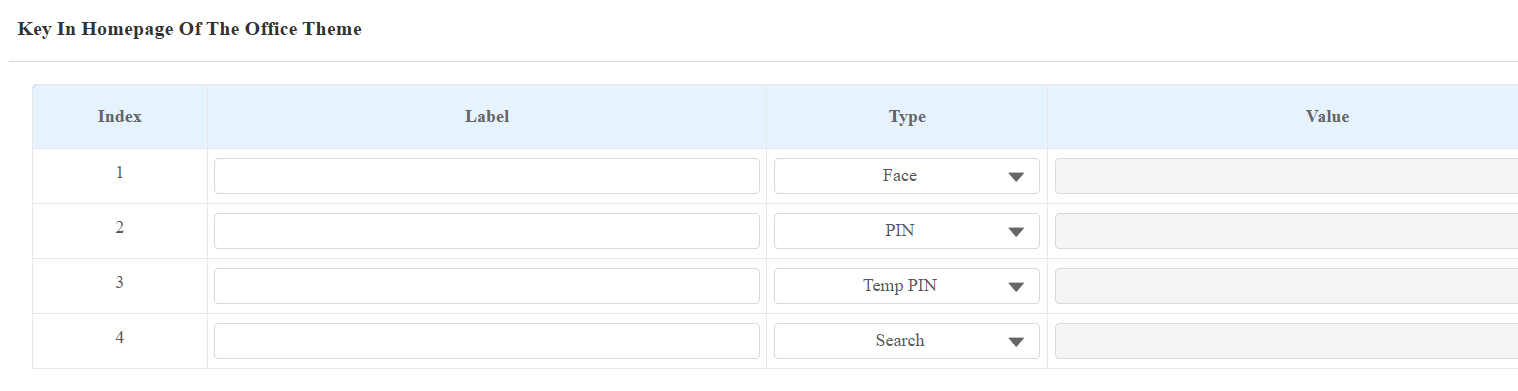
Etikett: Nenne den Schlüssel. Der Name verändert das Attribut des Schlüssels nicht.
Wert: Es ist für Funktionen verfügbar, die mit Nummern eingerichtet werden müssen, wie zum Beispiel Speed Dial.
Tippen: Wählen Sie den Tastentyp aus.
Die Suchtaste ermöglicht die Suche nach Gruppen und Verzeichnissen.
Die Face-Taste ermöglicht die Anzeige des Gesichtserkennungsfensters.
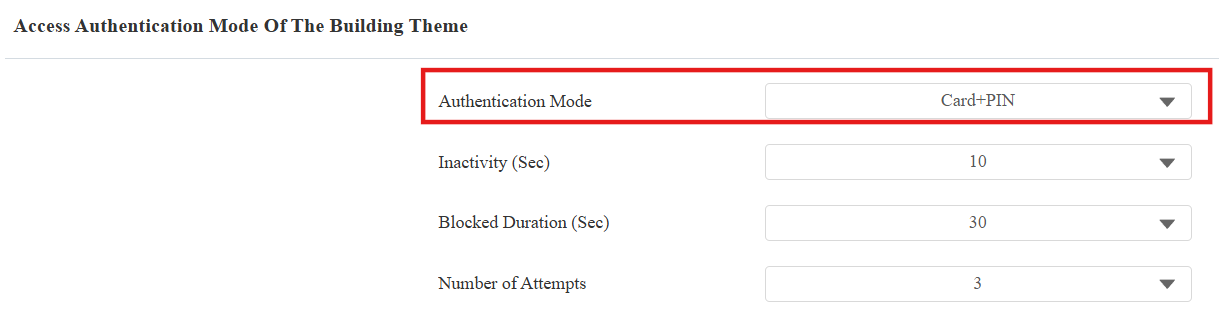
Der Verify-Schlüssel ermöglicht es den Nutzern, eine Kombination von zwei Zugangsmethoden für den Türzugang zu verwenden. Sie müssen den Zwei-Faktor-Authentifizierungsmodus auf der Access Control > Relay-Schnittstelle aktivieren, bevor Sie den Schlüssel verwenden.
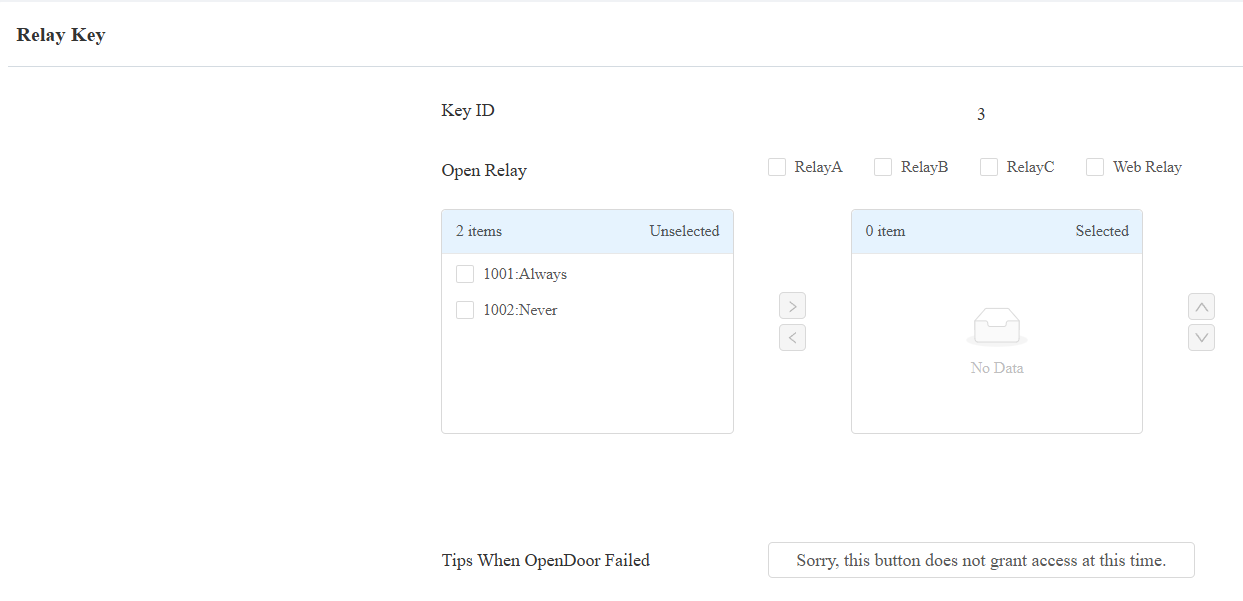
Wenn das Relais ausgewählt ist, können Sie angeben, welches Relais geöffnet werden soll, und einen Zeitplan anwenden, in dem das Relais aktiviert bleibt.
Empfangssetting im Büro-Thema
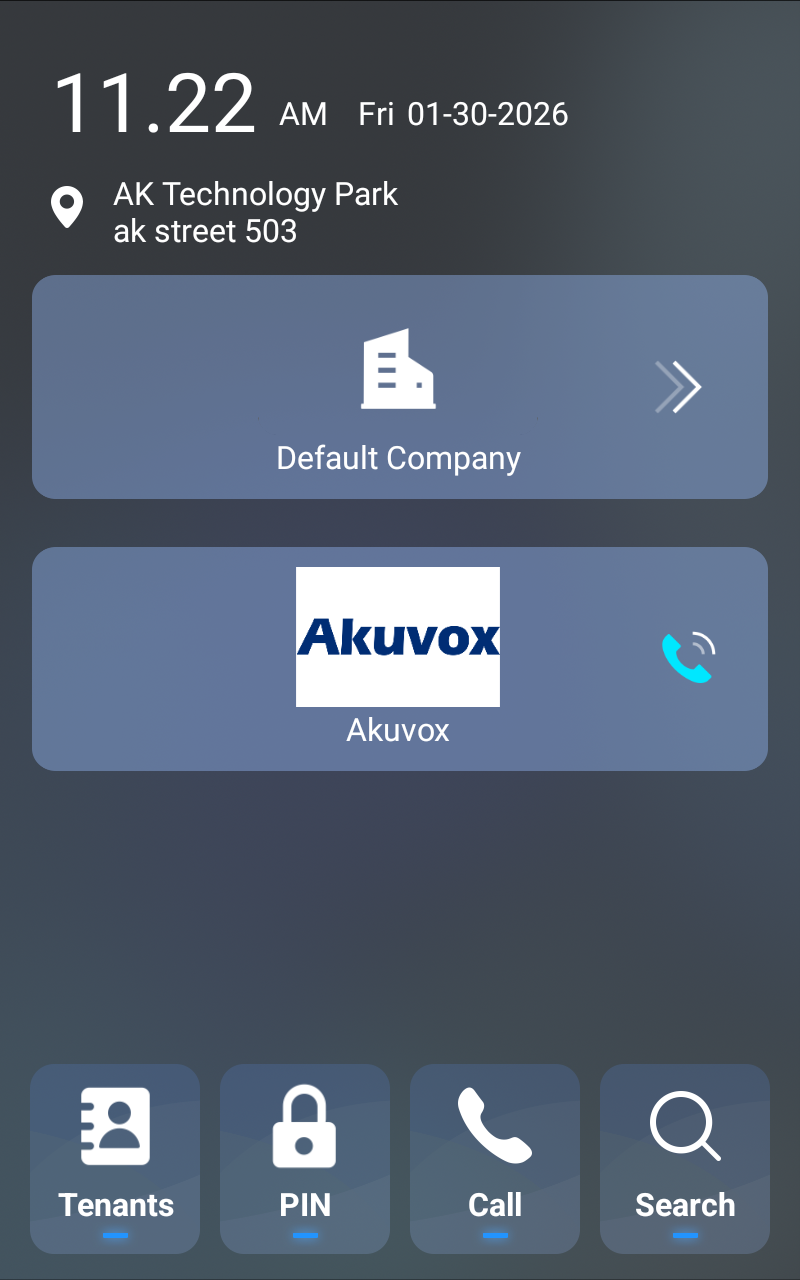
Sie können bis zu 100 Unternehmen hinzufügen, die auf dem Startbildschirm angezeigt werden. Besucher können den Firmennamen antippen, um das Personal anzurufen.
Richte diese Funktion auf der Schnittstelle Setting > Key/Display > Reception ein.
Klicken Sie auf +Hinzufügen , um ein Unternehmen hinzuzufügen.
Klicken Sie auf Importieren , um eine TGZ-Datei mit maximal 250 MB hochzuladen.
Klicken Sie auf Export, um die XML- oder CSV-Datei (die Unternehmensinformationen) und die in der TGZ-Datei komprimierten Logo-Bilder herunterzuladen.
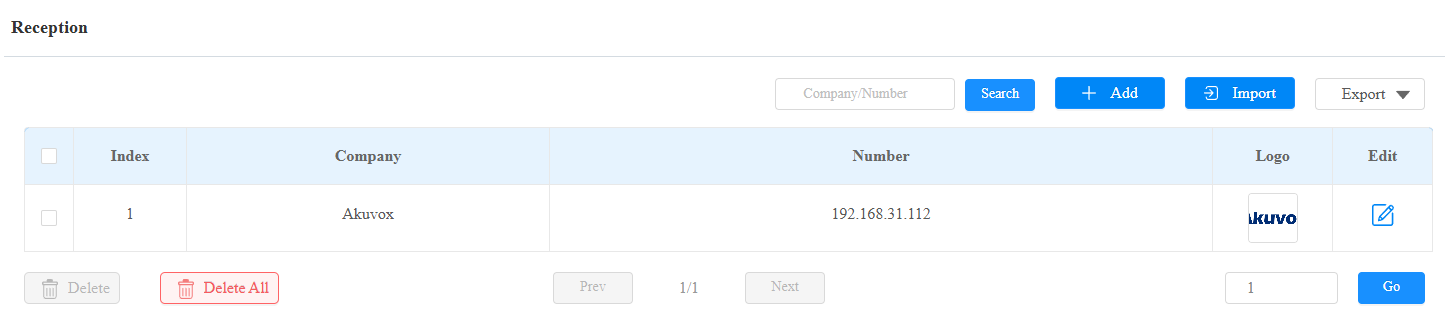
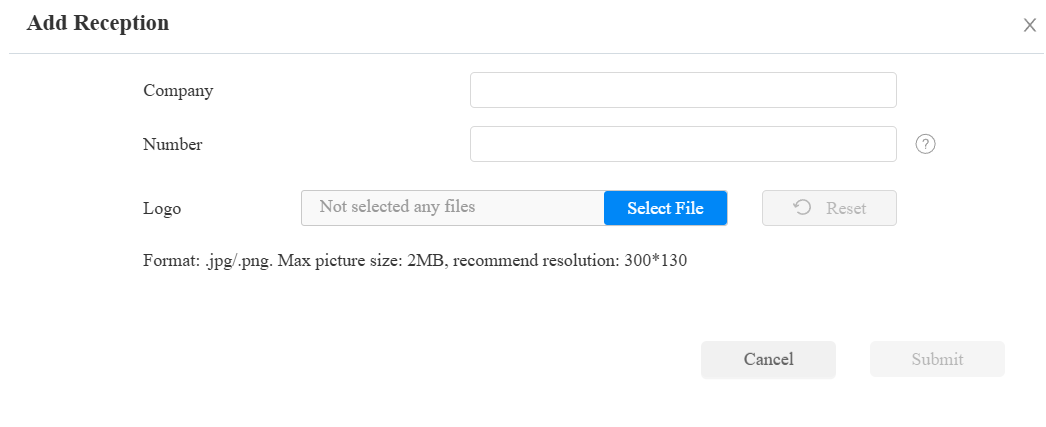
Firma: Der Firmenname. Maximal 63 Zeichen.
Nummer: Die IP- oder SIP-Nummer, die angerufen werden soll. Unterstützt maximal 30 Nummern. Trenne mehrere Zahlen mit ";".
Logo: Format: .jpg/.png. Maximale Bildgröße: 2MB. Empfohlene Auflösung: 300*130.
Zeit- und Ortspräsentation im Büro-Thema
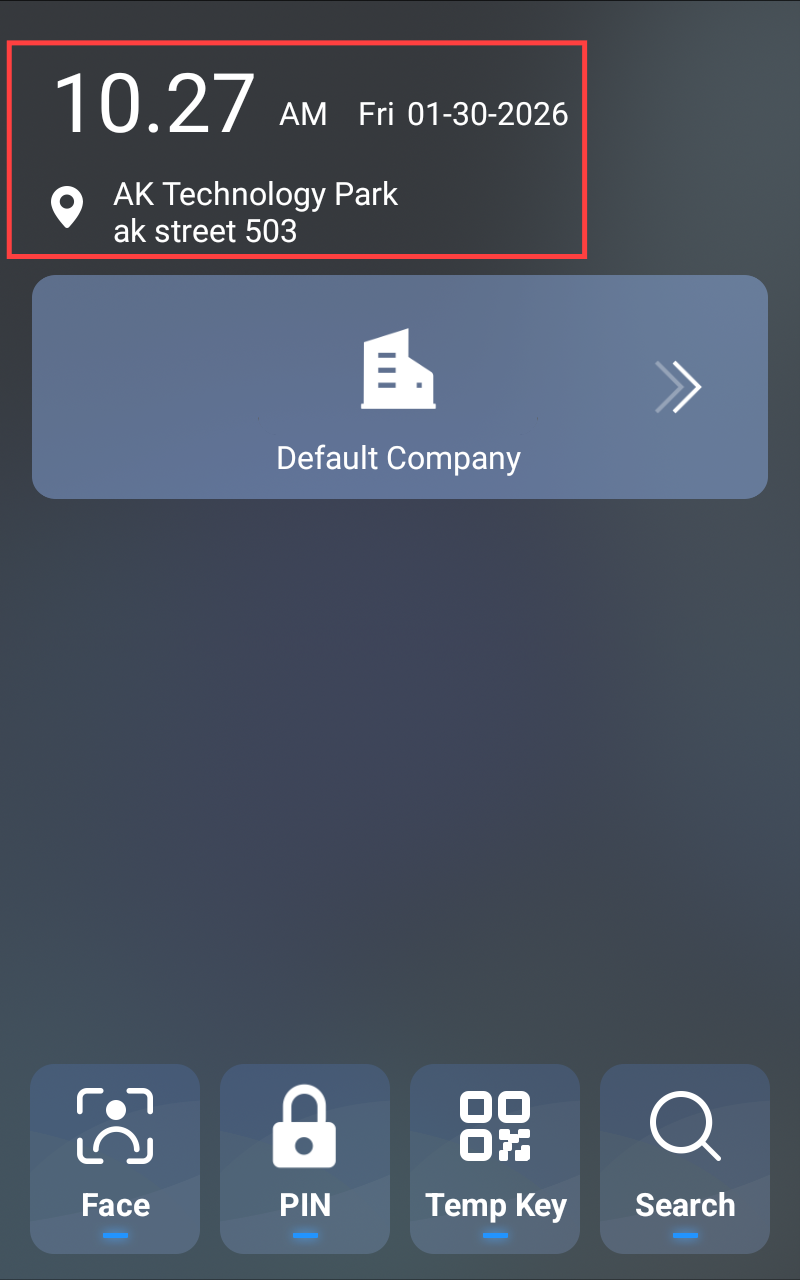
Du kannst einstellen, ob Zeit und Gerätestandort auf dem Startbildschirm angezeigt werden.
Richte es auf der Einstellung > Key/Display > Display of Home Page ein.

Sichtbare Zeit: Wenn deaktiviert, wird die Zeit nicht auf dem Startbildschirm angezeigt.
Standort sichtbar: Wenn deaktiviert, wird der Standort nicht auf dem Startbildschirm angezeigt.
Kurzwahleinstellung im Gebäude-/Villa-/Büro-Thema
Die Speed Dial-Funktion ermöglicht es Nutzern, schnelle Anrufe zu tätigen, indem sie den Speed Dial-Tab (Empfang) drücken, ohne Zahlen einzugeben.
Um es einzurichten, gehe in die Einstellung > Taste/Display > Speed Dial Setting-Schnittstelle.
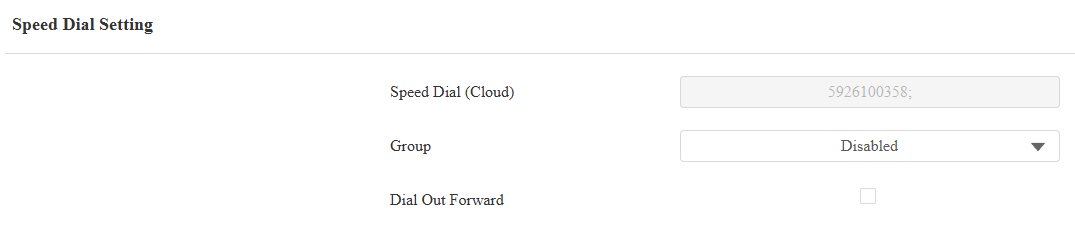
Speed Dial (Cloud): Zeigt die vom SmartPlus Cloud aktualisierten Speed Dial-Nummer(n) an, die nicht geändert werden können.
Gruppe:
Behindert:
Wenn das Gerät mit der Cloud verbunden ist, bedeutet Deaktiviert, dass der Anruf zu anderen Geräten und der SmartPlus-App je nach installiertem Standort getätigt wird.
Wenn das Gerät lokal eingesetzt wird, wird der Anruf an die Nummer getätigt, die Sie im Wertfeld der Schnellwahltaste (Empfang) ausgeben.
[Cloud-Gruppenname]: Der Anruf wird an alle Kontakte in der Gruppe getätigt. Der Name der Cloud-Gruppe ist der APT-Name.
Dial Out Forward: Wenn aktiviert, werden alle Anrufe an dieselbe Zielnummer getätigt, wenn der Empfangsknopf gedrückt wird.
Modus: Wenn Dial Out Forward aktiviert ist, konfigurieren Sie den Zeitplan, wenn die Funktion funktioniert. Du kannst auch Auto Disable auswählen und entscheiden, wie viele Stunden die Funktion deaktiviert wird.
Speed Dial-Aktion im Gebäude/Büro-Thema
Du kannst den Empfangs-Tab im Gebäude- oder Büro-Theme einrichten, mit dem Nutzer anrufen und die Tür öffnen können.
Richte es auf der Einstellung > Taste/Display > Speed Dial Aktion im Gebäude/Büro-Theme ein.
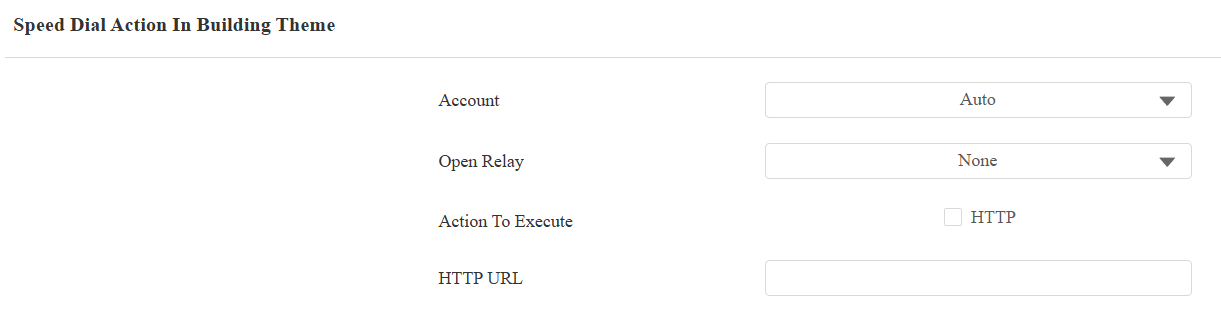
Konto: Wählen Sie das Konto aus, um den Anruf zu tätigen. Das gilt für das registrierte Konto. Wenn beide Konten registriert sind, wird Konto1 verwendet, wenn Standard ausgewählt wird.
Öffnendes Relais: Wählen Sie das Relais aus, das zusammen mit dem Anruf ausgelöst werden soll.
Aktion auszuführen: Stellen Sie die Aktion so ein, dass sie mit dem Aufruf ausgelöst wird. Wenn sie ausgelöst wird, kann die HTTP-Nachricht erfasst und in den entsprechenden Paketen angezeigt werden. Um diese Funktion zu nutzen, aktivieren Sie den HTTP-Server und geben Sie den Nachrichteninhalt in das untenstehende Feld ein.
HTTP-URL: Geben Sie die HTTP-URL ein, um bestimmte Aktionen auszuführen. Das Format des Sendens der Nachricht ist der IP-/Nachrichteninhalt http://HTTP Server.
Reihenfolge der Zifferblatttasten
Das Gerät bietet sowohl normale als auch verschlüsselte Tastaturanzeigeoptionen. Die Wahl der verschlüsselten Einstellung bedeutet, dass die Anordnung der Schlüssel jedes Mal zufällig generiert wird, was die Sicherheit erhöht, indem Passwort-Überwachung verhindert wird.
Richte es im Einstellungsmodus > Taste/Display > Keypad Display Of PIN Interface ein.

Wählbildschirm-Anzeige
Sie können die Eingabeaufforderung auf den Wähl- und Anrufbildschirmen auf der Einstellung > Taste/Anzeige > Eingabeaufforderung der Anrufseite einrichten.

Textaufforderung: Die Standardaufforderung lautet: "Bitte geben Sie die Wohnungsnummer ein (z. B. 101). Du kannst es mit maximal 128 Charakteren anpassen.
Aufforderung während des Anrufs: Die Standardaufforderung lautet "Anruf". Du kannst es mit maximal 63 Charakteren anpassen.
Bildschirmschoner-Einstellungen
Man kann sowohl die Bildschirmschonerdauer als auch die Zeitpunkte, in der der Bildschirm ausgeschaltet wird, sowohl zum Schutz des Bildschirms als auch zur Stromreduzierung einstellen.
Im Web
Richten Sie den Bildschirmschoner im Web ein, Gerät > LCD > Standby-Interface-Display-Schnittstelle .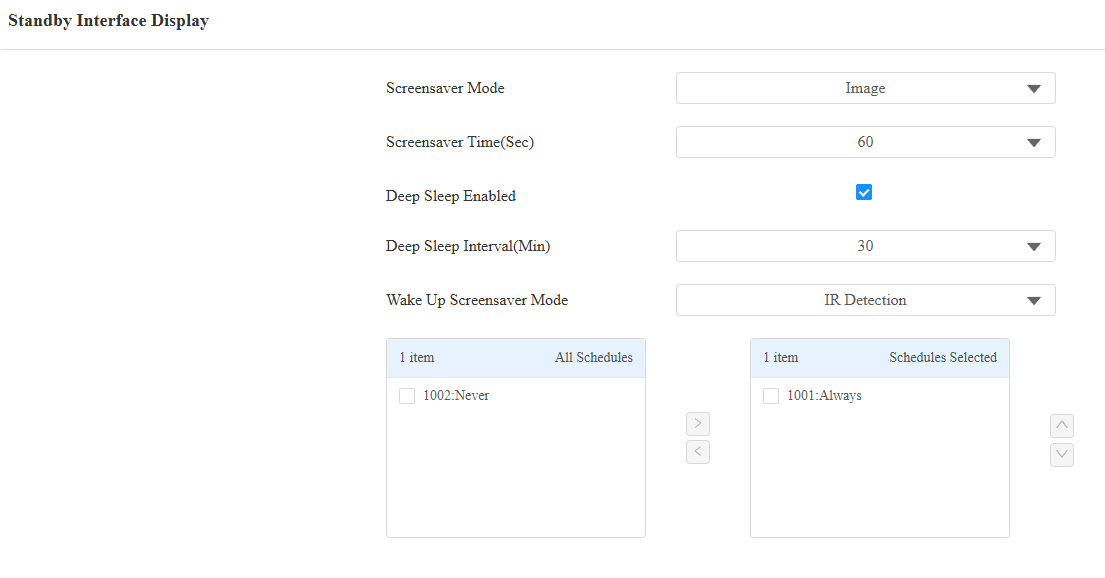
Bildschirmschoner-Modus:
Keine: Der Bildschirm bleibt an, ohne in den Bildschirmschonermodus zu wechseln.
Leer: Der Bildschirm wird dunkel.
Bild: Das hochgeladene Bild wird als Bildschirmschoner angezeigt.
Bildschirmschonerzeit (Sec): Stellen Sie die Startzeit des Bildschirmschoners von 5 Sekunden auf 180 Sekunden ein. Der Bildschirmschoner startet, wenn das Gerät keine Funktion erkennt oder wenn sich niemand nähert.
Tiefschlaf aktiviert: Der Bildschirm schaltet sich aus, nachdem der Bildschirmschoner das Ende der vordefinierten Dauer erreicht hat.
Tiefschlafintervall (Min): Stellen Sie die Bildschirmschonerzeit ein, bevor sich der Bildschirm ausschaltet.
Bildschirmschoner-Modus aufwecken:
IR-Erkennung: Wecke den Bildschirm durch IR-Erkennung auf. Er bietet eine größere Reichweite und bessere Erkennung bei schlechter Sicht.
Videoerkennung: Wecken Sie den Bildschirm durch videobasierte Bewegungserkennung. Konzentrieren Sie sich auf die Analyse visueller Informationen, die durch Kameras aufgenommen werden.
Handbuch: Berühren und wecken Sie den Bildschirm.
Zeitplan: Wählen Sie den Zeitplan aus, an dem die Bildschirmschoner-Einstellungen wirksam werden.
Anmerkung
Der Aufwachen-Bildschirmschoner-Modus kann nicht von Auto auf Manuell gewechselt werden, wenn der Bildschirmschoner-Modus als leerer Bildschirm eingestellt ist.
Auf dem Gerät
Du kannst den Bildschirmschoner auch unter Einstellung > Grundeinstellungen> Sperrbildschirm konfigurieren.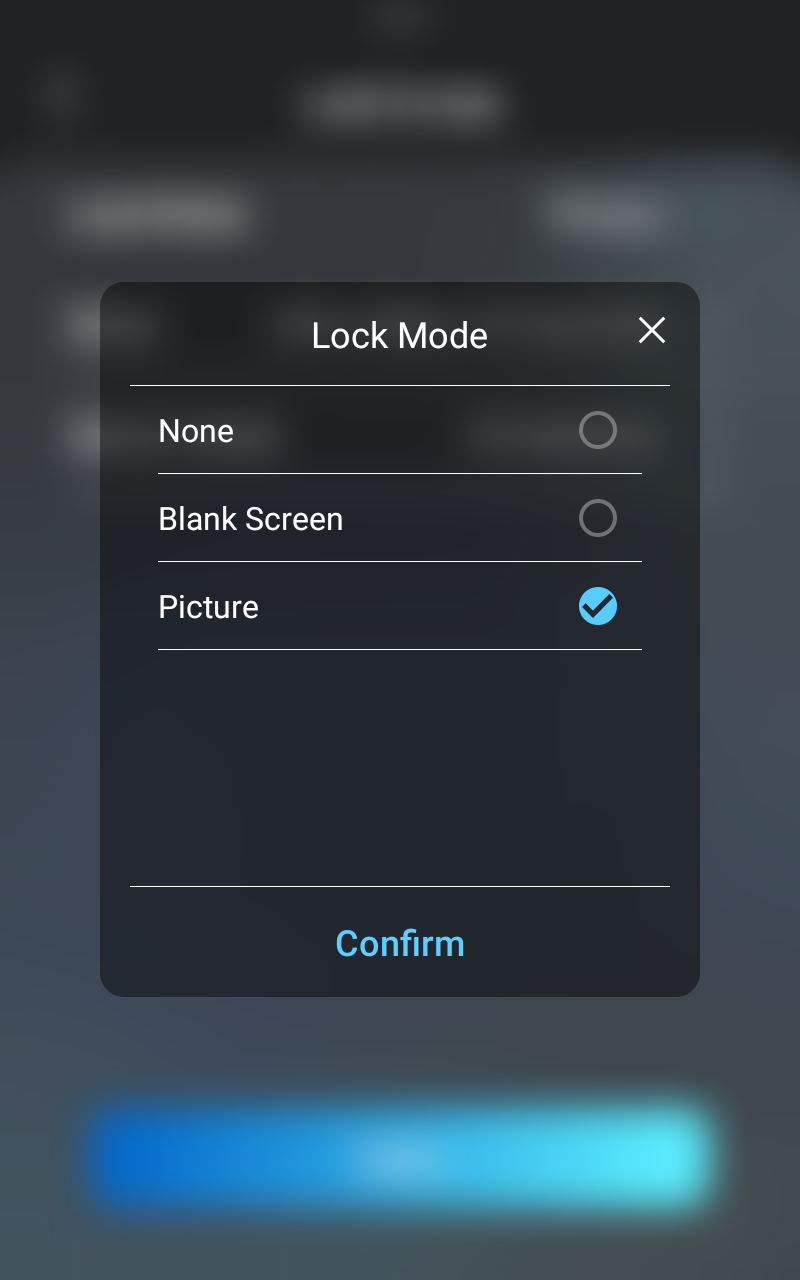
Bildschirmschoner zum Upload
Sie können Bildschirmschoner-Bilder einzeln oder in Chargen über die Weboberfläche auf das Gerät hochladen, was das visuelle Erlebnis verbessert oder Werbezwecken dient.
Richte es auf dem Webgerät > LCD > Upload-Bildschirmschoner-Oberfläche ein.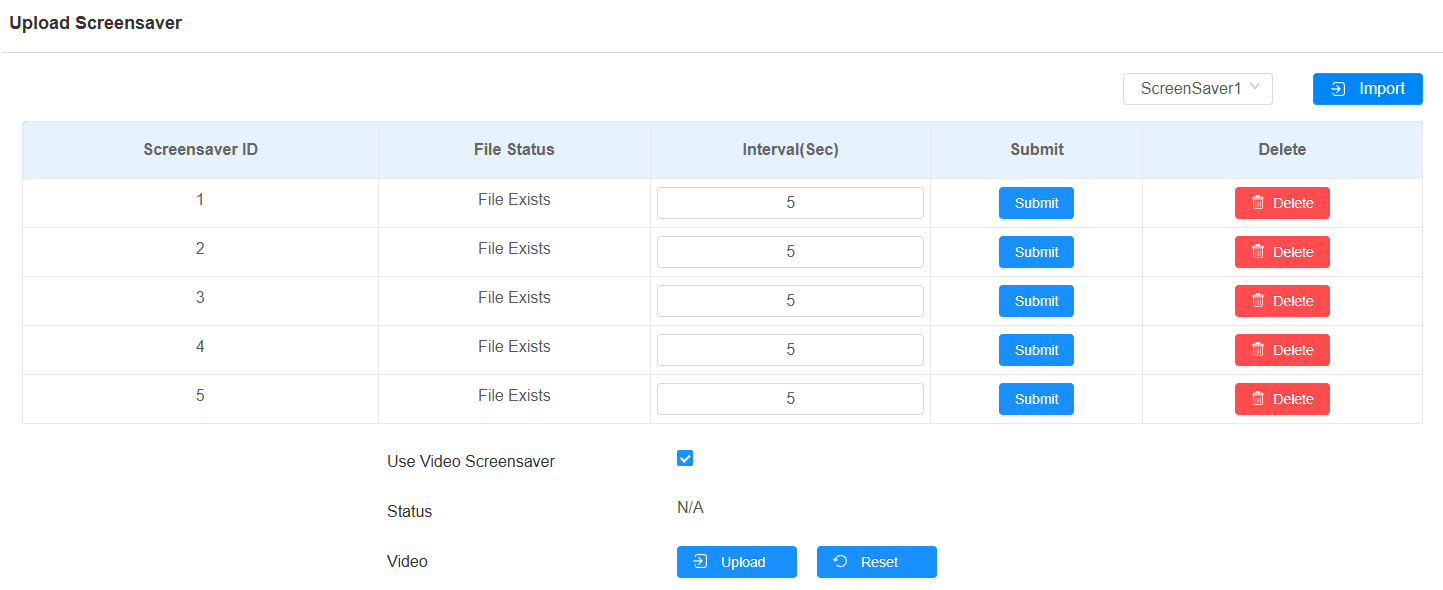
Verwenden Sie den Video-Bildschirmschoner: Überprüfen Sie, ob Sie Videos als Bildschirmschoner hochladen.
Der Video-Bildschirmschoner wirkt nur, wenn der Bildschirmschonermodus auf Bild steht.
Das Gerät unterstützt nur das Abspielen von Videos ohne Ton.
Wenn er deaktiviert ist, wird der Foto-Bildschirmschoner verwendet.
Status: Wenn das Video hochgeladen wird, wird der Dateiname angezeigt.
Upload: Maximale Dateigröße: 100 MB, Format: .mp4/.avi/.3gp.
Anmerkung
Die hochgeladenen Bilder sollten im JPG-Format mit maximal 2 Millionen Pixeln sein.
Die empfohlene Auflösung beträgt 800×1280.
Das vorherige Bild mit einer bestimmten Ausweisreihenfolge wird überschrieben, wenn das Bild mit derselben ID hochgeladen wird.
Upload-Gerät startet das Image
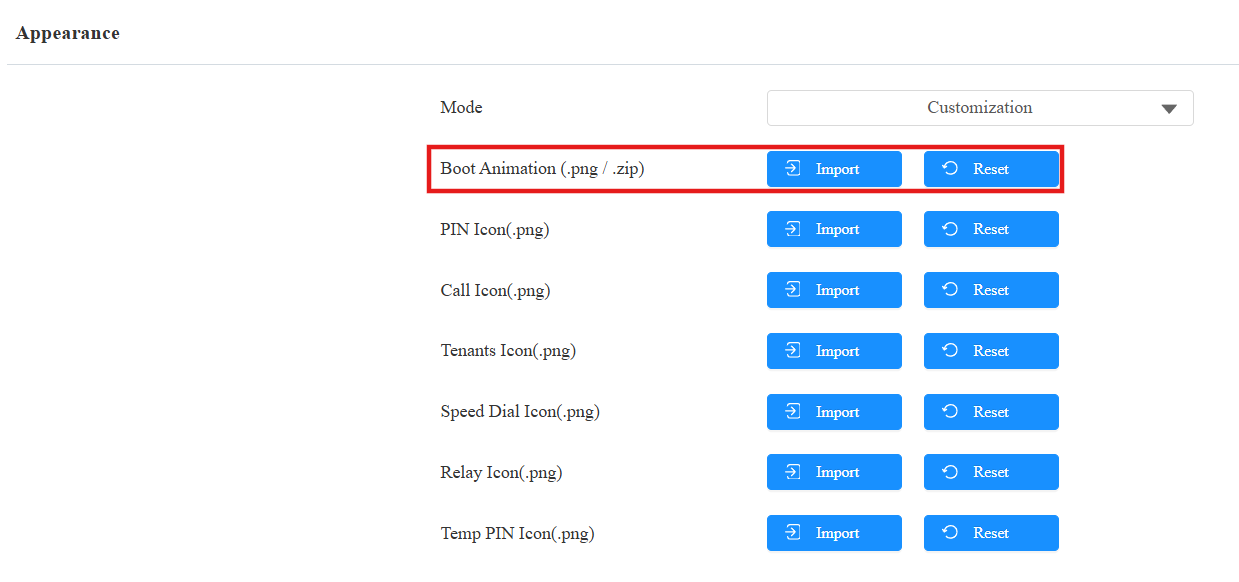
Du kannst das Startbild hochladen, das während des Bootvorgangs angezeigt wird.
Richte es im Web ein: Einstellung > Key/Display-Interface.
Anmerkung
Die hochgeladenen Bilder sollten in .png oder .zip Format.
Maximale Dateigröße .zip: 20 MB; Maximale Bildgröße: 1MB; Maximale Auflösung: 800*1280.
Icon-Bilder im Gebäude-Thema hochladen
Du kannst Bilder verschiedener Symbole hochladen.
Richte es im Web ein: Einstellungen > Taste/Anzeige > Aussehen.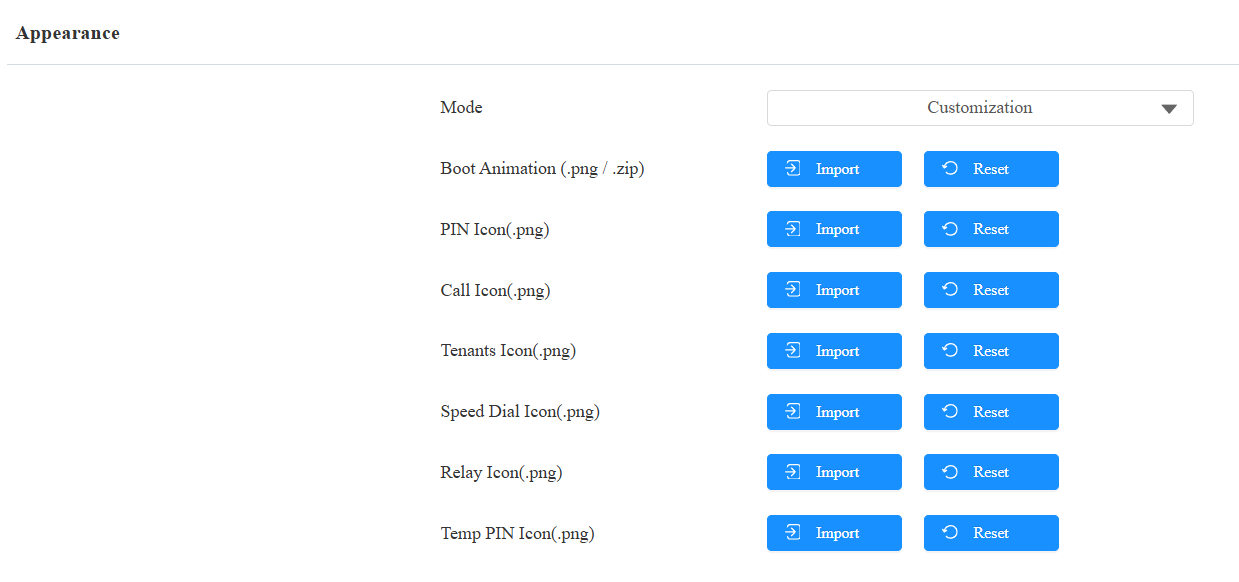
Anmerkung
Die hochgeladenen Bilder sollten in .png Format vorliegen.
Maximale Bildgröße: 1MB; Maximale Auflösung: 120*120.
Icon-Bilder im Villa-Theme hochladen
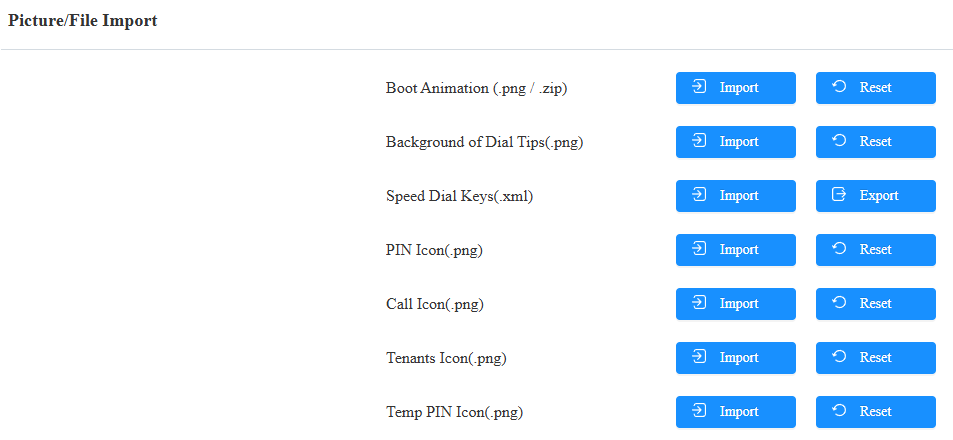
Du kannst Bilder verschiedener Symbole hochladen.
Richte es auf der Einstellung > Taste/Anzeige > Bild-/Dateiimport-Schnittstelle ein.
Anmerkung
Maximale Bildgröße: 1MB, empfohlene Auflösung: 120*120.
Lade Icon-Bilder im Office-Theme hoch
Du kannst Bilder verschiedener Symbole hochladen.
Richte es auf der Einstellung > Key/Display > Appearance ein.
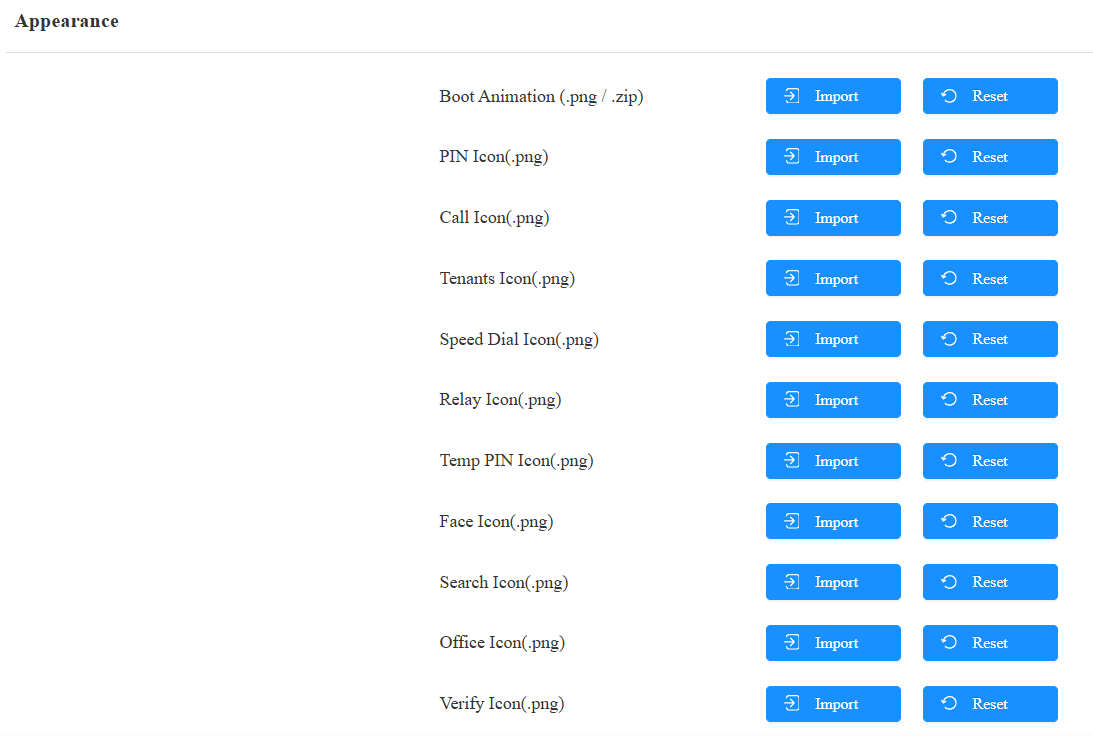
Verifizierungssymbol: Dieses Symbol ist verfügbar, wenn die Zwei-Faktor-Authentifizierung auf der Access Control > Relay-Schnittstelle aktiviert ist.
Durch das Antippen dieses Symbols werden die Nutzer angeleitet, ihre Zugangsdaten der Reihe nach zu verwenden.
Hintergrundbilder hochladen
Du kannst ein Hintergrundbild hochladen, das für alle oder bestimmte Bildschirme funktioniert. Wenn du die Erscheinungsfunktion benutzt, wird die Einstellung Hintergrund hochladen versteckt.
Richte es auf der Einstellung > Key/Display > Upload-Hintergrund ein.
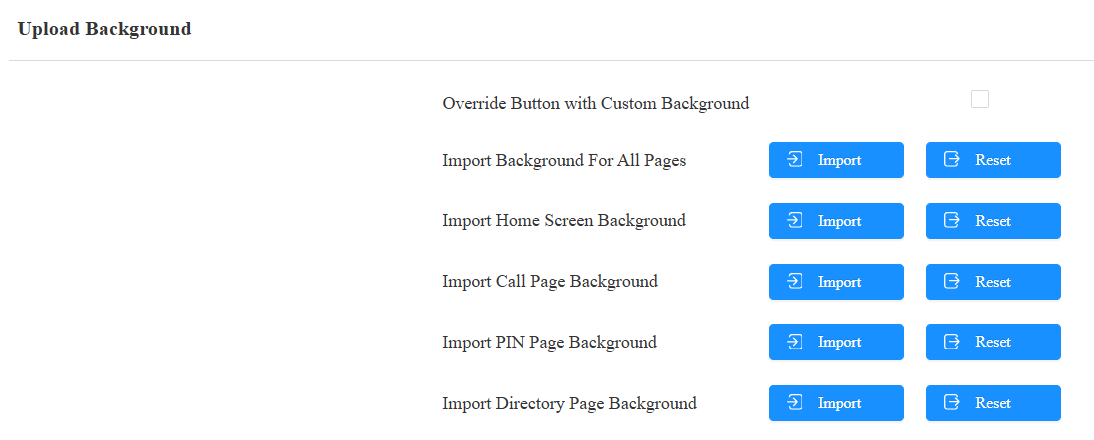
Override-Button mit benutzerdefiniertem Hintergrund: Wenn aktiviert, überschreibt der benutzerdefinierte Hintergrund den Standardhintergrund der Taste.
Hintergrund importieren für alle Seiten: Dieses Bild funktioniert für alle Bildschirme und deckt alle Themen ab. Bilder, die für andere Bildschirme hochgeladen werden, werden vom Hintergrundbild abgedeckt.
Anmerkung
Maximale Größe: 1M, Format: .jpg/png, Maximale Auflösung: 800*1280.
Türöffne-Textprompt
Sie können den Textprompt "Türöffne" sowohl für Erfolg als auch Misserfolg beim Öffnen aktivieren. Außerdem kann man das Türtelefon dazu bringen, die Benutzerinformationen anzuzeigen, wenn Nutzer Zugangsdaten wie RF-Karten für den Zugriff verwenden.
Richte es im Web Access Control > Relay > Open Door Text Prompt-Oberfläche ein.
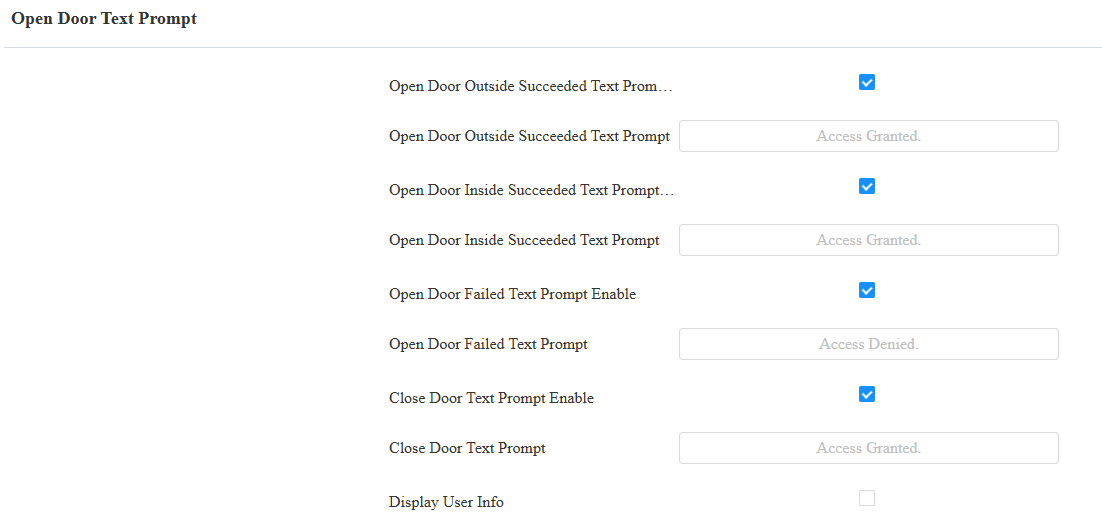
Tür öffnen draußen erfolgreiche Texteingabe: Zeigt eine Textaufforderung an, nachdem die Tür von den geräteunterstützten Zugriffsmethoden geöffnet wurde, mit Ausnahme des Verlassens-Buttons. Die Standardaufforderung lautet "Zugriff gewährt". Du kannst den Prompt mit maximal 63 Charakteren anpassen.
Open Door Inside erfolgreiche Texteingabe: Zeigen Sie eine Textaufforderung an, nachdem die Tür geöffnet wurde, indem Sie eine Ausgangstaste drücken (die Eingabe wird ausgelöst). Die Standardaufforderung lautet "Zugriff gewährt". Du kannst den Prompt mit maximal 63 Charakteren anpassen.
Open Door fehlgeschlagene Textaufforderung: Das Anzeigen eines Textprompts nach dem Öffnen der Tür fehlschlägt. Die Standardaufforderung lautet "Zugriff verweigert". Du kannst den Prompt mit maximal 63 Charakteren anpassen.
Tür-Tür-Textprompt aktivieren: Die Tür-schließende Textaufforderung funktioniert für die Relais/Relais, die im Bistabil-Modus eingestellt sind. Wenn Nutzer die Tür mit ihren Zugangsdaten schließen, wird die Aufforderung auf dem Bildschirm des Geräts angezeigt.
Tür schließen Fehlgeschlagene Textaufforderung: Die Standardaufforderung ist Zugriff gewährt. Du kannst es mit bis zu 63 Charakteren anpassen.
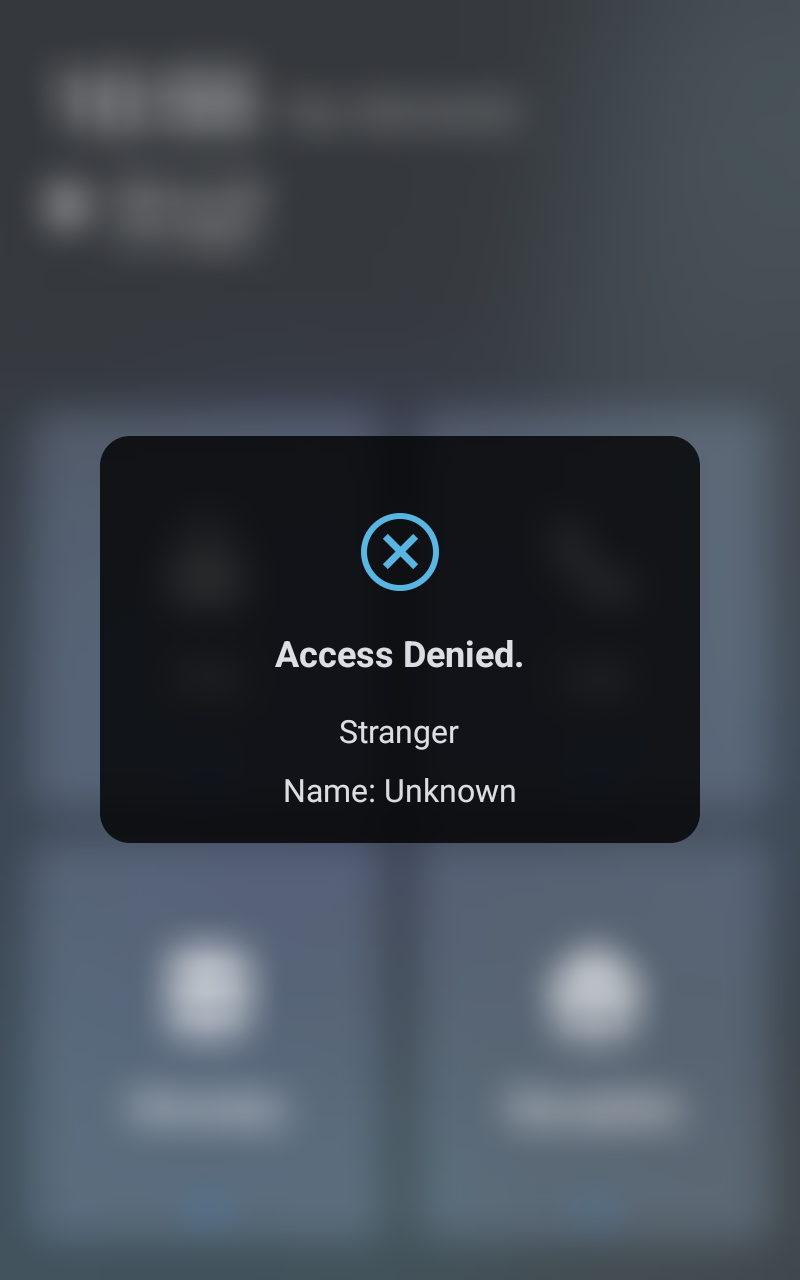
Benutzerinformationen anzeigen: Anzeigen der Benutzerinformationen nach Gesichtserkennung oder RF-Karten-Swiping. Wenn zum Beispiel die Gesichtserkennung erfolgreich ist, erscheint die Textaufforderung "Zugriff gewährt" mit Benutzer-ID und Namen auf dem Gerätebildschirm. Wenn es fehlschlägt, wird die Textaufforderung "Zugriff verweigert" mit "Fremder, Name: Unbekannt" angezeigt.
Anzeige der Entsperroptionen
Nutzer können die Tür auswählen, die geöffnet werden soll, wenn das Gerät an mehr als ein Türschloss angeschlossen ist.
Klicken Sie hier , um die Details zu den Funktionen einzusehen.
Um diese Funktion zu aktivieren, gehen Sie zu Access Control > Relay > Unlock Options-Oberfläche . Es ist standardmäßig deaktiviert.

Schriftart und Hintergrundfarbe
Du kannst die Geräteschrift und die Hintergrundfarbe im Villa-Theme auf der Setting > Key/Display > UI-Oberfläche ändern.

Aussehen
Im Gebäude-Thema bietet das Gerät verschiedene Erscheinungsoptionen, die unterschiedlichen ästhetischen Bedürfnissen und Festivalatmosphären gerecht werden.
Ändern Sie das Aussehen auf der Einstellungs-> Tasten-/Anzeige-> Erscheinungsbild-Oberfläche .
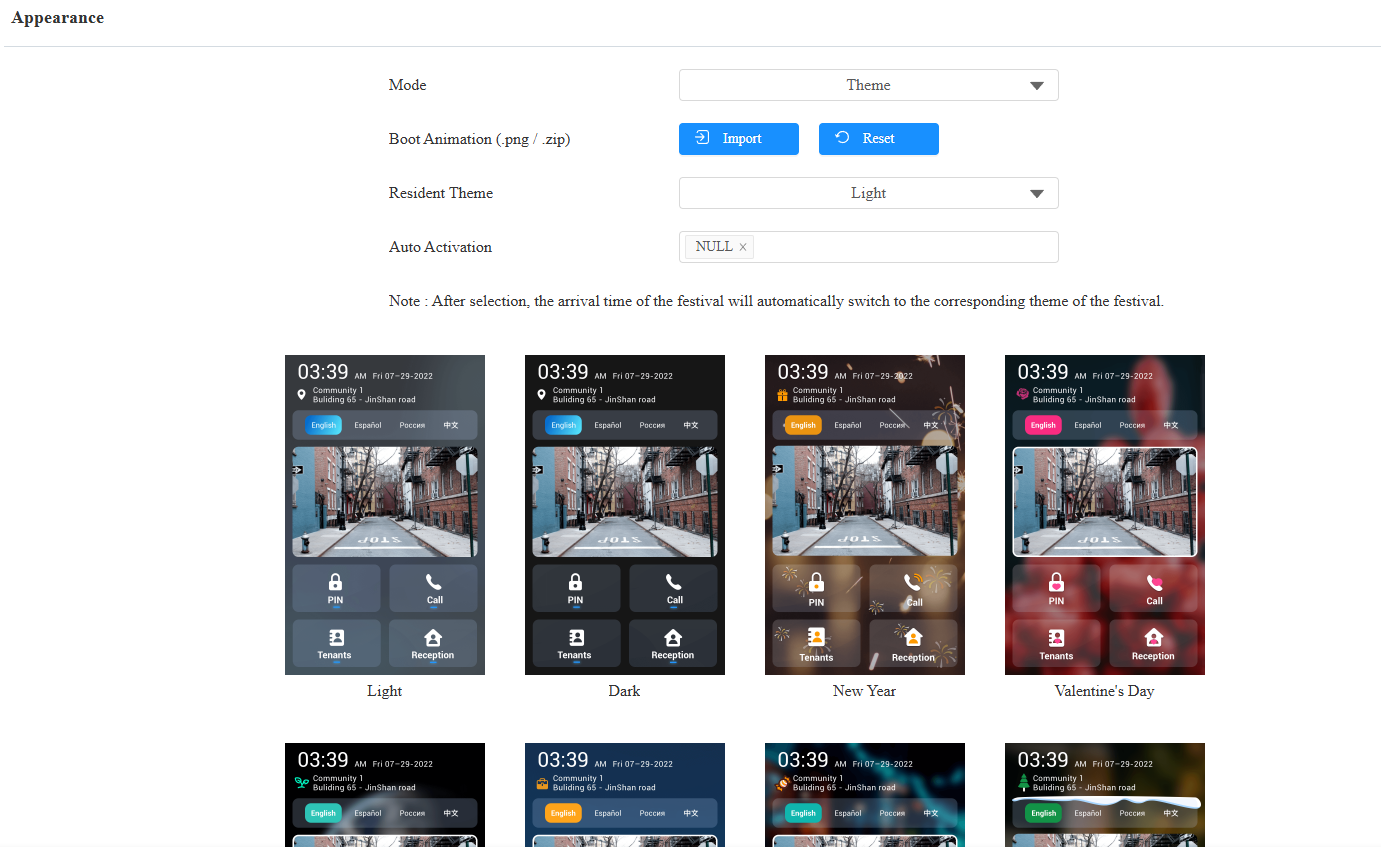
Modus:
Thema: Die Standardoption. Wenn du ausgewählt bist, kannst du die gewünschte Aussehensoption aktivieren.
Anpassung: Wenn Sie ausgewählt sind, können Sie Symbolbilder für gewünschte Tabs wie PIN, Anruf und Mieter hochladen.
Bewohnerthema: Wählen Sie das gewünschte Erscheinungsbild aus.
Automatische Aktivierung: Standardmäßig null. Wählen Sie den gewünschten Festivalauftritt aus. Das Gerät wechselt während des Festivals automatisch zum Auftritt.