Bildschirmschoner konfigurieren
Du kannst die Bildschirmkonfiguration auf der Weboberfläche abwarten, wo du sowohl die Bildschirmschonerdauer als auch die Zeit, in der der Bildschirm ausgeschaltet wird, sowohl zum Schutz als auch zur Stromreduzierung einstellen kannst.
Um es einzurichten, gehe zu Gerät > LCD > Standby Interface Display Interface.
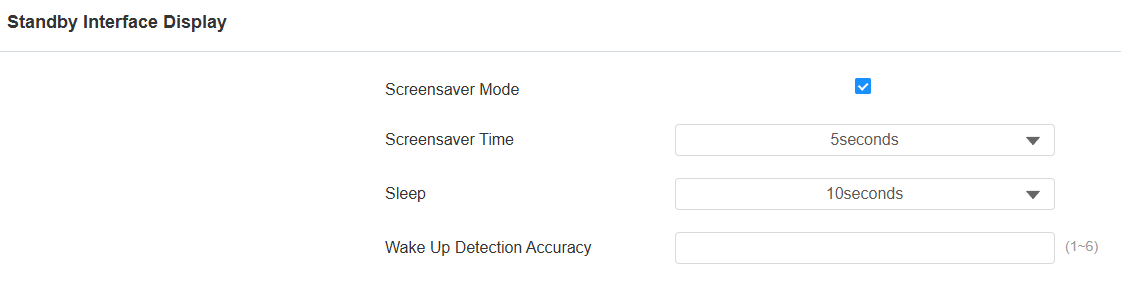
Bildschirmschoner-Modus: Schalten Sie den Bildschirmschoner ein oder aus.
Bildschirmschonerzeit (Sec): Stellen Sie die Bildschirmschonerdauer von 5 Sekunden bis zu 2 Stunden ein. Das Gerät schaltet in den Bildschirmschoner-Modus, wenn sich niemand nähert oder während der Schlafzeit arbeitet.
Schlafmodus: Stellen Sie die Zeit ein, bis sich der Gerätebildschirm ausschaltet oder in den Bildschirmschonermodus wechselt, wenn sich niemand nähert oder das Gerät bedient.
Weckerkennungsgenauigkeit: Stellen Sie die Genauigkeit ein, um den Bildschirm zu aktivieren. Je höher der Wert, desto höher ist die Empfindlichkeit.
Bildschirmschoner zum Upload
Sie können Bildschirmschoner-Bilder einzeln oder in Chargen über die Weboberfläche auf das Gerät hochladen, was das visuelle Erlebnis verbessert oder Werbezwecken dient.
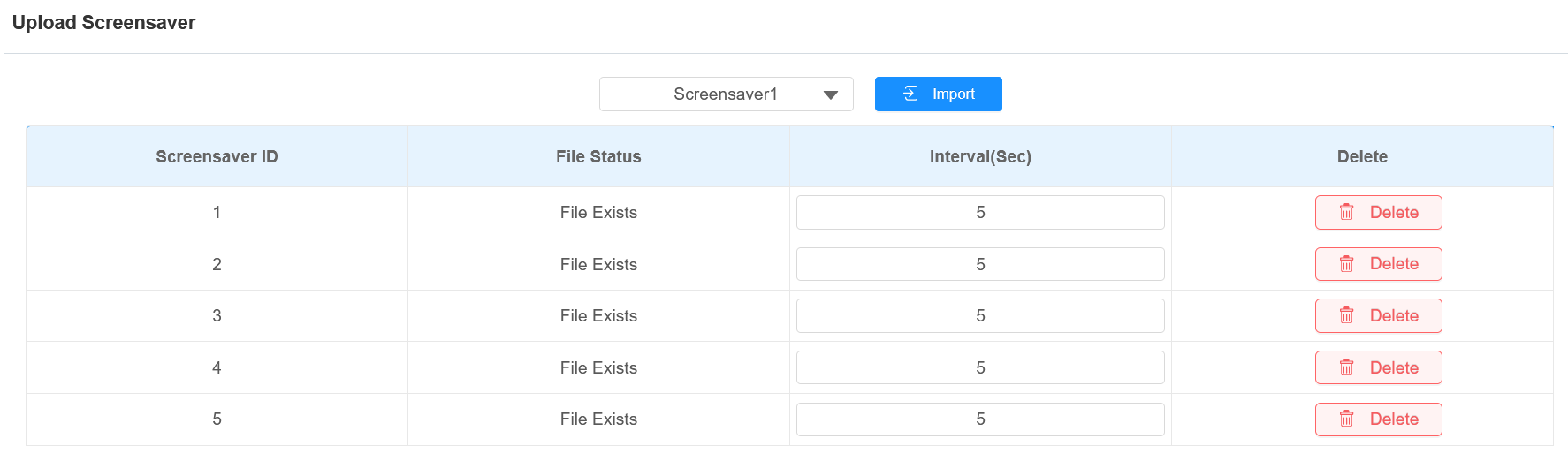
Um es einzurichten, gehe zu Gerät > LCD > Bildschirmschoner-Interface . Klicken Sie auf Importieren , um die Datei hochzuladen, und klicken Sie auf Löschen , um die bestehende Datei zu entfernen.
Anmerkung
Die hochgeladenen Bilder sollten im JPG - oder PNG-Format mit maximal 2 Millionen Pixeln sein.
Empfohlene Auflösung: 720x1280.
Wenn das hochgeladene Bild eine bestehende Bild-ID dupliziert, wird das bestehende Bild überschrieben.
Bildschirmanzeigemodus
Sie können den Standard- oder QR-Code-Anzeigemodus für Gesichtserkennung bzw. QR-Code-Scannen auswählen.
Um es einzurichten, gehe zu Gerät > LCD > Theme Interface.

QR-Code-Erkennungsintervall (Sec): Stellen Sie das Erkennungsintervall zwischen QR-Code-Scans ein, wenn der QR-Code-Modus ausgewählt wird.
Display-Stil
Man kann die Farbverlaufsmaske auf dem Gerätebildschirm aktivieren oder deaktivieren, um den gewünschten Display-Stil zu erhalten.
Richte es auf dem Gerät > LCD > UI-Oberfläche ein.

Türöffne-Textprompt
Sie können den Textprompt "Türöffne" sowohl für Erfolg als auch Misserfolg beim Öffnen aktivieren.
Um es einzurichten, gehe zu Access Control > Relay > Door Setting General-Schnittstelle.
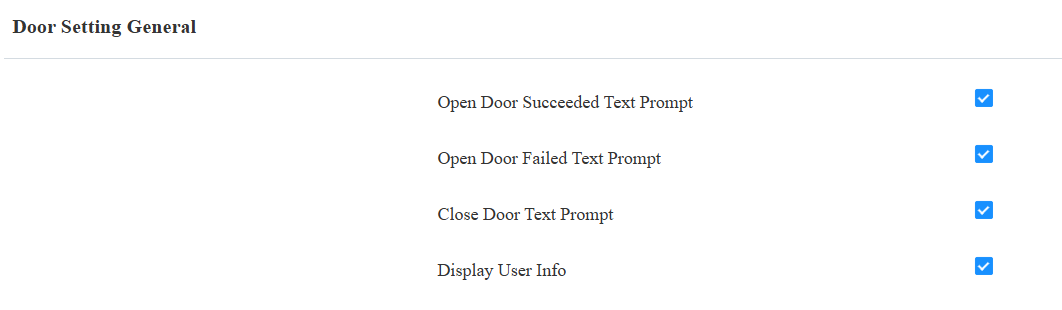
Tür öffnen Succeeded-Textprompt: Zeigen Sie einen Textprompt an, nachdem die Tür geöffnet wurde.
Textaufforderung zur Tür öffnen fehlgeschlagen: Zeigt eine Textaufforderung nach dem Öffnen der Tür an, fehlschlägt.
Tür-Tür-Textprompt aktivieren: Die Tür-schließende Textaufforderung funktioniert für die Relais/Relais, die im Bistabil-Modus eingestellt sind. Wenn Nutzer die Tür mit ihren Zugangsdaten schließen, wird die Aufforderung auf dem Bildschirm des Geräts angezeigt.
Benutzerinformationen anzeigen: Anzeigen der Benutzerinformationen nach der Gesichtserkennung. Wenn die Gesichtserkennung erfolgreich ist, erscheint die Textaufforderung "Zugriff gewährt" mit Benutzer-ID und Namen auf dem Gerätebildschirm. Wenn es fehlschlägt, wird die Textaufforderung "Zugriff verweigert" mit "Fremder, Name: Unbekannt" angezeigt.