Sie können die Bildschirmanzeigefunktionen des Geräts wie den Bildschirmschoner einrichten, um den Nutzern ein besseres visuelles und betriebliches Erlebnis zu bieten.
Startbildschirmanzeige
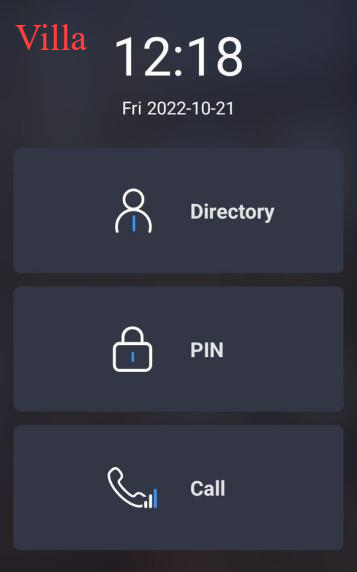
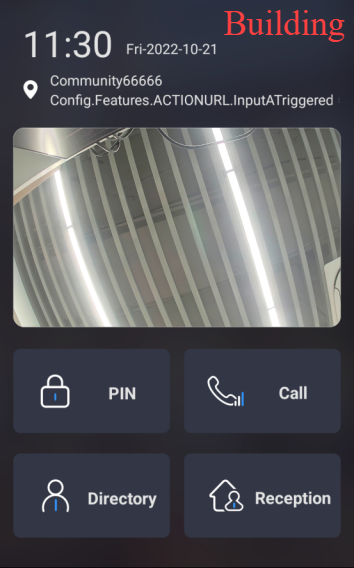
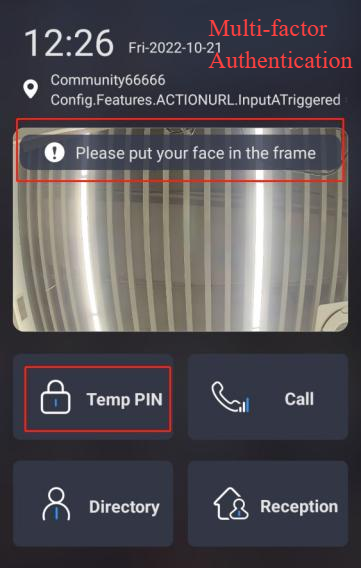
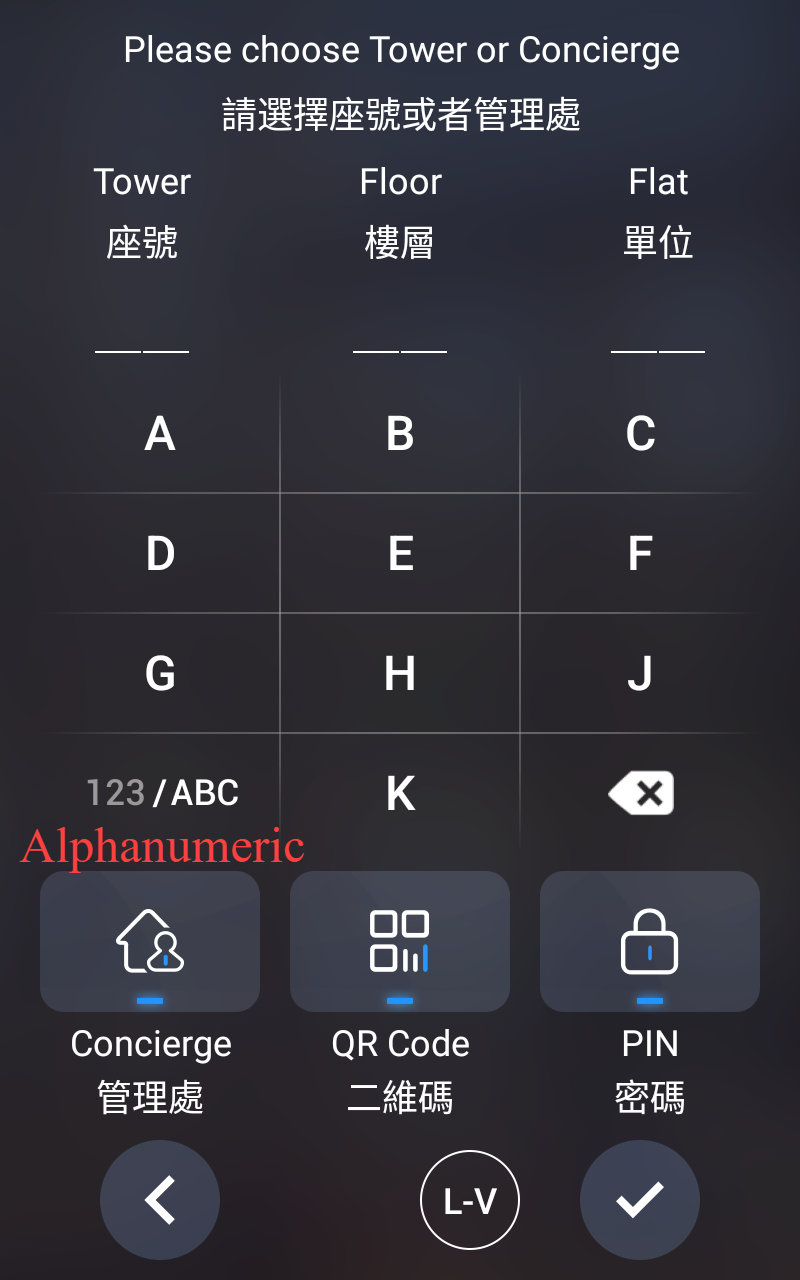
Das Gerät unterstützt Villa-, Gebäude-, Multi-Faktor-Authentifizierungs- und alphanumerische Themen. Du kannst das gewünschte Thema auf verschiedene Szenarien anwenden.
Wählen Sie das Thema auf der Einstellung > Tasten/Anzeige > Theme-Oberfläche aus.

Villa-Thema
Sie können die Bildschirmanzeige für das Layout des Mieter-Icons, PIN-Symbols und Anrufsymbols auf dem Startbildschirm im Villa-Modus konfigurieren.
Richte es auf der Einstellung > Taste/Anzeige > Ansichtssteuerung der Villa-Theme-Oberfläche ein .
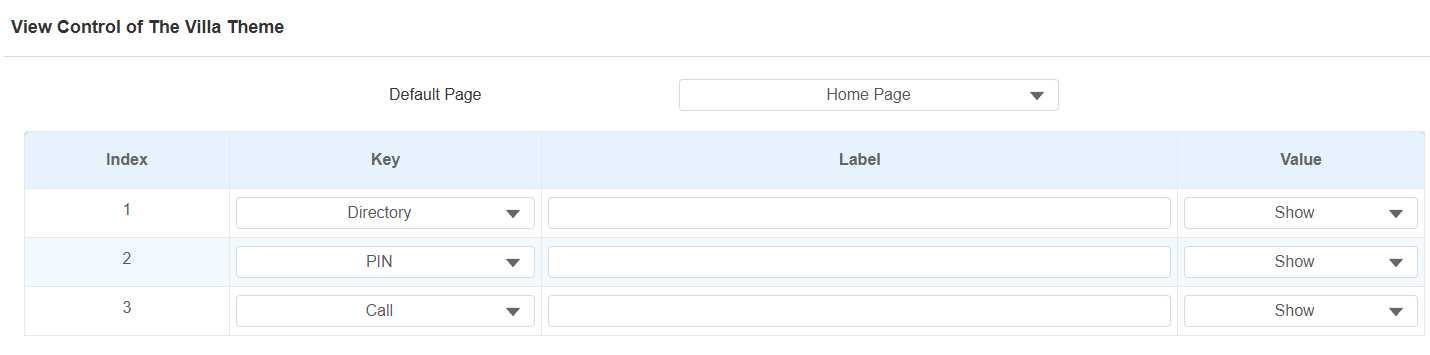
Standardseite: Wählen Sie den Anzeigetyp der Startseite aus.
Startseite: Die Standardanzeige mit drei vertikalen runden Symbolen: Verzeichnis, PIN und Anruf.
Anruf: Zeigen Sie den Dial-Bildschirm als Startseite an.
Verzeichnis: Zeigen Sie den Kontaktbildschirm als Startseite an.
PIN: Zeigen Sie den PIN-Bildschirm als Startseite an.
Anmerkung
Wenn Sie vom Baumodus in den Villa-Modus wechseln und Ihr vorheriger Startbildschirm auf Startseite gesetzt war, werden die drei Rundensymbole für Mieter, PIN und Anruf angezeigt. Wenn Ihr vorheriger Anzeigetyp jedoch Anruf, Mieter oder PIN war, erscheinen nur die entsprechenden hervorgehobenen Symbole oben auf dem Startbildschirm anstelle der drei Rundensymbole auf der Startseite.
Schlüssel: Wählen Sie den anzuzeigenden Schlüssel aus Verzeichnis, PIN und Anruf aus.
Etikett: Nenne den Schlüssel. Der Name verändert das Attribut des Schlüssels nicht.
Wert: Den Schlüssel anzeigen oder nicht.
Speed Dial im Villa-Thema
Kurzwahl ist eine Funktion, die es ermöglicht, Tabs oder organisierte Tab-Kombinationen auf dem Wählbildschirm des Geräts anzuzeigen. Durch das Drücken dieser speziellen Tabs können Sie schnelle Anrufe tätigen, ohne Wählnummern eingeben zu müssen.
Richten Sie es auf die Einstellung > Taste/Display > Display Mode des Call Interface (Speed Dial) ein.

Optionen | Beschreibungen |
|---|---|
Standard | Anzeigezeit und Tastenfeld. |
Auto | Zeigen Sie alle von den Nutzern eingestellten Tasten auf der Kurzwahl an. |
1 Schlüssel | Zeigen Sie einen einzelnen Vertrag ohne Tastenfeld an. |
1 Taste + Tastatur | Zeigen Sie einen einzelnen Wählknopf mit der Tastatur an. |
2 Tasten+ Tastatur | Zeigen Sie bis zu 2 Wähltasten mit dem Tastenfeld an. |
4 Tasten+ Tastenfeld | Zeigen Sie bis zu 4 Wähltasten mit der Tastatur an. |
8 Schlüssel | Zeigen Sie bis zu 8 Wähltasten ohne Tastenfeld an. |
16 Schlüssel | Anzeigen Sie bis zu 16 Wähltasten ohne Tastatur. |
64 Keys | Zeigt bis zu 64 Wähltasten ohne Tastenfeld an. |
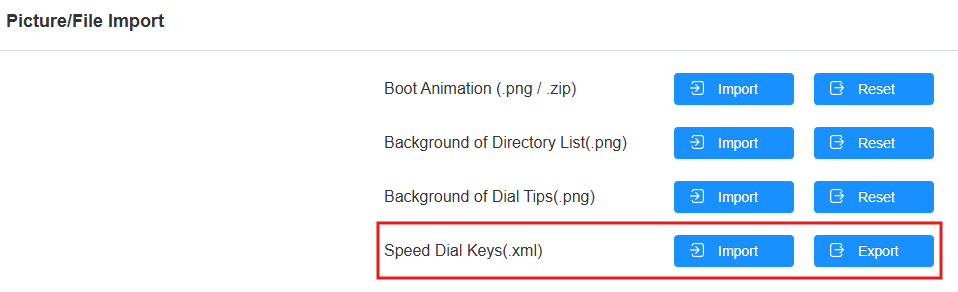
Du kannst Schnellwahlnummern importieren und exportieren, um sie schnell einzurichten.
Scrollen Sie zum Abschnitt Bild-/Dateiimport .
Gebäudethema
Sie können die Schlüsselanzeige im Gebäudethema auf der Startseite der Einstellung > Schlüssel/Anzeige > Schlüssel auf der Startseite des Gebäudethemas einrichten.
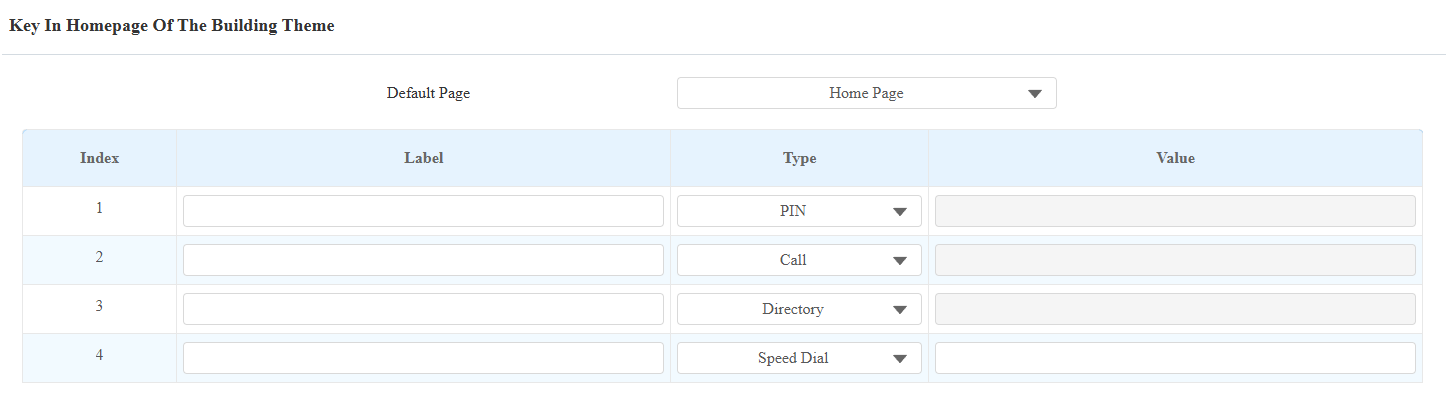
Standardseite: Wählen Sie den Anzeigetyp der Startseite aus.
Startseite: Die Standardeinstellung zeigt PIN, Anruf, Verzeichnis und Empfang sowie das Gesichtserkennungsfeld an.
Anruf: Zeigen Sie den Dial-Bildschirm als Startseite an.
Verzeichnis: Zeigen Sie den Kontaktbildschirm als Startseite an.
PIN: Zeigen Sie den PIN-Bildschirm als Startseite an.
Etikett: Nenne den Schlüssel. Der Name verändert das Attribut des Schlüssels nicht.
Tippen: Wählen Sie den Tastentyp aus.
Wert: Es ist für Funktionen verfügbar, die mit Nummern eingerichtet werden müssen, wie zum Beispiel Speed Dial.
Multi-Faktor-Authentifizierungsthema
Sie können die Schlüsselanzeige im Multi-Faktor-Authentifizierungsthema auf der Einstellung > Schlüssel/Anzeige > Schlüssel-Auf der Startseite der Multi-Faktor-Authentifizierungs-Theme-Oberfläche einrichten.
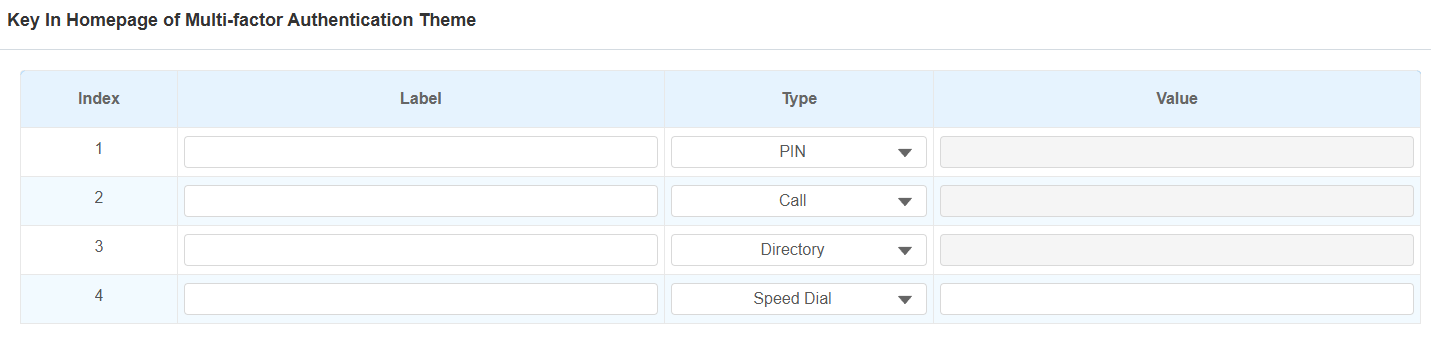
Etikett: Nenne den Schlüssel. Der Name verändert das Attribut des Schlüssels nicht.
Tippen: Wählen Sie den Tastentyp aus.
Wert: Es ist verfügbar für Funktionen, die Nummern einrichten müssen, wie zum Beispiel Speed Dial.
Zugriffs-Authentifizierungsmodus
Das Türtelefon ermöglicht eine doppelte Authentifizierung für den Türzugang, wobei eine Kombination aus zwei Methoden verwendet wird: PIN, RF-Karte oder Gesichtserkennung. Wenn der Modus eingerichtet ist, müssen die Nutzer die Tür in der gewählten Reihenfolge öffnen.
Richte es auf der Einstellung > Key/Display > Access Authentication Mode ein.
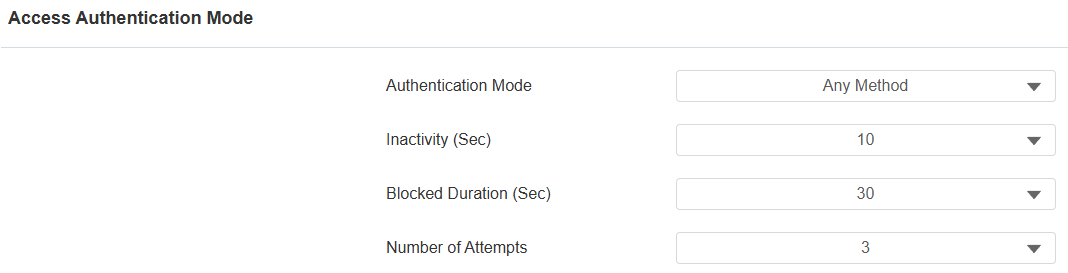
Authentifizierungsmodus: Bestimmen Sie, wie die Tür mit verschiedenen Methoden entriegelt wird. Bitte beachten Sie, dass die Reihenfolge der Zwei-Faktor-Authentifizierung eine Rolle spielt.
Jede Methode: Erlaubt alle Zugriffsmethoden.
Gesicht + PIN: Scannen Sie zuerst das Gesicht und geben Sie dann den PIN-Code ein.
Gesicht + Karte: Scanne zuerst das Gesicht, dann ziehe die RF-Karte.
Karte + PIN: Zuerst die RF-Karte durchziehen und dann den PIN-Code eingeben.
Inaktivität (Sec): Setzen Sie die Authentifizierungszeit für die zweite Authentifizierung ein. Zum Beispiel müssen Nutzer bei der Face+PIN-Authentifizierung , wenn man die Authentifizierungszeit auf 10 Sekunden setzt, den PIN-Code 10 Sekunden nach der Gesichtserkennung eingeben, andernfalls kehrt der Bildschirm zum Startbildschirm zurück.
Blockdauer (Sec): Setzen Sie die Blockzeit für die erste Authentifizierung ein. Wenn man zum Beispiel die Anzahl der Versuche auf 3 setzt und Nutzer die zweite Authentifizierung dreimal nicht bestehen, werden Nutzer vorübergehend von der ersten Authentifizierung entsprechend der Blockzeit blockiert.
Anzahl der Versuche: Die Anzahl der Versuche, die den Nutzern für die zweite Authentifizierung erlaubt ist.
Schnellwahleinstellung im Gebäude-/Multi-Faktor-Authentifizierungsthema
Die Speed Dial-Funktion ermöglicht es den Nutzern, schnelle Anrufe zu tätigen, indem sie einen bestimmten Tab drücken, ohne Zahlen einzugeben.
Um es einzurichten, gehe in die Einstellung > Taste/Display > Speed Dial Setting-Schnittstelle.
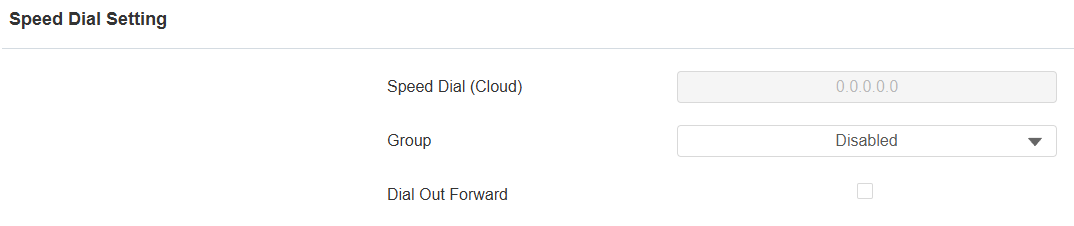
Gruppe:
Behindert:
Wenn das Gerät mit der Cloud verbunden ist, bedeutet Deaktiviert, dass der Anruf zu anderen Geräten und der SmartPlus-App je nach installiertem Standort getätigt wird.
Wenn das Gerät lokal eingesetzt wird, wird der Anruf an die Nummer getätigt, die Sie im Wertfeld der Schnellwahltaste (Empfang) ausgeben.
[Cloud-Gruppenname]: Der Anruf wird an alle Kontakte in der Gruppe getätigt. Der Name der Cloud-Gruppe ist der APT-Name.
Dial Out Forward: Wenn aktiviert, werden alle Anrufe an dieselbe Zielnummer getätigt, wenn der Empfangsknopf gedrückt wird.
Modus: Wenn Dial Out Forward aktiviert ist, konfigurieren Sie den Zeitplan, wenn die Funktion funktioniert. Du kannst auch Auto Disable auswählen und entscheiden, wie viele Stunden die Funktion deaktiviert wird.
Speed Dial Action In Building/Multi-Faktor-Authentifizierungsthema
Sie können den Empfangs-Tab im Bau- oder Multi-Faktor-Authentifizierungsthema einrichten, mit dem Nutzer anrufen und die Tür öffnen können.
Richte es auf der Einstellung > Taste/Display > Speed Dial Action In Multi-Factor Authentication Theme ein.
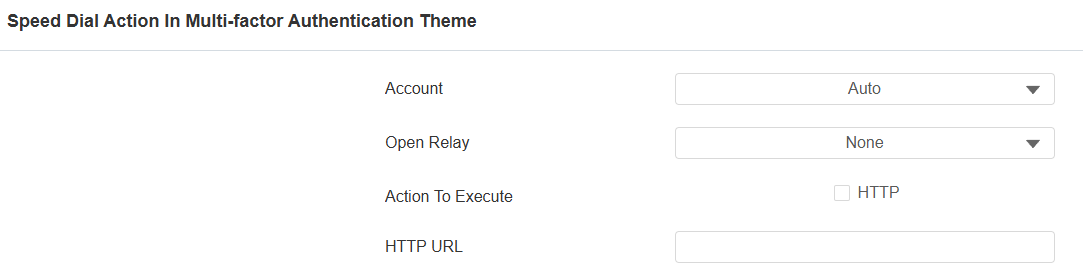
Konto: Wählen Sie das Konto aus, um den Anruf zu tätigen. Das gilt für das registrierte Konto. Wenn beide Konten registriert sind, wird Konto1 verwendet, wenn Standard ausgewählt wird.
Öffnendes Relais: Wählen Sie das Relais aus, das zusammen mit dem Anruf ausgelöst werden soll.
Aktion auszuführen: Stellen Sie die Aktion so ein, dass sie mit dem Aufruf ausgelöst wird. Wenn sie ausgelöst wird, kann die HTTP-Nachricht erfasst und in den entsprechenden Paketen angezeigt werden. Um diese Funktion zu nutzen, aktivieren Sie den HTTP-Server und geben Sie den Nachrichteninhalt in das untenstehende Feld ein.
HTTP-URL: Geben Sie die HTTP-URL ein, um bestimmte Aktionen auszuführen. Das Format des Sendens der Nachricht ist der IP-/Nachrichteninhalt http://HTTP Server.
Spracheinstellung des Gebäude-/Multi-Faktor-Authentifizierungsthemas
Sie können die Sprachanzeige im Gebäude- oder Multifaktor-Authentifizierungsthema auf der Einstellung > Schlüssel/Anzeige > Spracheinstellung der Gebäude-/Multifaktor-Authentifizierungs-Theme-Oberfläche einrichten.

Anzeigen: Wenn deaktiviert, werden die Sprachoptionen auf dem Startbildschirm versteckt.
Sprache 1-4: Du kannst vier Sprachen auswählen, die auf dem Startbildschirm angezeigt werden.
Alphanumerisches Thema
Das alphanumerische Thema wird in der Wohnung verwendet, mit einer Zimmernummer, die sowohl das englische Alphabet als auch die Zahlen trägt.
Richte es auf der Setting > Key/Display > Display Setting Interface ein.
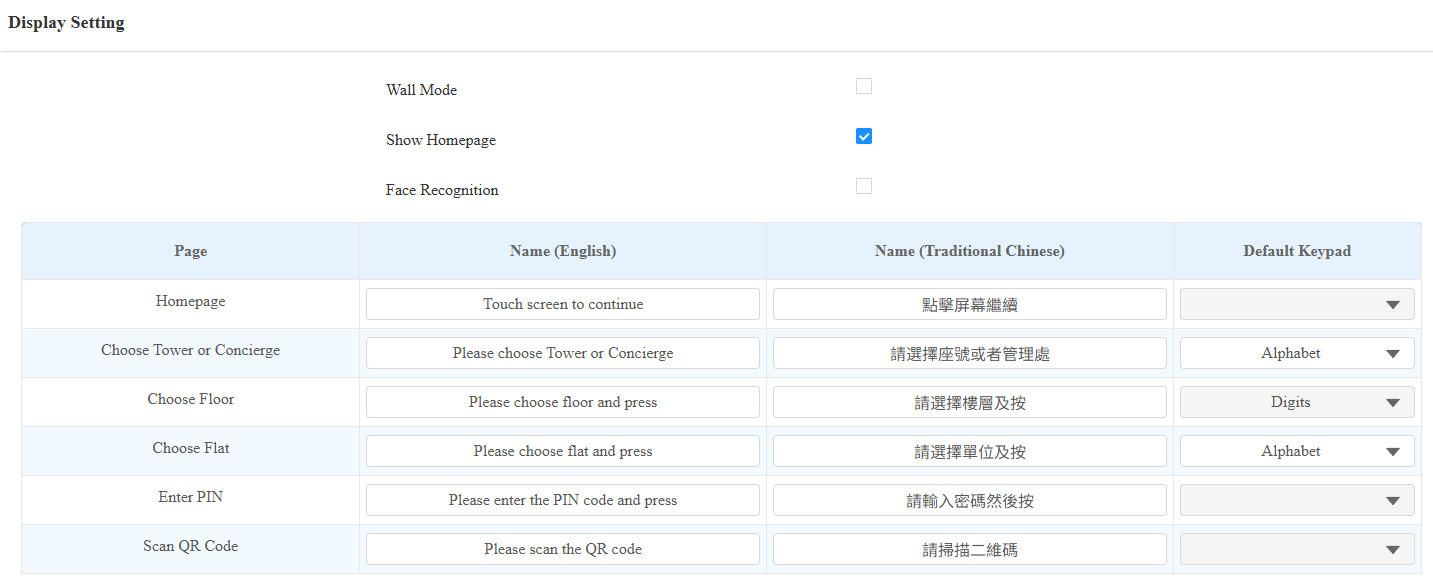
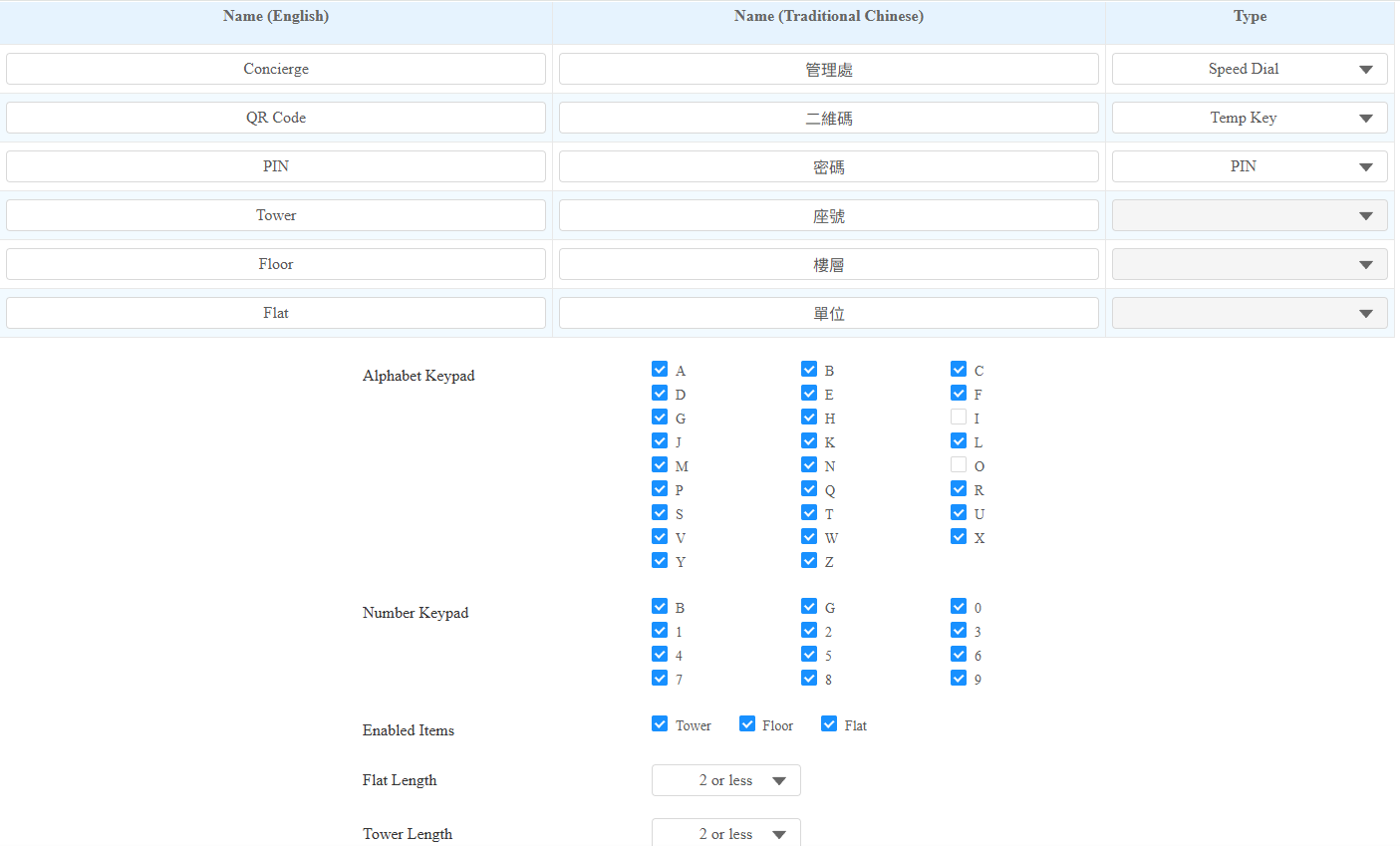
Wandmodus: Aktivieren Sie dies, um das Gerät als Peripheriegerät einzustellen. In diesem Modus können Besucher nur auf den Speed Dial-Tab (Concierge), den Temp Key-Tab (QR-Code) und den PIN-Tab auf dem Startbildschirm (mit Wählpad) tippen. Sie können keine Anrufe tätigen, indem sie Informationen aus Turm, Stockwerk oder Wohnung eingeben.
Startseite anzeigen: Aktivieren Sie dies, um ein Poster anzuzeigen. So können Besucher vor dem Zugriff auf den Startbildschirm ein Poster (Bildschirm) sehen.
Gesichtserkennung: Gesichtserkennung aktivieren oder deaktivieren.
Name: Erstellen Sie Eingabeaufforderungen für die folgenden Bildschirme: Startseite, Turm oder Concierge wählen, Etage wählen, PIN eingeben und QR-Code scannen.
Standardtastatur: Wählen Sie zwischen einer numerischen Tastatur oder einer alphabetischen Tastatur für die Turm- und Flat-Eingabe.
Name: Ändern Sie bei Bedarf die Namen für den Concierge, QR-Code und PIN-Symbole.
Alphabet-Tastatur: Wählen Sie die alphabetischen Buchstaben aus, die Sie auf der Tastatur anzeigen möchten.
Zahlentastatur: Wählen Sie die Zahlen und Alphabete aus, die auf der digitalen Tastatur angezeigt werden.
Elemente aktivieren: Wähle, ob Sie die folgenden Tabs auf dem Bildschirm anzeigen oder ausblenden: Turm, Etage und Wohnung.
Flache Länge: Wählen Sie eine maximale Länge für flache Strecken: 1, 2 oder weniger, 3 oder weniger und 4 oder weniger.
Turmlänge: Wählen Sie eine maximale Länge für Türme: 1, 2 oder weniger, 3 oder weniger und 4 oder weniger.
Reihenfolge der Zifferblatttasten
Das Gerät bietet sowohl normale als auch verschlüsselte Tastaturanzeigeoptionen. Die Wahl der verschlüsselten Einstellung bedeutet, dass die Anordnung der Schlüssel jedes Mal zufällig generiert wird, was die Sicherheit erhöht, indem Passwort-Überwachung verhindert wird.
Richte es im Einstellungsmodus > Taste/Display > Keypad Display Of PIN Interface ein.

Textprompt-Anzeige
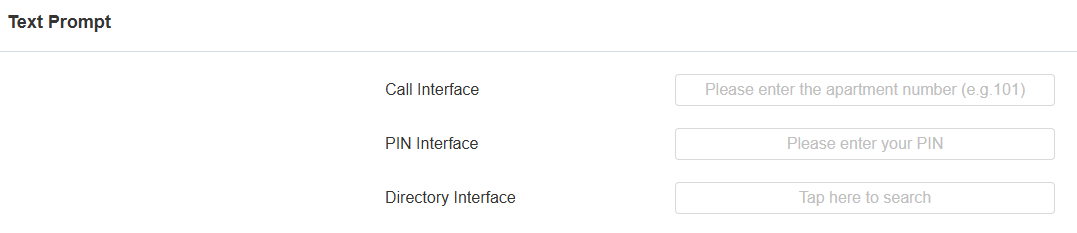
Sie können die Texteingaben auf den Bildschirmen Anruf, PIN und Verzeichnis einrichten.
Richte sie auf dem Einstellungsbildschirm > Taste/Anzeige > Textaufforderung ein. Der Textprompt ist maximal 63 Zeichen lang.
Bildschirmschoner-Einstellungen
Man kann sowohl die Bildschirmschonerdauer als auch die Zeitpunkte, in der der Bildschirm ausgeschaltet wird, sowohl zum Schutz des Bildschirms als auch zur Stromreduzierung einstellen.
Im Web
Richten Sie den Bildschirmschoner im Web ein, Gerät > LCD > Standby-Interface-Display-Schnittstelle .
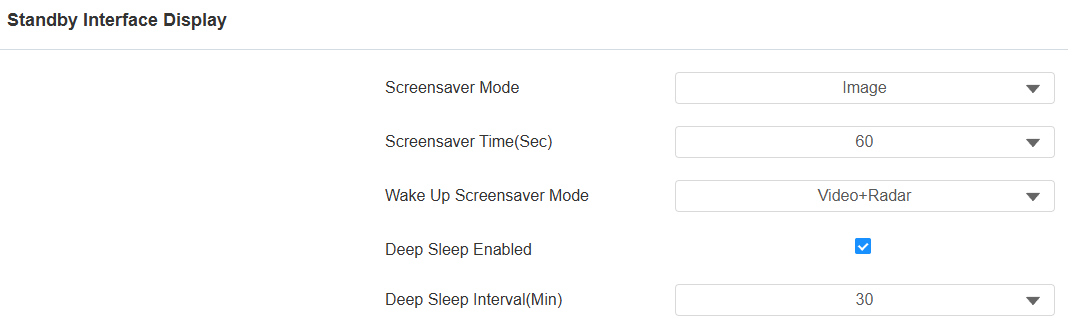
Bildschirmschoner-Modus:
Keine: Der Bildschirm bleibt an, ohne in den Bildschirmschonermodus zu wechseln.
Leer: Der Bildschirm wird dunkel.
Bild: Das hochgeladene Bild wird als Bildschirmschoner angezeigt.
Bildschirmschonerzeit (Sec): Stellen Sie die Startzeit des Bildschirmschoners von 5 Sekunden auf 180 Sekunden ein. Der Bildschirmschoner startet, wenn das Gerät keine Funktion erkennt oder wenn sich niemand nähert.
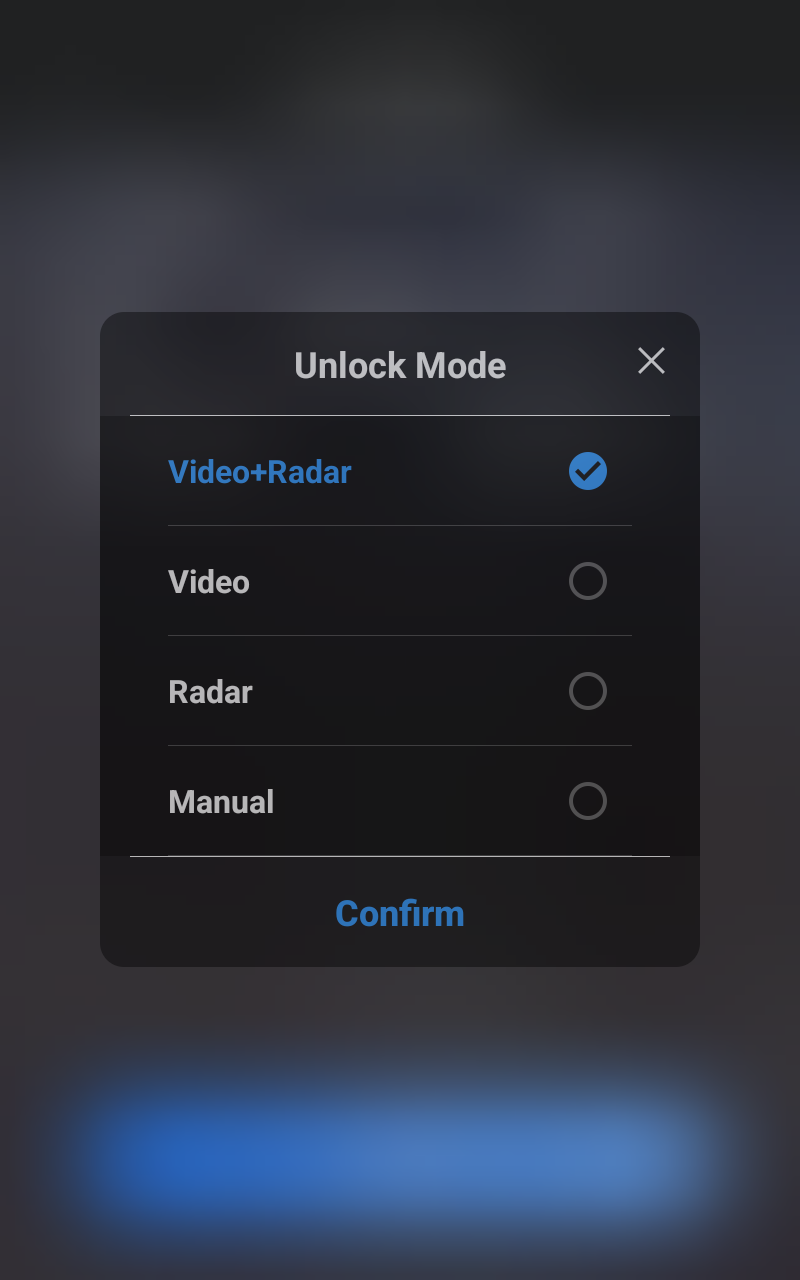
Bildschirmschoner-Modus aufwecken:
Video: Wecke den Bildschirm mit videobasierter Bewegungserkennung auf. Konzentrieren Sie sich auf die Analyse visueller Informationen, die durch Kameras aufgenommen werden.
Radar: Wecke den Bildschirm durch Radarerkennung auf. Sie bietet eine größere Reichweite und bessere Erkennung bei schlechter Sicht.
Video+Radar: Kombiniere Video- und Radarerkennung, um den Bildschirm zu aktivieren.
Handbuch: Berühren und wecken Sie den Bildschirm.
Tiefschlaf aktiviert: Der Bildschirm schaltet sich aus, nachdem der Bildschirmschoner das Ende der vordefinierten Dauer erreicht hat.
Tiefschlafintervall (Min): Stellen Sie die Bildschirmschonerzeit ein, bevor sich der Bildschirm ausschaltet.
Anmerkung
Der Bildschirmschoner-Modus für das Aufwachen kann nicht geändert werden, wenn der Bildschirmschonermodus als leerer Bildschirm eingestellt ist.
Auf dem Gerät
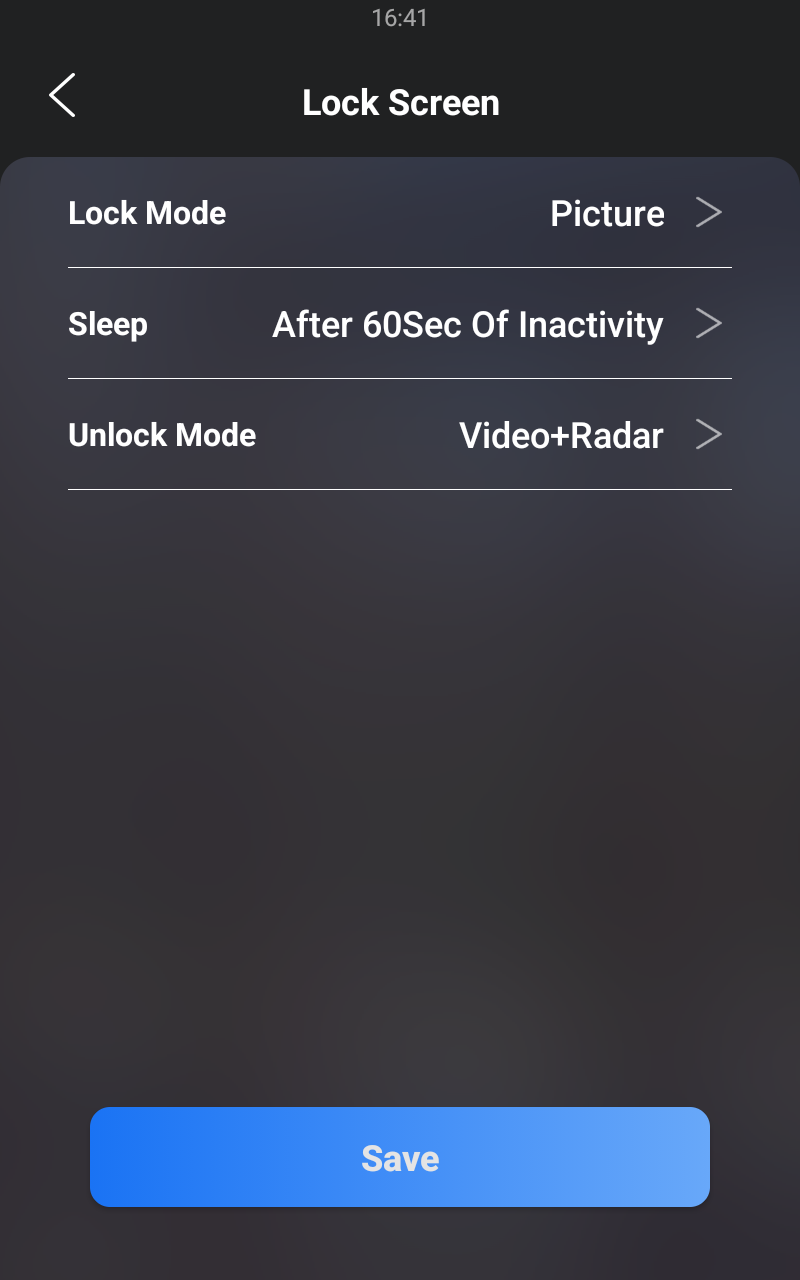
Du kannst den Bildschirmschoner auch unter Einstellungen > Grundeinstellungen> Sperrbildschirm konfigurieren.
Bildschirmschoner zum Upload
Sie können Bildschirmschoner-Bilder einzeln oder in Chargen über die Weboberfläche auf das Gerät hochladen, was das visuelle Erlebnis verbessert oder Werbezwecken dient.
Richte es auf dem Webgerät > LCD > Upload-Bildschirmschoner-Oberfläche ein.
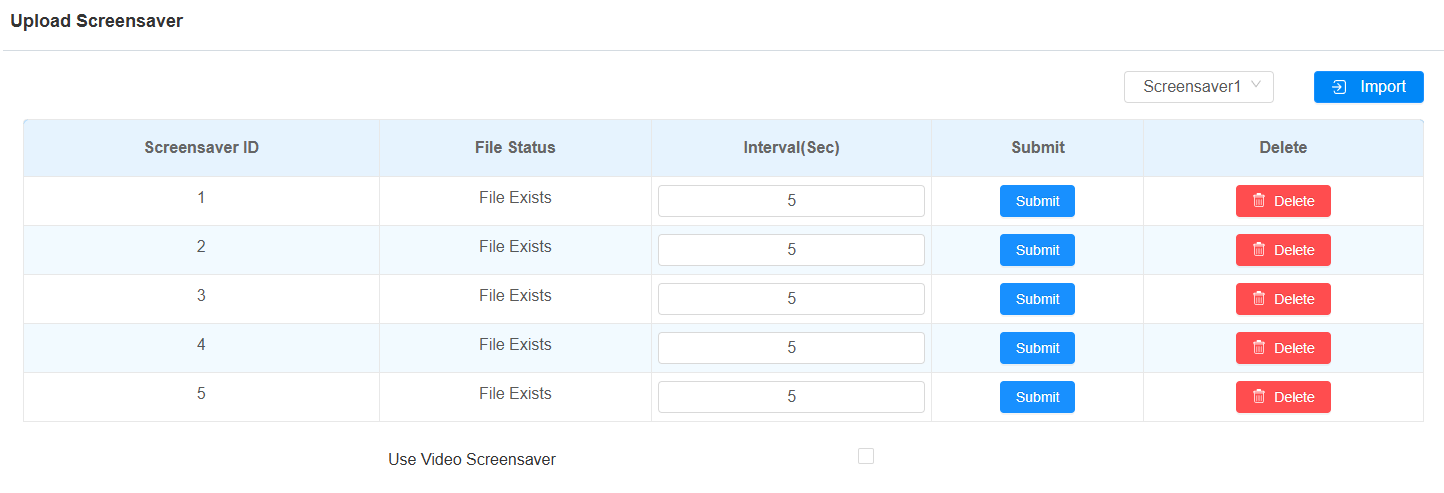
Verwende Video-Bildschirmschoner: Überprüfe, ob du Videos als Bildschirmschoner hochladen kannst.
Der Video-Bildschirmschoner wirkt nur, wenn der Bildschirmschonermodus auf Bild steht.
Das Gerät unterstützt nur das Abspielen von Videos ohne Ton.
Wenn er deaktiviert ist, wird der Foto-Bildschirmschoner verwendet.
Status: Wenn das Video hochgeladen wird, wird der Dateiname angezeigt.
Upload: Maximale Dateigröße: 100M, Format: .mp4/.avi/.3gp.
Anmerkung
Die hochgeladenen Bilder sollten im JPG-Format mit maximal 2 Millionen Pixeln sein.
Die empfohlene Auflösung beträgt 1080x1920.
Das vorherige Bild mit einer bestimmten Ausweisreihenfolge wird überschrieben, wenn das Bild mit derselben ID hochgeladen wird.
Upload-Gerät startet das Image
Du kannst das Startbild hochladen, das während des Bootvorgangs angezeigt wird.
Richte es im Web ein und setze > Taste/Anzeige > Bild-/Dateiimport-Schnittstelle .

Anmerkung
Die hochgeladenen Bilder sollten in .png oder .zip Format.
Maximale Dateigröße .zip: 20 MB; Maximale Bildgröße: 1MB; Maximale Auflösung: 800*1280.
Hintergrundbild der Upload-Geräteverzeichnisliste
Du kannst ein Hintergrundbild hochladen, das für den Verzeichnisbildschirm funktioniert. Wenn du die Erscheinungsfunktion benutzt, wird die Einstellung Hintergrund hochladen versteckt.
Richte es im Web ein und setze > Taste/Anzeige > Bild-/Dateiimport-Schnittstelle .
Anmerkung
Die hochgeladenen Bilder sollten im .png- oder .jpg-Format sein.
Maximale Bildgröße: 1MB; Maximale Auflösung: 800*1280.
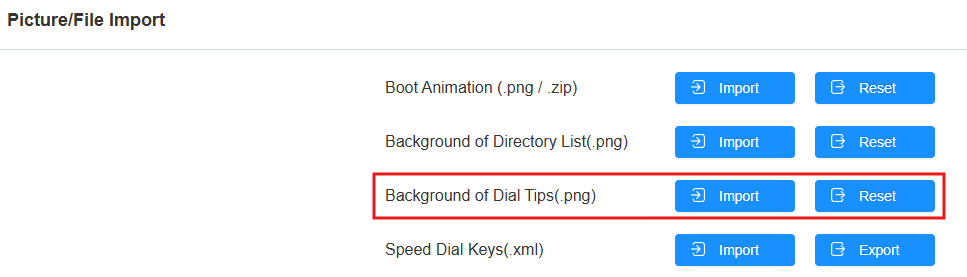
Upload-Hintergrund der Zifferblattspitzen
Du kannst den Hintergrund, der im Zeitbereich des Dial-Bildschirms im Villa-Thema angezeigt wird, hochladen.
Richte es auf der Einstellung > Taste/Anzeige > Bild-/Dateiimport-Schnittstelle ein.
Anmerkung
Maximale Bildgröße: 1MB, empfohlene Auflösung: 800*400.
Türöffne-Textprompt
Sie können den Textprompt "Türöffne" sowohl für Erfolg als auch Misserfolg beim Öffnen aktivieren. Außerdem kann man das Türtelefon dazu bringen, die Benutzerinformationen anzuzeigen, wenn Nutzer Zugangsdaten wie RF-Karten für den Zugriff verwenden.
Richte es im Web Access Control > Relay > Open Door Text Prompt-Oberfläche ein.
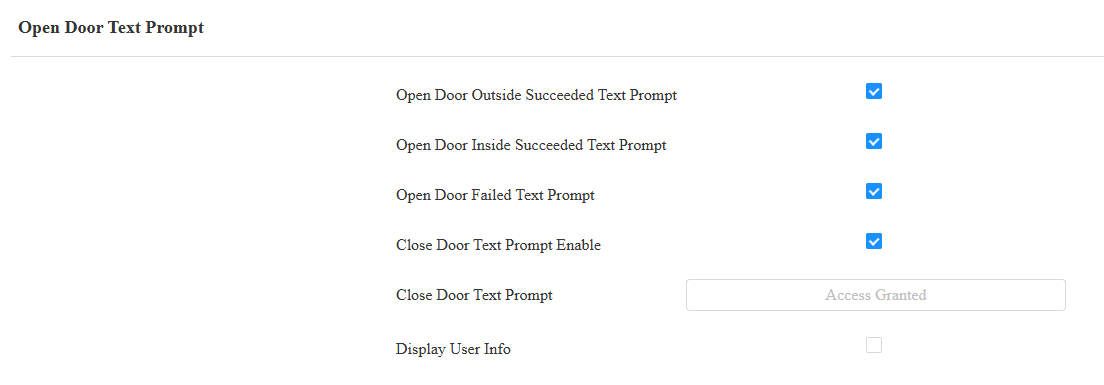
Tür öffnen draußen erfolgreiche Texteingabe: Zeigt eine Textaufforderung an, nachdem die Tür von den geräteunterstützten Zugriffsmethoden geöffnet wurde, mit Ausnahme des Verlassens-Buttons.
Open Door Inside erfolgreiche Texteingabe: Zeigen Sie eine Textaufforderung an, nachdem die Tür geöffnet wurde, indem Sie eine Ausgangstaste drücken (die Eingabe wird ausgelöst).
Open Door fehlgeschlagene Textaufforderung: Das Anzeigen eines Textprompts nach dem Öffnen der Tür fehlschlägt.
Tür-Tür-Textprompt aktivieren: Die Tür-schließende Textaufforderung funktioniert für die Relais/Relais, die im Bistabil-Modus eingestellt sind. Wenn Nutzer die Tür mit ihren Zugangsdaten schließen, wird die Aufforderung auf dem Bildschirm des Geräts angezeigt.
Tür schließen Fehlgeschlagene Textaufforderung: Die Standardaufforderung ist Zugriff gewährt. Du kannst es mit bis zu 63 Charakteren anpassen.
Benutzerinformationen anzeigen: Anzeigen der Benutzerinformationen nach Gesichtserkennung oder RF-Karten-Swiping. Wenn zum Beispiel die Gesichtserkennung erfolgreich ist, erscheint die Textaufforderung "Zugriff gewährt" mit Benutzer-ID und Namen auf dem Gerätebildschirm. Wenn es fehlschlägt, wird die Textaufforderung "Zugriff verweigert" mit "Fremder, Name: Unbekannt" angezeigt.
Aussehen
Im Gebäude-Thema bietet das Gerät verschiedene Erscheinungsoptionen, die unterschiedlichen ästhetischen Bedürfnissen und Festivalatmosphären gerecht werden.
Ändern Sie das Aussehen auf der Einstellungs-> Tasten-/Anzeige-> Erscheinungsbild-Oberfläche .
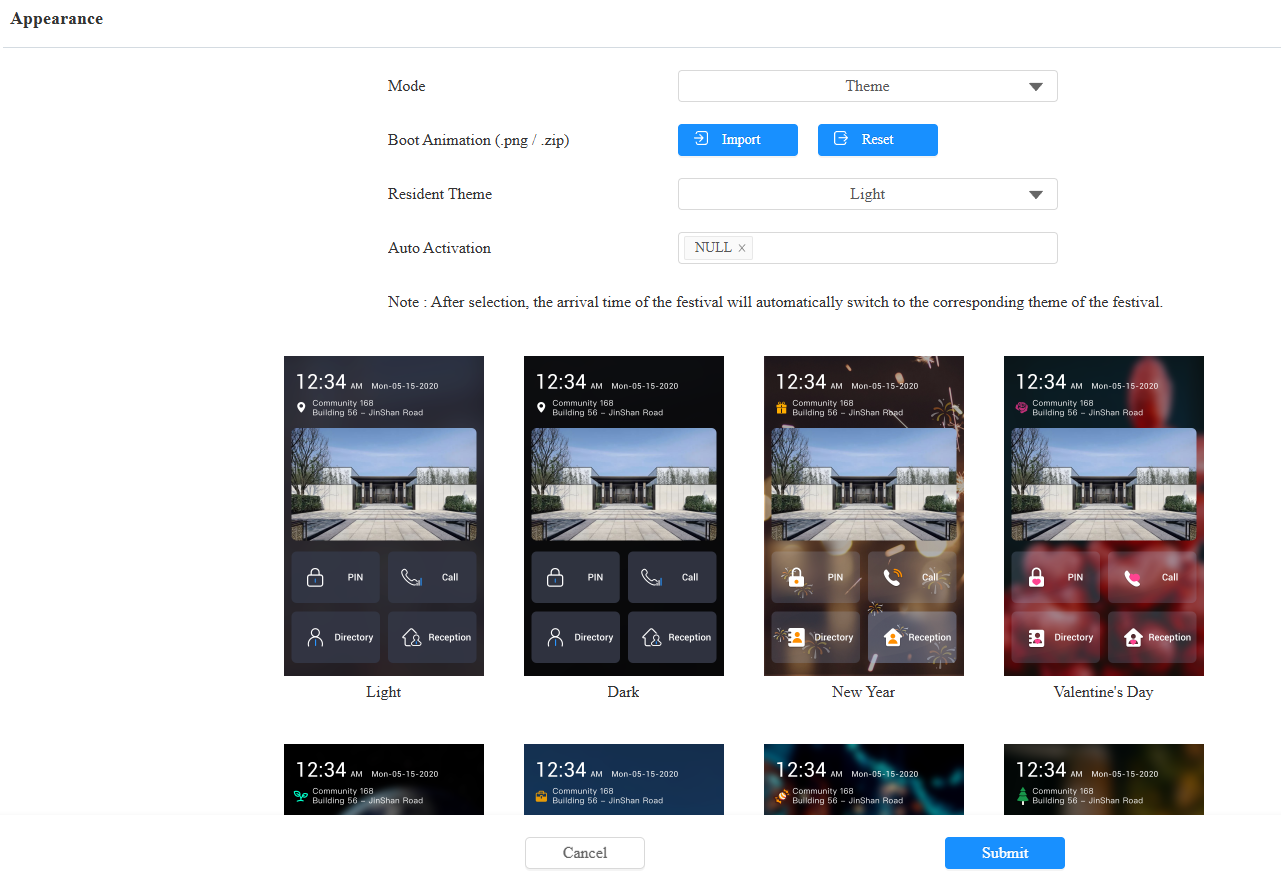
Modus:
Thema: Die Standardoption. Wenn du ausgewählt bist, kannst du die gewünschte Aussehensoption aktivieren.
Anpassung: Wenn Sie ausgewählt sind, können Sie Symbolbilder für gewünschte Tabs wie PIN, Anruf und Verzeichnis hochladen.
Bewohnerthema: Wählen Sie das gewünschte Erscheinungsbild aus.
Automatische Aktivierung: Standardmäßig null. Wählen Sie den gewünschten Festivalauftritt aus. Das Gerät wechselt während des Festivals automatisch zum Auftritt.