Auf dem Gerät
Man kann verschiedene Funktionen des Bildschirms konfigurieren, z. B. Helligkeit, Bildschirmschoner und Schriftgröße usw.
Richte die Bildschirmanzeige auf den Einstellungen > Display-Bildschirm ein.
.bmp)
Helligkeit: Verschieben Sie die blaue Leiste, um die Bildschirmhelligkeit anzupassen. Die Standardhelligkeit liegt bei 145.
Schlafzeit: Stellen Sie die Schlafzeit basierend auf dem Bildschirmschoner ein (15 Sekunden bis 30 Minuten).
Wenn der Bildschirmschoner aktiviert ist, ist die Schlafzeit hier die Startzeit des Bildschirmschoners. Wenn du zum Beispiel auf 1 Minute stellst, startet der Bildschirmschoner automatisch, wenn das Gerät eine Minute lang nicht funktioniert.
Wenn der Bildschirmschoner deaktiviert ist, ist die Schlafzeit hier die Ausschaltzeit des Bildschirms. Wenn du zum Beispiel auf 1 Minute stellst, wird der Bildschirm automatisch ausgeschaltet, wenn das Gerät 1 Minute lang nicht funktioniert.
Bildschirmschonerzeit: Die Zeit, in der der Bildschirmschoner angezeigt wird.
Bildschirmschoner: Bestimmen Sie, ob der Bildschirmschoner angezeigt werden soll, wenn das Gerät in den Schlafmodus geht.
Bildschirmschoner-Typ:
SDMC Bilder: Zeigen Sie Bilder an, die auf das SDMC hochgeladen wurden.
Lokale Bilder: Zeigt Bilder an, die auf den Innenmonitor hochgeladen wurden, als Bildschirmschoner.
SDMC + Lokale Bilder: Zeigt Bilder an, die auf das SDMC oder den Innenmonitor hochgeladen wurden, als Bildschirmschoner.
Uhr: Zeige die Uhr als Bildschirmschoner.
Bildschirmsperre: Sperre den Bildschirm, nachdem der Bildschirm ausgeschaltet ist (dunkel schalten). Du musst den Code eingeben, um den Bildschirm zu entsperren. Das Anfangspasswort ist leer. Tippen Sie, ✔ um den Bildschirm zu entsperren.
Bildschirmreinigung: Ermöglicht es Nutzern, den Bildschirm zu reinigen, ohne unerwünschte Änderungen in den Einstellungen auszulösen.
Tapete: Sie ist für die lokale Tapetenauswahl gedacht.
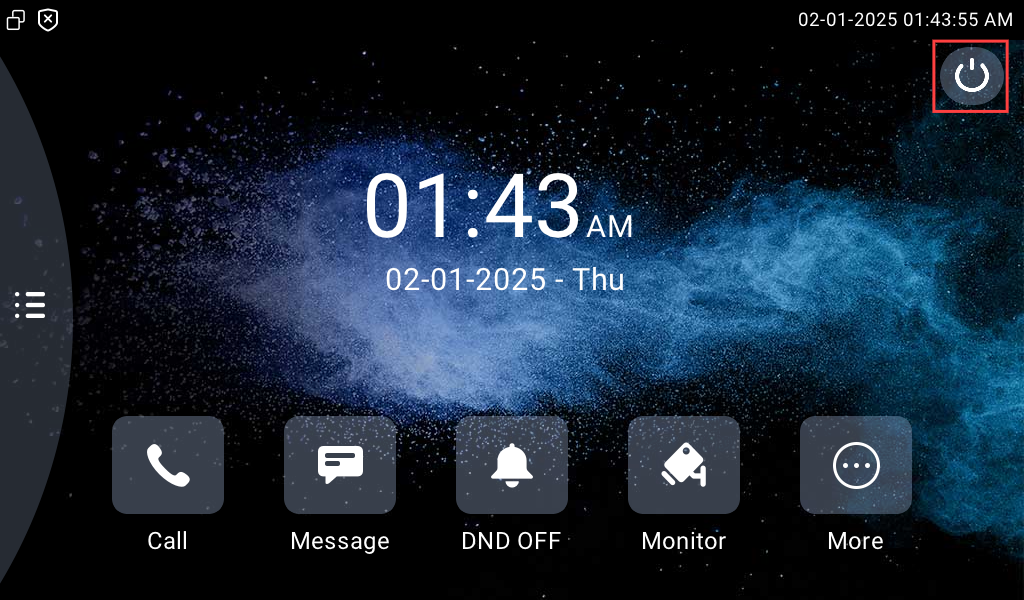
Du kannst den Bildschirm auch manuell ausschalten.
On-the-Web-Oberfläche
Du kannst die Bildschirmanzeige im Gerät > Anzeigeeinstellung > Bildschirmschoner-Einstellung konfigurieren.

Bildschirmschoner-Typ:
SDMC Bilder: Zeigen Sie Bilder an, die auf das SDMC hochgeladen wurden.
Lokale Bilder: Zeigt Bilder an, die auf den Innenmonitor hochgeladen wurden, als Bildschirmschoner.
SDMC + Lokale Bilder: Zeigt Bilder an, die auf das SDMC oder den Innenmonitor hochgeladen wurden, als Bildschirmschoner.
Uhr: Zeige die Uhr als Bildschirmschoner.
Du kannst die Bildschirmschlafzeit auf dem Gerät > Anzeigeeinstellung > Anzeigeeinstellungen einstellen.

Schlafzeit: Wenn der Bildschirmschoner aktiviert ist, ist die Schlafzeit die Startzeit des Bildschirmschoners. Wenn du zum Beispiel auf 1 Minute einstellst, startet der Bildschirmschoner automatisch, wenn das Gerät 1 Minute lang nicht funktioniert. Wenn der Bildschirmschoner deaktiviert ist, wird der Bildschirm automatisch ausgeschaltet, wenn das Gerät eine Minute lang nicht funktioniert.
Bildschirmschoner zum Hochladen hochladen
Sie können Bildschirmschoner-Bilder einzeln oder in Chargen über die Weboberfläche auf das Gerät hochladen, was das visuelle Erlebnis verbessert oder Werbezwecken dient.
Richte es im Web auf Gerät > Anzeigeeinstellung > Bildschirmschoner-Einstellung ein.
Du kannst auf Löschen klicken, um die bestehenden Dateien zu löschen.

Bildschirmschoner-Bilder: Maximale Größe: 256K; Format:1024x600 jpg; Der Dateiname darf nur Ziffern, Buchstaben und "_" enthalten.
Anmerkung
Frühere Fotos mit demselben Ausweis werden überschrieben, wenn sie erneut zugewiesen werden.
Der Dateiname darf 127 Zeichen nicht überschreiten.
Upload-Hintergrundbild
Sie können Ihr Bildschirm-Hintergrundbild im Geräte-Web anpassen, um den visuellen Effekt und das Erlebnis für die Nutzer zu erzielen.
Navigiere zu Geräte-> Anzeigeeinstellung > Hintergrundbildoberfläche .

Wallpaper: Maximale Größe: 256K; Format:1024x600 jpg; Der Dateiname darf nur Ziffern, Buchstaben und "_" enthalten.
Upload-Gerät startet das Image
Du kannst das Startbild hochladen, das während des Bootvorgangs angezeigt wird.
Navigieren Sie zu Geräte-> Anzeigeeinstellung > Boot-Logo-Oberfläche .

Stiefellogo: Maximale Größe: 100.000; Format:1024*600 jpg; Der Dateiname darf nur Ziffern, Buchstaben und "_" enthalten.
Startbildschirmanzeige
Sie können den Startbildschirm Standard- oder Anruflisten-Startseite auswählen.
Gehe zu Geräte-> Anzeigeeinstellung > Theme-Oberfläche .
 Klassischer Startbildschirm:
.bmp)
Startbildschirm der Anrufliste:
.bmp)
Startbildschirm-Tab-Anzeige
Der Akuvox Indoor-Monitor ermöglicht es, die Symbolanzeige auf dem Startbildschirm und auf dem Mehr-Bildschirm für die Bedienung der Nutzer individuell anzupassen.
Um es einzurichten, navigiere zur Geräte- > Anzeigeeinstellungs-Oberfläche .
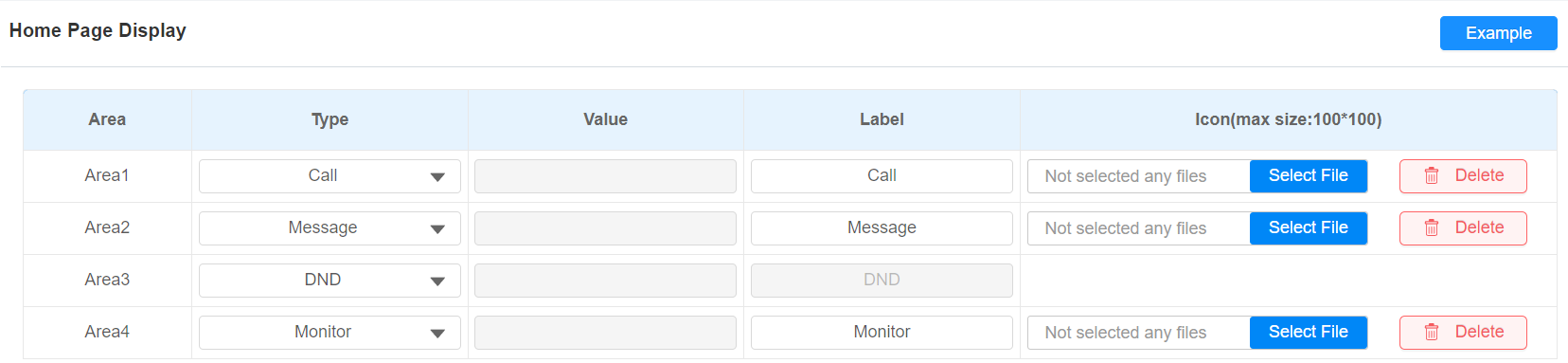
Typisieren: Wählen Sie das funktionale Symbol aus, das auf dem Startbildschirm angezeigt wird.
Alle Anrufe/Alle Anrufe 1-3: Tippen, um Multicast-Anrufe zu starten. Wenn Alle Anrufe ausgewählt und mehr als eine Multicast-Gruppe konfiguriert ist, können Nutzer nach dem Tippen auf Alle Anrufe die gewünschte Gruppe auswählen. Alle Anrufe 1-3 entsprechen den Multicast-Gruppen 1 bis 3.
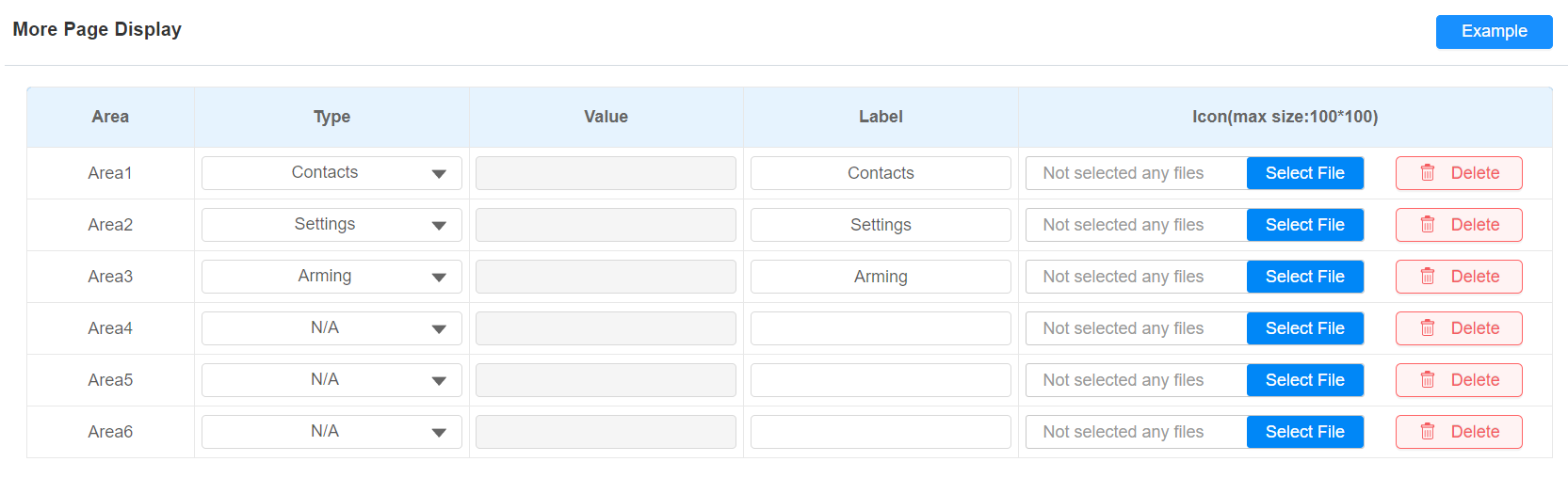
Etikett: Nenne das Symbol. Das DND-Symbol kann nicht umbenannt werden.
Tippen: Klicke, um das Symbolbild hochzuladen. Die maximale Symbolgröße beträgt 100*100. Das Bildformat kann JPG, JPEG oder PNG sein.
Sie können auf Beispiel klicken, um das Icon-Layout zu sehen.
Konfigurieren Sie die Symbole, die auf More Page Display angezeigt werden, auf derselben Benutzeroberfläche.
Entsperr-Tab-Konfiguration
Du kannst den Entriegel-Tab anpassen und den Relaistyp auf dem Sprech-, Monitor- und Anrufvorschaubildschirm für das Öffnen der Tür auswählen.
Um den Entsperr-Tab auf dem sprechenden Bildschirm einzurichten, gehen Sie zu Gerät > Relais > SoftKey auf der Sprechseite .

Status: Mit aktivierter Funktion wird der Entsperr-Tab auf dem Sprechbildschirm angezeigt.
Name anzeigen: Nenne den Entsperrtab.
Typ: Wählen Sie den Relaisauslöser entsprechend der tatsächlichen Einrichtung aus.
Scrollen Sie nach unten, um den Entsperr-Tab auf dem Anruf-Vorschaubildschirm einzurichten.

Status: Mit aktivierter Funktion wird der Entsperr-Tab auf dem Anruf-Vorschaubildschirm angezeigt.
Name anzeigen: Nenne den Entsperrtab.
Typ: Wählen Sie den Relaisauslöser entsprechend der tatsächlichen Einrichtung aus.
Scrolle nach unten, um auf dem Startbildschirm Entsperr-Tabs und weitere Bildschirme einzurichten.

Status: Es ist standardmäßig aktiviert.
Name anzeigen: Nenne den Entsperrtab.
Typ: Wählen Sie den Relaisauslöser entsprechend der tatsächlichen Einrichtung aus.
Scrolle nach unten, um Entsperr-Tabs auf dem Monitor-Bildschirm einzurichten.

Status: Mit aktivierter Funktion wird der Entsperr-Tab auf dem Überwachungsbildschirm angezeigt.
Name anzeigen: Nenne den Entsperrtab.
Typ: Wählen Sie den Relaisauslöser entsprechend der tatsächlichen Einrichtung aus.
Anmerkung
Bitte beachten Sie das Kapitel zur Konfiguration der Zugriffskontrolle für verschiedene Entsperrtypen.
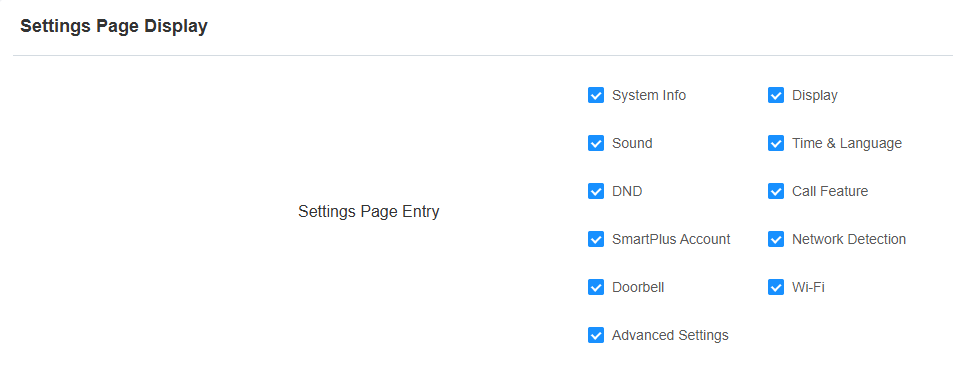
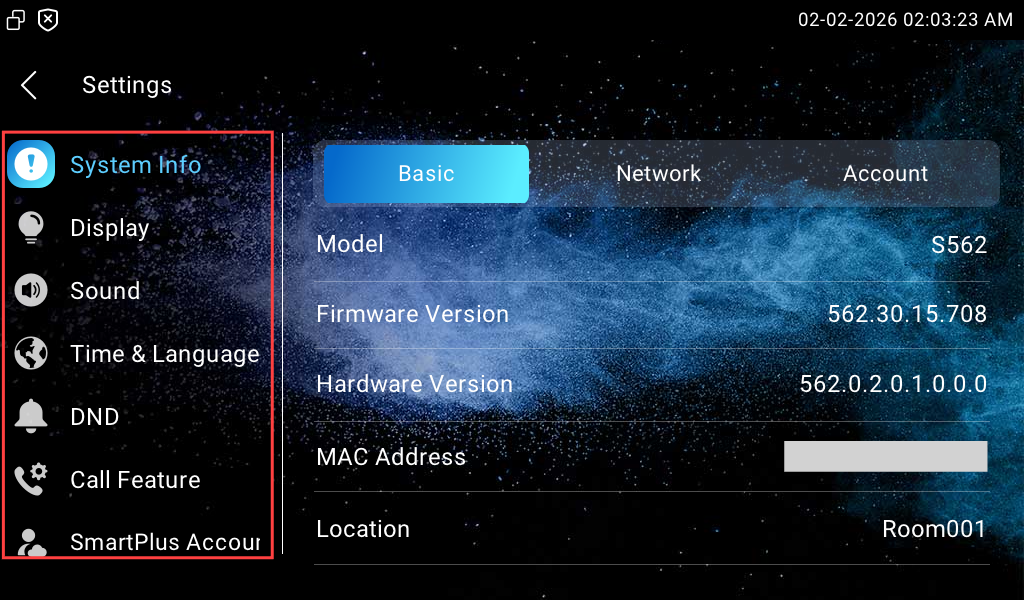
Funktionsanzeige auf dem Einstellungsbildschirm
Du kannst die Funktionen so einstellen, dass sie auf dem Einstellungsbildschirm angezeigt werden.
Richte es auf der Display > Display Setting > Settings-Seite ein.
Temperaturanzeige-Einstellung
Wenn das Gerät mit der SmartPlus Cloud verbunden ist, werden Temperaturinformationen auf dem Startbildschirm angezeigt.
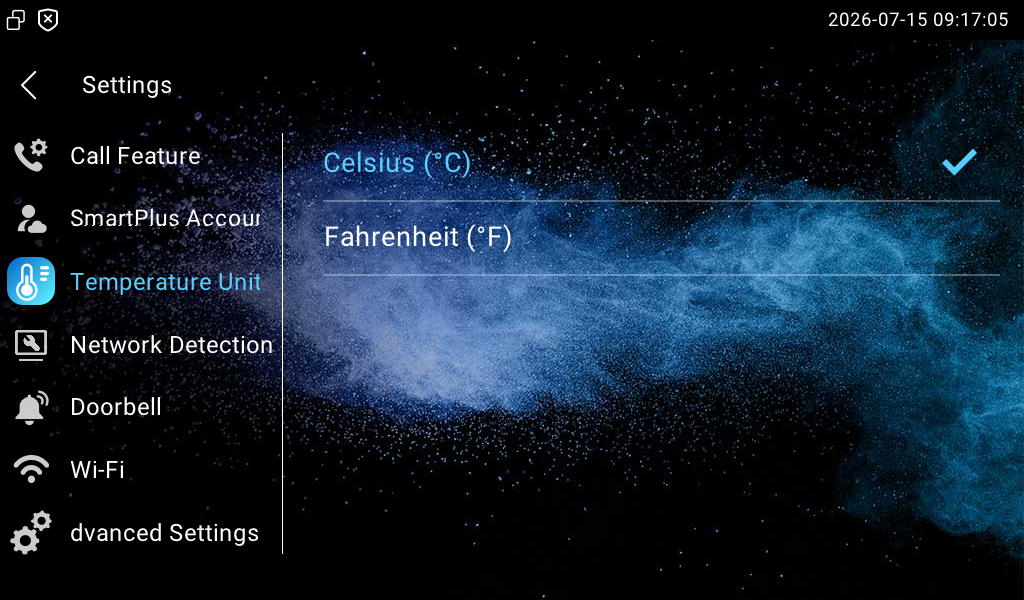
Man kann die Temperatureinheit auf dem Gerät zwischen Fahrenheit und Grad Celsius umstellen.
Um es einzurichten, gehe zu Einstellungen > Bildschirm Temperatureinheit.
Anmerkung
Bitte siehe Konfigurieren der Wetteranzeige auf Innenmonitoren für Konfigurationsdetails.