Bildschirmanzeige-Einstellung auf dem Gerät
Man kann verschiedene Funktionen des Bildschirms konfigurieren, z. B. Helligkeit, Bildschirmschoner und Schriftgröße usw.
Diese Konfiguration kannst du auf dem Gerät mehr > Einstellungen > Bildschirm vornehmen.

Parameter-Aufbau:
-
Helligkeit: Drücke die Helligkeitseinstellung und bewege die gelben Punkte, um die Bildschirmhelligkeit anzupassen. Die Standardhelligkeit liegt bei 145.
-
Schlaf: Stelle die Bildschirmschonerzeit ein, bevor der Bildschirm ausgeschaltet wird. Du kannst zwischen 15 Sekunden und 30 Minuten wählen.
- Wenn der Bildschirmschoner aktiviert ist, ist die Schlafzeit hier die Startzeit des Bildschirmschoners. Wenn du zum Beispiel auf 1 Minute stellst, startet der Bildschirmschoner automatisch, wenn das Gerät 1 Minuten lang nicht funktioniert.
- Wenn der Bildschirmschoner deaktiviert ist, ist die Schlafzeit hier die Ausschaltzeit des Bildschirms. Zum Beispiel, wenn du es auf 1 Minute einstellst, wird der Bildschirm automatisch ausgeschaltet, wenn das Gerät 1 Minuten lang nicht funktioniert.
-
Bildschirmschonerzeit: Stellen Sie die Startzeit des Bildschirmschoners von 1 Minute bis 2 Stunden ein. Der Bildschirmschoner startet, wenn das Gerät keine Funktion erkennt oder sich niemand nähert
-
Bildschirmschoner: Kreuze das quadratische Kästchen an, um die Bildschirmschonerfunktion zu aktivieren.
-
Bildschirmsperre: Kreuze die Bildschirmsperre an, wenn du den Bildschirm nach dem Ausschalten (dunkel schalten) sperren möchtest. Man muss den Systemcode eingeben, um den Bildschirm zu entsperren, oder man kann ihn per Gesichtserkennung entsperren.
-
Bildschirmschonertyp: Wählen Sie den Bildschirmschonertyp unter Lokale Bilder, Lokale Videos und Uhr.
| NEIN. | Bildschirmschoner-Typ | Typbeschreibung |
|---|---|---|
| 1 | Lokale Bilder | Zeigt das Bild an, das als Bildschirmschoner auf den Innenmonitor hochgeladen wurde. |
| 2 | Lokale Videos | Zeigen Sie Videos vom Innenmonitor als Bildschirmschoner an |
| 3 | Uhr | Zeige die Uhr als Bildschirmschoner. |
Bildschirmanzeige-Einstellung auf der Weboberfläche
Der Akuvox-Serie Indoor-Monitor ermöglicht es Ihnen, die Bildschirme anzupassen, um das visuelle und betriebliche Erlebnis der Nutzer zu bereichern.
Bildschirmschoner hochladen
Sie können Bildschirmschoner-Bilder einzeln oder in Chargen über die Weboberfläche auf das Gerät hochladen, was das visuelle Erlebnis verbessert oder Werbezwecken dient.
Um den Bildschirmschoner auf der Weboberfläche des Geräts hochzuladen : Handy > Anzeigeeinstellung > Bildschirmschoner-Einstellung .
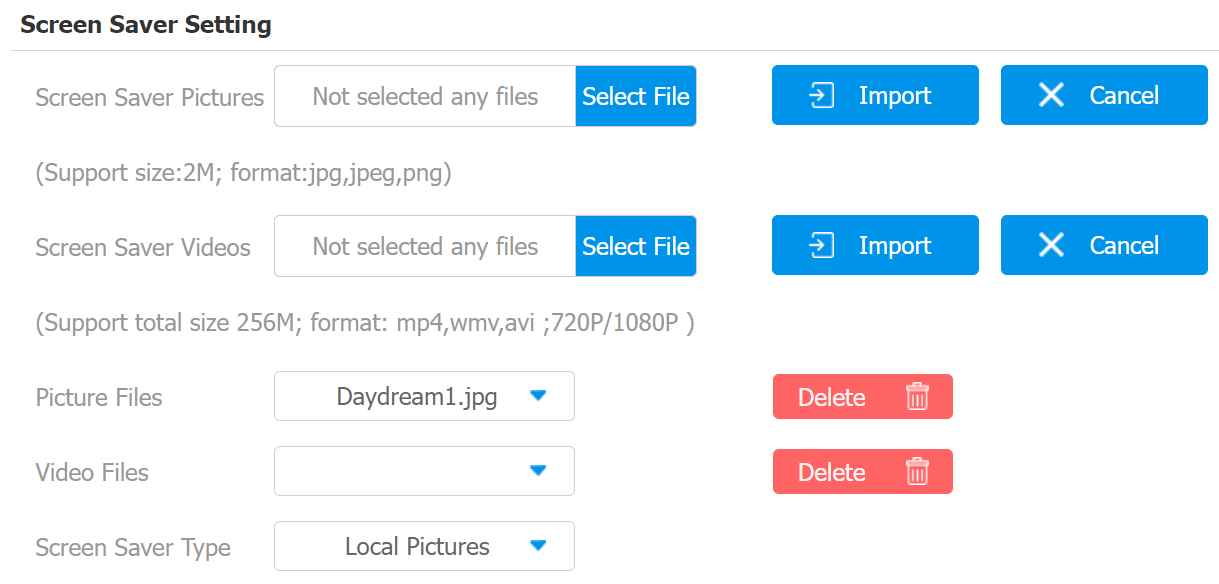
Parameter-Aufbau:
-
Bildschirmschoner-Bilder: Wählen Sie die vorhandenen Bildschirmschoner-Bilder aus.
-
Bildschirmschoner-Videos: Wählen Sie das vorhandene Bildschirmschoner-Video aus.
-
Bilddateien: Wähle eine Bilddatei, die du für den Bildschirmschoner verwenden möchtest.
-
Videodateien: Wähle eine Videodatei, die du für den Bildschirmschoner verwenden möchtest.
-
Bildschirmschonertyp: Wählen Sie den Bildschirmschonertyp unter Lokale Bilder, Lokale Videos und Uhr.
| NEIN. | Bildschirmschoner-Typ | Typbeschreibung |
|---|---|---|
| 1 | Lokale Bilder | Zeigt das Bild an, das als Bildschirmschoner auf den Innenmonitor hochgeladen wurde. |
| 2 | Lokale Videos | Zeigen Sie Videos vom Innenmonitor als Bildschirmschoner an |
| 3 | Uhr | Zeige die Uhr als Bildschirmschoner. |
-
Die vorherigen Bilder mit einer bestimmten ID-Reihenfolge werden überschrieben, wenn die Bilder wiederholt derselben ID-Reihenfolge zugeordnet werden.
-
Die hochgeladenen Bilder sollten im JPG-Format mit maximal 2M sein.
Tapete hochladen
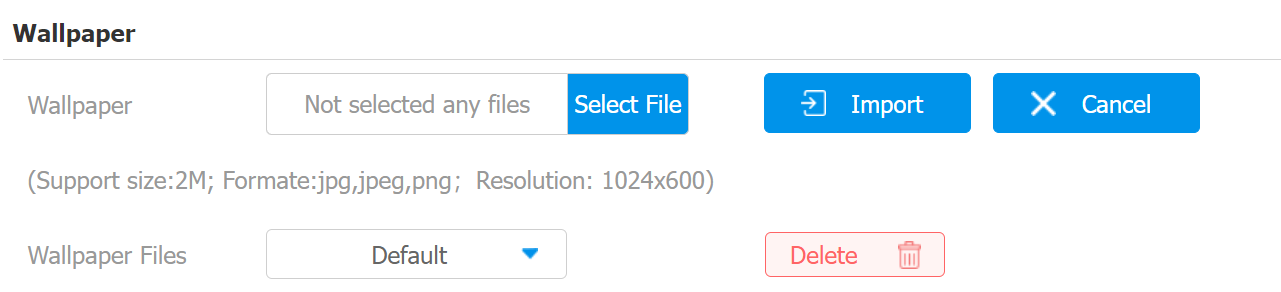
Sie können Ihr Bildschirm-Hintergrundbild im Geräte-Web anpassen, um den visuellen Effekt und das Erlebnis für die Nutzer zu erzielen.
Um es im Web zu konfigurieren, Handy > Anzeigeeinstellung > Hintergrundoberfläche .
Statusanzeige
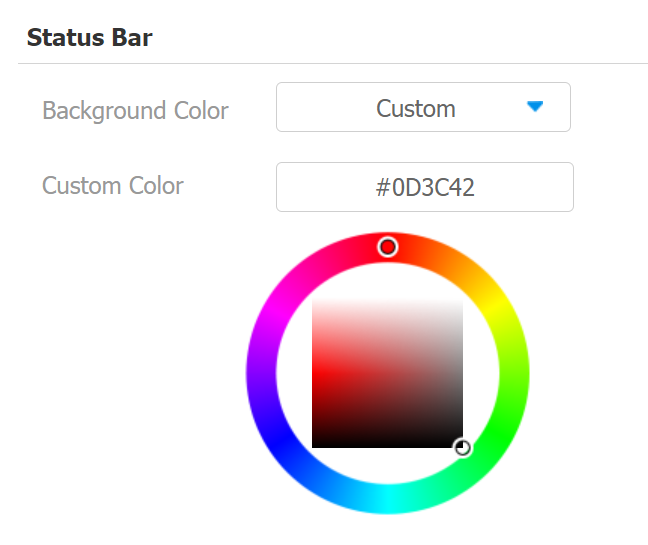
Die Statusleiste-Einstellung dient dazu, die Farbe der Statusleiste des Geräts je nach Situation anzupassen. Diese Konfiguration kannst du im Internet machen. Wähle den benutzerdefinierten Modus und passe dann den RGB-Wert für die Statusleiste an.
Um es im Web zu konfigurieren, > Display-Einstellung > Wallpaper-Oberfläche .
Upload-Gerät startet das Image
Du kannst das Startbild hochladen, das während des Bootvorgangs angezeigt wird.
Um es im Web einzurichten, Phone > Logo Interface.

- Die hochgeladenen Bilder sollten im .png - oder .zip-Format vorliegen.
Upload-Gerät Web-Logo
Du kannst das Web-Logo oben links in der Weboberfläche anpassen, falls nötig.
Um das Weblogo hochzuladen, gehen Sie zu Phone > Logo > Web Logo Interface.

- Die hochgeladenen Bilder sollten im .jpg - oder .png-Format mit maximal 50.000 Wörtern sein.
Icon-Display-Konfiguration
Der Akuvox Indoor-Monitor ermöglicht es, die Symbolanzeige auf dem Startbildschirm und auf dem Mehr-Bildschirm für die Bedienung der Nutzer individuell anzupassen.
Navigiere zur Handy->-Tasten-/ Anzeige-Schnittstelle.
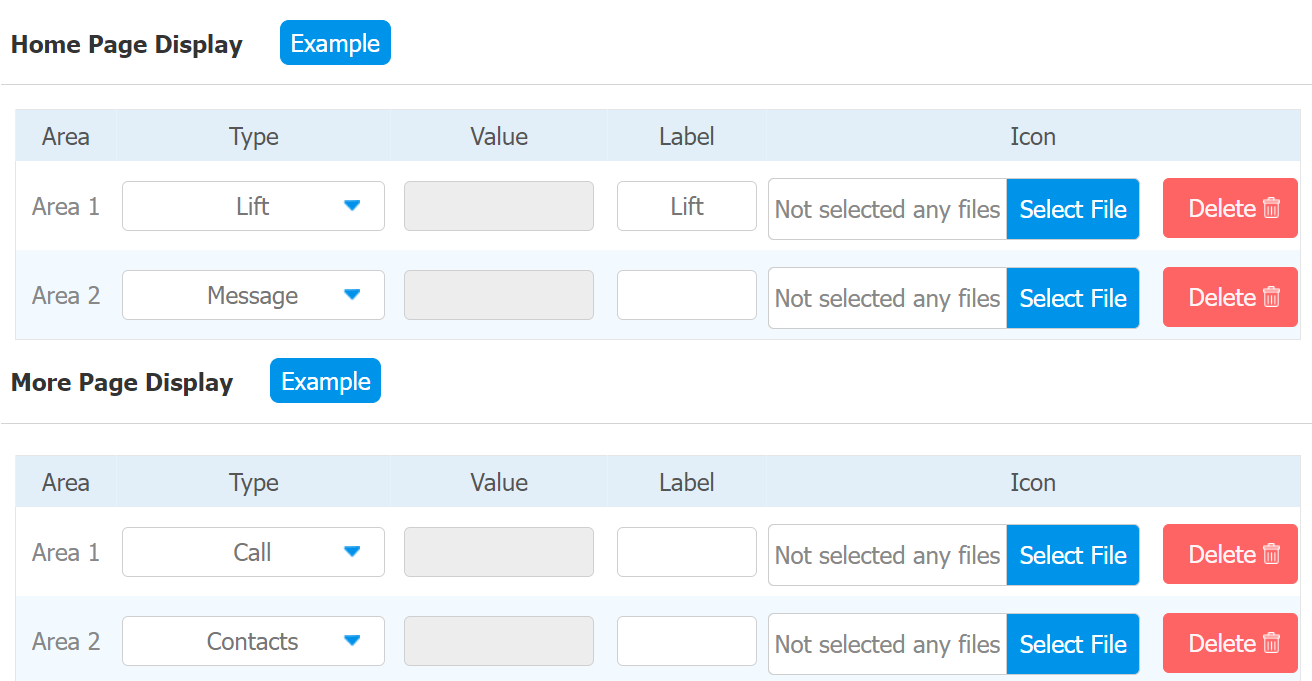
Parameter-Aufbau:
-
Typ: Klicken Sie, um zwischen den Optionen auszuwählen: Nicht stören, Nachricht, Kontakt, Anruf, Anzeige, Systeminformation, Einstellung, Ton, Scharfschalten, SOS, Browser, Bewegungserkennung, Benutzerdefinierte APK, Aufzug, Relais, Entsperren, Smart Living, Türklingel, N.A. Wenn N/A ausgewählt ist, verschwindet das Symbol im entsprechenden Bereich.
-
Wert: Geben Sie den Wert ein, wenn Sie das Symbol auswählen, geben Sie benutzerdefinierte APK und Browser ein. Wenn Sie beispielsweise benutzerdefinierte APK auswählen, müssen Sie den Paketnamen und den Klassennamen im entsprechenden Wertfeld eingeben, bevor das APK-Symbol auf dem Startbildschirm angezeigt werden kann. Wenn Browser ausgewählt ist, müssen Sie die URL des Browsers eingeben, bevor das Browser-Symbol angezeigt werden kann, während der Wert nicht für andere Symboltypen gilt.
-
Beschriftung: Klicke, um das Symbol bei Bedarf umzubenennen, während das Symbol "Nicht stören" nicht umbenannt werden kann.
-
Symbole: Klicken Sie, um das hochgeladene Bild als anzuzeigendes Symbol auszuwählen.
-
Du kannst auf dem Startbildschirm zwei Symbole in Bereichen 1 und 2 konfigurieren.
-
Man kann 8 Symbole auf dem Mehr-Bildschirm konfigurieren.