Monitor und Bild
Monitoreinstellung
Du kannst Videostreams mit RTSP hinzufügen. Wenn die Funktion "Display in Call" aktiviert ist, erscheint das Video des hinzugefügten Monitors, wenn der Innenmonitor aufgerufen wird.
Um es einzurichten, gehe zur Device > Monitor-Schnittstelle.
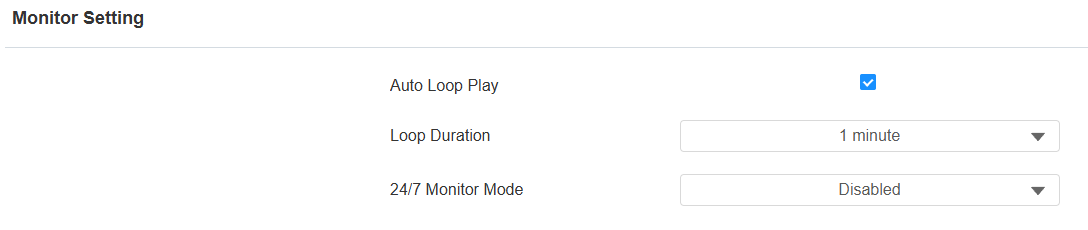
Auto Loop Play: Stellen Sie ein, ob alle Überwachungsströme in der Rotation abgespielt werden sollen.
Dauer der Schleife: Die Dauer, in der jeder Überwachungsstream abgespielt wird. Standardmäßig ist es 1 Minute.
24/7-Monitormodus: Wenn aktiviert, zeigt der Innenmonitor den Überwachungsbildschirm für 6 Stunden an, spielt dann einen 10-sekündigen Bildschirmschoner ab, bevor der Überwachungsstream fortgesetzt wird.
Im Bereich Gerät > Monitor > Türtelefon klicken Sie auf +Hinzufügen , um einen Monitor hinzuzufügen.

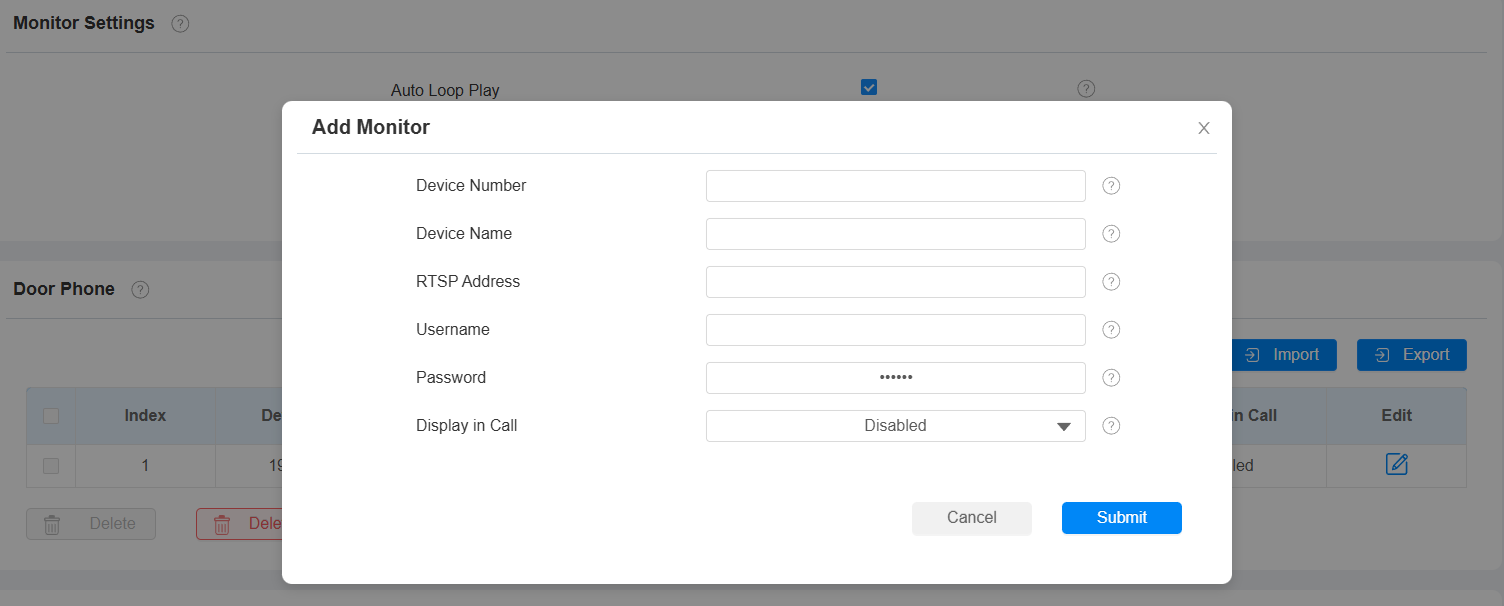
Gerätenummer: Die SIP/IP-Nummer des Geräts zur Identifikation.
Gerätname: Der Gerätename zur Identifikation.
RTSP-Adresse: Die RTSP-Adresse des Überwachungsgeräts. RTSP-Format: rtsp://Device IP-Adresse/Live/ch00_0.
Benutzername: Der Benutzername des Überwachungsgeräts zur Authentifizierung.
Passwort: Das Passwort des Überwachungsgeräts zur Authentifizierung.
Anruf anzeigen: Aktivieren Sie es, um während eines Anrufs das Überwachungsvideo anzuzeigen.
Anmerkung
Sie können die Einstellungen des Überwachungsgeräts über eine Vorlage in .xml Format importieren und exportieren.
Webkamera-Einstellung
Sie können die Monitorfunktion für Drittanbieter-Kameras im Web konfigurieren: Device > Monitor > Web Camera Interface.
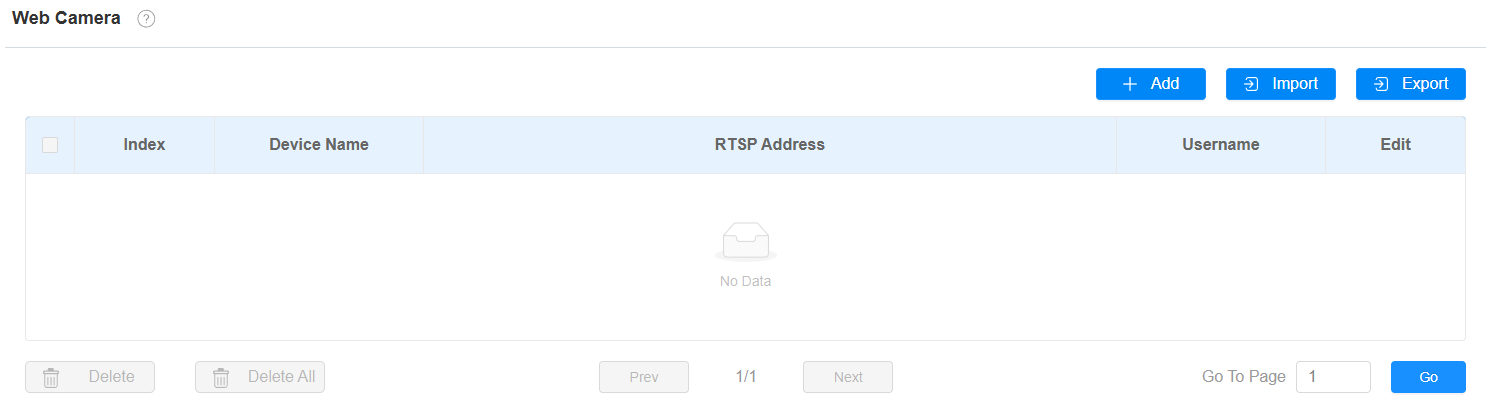
Klicken Sie auf Hinzufügen , um eine Kamera hinzuzufügen.
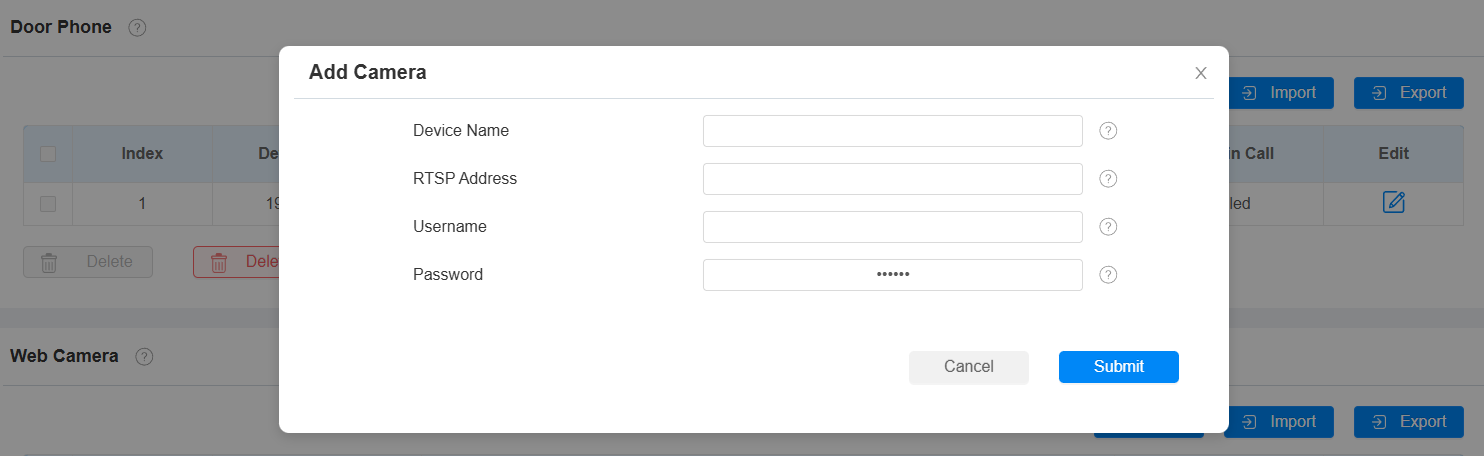
Gerätname: Der Name der Drittanbieterkamera.
RTSP-Adresse: Die RTSP-URL der Drittanbieterkamera. Bestätigen Sie dies mit dem Drittanbieter.
Benutzername: Der Benutzername des Überwachungsgeräts zur Authentifizierung.
Passwort: Das Passwort des Überwachungsgeräts zur Authentifizierung.
Du kannst die Monitorliste auch in Batch auf derselben Oberfläche importieren oder exportieren. Die Importdatei unterstützt nur das .xml-Format .

Überwachen Sie Überwachungsströme
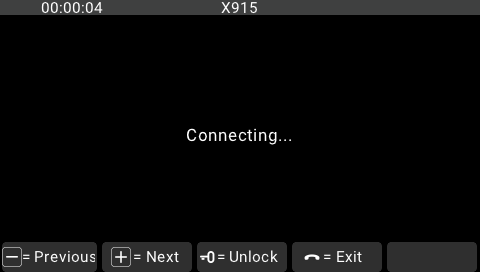
Nachdem Sie die RTSP-URL des überwachten Geräts hinzugefügt haben, wählen Sie auf dem Startbildschirm Monitor aus.
Tippen Sie + und — um zwischen den Kanälen zu wechseln.
RTSP-Authentifizierung
Mit RTSP-Authentifizierung können Nutzer den Innenmonitor über einen RTSP-Audiostream überwachen. Diese Funktion kann zum Beispiel angewendet werden, um dem Baby im Kinderzimmer zur Sicherheit zuzuhören.
Um es einzurichten, gehe zu Einstellungen > Basic-Oberfläche .
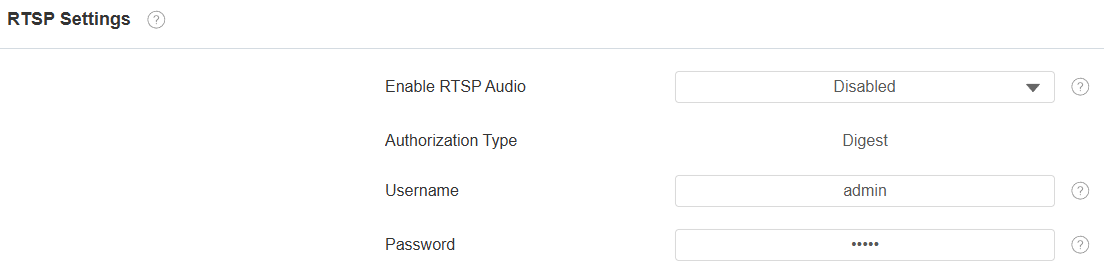
RTSP-Audio aktivieren: Aktivieren Sie es, wenn Sie das Gerät über einen RTSP-Audiostream überwachen möchten.
Autorisierungstyp: Standardmäßig ist es Digest.
Benutzername: Stellen Sie den Benutzernamen für die Authentifizierung fest.
Passwort: Setze das Passwort für die Authentifizierung.
Sprachverschlüsselung
Die Verschlüsselungsfunktion bietet drei Verschlüsselungsmethoden, um Sprachsignale vor Abhören während eines Anrufs zu schützen.
Um es einzurichten, gehe zur Schnittstelle Account > Advanced > Encryption .

Sprachverschlüsselung:
Deaktiviert: Der Anruf wird nicht verschlüsselt.
SRTP (Obligatory): Alle Audiosignale (technisch gesehen sind es RTP-Streams) werden verschlüsselt, um die Sicherheit zu erhöhen.
SRTP (Optional): Verschlüssele die Stimme des Anrufers. Wenn der Anrufer auch SRTP aktiviert, werden auch die Sprachsignale verschlüsselt.
ZRTP (Optional): Das Protokoll, das die beiden Parteien verwenden, um den SRTP-Sitzungsschlüssel auszuhandeln.
Automatisches Abmelden der Webschnittstelle
Sie können die automatische Abmeldezeit der Weboberfläche einrichten, die eine erneute Anmeldung erfordert, indem Sie den Benutzernamen und die Passwörter eingeben, aus Sicherheitsgründen oder zur Bedienung.
Um es einzurichten, gehe zur Web Security > Basic > Session Timeout-Oberfläche .

Hochsicherheitsmodus
Der Hochsicherheitsmodus ist darauf ausgelegt, die Sicherheit zu erhöhen. Es verwendet Verschlüsselung in verschiedenen Bereichen, darunter den Kommunikationsprozess, Türöffnungsbefehle, Passwortspeichermethoden und mehr.
Um es einzurichten, gehe zur Web Security > Basic > High Security Mode-Schnittstelle .

Wichtige Anmerkungen
1. Der Hochsicherheitsmodus ist standardmäßig deaktiviert, wenn du das Gerät von einer Version ohne Modus auf eine Version mit diesem Modus upgradest. Aber wenn du das Gerät auf die Werkseinstellungen zurücksetzt, ist der Modus standardmäßig aktiviert.
2. Dieser Modus macht die Werkzeuge der alten Version inkompatibel. Du musst sie auf die folgenden oder höher Versionen upgraden, um sie nutzen zu können.
PC Manager: 1.2.0.0
IP-Scanner: 2.2.0.0
Upgrade-Tool: 4.1.0.0
SDMC: 6.0.0.34
3. Das unterstützte HTTP-Format für Relay-Auslösung variiert je nachdem, ob der High Secure Modus aktiviert oder deaktiviert ist.
Wenn der Modus aktiviert ist, akzeptiert das Gerät nur die unten aufgeführten neuen HTTP-Formate zum Öffnen von Türen.
http://username:password@deviceIP/fcgi/OpenDoor?action=OpenDoor&DoorNum=1
http://deviceIP/fcgi/OpenDoor?action=OpenDoor&DoorNum=1
Wenn der Modus ausgeschaltet ist, kann das Gerät sowohl die neuen Formate oben als auch das alte Format unten verwenden:
http://deviceIP/fcgi/do?action=OpenDoor&UserName=username&Password=password&DoorNum=1
4. Es ist nicht erlaubt, Konfigurationsdateien in tgz zu importieren oder zu exportieren. Formatiere zwischen einem Gerät mit Hochsicherheitsmodus und einem anderen ohne diesen. Für Unterstützung beim Dateitransfer wenden Sie sich bitte an den technischen Support von Akuvox.