Monitor und Bild
Monitoreinstellung
Du kannst Videostreams mit RTSP hinzufügen. Wenn die Funktion "Display in Call" aktiviert ist, erscheint das Video des hinzugefügten Monitors, wenn der Innenmonitor aufgerufen wird.
Um es einzurichten, gehe zur Device > Monitor-Schnittstelle. Klicken Sie auf +Hinzufügen , um einen Monitor hinzuzufügen.
Du kannst es auch auf dem Gerät More > Settings > Advance > Door Station-Bildschirm einrichten.
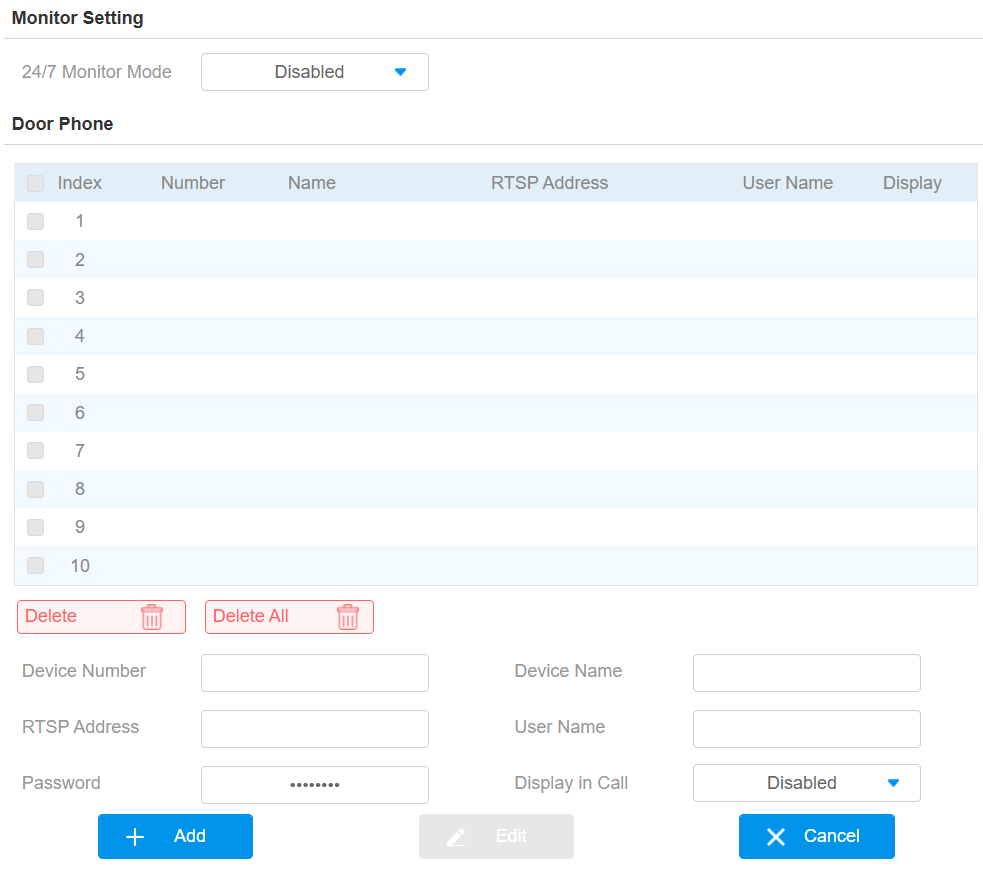
24/7-Monitormodus: Wenn aktiviert, zeigt der Innenmonitor den Überwachungsbildschirm für 6 Stunden an, spielt dann einen 10-sekündigen Bildschirmschoner ab, bevor der Überwachungsstream fortgesetzt wird. Diese Funktion gilt NUR für Türtelefone, die über lokale RTSP hinzugefügt wurden.
Anmerkung
Wenn Geräte auf SmartPlus Cloud installiert werden, ist der Videostream von Türtelefonen auf 3 Minuten begrenzt und wird nicht durch den 24/7-Monitormodus gesteuert.
Gerätenummer: Die SIP/IP-Nummer des Geräts zur Identifikation.
Gerätname: Der Gerätename zur Identifikation.
RTSP-Adresse: Die RTSP-Adresse des Überwachungsgeräts. RTSP-Format: rtsp://Device IP-Adresse/Live/ch00_0.
Benutzername: Der Benutzername des Überwachungsgeräts zur Authentifizierung.
Passwort: Das Passwort des Überwachungsgeräts zur Authentifizierung.
Anruf anzeigen: Aktivieren Sie es, um während eines Anrufs das Überwachungsvideo anzuzeigen.
Sie können die Einstellungen des Überwachungsgeräts über eine Vorlage in .xml Format importieren und exportieren.
Webkamera-Einstellung
Sie können die Monitorfunktion für Drittanbieterkameras im Web konfigurieren: Gerät > Monitor > Webkamera-Oberfläche .
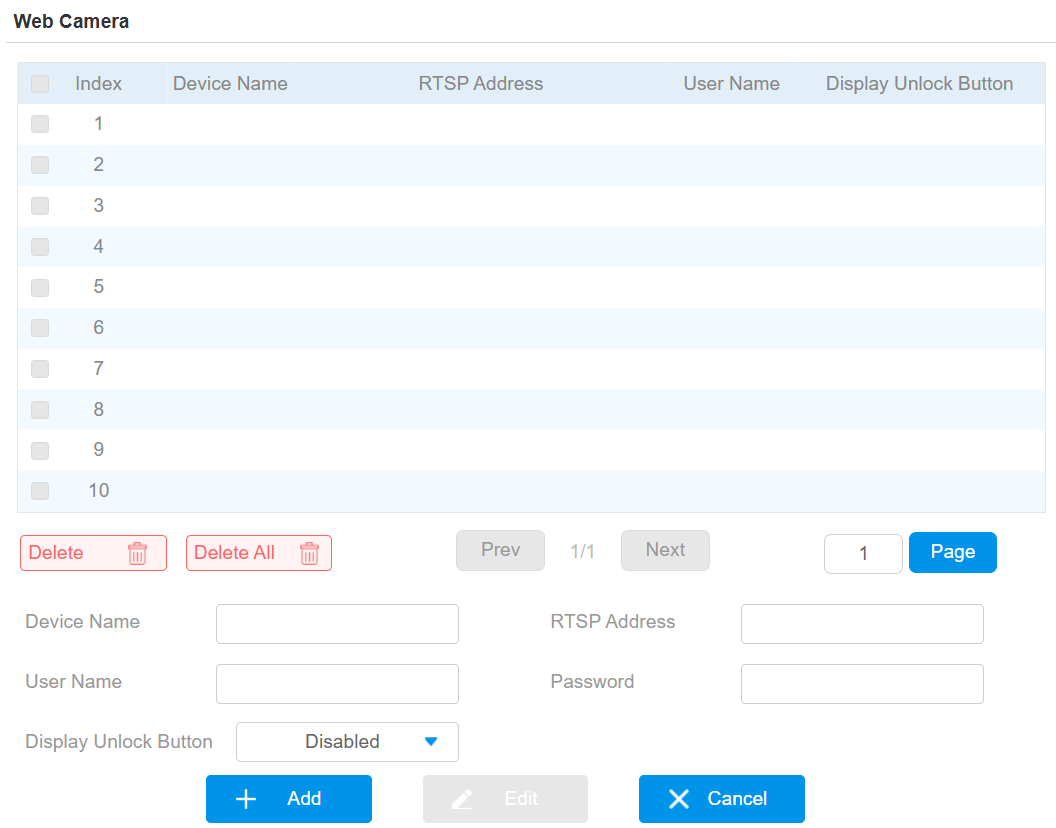
Gerätname: Der Name der Drittanbieterkamera.
RTSP-Adresse: Die RTSP-URL der Drittanbieterkamera. Bestätigen Sie dies mit dem Drittanbieter.
Benutzername: Der Benutzername des Überwachungsgeräts zur Authentifizierung.
Passwort: Das Passwort des Überwachungsgeräts zur Authentifizierung.
Anzeige-Entsperr-Knopf: Standardmäßig deaktiviert. Stelle ein, ob der Tab Entsperren angezeigt werden soll, wenn du den Live-Stream von der Drittanbieterkamera ansiehst.
Du kannst die Monitorliste auch in Batch auf derselben Oberfläche importieren oder exportieren. Die Importdatei unterstützt nur das .xml-Format .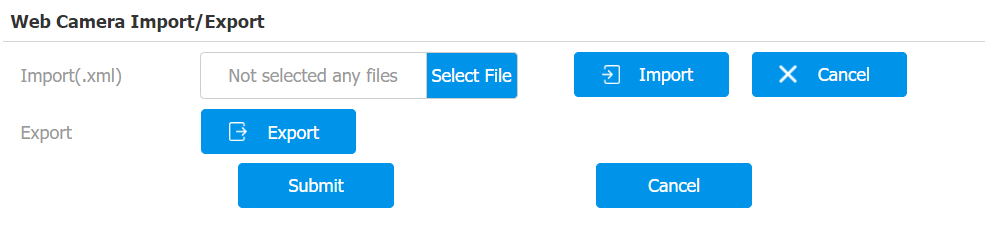
Überwachen Sie Überwachungsströme
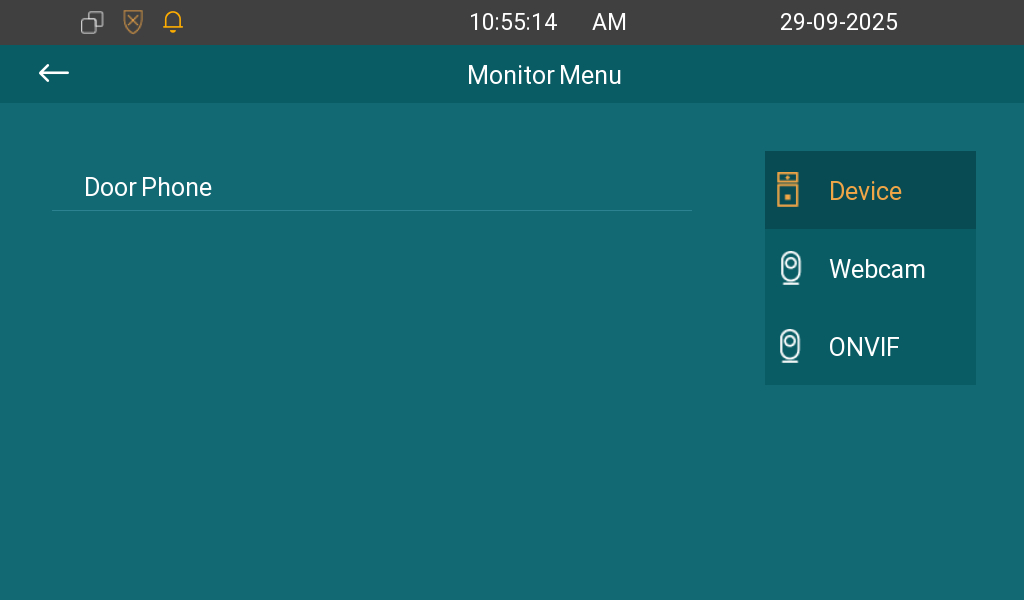
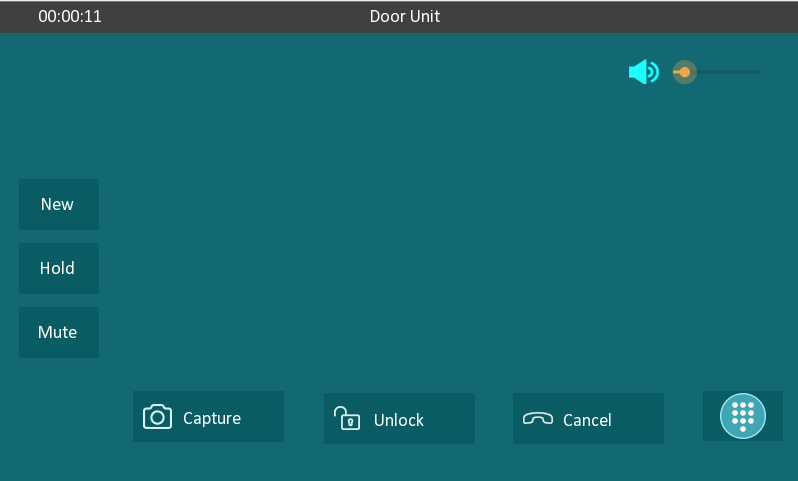
Nachdem Sie die RTSP-URL des überwachten Geräts hinzugefügt haben, tippen Sie auf dem Startbildschirm auf Monitor und wählen Sie den gewünschten Kanal aus, um den Stream anzuzeigen.
RTSP-Authentifizierung
Mit RTSP-Authentifizierung können Nutzer den Innenmonitor über einen RTSP-Audiostream überwachen. Diese Funktion kann zum Beispiel angewendet werden, um dem Baby im Kinderzimmer zur Sicherheit zuzuhören.
Um es einzurichten, gehe zu Einstellungen > Basic-Oberfläche .

RTSP Audio aktiviert: Aktivieren Sie es, wenn Sie das Gerät über einen RTSP-Audiostream überwachen möchten.
Autorisierungstyp: Standardmäßig ist es Digest.
Benutzername: Setzen Sie den Benutzernamen für die Authentifizierung ein.
Passwort: Setze das Passwort für die Authentifizierung.
Alarm- und Bewaffnungskonfiguration
Die Armierungsfunktion ist darauf ausgelegt, die Haussicherheit zu verbessern, indem sie drei Modi mit benutzerdefinierten Zoneneinstellungen für verbundene Sensoren bietet. Wenn das Gerät scharf ist, ertönt eine Sirene und benachrichtigt bestimmte Personen, wenn ein Sensor etwas Ungewöhnliches erkennt.
Standortbasierte Alarmsensoren einrichten
Um einen standortbasierten Alarmsensor einzurichten, gehen Sie auf die Weboberfläche Arming > Zone Setting > Zone Setting .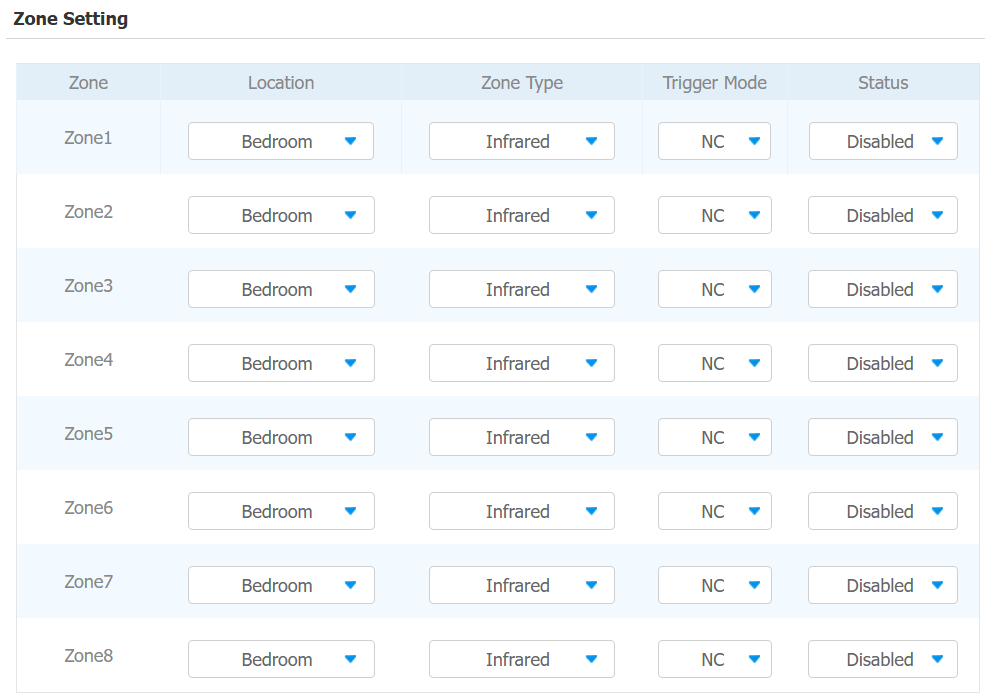
Standort: Geben Sie an, wo der Alarmsensor installiert ist.
Zonentyp: Die Alarmsensortypen. Es gibt fünf Sensortypen: Infrarot, Drmagnet, Rauch, Gas und Dringlichkeit.
Trigger-Modus: Stelle den Sensor-Trigger-Modus zwischen NC und NO.
Status: Stellen Sie den Status des Alarmsensors auf drei Optionen ein: Aktiviert, Deaktiviert und 24H.
Aktiviert: Der Alarm muss nach dem Entschärfen erneut eingestellt werden.
Deaktiviert: Alarmanlage deaktivieren.
24 Stunden: Der Alarmsensor bleibt 24 Stunden aktiv, ohne dass der Alarm nach dem Deaktivieren manuell wieder eingerichtet wird.
Du kannst auch Alarmsensoren auf dem Bildschirm More > Settings > Advance > Arming einrichten.
.bmp)
Wählen Sie einen Scharfmachmodus
Um einen Aktivierungsmodus auszuwählen, gehe zur Schnittstelle zum Scharfmachtmodus > zum Scharfmachtmodus .
Nachdem der Reiter 'Scharfmach' auf dem Gerätebildschirm angezeigt wurde, können Nutzer den Scharfmachtmodus auf dem Bildschirm wechseln.
Setze die Anzeige des Armierungs-Tabs im Gerät > Key/ Display-Schnittstelle.
.bmp)
Stellen Sie Alarmsensoren in verschiedenen Scharfmachmodi ein
Um den Alarm in verschiedenen Modi zu konfigurieren, gehen Sie zur Arming- > Arming-Mode-Schnittstelle .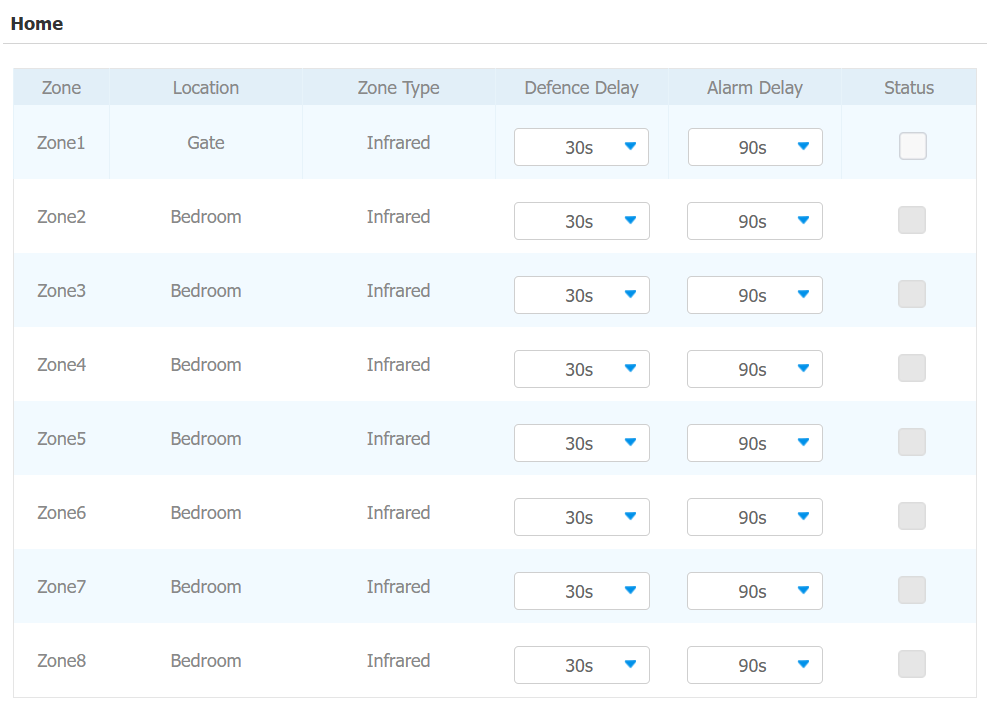
Standort: Zeigen Sie an, an welchem Ort sich das Erkennungsgerät befindet.
Zonentyp: Zeigen Sie den Alarmsensortyp an, einschließlich Infrarot, Drmagnet, Rauch, Gas und Dringlichkeit.
Verteidigungsverzögerung: Das bedeutet, wenn Nutzer den Aktivierungsmodus von anderen Modi wechseln, gibt es eine Verzögerungszeit von 30 Sekunden, um aktiviert zu werden.
Alarmverzögerung: Das bedeutet, wenn der Sensor ausgelöst wird, gibt es 90 Sekunden Verzögerung, um die Benachrichtigung anzukündigen.
Status: Aktivieren oder deaktivieren Sie den Scharfmachtmodus in der entsprechenden Zone.
Man kann es auch im Bildschirm "Arming > Arming Mode einrichten..bmp)
Richte die Entschärfungscodes ein
Um die Arming- und Entschärfungscodes zu konfigurieren, gehe zur Arming- > Disarming-Code-Schnittstelle .
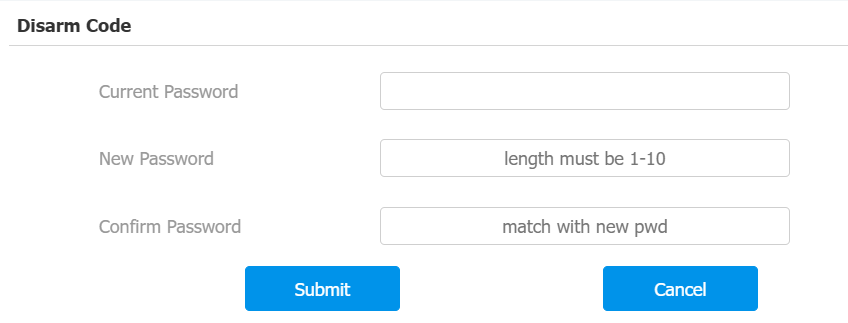
Du kannst es auch auf dem Bildschirm "Arming" > Arming/Disarm Code einrichten.
.bmp)
Überprüfen Sie den Zonenstatus
Überprüfen Sie den Zonenstatus auf dem Bildschirm " Scharfmachen> Zonenstatus .
.bmp)
Überprüfen Sie die Alarmprotokolle
Überprüfen Sie das Alarmprotokoll auf dem Bildschirm "Aktivierung > Alarmprotokoll .
.bmp)
Alarmtext konfigurieren
Sobald der Alarmsensor konfiguriert ist, können Sie auf die Weboberfläche des Geräts zugreifen, um den auf dem Bildschirm angezeigten Alarminhalt zu personalisieren, wenn ein Alarm ausgelöst wird.
Um es einzurichten, navigieren Sie auf die Web-Einstellung Arming > Zone > Customized Alarm Interface.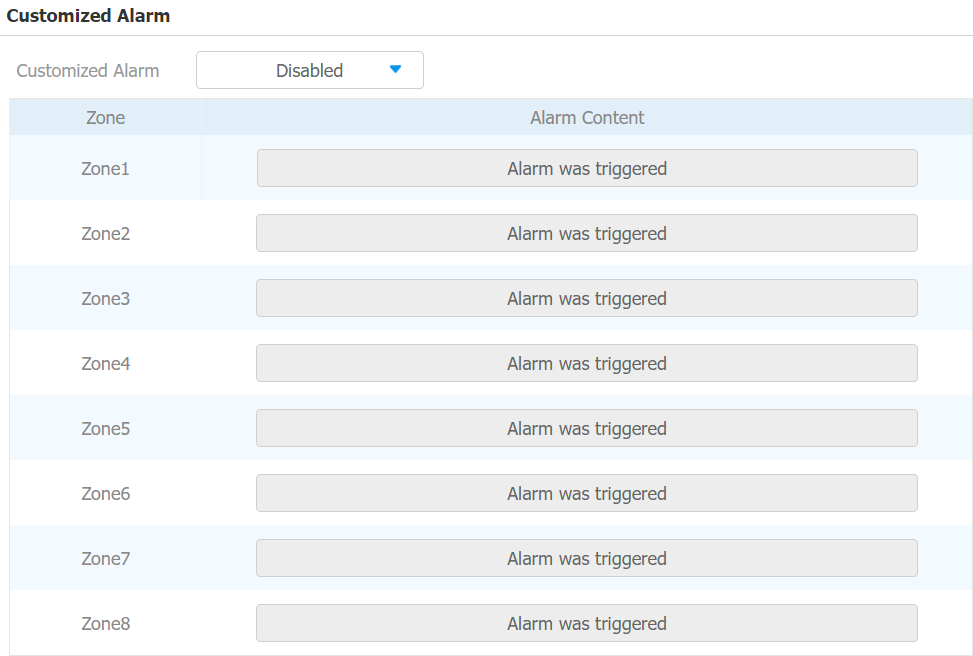
Alarminhalt: Der Alarmtext wird auf dem Gerätebildschirm angezeigt, wenn eine Aktivierung ausgelöst wird.
Alarmaktionskonfiguration
Wenn der Alarmsensor ausgelöst wird, kann er verschiedene Aktionen starten, wie HTTP-Befehle, SIP-Nachrichten, Anrufe und lokale Relaisaktivierung nach der Einrichtung.
Um Aktionen auszuwählen und einzurichten, gehen Sie zur Weboberfläche Arming > Alarm Action .
Wählen Sie Alarmaktionstypen aus
Aktivieren Sie zuerst den gewünschten Aktionstyp.
HTTP-Befehl
Um die HTTP-Befehlsaktion einzurichten, können Sie im Feld "HTTP senden" "Aktiviert" auswählen, um die Aktionen für den an verschiedenen Standorten installierten Alarmsensor zu aktivieren. Dann geben Sie den HTTP-Befehl des Geräteherstellers ein, auf dem die Aktion ausgeführt werden soll.
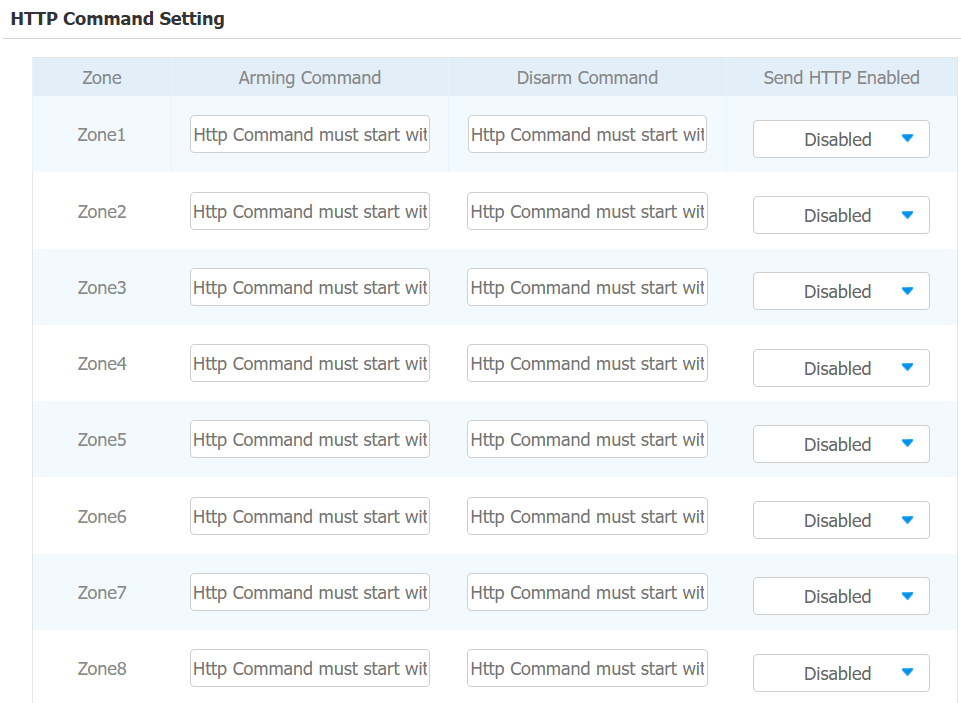
HTTP aktiviert senden: Aktivieren Sie es, wenn Sie möchten, dass die Aktion auf einem bestimmten Drittanbietergerät implementiert wird.
Arming/Desarming-Befehl: Geben Sie den HTTP-Befehl des Drittanbieter-Geräteherstellers ein.
SIP-Nachricht
Das Gerät kann Nachrichten an ein bestimmtes Gerät senden, wenn der Alarm ausgelöst wird. Um dies einzurichten, geben Sie zusammen mit dem Nachrichteninhalt eine SIP-Nummer oder IP-Adresse ein.
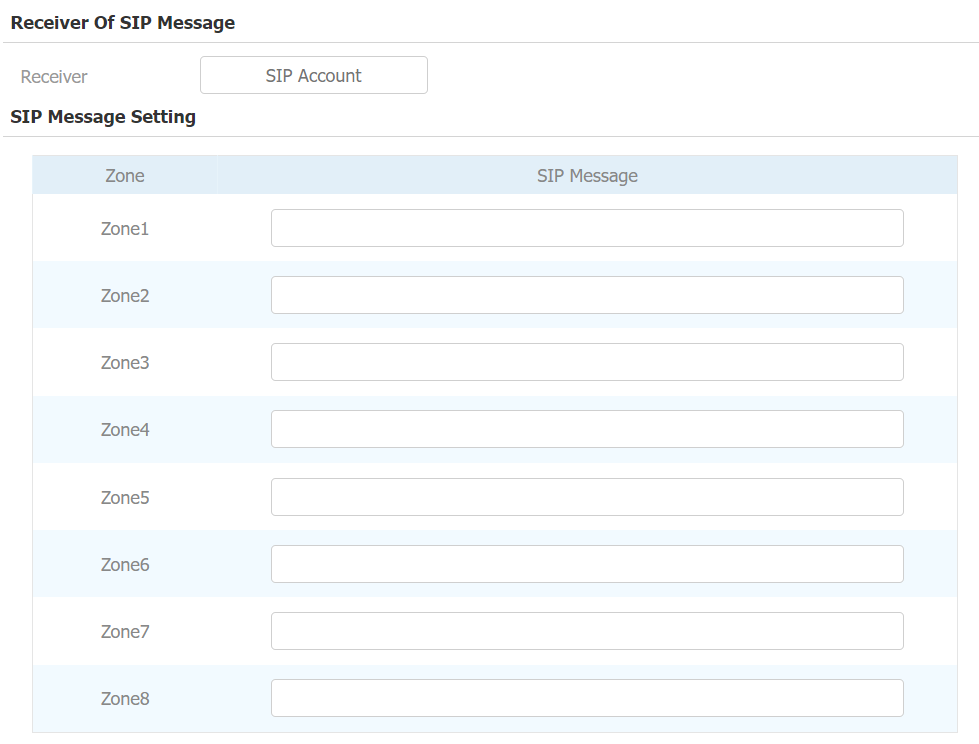
Empfänger: Die SIP-Nummer, um die Nachricht zu empfangen.
SIP-Nachricht: Die Nachricht, die an die zugewiesene SIP-Nummer gesendet wird, wenn der Alarm ausgelöst wird.
SIP-Anruf
Um dem Gerät einen Anruf zu ermöglichen, wenn der Alarm ausgelöst wird, geben Sie die SIP- oder IP-Nummer der angerufenen Partei ein. Zusätzlich können Sie den Indoor-Monitor gleichzeitig eine Sirene auslösen lassen.
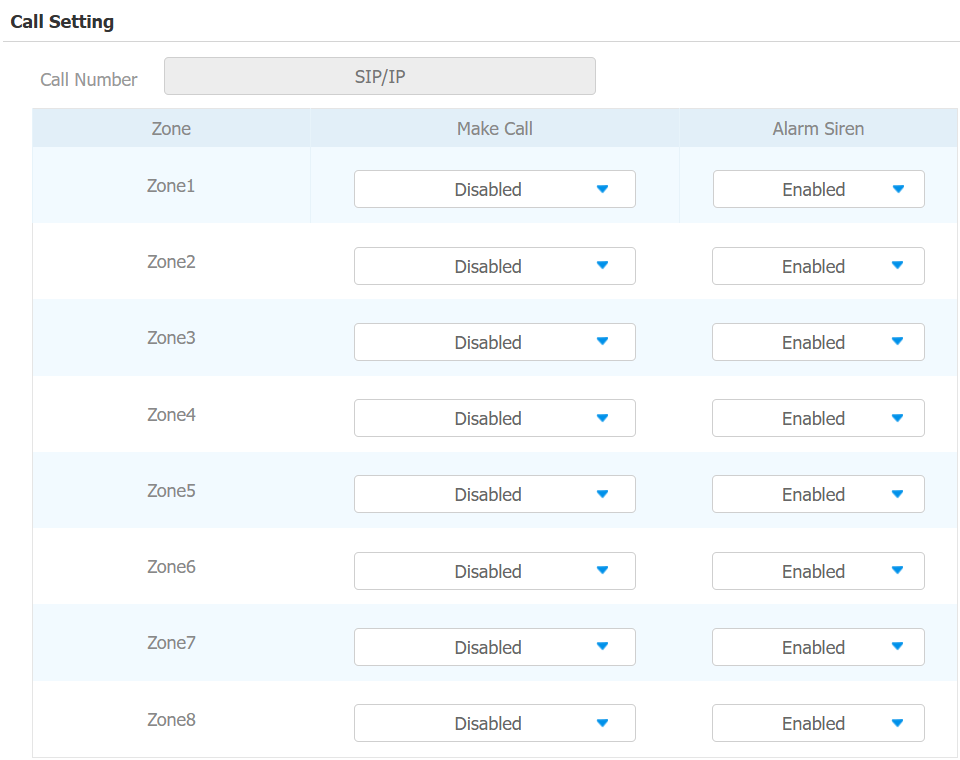
Rufnummer: Die SIP-Nummer oder IP-Nummer, um die Anrufe zu empfangen, wenn der Alarm ausgelöst wird.
Anruf: Aktivieren Sie es, sodass ein Anruf an die zugewiesene SIP- oder IP-Nummer getätigt wird, wenn der Alarm ausgelöst wird.
Alarmsirene: Aktivieren Sie die Alarmsirene auf dem Innenmonitor, wenn der Alarm ausgelöst wird.
Bildschirm-Entsperrungseinstellung
Um unbefugten Zugriff auf das Gerät zu verhindern, wenn es nicht genutzt wird, aktivieren Sie die Bildschirmsperrfunktion. Diese Funktion sperrt das Gerät automatisch nach einer Phase der Inaktivität und erfordert ein Passwort zum Entsperren.
Du kannst die Bildschirmsperrfunktion direkt auf dem Gerät aktivieren. Mehr > Einstellungen > Anzeigebildschirm .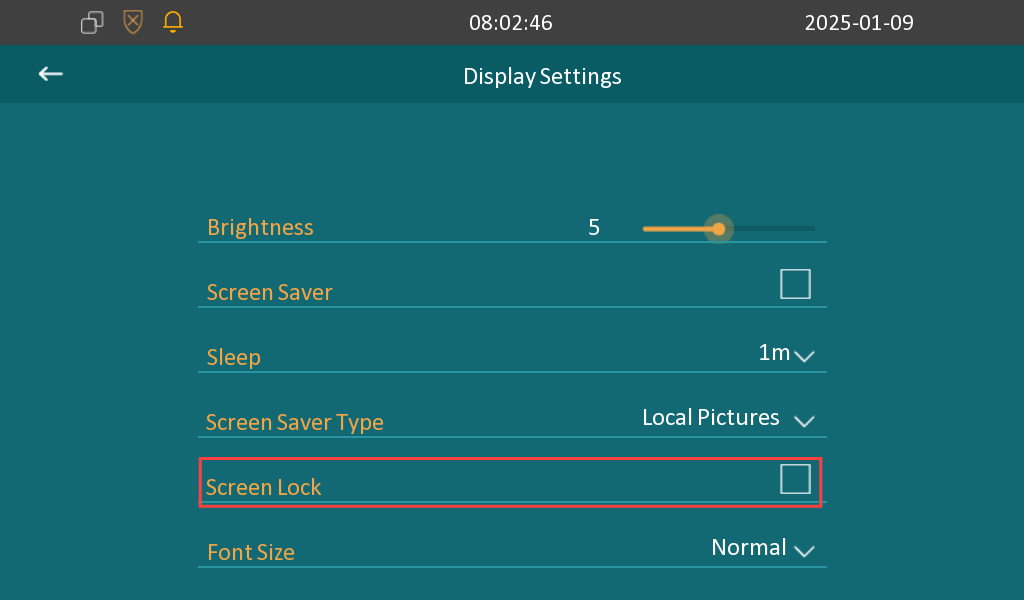
Bildschirmentsperrung per PIN-Code
Um den Bildschirm zu entsperren, müssen Nutzer den voreingestellten PIN-Code eingeben.
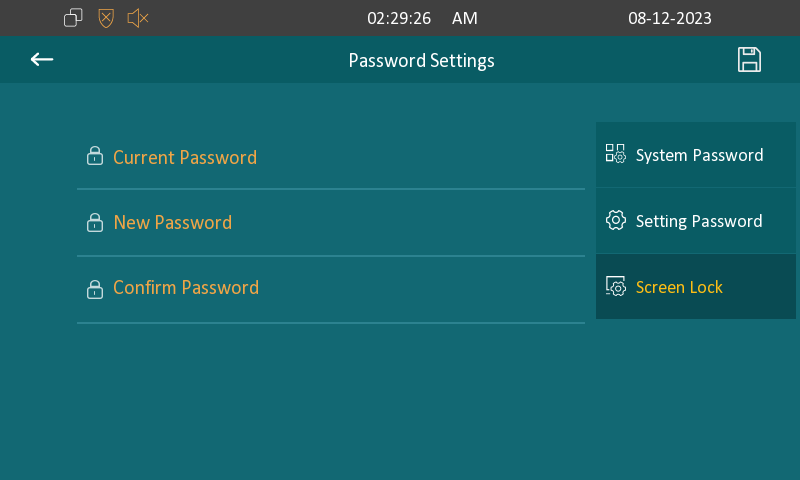
Navigieren Sie zu mehr > Einstellungen > Bildschirm ">Passwort voran" und wählen Sie Bildschirmsperre , um ein neues Passwort zu ändern.
Anmerkung
Das Anfangspasswort ist leer. Tippen Sie, ✔ um den Bildschirm zu entsperren.
Sprachverschlüsselung
Die Verschlüsselungsfunktion bietet drei Verschlüsselungsmethoden, um Sprachsignale vor Abhören während eines Anrufs zu schützen.
Um es einzurichten, gehe zur Schnittstelle Account > Advanced > Encryption .

Sprachverschlüsselung:
Deaktiviert: Der Anruf wird nicht verschlüsselt.
SRTP (Pflichtpflicht): Alle Audiosignale (technisch gesehen sind es RTP-Ströme) werden verschlüsselt, um die Sicherheit zu verbessern.
SRTP (Optional): Verschlüssele die Stimme des Anrufers. Wenn der Anrufer auch SRTP aktiviert, werden auch die Sprachsignale verschlüsselt.
ZRTP (Optional): Das Protokoll, das die beiden Parteien verwenden, um den SRTP-Sitzungsschlüssel auszuhandeln.
Client-Zertifikatseinstellung
Zertifikate gewährleisten die Integrität der Kommunikation und den Datenschutz. Um das SSL-Protokoll zu verwenden, müssen Sie die richtigen Zertifikate zur Verifizierung hochladen.
Webserver-Zertifikat
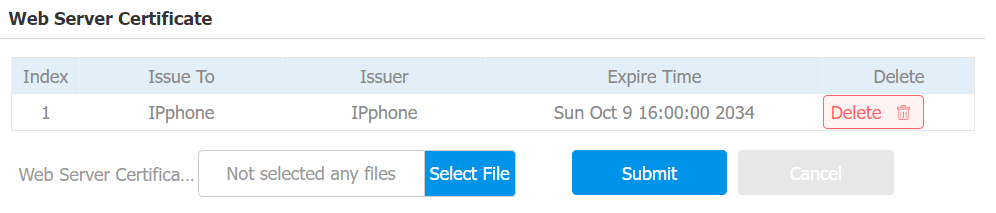
Es handelt sich um ein Zertifikat, das dem Client zur Authentifizierung geschickt wird, wenn der Client eine SSL-Verbindung mit dem Akuvox-Türtelefon anfordert. Bitte laden Sie die Zertifikate in akzeptierten Formaten hoch.
Laden Sie das Zertifikat über die Security > Advanced > Web Server Certificate Schnittstelle hoch.
Kundenzertifikat
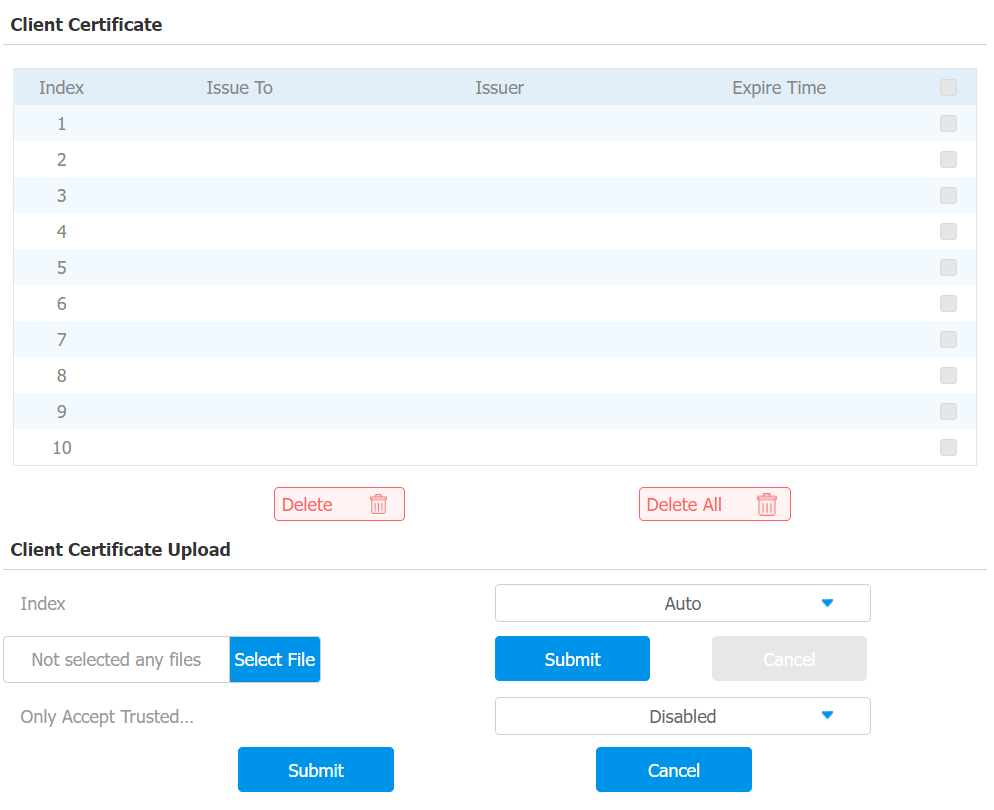
Dieses Zertifikat verifiziert den Server mit dem Akuvox-Türtelefon, wenn er sich per SSL verbinden möchte. Das Türtelefon überprüft das Zertifikat des Servers mit seiner Client-Zertifikatsliste.
Laden Sie das Zertifikat über die Security > Advanced > Client Certificate Interface hoch.
Index:
Auto: Das hochgeladene Zertifikat wird in numerischer Reihenfolge angezeigt.
1 bis 10: Das hochgeladene Zertifikat wird gemäß dem gewählten Wert angezeigt.
Nur vertrauenswürdige Zertifikate akzeptieren: Wenn aktiviert, überprüft das Türtelefon das Serverzertifikat anhand der Client-Zertifikatsliste, solange die Authentifizierung erfolgreich ist. Wenn du deaktiviert auswählst, überprüft das Türtelefon das Serverzertifikat nicht, egal ob das Zertifikat gültig ist oder nicht.
Automatisches Abmelden der Webschnittstelle
Sie können die automatische Abmeldezeit der Weboberfläche einrichten, die eine erneute Anmeldung erfordert, indem Sie den Benutzernamen und die Passwörter eingeben, aus Sicherheitsgründen oder zur Bedienung.
Um es einzurichten, gehe zur Websicherheit > Basic > Session Time Out-Oberfläche .

Leistungsausgabeeinstellung
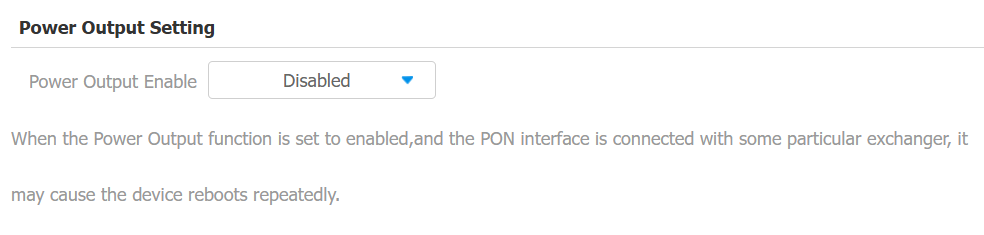
Der Indoor-Monitor kann beispielsweise als Stromversorgung für das Akuvox-Türtelefon mit 12V-Netzteil dienen, zum Beispiel für das E10. Du kannst den Stromausgang aktivieren und dann das Türtelefon an den RJ45-Anschluss am Innenmonitor anschließen. Außerdem kannst du E10 an den 12_out-Anschluss für das Netzteil anschließen.
Um es zu aktivieren, gehe zu Einstellungen > Basic > Power Output Setting-Schnittstelle.
Hochsicherheitsmodus
Der Hochsicherheitsmodus ist darauf ausgelegt, die Sicherheit zu erhöhen. Es verwendet Verschlüsselung in verschiedenen Bereichen, darunter den Kommunikationsprozess, Türöffnungsbefehle, Passwortspeichermethoden und mehr.
Um es einzurichten, gehe zur Web-Sicherheits- > Basic > High Security Mode-Schnittstelle.

Wichtige Anmerkungen
1. Der Hochsicherheitsmodus ist standardmäßig deaktiviert, wenn du das Gerät von einer Version ohne Modus auf eine Version mit diesem Modus upgradest. Aber wenn du das Gerät auf die Werkseinstellungen zurücksetzt, ist der Modus standardmäßig aktiviert.
2. Dieser Modus macht die Werkzeuge der alten Version inkompatibel. Du musst sie auf die folgenden oder höher Versionen upgraden, um sie nutzen zu können.
PC Manager: 1.2.0.0
IP-Scanner: 2.2.0.0
Upgrade-Tool: 4.1.0.0
SDMC: 6.0.0.34
3. Das unterstützte HTTP-Format für Relay-Auslösung variiert je nachdem, ob der High Secure Modus aktiviert oder deaktiviert ist.
Wenn der Modus aktiviert ist, akzeptiert das Gerät nur die unten aufgeführten neuen HTTP-Formate zum Öffnen von Türen.
http://username:password@deviceIP/fcgi/OpenDoor?action=OpenDoor&DoorNum=1
http://deviceIP/fcgi/OpenDoor?action=OpenDoor&DoorNum=1
Wenn der Modus ausgeschaltet ist, kann das Gerät sowohl die neuen Formate oben als auch das alte Format unten verwenden:
http://deviceIP/fcgi/do?action=OpenDoor&UserName=username&Password=password&DoorNum=1
4. Es ist nicht erlaubt, Konfigurationsdateien in tgz zu importieren oder zu exportieren. Formatiere zwischen einem Gerät mit Hochsicherheitsmodus und einem anderen ohne diesen. Für Unterstützung beim Dateitransfer wenden Sie sich bitte an den technischen Support von Akuvox.