Monitor und Bild
Monitoreinstellung
Du kannst Videostreams mit RTSP hinzufügen. Wenn die Funktion "Display in Call" aktiviert ist, erscheint das Video des hinzugefügten Monitors, wenn der Innenmonitor aufgerufen wird.
Um es einzurichten, gehe zur Device > Monitor-Schnittstelle.

Monitoranzeige:
Mehrere Fenster: Zeigen Sie vier Videoüberwachungskanäle auf dem Bildschirm an.
Einzelfenster: Zeigen Sie nur einen Videoüberwachungskanal an.
24/7-Monitormodus: Wenn aktiviert, zeigt der Innenmonitor den Überwachungsbildschirm für 6 Stunden an, spielt dann einen 10-sekündigen Bildschirmschoner ab, bevor der Überwachungsstream fortgesetzt wird. Diese Funktion gilt NUR für Türtelefone, die über lokale RTSP hinzugefügt wurden.
Anmerkung
Wenn Geräte auf SmartPlus Cloud installiert werden, ist der Videostream von Türtelefonen auf 3 Minuten begrenzt und wird nicht durch den 24/7-Monitormodus gesteuert.
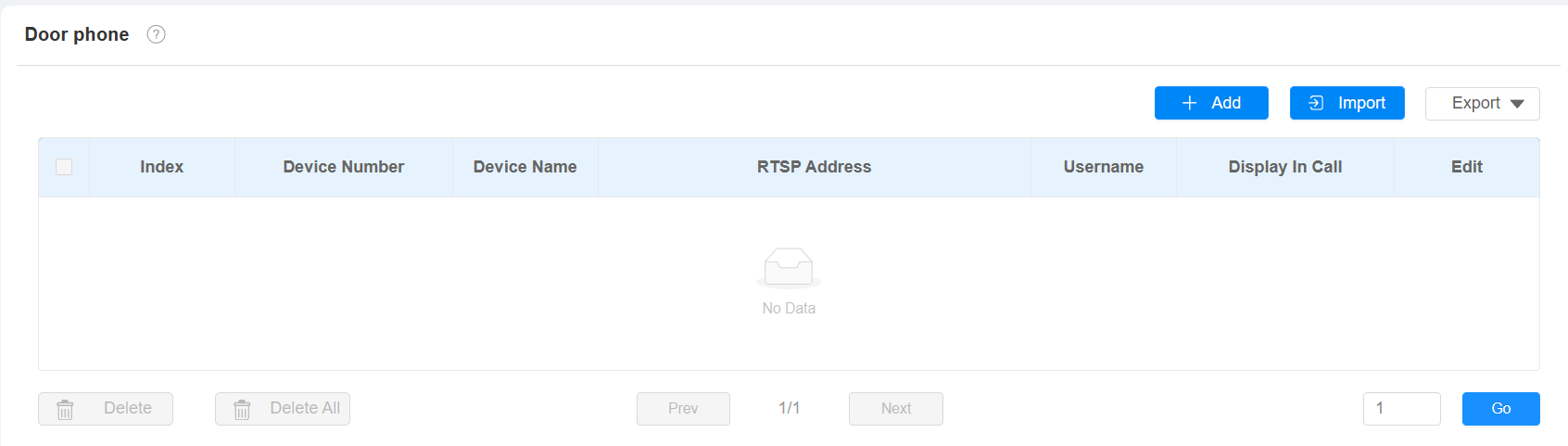
Im Bereich Gerät > Monitor > Türtelefon klicken Sie auf +Hinzufügen , um einen Monitor hinzuzufügen.
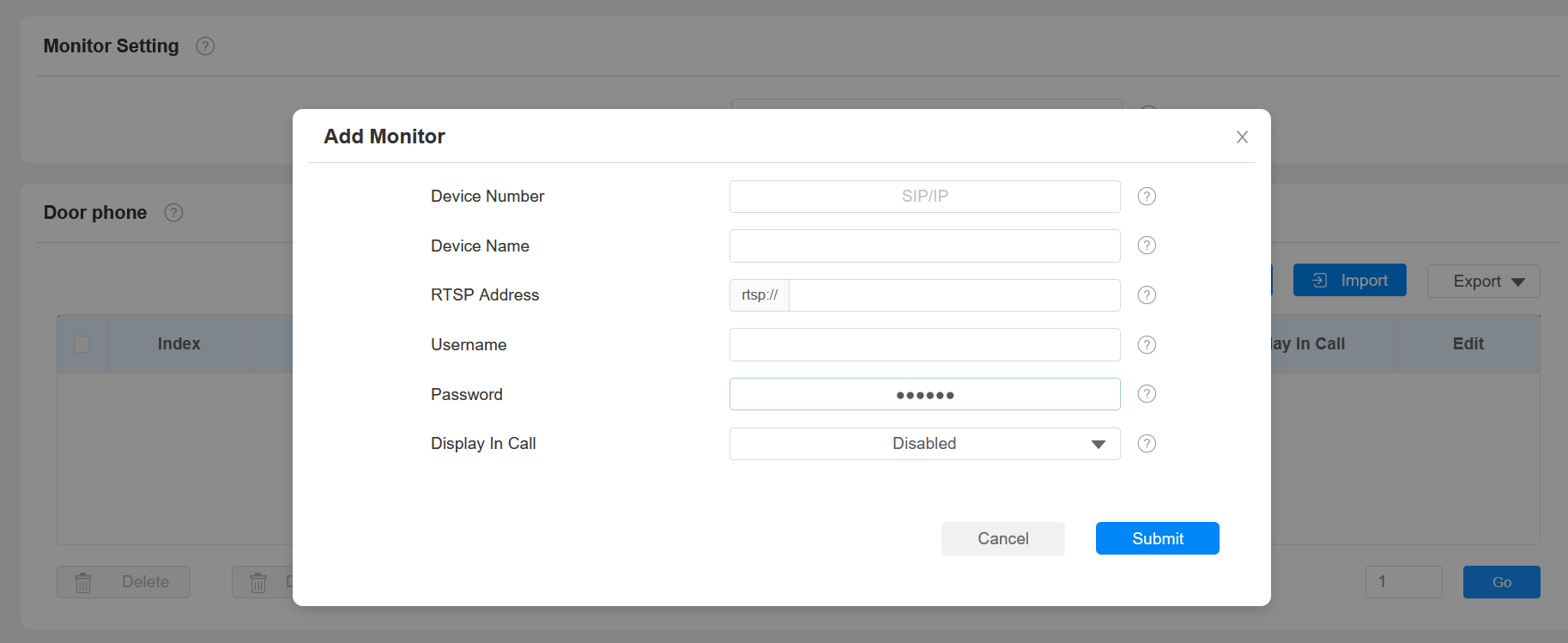
Gerätenummer: Die SIP/IP-Nummer des Geräts zur Identifikation.
Gerätname: Der Gerätename zur Identifikation.
RTSP-Adresse: Die RTSP-Adresse des Überwachungsgeräts. RTSP-Format: rtsp://Device IP-Adresse/Live/ch00_0.
Benutzername: Der Benutzername des Überwachungsgeräts zur Authentifizierung.
Passwort: Das Passwort des Überwachungsgeräts zur Authentifizierung.
Anruf anzeigen: Aktivieren Sie es, um während eines Anrufs das Überwachungsvideo anzuzeigen.
Anmerkung
Sie können die Einstellungen des Überwachungsgeräts über eine Vorlage in .xml Format importieren und exportieren.
Du kannst es auch in den Geräteeinstellungen > Erweiterten Einstellungen > Monitorbildschirm einrichten. Tippe +Neu , um das Monitorgerät hinzuzufügen.
Wenn das Überwachungsgerät ein Akuvox-Türtelefon ist und dessen RTSP-Benutzername und Passwort nicht geändert werden (standardmäßig Admin), kannst du das Türtelefon direkt scannen und auf dem Monitor-Bildschirm des Innenmonitors hinzufügen. Wenn Benutzername und Passwort geändert wurden, stelle sicher, dass sie zwischen den Geräten einheitlich sind.
.png "screenshots(9).png")
.png "screenshots(10).png")
Überwachen Sie Überwachungsströme
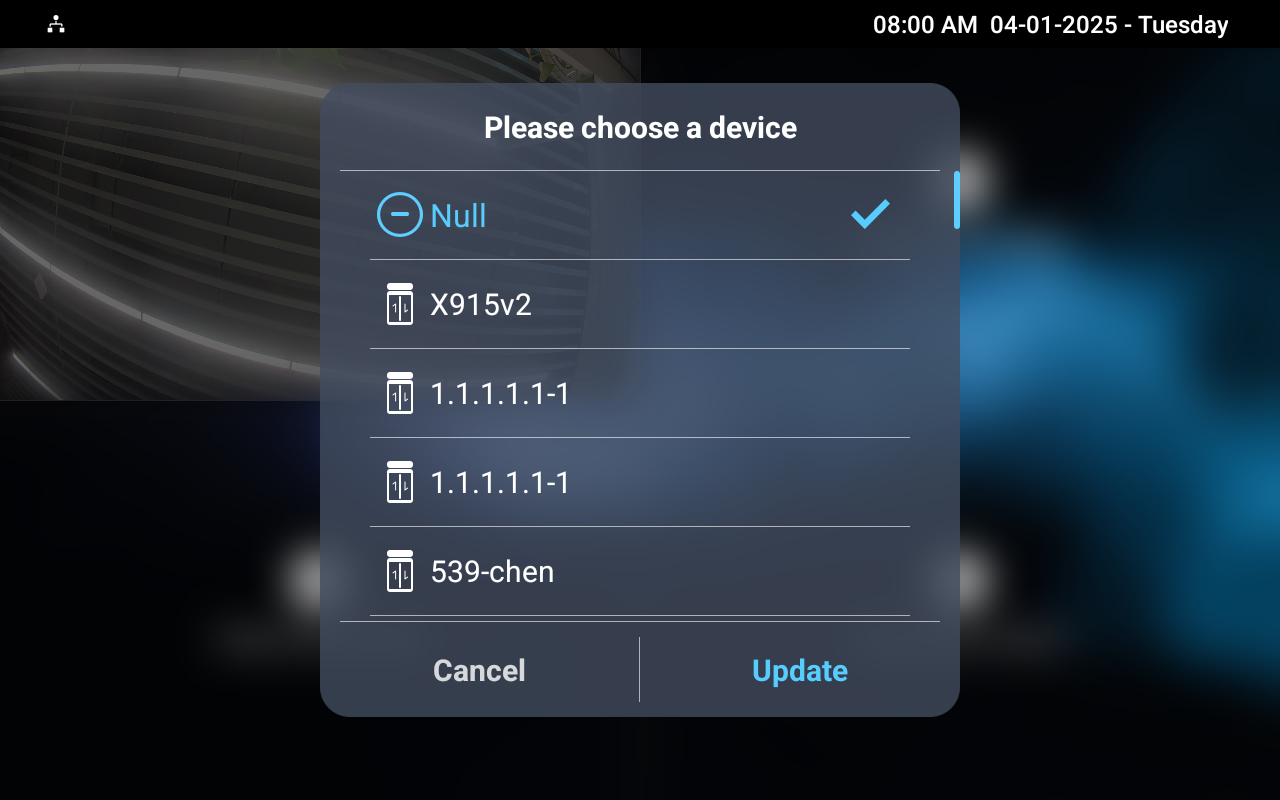
Nachdem Sie die RTSP-URL des überwachten Geräts hinzugefügt haben, tippen Sie auf dem Startbildschirm auf Monitor und wählen Sie den gewünschten Kanal aus, um den Stream anzuzeigen.
.png)
Video: Tippen, um einen Videoanruf mit dem überwachten Türtelefon zu tätigen.
Audio: Tippen, um einen Audioanruf an das überwachte Türtelefon zu tätigen.
Entriegeln: Tippen, um die Tür zu öffnen.
Aufnahme: Tippen, um einen Screenshot zu machen.
Abbrechen: Tippen, um die Überwachung zu beenden.
 : Tippen, um die Monitorliste anzuzeigen.
Anmerkung
Während der Überwachung können Anrufe nur zu Akuvox-Türtelefonen getätigt werden, weder an Zugangskontrollterminals noch an Drittanbietergeräte.
RTSP-Authentifizierung
Mit RTSP-Authentifizierung können Nutzer den Innenmonitor über einen RTSP-Audiostream überwachen. Diese Funktion kann zum Beispiel angewendet werden, um dem Baby im Kinderzimmer zur Sicherheit zuzuhören.
Um es einzurichten, gehe zu Einstellungen > Basic-Oberfläche .
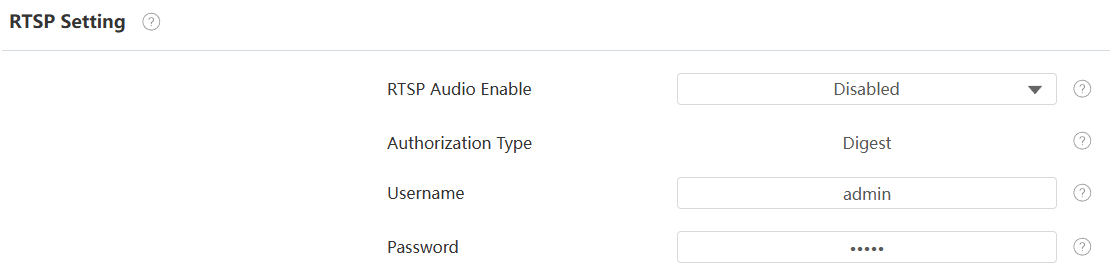
Autorisierungstyp: Standardmäßig ist es Digest.
Benutzername: Setzen Sie den Benutzernamen für die Authentifizierung ein.
Passwort: Setze das Passwort für die Authentifizierung.
Alarm- und Bewaffnungskonfiguration
Die Armierungsfunktion ist darauf ausgelegt, die Haussicherheit zu verbessern, indem sie drei Modi mit benutzerdefinierten Zoneneinstellungen für verbundene Sensoren bietet. Wenn das Gerät scharf ist, ertönt eine Sirene und benachrichtigt bestimmte Personen, wenn ein Sensor etwas Ungewöhnliches erkennt.
Standortbasierte Alarmsensoren einrichten
Um einen standortbasierten Alarmsensor einzurichten, gehen Sie auf die Weboberfläche Arming > Zone Setting > Zone Setting .
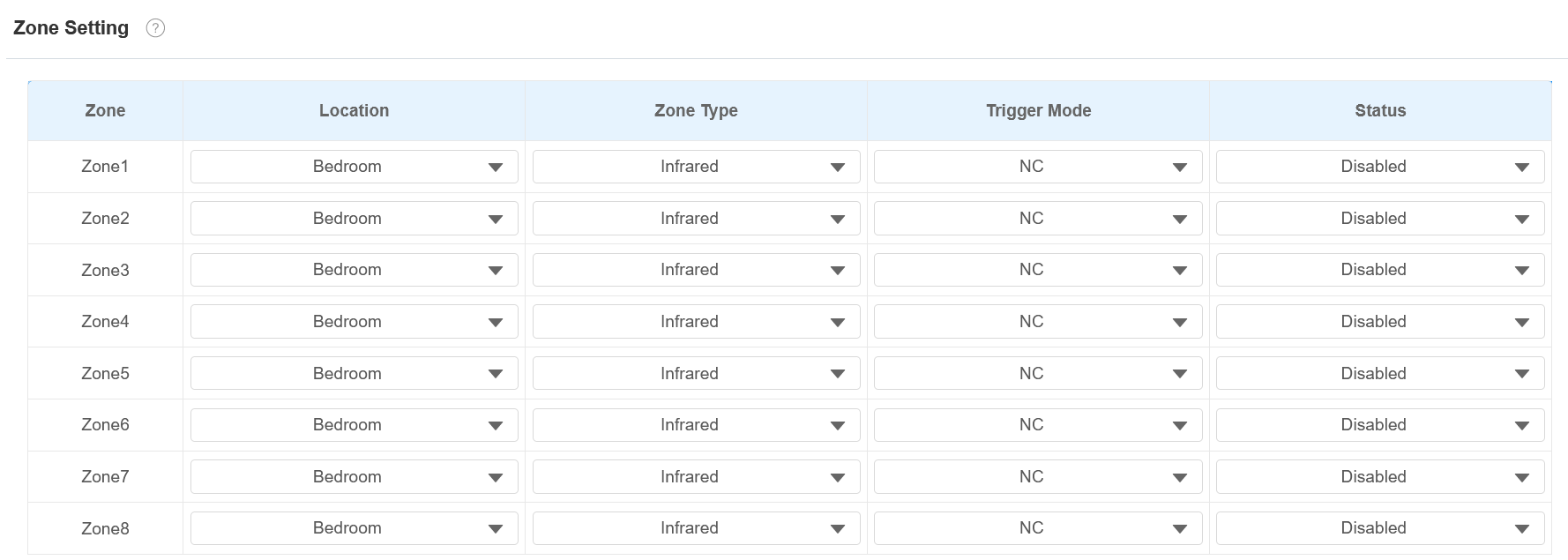
Standort: Geben Sie an, wo der Alarmsensor installiert ist. Es gibt zehn Standorttypen: Schlafzimmer, Tor, Tür, Gästezimmer, Flur, Fenster, Balkon, Küche, Arbeitszimmer und Badezimmer.
Zonentyp: Die Alarmsensortypen.
Trigger-Modus: Stelle den Sensor-Trigger-Modus zwischen NC und NO.
Status: Stellen Sie den Status des Alarmsensors auf drei Optionen ein: Aktiviert, Deaktiviert und 24H.
Aktiviert: Der Alarm muss nach dem Entschärfen erneut eingestellt werden.
Disabled: Disarm the alarm.
24 Stunden: Der Alarmsensor bleibt 24 Stunden aktiv, ohne dass der Alarm nach dem Deaktivieren manuell wieder eingerichtet wird.
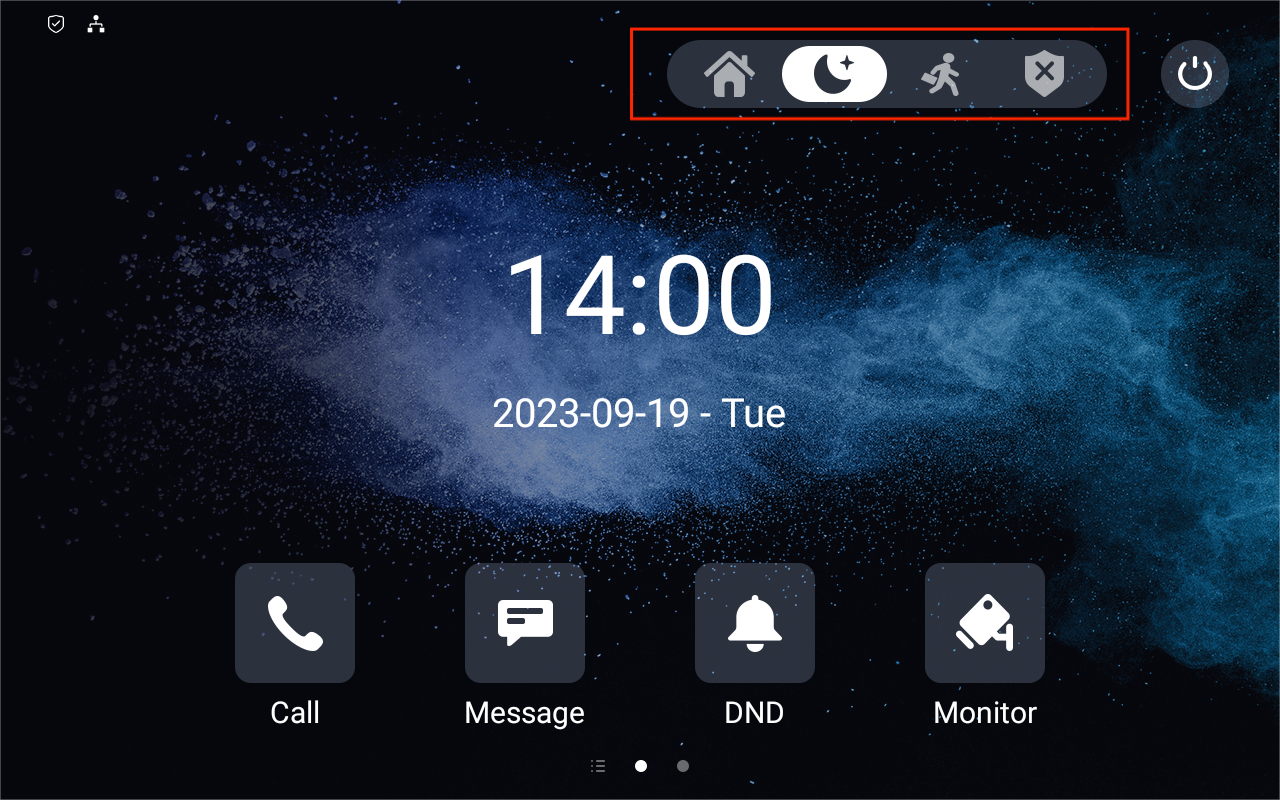
Wenn eine der Zonen aktiviert oder auf 24H eingestellt ist, werden die alarmbezogenen Symbole auf dem Startbildschirm für schnellen Zugriff angezeigt.
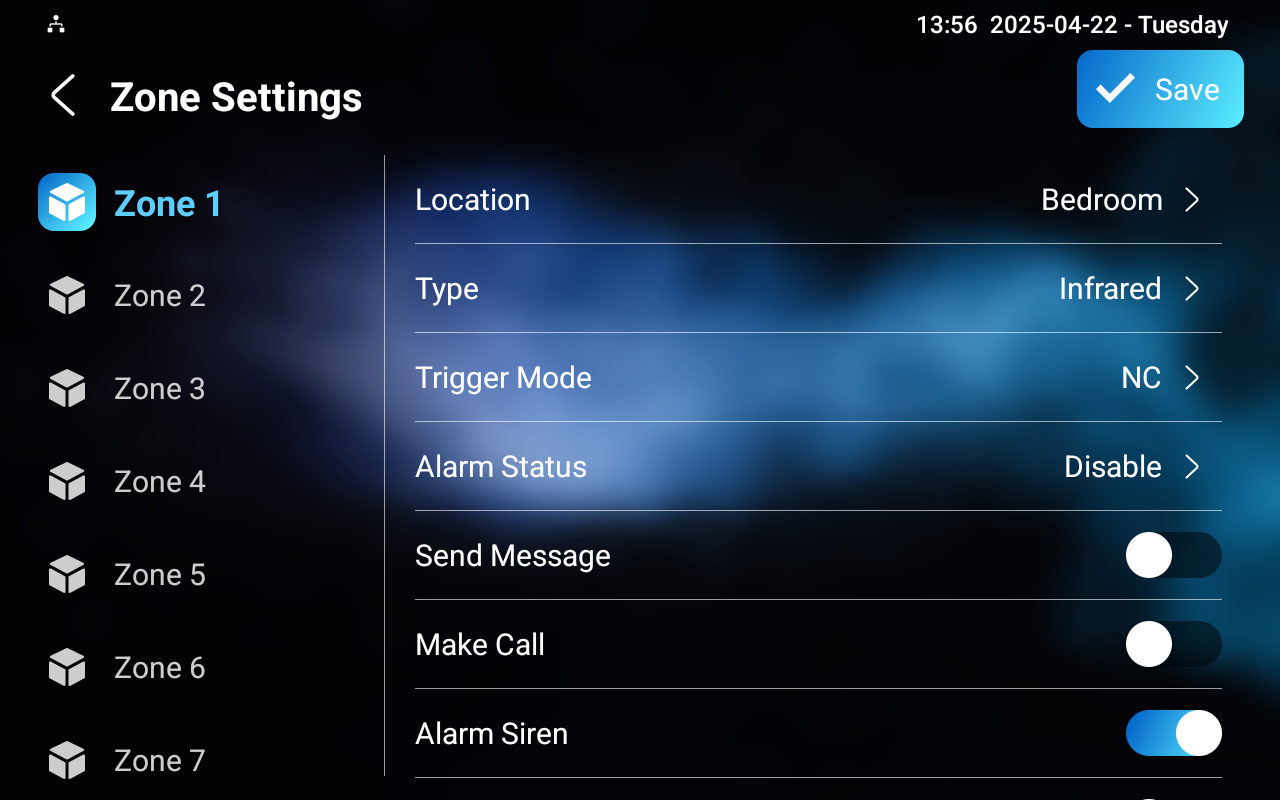
Du kannst auch Alarmsensoren auf dem Einstellungsbildschirm > Advance > Arming einrichten.
Wählen Sie einen Scharfmachmodus
Um einen Scharfmachtmodus auszuwählen, gehe zur Schnittstelle zum Scharfmachtmodus > zum Scharfmachtmodus .

Nachdem der Reiter 'Scharfmach' auf dem Gerätebildschirm angezeigt wurde, können Nutzer den Scharfmachtmodus auf dem Bildschirm wechseln.
Setze die Anzeige des Armierungs-Tabs im Gerät > Display Setting-Schnittstelle .
.png "screenshots(12).png")
Stellen Sie Alarmsensoren in verschiedenen Scharfmachmodi ein
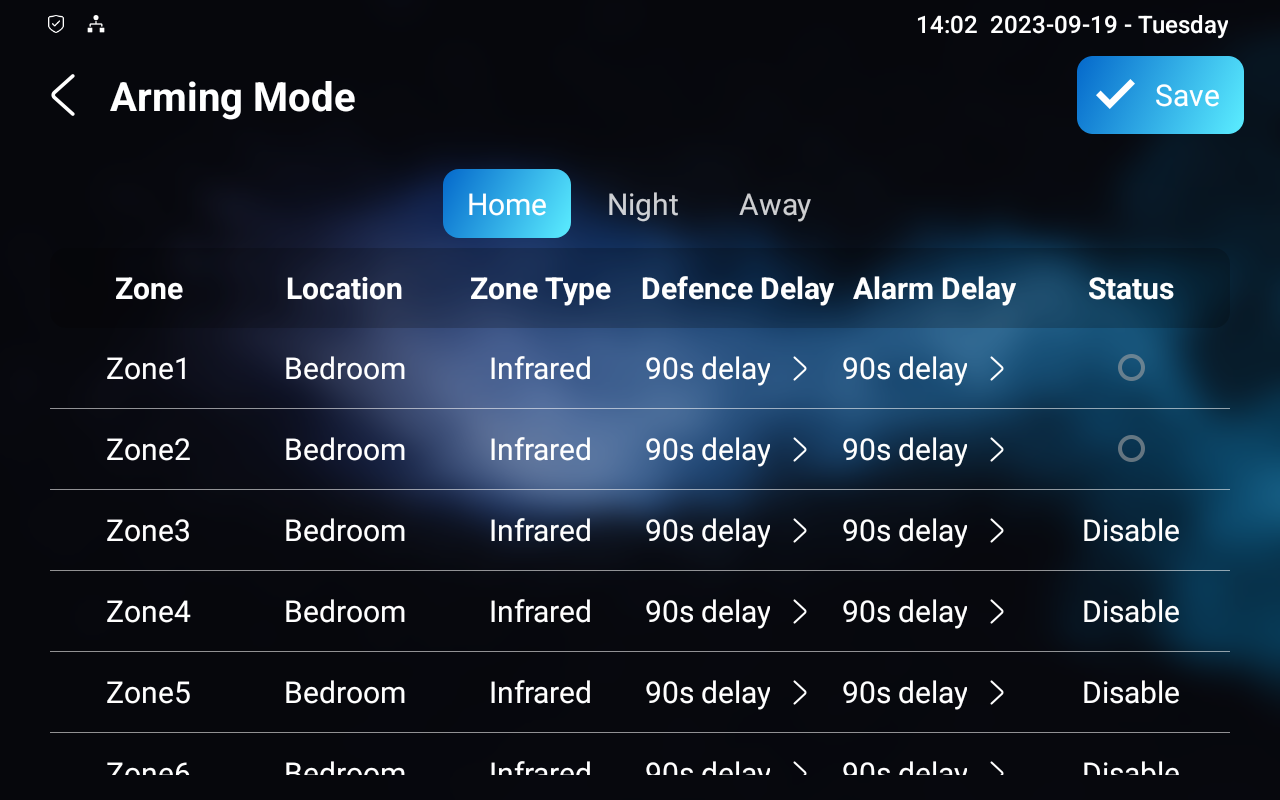
Um den Alarm in verschiedenen Modi zu konfigurieren, gehe zur Arming- > Arming-Mode-Schnittstelle .
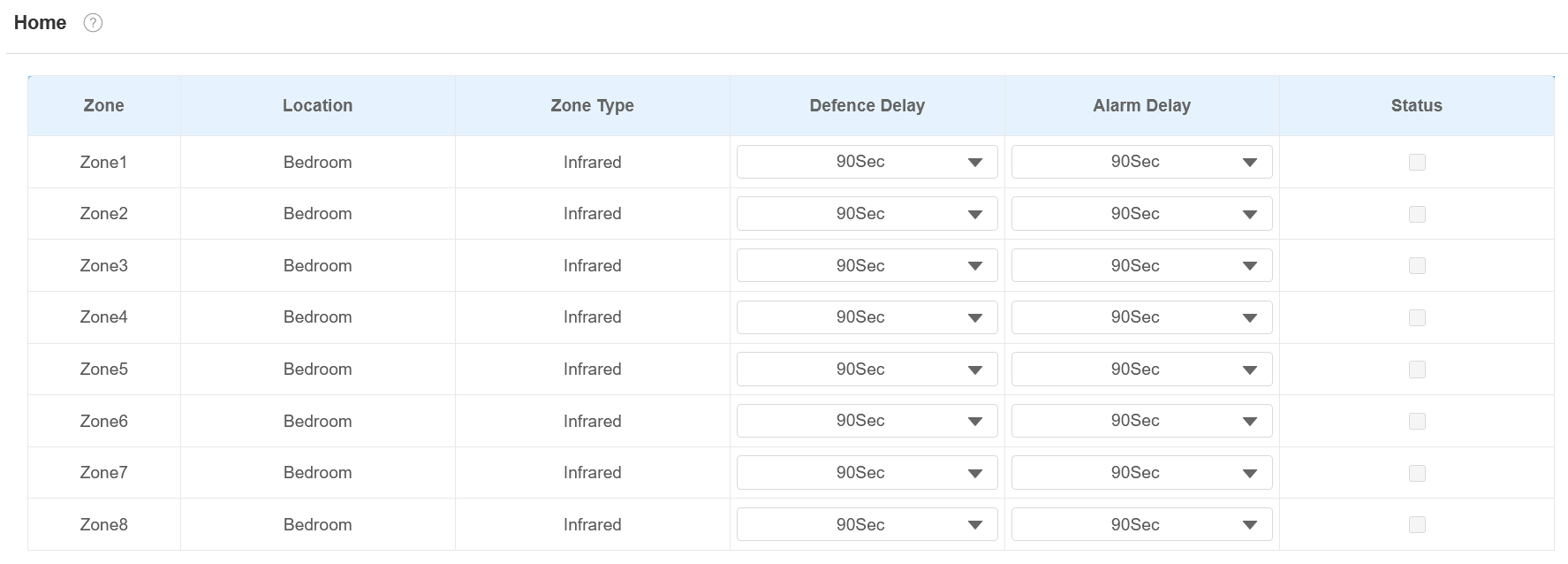
Ort: Zeigen Sie an, an welchem Ort sich das Erkennungsgerät befindet, einschließlich Schlafzimmer, Gästezimmer, Flur, Fenster, Balkon, Küche, Arbeitszimmer und Badezimmer.
Zonentyp: Anzeige des Alarmsensortyps.
Verteidigungsverzögerung: Das bedeutet, wenn Nutzer den Aktivierungsmodus von anderen Modi wechseln, gibt es 90 Sekunden Verzögerungszeit, um aktiviert zu werden.
Alarmverzögerung: Das bedeutet, wenn der Sensor ausgelöst wird, gibt es 90 Sekunden Verzögerung, um die Benachrichtigung anzukündigen.
Status: Aktivieren oder deaktivieren Sie den Scharfmachtmodus in der entsprechenden Zone.
Du kannst es auch im Bildschirm "Scharfmachen" > Scharfmachmodus einrichten.
Richte die Entschärfungscodes ein
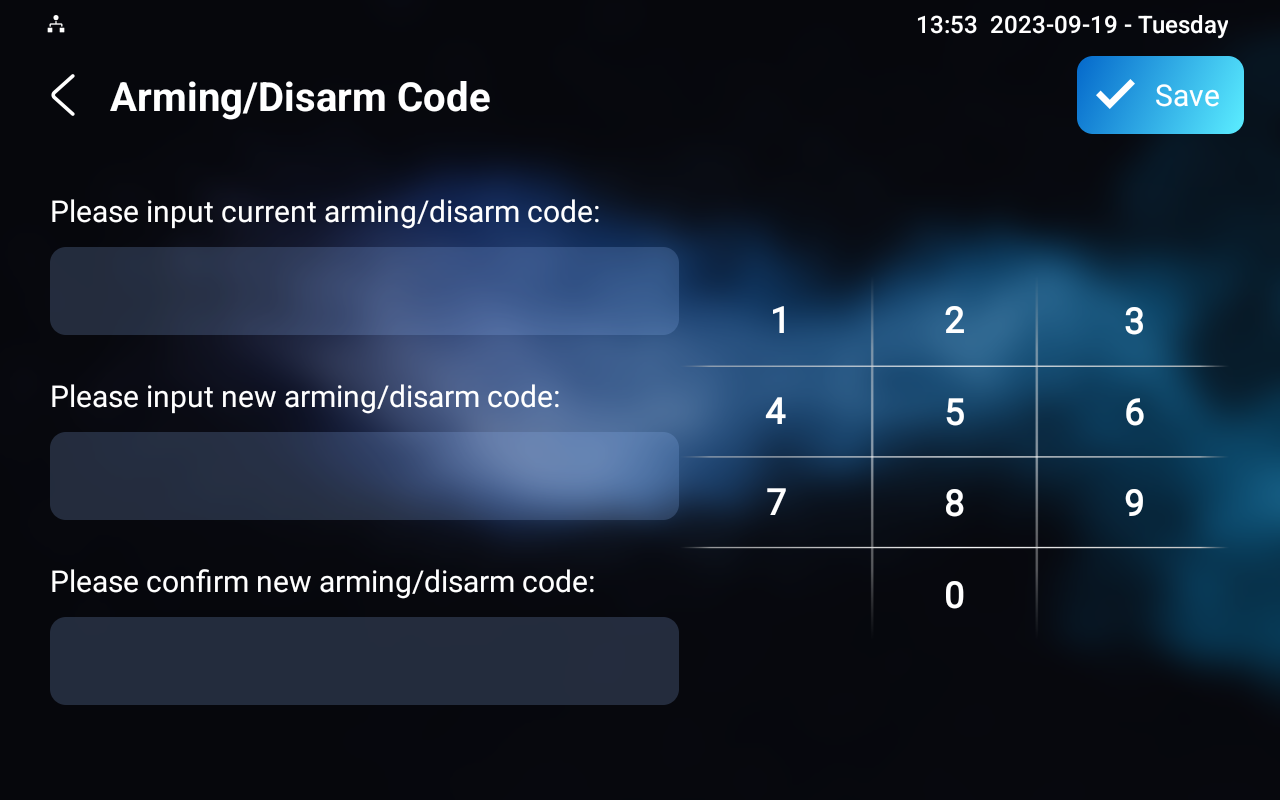
Um die Aktivierungs- und Entschärfungscodes zu konfigurieren, gehe zur Arming-> Disarming-Code-Schnittstelle .
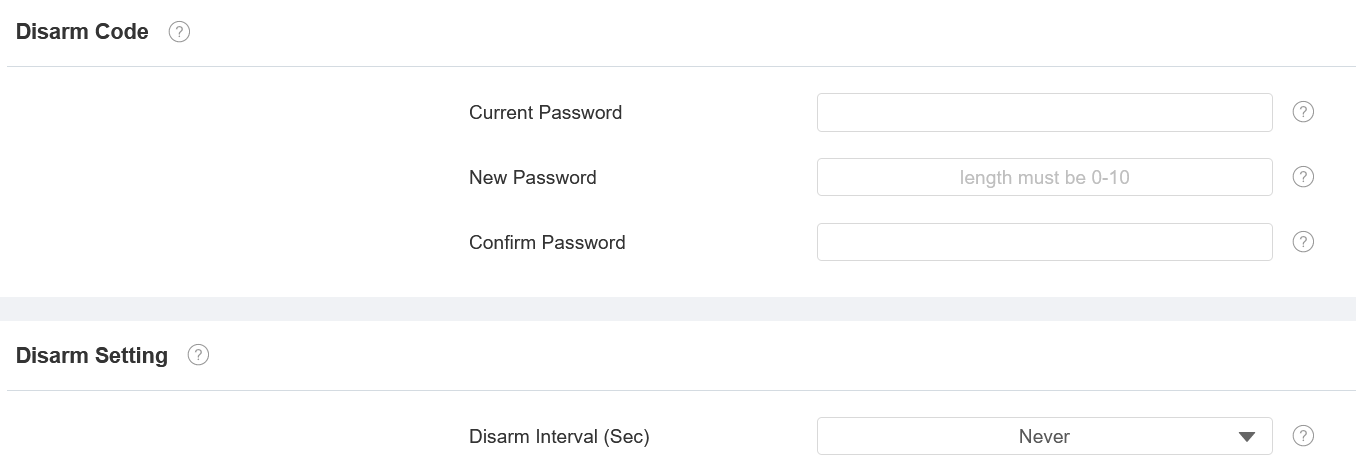
Desaktivierungsintervall (Sec): Stellen Sie die Dauer des Alarmtons ein, nachdem der Alarm ausgelöst wurde.
Du kannst es auch auf dem Bildschirm Arming > Arming/Disarm Code einrichten.
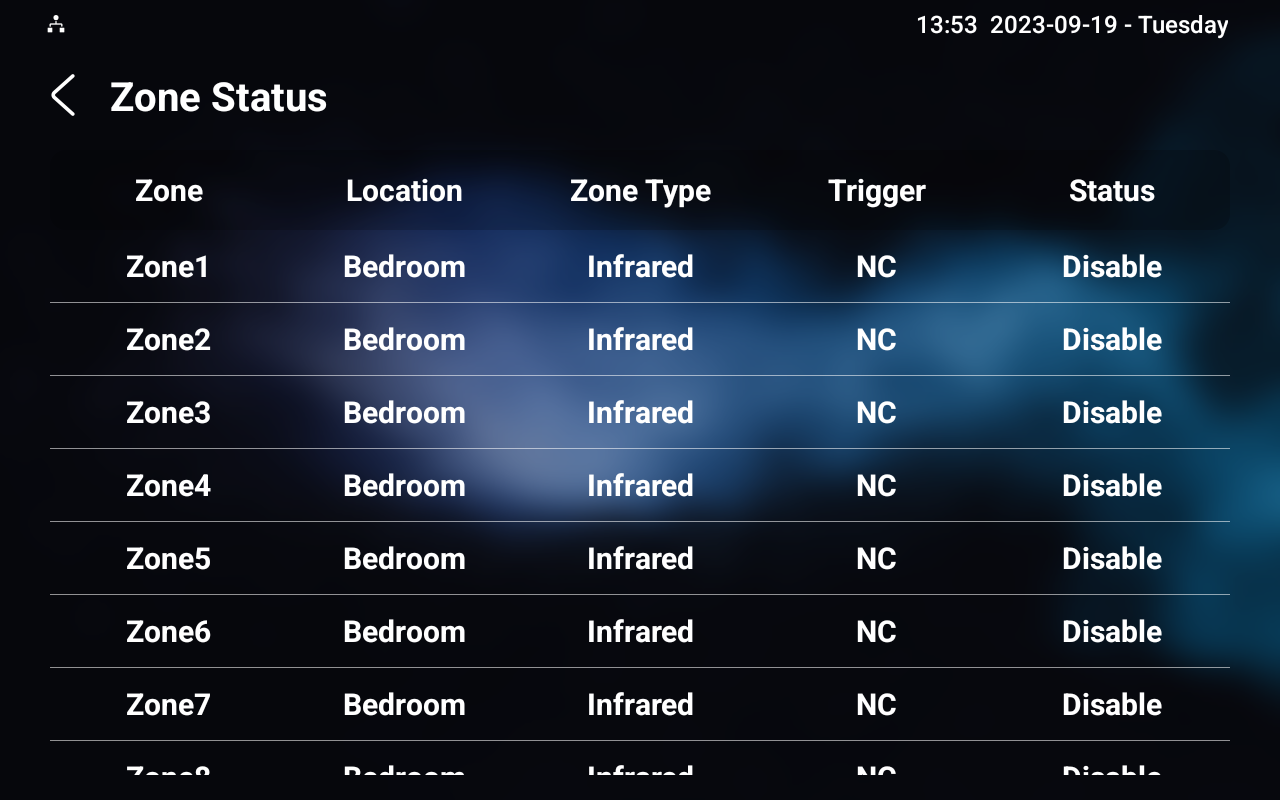
Überprüfen Sie den Zonenstatus
Überprüfen Sie den Zonenstatus auf dem Bildschirm "Aktivieren > Zonenstatus .
Überprüfen Sie die Alarmprotokolle
Um das Alarmprotokoll zu überprüfen, gehe zum Bildschirm "Alarmprotokoll zum Aktivieren > Alarm.
(1).png "screenshots (62)(1).png")
Alarmtext konfigurieren
Sobald der Alarmsensor konfiguriert ist, können Sie auf die Weboberfläche des Geräts zugreifen, um den auf dem Bildschirm angezeigten Alarminhalt zu personalisieren, wenn ein Alarm ausgelöst wird.
Um es einzurichten, navigieren Sie auf die Web-Einstellung Arming > Zone > Customized Alarm-Interface .
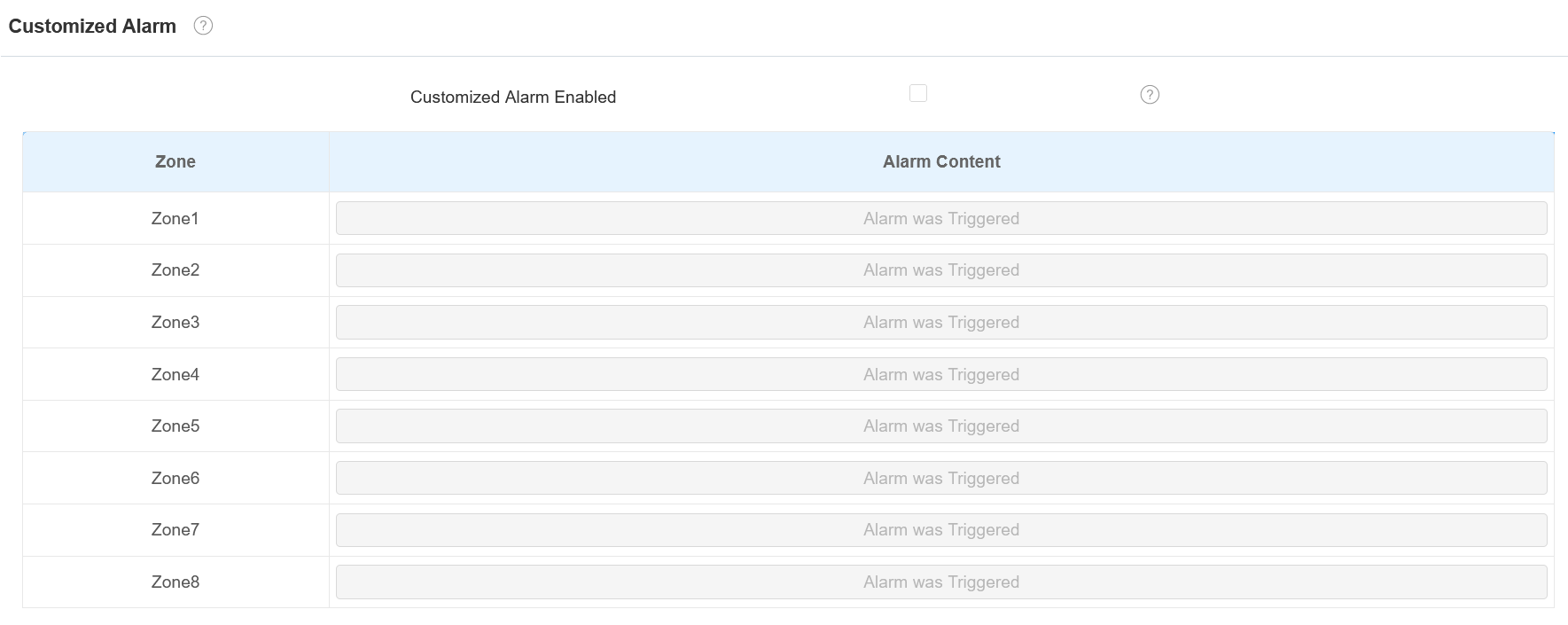
Alarminhalt: Der Alarmtext wird auf dem Gerätebildschirm angezeigt, wenn eine Aktivierung ausgelöst wird.
Alarmklingelton konfigurieren
Sie können einen individuellen Alarmklingelton hochladen, indem Sie die lokale Audiodatei im Web auswählen: Gerät > Audio > Alarmklingelton-Upload-Interface .

Anmerkung
Das Dateiformat des angepassten Klingeltones sollte im WAV- oder MP3-Format vorliegen.
Keine Einschränkung bei der Dateigröße.
Alarmaktionskonfiguration
Wenn der Alarmsensor ausgelöst wird, kann er verschiedene Aktionen starten, wie HTTP-Befehle, SIP-Nachrichten und Anrufe.
Um Aktionen auszuwählen und einzurichten, gehen Sie zur Web-Schnittstelle Arming > Alarm Action .
HTTP-Befehl
Um die HTTP-Befehlsaktion einzurichten, können Sie im Feld "HTTP senden" "Aktiviert" auswählen, um die Aktionen für den an verschiedenen Standorten installierten Alarmsensor zu aktivieren. Dann geben Sie den HTTP-Befehl des Geräteherstellers ein, auf dem die Aktion ausgeführt werden soll.
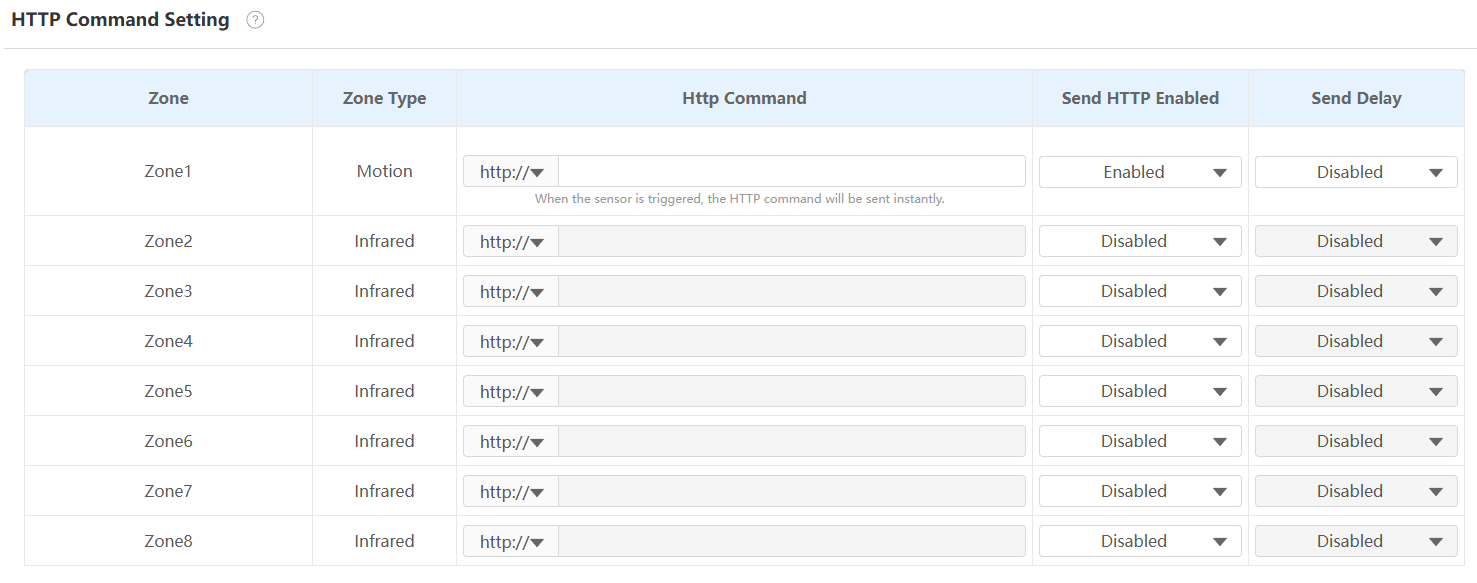
Zonentyp: Zeigen Sie den eingestellten Zonentyp auf der Arming- > Zone Setting-Schnittstelle an.
HTTP senden: Aktivieren Sie es, wenn Sie möchten, dass die Aktion auf einem bestimmten Drittanbietergerät implementiert wird.
HTTP-Befehl: Geben Sie den HTTP-Befehl ein, der vom Hersteller eines Drittanbieters bereitgestellt wird.
Send Delay: Diese Option ist nur verfügbar, wenn der Zonentyp Bewegung ist und Send HTTP aktiviert ist. Wenn aktiviert, wird der HTTP-Befehl in einer Verzögerungszeit gesendet, die der Alarmverzögerung entspricht, die auf der Arming- > Arming-Mode-Schnittstelle eingestellt ist.
SIP-Nachricht
Das Gerät kann Nachrichten an ein bestimmtes Gerät senden, wenn der Alarm ausgelöst wird. Um dies einzurichten, geben Sie zusammen mit dem Nachrichteninhalt eine SIP-Nummer oder IP-Adresse ein.
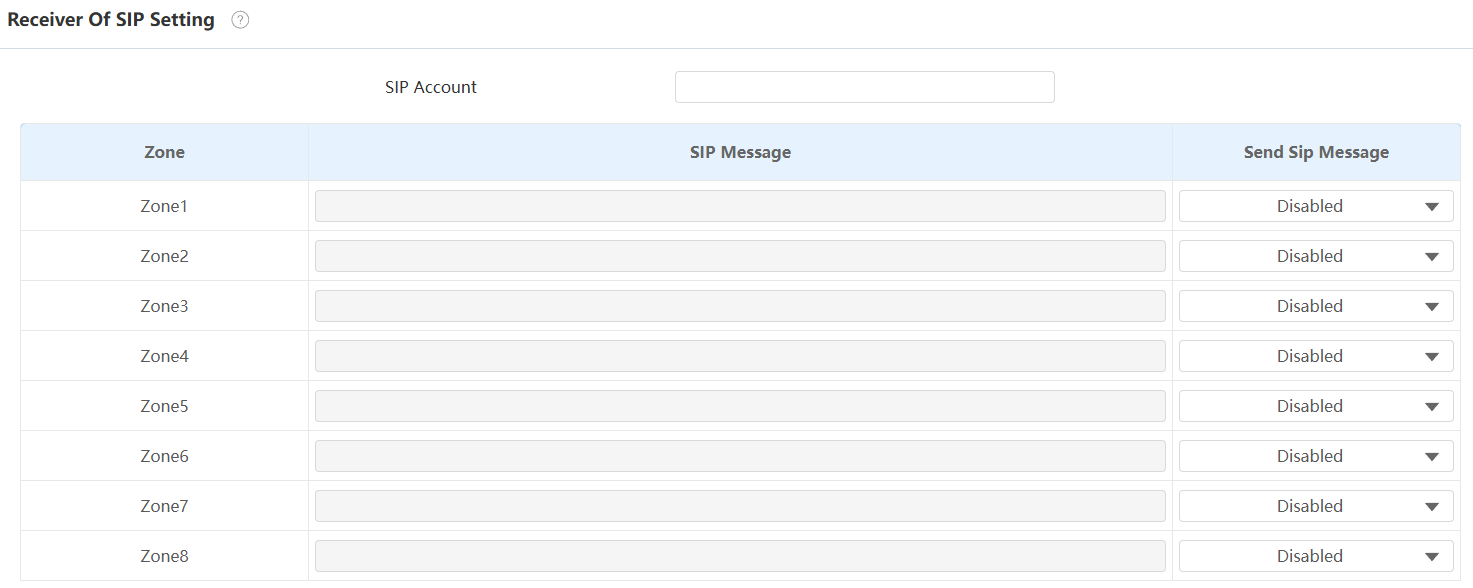
SIP-Konto: Die SIP-Nummer, um die Nachricht zu empfangen.
SIP-Nachricht: Die Nachricht, die an die zugewiesene SIP-Nummer gesendet wird, wenn der Alarm ausgelöst wird.
SIP-Anruf
Um dem Gerät einen Anruf zu ermöglichen, wenn der Alarm ausgelöst wird, geben Sie die SIP- oder IP-Nummer der angerufenen Partei ein. Zusätzlich können Sie den Indoor-Monitor gleichzeitig eine Sirene auslösen lassen.
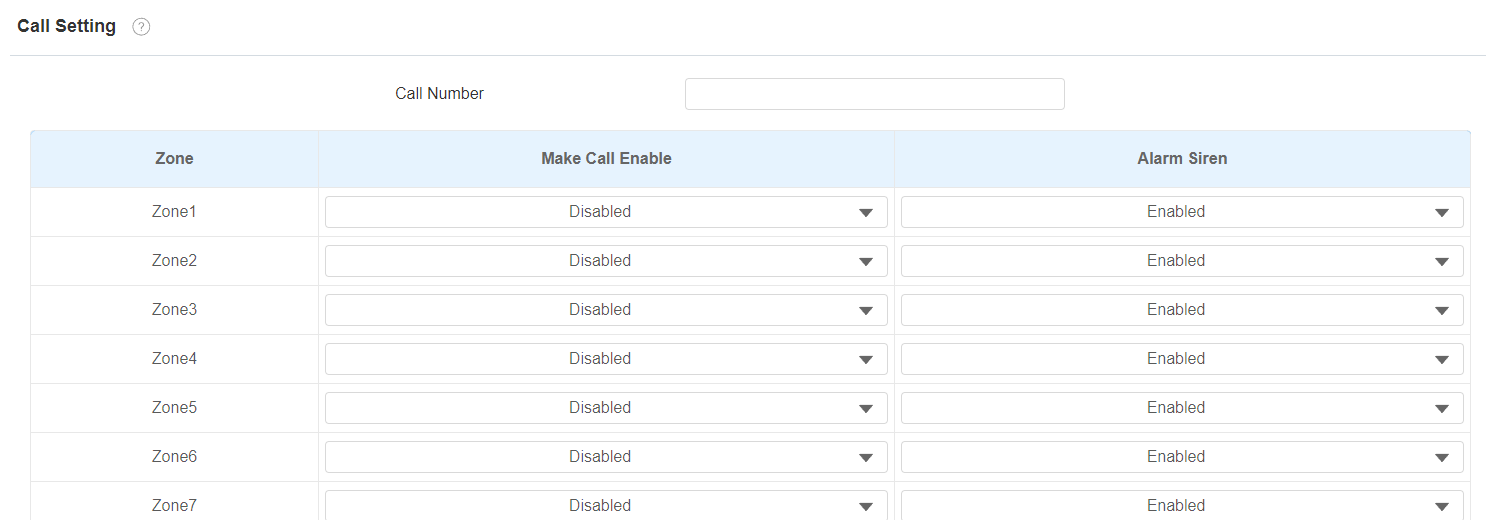
Rufnummer: Die SIP-Nummer oder IP-Nummer, um die Anrufe zu empfangen, wenn der Alarm ausgelöst wird.
Anruf-Aktivieren: Aktivieren Sie es, sodass ein Anruf an die zugewiesene SIP- oder IP-Nummer getätigt wird, wenn der Alarm ausgelöst wird.
Alarmsirene: Aktivieren Sie die Alarmsirene auf dem Innenmonitor, wenn der Alarm ausgelöst wird.
Lokale Staffel
Sie können das lokale Relais auswählen, das durch den Alarm ausgelöst wird.
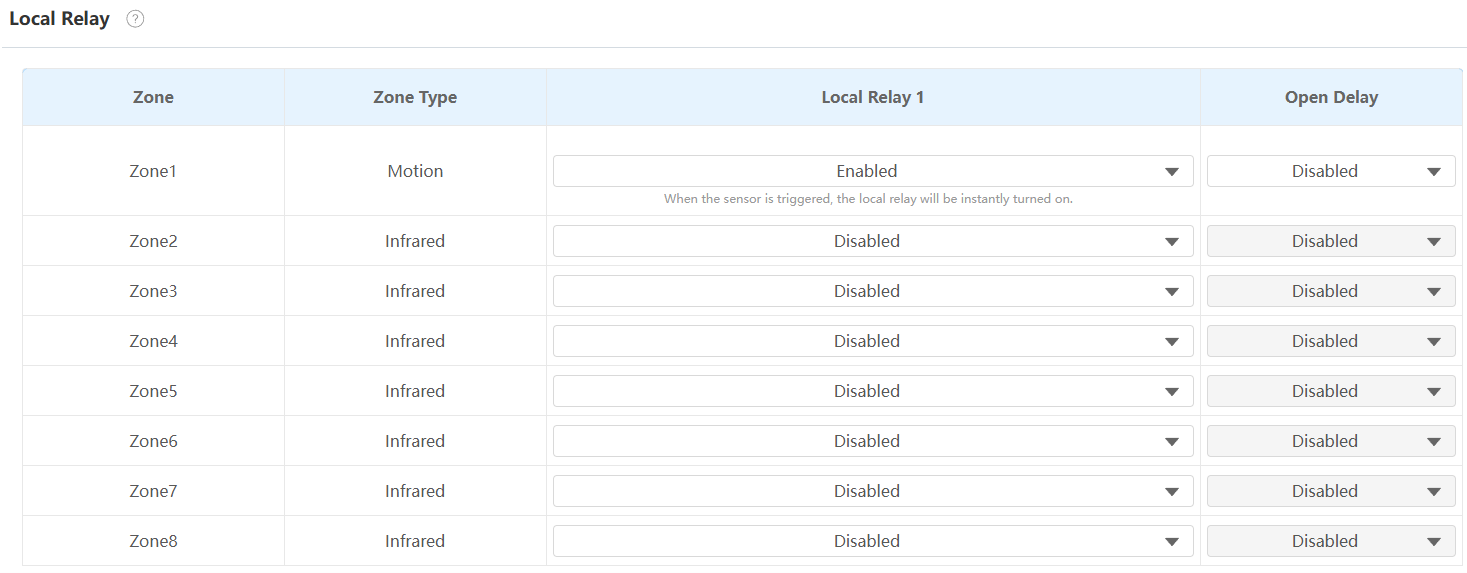
Zonentyp: Zeigen Sie den eingestellten Zonentyp auf der Arming- > Zone Setting-Schnittstelle an.
Lokales Relais1: Aktiviere es, wenn du möchtest, dass das lokale Relais mit dem Sensor ausgelöst wird.
Open Delay: Diese Option ist nur verfügbar, wenn der Zonentyp Bewegung ist und Local Relay 1 aktiviert ist. Ist es aktiviert, wird das Relais in einer Verzögerungszeit ausgelöst, die der Alarmverzögerung auf der Arming- > Arming-Mode-Schnittstelle entspricht.
Bildschirm-Entsperrungseinstellung
Um unbefugten Zugriff auf das Gerät zu verhindern, wenn es nicht genutzt wird, aktivieren Sie die Bildschirmsperrfunktion. Diese Funktion sperrt das Gerät automatisch nach einer Phase der Inaktivität und erfordert ein Passwort zum Entsperren.
Du kannst die Bildschirmsperrfunktion direkt in den Geräteeinstellungen > Bildschirm aktivieren.
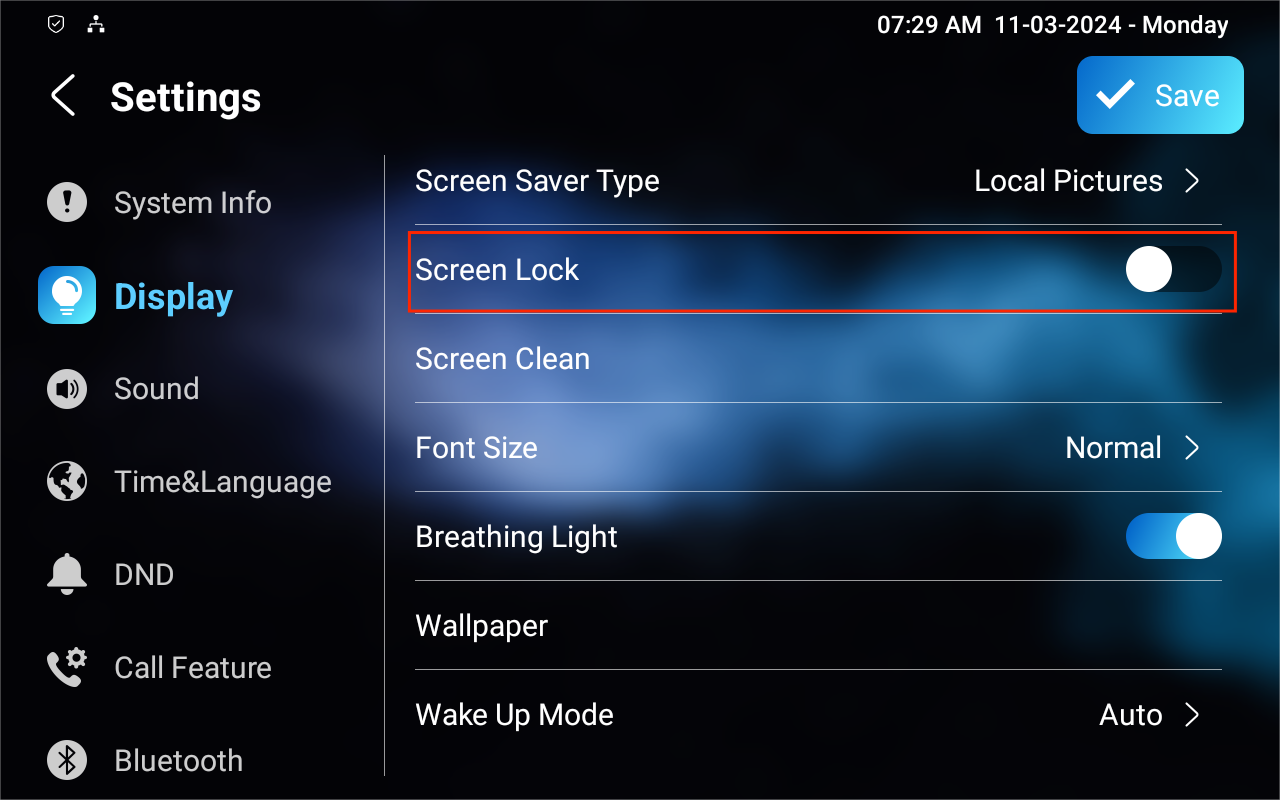
Bildschirmentsperrung per PIN-Code
Um den Bildschirm zu entsperren, müssen Nutzer den voreingestellten PIN-Code eingeben.
Navigiere zu Einstellungen > Erweiterte Einstellungen > Bildschirm "Code schützen" und wähle Einstellungscode, um das Passwort zu ändern.
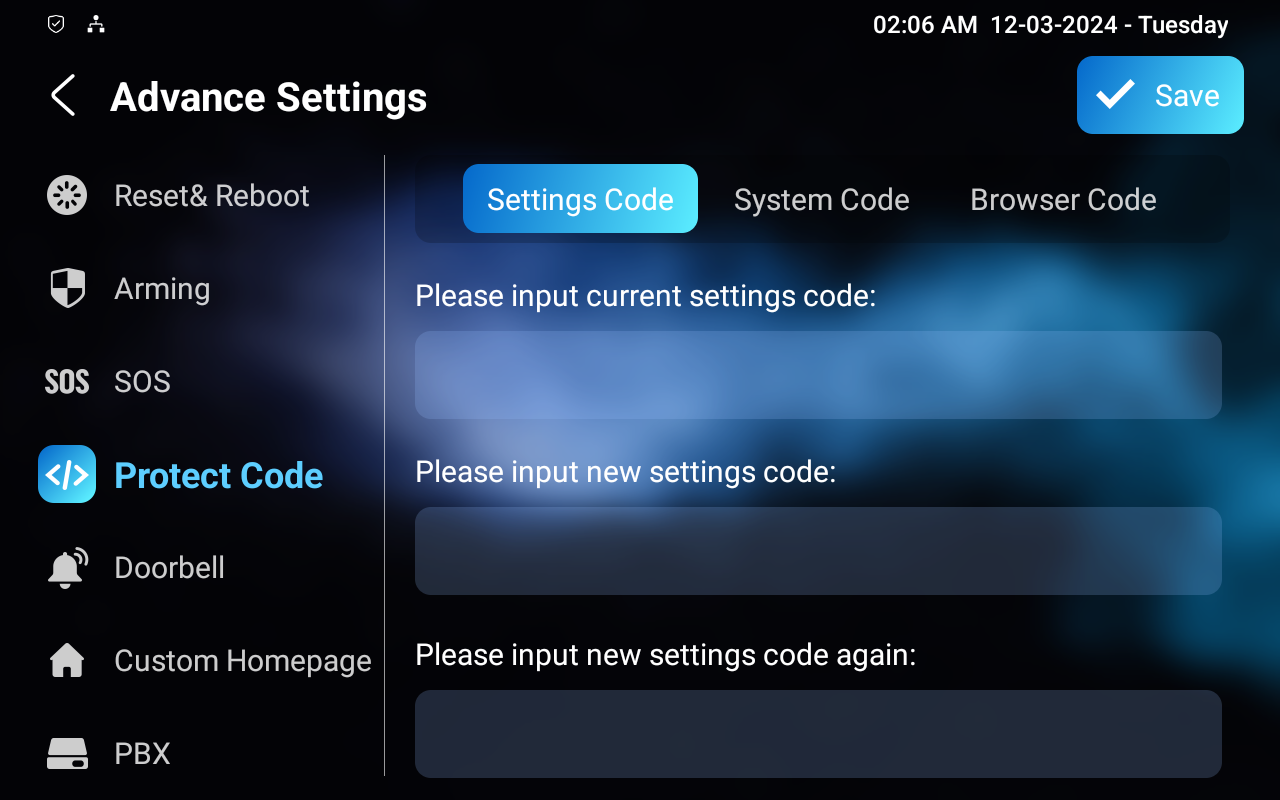
Anmerkung
Das Standardpasswort ist 123456.
Sprachverschlüsselung
Die Verschlüsselungsfunktion bietet drei Verschlüsselungsmethoden, um Sprachsignale vor Abhören während eines Anrufs zu schützen.
Um es einzurichten, gehe zur Schnittstelle Account > Advanced > Encryption .

Sprachverschlüsselung:
Deaktiviert: Der Anruf wird nicht verschlüsselt.
SRTP (Pflichtpflicht): Alle Audiosignale (technisch gesehen sind es RTP-Ströme) werden verschlüsselt, um die Sicherheit zu verbessern.
SRTP (Optional): Verschlüssele die Stimme des Anrufers. Wenn der Anrufer auch SRTP aktiviert, werden auch die Sprachsignale verschlüsselt.
ZRTP (Optional): Das Protokoll, das die beiden Parteien verwenden, um den SRTP-Sitzungsschlüssel auszuhandeln.
Fernsteuerung
Die Fernsteuerungsfunktion ermöglicht es einem bestimmten Server, HTTP-Befehle oder Anfragen an den Innenmonitor zu senden, um Maßnahmen wie das Entsperren eines lokalen Relays zu ermöglichen.
Um es einzurichten, navigiere zum Web Device > Relay > Remote Control-Schnittstelle .

Erlaubter Zugriff auf IP-Liste: Richte die Server-IP-Adresse ein, die die HTTP-Befehle an den Innenmonitor senden darf.
Automatisches Abmelden der Webschnittstelle
Sie können die automatische Abmeldezeit der Weboberfläche einrichten, die eine erneute Anmeldung erfordert, indem Sie den Benutzernamen und die Passwörter eingeben, aus Sicherheitsgründen oder zur Bedienung.
Um es einzurichten, gehe zur Web-Sicherheits- > Basic > Session Time Out-Oberfläche .

Hochsicherheitsmodus
Der Hochsicherheitsmodus ist darauf ausgelegt, die Sicherheit zu erhöhen. Es verwendet Verschlüsselung in verschiedenen Bereichen, darunter den Kommunikationsprozess, Türöffnungsbefehle, Passwortspeichermethoden und mehr.
Um es einzurichten, gehe zur Web-Sicherheits- > Basic > High Security Mode-Schnittstelle.

Wichtige Anmerkungen
1. Der Hochsicherheitsmodus ist standardmäßig deaktiviert, wenn du das Gerät von einer Version ohne Modus auf eine Version mit diesem Modus upgradest. Aber wenn du das Gerät auf die Werkseinstellungen zurücksetzt, ist der Modus standardmäßig aktiviert.
2. Dieser Modus macht die Werkzeuge der alten Version inkompatibel. Du musst sie auf die folgenden oder höher Versionen upgraden, um sie nutzen zu können.
PC Manager: 1.2.0.0
IP-Scanner: 2.2.0.0
Upgrade-Tool: 4.1.0.0
SDMC: 6.0.0.34
3. Das unterstützte HTTP-Format für Relay-Auslösung variiert je nachdem, ob der High Secure Modus aktiviert oder deaktiviert ist.
Wenn der Modus aktiviert ist, akzeptiert das Gerät nur die unten aufgeführten neuen HTTP-Formate zum Öffnen von Türen.
http://username:password@deviceIP/fcgi/OpenDoor?action=OpenDoor&DoorNum=1
http://deviceIP/fcgi/OpenDoor?action=OpenDoor&DoorNum=1
Wenn der Modus ausgeschaltet ist, kann das Gerät sowohl die neuen Formate oben als auch das alte Format unten verwenden:
http://deviceIP/fcgi/do?action=OpenDoor&UserName=username&Password=password&DoorNum=1
4. Es ist nicht erlaubt, Konfigurationsdateien in tgz zu importieren oder zu exportieren. Formatiere zwischen einem Gerät mit Hochsicherheitsmodus und einem anderen ohne diesen. Für Unterstützung beim Dateitransfer wenden Sie sich bitte an den technischen Support von Akuvox.