Akuvox-Geräte unterstützen die On-Premise- und Cloud-Anti-Passback-Funktion. Sie verhindert unbefugten Zugriff, indem sichergestellt wird, dass ein Nutzer einen Bereich nicht betreten kann, indem er anderen folgt.
Typischerweise wird die Anti-Passback-Funktion bei Wiegan-Verbindungen verwendet. Für Nicht-Cloud-Projekte, die keine Geräte über Wiegand verbinden können, integriert Akuvox die Funktion mit Türöffnung über HTTP-Befehle.
Das Authentifizierungsgerät sendet die HTTP-URL an das Türöffnergerät und enthält Felder mit Anti-Passback-Modus, Entsperrungstyp und Code.
Das Türöffner empfängt die URL, entscheidet, ob es die Tür öffnet, und speichert das Protokoll.
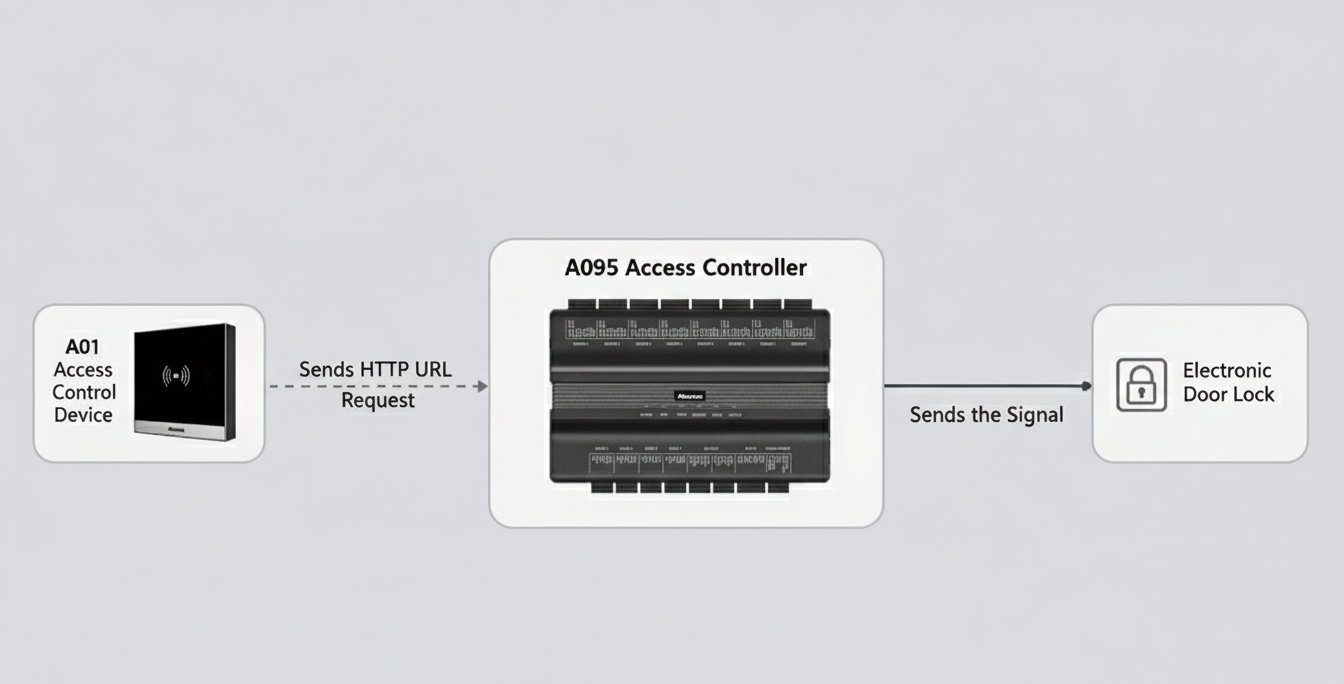
Dieser Artikel nimmt A095 (das Türöffnegerät) und A01 (das Authentifizierungsgerät) als Beispiele.
Kompatible Modelle und Versionen:
A095: 95.30.10.110 (funktioniert nur als Türöffner)
A094: 92.30.10.104 (funktioniert nur als Türöffnungsgerät)
A05V2: 205.30.10.157
A01/A02: 101.30.10.103
A03: 103.30.10.105
Aktivieren Sie das Öffnen von Türen über HTTP
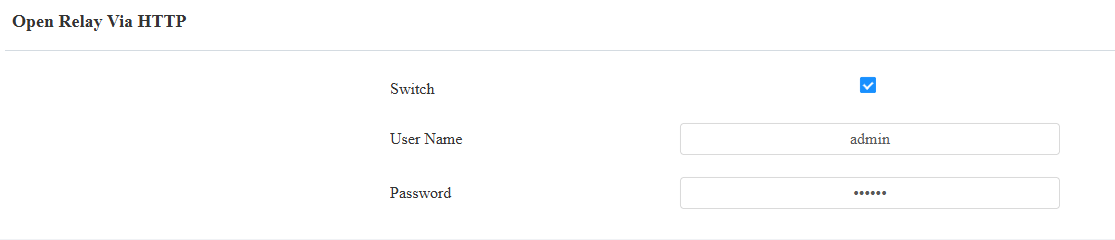
Aktivieren Sie die Funktion auf der Weboberfläche des A095.
1. Verwenden Sie die IP des Geräts (gescannt vom IP-Scanner) zur Anmeldung in dessen Weboberfläche. Der ursprüngliche Benutzername und das Passwort sind Admin.
2. Geh zur Access Control > Door-Schnittstelle. Finden Sie den Bereich Open Relay über HTTP .
3. Aktivieren Sie die Funktion und passen Sie den Benutzernamen und das Passwort der Authentifizierung an.
4. Reiche die Einstellung ein.
Benutzer hinzufügen
Fügen Sie denselben Benutzer sowohl dem A095 als auch dem A01 hinzu.
1. Gehe ins Verzeichnis > Benutzeroberfläche .
2. Klicke +Hinzufügen , um einen Benutzer hinzuzufügen.
3. Geben Sie den Benutzernamen ein und richten Sie die Zugangsdaten des Nutzers ein, wie zum Beispiel die RF-Karte.
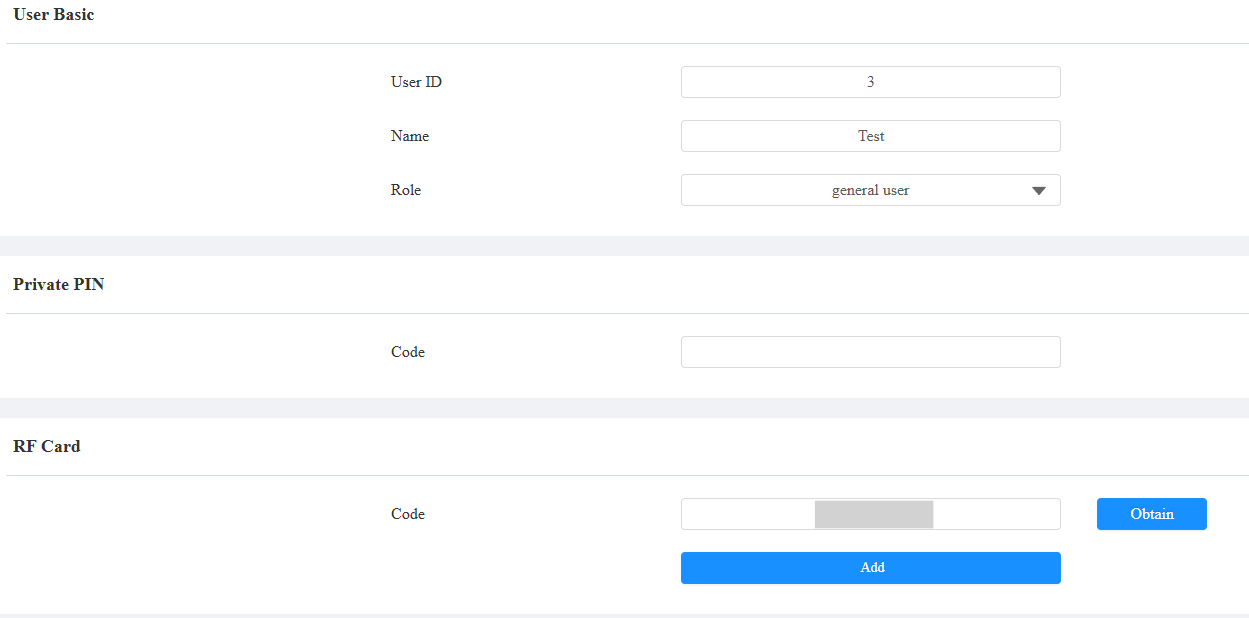
4. Für A095 überprüfen Sie die Tür(en), die geöffnet werden sollen, und geben Sie die Einstellung ein.
5. Für A01 geben Sie die HTTP-URL ein. Du kannst auf Hinzufügen klicken, um bis zu 10 URLs hinzuzufügen und mehr Türkontrolle zu erhalten.
http://{username}:{password}@{target device IP}/fcgi/OpenDoor?action=OpenDoor&DoorNum={DoorNum}&AntiPassbackMode=$antipassbackmode&Name=$name&UnlockType=$unlocktype&Code=$codeZum Beispiel http://admin:Admin123@192.168.31.35/fcgi/OpenDoor?action=OpenDoor&DoorNum=1&AntiPassbackMode=$antipassbackmode&Name=$name&UnlockType=$unlocktype&Code=$code
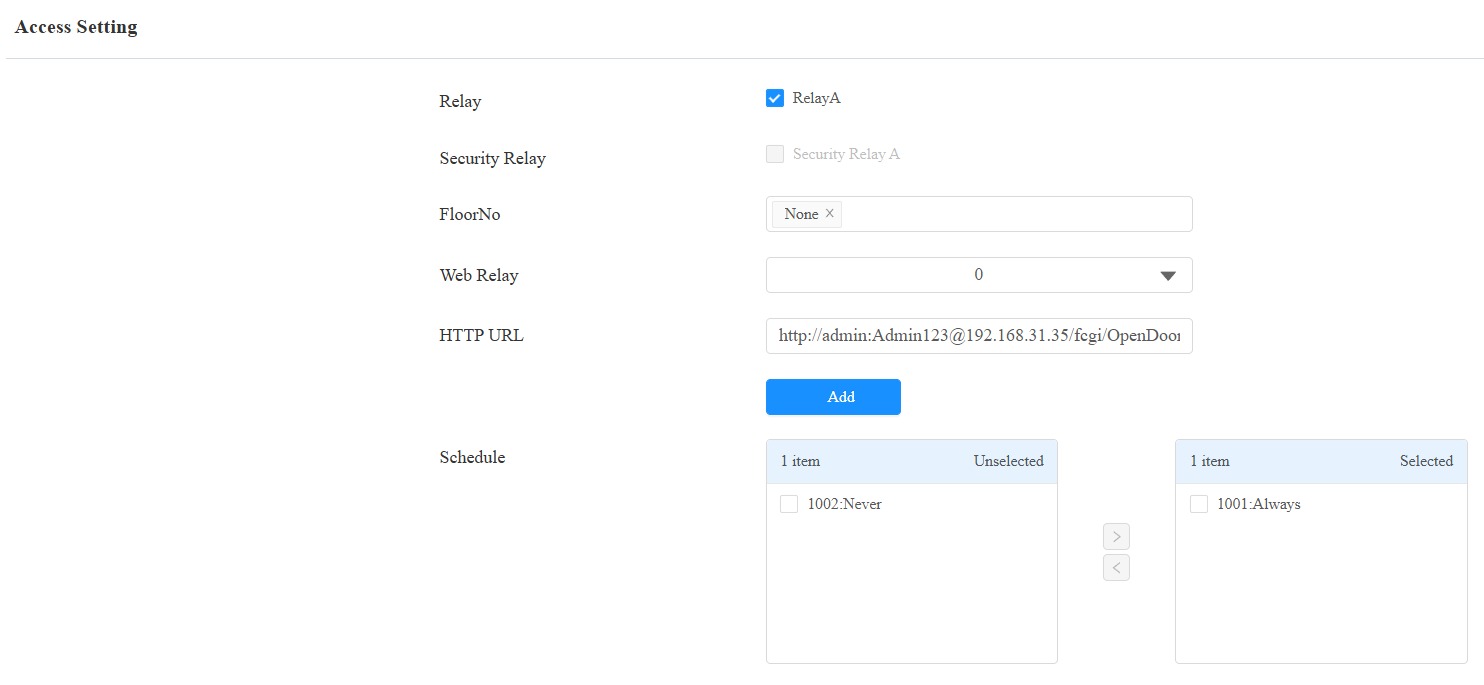
6. Reiche die Einstellung ein.
Anti-Passback-Modus aktivieren
Richte die Funktion auf der Weboberfläche des A01 ein.
1. Wählen Sie auf der Benutzeroberfläche Verzeichnis > den gewünschten Anti-Passback-Modus: Entry oder Exit.
Zum Beispiel, wenn der Nutzer seine Karte zieht, um das Gebiet zu betreten, folgt er jemand anderem hinaus. Sie können ihre Karte nicht durchziehen, um einzutreten.

2. Reiche die Einstellung ein.
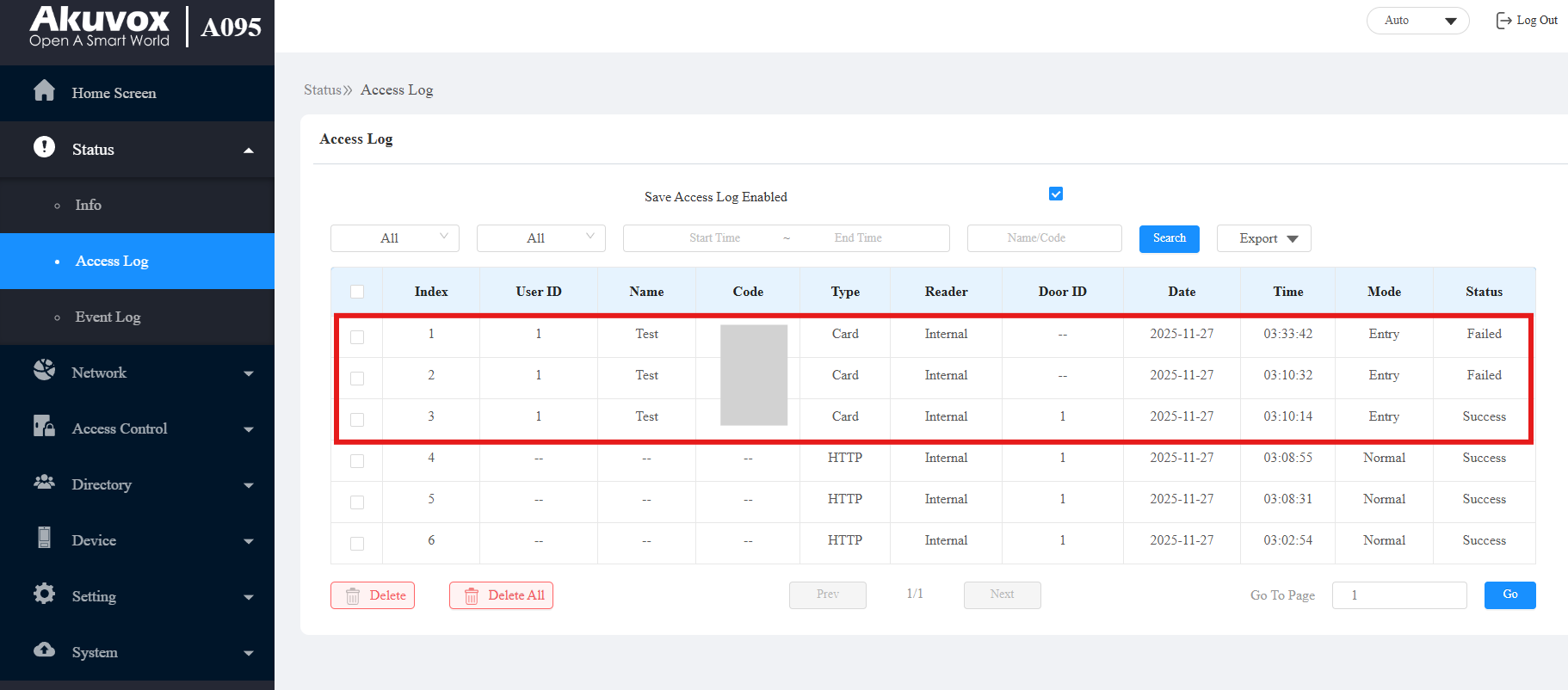
Nach der Konfiguration zieht man die Karte auf A01, und A095 öffnet die Tür.
Ein erneutes Durchziehen der Karte auf der A01 öffnet die Tür nicht.
Überprüfen Sie das Zugriffsprotokoll auf der Status- > Zugriffsprotokoll-Schnittstelle .