Die Anwesenheitsfunktion ermöglicht es Ihnen:
Richte für jede Firma eine unabhängige Anwesenheit ein.
Setzen Sie eine bestimmte Tür als Anwesenheitspunkt fest.
Mach flexibel Zeitpläne und plane Schichten.
Erzähle Urlaube und Anwesenheit problemlos.
Installateure, Projektmanager und Administratoren haben die Berechtigung, diese Funktion einzurichten.
Anmerkung
Diese Funktion ist in kommerziellen Projekten verfügbar, die nach dem 15. Oktober 2024 entstanden sind.
Mit Ausnahme des X916 sind alle Türtelefone und Zugangskontrollterminals kompatibel.
Sehen Sie sich den Video-Guide an
Bevorzugen Sie eine visuelle Führung?
Ansehen: [Installateur][PM]Teilnahmen auf der Smart Access Cloud einrichten
Ausgewählte Anwesenheitspunkte
Du kannst bestimmte Türen als Anwesenheitspunkte auswählen. Jede erfolgreiche Türöffnung bedeutet ein Ein- und Ausstempeln.
Anmerkung
Türen, die mit doppelter Authentifizierung konfiguriert sind (z. B. Karte + PIN oder Gesicht + Karte), unterstützen ebenfalls die Anwesenheit. Ein erfolgreicher Dual-Authentifizierungs-Eintrag zählt genauso wie eine Ein-Faktor-Authentifizierung als Ein-/Aus-Authentifizierung.
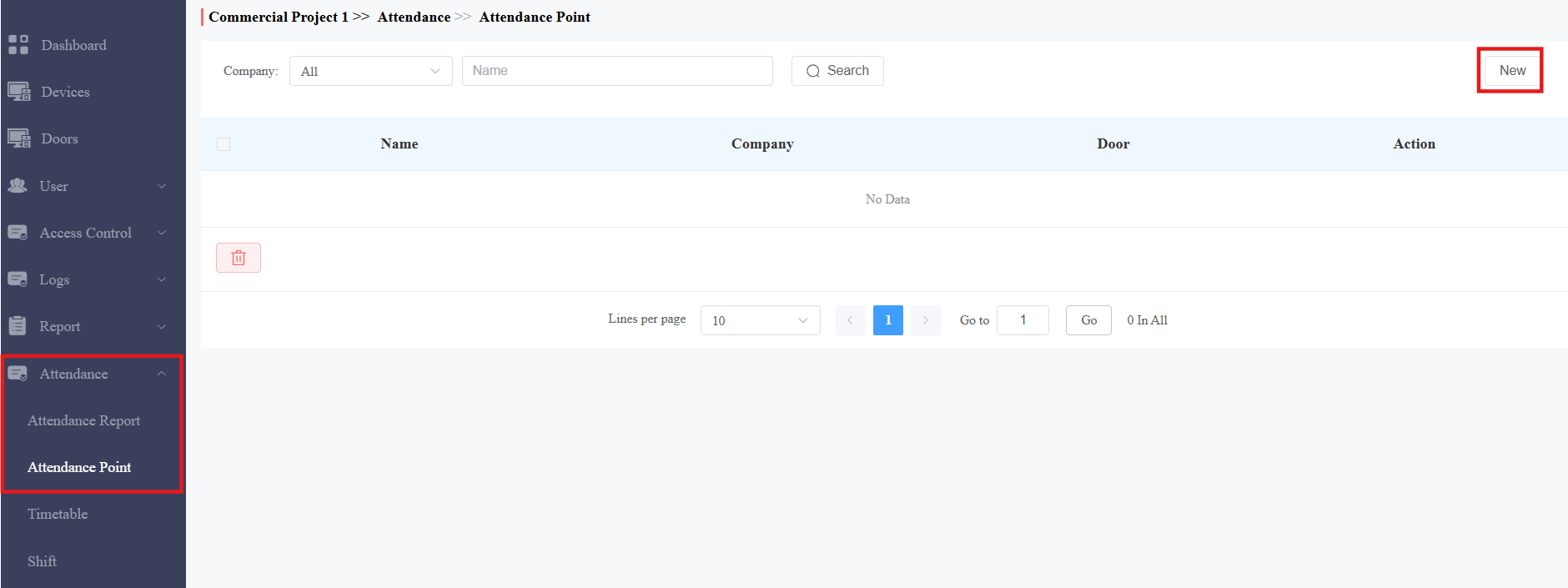
Klicken Sie auf Anwesenheit > Anwesenheitspunkt > Neu.
Wählen Sie das Unternehmen aus und nennen Sie den Anwesenheitspunkt.
Wähle die Tür.
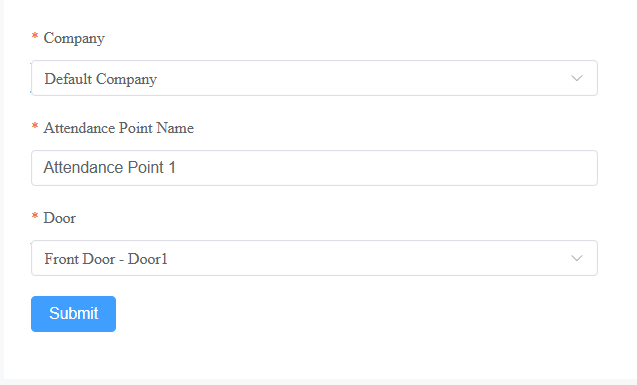
Klicken Sie auf Absenden.
Fahrpläne einrichten
Es gibt zwei Fahrplanmodi, fest und flexibel. Sie können den Modus basierend auf dem Arbeitsplan des Unternehmens wählen.
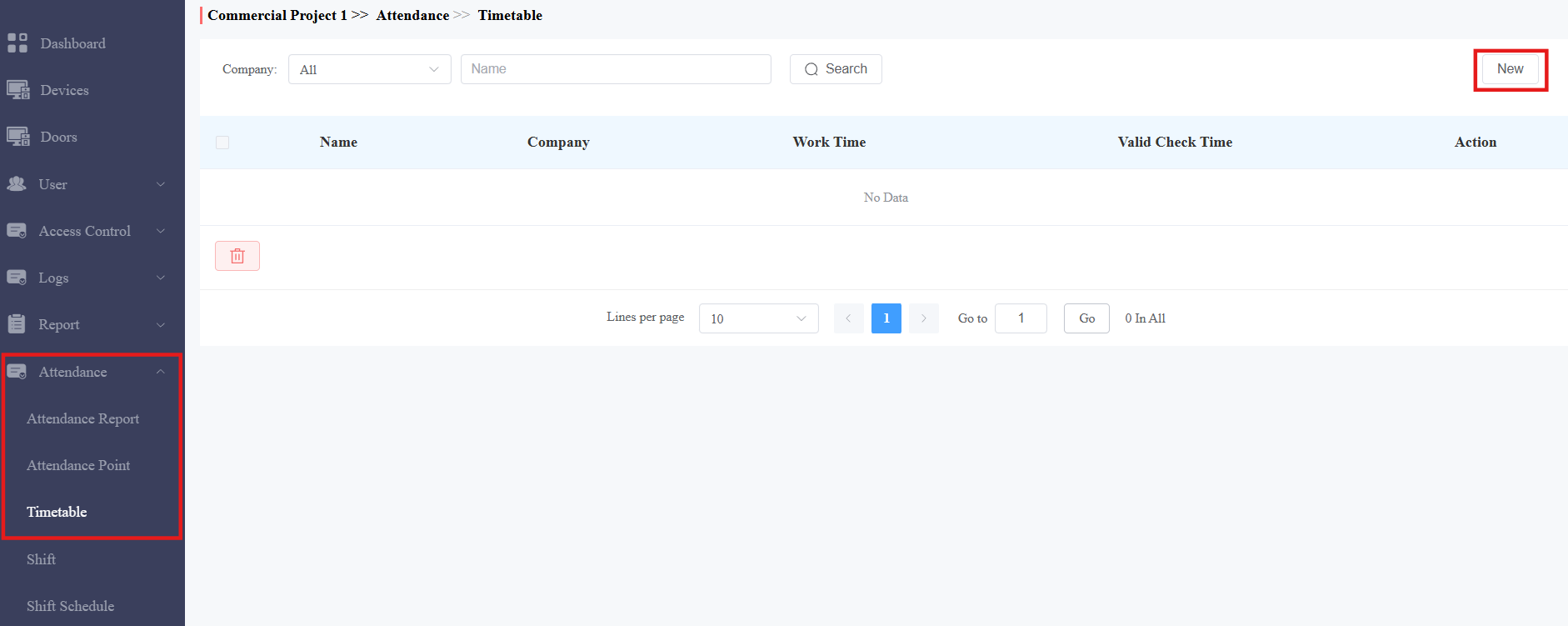
Klicken Sie auf Anwesenheit > Fahrplan > neu.
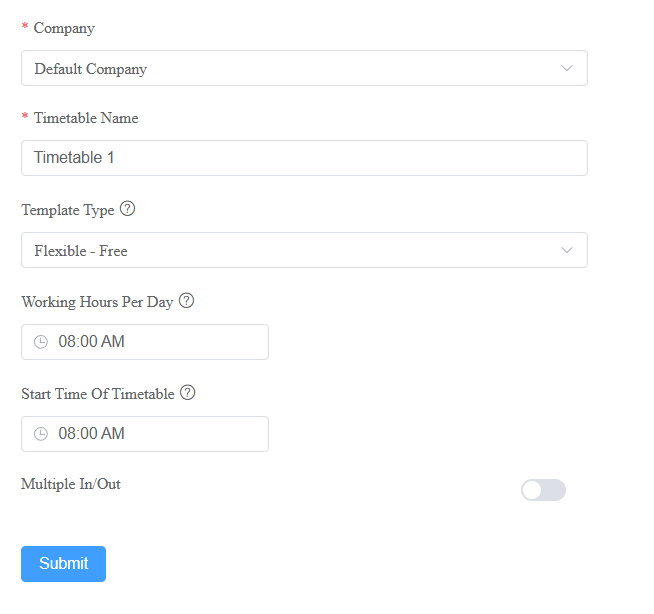
Wählen Sie das Unternehmen aus und nennen Sie den Fahrplan.
Wählen Sie den Fahrplanvorlagentyp aus:
Fest: Die Mitarbeiter pendeln zu festen Zeiten, zum Beispiel von 9 bis 17 Uhr.
Flexibel – Kostenlos: Mitarbeiter arbeiten eine bestimmte Anzahl von Stunden, ohne zu festen Zeiten einzu- und ausstempeln.
Fester Fahrplan | |
|---|---|
Gegenstandsname | Beschreibung |
Spielplan 1-3 | Sie können bis zu drei Arbeitszeiten festlegen. Die Arbeitszeiten können sich über zwei Tage erstrecken, zum Beispiel von 18:00 Uhr bis 7:00 Uhr am nächsten Tag. |
Gültige Kontrollzeit | Mitarbeiter können nur innerhalb dieses Zeitraums ein- und ausstempeln. |
Automatische Abzug der Pausenzeit | Wenn aktiviert, kannst du eine Pausenzeit festlegen. Bei der Berechnung der Gesamtarbeitsstunden der Mitarbeiter zieht das System automatisch die Pausenzeit ab. |
Verspätete Ankunft erlauben (Minuten) | Wenn verspätete Ankünfte im Unternehmen erlaubt sind, geben Sie die Uhrzeit an. Mitarbeiter werden im Anwesenheitsbericht nicht als zu spät verzeichnet, wenn die Verspätungszeit diese Grenze nicht überschreitet. |
Erlauben Sie frühen Ausgang (Minuten) | Wenn frühzeitig im Unternehmen erlaubt ist, gib die Uhrzeit an. Mitarbeiter werden im Anwesenheitsbericht nicht als frühzeitig gegangen vermerkt, wenn die Zeit, die sie frühzeitig gehen, diese Grenze nicht überschreitet. |
Beispiel: Wenn Sie die Startzeit auf 8:00 Uhr, die Endzeit auf 17:00 Uhr, die gültige Kontrollzeit von 7:00 bis 18:00 Uhr und die Pause von 12:00 bis 13:00 Uhr setzen, Mitarbeiter dürfen sich erst nach 7:00 Uhr einstempeln und vor 18:00 Uhr wieder gehen. Sie können von 12:00 bis 13:00 Uhr Mittagspause machen. | |
Flexibel – Kostenlos | |
Gegenstandsname | Beschreibung |
Arbeitszeiten pro Tag | Geben Sie die Arbeitszeiten der Mitarbeiter an. |
Startzeit des Fahrplans | Geben Sie die Uhrzeit an, nach der die Mitarbeiter einstempeln dürfen. |
Mehrfach Ein/Aus | Sie können diese Funktion für Mitarbeiter aktivieren, die häufig das Unternehmen betreten und verlassen.
|
Beispiel: Wenn du die Arbeitszeit auf 8 Stunden und die Startzeit auf 7:00 Uhr morgens festlegst, Mitarbeiter können sich nach 7:00 Uhr einstempeln und erst um 15:00 Uhr mit dem Ausstempeln beginnen. Andernfalls werden sie als vorzeitiger Urlaub vermerkt. | |
Set-up-Shifts
Sie können entscheiden, wie Sie die Stundenpläne an einem Tag, einer Woche oder einem Monat wiederholen, indem Sie Schichten einrichten.
Klicken Sie auf Anwesenheit > Shift > New.
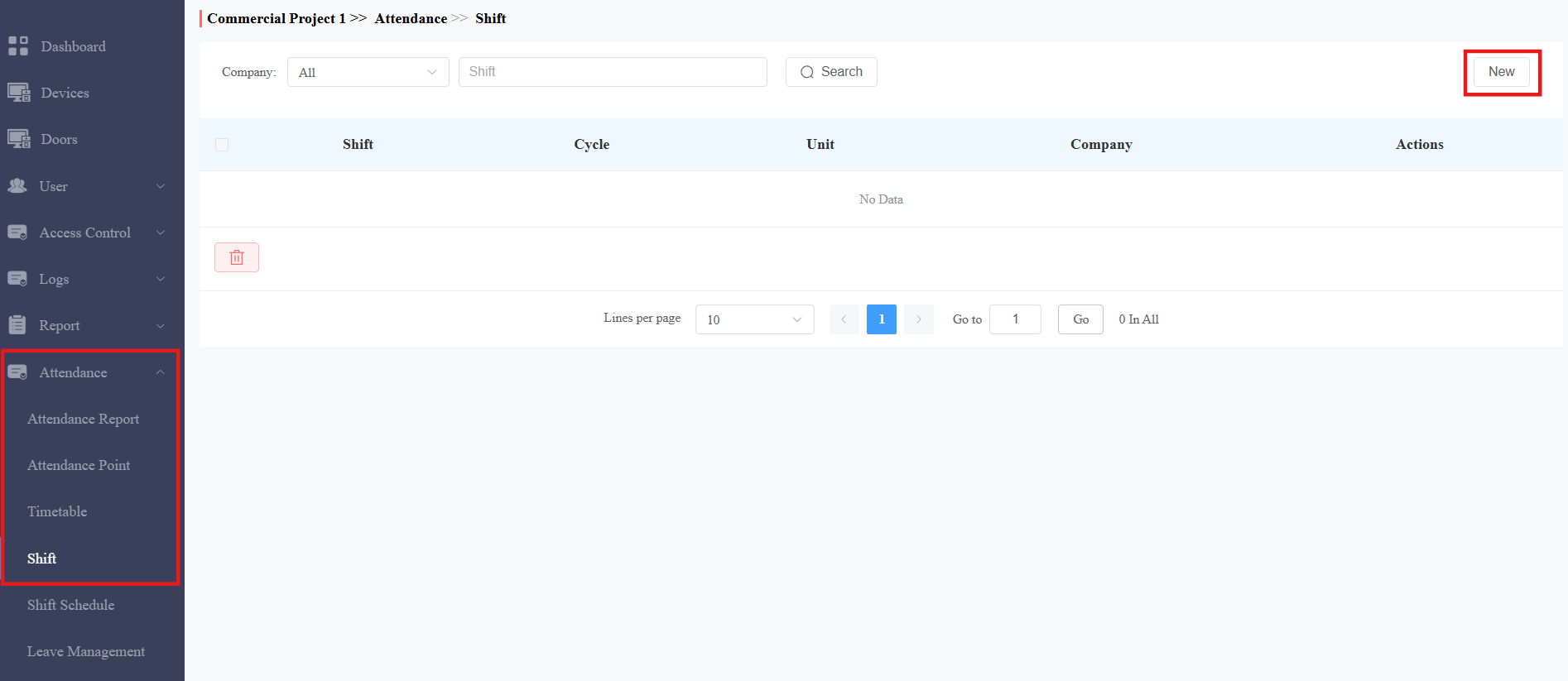
Wählen Sie die Firma aus und benennen Sie die Schicht.
Wähle den Wiederholungsmodus.
Täglich: Der Zeitplan gilt sofort.
Wöchentlich: Planen Sie Zeitpläne für eine Woche.
Monatlich: Planen Sie Zeitpläne für einen Monat.
Wählen Sie die Anzahl der Zyklen aus. Du kannst 31 Tage, 52 Wochen oder 12 Monate wählen.
Klicken Sie auf den gewünschten Fahrplan. Die blaue Hintergrundfarbe zeigt an, dass sie gewählt wurde.
Klicken Sie auf den gewünschten Datumsbereich, und der Name des Fahrplans wird angezeigt.
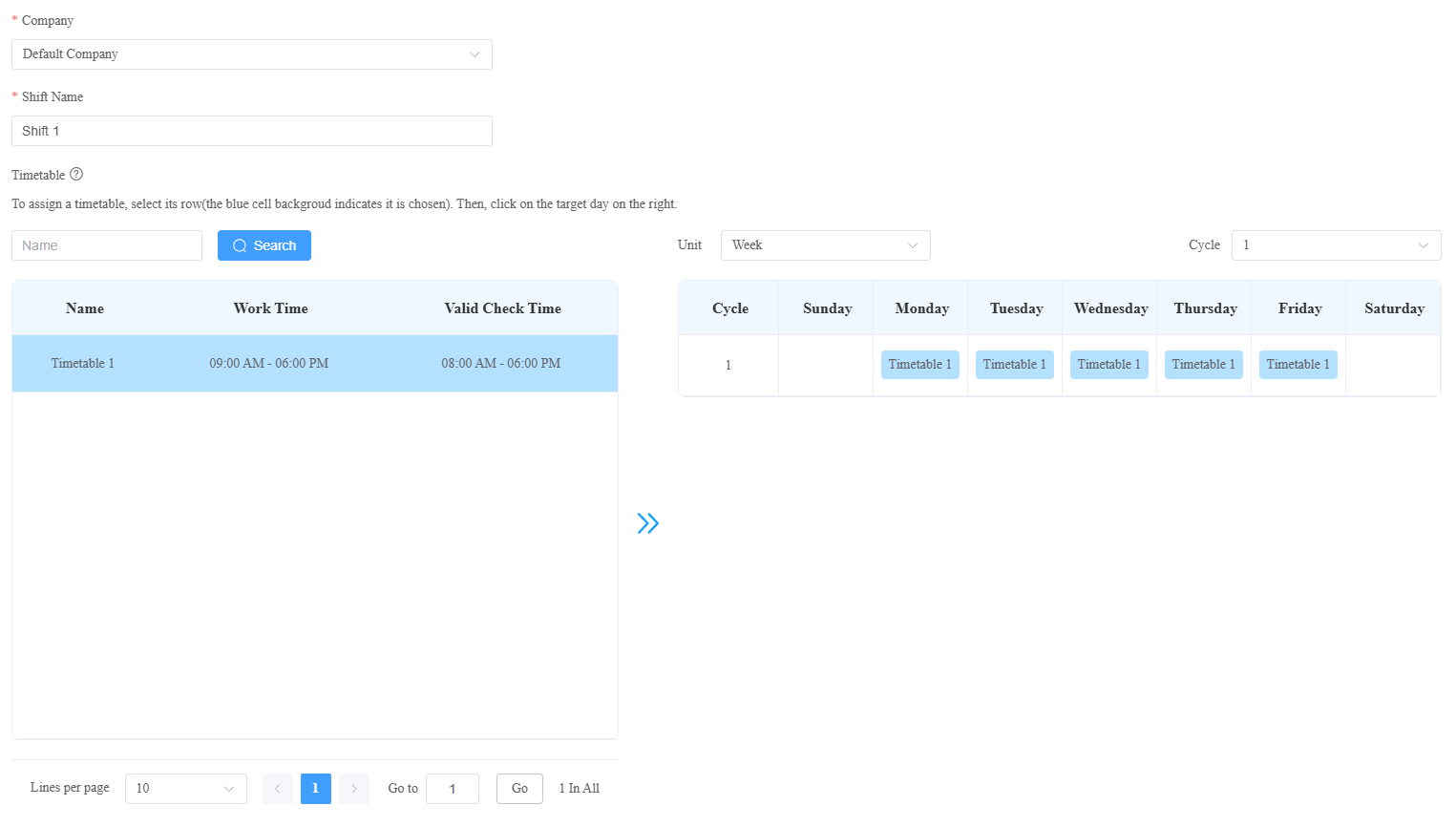
Klicken Sie auf Absenden.
Schichten für Personal/Verwaltungspersonal organisieren
Sie können die konfigurierten Schichten für Personal und Verwaltung organisieren.
Klicken Sie auf Anwesenheit > Schichtplan > neu.
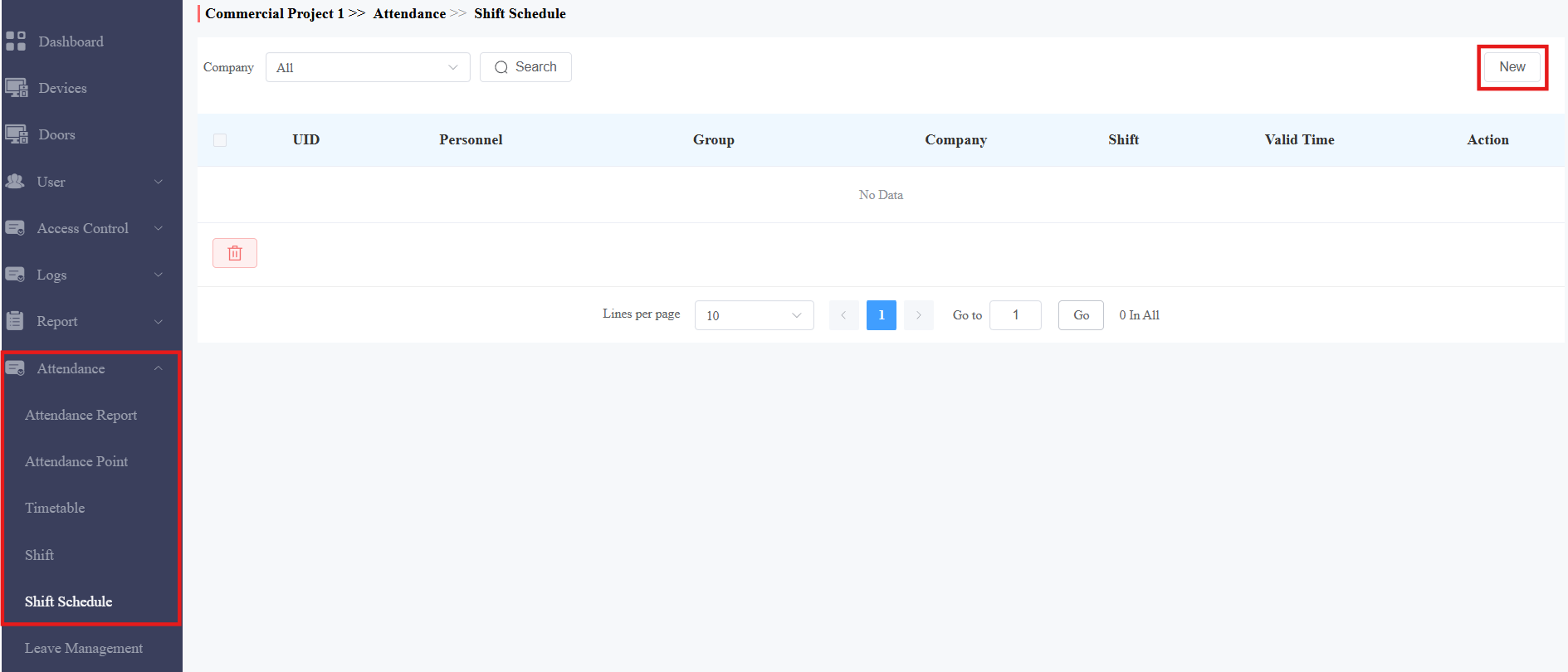
Wählen Sie die Firma aus.
Wählen Sie den Schichttyp. Der temporäre Typ hat höhere Priorität als der normale. Sie kann gewählt werden, wenn Mitarbeiter vorübergehend Überstunden machen.
Suchen Sie nach und wählen Sie das Personal und die Verwaltung aus.
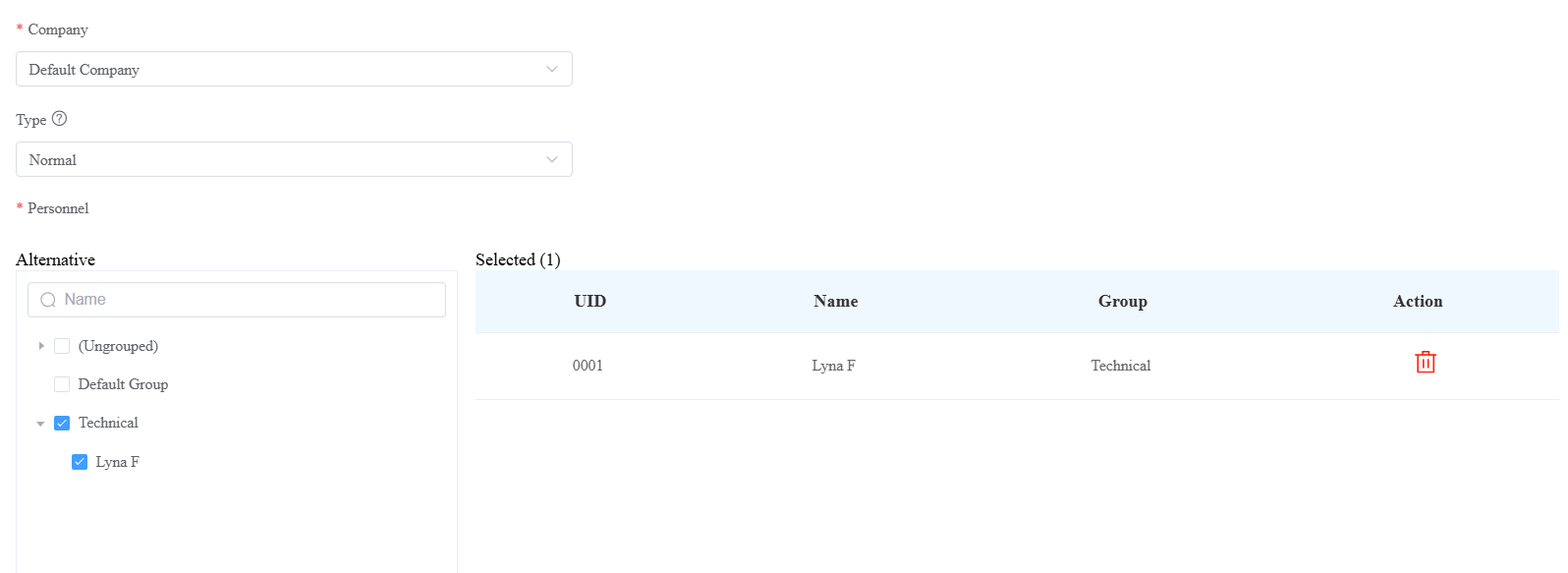
Wählen Sie die Schicht. Du kannst klicken
 , um die Verschiebung anzusehen.
Wählen Sie die gültige Zeit, in der der Schichtplan wirksam ist.
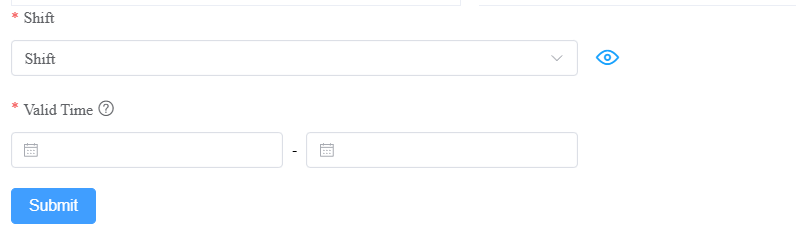
Klicken Sie auf Absenden.
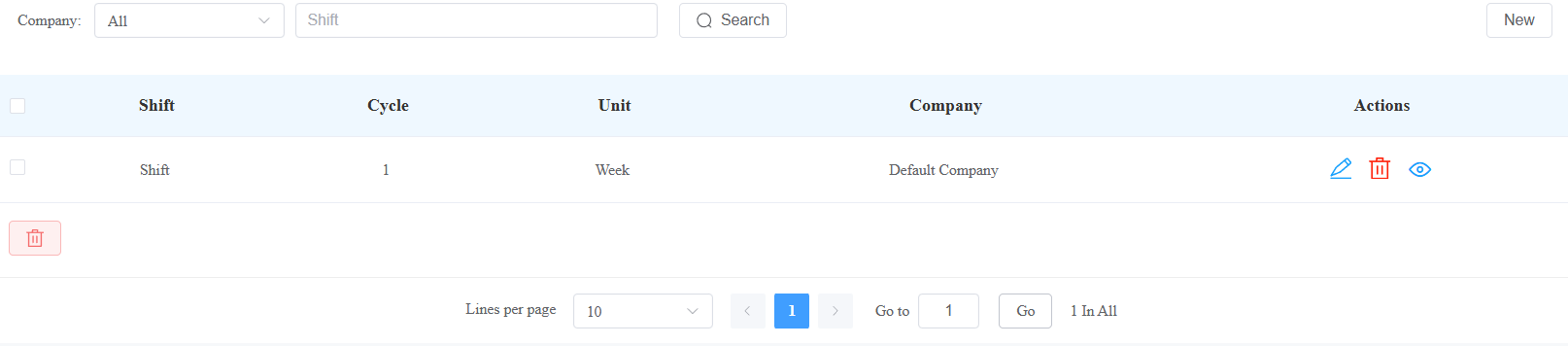
Nachdem Sie die Schichten organisiert haben, können Sie sie ändern, löschen und Details anzeigen, indem
 Sie auf , , bzw
 . klicken.
Urlaubstyp verwalten
Du kannst verschiedene Urlaubsarten für das Urlaubsmanagement hinzufügen, bearbeiten und löschen.
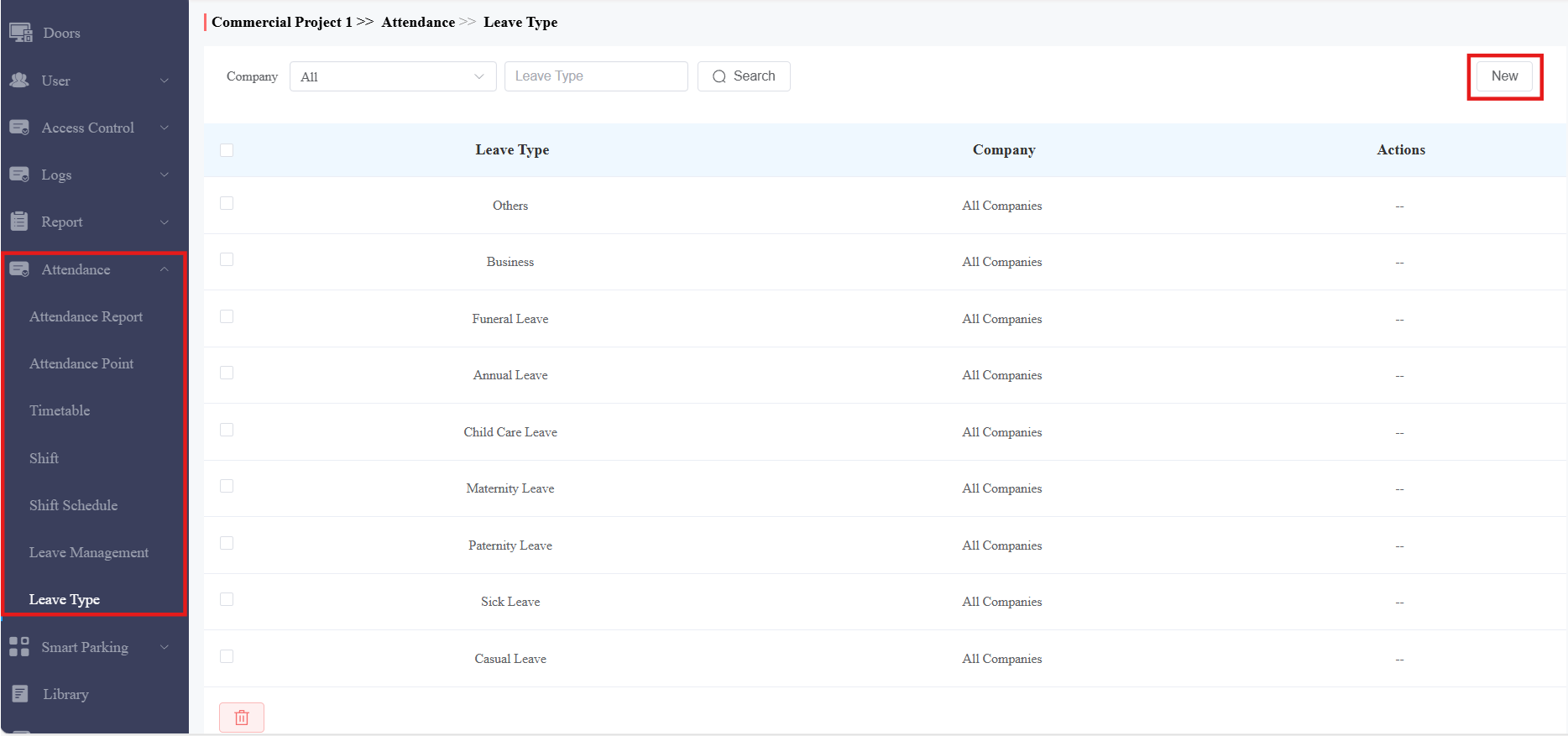
Im Modul Anwesenheit > Urlaubstyp können Sie die systemgenerierten Urlaubsarten überprüfen, die nicht geändert oder gelöscht werden können.
Klicken Sie auf Neu, um einen neuen hinzuzufügen.
Wählen Sie das Unternehmen aus und nennen Sie den Urlaubstyp.
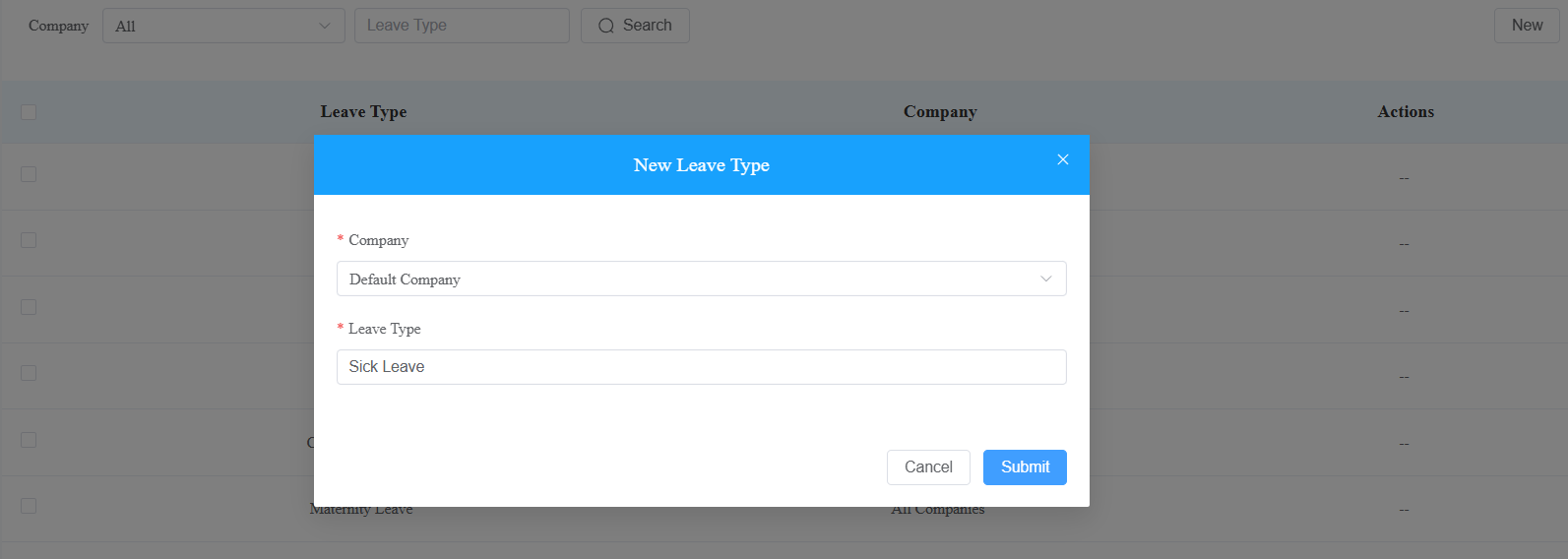
Klicken Sie auf Absenden.
Blätter verwalten
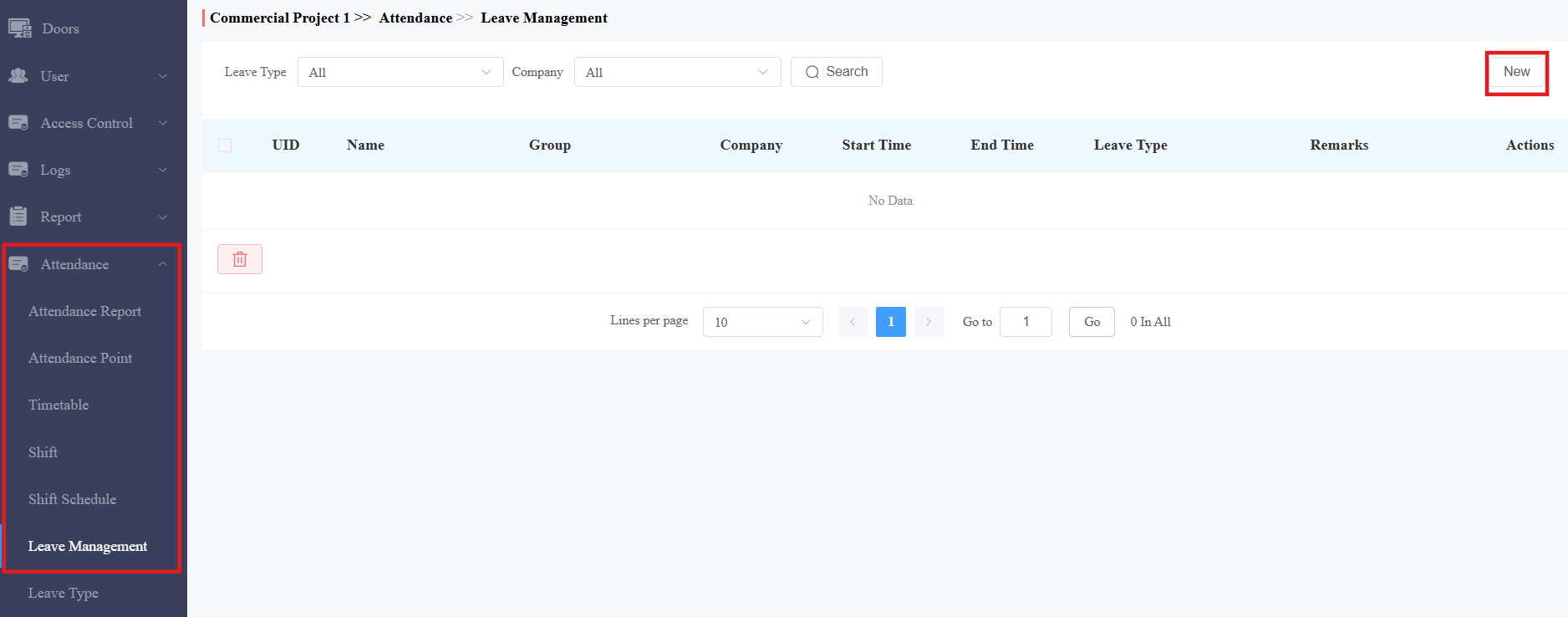
Sie können Urlaube verwalten und die Urlaubsberichte im Modul Anwesenheit > Urlaubsmanagement prüfen.
Klicken Sie rechts auf Neu.
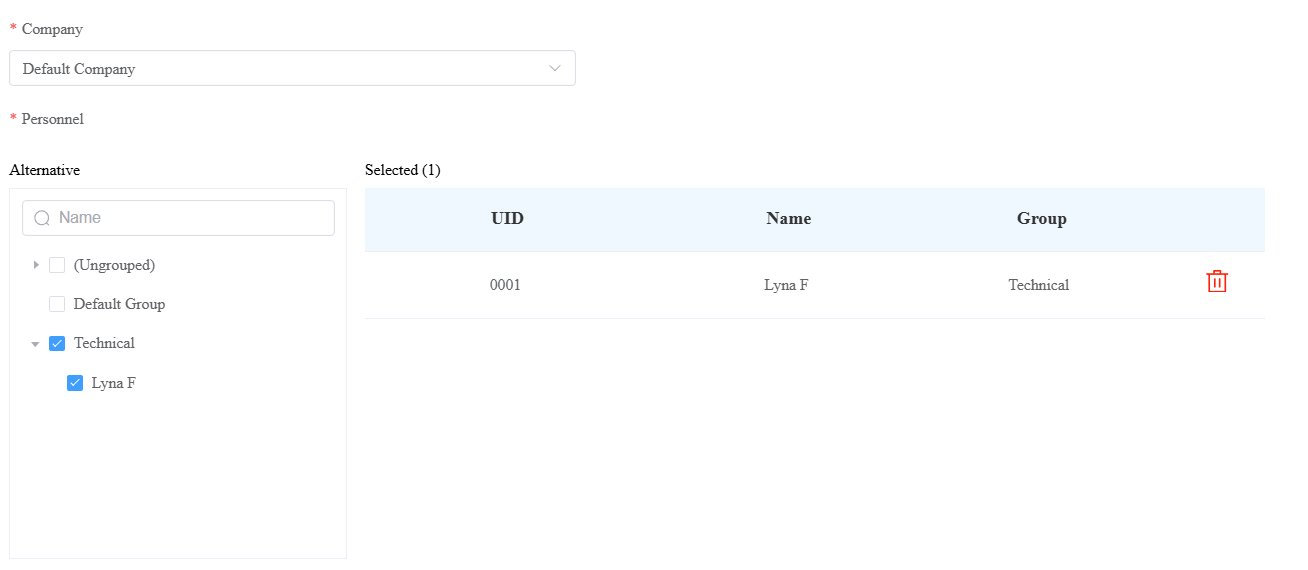
Wählen Sie die Firma aus.
Suchen Sie nach oder wählen Sie das Personal aus.
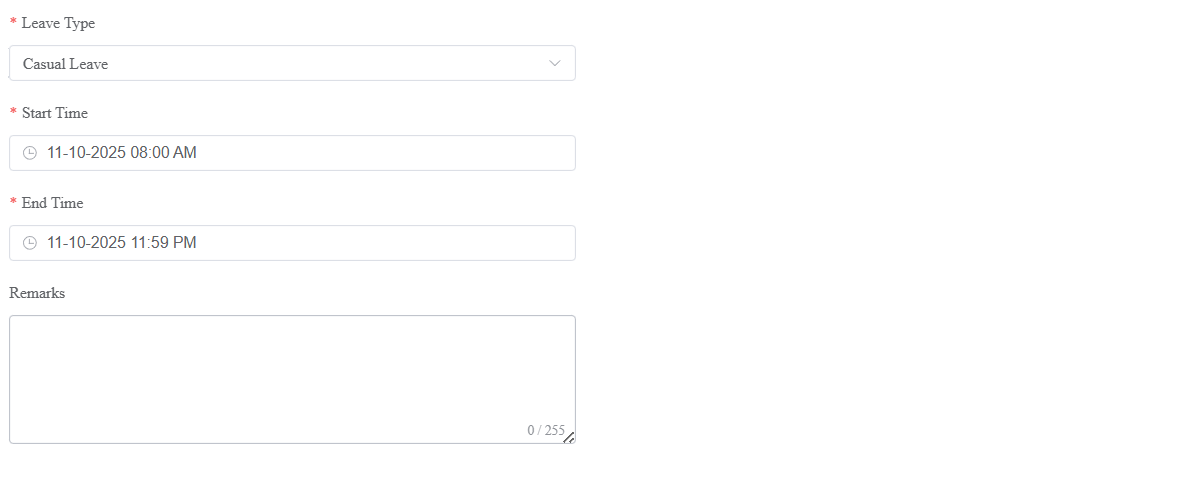
Wählen Sie den Urlaubstyp aus.
Legen Sie die Urlaubszeit fest.
Du kannst dem Urlaub einige Bemerkungen hinzufügen.
Klicken Sie auf Absenden.
Anwesenheitsberichte überprüfen und exportieren
Neue Anwesenheitsrekorde werden jeden Tag außerhalb der Hauptverkehrszeiten erstellt und bei jeder Änderung der Anwesenheit aktualisiert.
Im Modul Anwesenheit > Anwesenheitsbericht können Sie die neuesten Tages- oder Monatsberichte einsehen, indem Sie rechts auf Aktualisieren klicken.
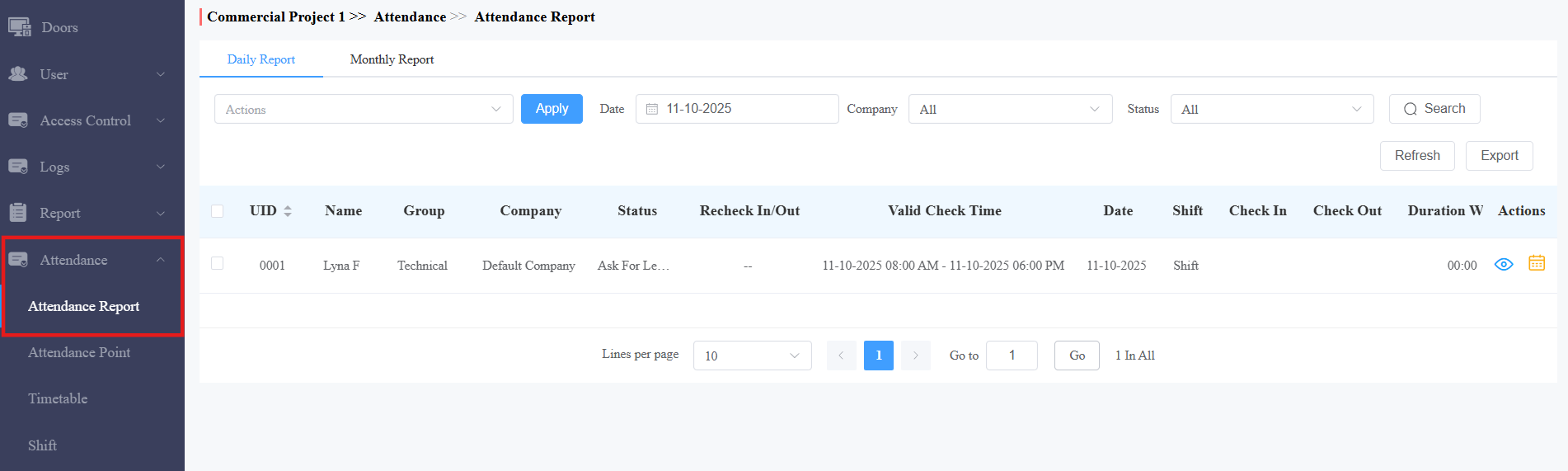
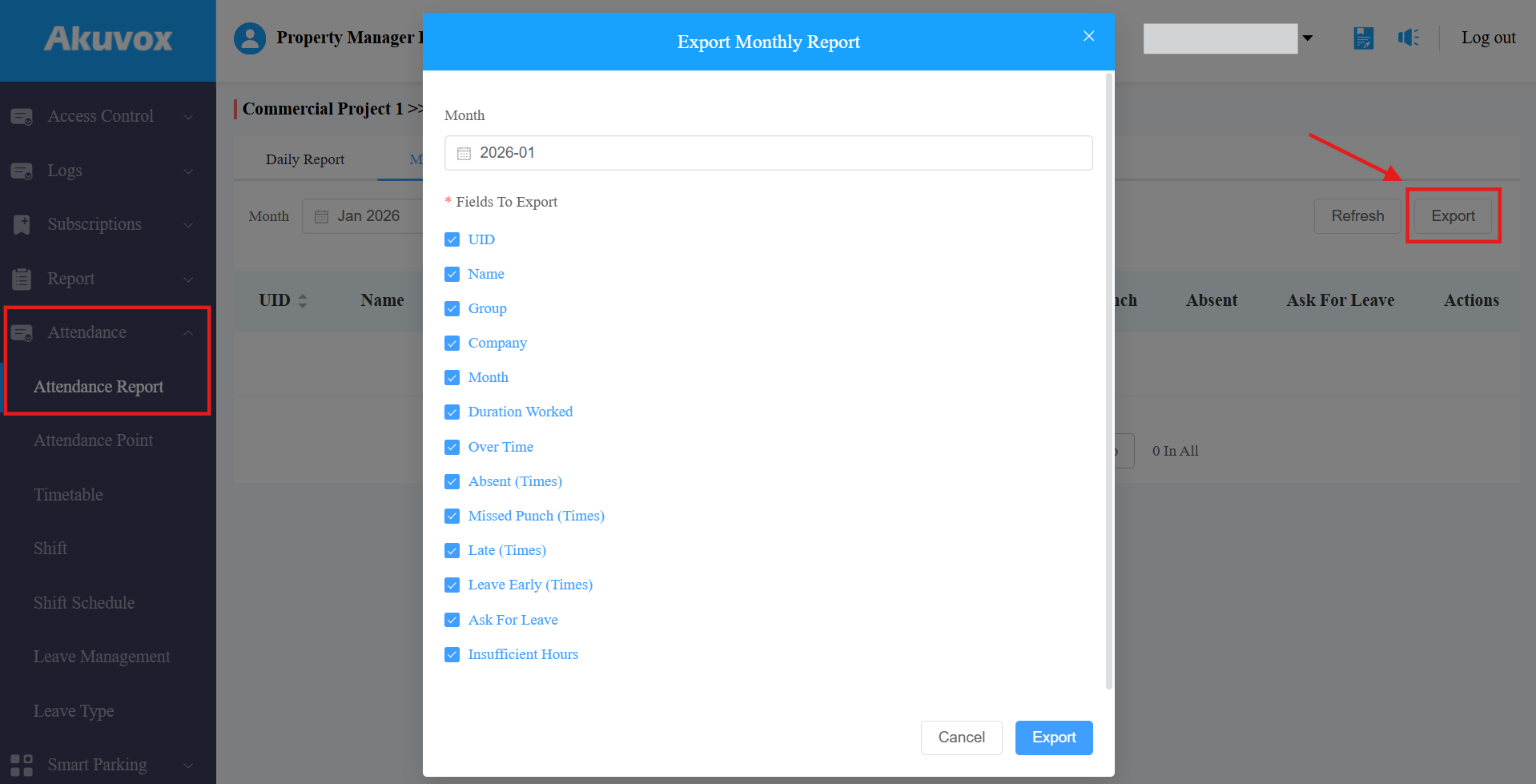
Klicken Sie rechts auf Export, um den Bericht herunterzuladen. Sie können die zu exportierenden Artikel auswählen und den Zeitraum definieren.
Täglich | |
|---|---|
Gegenstandsnamen | Beschreibung |
Personal-ID | Zeigen Sie den Personalausweis an. |
Name | Zeigen Sie den Namen der Person an. |
Gruppe | Zeigen Sie die Gruppe der Mitarbeiter. |
Gesellschaft | Zeigen Sie die Kompanie des Personals. |
Status | Zeigen Sie folgenden Status an: Normal, Abwesenheit, Verpasster Stempler, Unzureichende Arbeitszeiten, Verspätet, Früher Urlaub, Urlaub angefordert, Feiertag und/oder keine Schicht. |
Erneutes Überprüfen Ein/Aus | Zeigen Sie die Anwesenheitskorrekturaufzeichnungen an. Details finden Sie im Abschnitt zur Anwesenheitskorrektur . |
Gültige Kontrollzeit | Zeigen Sie den Zeitraum an, in dem die Mitarbeiter ein- und ausstempeln sollten. |
Datum | Zeige das Datum. |
Schicht | Zeigen Sie den Schichtnamen an. |
Check-in-Zeit | Zeigen Sie die Stempelzeit an. |
Check Out Time | Zeigen Sie die Ausstempelzeit an. |
Gearbeitete Dauer | Zeigen Sie die Arbeitszeit minutengenau an. 10:00 Uhr bedeutet 10 Stunden. |
Aktionen |
|
 Klicken: Klicken Sie hier, um den Monatsbericht in grafischer Form anzuzeigen.
Monatlich | |
|---|---|
Gegenstandsnamen | Beschreibung |
Personal-ID | Zeigen Sie den Personalausweis an. |
Name | Zeigen Sie den Namen der Person an. |
Gruppe | Zeigen Sie die Gruppe der Mitarbeiter. |
Gesellschaft | Zeigen Sie die Kompanie des Personals. |
Monat | Zeigen Sie den Monat an. |
Gearbeitete Dauer | Zeigen Sie die Arbeitszeit minutengenau an. 10:00 Uhr bedeutet 10 Stunden. |
Im Laufe der Zeit | Zeigen Sie die Überstunden, genau auf wenige Minuten. -10:00 Uhr bedeutet 10 Stunden. |
Spät | Zeige die Verspätungszeiten. |
Verfehlter Schlag | Zeigen Sie die Check-in-Zeit an. Das Personal meldet sich nur ein, ohne auszuchecken. |
Abwesend | Zeige die Zeiten der Abwesenheit. |
Um Urlaub bitten | Zeigen Sie die Zeiten des Urlaubsantrags an. |
Aktionen |
|
Anwesenheitskorrektur
Wenn Mitarbeiter pünktlich arbeiten, aber vergessen, ein- oder auszustempeln, kannst du die Anwesenheit für sie korrigieren.
In diesem Fall wird die Status-Spalte Abwesend angezeigt, und die Spalte "Recheck In/Out" zeigt "—".
Schau dir ein Protokoll an und wähle im Aktionsfeld Wieder einchecken/raus.
Klicken Sie auf Anwenden. Oder du kannst auf das Zielprotokoll klicken
 .
.
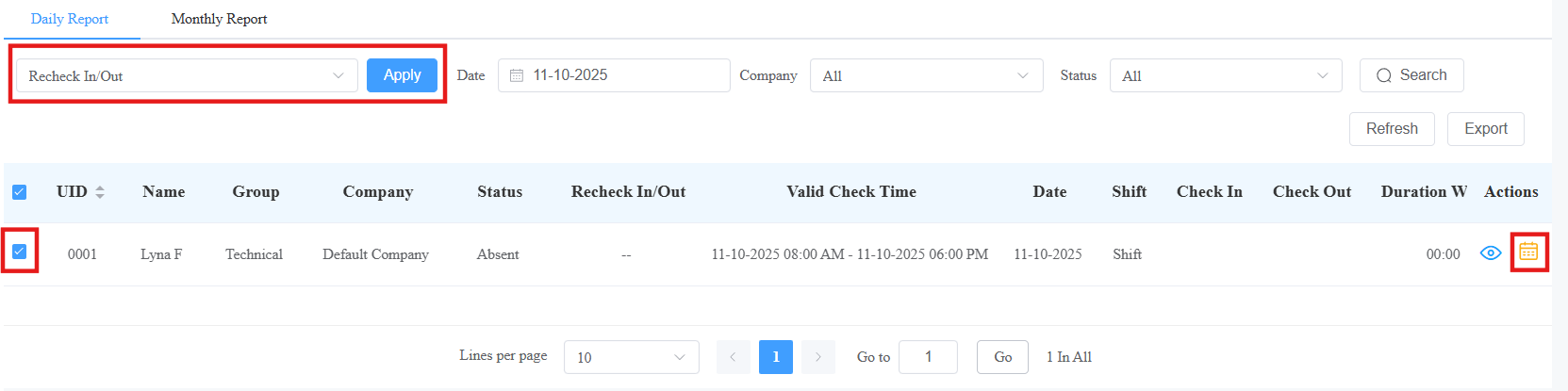
Korrektes Ein- und/oder Ausstempeln.
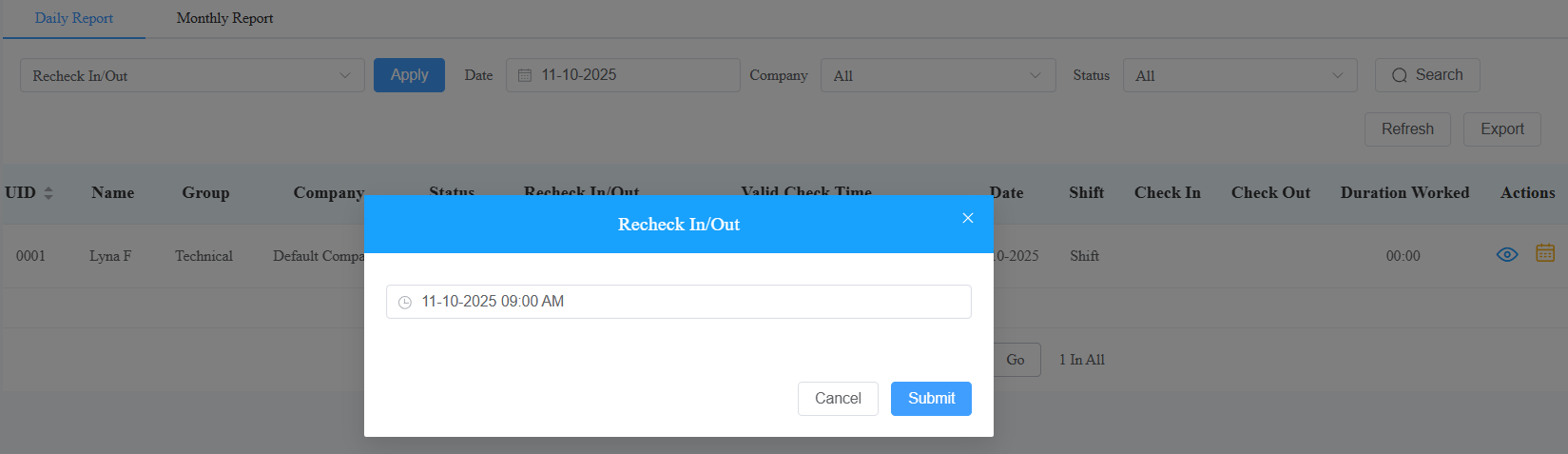
Klicken Sie auf Absenden. Der Status ändert sich auf Normal.