akubela Hypanel Ultra (PH81) unterstützt die Szenenkonfiguration und ermöglicht es Ihnen, Aktionen basierend auf Zeit, Daten oder besonderen Anlässen zu automatisieren.
Alle Szeneneinstellungen sind vollständig synchronisiert zwischen dem PH81-Gerät und der SmartPlus-App.
Anmerkung
Erst wenn dein Zimmer den PH81 installiert hat, ist die Funktion verfügbar.
Kompatible Geräteversion:
PH81: 581.30.14.506.
Kompatible SmartPlus-App-Version: 7.35.0002 (Android)/7.35.2 (iOS).
Szenenliste in deiner App
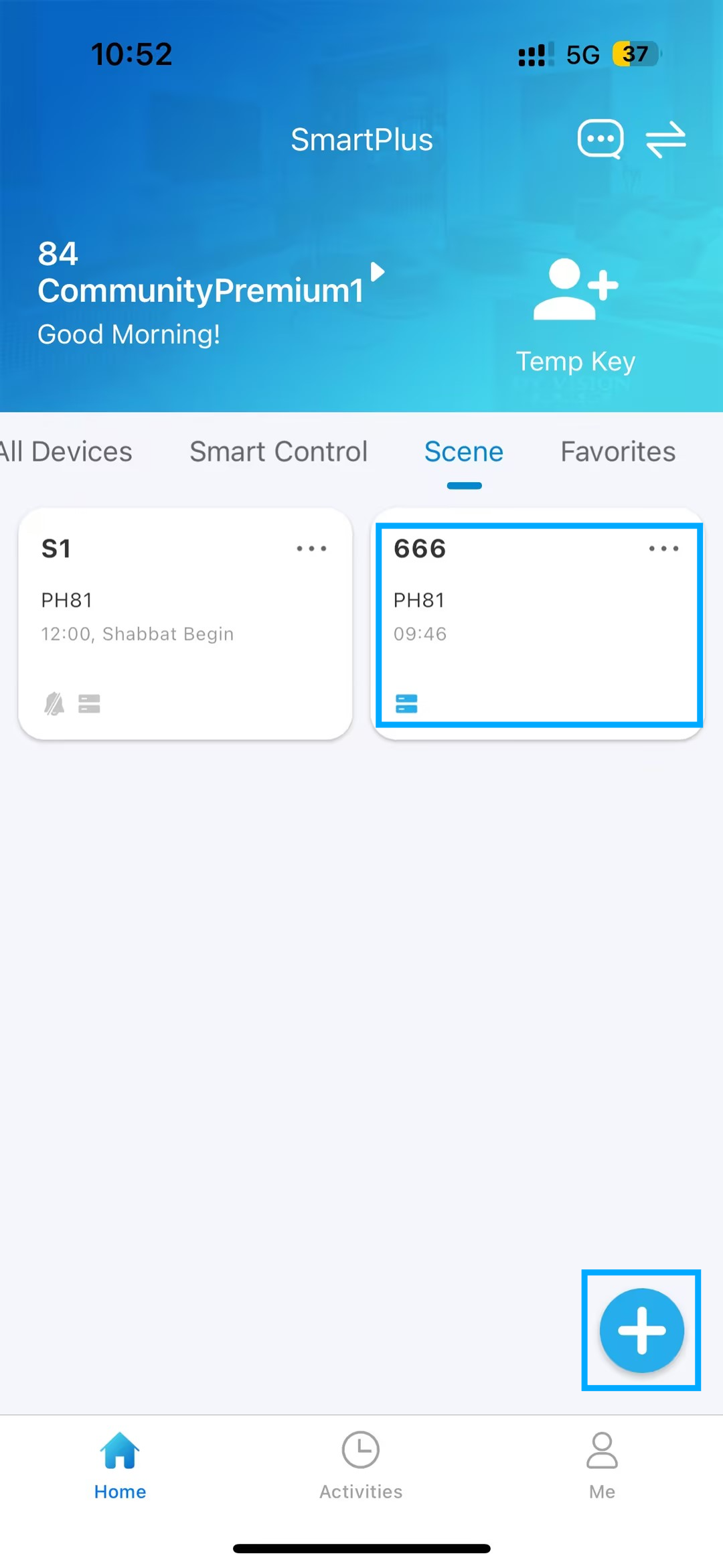
Wenn ein PH81-Gerät zu Ihrem Zimmer hinzugefügt wird, erscheint das Szenen-Modul auf der Startseite der App.
Jede Szenenkarte zeigt:
Oben links: Szenenname
Oben rechts: Einstellungssymbol (tippen, um die Szene zu bearbeiten)
Zweite Reihe: Ausgewähltes Gerät
Dritte Reihe: Auslösezeit
Unten links: Aufgaben-Icons konfiguriert für die Szene
Verfügbare Aktionen
Tippen Sie auf den leeren Bereich einer Szenenkarte: Lösen Sie die Szene manuell aus
Tippen Sie unten rechts auf "+": Erstellen Sie eine neue Szene
Lange Drücken einer Szenenkarte: Batch-Löschung aktivieren
Konfiguration
Schritt 1: Erstelle eine Szene
Tippen Sie auf die "+"-Taste unten rechts im Abschnitt Szene.
Geben Sie den Namen der Szene ein.
Wählen Sie einen Namen, der das Szenario widerspiegelt, wie Morgenroutine oder Schabbat-Modus.
Schalte Aktivieren EIN, wenn du möchtest, dass die Szene automatisch läuft (nur für die Feiertags- oder religiöse Ereignis-Szene). Du kannst die Szene manuell auslösen, wenn Aktivieren AUS ist.
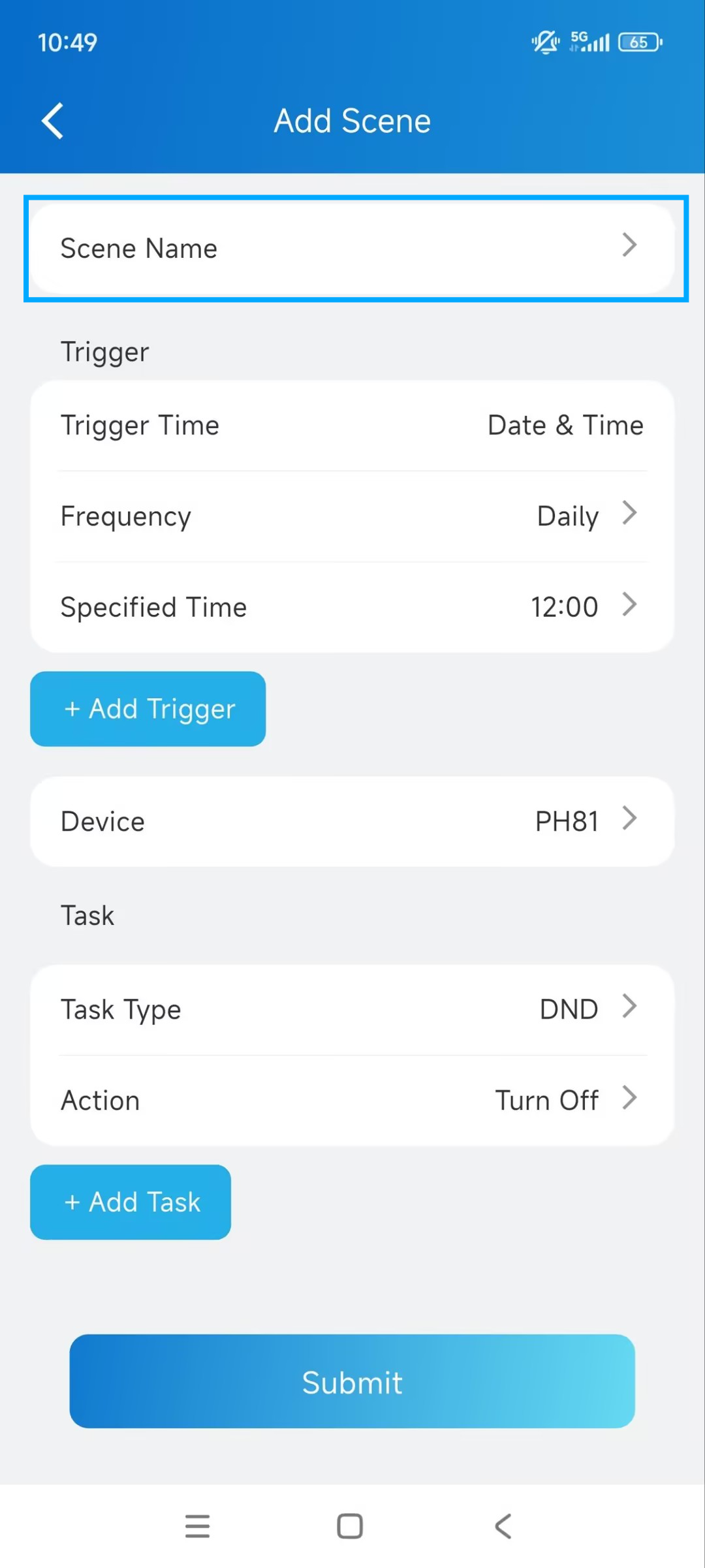
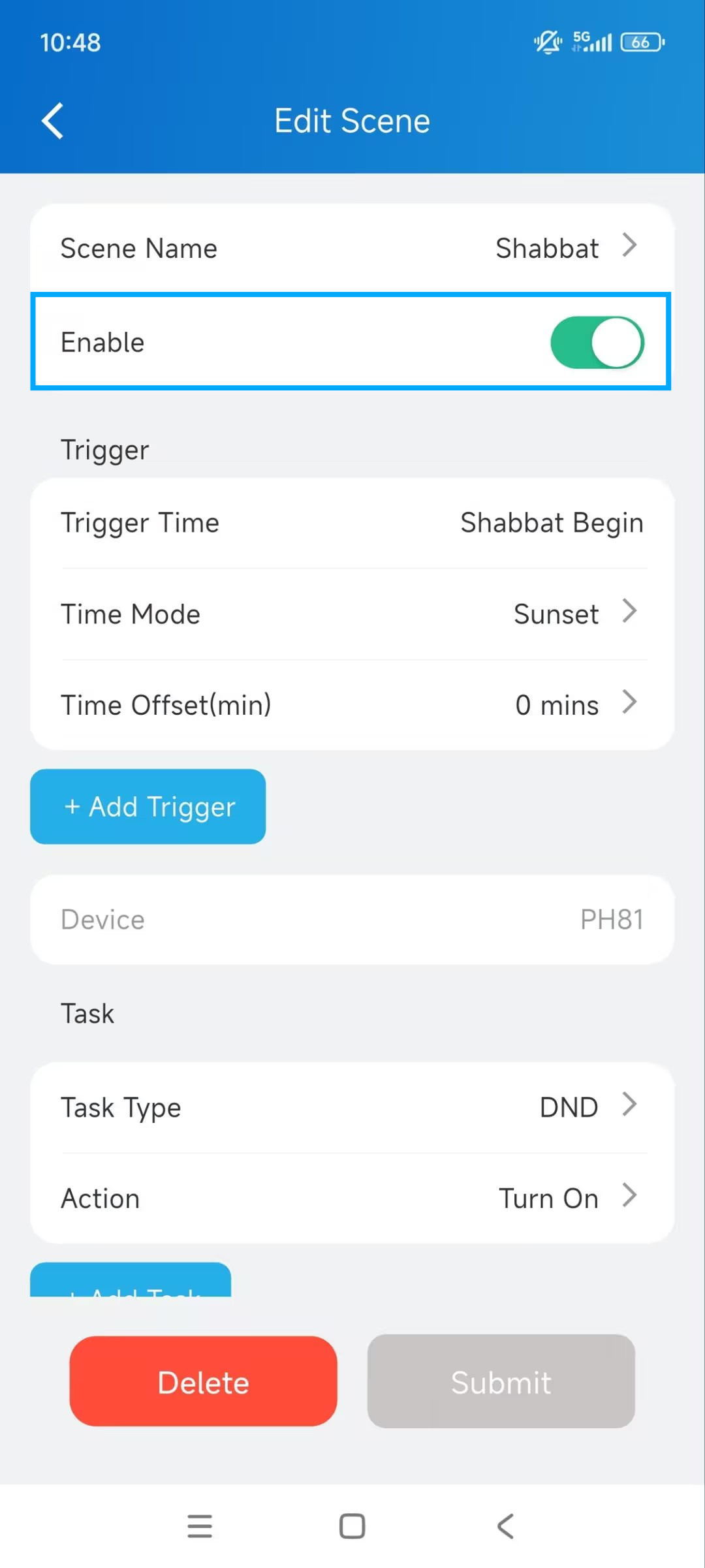
Dann kannst du bis zu 10 Trigger für eine Szene einrichten. Die Szene läuft, wenn ein einzelner Trigger erfüllt ist.
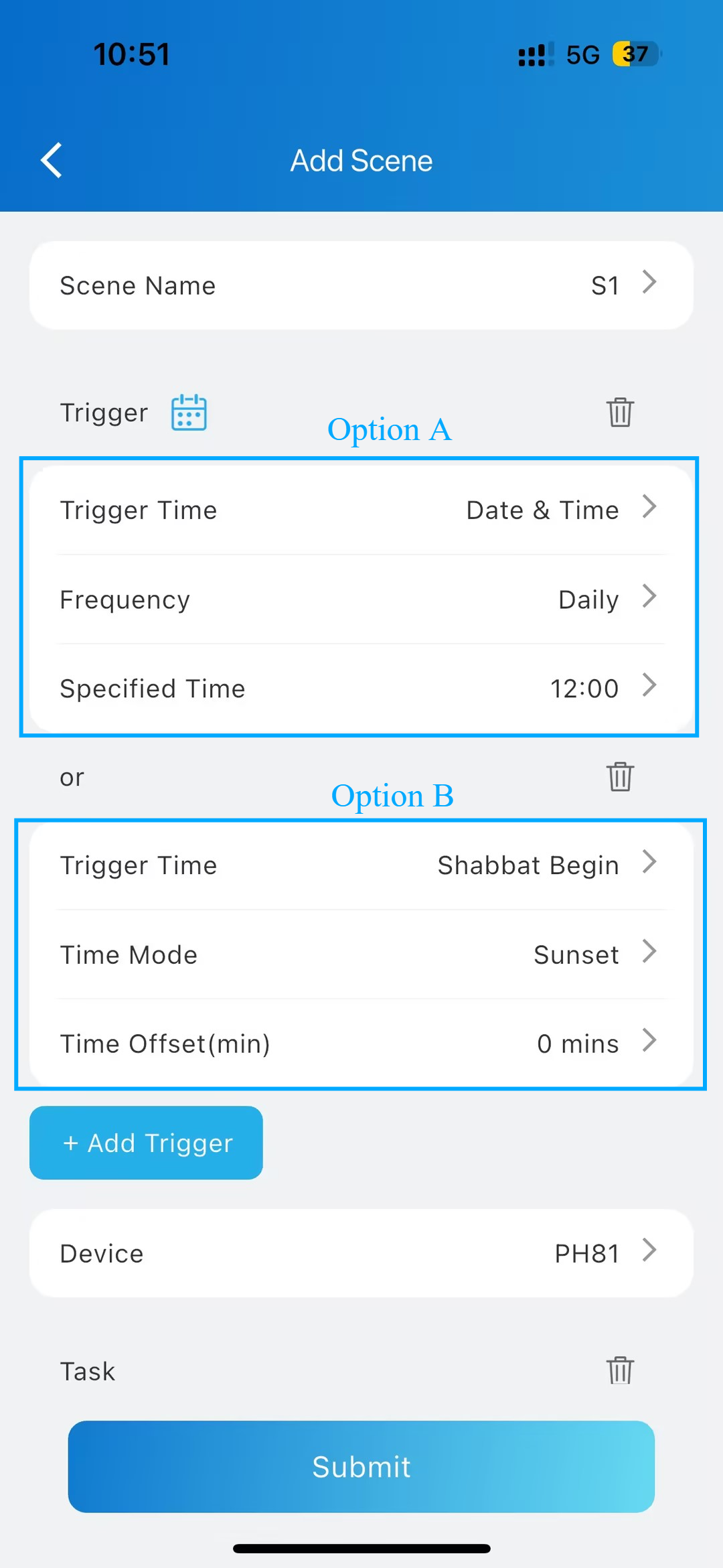
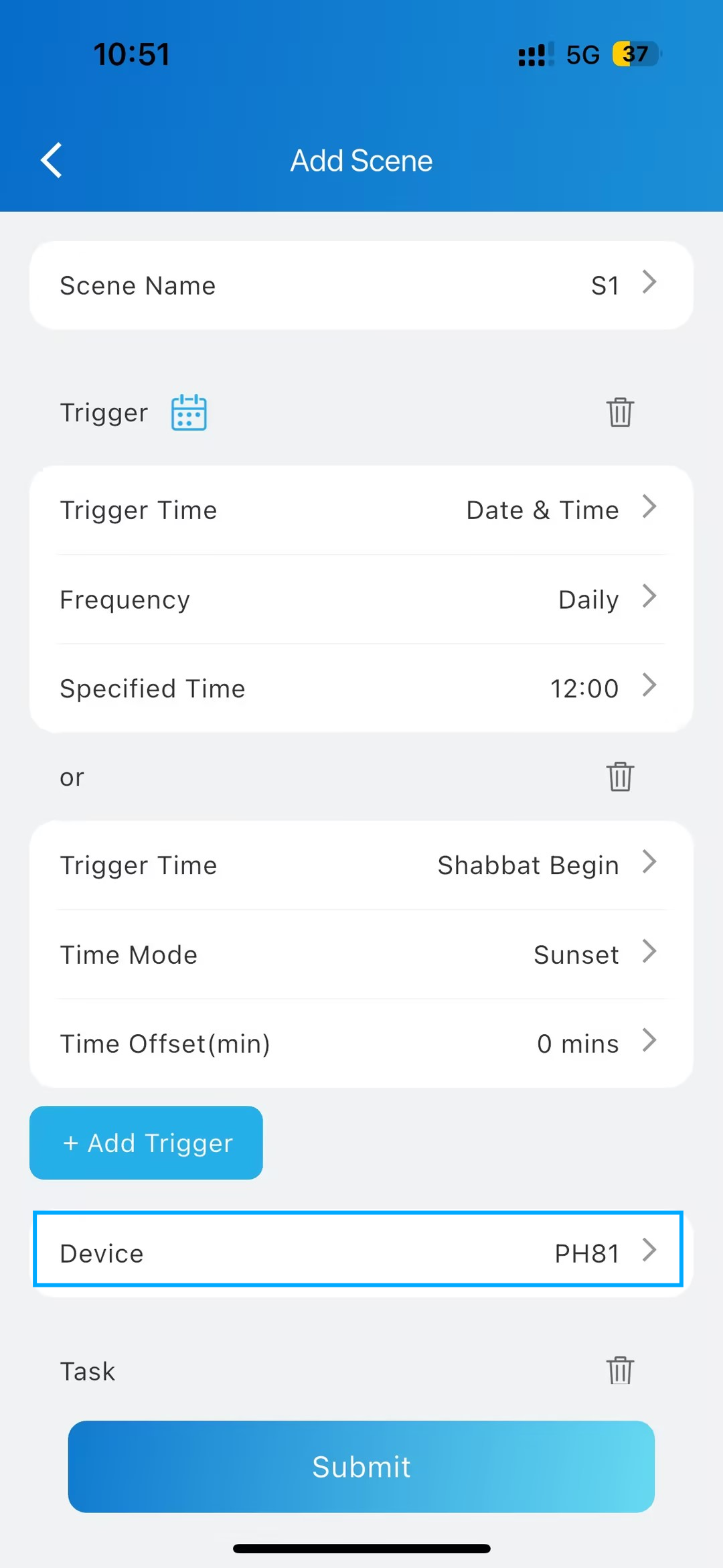
Schritt 2: Wähle, wann die Szene ausgeführt wird (Trigger)
Option A: Zu einem bestimmten Datum und einer bestimmten Uhrzeit laufen
Am besten für tägliche oder wöchentliche Routinen.
Wähle Auslöserzeit → Datum und Uhrzeit
Wähle, wie oft er läuft:
Täglich
Wöchentlich (wählen Sie einen oder mehrere Werktage aus)
Monatlich (wählen Sie ein oder mehrere Termine aus)
Stellen Sie die angegebene Zeit ein.
Option B: Basierend auf Feiertagen oder religiösen Ereignissen durchgeführt
Am besten für Schabbat oder große Feiertage.
Wählen Sie einen Feiertagsauslöser aus, zum Beispiel:
Schabbat Anfang / Ende
Yamim Tovim Anfang / Ende
Jom Kippur Anfang / Ende
Wählen Sie den Zeitmodus:
Sonnenuntergang
(Optional) Anpassen mit einer Zeitverschiebung von –720 auf +720 Minuten
Gepflogenheit
Wählen Sie eine bestimmte Uhrzeit an diesem Datum aus
(Optional) Tippen Sie auf das Kalendersymbol, um Feiertagsdaten und -zeiten vorzusehen.
Anmerkung
Feiertagsauslöser sind nur in unterstützten Zeitzonen verfügbar. Wenn deine Zeitzone nicht unterstützt wird, können nur bestimmte Zeittrigger verwendet werden.
Schritt 3: Wählen Sie das zu steuernde Gerät aus
Wählen Sie das Gerät für diese Szene. Es kann nur ein Gerät ausgewählt werden
Wenn das Gerät offline ist, sind alle Einstellungen deaktiviert.
Sobald eine Szene erstellt wurde, kann das ausgewählte Gerät nicht mehr geändert werden.
Jedes Gerät unterstützt bis zu 30 Szenen.
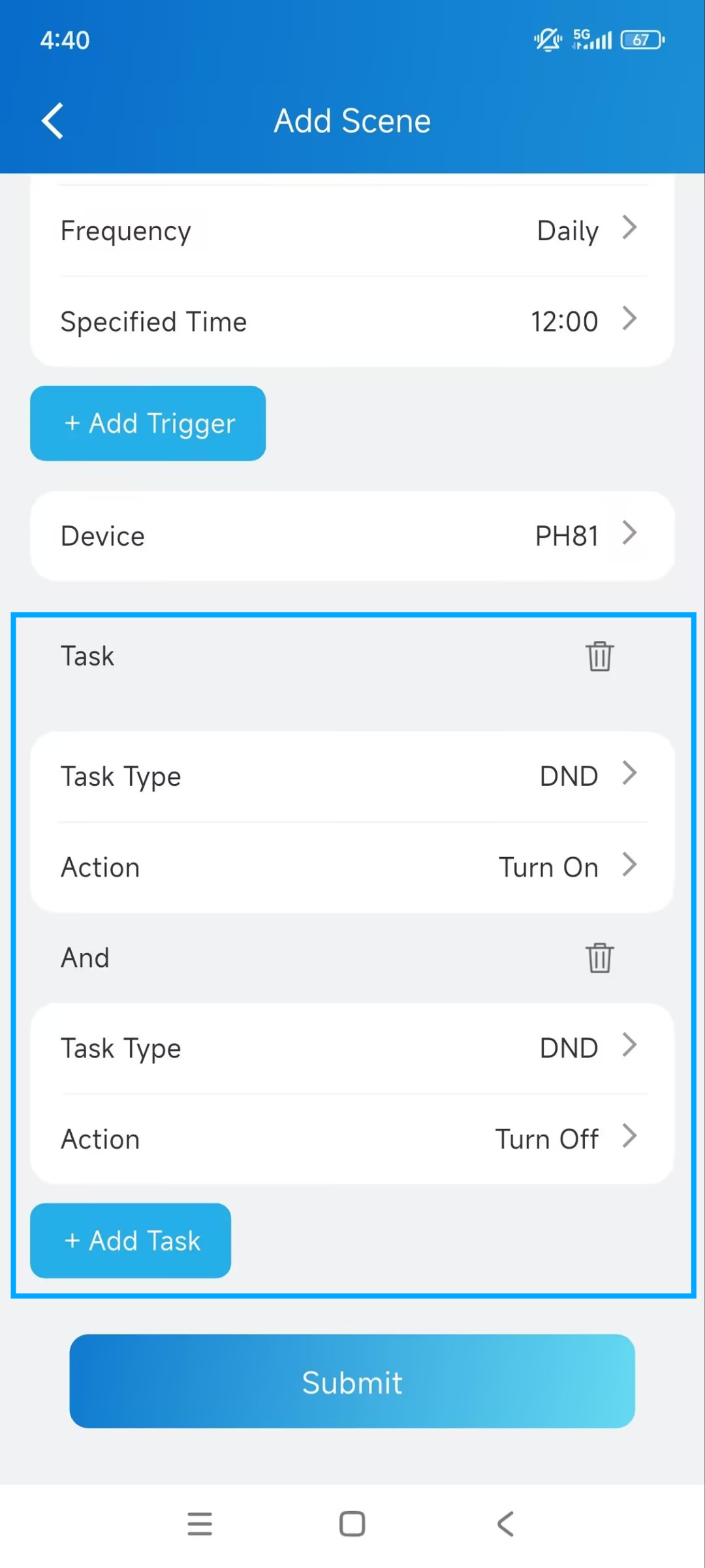
Schritt 4: Definiere, was die Szene (Aufgaben) tut
Du kannst bis zu 10 Aufgaben hinzufügen.
Alle Aufgaben laufen zusammen, wenn die Szene ausgelöst wird.
Aufgabenoptionen
Nicht stören (DND)
Nutzen Sie dies, um das Gerät automatisch stumm zu schalten.
Aktion: Einschalten / Ausschalten
Smart Control (Zigbee-Geräte)
Steuer verbundene Zigbee-Geräte.
Wählen Sie alle Geräte oder bestimmte Zigbee-Module aus (Multi-Select unterstützt).
Aktion: Einschalten / Ausschalten
Maximal: 30 Zigbee-Geräte pro Szene
Aufwachmodus
Kontrollieren Sie, wie das Gerät aufwacht.
Aktion: Manuell / Automatisch
Schritt 5: Speichere und teste die Szene
Nachdem Sie die Szene gespeichert haben, kehren Sie zur Szenenliste zurück.
Tippe auf den leeren Bereich der Szenenkarte, um sie manuell zu testen
Verwalten Sie bestehende Szenen
Szene bearbeiten: Tippe auf das Einstellungssymbol auf der Szene-Karte
Manuell auslösen: Auf den leeren Bereich der Karte tippen
Mehrere Szenen löschen: Lange drücken Sie eine Karte, um in den Batch-Löschmodus zu wechseln
Wie Szenen über Geräte hinweg funktionieren
Szenen, die in der SmartPlus-App erstellt werden, werden mit Geräten im selben Raum synchronisiert.
Andere Innengeräte im selben Raum können Szenen manuell auslösen, aber KEINE Szenen erstellen oder bearbeiten.
Weitere kompatible Innenmonitore und Versionen (oder höher)
S567G: 567.29.14.603.
X937: Kommt bald.