Dieser Leitfaden führt die grundlegenden Methoden der Türzugangskonfiguration auf Akuvox-Türtelefonen vor und hilft Installateuren und Hausverwaltern schnell zu verstehen, wie Nutzer Türen öffnen und Zugangsdaten zuweisen können.
Überblick
Um den Türzugang zu ermöglichen, müssen Sie:
Erstellen Sie einen Nutzer.
Weisen Sie eine oder mehrere Zugriffsmethoden zu.
Geben Sie Relais- und Zugriffsberechtigungen an.
Unterstützte Zugriffsmethoden umfassen:
Private PIN
RF-Karte
Gesichtserkennung (modellabhängig)
DTMF während eines Anrufs
Exit-Taste (Hardware-Verbindung)
…
Anmerkung
Unterstützte Zugriffsmethoden variieren je nach Modell.
Benutzer auf der Türtelefon-Weboberfläche hinzufügen
Alle Türtelefone unterstützen das Hinzufügen von Nutzern über ihre Weboberfläche.
Sie können einen einzelnen Benutzer oder mehrere Benutzer in einem Batch über die Weboberfläche des Türtelefons hinzufügen. In diesem Verfahren können Sie die Benutzer-ID, den Namen und die Türzugangsmethoden einrichten.
Dieser Teil nimmt R29 mit Version 29.30.10.607 als Beispiel.
Einen einzelnen Benutzer hinzufügen
Verwenden Sie die Geräte-IP, um sich in die Weboberfläche einzuloggen. Der anfängliche Benutzername und das Passwort sind Admin.
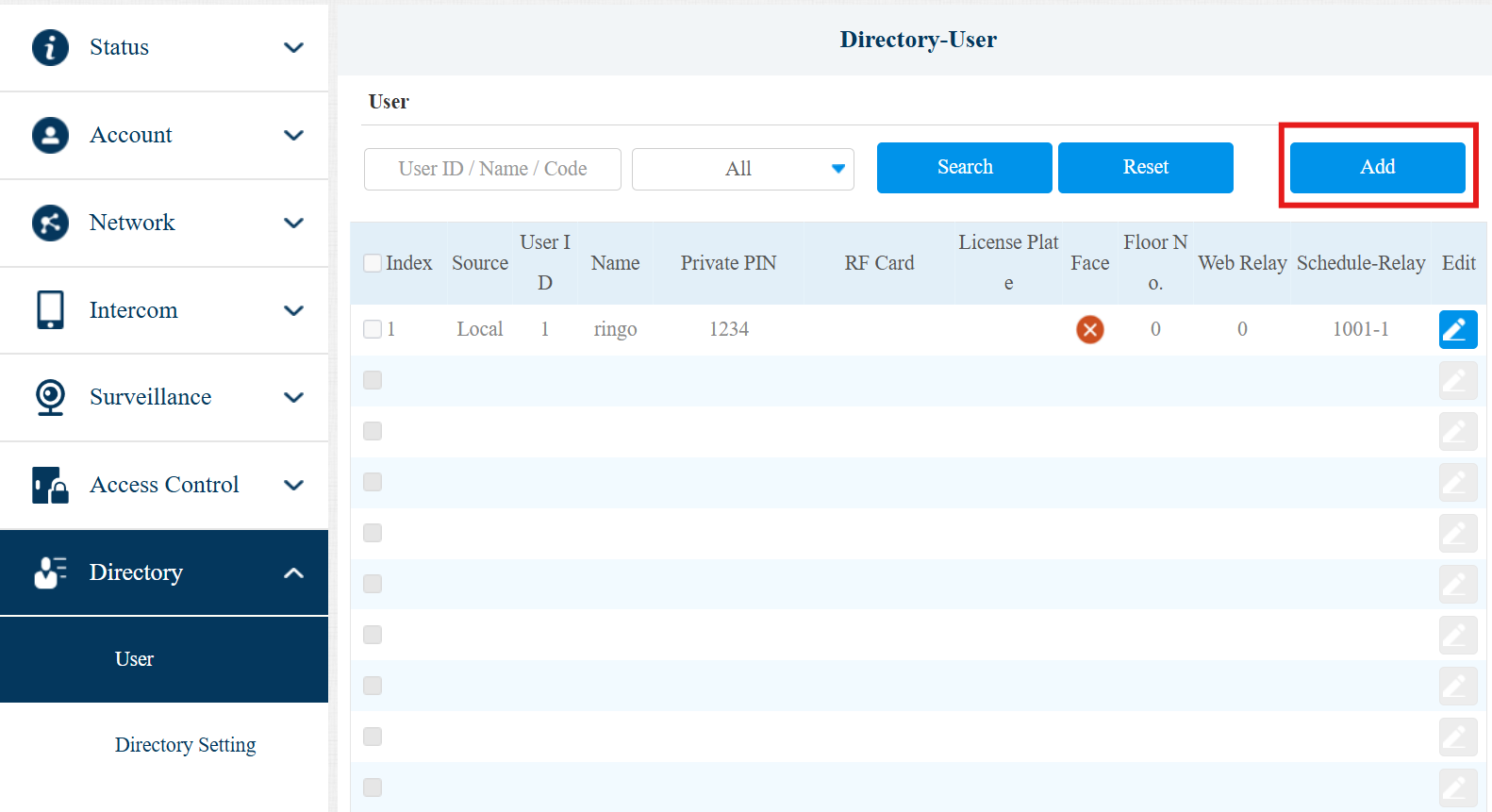
Navigiere zum Verzeichnis > Benutzeroberfläche . Klicke auf Hinzufügen.
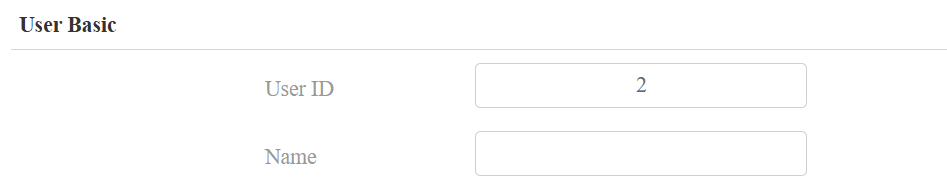
Setzen Sie den Benutzernamen ein und weisen Sie eine eindeutige Benutzer-ID zur Identifikation zu. Das System generiert die Benutzer-ID automatisch.
Richten Sie die gewünschten Zugriffsmethoden ein:
Private PIN: Geben Sie den PIN-Code innerhalb von 2–8 Ziffern ein. Bitte beachten Sie, dass Geräte ohne numerische Tasten das Öffnen von Türen über private PINs nicht unterstützen.

RF-Karte: Klicken Sie auf Erhalten und legen Sie die Karte auf den Kartenleser. Der Kartencode wird automatisch erhalten. Oder Sie können den Kartencode auch manuell eingeben.
Um dem Benutzer mehr als eine Karte zuzuweisen, klicken Sie auf +Hinzufügen. Ein Nutzer kann höchstens 5 Karten haben.

Anmerkung
E12 und E16 unterstützen nur IC-Karten.
Um mehr über die von bestimmten Modellen unterstützten Kartentypen zu erfahren, klicken Sie bitte hier.
Gesicht: Wählen Sie ein Vollbild aus Ihrem lokalen Treiber aus. Nach erfolgreichem Hinzufügen des Benutzers ändert sich der Status von Nicht registriert zu Registriert. Klicken Sie auf Zurücksetzen , wenn Sie das Bild erneut hochladen möchten.
.png)
(1).png)
Richte die Zugriffseinstellungen ein, bevor du die Informationen einreichst.
Relais: Geben Sie das auszulösende Relais an.
Web Relay: Gib die ID der von dir konfigurierten Web-Relay-Aktionsbefehle an.
Gebäude: Optional. Wohngebäude des Nutzers.
Stocknummer Etage: Geben Sie die Etagen an, die der Nutzer über den Aufzug erreichen kann.
Zimmer Nr.: Optional. Die Zimmernummer des Benutzers.
Zeitplan: Gewähren Sie dem Benutzer den Zugriff darauf, bestimmte Türen während vorgegebener Zeiträume zu öffnen, indem Sie den gewünschten Zeitplan vom linken Feld in den rechten verschieben. Neben benutzerdefinierten Zeitplänen gibt es zwei Standardoptionen:
- Immer: Erlaubt das Öffnen der Tür ohne Beschränkung der Anzahl der Türöffnungen während des gültigen Zeitraums.
- Niemals: Verbietet das Öffnen der Tür.
Klicken Sie auf Absenden.
.png)
Benutzer in einem Batch hinzufügen
Wenn die Nutzer so zahlreich werden, dass man sie nicht einzeln hinzufügen kann, kann man sie in einer Charge hinzufügen.
1. Verwenden Sie die IP des Geräts, um sich in die Weboberfläche einzuloggen. Der Standardbenutzername und das Standardpasswort sind Admin.
2. Navigiere zum Verzeichnis > Benutzer. Klicke auf Exportieren , um die Benutzerdaten zu exportieren.

Anmerkung
Füge zuerst einen Benutzer hinzu, der als Vorlage dient, oder die Eingabeaufforderung "Datei nicht gefunden" erscheint.
Konfigurieren Sie AES (Advanced Encryption Standard) nur, wenn die Konfigurationsdatei mit AES verschlüsselt ist.
3. Extrahiere die .tgz-Datei und öffne die darin .csv-Datei und gib die Benutzerinformationen ein (Benutzer-ID, Name, PIN-Code und Kartencode).
4. Speichere die Datei und komprimiere sie in die .tgz-Datei .

Anmerkung
Diese Methode unterstützt keinen Import von Gesichtsdaten.
Es wird empfohlen, das Tool 7-Zip zum Bearbeiten der Datei zu verwenden, wenn Ihr Computersystem Windows ist.
5. Klicke auf Datei auswählen, wähle die .tgz-Datei aus deinem lokalen Treiber und klicke auf Importieren , um die Datei hochzuladen.
"Datei hochgeladen erfolgreich" erscheint nach erfolgreichem Import.

Benutzer auf dem Tür-Handy-Bildschirm hinzufügen
Nutzer können auch direkt auf dem Türbildschirm hinzugefügt werden.
Bitte sehen Sie sich das Video für detaillierte Schritte an: [Video]Benutzer zum Öffnen der Tür auf dem Gerätebildschirm hinzufügen
Ausnahme
Um Karten auf X912, R27 und R28 hinzuzufügen, siehe bitte den Artikel Karten hinzufügen auf X912, R27 und R28 für detaillierte Schritte.
Zusätzliche Methoden zum Öffnen von Türen
Neben Benutzerzugangsdaten können Türen auch von folgenden Türen geöffnet werden:
DTMF während eines Anrufs
Bewohner können während eines Anrufs einen DTMF-Code eingeben, um die Tür zu entriegeln.
👉 Sehen Sie sich das Konfigurationsvideo an: [Video]Öffne die Tür während eines Anrufs mit DTMFExit-Knopf-Verbindung
Ein physischer Ausstiegsknopf kann mit dem Gerät verbunden werden, um das Innengebäude zu entriegeln.
👉 Sehen Sie sich das Konfigurationsvideo an: [Video]Verbinden Sie einen Exit-Knopf mit dem Türtelefon zum Öffnen der Tür