.jpg)
Este manual te guía en el uso del lector de huellas dactilares ACR-CID13.
Nota
Actualmente, SOLO el teléfono portero S535 con la versión 535.30.10.236 o superior soporta el funcionamiento con el ACR-CID13.
Inscribe las huellas dactilares en SmartPlus Cloud a través de ACR-CID13.
Los usuarios colocan sus dedos registrados sobre el teléfono de entrada para abrir puertas.
Resumen del producto
El ACR-CID13 de Akuvox es un dispositivo de captura de huellas dactilares de sobremesa de semiconductores. Ofrece alta fiabilidad, gran adaptabilidad a dedos secos y húmedos, y una rápida velocidad de reconocimiento de huellas dactilares. El dispositivo es capaz de capturar imágenes por huellas, procesar imágenes y extraer características, con un tamaño compacto, diseño novedoso, bajo consumo energético e interfaces sencillas.
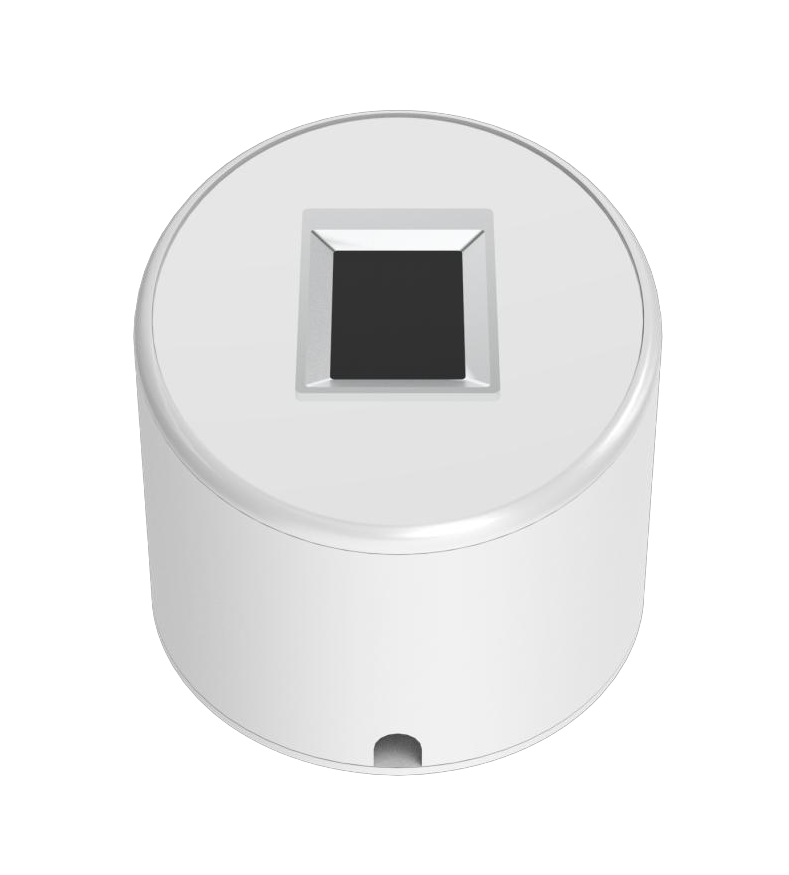
Especificaciones del producto
Interfaz de comunicación | USB 2.0 |
Voltaje de funcionamiento | DC 5.0 ± 0.5 (V) |
Corriente máxima | <60mA VDD (excluyendo el módulo de luz indicadora) |
Luz indicadora | Rojo/Verde |
Resolución de imagen | 256 × 360 píxeles |
Tiempo de captura de la imagen de huellas dactilares | ≤0,25 segundos |
Calibración de distorsión de imagen | ≤2% |
Área eficaz de detección de huellas dactilares | 12,8 mm × 18 mm |
Requisitos de conexión
Puerto USB 2.0 de Windows.
No hay requisitos para instalar controladores.
Tras conectarse a un ordenador, la luz verde intermitente permanece encendida.
Requisitos de inscripción por huellas dactilares
Coloca la parte carnosa de tu dedo en el centro del lector para asegurar una captura y reconocimiento preciso de las huellas.
Aplica presión ligera y uniforme sobre el lector. Presionar demasiado puede que la imagen de la huella se vea oscura o borrosa.
Mantén el dedo quieto durante la inscripción.
Configuración
El dispositivo funciona con Akuvox SmartPlus Cloud.
Para los proyectos comunitarios SmartPlus, los administradores de propiedades pueden inscribir huellas dactilares para los residentes.
Para proyectos comerciales de Smart Access (creados después del 15 de octubre de 2024), instaladores, gestores de proyectos y administradores pueden inscribir huellas dactilares para el personal.
Para proyectos comunitarios
Conecta el dispositivo a tu ordenador por USB.
Inicia sesión en SmartPlus Cloud con tu cuenta.
Haz clic en Residente.
Haz clic en Nuevo para añadir un residente; Haz clic
 para modificar uno existente.
Busca la sección de Tipos de Acceso .
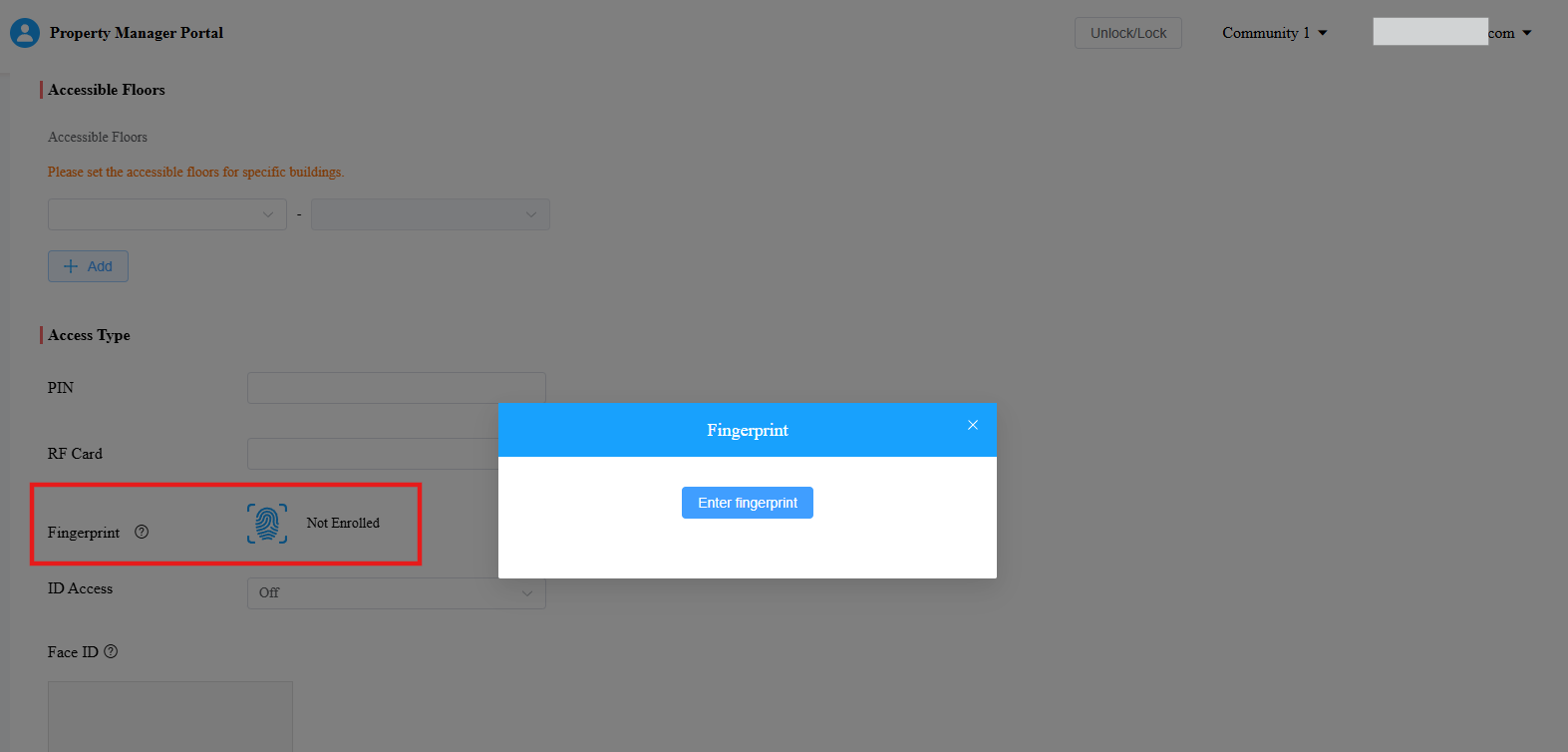
Haz clic
 y haz clic en Introducir huella digital.
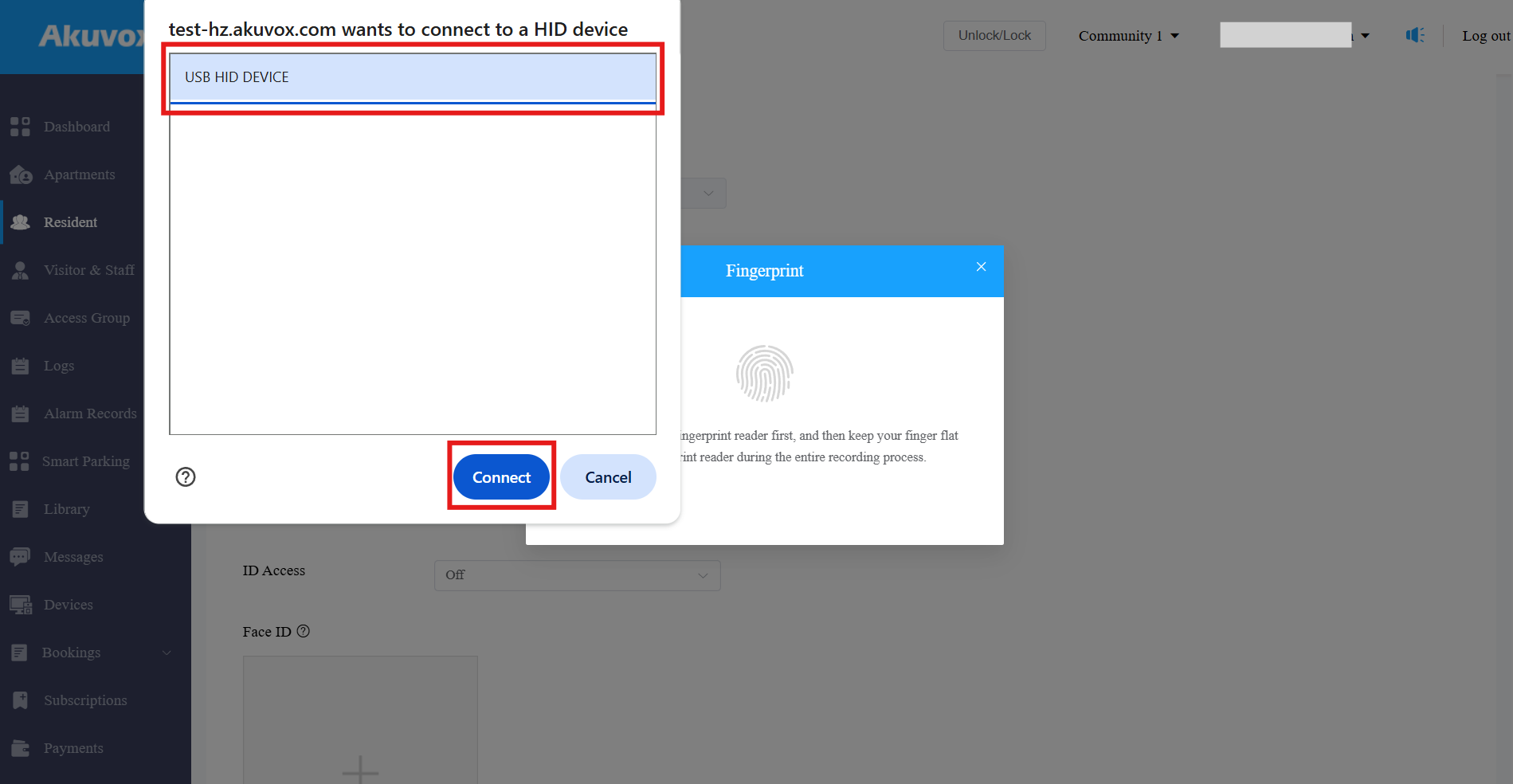
Selecciona el dispositivo en la ventana emergente y haz clic en Conectar.
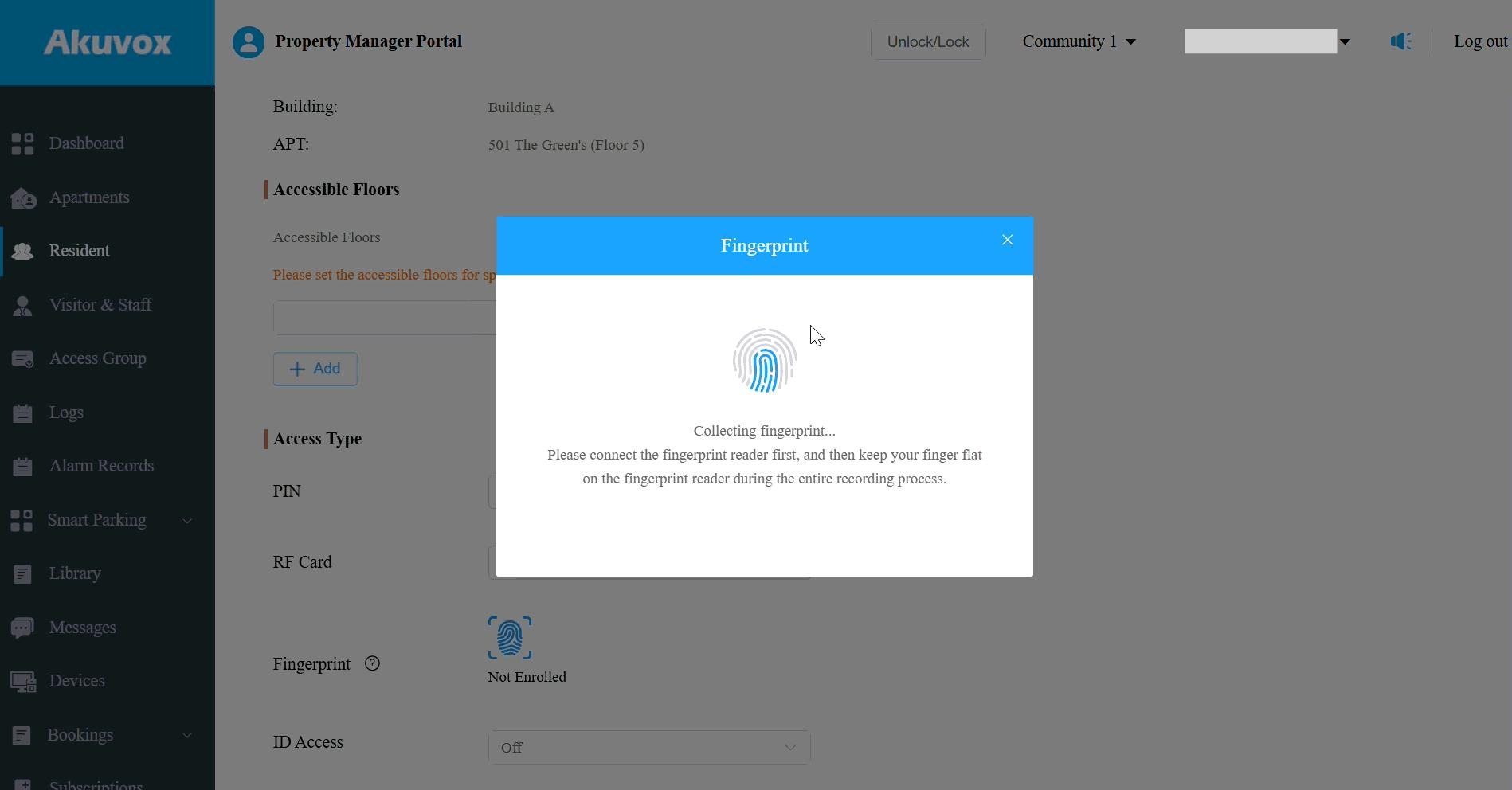
Coloca el dedo del usuario sobre el ACR-CID13. Recoge la misma huella dactilar continuamente tres veces.
La luz indicadora verde parpadea en cada recogida.
Tras la inscripción, el estado de la huella digital cambiará a Inscrito.
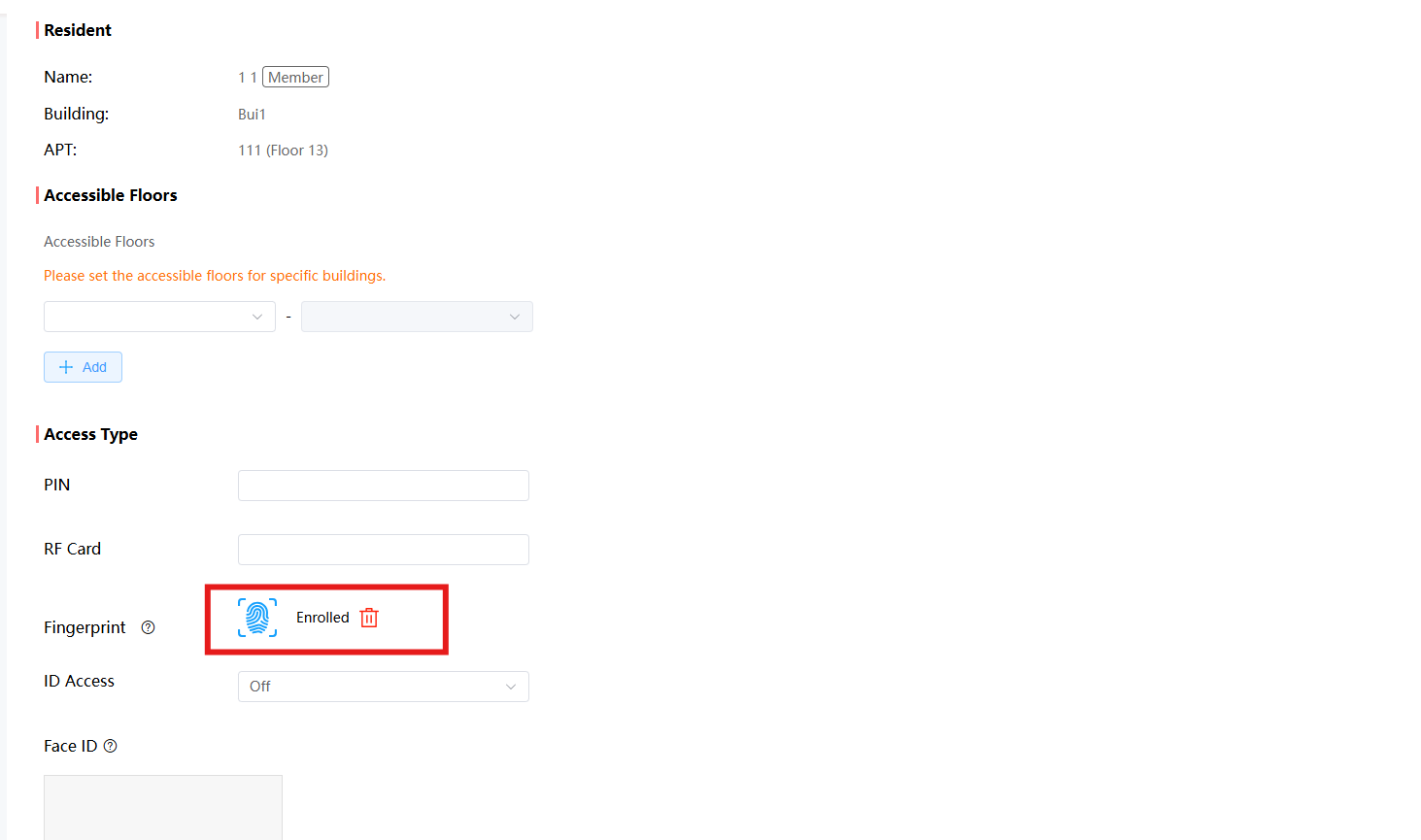
Cuando el usuario coloca el dedo registrado en la zona del lector de huellas dactilares del teléfono portero, la puerta se abrirá.
Para proyectos comerciales
Tomemos como ejemplo una cuenta de instalador.
1. Inicia sesión en la nube con tu cuenta.
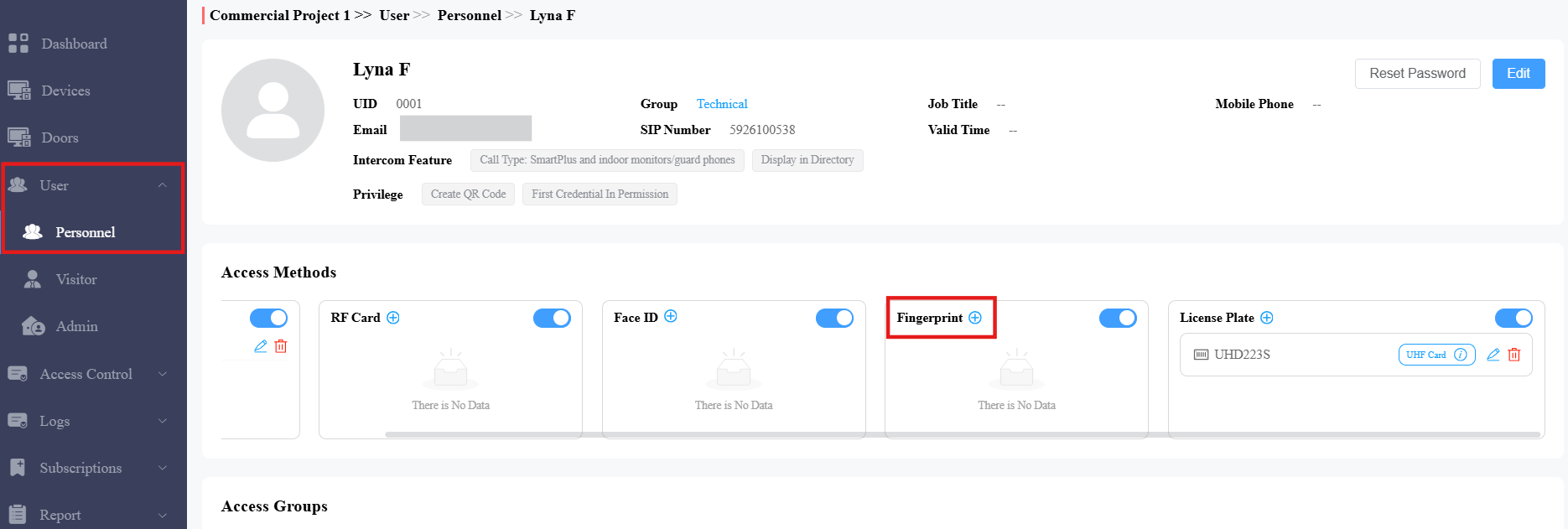
2. Haz clic en Usuario > Personal en la columna izquierda.
3. Haz clic en Nuevo personal para añadir un usuario; Haz clic para modificar uno actual.
4. Haz clic junto a Huella dactilar.
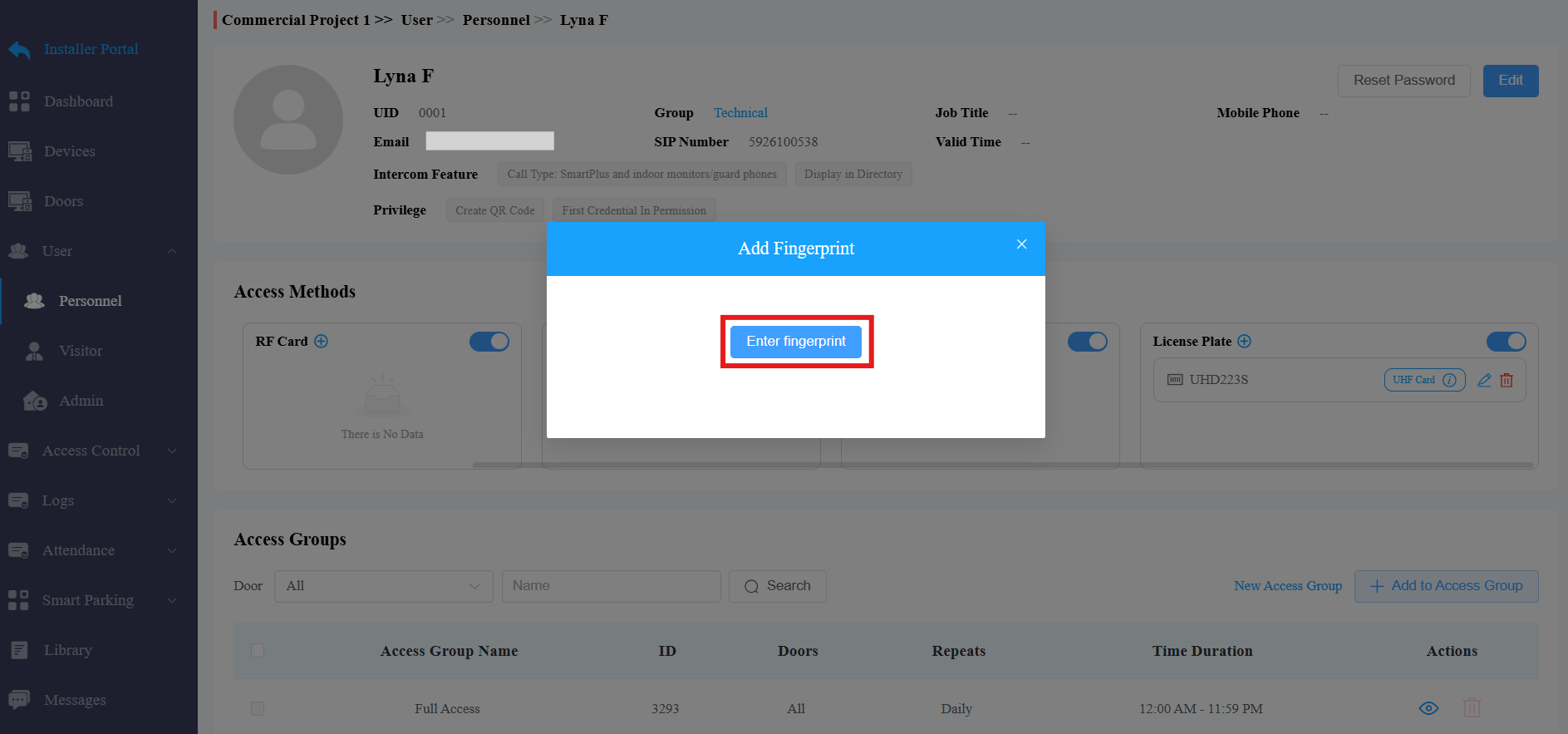
5. Haz clic en Introducir huella dactilar.
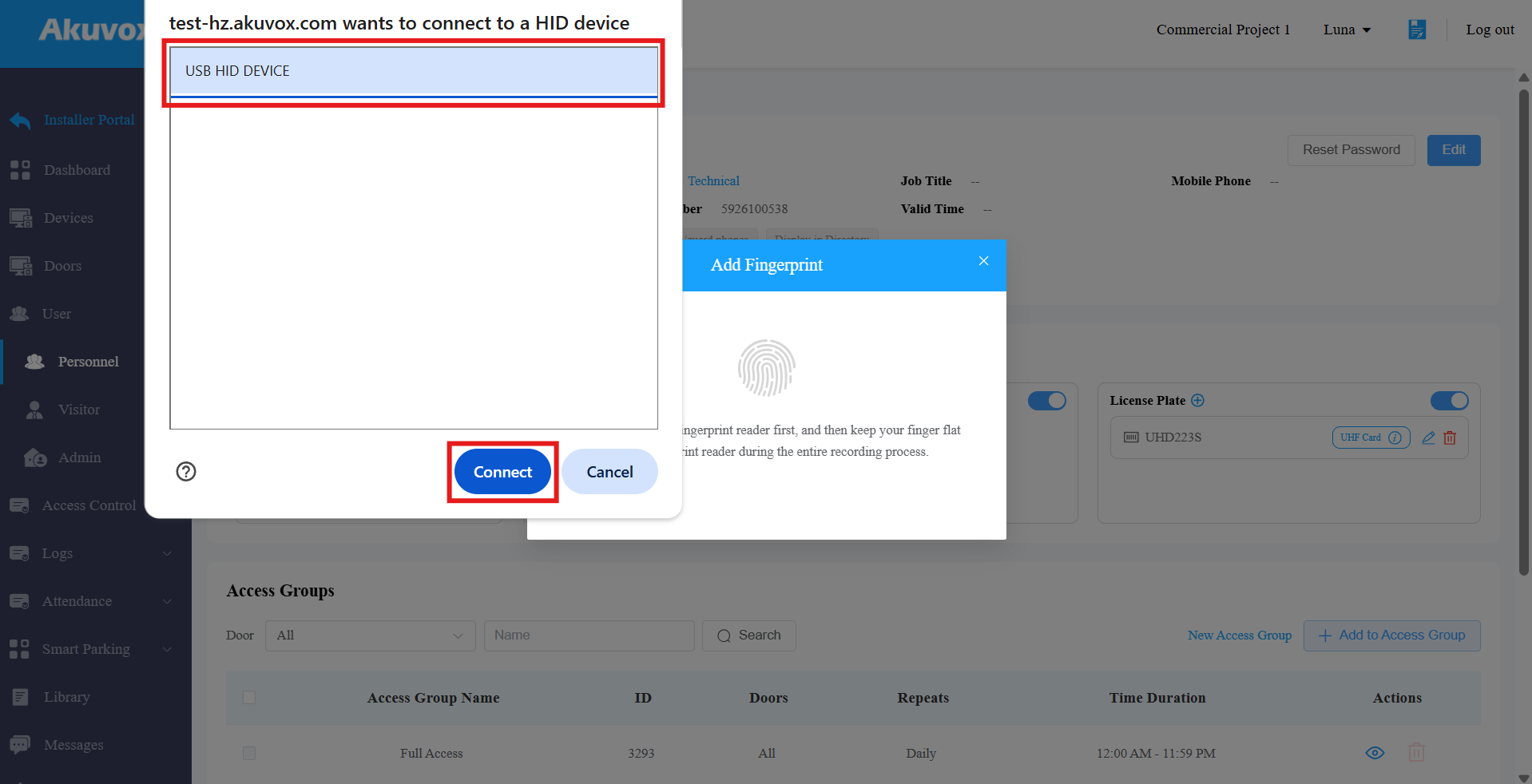
6. Selecciona el dispositivo en la ventana emergente y haz clic en Conectar.
7. Colocar el dedo del usuario sobre el lector de huellas. Recoge la misma huella dactilar continuamente tres veces.
La luz indicadora verde parpadea en cada recogida.
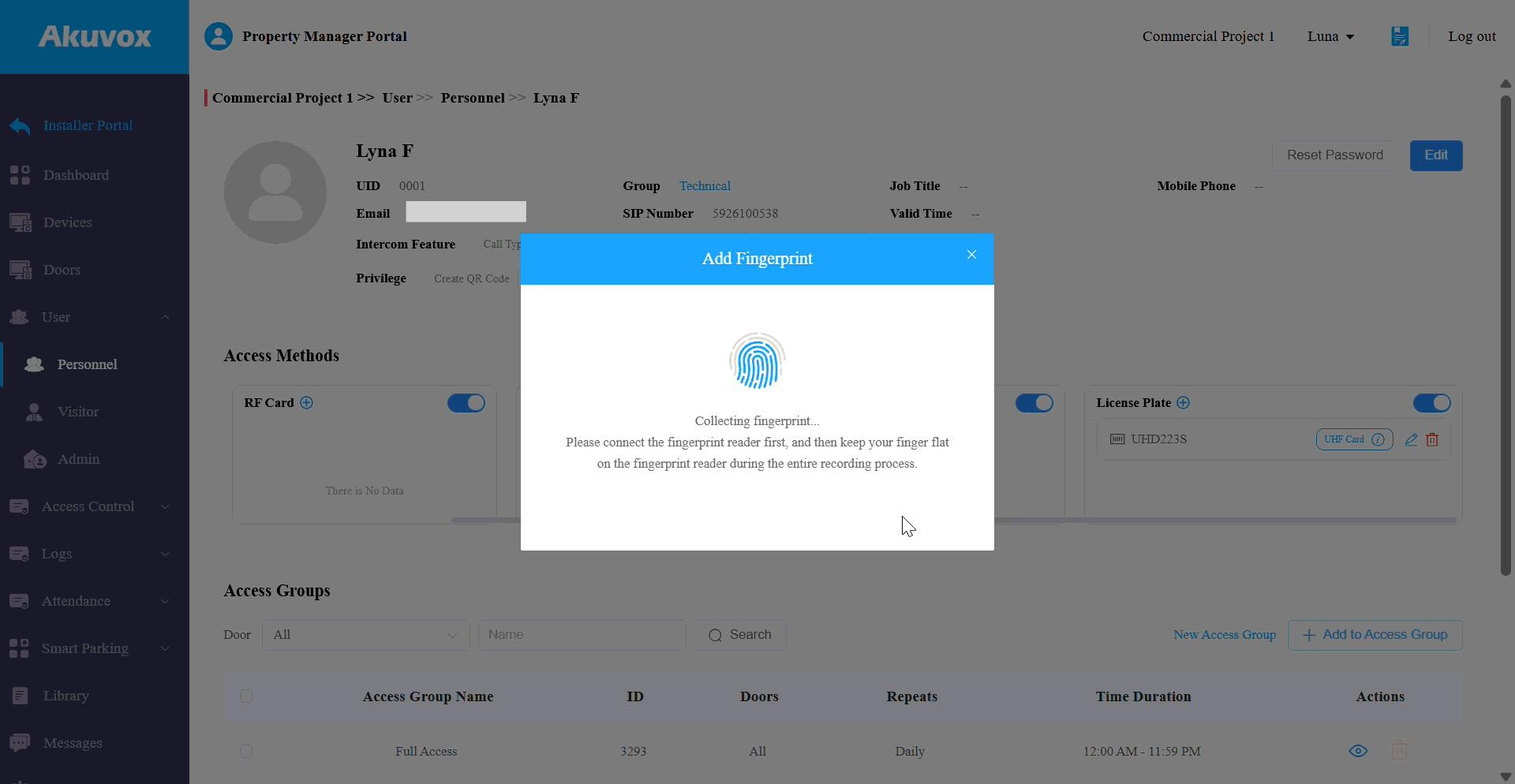
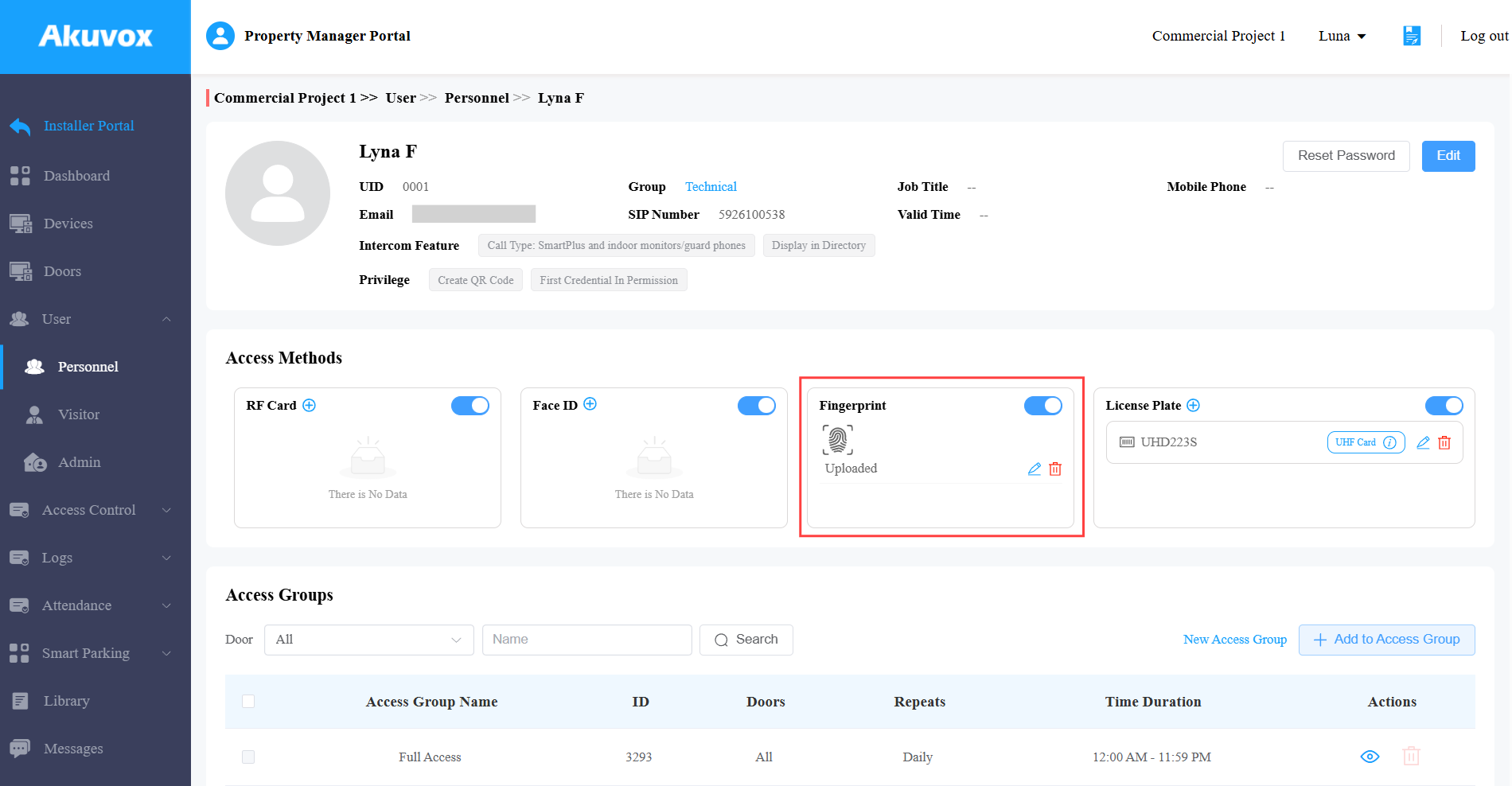
Tras la inscripción, el estado de la huella digital cambiará a Subido.
Cuando el usuario coloca el dedo registrado en la zona del lector de huellas dactilares del teléfono portero, la puerta se abrirá.
Nota
Si no se abre la puerta, comprueba si el usuario está en un grupo de acceso que le permita abrir la puerta durante el tiempo programado.