(1).jpg)
Este manual te guía en el uso del software ACRM, la herramienta de configuración del lector de tarjetas de sobremesa Akuvox ACR-CID01, y la tarjeta física de acceso Bkey. Está basado en la versión de software V1.0.0.6.
Resumen del producto
El ACR-CID01 es un lector y codificador de tarjetas de escritorio eficiente y multifuncional, diseñado específicamente para sistemas modernos de control de acceso. Permite la conexión a un ordenador mediante un USB para leer rápidamente información en tarjetas de acceso RFID/Bkey.
.png)
Antes de que empieces
Asegúrate:
Has adquirido e instalado la última versión del ACRM.
ACR-CID01 está conectado a tu ordenador mediante USB. Durante el proceso de arranque, el dispositivo parpadeará con una luz azul. Tras una iniciación exitosa, la luz azul permanecerá encendida.
Iniciar sesión
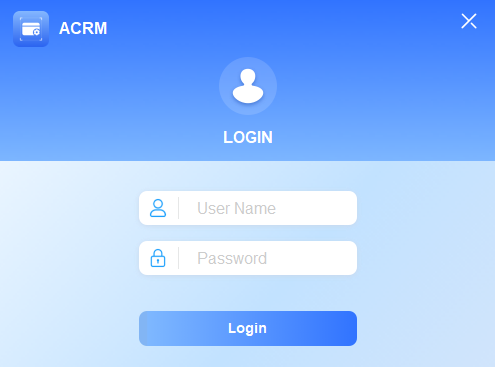
Puedes iniciar sesión con la cuenta de Admin o con la cuenta de Super Manager.
El nombre de usuario y la contraseña son ambos administradores de la cuenta de administrador.
El nombre de usuario y la contraseña son supermanages para la cuenta de Super Manager.
El supermanager tiene permiso extra para mejorar el Akuvox Bkey.
Mejora de Bkey
Para actualizar Bkey con la herramienta ACRM, por favor contacta con el soporte técnico de Akuvox.
Resumen de la configuración de ACR-CID01
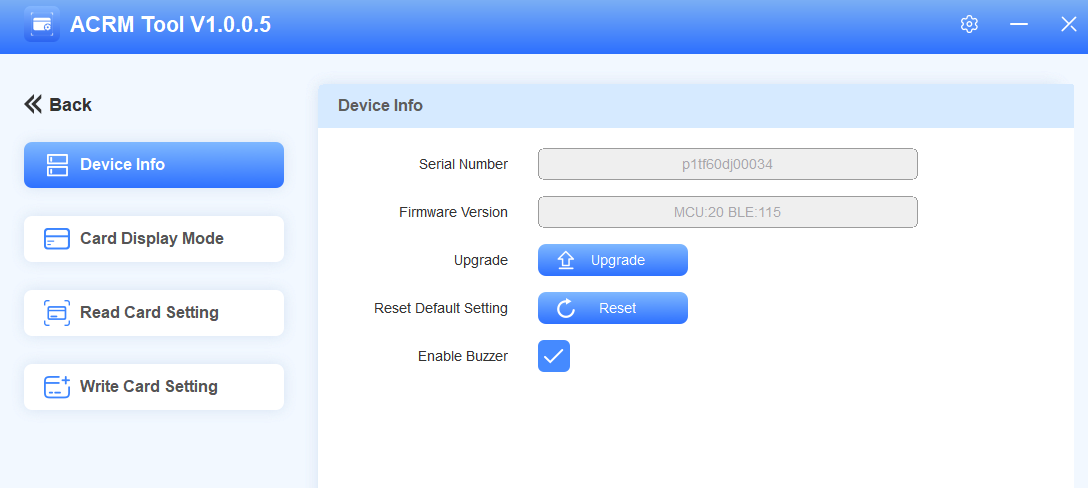
La interfaz de configuración ACR-CID01 consta de cuatro módulos.
Información del dispositivo: Muestra la información del dispositivo. Puedes actualizar el dispositivo, restablecerlo a la configuración de fábrica y activar/desactivar el timbre.
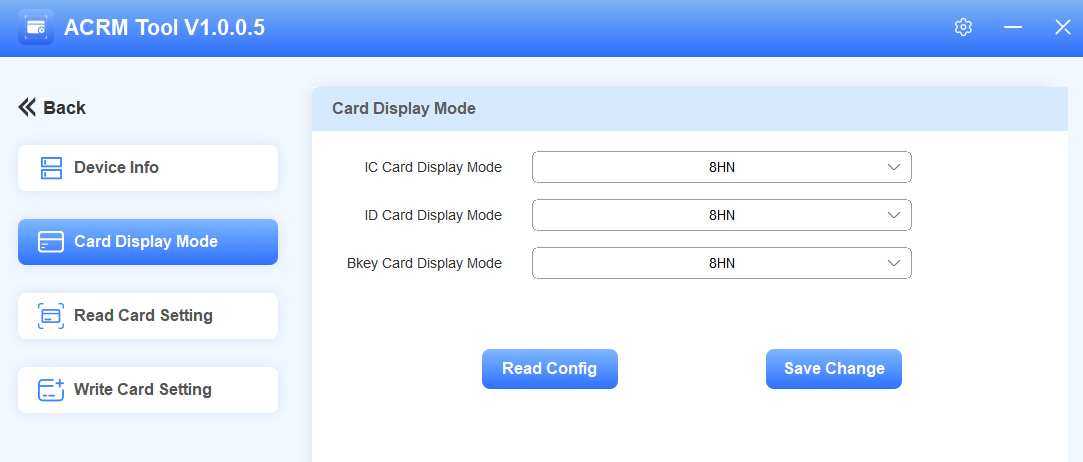
Modo de visualización de tarjetas: Configura el modo de visualización de tarjetas IC/ID/Bkey.
Configuración de tarjeta de lectura: Selecciona un tipo específico de tarjeta IC para leer.
Configuración de tarjetas de escritura: Escribe datos para tarjetas Mifare Classic, Mifare Plus o Desfire.
Configuración básica
Consulta la información del dispositivo
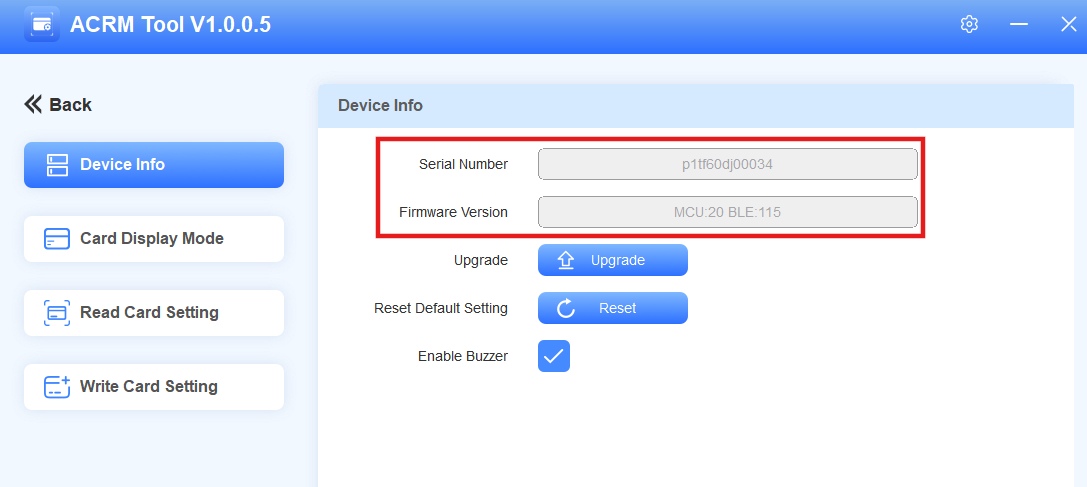
Puedes ver el número de serie del dispositivo y la versión del firmware en la interfaz de Información del Dispositivo .
Lenguaje de conmutación
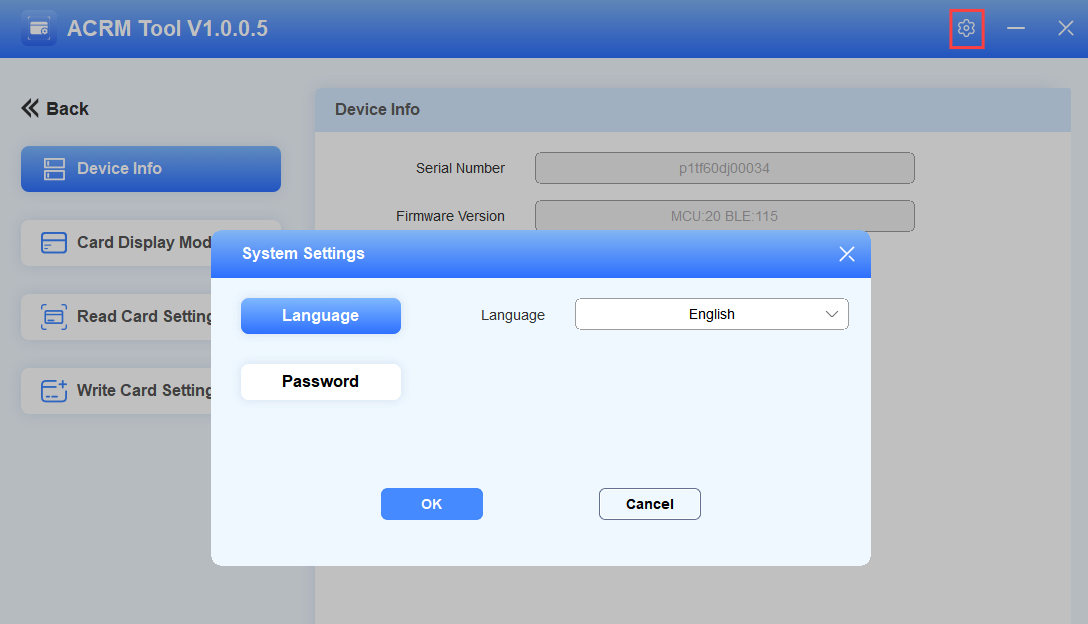
Puedes cambiar el idioma de la herramienta a inglés o chino simplificado.
Haz clic
 en la esquina superior derecha.
Selecciona el idioma deseado y haz clic en OK.
Tras confirmar, haz clic en Cancelar para cerrar la ventana de Configuración del Sistema y el idioma de la herramienta cambia.
Cambiar contraseña
Puedes cambiar la contraseña de inicio de sesión de la herramienta.
Haz clic
en la esquina superior derecha y haz clic en Contraseña.Introduce la contraseña actual y pon la nueva.
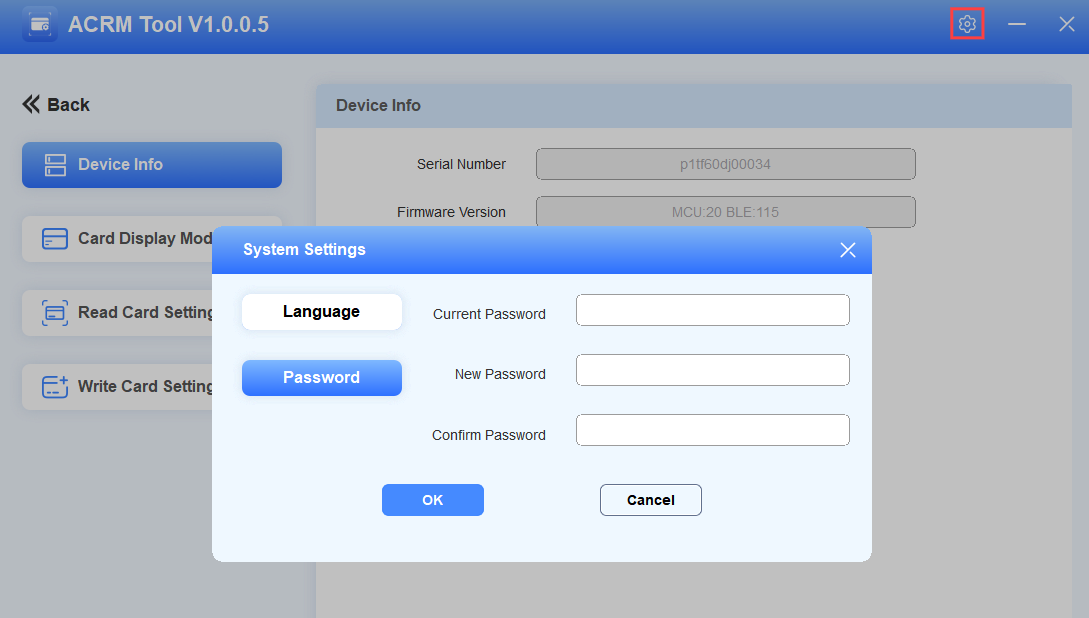
Haz clic en OK. Aparecerá "Modificar contraseña con éxito".
Actualizar el dispositivo
Puedes actualizar el ACR-CID01 a la última versión.
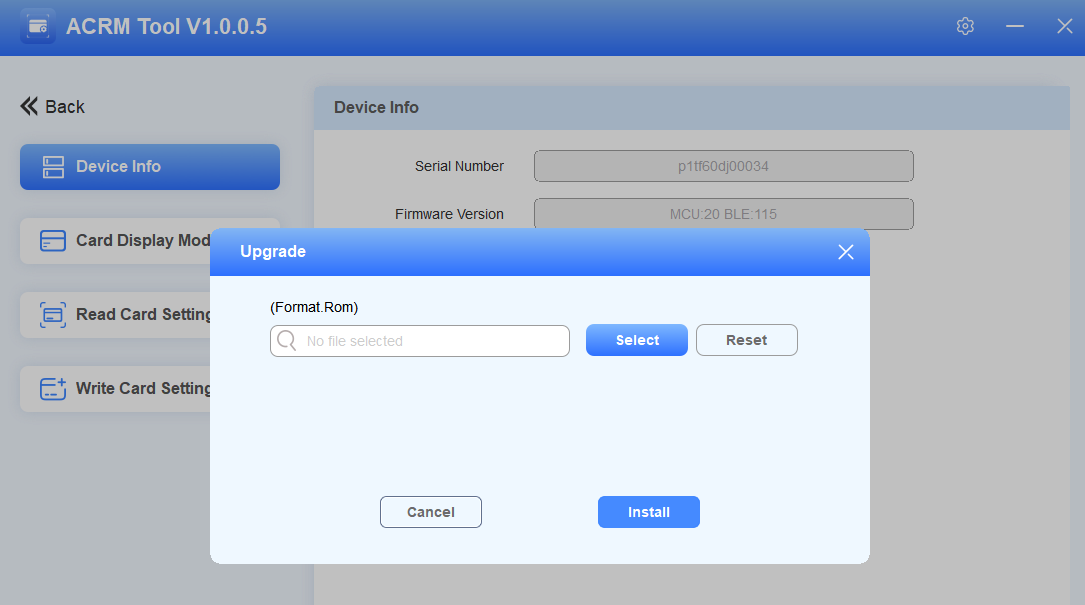
Haz clic en Actualizar en la interfaz de Información del Dispositivo.
Selecciona el archivo .rom de tu conductor local.
Haz clic en Instalar.
Cuando la barra de progreso alcanza el 100%, la mejora está terminada. Una ventana emergente te informará si la actualización ha sido exitosa.
Restablece el dispositivo a los ajustes de fábrica
Puedes restablecer la configuración a los valores de fábrica.
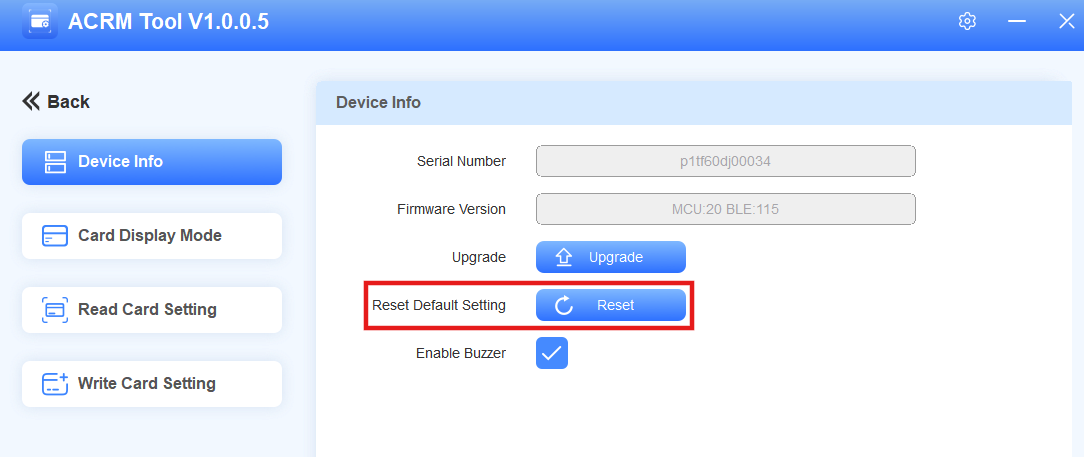
Haz clic en Restablecer en la interfaz de Información del dispositivo.
Haz clic en OK para confirmar. ¡Aparecerá "¡Restablecer Éxito de configuración por defecto!". La contraseña de acceso, la lectura de tarjetas y la configuración de escritura no se restablecerán.
Pon el timbre
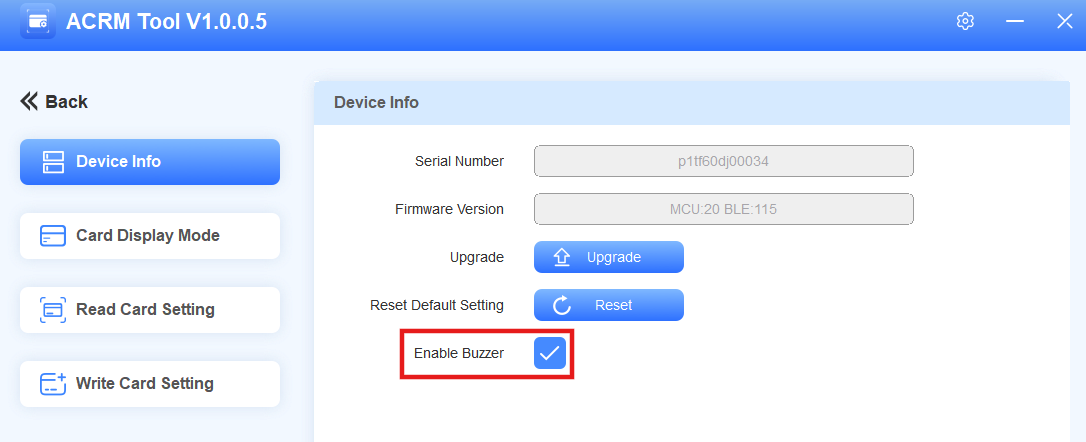
Puedes activar o desactivar el botón al deslizar las cartas.
Activa o desactiva el timbre en la interfaz de Información del Dispositivo . Está activado por defecto.
Selección del modo de visualización de tarjetas
Puedes seleccionar el modo de visualización de tarjetas IC/ID/Bkey en la interfaz de Modo de Visualización de Tarjetas . El valor por defecto es 8HN.
Escritura de tarjetas
Las cartas Mifare Classic, Mifare Plus y Desfire son cartas con cifrado.
Si las tarjetas son nuevas no configuradas, tienes que escribir los datos de la tarjeta antes de usarlas.
Si las tarjetas están cifradas por el proveedor de servicios externo, por favor confirme la información de cifrado con el proveedor antes de usar el ACR-CID01 para leer las tarjetas.
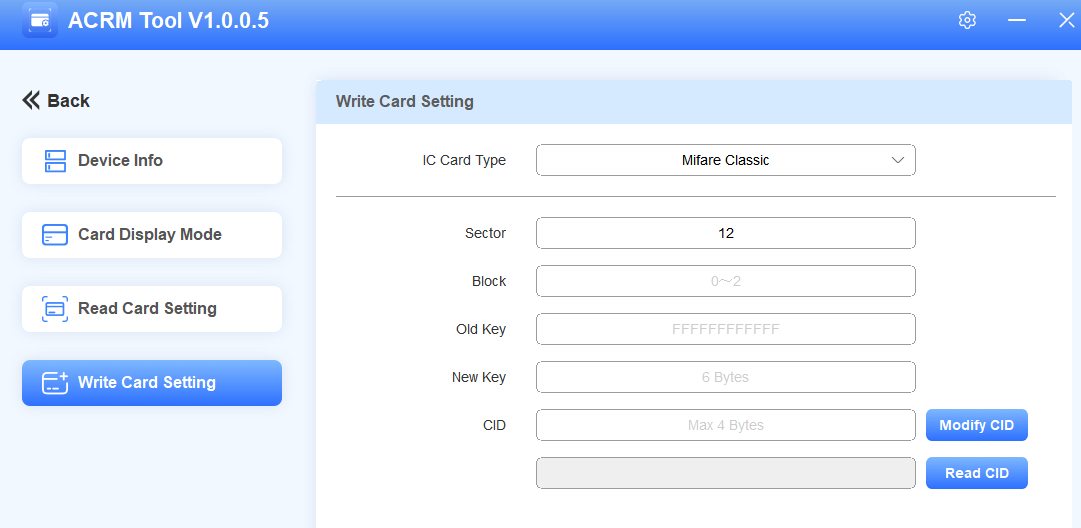
Puedes escribir tarjetas en la interfaz de Configuración de Escritura de Cartas .
Mifare Classic
Conceptos
La memoria de una tarjeta Mifare se divide en 16 sectores (del 0 al 15) y cada sector se divide en 4 bloques (del 0 al 3).
Sector/Bloque es donde escribes los datos cifrados de la tarjeta.
Cada bloque almacena 16 bytes. Los primeros 6 bytes son la Clave A y los últimos 6 son la Llave B. Se utilizan para proteger cada sector.
La clave de bloque A es donde escribes la contraseña de autenticación (clave).

Coloca la tarjeta sobre el ACR-CID01 mientras colocas la tarjeta.
Configura el tipo de tarjeta IC en Mifare Classic.
Introduce el número de sector (0 a 15) que almacena los datos cifrados de la tarjeta.
Introduce el número de bloque (0 a 2).
Introduce la antigua tecla de bloque. Si es una tarjeta nueva, la clave es "FFFFFFFFFFFF" (insensible a mayúsculas) por defecto. Si no, por favor confírmalo con el proveedor del servicio.
Introduce la nueva clave de 6 bytes.
Establece el CID (el código de la tarjeta de salida) con un máximo de 4 bytes.
Haz clic en Modificar CID. Aparecerá "Escribir con éxito" en la carta.
Propina
Si la escritura falla, sácala y vuelve a ponerla en el ACR-CID01 y vuelve a intentarlo.
Puedes hacer clic en Leer CID para comprobar el código de la tarjeta.
Mifare Plus
Conceptos
Las tarjetas Mifare Plus soportan un nivel prepersonalizado y tres niveles de seguridad (SL), operando en un único nivel de seguridad en cualquier momento y solo pueden cambiarse a un nivel superior.
SL0: Almacenar las claves preconfiguradas para la configuración, incluyendo claves de cambio de nivel y claves AES para acceso a memoria.
SL1: Las tarjetas son totalmente compatibles con las tarjetas MIFARE Classic 1K/4K, lo que permite que funcionen sin problemas dentro de los sistemas MIFARE Classic existentes.
SL2: Requerir autenticación AES y usar MIFARE Classic CRYPTO1 para la seguridad de los datos.
SL3: Exigir AES para la autenticación, garantizar una comunicación segura y mantener la integridad de los datos.
Coloca la tarjeta sobre el ACR-CID01 mientras colocas la tarjeta.
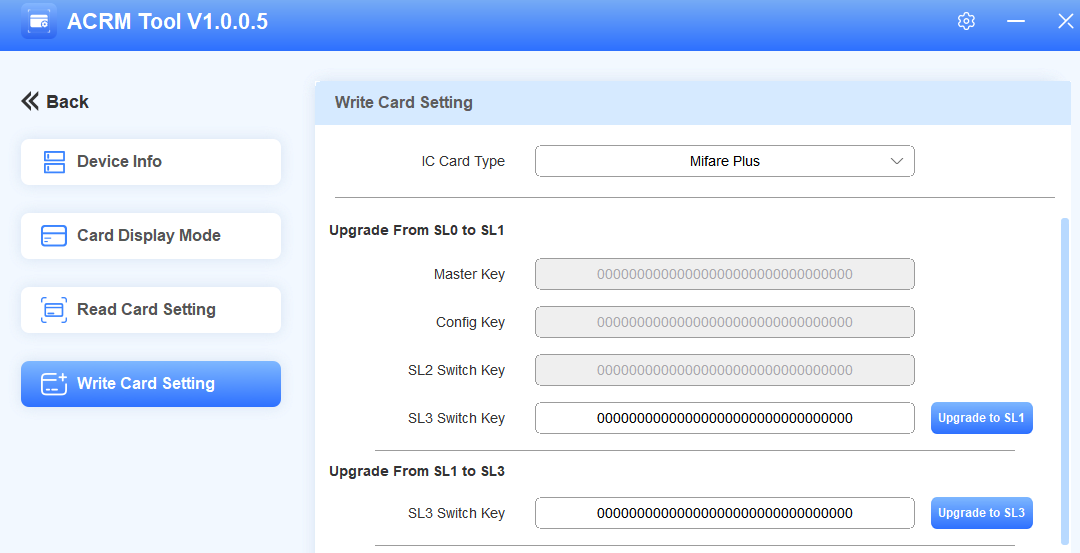
Configura el tipo de tarjeta IC en Mifare Plus. La Clave Maestra, la Clave de Configuración y la Clave de Cambio SL2 no pueden cambiarse.
Mejora la tarjeta. Si es una tarjeta nueva, al menos debe actualizarse a SL1 para su uso.
Para actualizar la tarjeta de SL0 a SL1, personaliza la clave de conmutación SL3 con un máximo de 16 bytes. Luego, haz clic en Actualizar a SL1.
Para actualizar la tarjeta de SL1 a SL3, introduce la clave de cambio SL3 que hayas configurado. Luego, haz clic en Actualizar a SL3.
La tarjeta no puede actualizarse de SL0 a SL3.
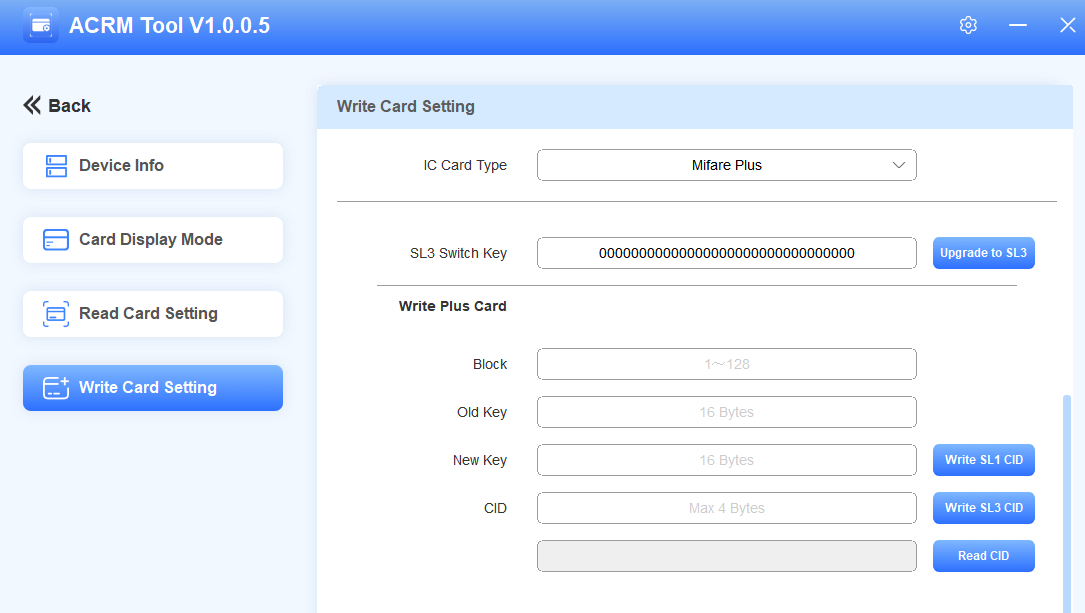
Introduce el número de bloque (del 1 al 128). No introduzcas estos números: "3, 7, 11, 15, 19, 23, 27, 31, 35, 39, 43, 47, 51, 55, 59, 63, 67, 71, 75, 79, 83, 87, 91, 95, 99, 103, 107, 111, 115, 119, 123, 127".
Nota
La memoria de una tarjeta Mifare está dividida en varios sectores y cada sector se divide en 4 bloques (del 0 al 3). Sector/Bloque es donde escribes los datos cifrados de la tarjeta.
El bloque 3 (el cuarto bloque) se utiliza para almacenar la clave. Por lo tanto, evita introducir el número del cuarto bloque en cada sector.
Introduce la llave antigua. Por defecto, es de 32 bits F (insensible a mayúsculas y minúsculas) para tarjetas nuevas. Si no, por favor confírmalo con el proveedor del servicio.
Personaliza la nueva tecla de 16 bytes y haz clic en Escribir Tarjeta.
Escribe el CID SL1: Escribe la clave en la tarjeta SL1.
Escribe el CID SL3: Escribe la clave en la tarjeta SL3.
Propina
Si la escritura falla, sácala y vuelve a ponerla en el ACR-CID01 y vuelve a intentarlo.
Puedes hacer clic en Leer CID para comprobar el código de la tarjeta.
Desfire
Conceptos
Las tarjetas Fire DES (Data Encryption Standard) soportan algoritmos avanzados de cifrado, incluido AES, proporcionando un alto nivel de seguridad para las transacciones de datos.
Cada tarjeta tiene aplicaciones, y cada aplicación puede almacenar archivos y 14 teclas. Estas son partes esenciales para leer las cartas de Desfire.
Coloca la tarjeta sobre el ACR-CID01 mientras colocas la tarjeta.
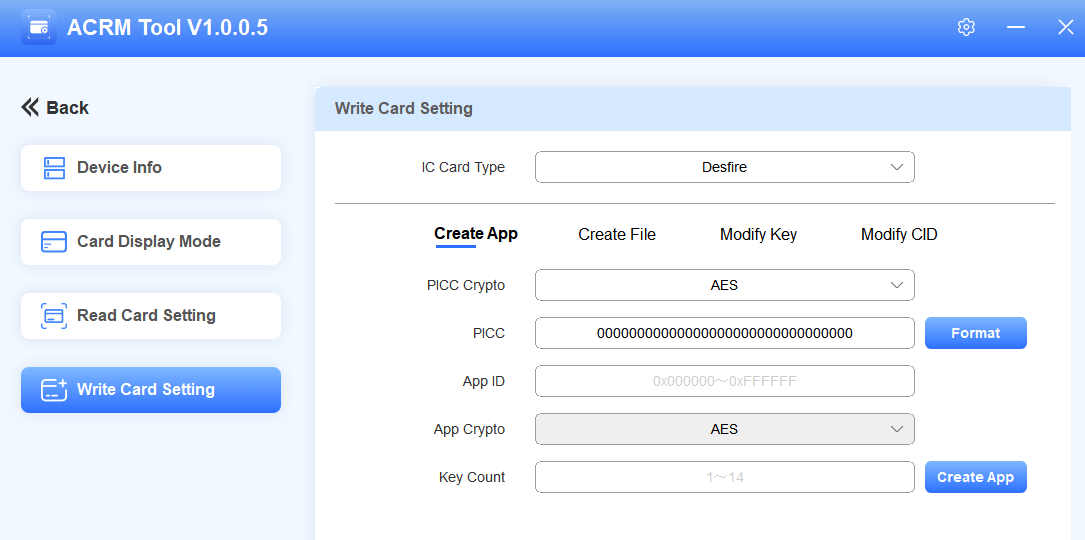
Crear App
Configura el tipo de tarjeta IC en desactivación. Selecciona el tipo de cripto PICC entre AES y DES. Para las cartas Akuvox Desfire, es DES. Si es una tarjeta de terceros, por favor confírmalo con el proveedor del servicio.
Si necesitas formatear la tarjeta, introduce el PICC y haz clic en Formatear. El valor por defecto es 0 de 32 bits para las tarjetas Akuvox Desfire.
Personaliza el ID de la app de 1 a 16.777.215. Se recomienda introducir el hexadecimal de 6 dígitos si quieres usar el dispositivo con teléfonos de puerta Akuvox o terminales de control de acceso.
Establece el recuento de claves con 14 como máximo. El recuento de claves determina el ID de la clave. Por ejemplo, si introduces 4, puedes poner 4 teclas con ID 0, 1, 2 y 3.
Haz clic en Crear app. Aparecerá "Crear app con éxito".
Crear archivo
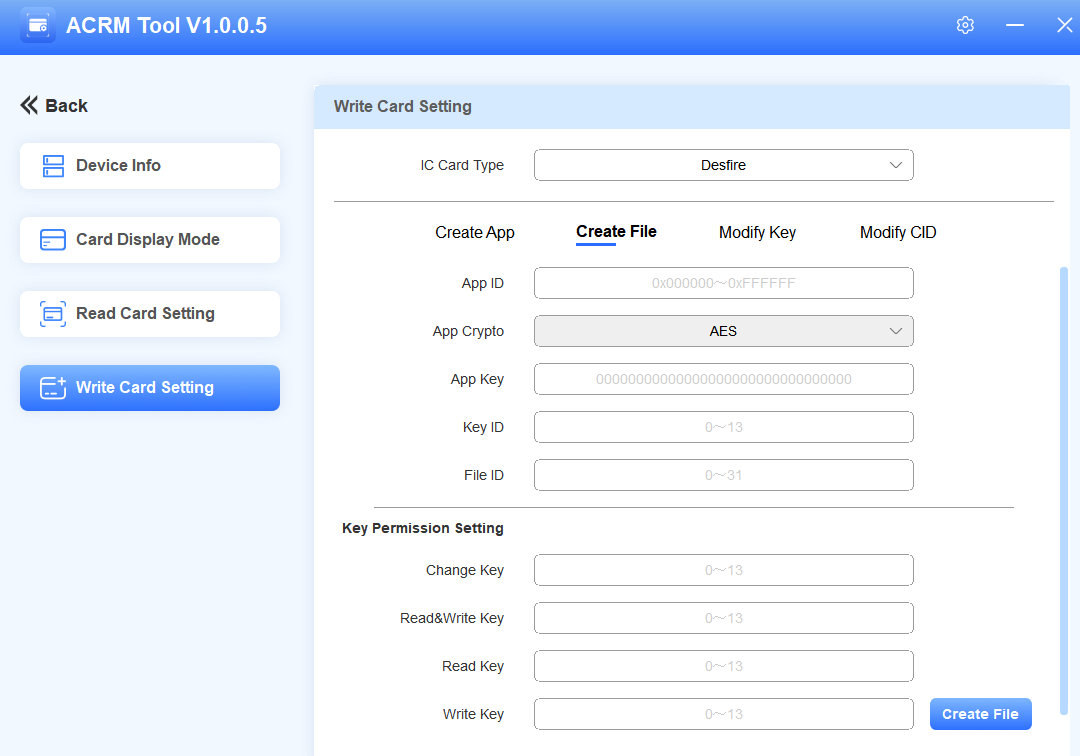
Introduce el ID de la app que configuras en la interfaz de Crear App .
Introduce la tecla de la aplicación.
Si es una tarjeta Akuvox Desfire, por defecto es 0 de 32 bits .
Si es una tarjeta de terceros, por favor confírmalo con el proveedor del servicio.
Introduce el ID de clave según el recuento de claves que seleccionaste en la interfaz de Crear App . Por ejemplo, si el recuento de claves es 1, entonces el ID de clave es 0. Si es 2, el ID de clave para la primera clave es 0, la segunda clave es 1.
Personaliza el ID del archivo de 0 a 31.
Establecer permisos clave. Puedes conceder permisos a claves específicas.
Introduce el ID de clave correspondiente cuando necesites leer y/o escribir el CID de la tarjeta. Tenga en cuenta que la función de Cambio de Tecla actualmente no está disponible.
Si el recuento de claves es 1, puedes poner todos los valores en 0.
Haz clic en Crear archivo. Aparecerá el "Archivo creado con éxito".
Después de crear la App y el Archivo, se realiza el cifrado de la tarjeta. Si quieres cambiar la clave de la app y el código de la tarjeta, navega más a fondo hasta las secciones Modificar clave y Modificar CID .
Modificar la clave
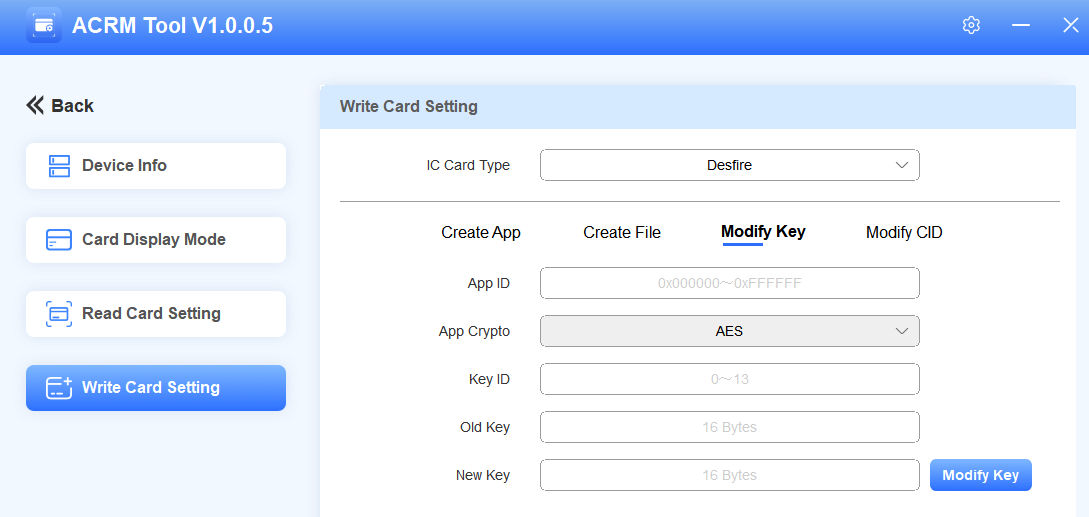
Puedes modificar la App Key de teclas específicas. Luego, asigna diferentes claves al personal con distintos permisos para asignar tarjetas.
Introduce el ID de la aplicación y el ID de clave deseado.
Aquí entra la Vieja Llave.
Introduce la nueva tecla y haz clic en Modificar tecla.
Propina
Si la escritura falla, sácala y vuelve a ponerla en el ACR-CID01 y vuelve a intentarlo.
Modificar el CID
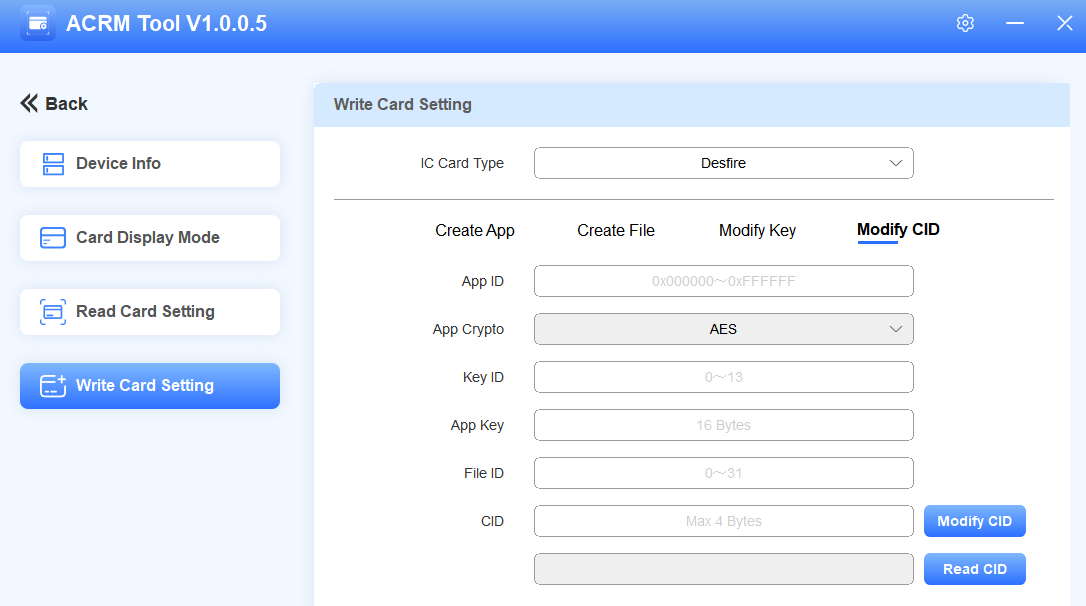
Introduce el ID de la aplicación y el ID de la clave. Ten en cuenta que esta clave debe recibir permiso para escribir y leer el CID en la interfaz de Crear Archivo .
Introduce la clave de la app y el ID del archivo.
Entra el nuevo CID con un máximo de 4 bytes.
Puedes hacer clic en Leer CID para comprobar el código de la tarjeta.
Propina
Si la escritura falla, sácala y vuelve a ponerla en el ACR-CID01 y vuelve a intentarlo.
Lectura de cartas
El ACR-CID01 soporta la lectura de tarjetas IC sin cifrar, Mifare Classic, Mifare Plus y tarjetas Desfire. Antes de leer las tarjetas, asegúrate de seleccionar el tipo correcto de tarjeta IC.
Nota
Para tarjetas sin cifrar, puedes enviar códigos de tarjeta colocando directamente la tarjeta en el dispositivo.
Para las cartas con cifrado, primero tienes que cifrarlas.
Si la tarjeta está cifrada y proporcionada por el proveedor de servicios externo, por favor confirme la información de cifrado con el proveedor.
Si la tarjeta no está cifrada, puedes usar el ACR-CID01 para cifrarla. Por favor, consulta la sección de Escritura de Cartas .
Selecciona el tipo de tarjeta IC en la interfaz de Configuración de Tarjetas de Lectura .
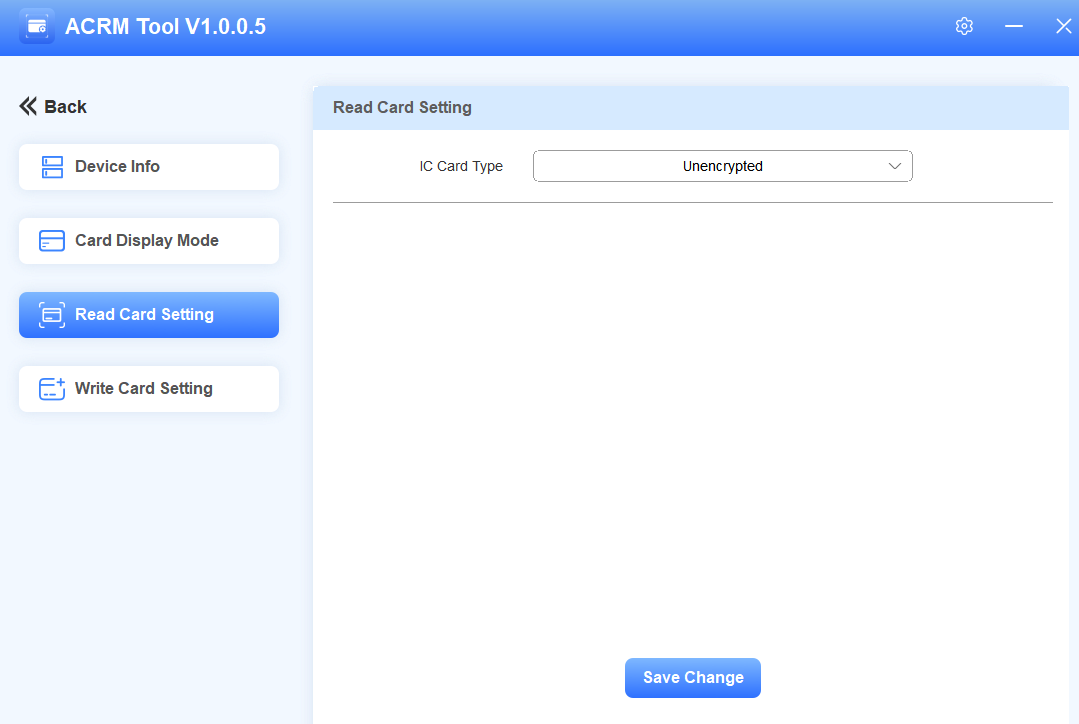
Tarjetas sin cifrar
Configura el tipo de tarjeta IC en Sin cifrar , que es la opción predeterminada.
Haz clic en Guardar cambio.
Mueve el cursor del ratón a la caja deseada y coloca la tarjeta sobre el dispositivo.
El código de la tarjeta se mostrará automáticamente.

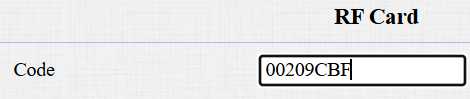
Mifare Classic
Configura el tipo de tarjeta IC en Mifare Classic.
Introduce los números de sector y bloque que almacenan los datos cifrados de la tarjeta.
Introduce la tecla de bloqueo.
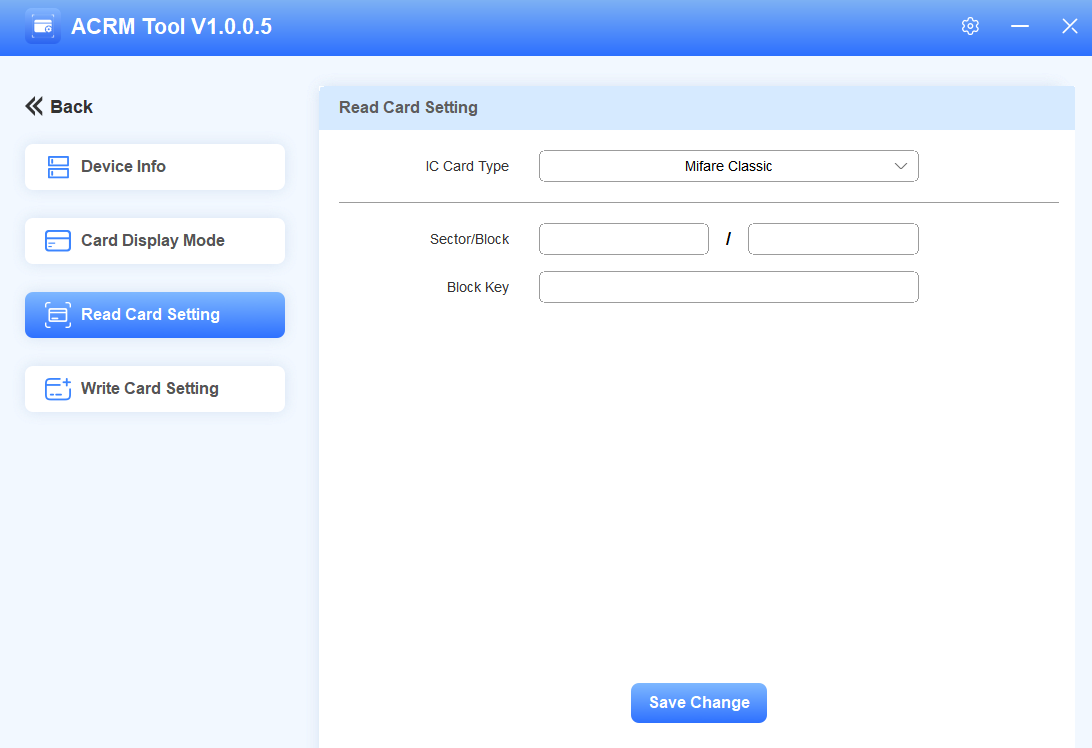
Haz clic en Guardar cambio.
Mueve el cursor del ratón a la caja deseada y coloca la tarjeta sobre el dispositivo. El código de la tarjeta se mostrará automáticamente.
Mifare Plus
Configura el tipo de tarjeta IC en Mifare Plus. Puedes configurar tres opciones. Esto significa que puedes usar tres tipos de cartas Mifare Plus. Al deslizar una tarjeta, siempre que una de las opciones coincida con la clave SL1 o 3 de la tarjeta, se mostrará el código de la tarjeta en el bloque que has especificado.
Especifica el(los) bloque(s) que se va a leer en la(s) elección(es).
Introduce la(s) tecla(s) SL1 o SL3.
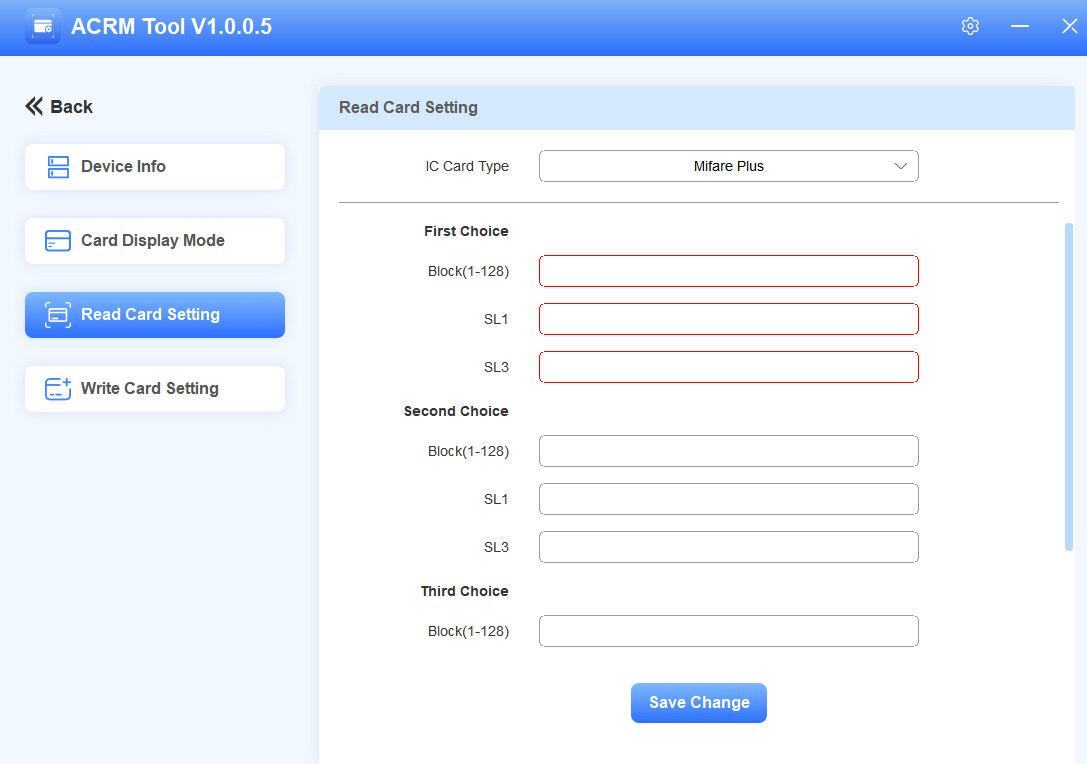
Haz clic en Guardar cambio.
Mueve el cursor del ratón a la caja deseada y coloca la tarjeta sobre el dispositivo. El código de la tarjeta se mostrará automáticamente.
Desfire
Configura el tipo de tarjeta IC en desactivación.
Introduce el ID de la App, ID del archivo, ID de la clave y clave de la app.
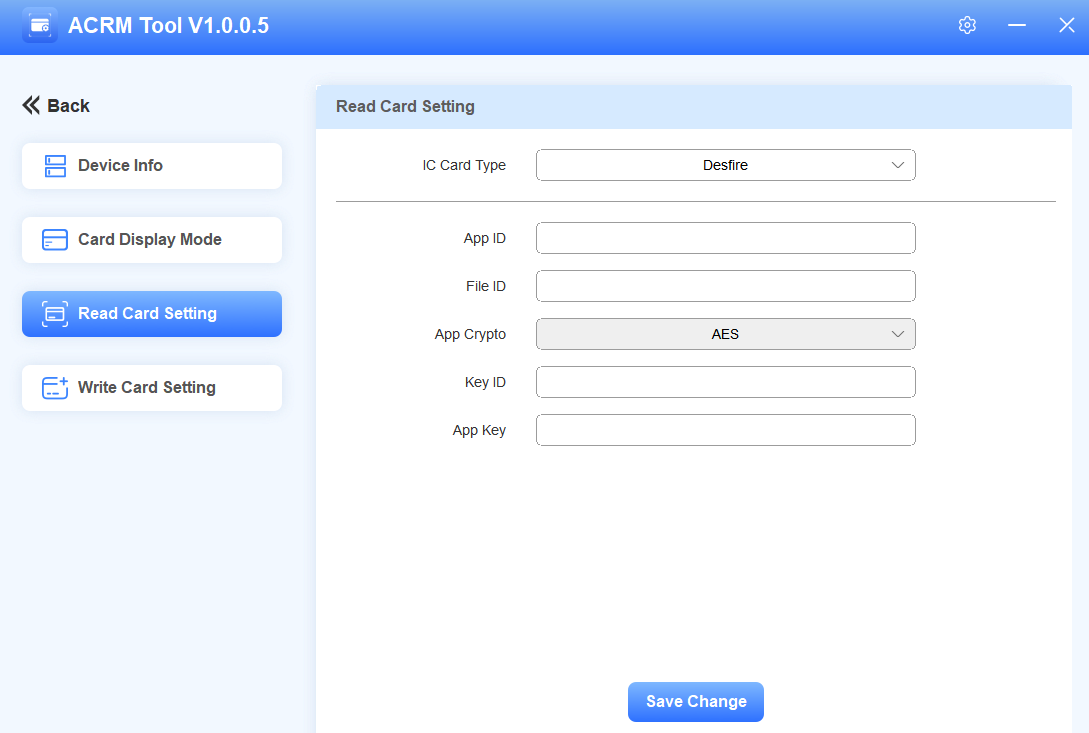
Haz clic en Guardar cambio.
Mueve el cursor del ratón a la caja deseada y coloca la tarjeta sobre el dispositivo. El código de la tarjeta se mostrará automáticamente.