Los teléfonos de puerta/terminales de control de acceso Akuvox pueden integrarse con el sistema de control de acceso de terceros a través de Wiegand.
Los usuarios pueden introducir códigos PIN, pasar tarjetas de acceso, escanear sus rostros o escanear códigos QR en dispositivos Akuvox. Cuando la verificación se transmite en el sistema externo que controla la cerradura, las puertas se abrirán.
Configuración
Este artículo toma E16 V2 como ejemplo.
Usa la IP del dispositivo para iniciar sesión en su interfaz web. El nombre de usuario inicial y la contraseña son admin.
Configura la función Wiegand en la interfaz Dispositivo > Wiegand .
Desbloquear por PINs
Los teléfonos de puerta/terminales de control de acceso Akuvox pueden emitir códigos PIN directamente o en un formato designado a través de Wiegand. Esta función se aplica a un escenario en el que el sistema de control de acceso de terceros solo recibe PINs en un formato específico.
Nota
Los modelos específicos permiten exportar PINs en un formato designado (la opción Convertir a Wiegand Output):
S539, S535, S532, X912, X915 V1/V2, X916, R29, R28 V2, R27, R25K, E16, E18, A02 y A08.
Configura el modo de transferencia Wiegand en salida.
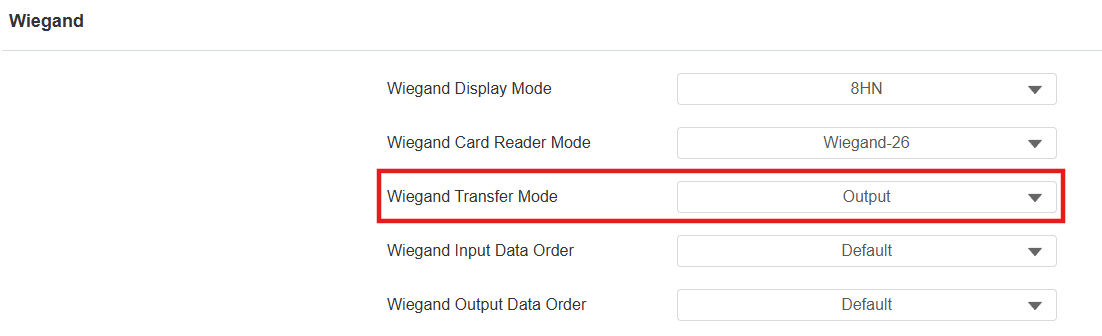
Establece el formato PIN de salida que el sistema de terceros pueda identificar.
8 bits por dígito: Cuando los usuarios pulsan "1" en el teclado, los datos binarios se transmiten en 8 bits "11100001".
4 bits por dígito: Cuando los usuarios pulsan "1" en el teclado, los datos binarios se transmiten en 4 bits "0001".
Todo de golpe: Después de introducir el código PIN completo, los datos se transmitirán según el modo lector de tarjetas Wiegand. Por ejemplo, "123456" se convierte en "01e240" en Wiegand 26.

Haz clic en Enviar.
Cuando se seleccionan 8 bits por dígito o 4 bits por dígito , se indica el PIN pulsando "*+código PIN+#" en el teclado del teléfono portero.
Cuando selecciones 'Todos a la vez' , pulsa el código PIN y luego la pestaña Confirmar.
Desbloqueo mediante códigos de tarjeta RF
Los dispositivos Akuvox pueden enviar directamente los códigos de la tarjeta RF.
Pon el modo de transferencia de Wiegand en Salida y haz clic en enviar.
Desbloquear mediante reconocimiento facial
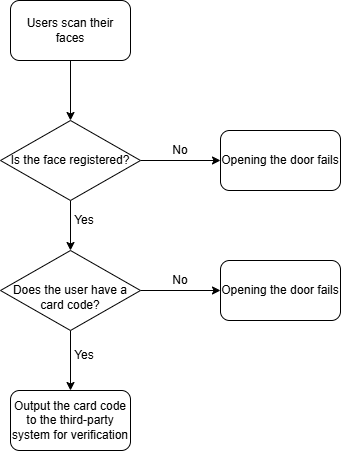
Los dispositivos Akuvox no pueden enviar directamente datos de la cara a través de Wiegand. La foto de la cara debe estar registrada para un usuario y este debe tener un código de tarjeta. El sistema de terceros verifica el código de la tarjeta para abrir puertas.
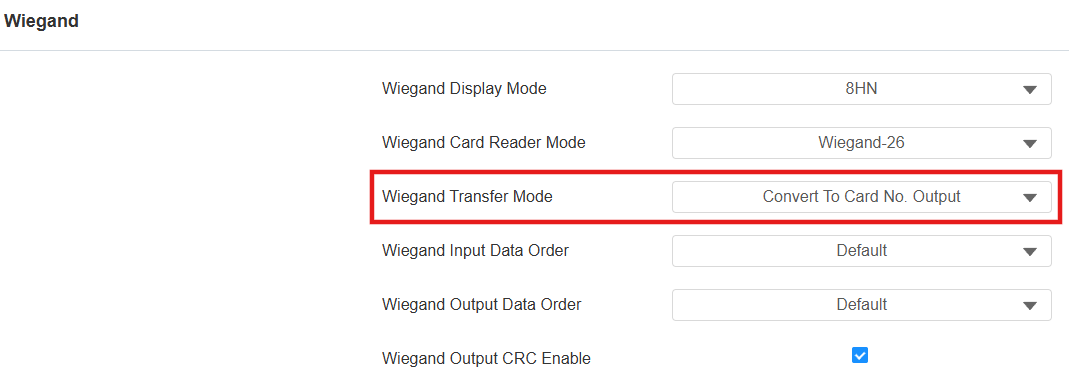
Ve a la interfaz de Dispositivo > Wiegand . Configura el modo de transferencia Wiegand para convertir a tarjeta nº Salida.
Ve al Directorio > interfaz de usuario .
Puedes:
haz clic en Añadir para añadir un nuevo usuario;
Haz clic
 para modificar las credenciales de un usuario existente.
Introduce el código de la tarjeta. O bien, haz clic en Obtener y coloca la tarjeta en la zona lectora de tarjetas del teléfono portero.

Haz clic en Seleccionar archivo para elegir la foto frontal del usuario y subirla.

Haz clic en Enviar.
Desbloquear mediante códigos QR
Propina
Cuando el dispositivo se despliega en SmartPlus Cloud, los gestores de propiedades y los usuarios finales pueden emitir claves temporales (códigos QR) a visitantes o mensajeros.
Cuando el dispositivo se despliega localmente, los usuarios pueden usar códigos QR generados por software de terceros para abrir puertas.
Ve a la interfaz de Interfono > Wiegand . Configurar el modo de transferencia de Wiegand.
Cuando el sistema de terceros pueda identificar el valor del código QR, configura el Modo de Transferencia de Wiegand en Salida. En este caso, los teléfonos de puerta/terminales de control de acceso Akuvox pueden enviar directamente el valor del código QR.
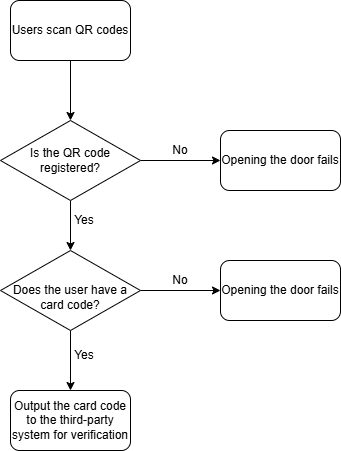
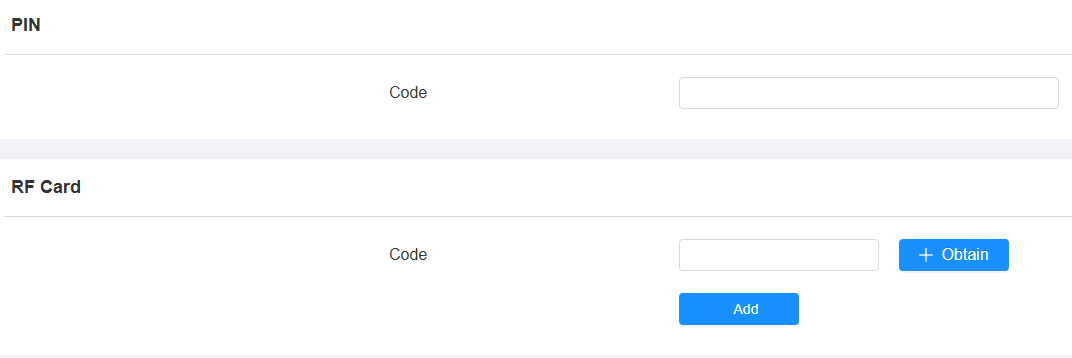
Cuando el sistema de terceros no pueda identificar el valor del código QR, configura el Modo de Transferencia de Wiegand para Convertir a Tarjeta No. Salida. Asigna el valor del código QR y el código de la tarjeta al mismo usuario. Cuando los usuarios escanean códigos QR, el dispositivo localizará al usuario y mostrará el código de la tarjeta.
Nota
Los modelos E16 V1/V2, X915V1/V2, S539 y A08 permiten emitir códigos de tarjeta al escanear códigos QR.
Ve al Directorio > interfaz de usuario .
Puedes:
haz clic en Añadir para añadir un nuevo usuario;
Haz clic
 para editar un usuario existente.
Introduce el valor del código QR en el cuadro PIN .
Nota
Modelos específicos permiten establecer e identificar valores de códigos QR como PINs:
E16 V1/V2, X915V1/V2, S539 y A08.
Solo permite identificar códigos QR sin cifrar convertidos.
Introduce el código de la tarjeta en la caja de la tarjeta RF .
Haz clic en Enviar.