Sobre este manual
Este manual está dirigido a los administradores que necesitan gestionar correctamente el personal, los dispositivos, las configuraciones de control de acceso, la asistencia del personal y los horarios de turnos en Akuvox ACMS (Access Control Management System).
Este manual se aplica a la versión 2.2.0.4 de ACMS. Para nueva información o la última versión del software, consulte nuestro soporte técnico.
Resumen del producto
El ACMS (Access Control Management System) está diseñado con la idea de que el personal, los dispositivos, el control de acceso, la asistencia y el horario de turnos, etc., están separados en sus configuraciones, que luego pueden incorporarse cómodamente para formar un control de acceso e integración completos e integrados.
Los usuarios que usen ACMS podrán hacerlo:
- Lograr la sincronización de datos entre el ACMS y el dispositivo(s).
- Gestionar la información de personal y del departamento del control de acceso.
- Personaliza tu horario de control de acceso y el grupo de autoridad para el acceso a la puerta, y revisa y monitoriza los registros por motivos de seguridad.
- Gestionar la asistencia del personal, el horario de turnos.
- Busca, comprueba y exporta el informe de asistencia.
- Importar y exportar datos del sistema para facilitar el intercambio y la configuración del sistema.
Modelos y versiones compatibles:
Actualmente, ACMS se aplica a terminales de control de acceso A01/A02/A03/A05/A08, teléfonos de puerta E16, E18, X915S y R29, así como a controladores de acceso A094.
Instalación de ACMS
Requisitos de instalación
Antes de instalar el software ACMS, se requiere asegurarse de que se cumplen los siguientes requisitos de instalación:
- Sistema operativo Windows 7 o superior.
- Solo se permite un ACMS en la misma LAN (Red de Área Local).
- No hay software SDMC ni ACMS activado en tu ordenador personal ni en otros ordenadores personales en la misma red.
- Ningún dispositivo está conectado al Akuvox SmartPlus.
- El cortafuegos de tu ordenador está apagado.
- El antivirus está desactivado.
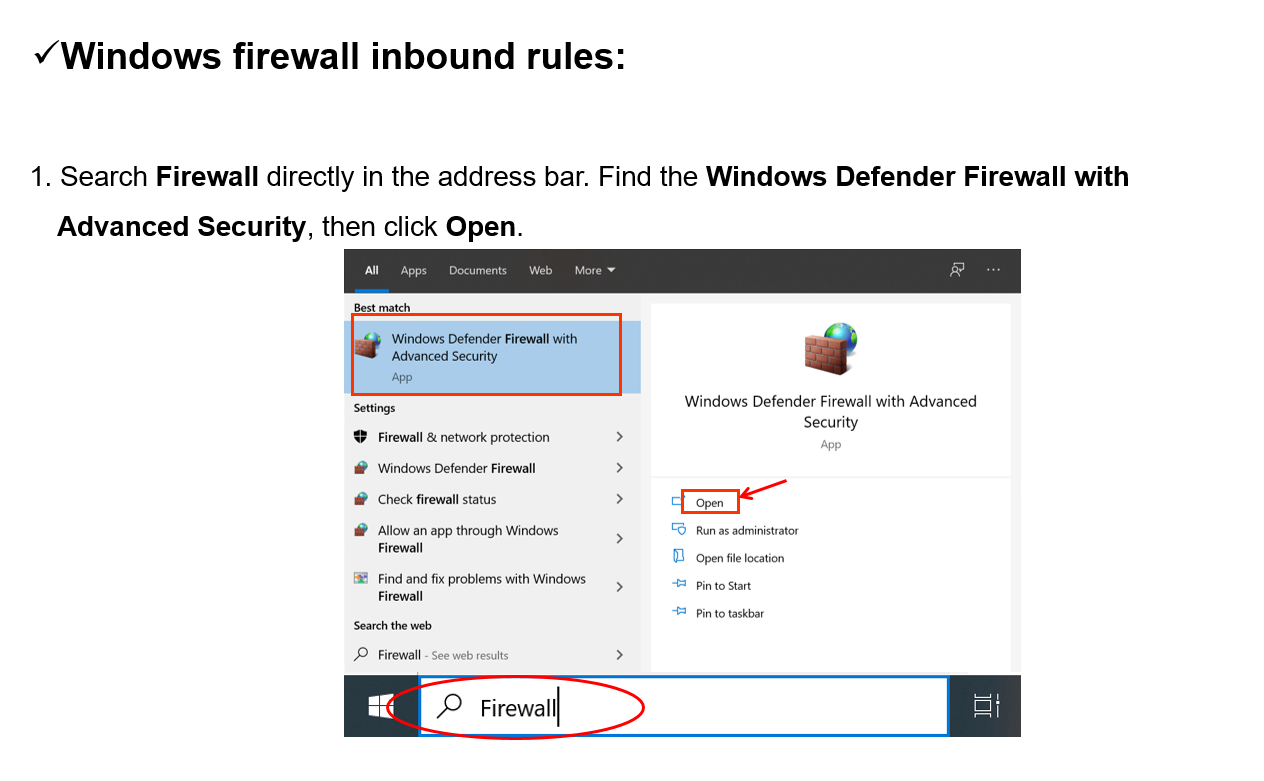
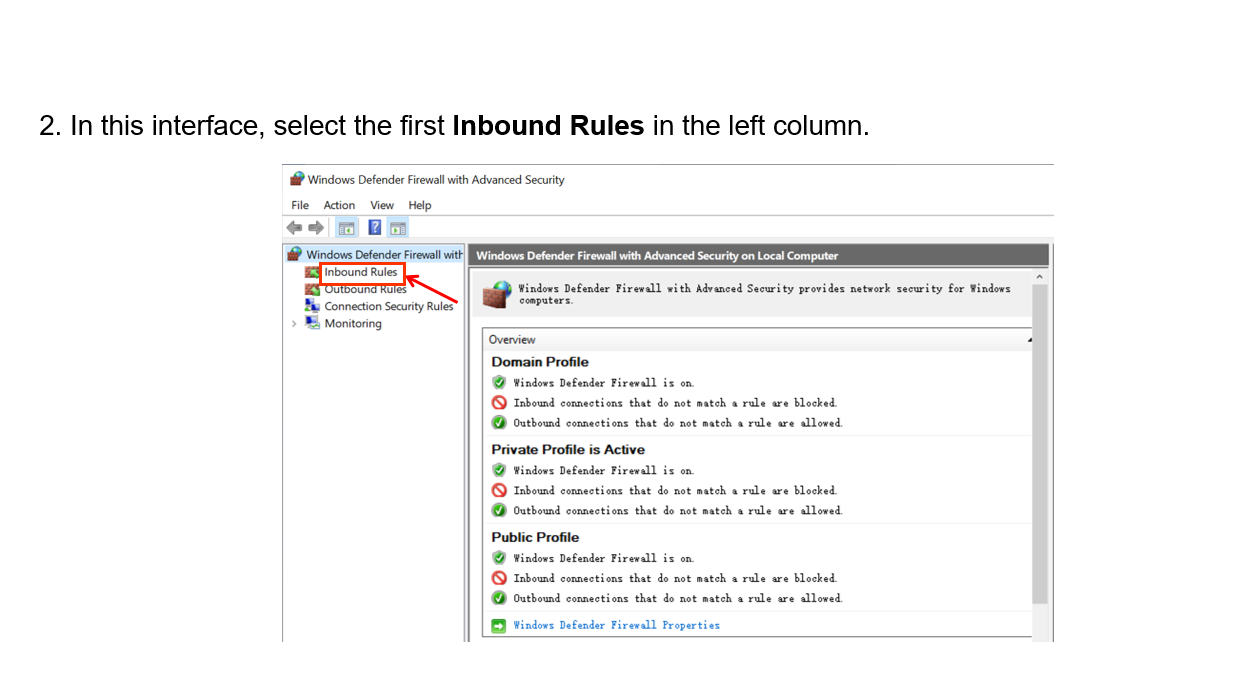
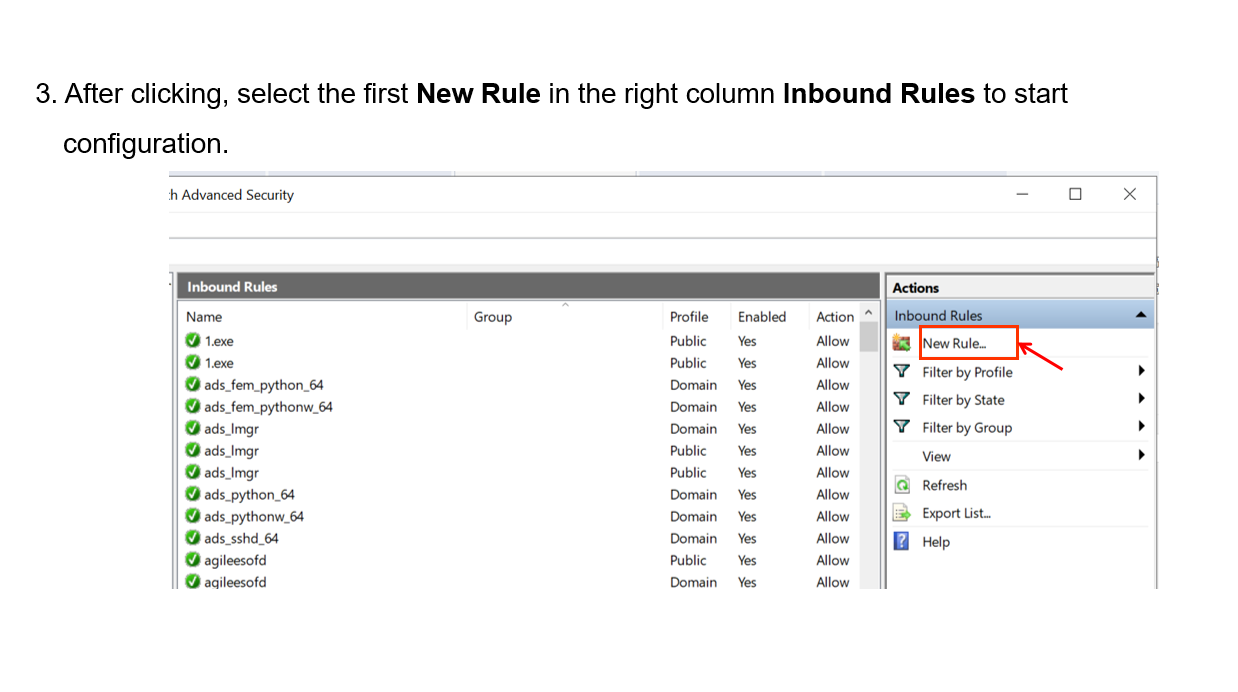
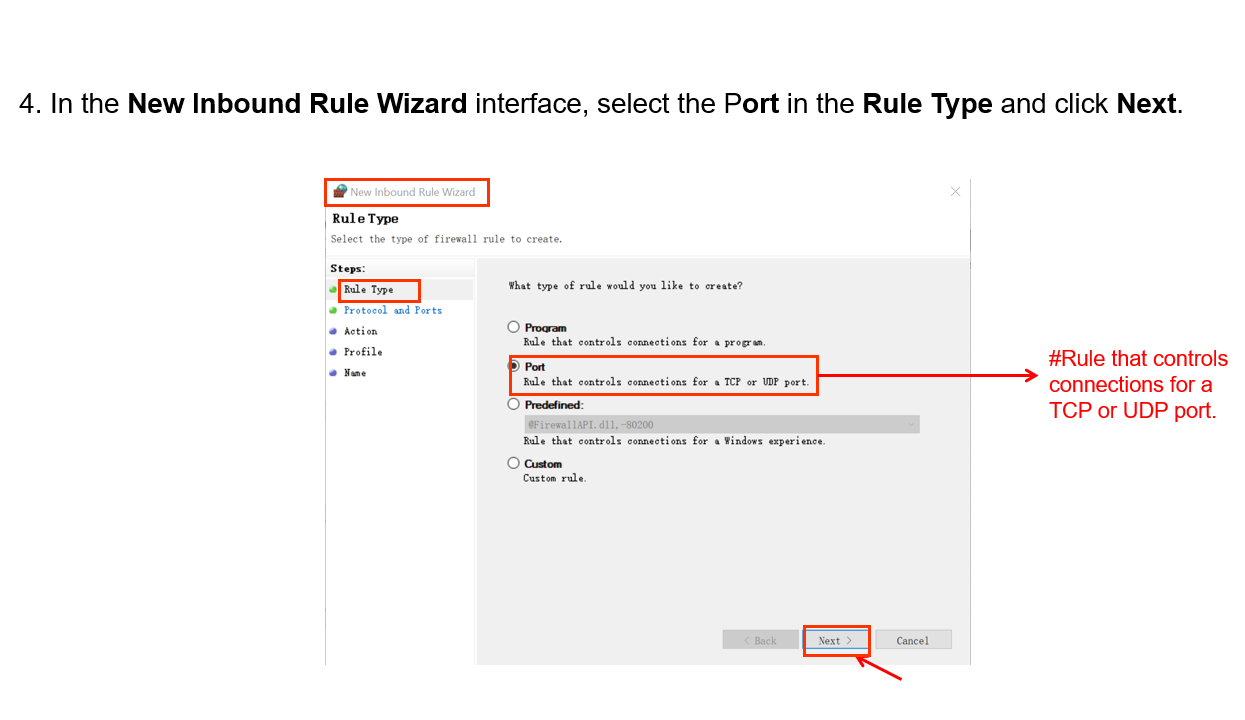
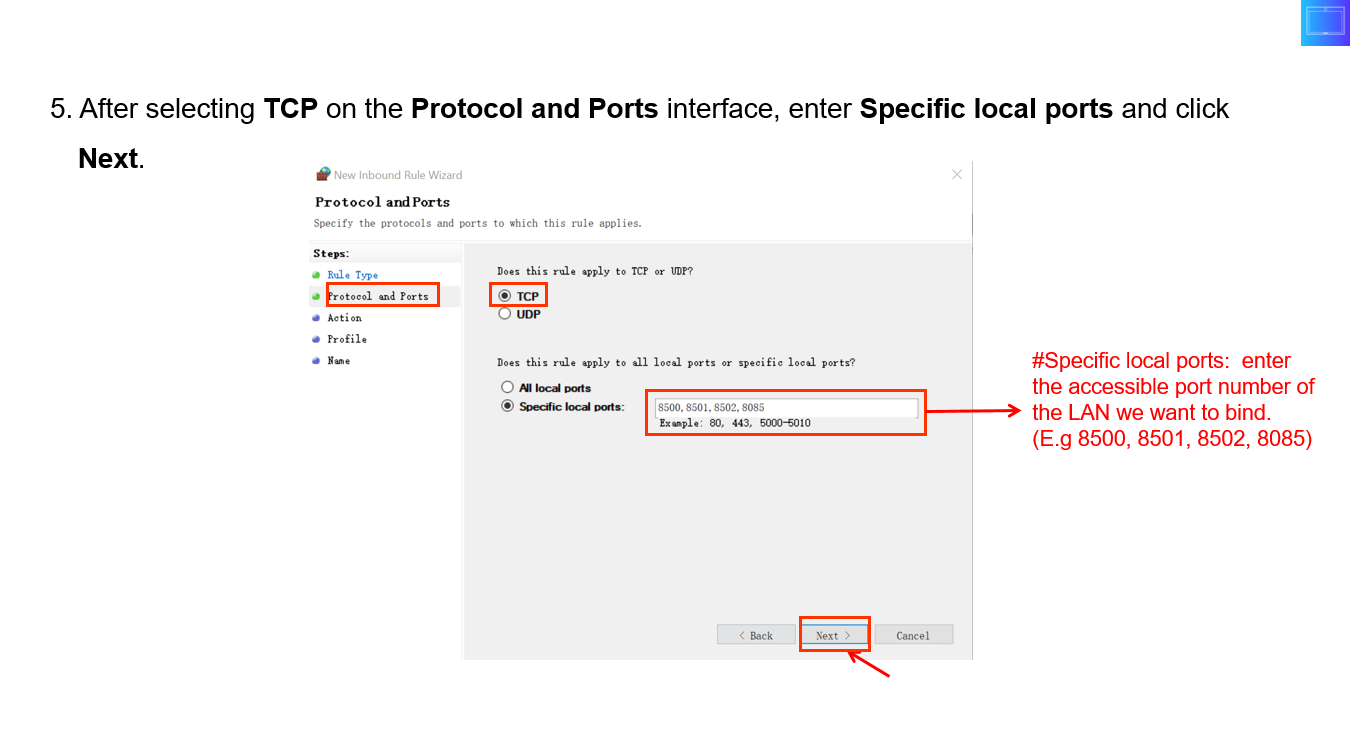
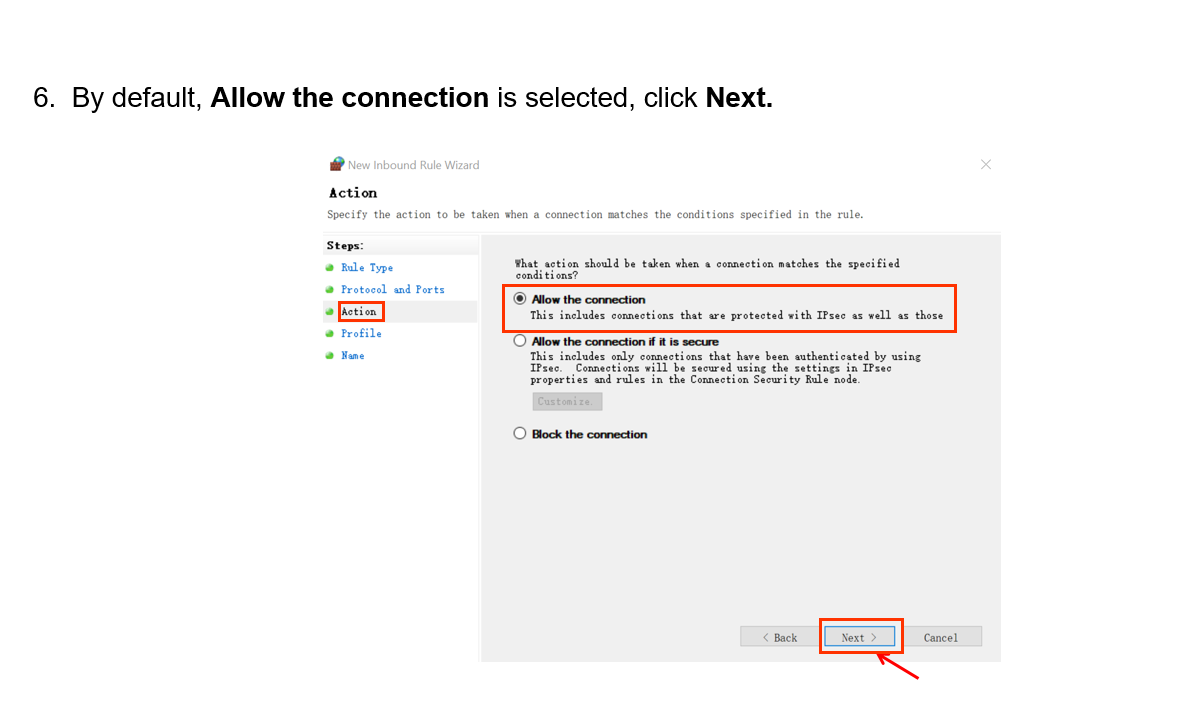
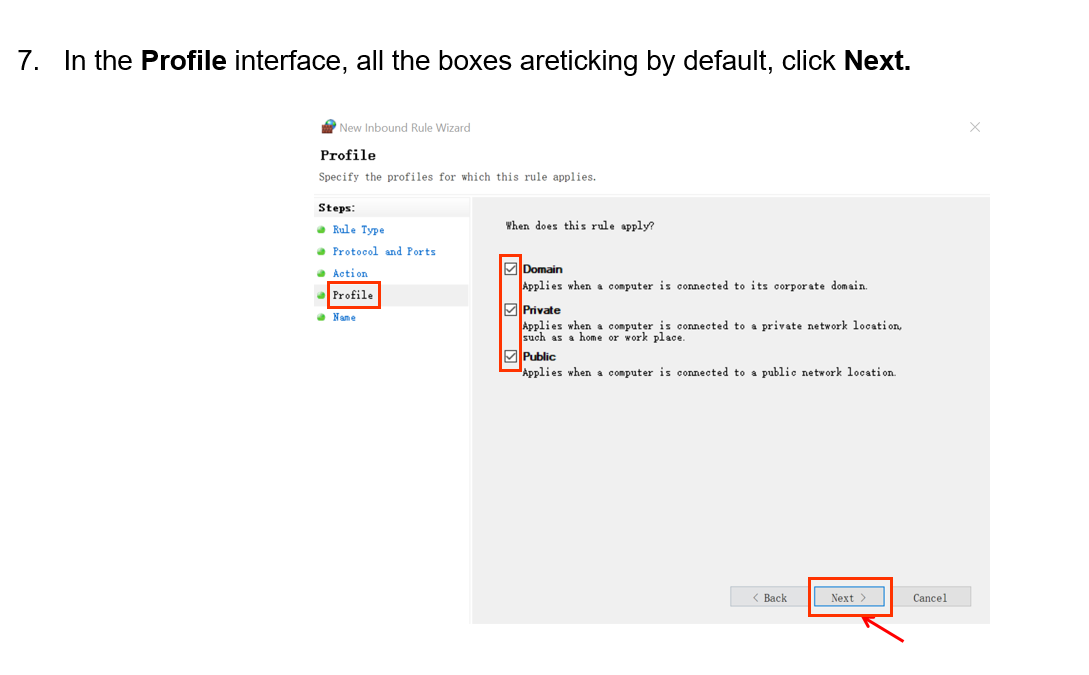
Si el cortafuegos no está desactivado, por favor añade los siguientes puertos a la lista blanca.
- 8500 --- puerto de recepción multicast (UDP)
- 8501 --- puerto de escucha TCP
- 69 --- puerto de servicio TFTP (UDP)
Pasos
Instalar ACMS
ACMS debe instalarse en tu ordenador usando archivos comprimidos.
- Descomprime el archivo zip ACMS. AK.2.0.1.7.
- Haz clic en el archivo setup.exe ACMS.
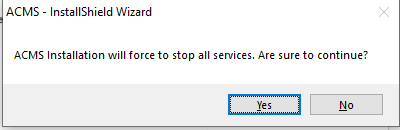
- Haz clic en "Sí" en la ventana desplegable para continuar la instalación.
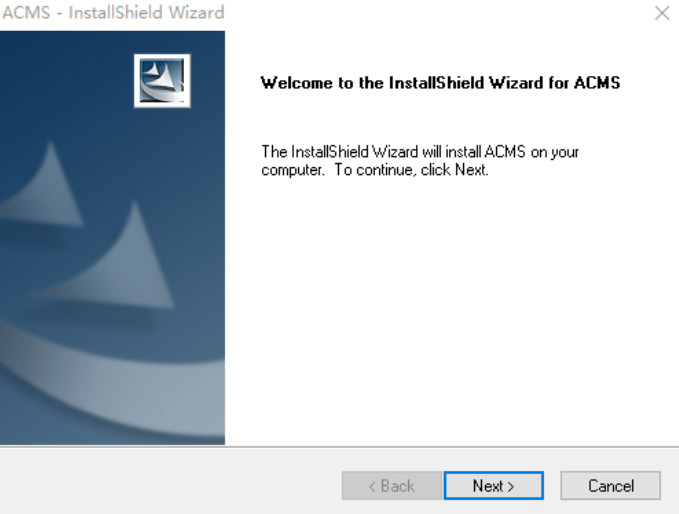
4. Haz clic en Siguiente para pasar al siguiente paso.
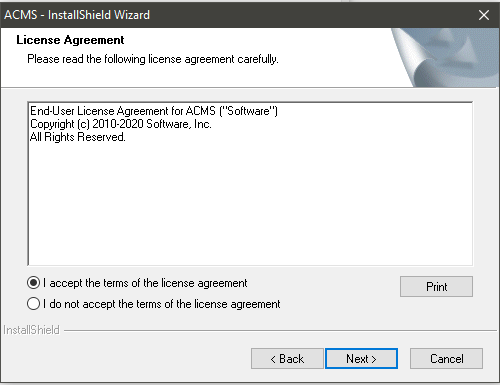
5. Haz clic en Siguiente para aceptar el acuerdo.
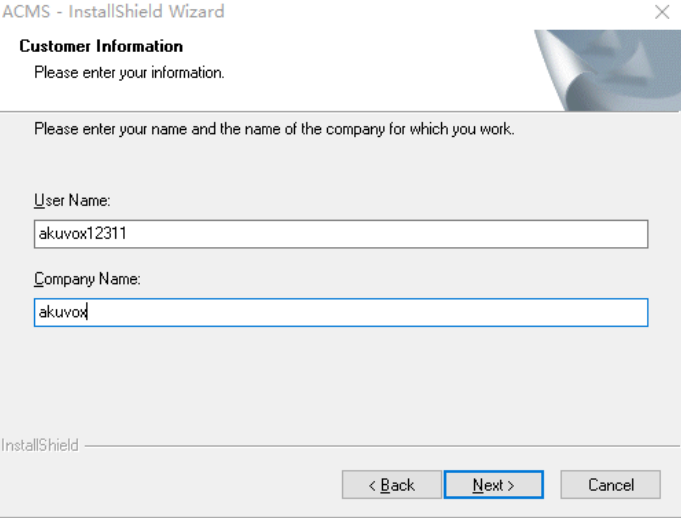
6. Introduce el nombre de usuario y el nombre de la empresa y haz clic en Siguiente.
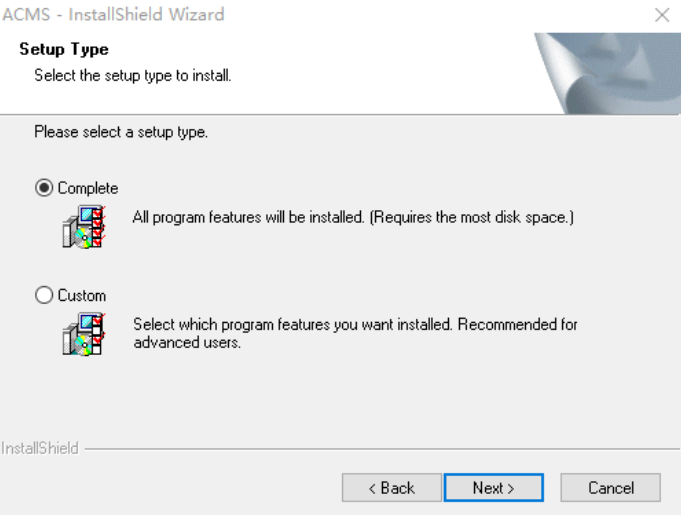
7. Selecciona la ruta de instalación por defecto o la otra ruta que prefieras y haz clic en Siguiente.
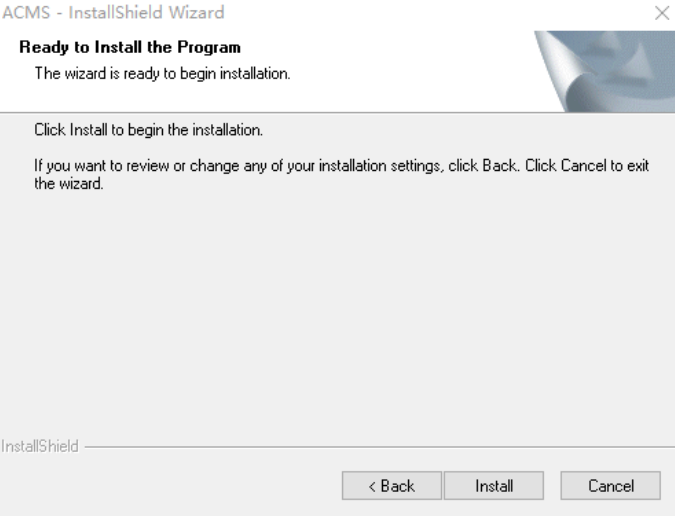
8. Haz clic en Instalar para terminar la instalación.
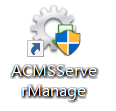
- Una vez completada la instalación, verás el icono de ACMS junto con el icono de ACMSSeverManage en tu escritorio.

- La ruta de instalación de ACMS debería ser de caracteres ingleses.
Configurar el software de gestión ACMSServer
ACMSServer Manage es un software que se instala junto con el ACMS. El software está diseñado para ofrecer dos tipos de servicios llamados ACMSService y WatchdogService.
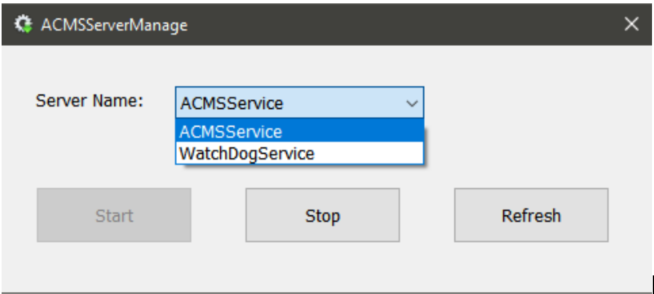
- ACMSService: este servicio se utiliza para facilitar la comunicación bidireccional entre el ACMS y los dispositivos para la transmisión de datos, por lo que el servicio debe activarse para garantizar el buen funcionamiento del ACMS.
- WatchdogService: Watchdog se ejecutará automáticamente al finalizar su instalación por defecto. WatchdogService es responsable de monitorizar el estado de ACMSSevice . Para ser más específicos, Watchdog activará ACMSService automáticamente cada vez que detecte que ACMSService no está funcionando, lo que significa que ACMSServiceestará funcionando sin parar o volverá a funcionar con la condición de que Watchdog esté activado.
Iniciar sesión en ACMS
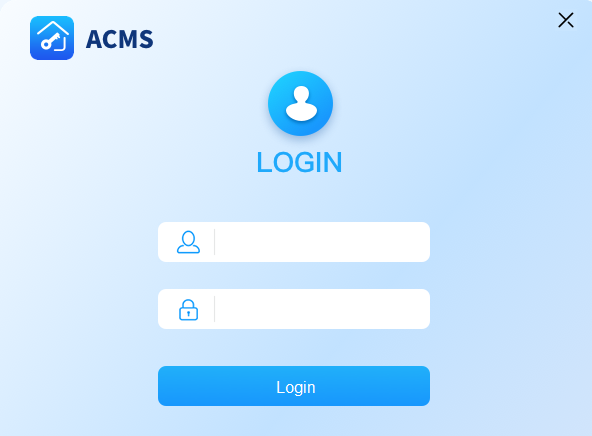
Para iniciar sesión en ACMS, tienes que introducir por defecto el administrador de nombres de usuario y el administrador de contraseñas.
Para cerrar sesión, solo tienes que hacer clic  en la esquina superior derecha de la pantalla.
Configurar la conexión de red
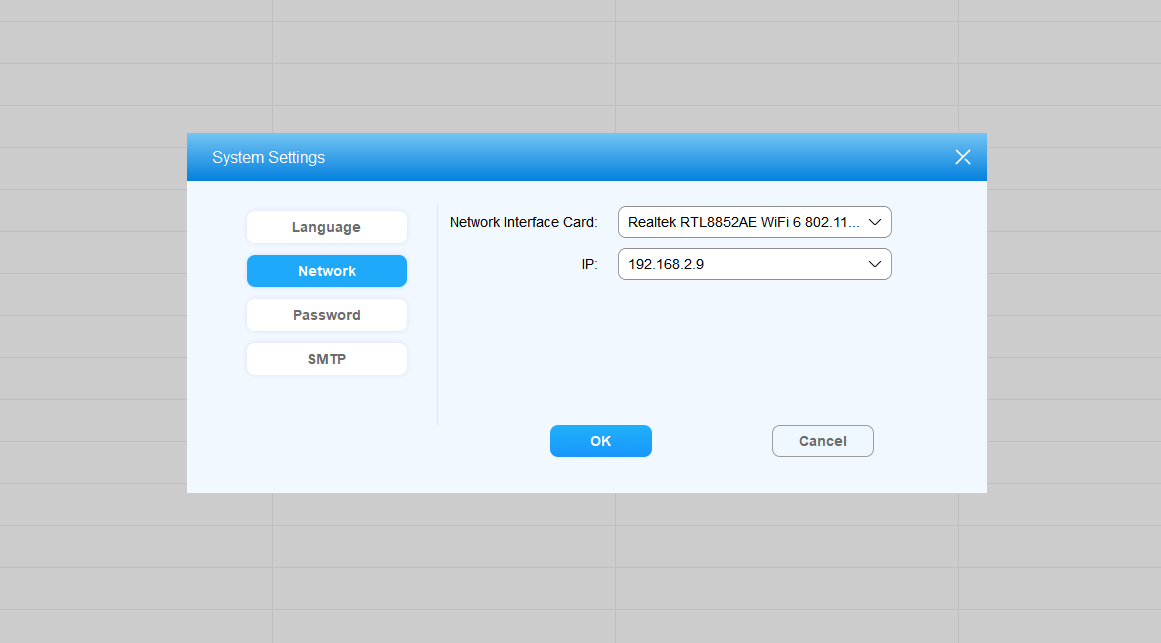
Para lograr una transmisión normal de datos e interacción con otros dispositivos, se requiere seleccionar un adaptador de red que incluya una dirección IP correspondiente para que se pueda establecer un único puerto de transmisión de datos entre el ACMS y los dispositivos.
- Recomendamos activar solo un adaptador de red en tu PC.
- Haz clic
 en la esquina superior derecha y selecciona Configuración del sistema, luego selecciona Red.
 - Selecciona tu adaptador de red con su dirección IP correspondiente.
Introducción a la interfaz principal de ACMS
La interfaz principal de ACMS consta principalmente de cuatro módulos: el módulo de Gestión de Dispositivos, el módulo de Gestión de Personal, el módulo de Acceso y el módulo de Asistencia.
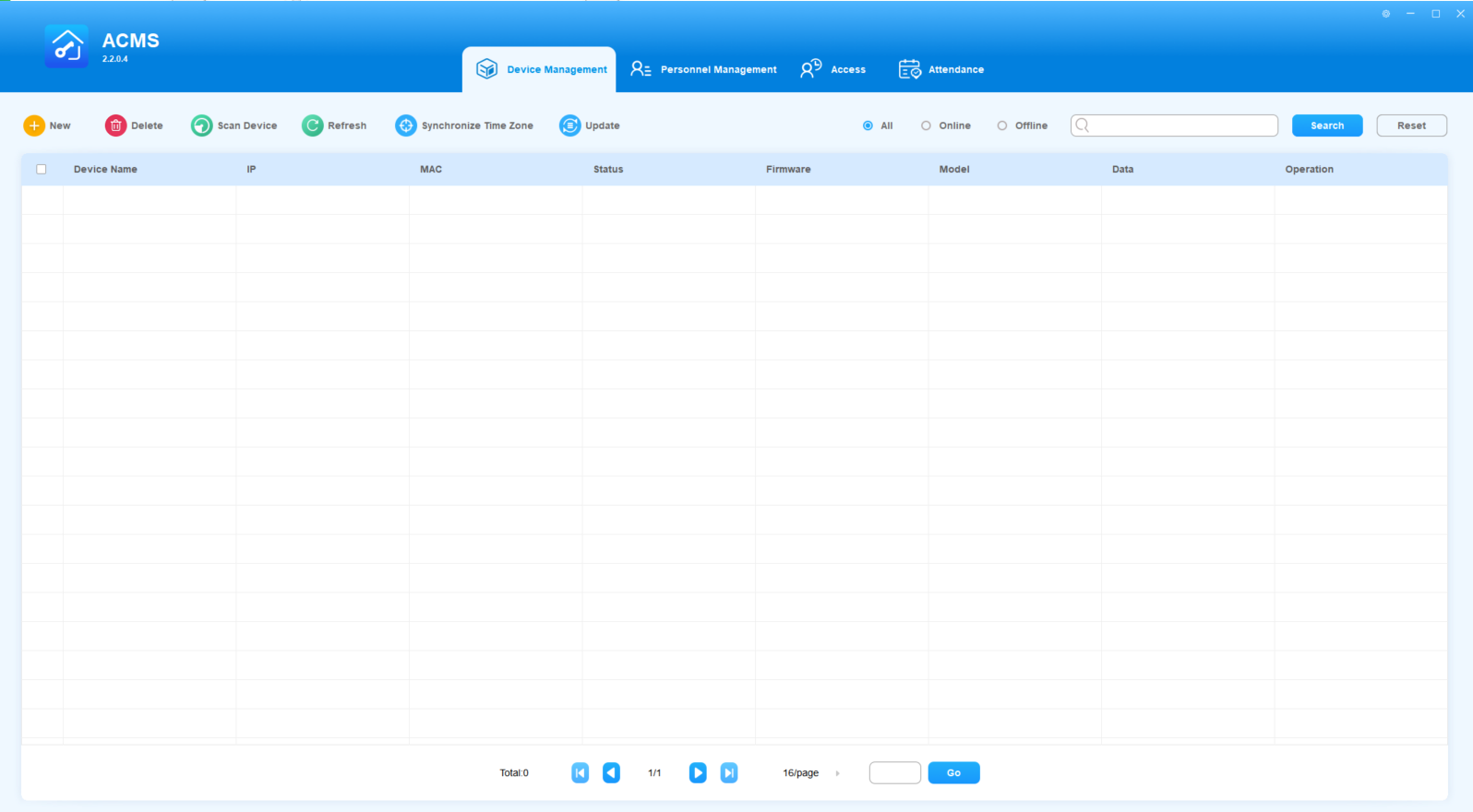
- Módulo de Gestión de Dispositivos: se utiliza para añadir, eliminar y buscar en los dispositivos, así como para sincronizar los datos y la zona horaria con el dispositivo.
- Módulo de Gestión Personal: utilizado para gestionar los datos de personal basados en departamentos, creando departamento(s), gestionando la información de personal y asignando números de PIN y tarjeta configurados al personal o personal dentro de un grupo de autoridad de acceso seleccionado.
- Módulo de Acceso: se utiliza para crear y gestionar un inventario de horarios de control de acceso, y sirve como plataforma en la que puedes gestionar y desplegar el control de acceso estableciendo una relación correspondiente entre dispositivo, departamento, personal y calendario de control de acceso, formando un grupo de autoridad. Además, puedes gestionar la importación y exportación de datos del registro de puertas, el registro de temperatura y los registros.
- Módulo de Asistencia: se utiliza para gestionar los festivos, puntos de asistencia, horario de turnos de empleados, registros de asistencia e informes, etc.
Gestión de dispositivos
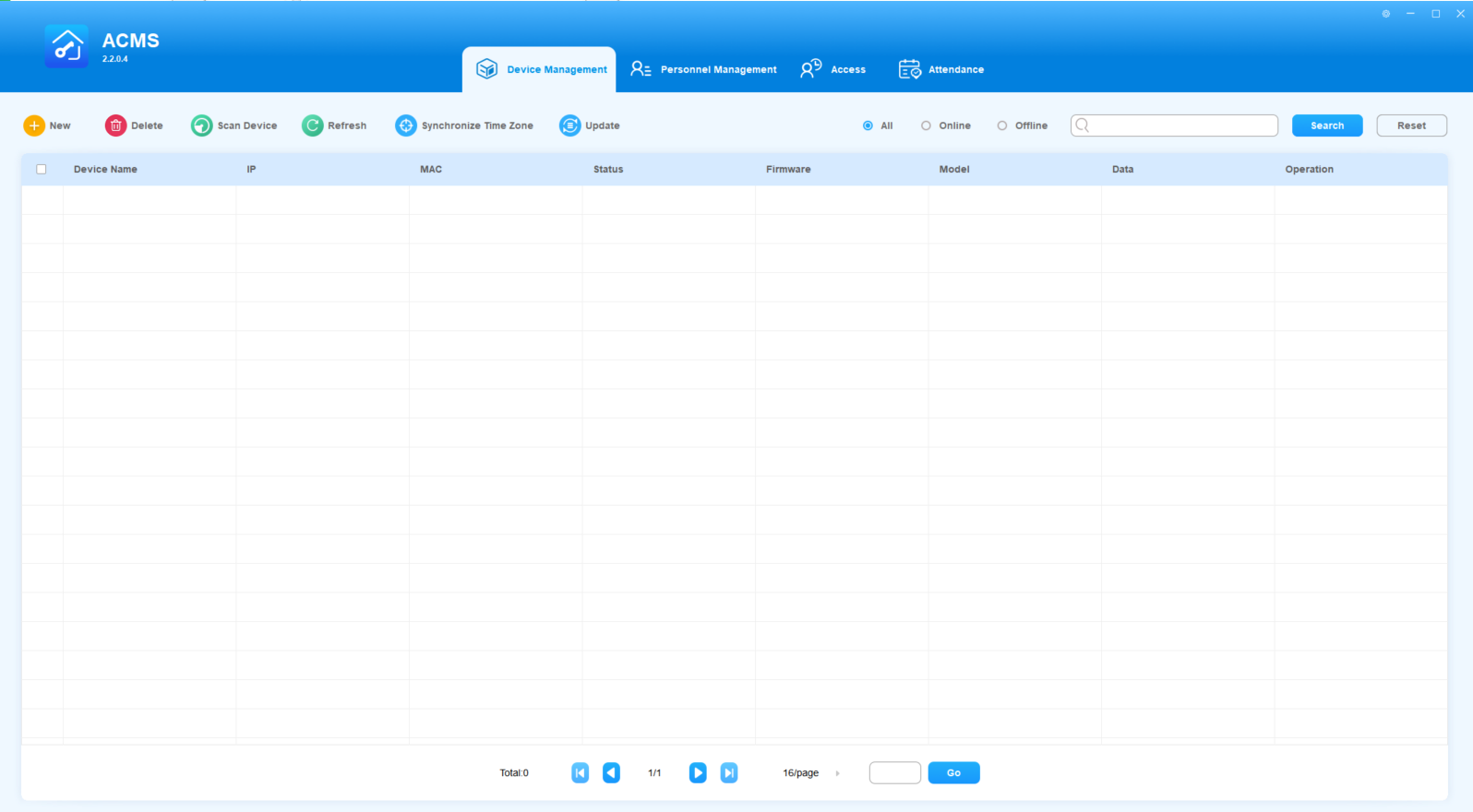
En el módulo de gestión de dispositivos, puedes gestionar el dispositivo añadiendo, editando, eliminando el(los) dispositivo(s) individualmente o en lote, y sincronizando la zona horaria con el/los dispositivo(s) correspondiente(s) que hayas seleccionado. También puedes buscar en los datos.
Añadir dispositivo
Añadir un dispositivo en ACMS se puede hacer manualmente o escaneando.
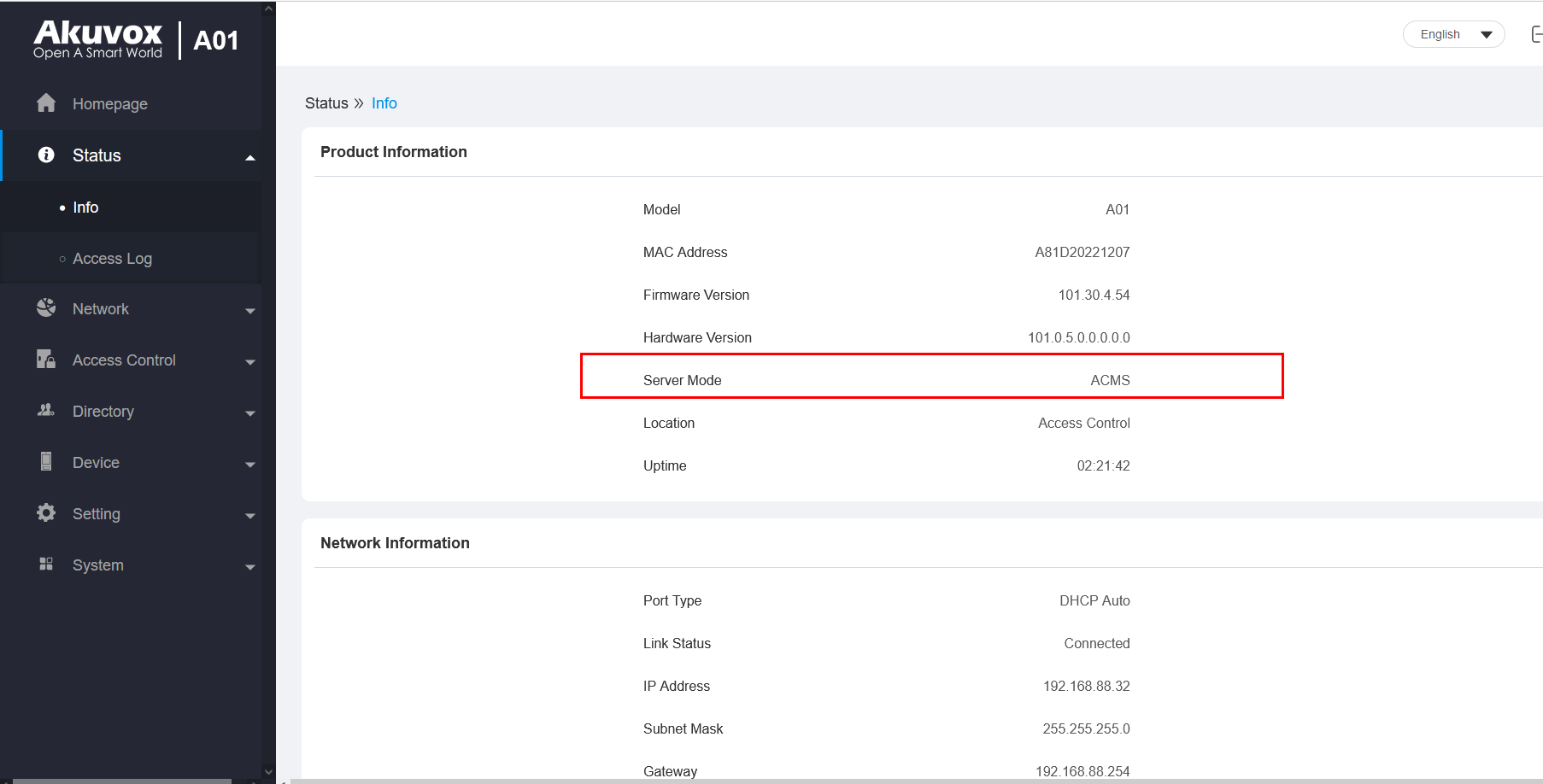
Cuando un dispositivo está en modo de autoconfiguración y se añade a ACMS, cambiará automáticamente a modo ACMS. Este modo puede confirmarse accediendo a la interfaz web del dispositivo y yendo a Estado > Información > Información del Producto.
- Para escanear y añadir dispositivos con éxito, estos no pueden conectarse a SmartPlus Cloud.
Añadir dispositivo manualmente
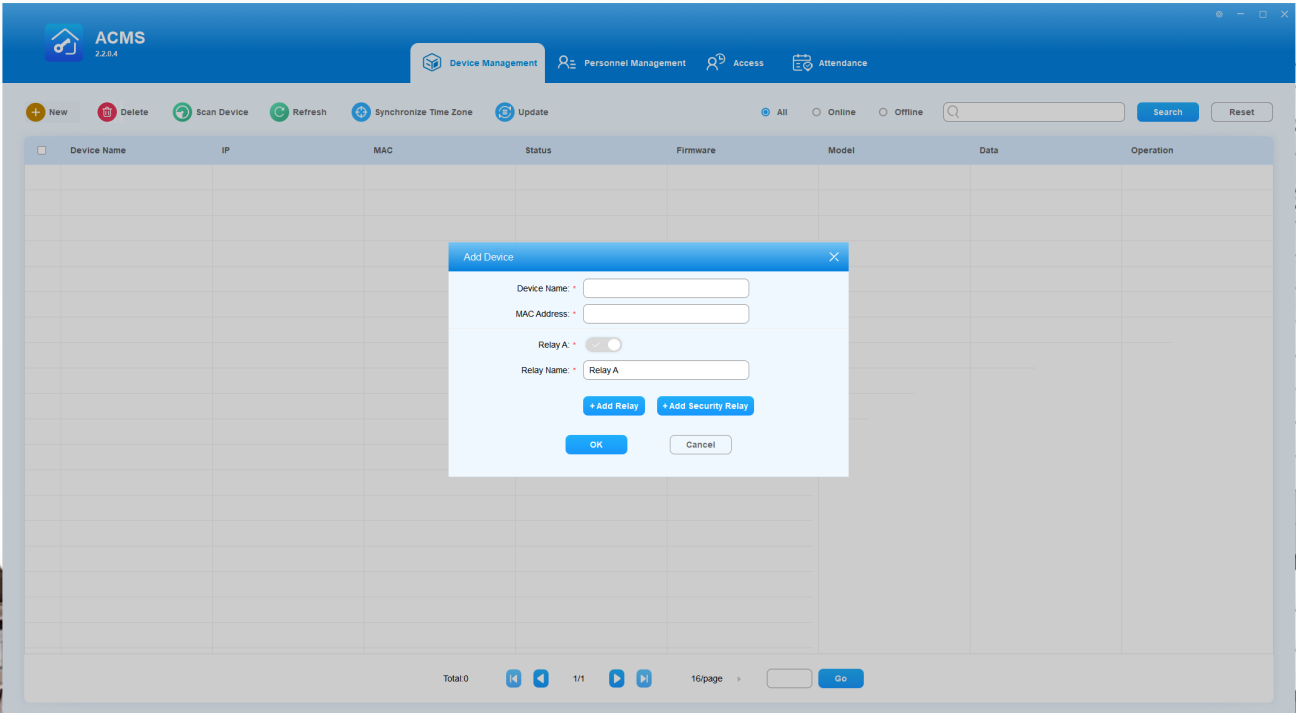
- Haz clic en Nuevo
 en la esquina superior izquierda para abrir la página Añadir dispositivo.
 - Haz lo siguiente:
- Introduce el nombre del dispositivo y su dirección MAC.
- Haz clic en Añadir relé o Añadir relé de seguridad para añadir relés adicionales si es necesario.
- Puedes abrir 4 relés y 2 relés de seguridad como máximo, siendo necesario al menos un relé o relé de seguridad. El nombre del relé puede modificarse.
3. Haz clic en OK. El dispositivo añadido y su información se mostrarán en la pantalla de Gestión de Dispositivos.
Añadir dispositivo escaneando
- Haz clic en Dispositivo
 de escaneo para descubrir todos los dispositivos en la misma red LAN.
 - Haz clic en Actualizar
 para actualizar la lista de dispositivos si es necesario.
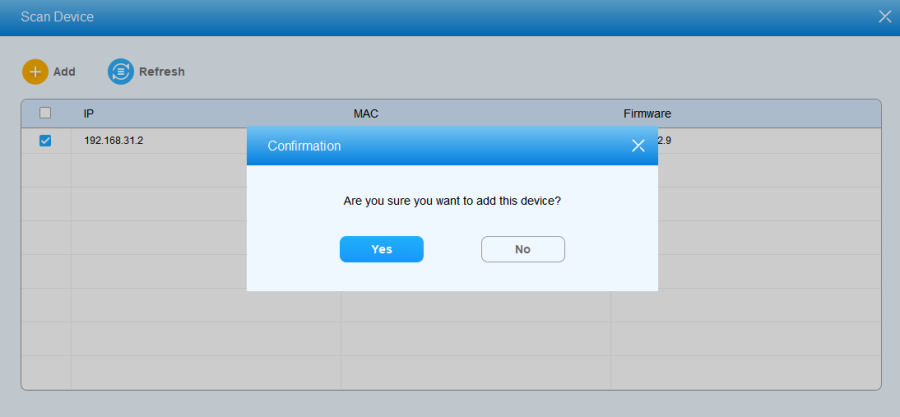
 - Marca los dispositivos deseados y añade, haz clic en Añadir
 .
. - Haz clic en Sí cuando te lo pregunten.
- Si un dispositivo se añade mediante escaneo o ya existe en ACMS, y ACMS se actualiza posteriormente a la última versión, el dispositivo tendrá por defecto cuatro relés (aunque algunos dispositivos pueden no tener realmente cuatro relés, la interfaz puede mostrar cuatro opciones de relé) y dos relés de seguridad habilitados.
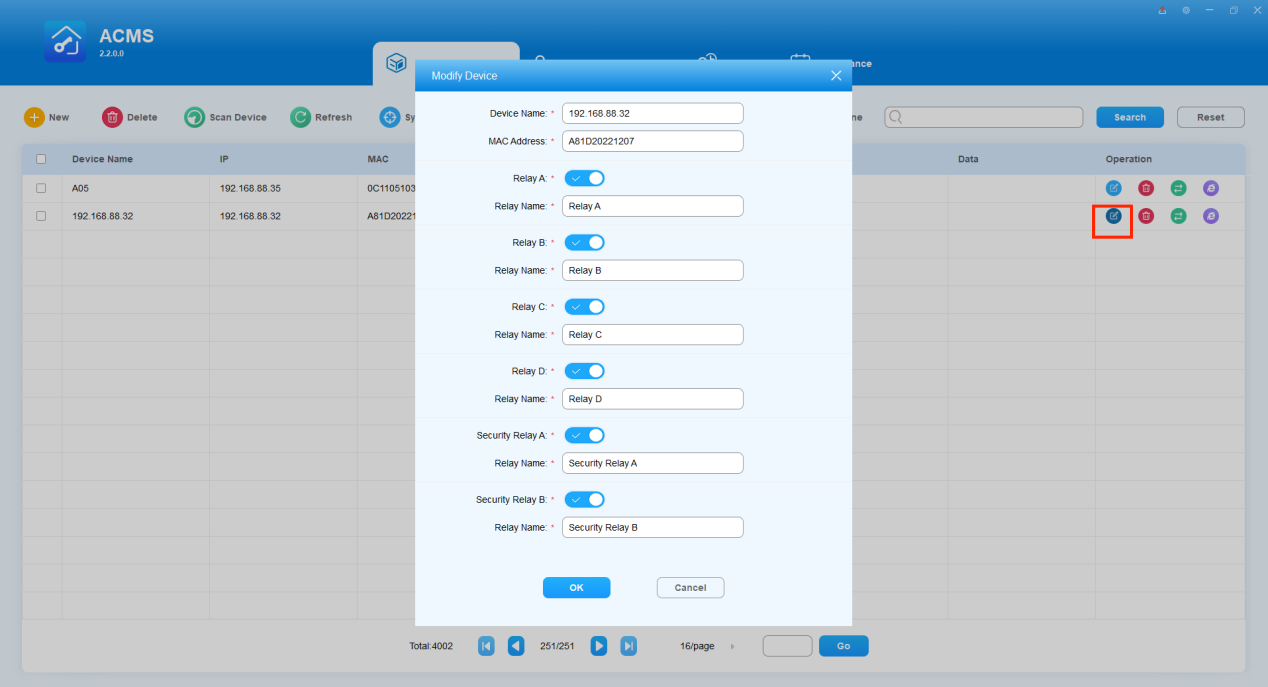
Dispositivo de edición
Puedes editar el dispositivo si es necesario.
- Haz clic
 en el dispositivo deseado.
 - Edita el nombre del dispositivo, la dirección MAC, o añade o desactiva los relés según lo que necesites.
- Haz clic en OK.
Eliminar dispositivo
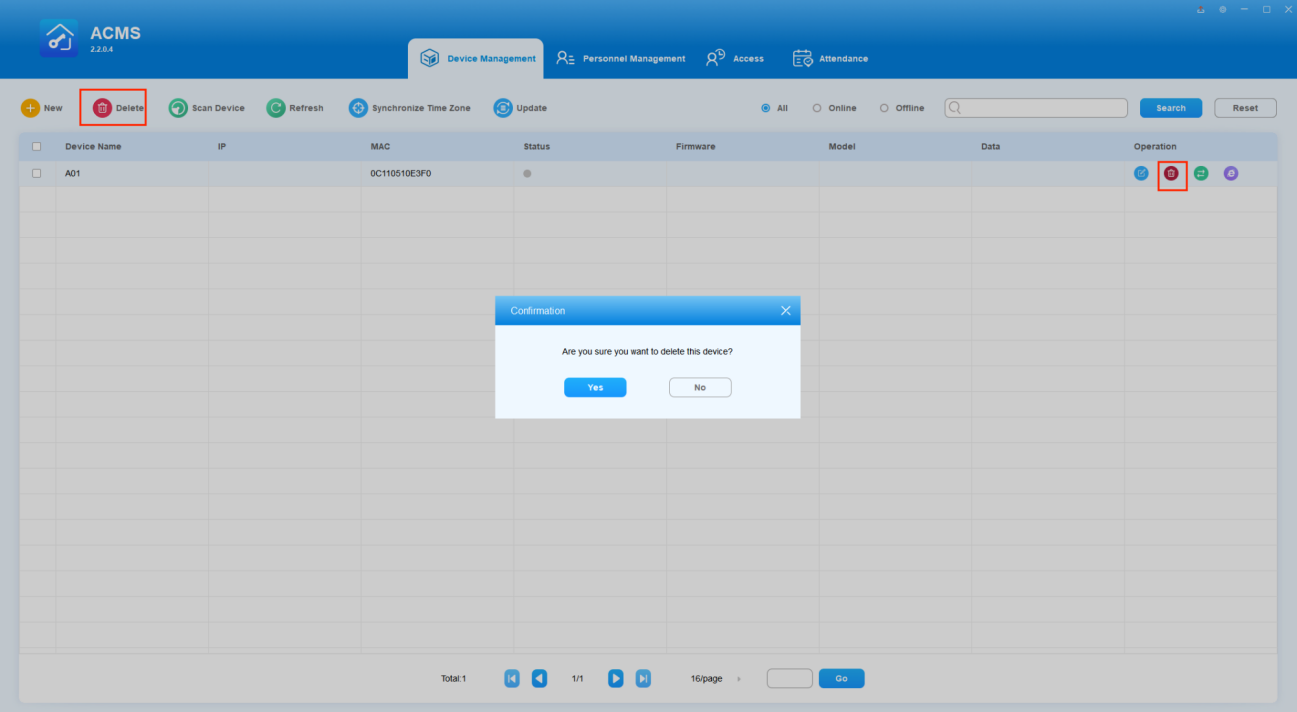
Para retirar un dispositivo, haz lo siguiente.
- Marca la casilla del dispositivo o dispositivos específicos que quieres eliminar.
- Haz clic en
 el de ese dispositivo específico para eliminarlo o puedes eliminar varios dispositivos haciendo clic en
  para eliminar el dispositivo en lote a la vez.
 - Haz clic en Sí.
Dispositivos de búsqueda
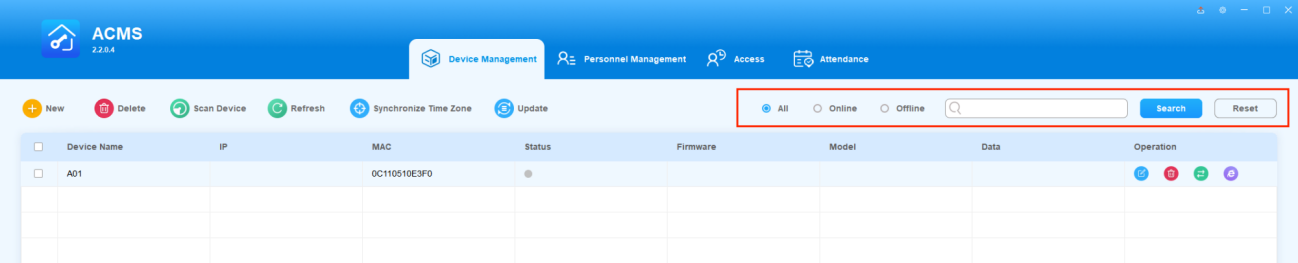
La búsqueda del dispositivo puede realizarse filtrando primero el estado del dispositivo según Todo, En línea y Sin conexión antes de introducir la información de búsqueda para la búsqueda del dispositivo objetivo.
- Haz clic para seleccionar las condiciones de filtrado entre Todos, Online y Sin Conexión.
- Introduce información como Nombre del Dispositivo, MAC, IP y Firmware y haz clic en Buscar. Puedes hacer clic en Restablecer para borrar la información en el campo de búsqueda .
Actualizar información del dispositivo
Cuando se realice algún cambio en la información del dispositivo que aparece en la pantalla de Gestión de Dispositivos, como dirección IP, MAC, estado, firmware, modo y más, puedes actualizar dicha información haciendo clic  en la barra superior de pestañas.

Ir a la interfaz web del dispositivo con un solo clic
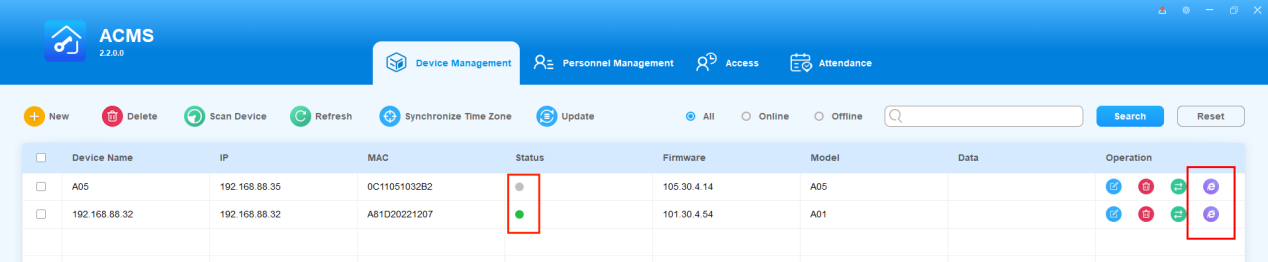
Puedes acceder a la interfaz web de cualquier dispositivo ONLINE haciendo clic en su  icono en la columna de Operación.
- Un dispositivo online se indica con un punto verde en la columna de Estado, mientras que un dispositivo offline es un punto gris. Solo puedes acceder a la interfaz web de un dispositivo online haciendo clic en él.
Sincronización entre ACMS y dispositivos
Datos de autenticación de acceso por sincronización
El ACMS puede facilitar la sincronización de los datos de autenticación de acceso a puertas, por ejemplo, datos de huellas dactilares y de rostros, entre el ACMS y el/los dispositivo(s).
Obtener datos de dispositivos
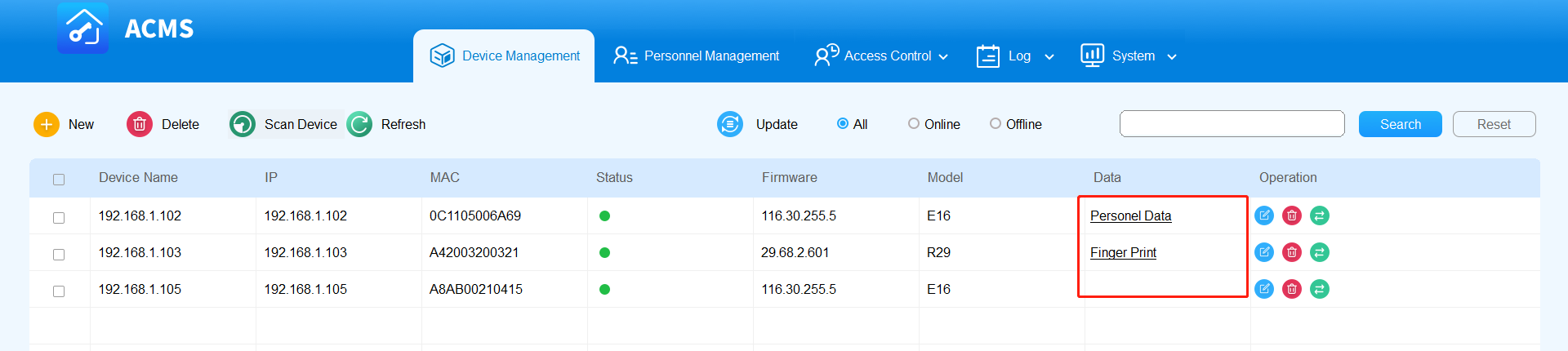
La columna de Datos muestra los identificadores para los datos de autenticación de acceso a puertas, como huellas dactilares, obtenidos de cada dispositivo. Cuando se añade un nuevo dispositivo, esta columna estará inicialmente en blanco hasta que se recuperen datos del dispositivo.
Para solicitar datos a un dispositivo, haz lo siguiente.
 en su columna de Operación.
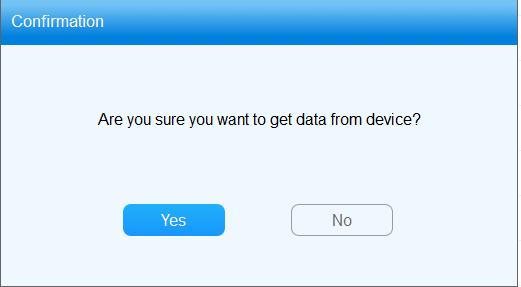
2. Clic Sí en la ventana de confirmación, el sistema empezará a recuperar datos del dispositivo.
3. El identificador de datos correspondiente se mostrará entonces en la columna de Datos.
Enviar datos a dispositivos
Para transferir los datos de autenticación de acceso a puertas entre dispositivos, puedes sincronizar los datos obtenidos de un dispositivo a otro. Por ejemplo, si tienes datos de huellas dactilares de los usuarios 1, 2 y 3 en el dispositivo A, puedes sincronizar estos datos con el dispositivo B. Esto permitirá a los usuarios 1, 2 y 3 usar sus huellas dactilares para acceder al dispositivo B.
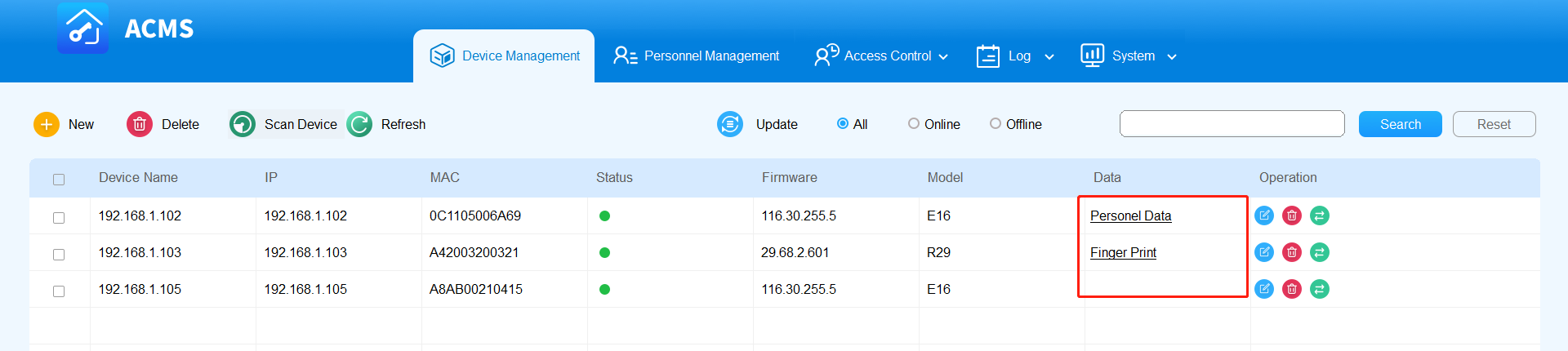
1. Encuentra el dispositivo al que necesitas sus datos de acceso a la puerta y haz clic en el tipo de dato en la columna Datos.
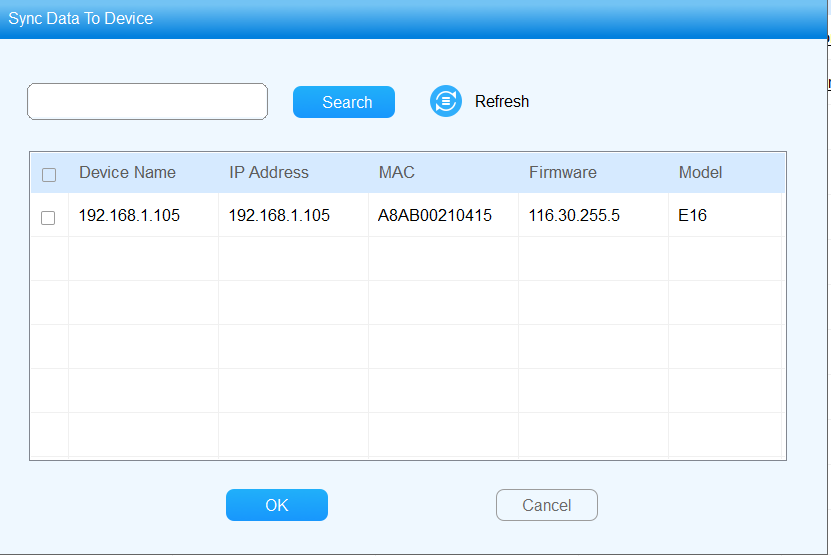
2. Se abre la pantalla de Sincronización de Datos con Dispositivo. Marca el dispositivo al que quieres aplicar los datos.
- Si los datos a sincronizar son huellas dactilares, entonces la lista de dispositivos solo muestra R29 disponible.
- Si se deben sincronizar Datos de Personal, entonces la lista de dispositivos solo muestra los dispositivos de control de acceso disponibles.
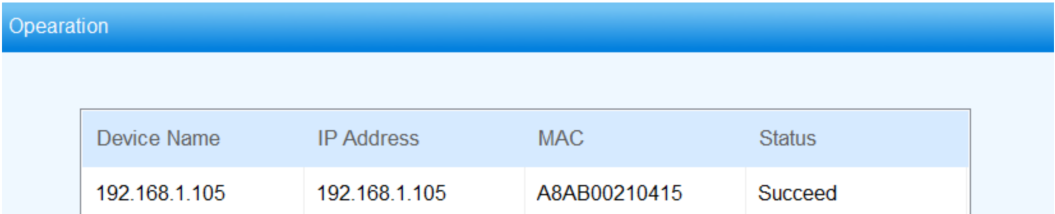
3. Haz clic en OK. Espera a que cambie el estado del dispositivo para que sea Succeed.
Sincronizar la zona horaria con los dispositivos
En la versión 2.2 y posteriores, al conectarse a ACMS, el dispositivo recibirá una actualización con el archivo de zona horaria del ordenador y la zona horaria actual. Esto garantiza tiempos consistentes en ambos extremos y evita la inconsistencia horaria debida al horario de verano.
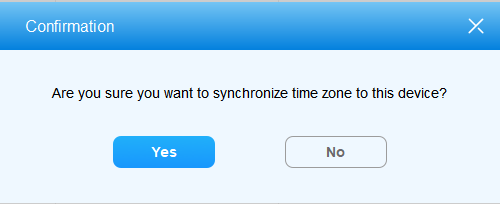
Si cambia la zona horaria del ordenador, para sincronizarla con dispositivos seleccionados, haz lo siguiente.
- Marca el(los) dispositivo(s) deseado(s) y haz clic en Sincronizar zona horaria en la barra superior de la pestaña.

2. Confirma la operación haciendo clic en Sí.
Actualizar cambios en el control de acceso de dispositivos
Para aplicar configuraciones y cambios de control de acceso, incluyendo tanto personal como grupo de acceso, a los dispositivos correspondientes, necesitas sincronizarlos manualmente.
Grupo de Autoridad de Actualización
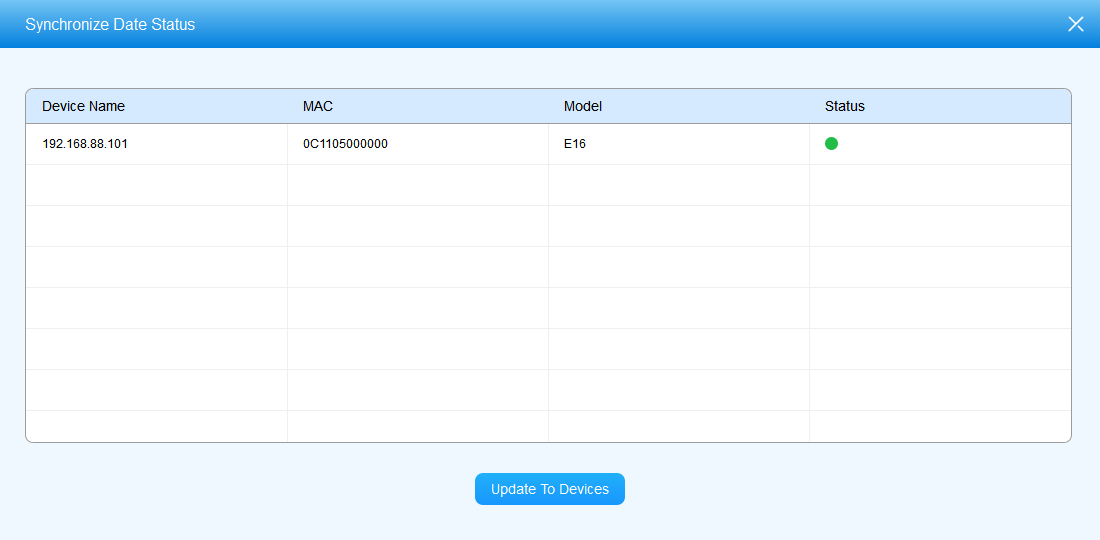
La función de Autoridad de Actualización permite la sincronización de los cambios realizados en el Grupo de Autoridad asociado a los dispositivos. Si se realiza algún cambio en el grupo de autoridad, el botón Actualizar Autoridad aparece en la esquina 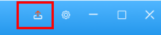 superior derecha. Al hacer clic en el botón llegarás a una página que muestra todos los dispositivos relacionados. Para enviar las actualizaciones, solo tienes que hacer clic en Actualizar a dispositivos. Una vez que los cambios se envían con éxito, el botón desaparecerá.
Actualización del Grupo de Personal y Autoridad
Si realizas algún cambio en las pantallas de Personal o Grupo de Autoridad, tienes que ir a la página de Gestión de Dispositivos, seleccionar los dispositivos correspondientes y hacer clic  para enviar los cambios a los dispositivos.
Gestión de Acceso al Personal
El módulo de Gestión de Personal está diseñado principalmente para gestionar el departamento y el personal en términos de añadir, eliminar, editar personal y departamento, importar y exportar los datos y fotos de personal, y ajustar el departamento para el personal. También puedes buscar entre el personal para encontrar la información necesaria.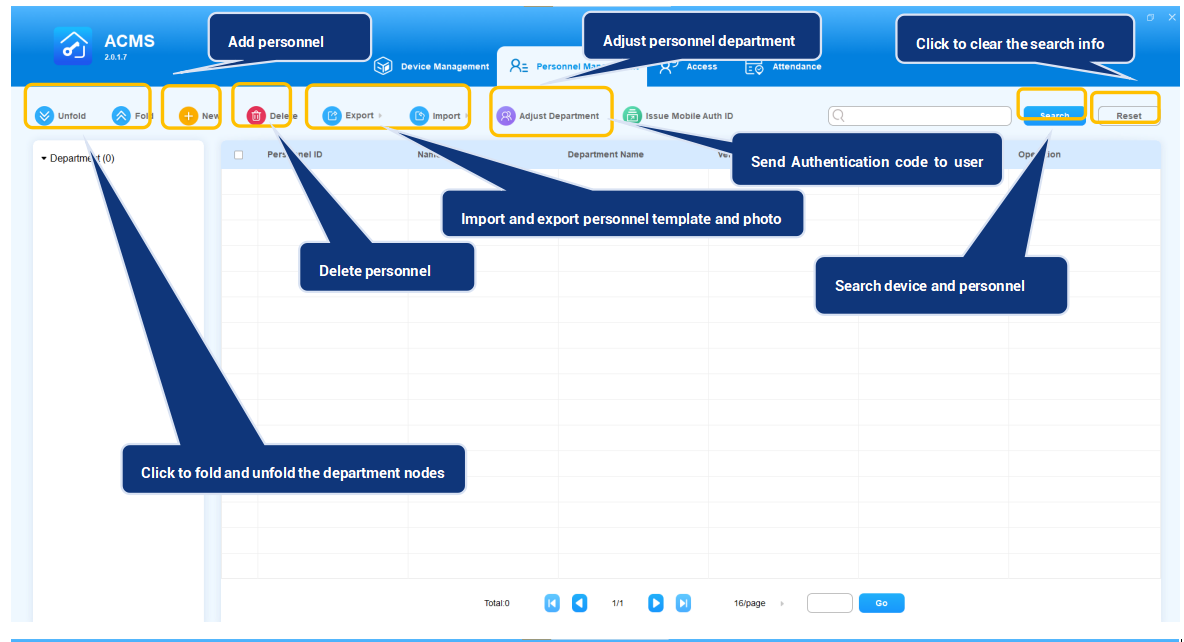
Añadir Departamento
Los departamentos están estructurados en nodos. Cada nivel del nodo puede extenderse aún más al nivel cercano de nodos subordinadores en orden descendente; sin embargo, no hay limitación en el número de nodos subordinantes paralelos. Puedes gestionar y añadir personal al departamento designado en diferentes niveles de nodos.
- Haz clic
 en el nodo raíz.
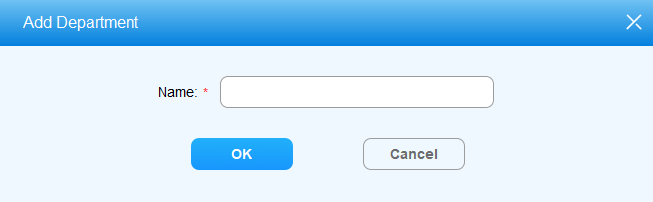
 - Introduce el nombre del departamento para añadir un departamento.
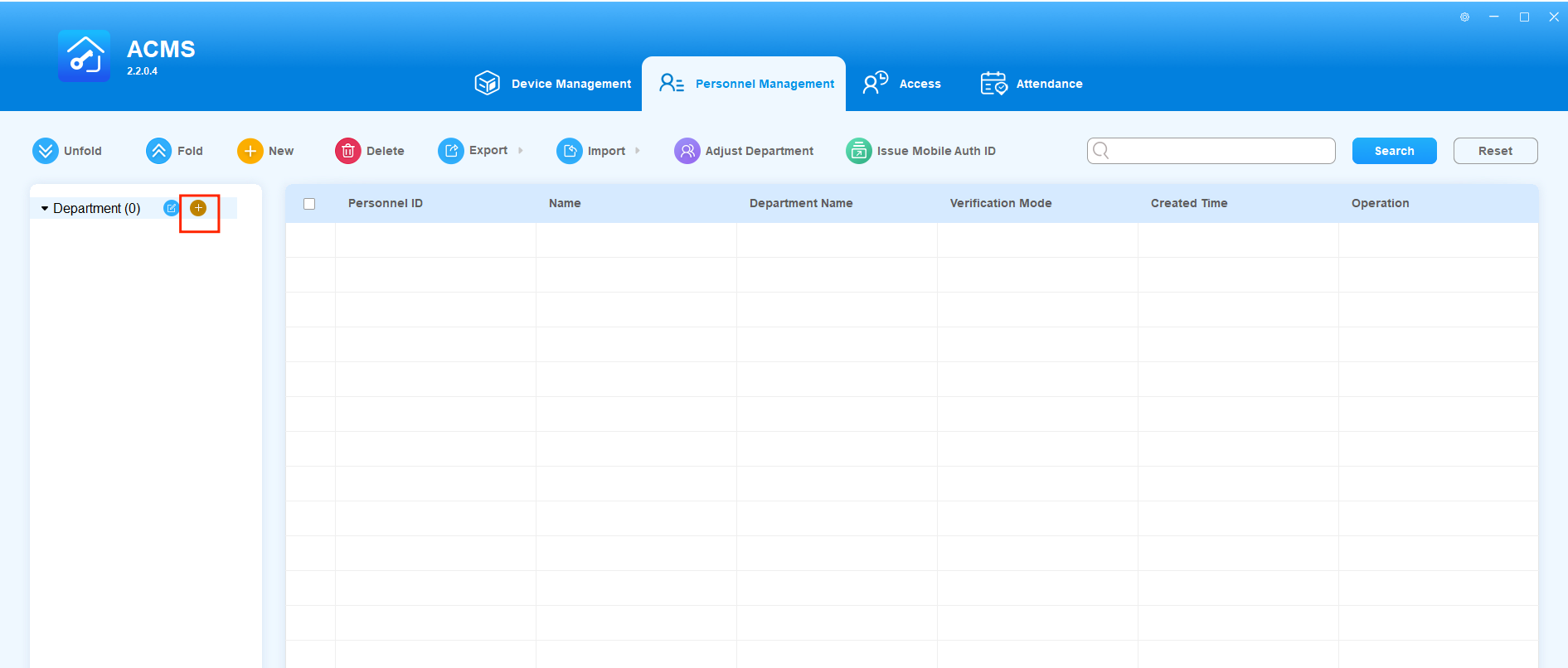
3. Haz clic en OK para confirmar.
Si hay varios departamentos, puedes hacer clic  para mostrarlos rápidamente.
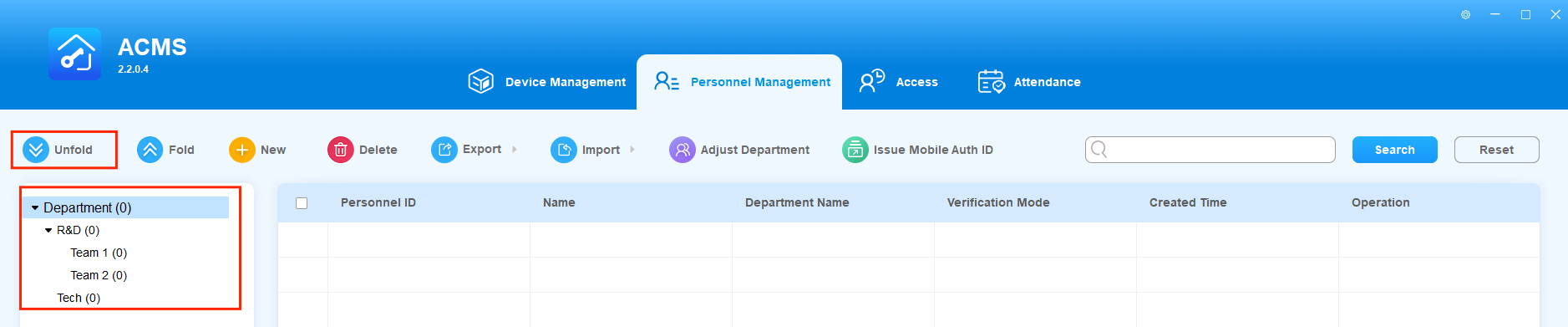
También puedes hacer clic  para colapsar la lista.

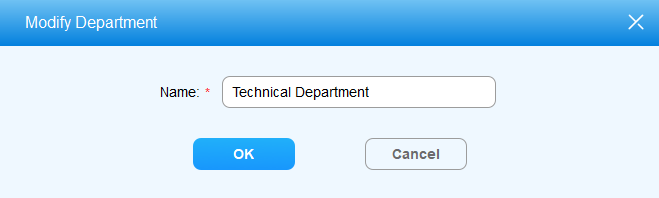
Editar Nombre del departamento
- Haz clic en
 el departamento para el que quieres cambiar el nombre.
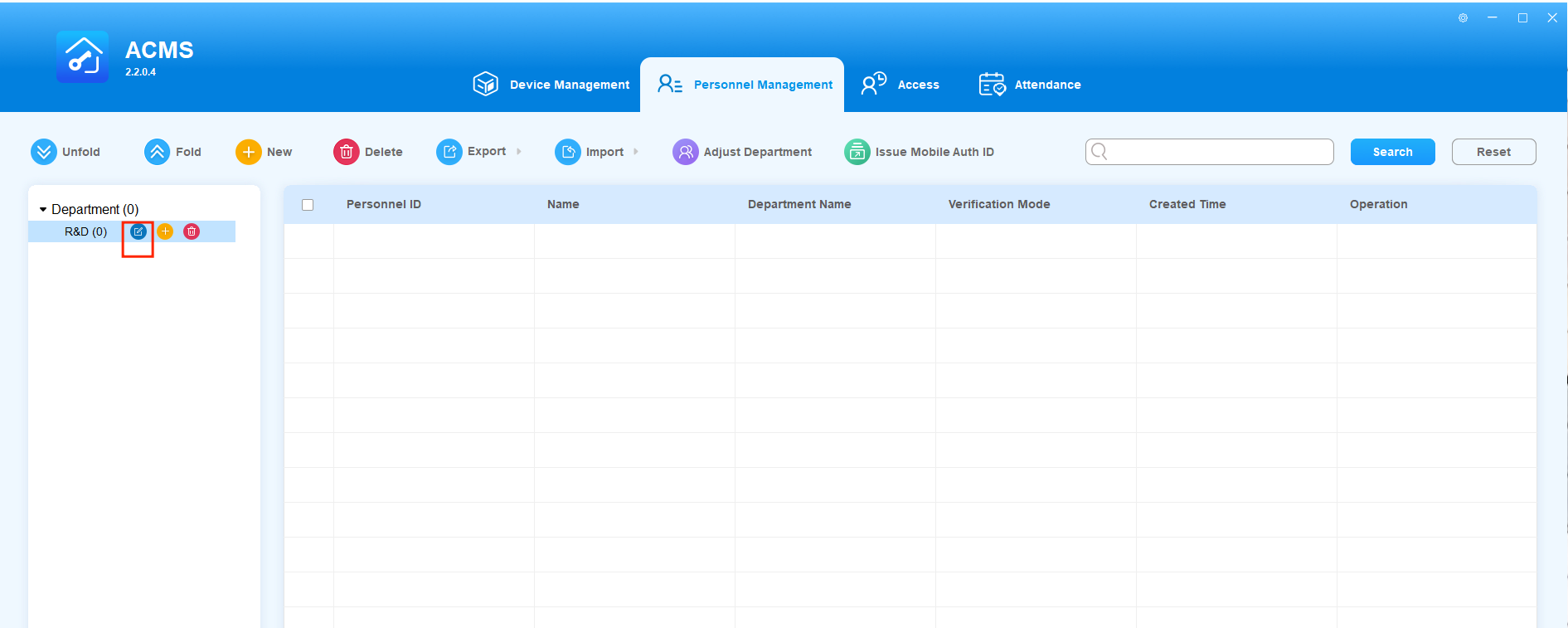
2. Cambia el nombre del departamento según tu necesidad y haz clic en OK para confirmar.
Departamento de Eliminar
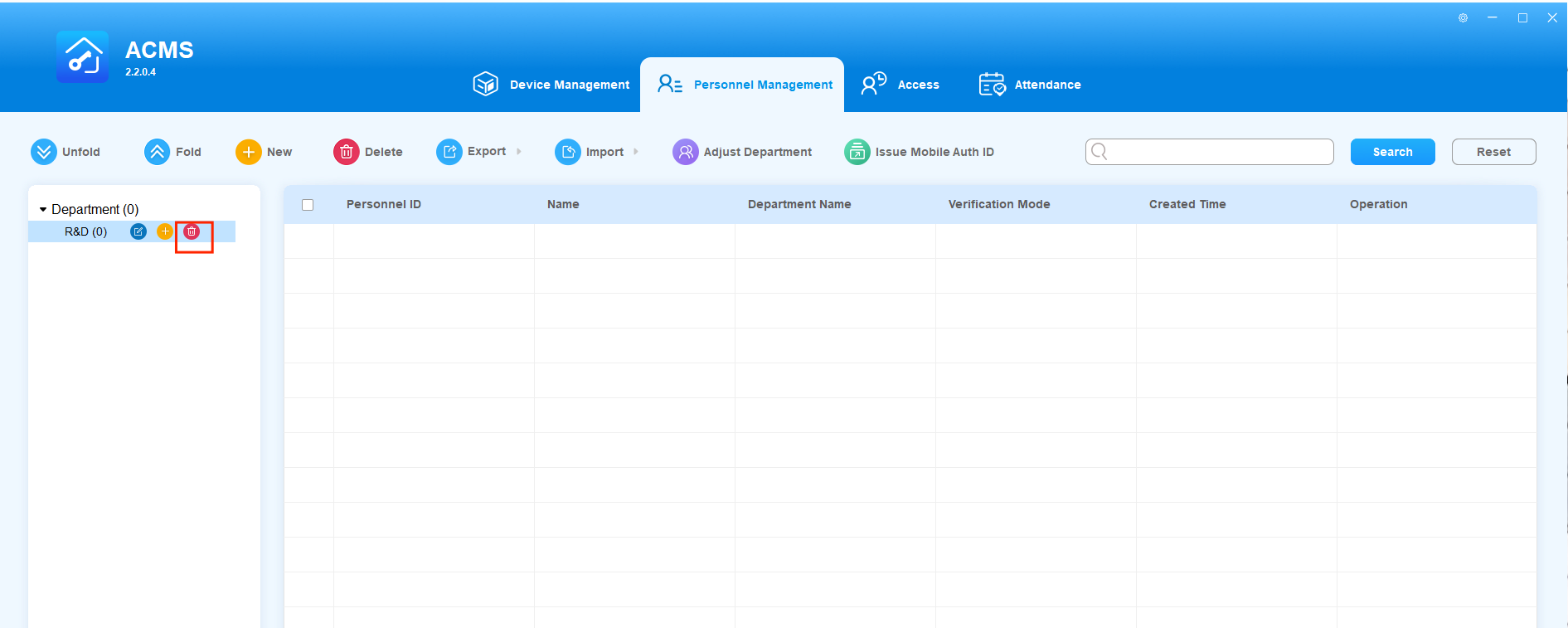
Puedes eliminar el departamento que creaste si es necesario.
- Haz clic en
 el departamento que quieres eliminar.
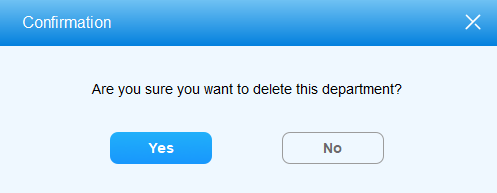
2. Haz clic en Sí para confirmación.
- El Departamento por defecto no puede ser eliminado.
- Solo cuando el departamento (excepto el Departamento por defecto) no tiene otros suplentes o personal puede ser eliminado.
Añadir personal
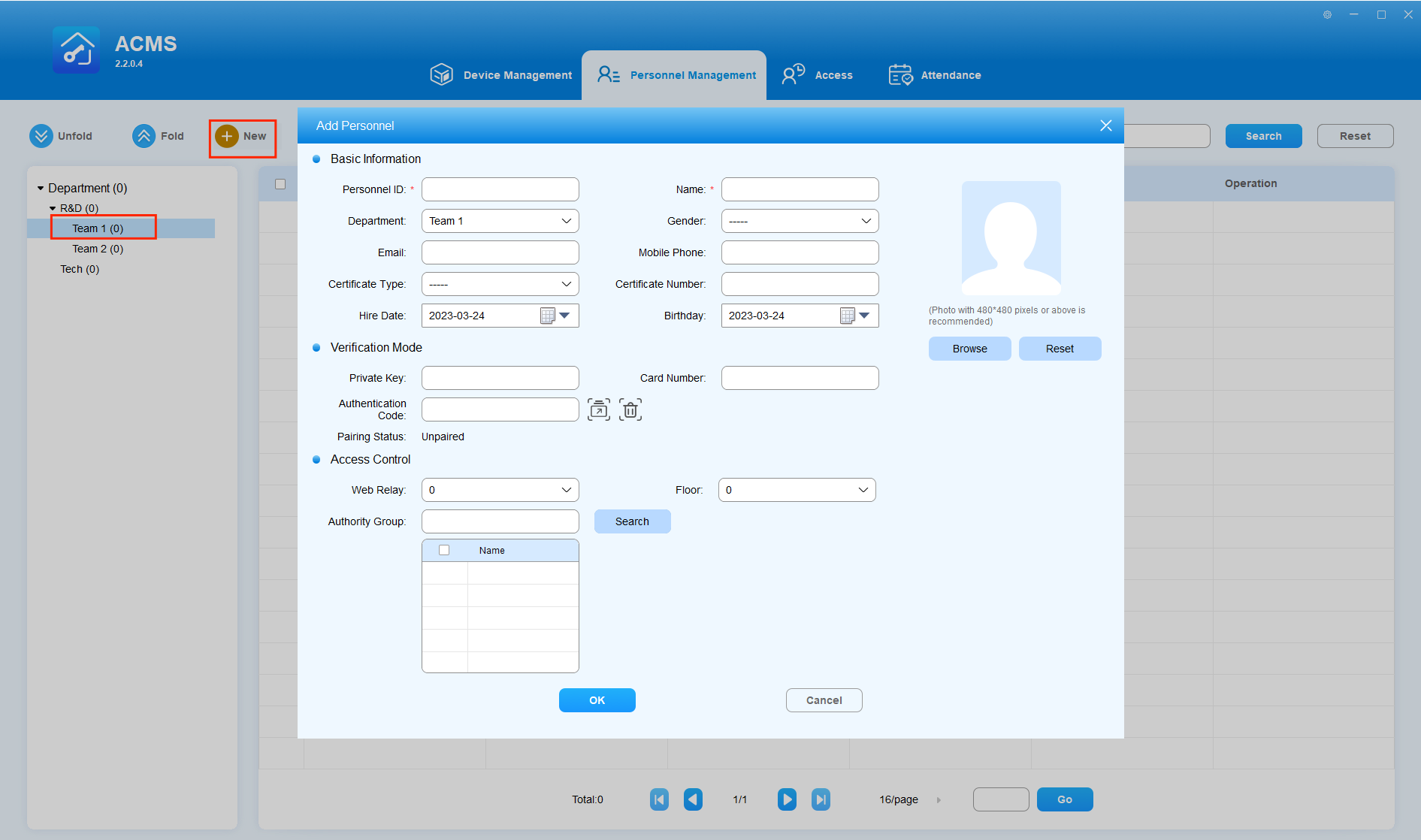
Puedes añadir personal en el departamento designado donde introduces la información de personal como nombre de personal, DNI, foto, etc. Mientras asignas al personal el código PIN y el número de tarjeta para el acceso a la puerta.
- Haz clic en el departamento al que quieres añadir personal.
- Haz clic
 para ir a la interfaz de Añadir personal .
 - Introduce la información de personal.
- Haz clic en el navegador para subir la foto del personal y haz clic en Restablecer si quieres borrar la foto.
- Marca la casilla para seleccionar el grupo de autoridades que creaste en el módulo de Control de Acceso , o puedes buscar el grupo de autoridades en el campo.
- Haz clic en OK para confirmación.
Información clave para incorporar personal
No. | Información | Descripción |
1 | Identificación de personal* | El número de identificación de personal (número de empleado) es la información requerida que solo puede consistir en alfabetos o números con un máximo de 23 caracteres. |
2 | Nombre* | El nombre del personal es la información requerida con un máximo de 63 caracteres. |
3 | Departamento | El campo del departamento muestra automáticamente el nodo (subdepartamento) que está inmediatamente subordinado al departamento exacto que seleccionaste. Si el departamento que seleccionas no tiene nodos (subdepartamentos) debajo, entonces se mostrará el nodo del departamento seleccionado. Por ejemplo: si haces clic y seleccionas el nodo "Formación Técnica" bajo el nodo padre "Departamento Técnico", entonces se mostrará la información del nodo para "Formación Técnica". |
4 | Género | El género es "---" por defecto, puedes seleccionar "Masculino" o "Femenino". |
5 | Correo electrónico | El correo electrónico se deja en blanco por defecto con un máximo de 127 caracteres. |
6 | Teléfono móvil | El teléfono móvil queda en blanco por defecto, puedes introducir el número de móvil que no debe tener más de 63 caracteres. |
7 | Tipo de certificado | Puedes seleccionar el tipo de certificado (tipo ID) en la lista desplegable según tu necesidad. |
8 | Número de certificado | Puedes introducir el número de identificación específico necesario para el personal con un máximo de 63 caracteres. |
9 | Fecha de contratación | El día de contratación se refiere a la fecha de inicio del empleado. |
10 | Cumpleaños | El nacimiento se refiere a los datos de nacimiento del empleado. |
11 | Clave privada | Introduce el código PIN configurado para el acceso a la puerta. El código PIN solo puede consistir en números (2-8 caracteres en combinación) y no debe duplicarse. |
12 | Número de tarjeta | Puedes introducir varios números de tarjeta de identificación separados por ";" con no más de 63 caracteres. Y el número de identificación no debe duplicarse. |
13 | Código de autenticación | Se utiliza un código de autenticación para abrir puertas a través de la aplicación My MobileKey . Haz clic Nota:
|
14 | Estado de emparejamiento | Mostrará "Emparejado" si el código de autenticación que obtuviste ya está configurado en My MobileKey. Mostrará "Sin emparejar" si el código que obtuviste no se ha configurado en la app. |
15 | Web Relay | Selecciona el relé web asociado al personal. El valor predeterminado es 0. Después de sincronizarte con el dispositivo, puedes comprobar esta información yendo a la página de usuario > Web Relay de la interfaz web del dispositivo. |
16 | Suelo | Seleccione el/los número(s) de planta al que el personal pueda acceder. |
17 | Grupo de Autoridad | Busca y selecciona el grupo de autoridades que incorpore un conjunto designado de horarios de control de acceso a puertas, dispositivos y personal para el acceso a la puerta. |
 para obtener el código o haz clic
  para eliminar el código.
- La(s) foto(s) de personal que se subirán para el reconocimiento facial pueden estar en formato .jpg, .jpeg o .png con menos de 10 MB.
- Se pueden soportar varios tipos de acceso a la puerta como la cara de frente, el código PIN y el número de tarjeta de identificación y códigos de autenticación al mismo tiempo, dependiendo de tu necesidad. El grupo de autoridad (grupo, nombre y dispositivo) debe asignarse a la persona antes de que el tipo de acceso mencionado anteriormente sea válido. Sin embargo, todos estos datos deben sincronizarse primero con el dispositivo designado en el módulo de gestión del dispositivo.
 El icono aparecerá en la esquina superior derecha de la pantalla cada vez que se produzcan cambios en la configuración del grupo de autoridades; debes hacer clic en el icono para sincronizar los cambios en el(los) dispositivo(s).
Código de autenticación de envío
El código de autenticación puede enviarse a los usuarios objetivo para la aplicación My MobileKey. Primero tendrás que configurar tu servidor STMP y luego seleccionar a los usuarios a los que quieres enviar el código.
- Haz
 clic en la esquina superior derecha y selecciona Configuración del sistema en la lista desplegable, luego selecciona SMTP.
 - Rellena, por ejemplo, tu nombre o el nombre de la empresa para identificarla, y luego introduce tu correo electrónico y tu contraseña.
- Rellena el servidor SMTP y el puerto SMTP de tu correo.
Una vez configurado todo, el código de autenticación puede enviarse a la cuenta del usuario desde tu correo electrónico.
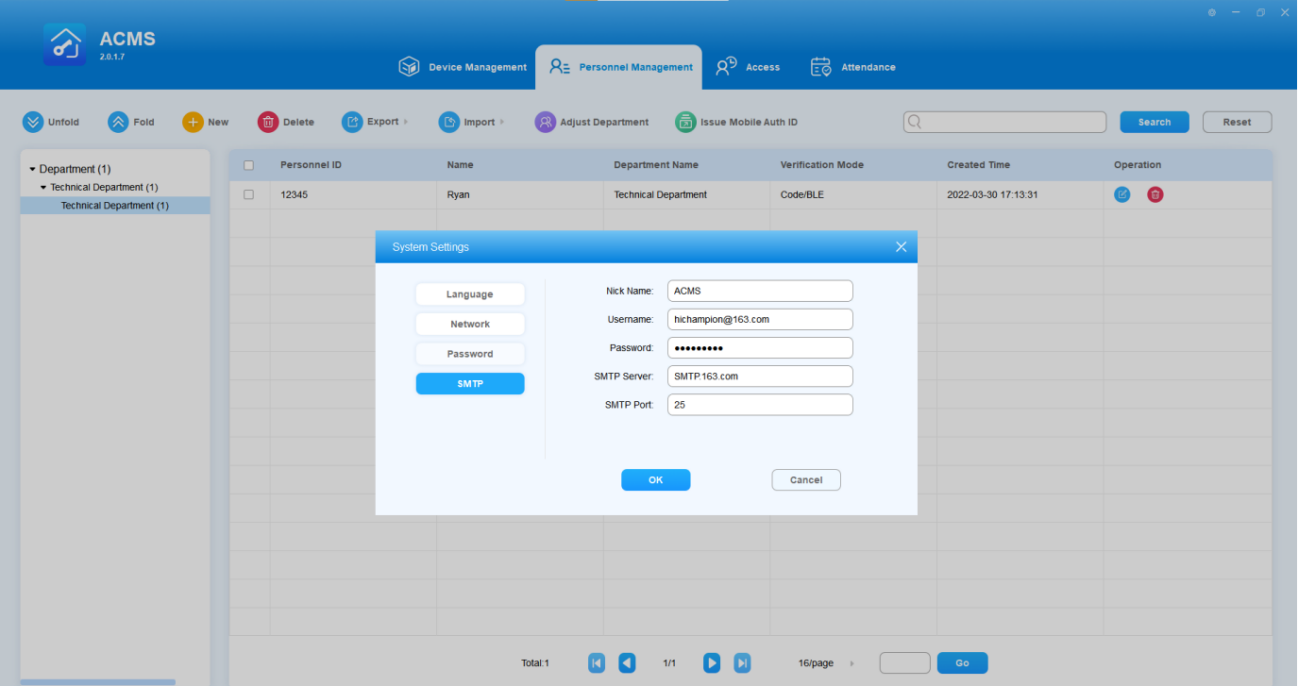
Para enviar el código de autenticación a los usuarios seleccionados, haga lo siguiente:
- Selecciona Módulo de Gestión de Personal y luego selecciona
 .
. - Selecciona los usuarios a los que quieres enviar el código de autenticación. Puedes buscar para encontrar al personal si lo necesitas.
- Haz clic en OK para confirmar.
Editar Personal
Después de añadir personal, puedes editar la información de personal si es necesario.
- Haz clic o
 haz doble clic en la línea específica del personal que va a editar.
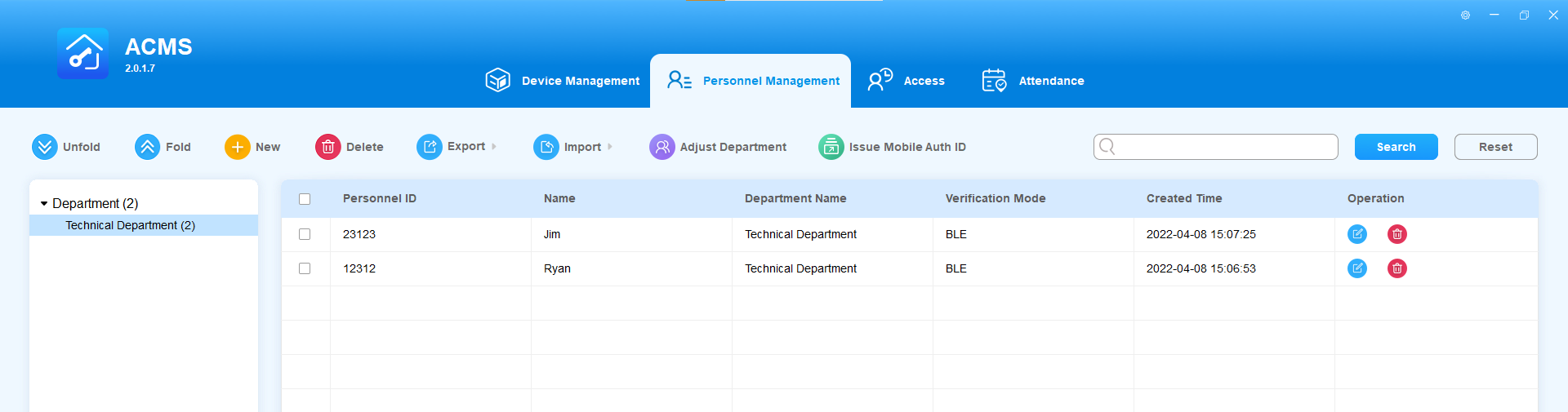
2. Cambiar la información de personal que quieres cambiar.
3. Haz clic en OK para confirmar.
- El ID de personal no puede ser editado ni cambiado.
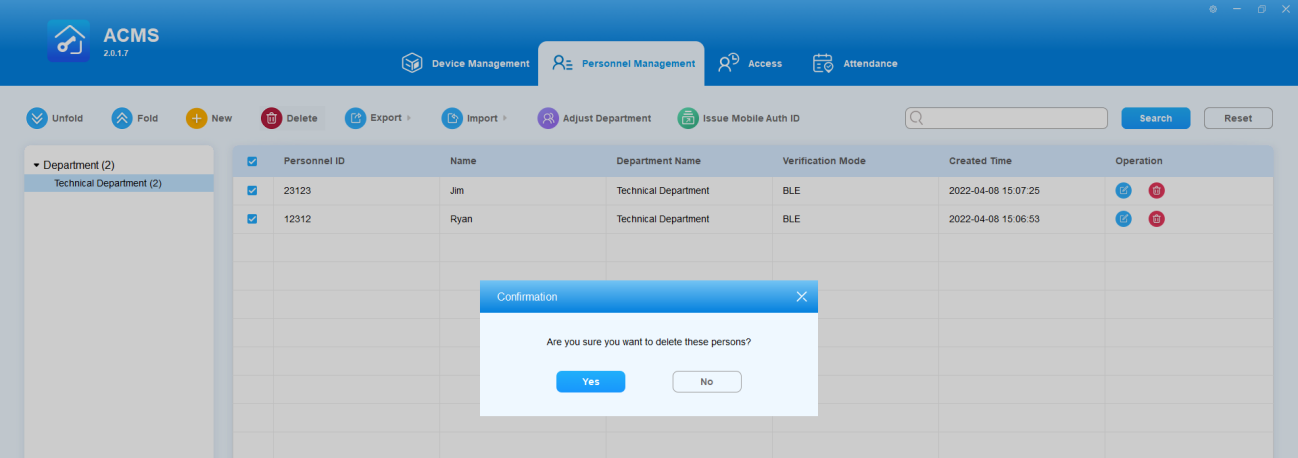
Eliminar personal
El personal puede eliminarse por separado o por lotes.
- Elimina personal por separado
- Haz clic
 en el personal específico que quieres eliminar.
 - Haz clic en SÍ para confirmarlo.
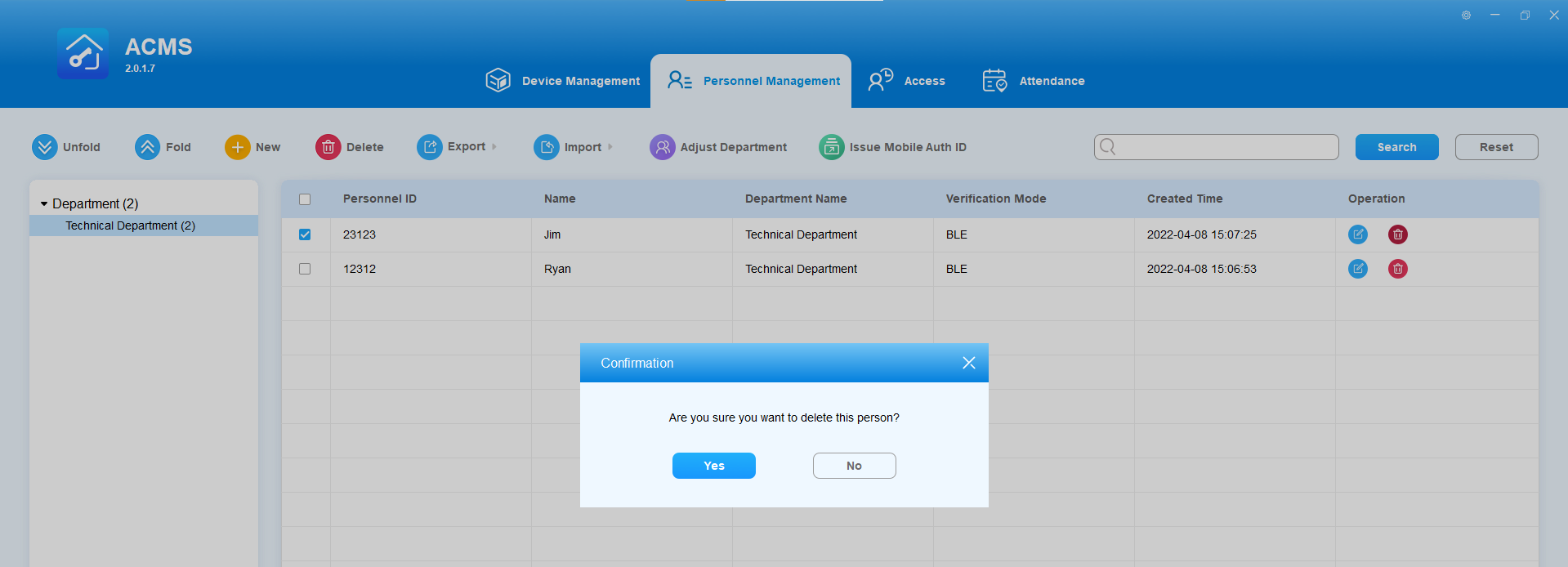
- Eliminar personal en lote
- Marca la casilla del personal que se va a eliminar.
- Haz clic
 para eliminar el personal marcado.
 - Haz clic en Sí para confirmarlo.
Datos de personal de importación y exportación
ACMS permite importar y exportar datos de personal, incluyendo información y foto de personal, para facilitar la gestión del personal.
Importe Personal Fecha
- Información sobre el personal de importación
- Haz clic
 y haz clic en "Importar personal" en la lista desplegable.
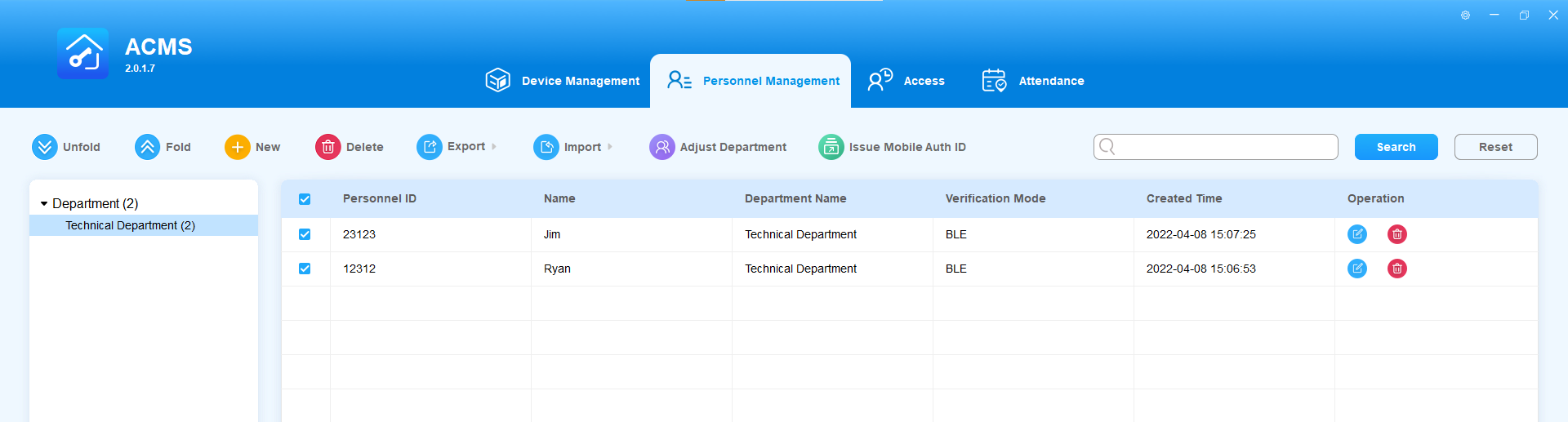
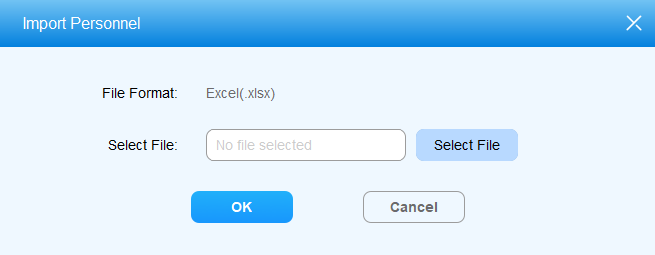
2. Haz clic en Seleccionar archivo para encontrar el archivo que se va a subir.
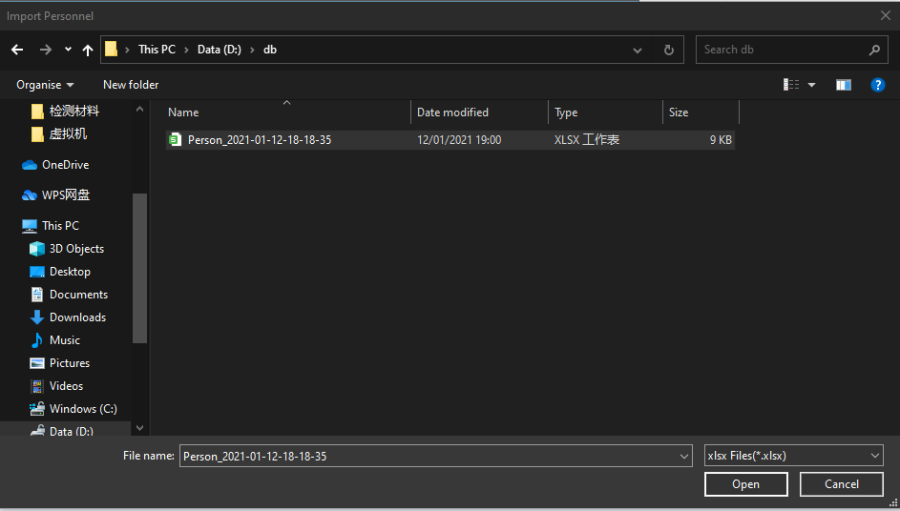
3. Haz clic para seleccionar el archivo de datos de personal .xlsx y haz clic en Abrir para subir el archivo.
4. Haz clic en OK para confirmación.
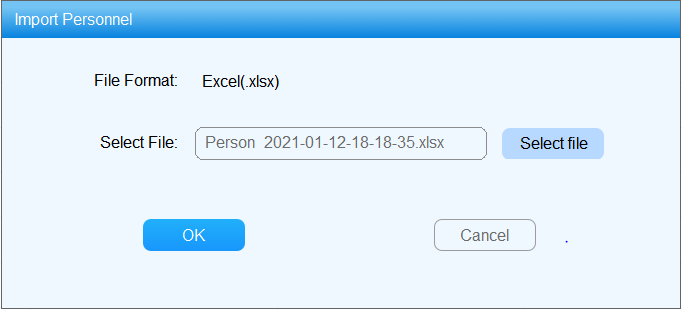
- Los datos personales deben archivarse en la plantilla del archivo de datos personales sin cambiar la plantilla de hoja de cálculo.
- El ACMS apoya hasta 20.000 personas.
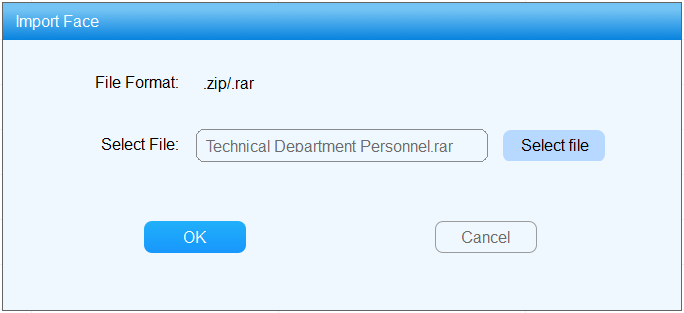
- Foto del personal de importación
- Selecciona la foto .jpg o .jpeg que se llaman con "ID de personal + nombre" y haz clic derecho para comprimirlas directamente en .zip archivo (por ejemplo, T1234+Jim).
- Haz
 clic y haz clic en "Importar foto de personal" en la lista desplegable.
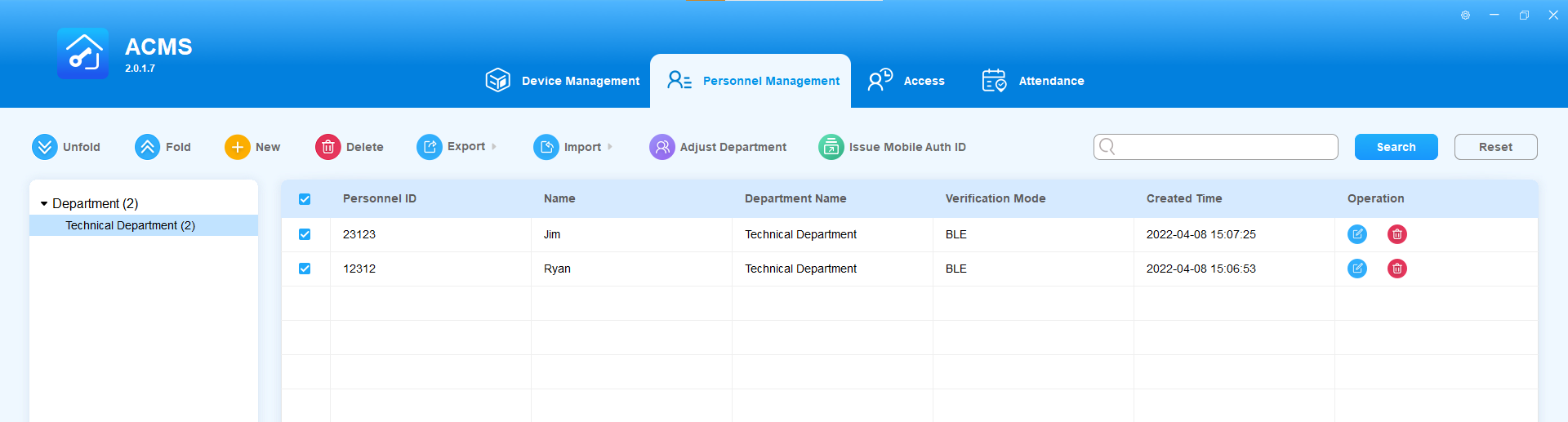
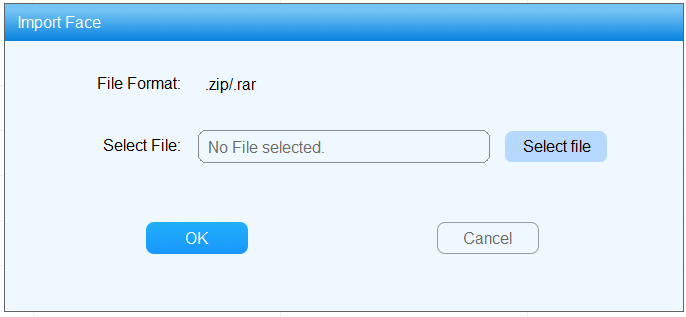
3. Haz clic en Seleccionar archivo y busca el archivo de .zip foto.
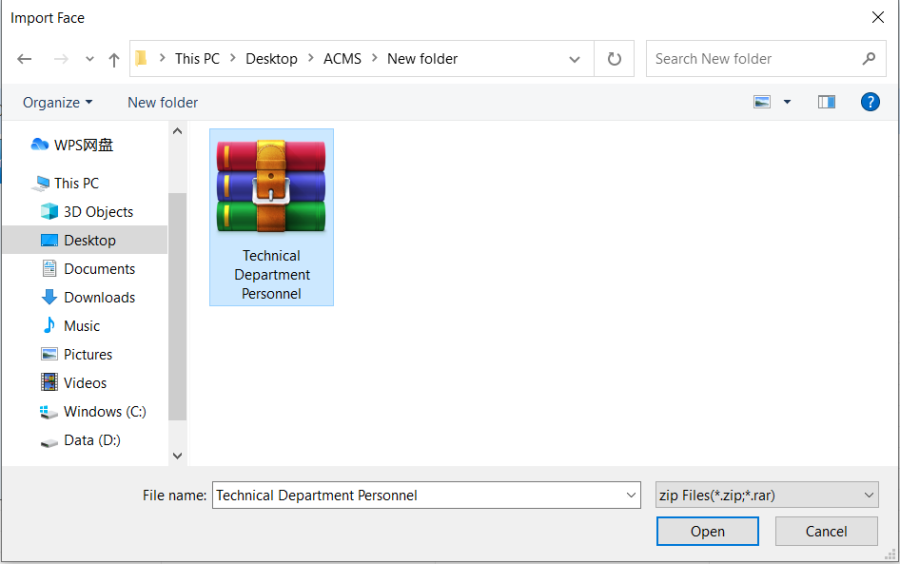
4. Haz clic y selecciona el archivo .zip y luego Abrir para subir el archivo.
5. Haz clic en OK para confirmación.
Datos de Personal de Exportación
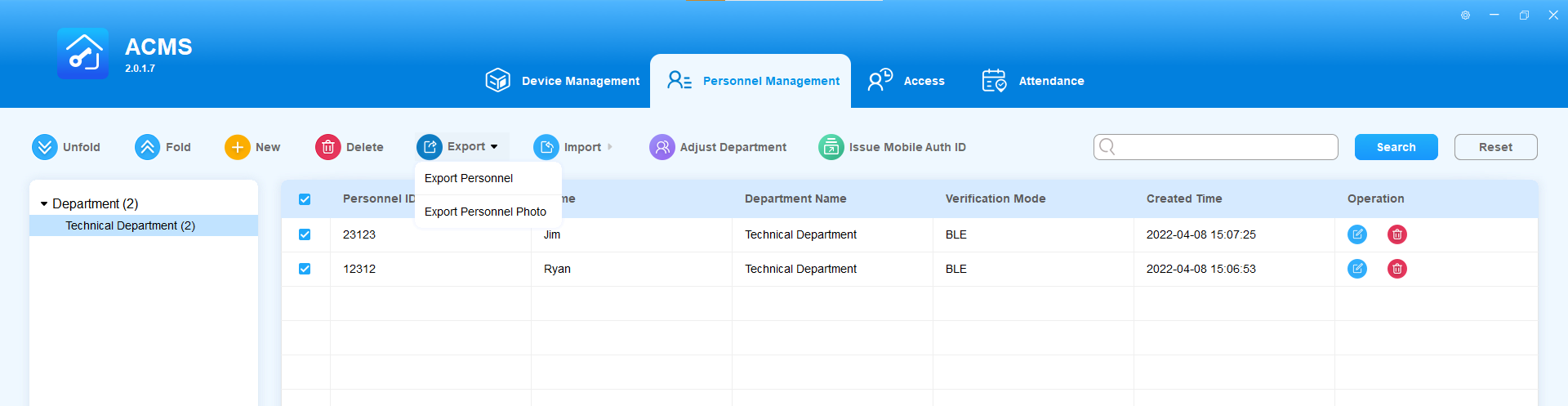
- Información sobre el personal de exportación
- Haz clic
 y haz clic en Exportar personal en la lista desplegable.
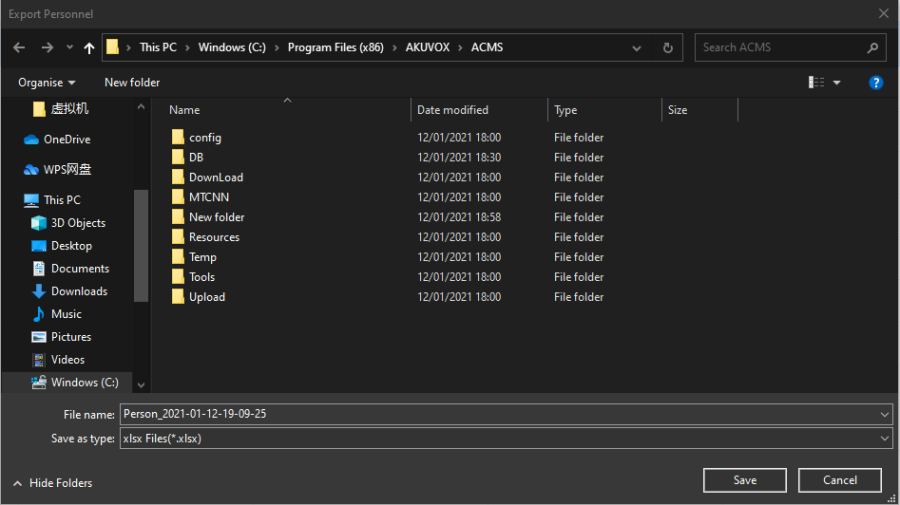
2. Selecciona la ruta en tu PC local para exportar el archivo de personal .xlsx.
3. Haz clic en Guardar para exportar el archivo a la ruta designada en tu ordenador.
Plantilla de Archivo de Información de Personal:

Formato de campo clave:
Nombre del campo | Requisito de formato de campo |
Identificación de personal | Este es el campo requerido con un máximo de 23 caracteres (a~z, A~Z, 0~9). |
Nombre | Este es el campo obligatorio con un máximo de 63 caracteres. |
Departamento | Este es el campo obligatorio con un máximo de 127 caracteres. NOTA: Si el departamento que has puesto no existe en ACMS, el sistema no importará la información de este empleado. |
Género | Cubre a Hombre o Mujer. |
Tipo de certificación | Completa el 1." Pasaporte" 2." Carné de conducir" 3." Tarjeta de identificación" 4." Otro". |
Fecha de contratación | Formato de fecha de relleno: Y/M/D. |
Cumpleaños | Formato de fecha de relleno: Y/M/D. |
Clave privada | Si hay varias Claves Privadas iguales para diferentes personas importadas, solo una persona puede conservar la clave, y la Clave Privada archivada de otras personas quedará vacía. |
Número de tarjeta | Si hay varios números de tarjeta iguales para diferentes personas importadas, solo una persona puede quedarse con la tarjeta, y el número de tarjeta archivado de otras personas quedará vacío. |
Web Relay | Si el valor que has rellenado está fuera del rango válido o está vacío, la información no se importará. |
Suelo | Si el valor que has rellenado está fuera del rango válido o está vacío, la información no se importará. |
- Al usar la plantilla, por favor edita los parámetros según el formato de edición de la plantilla. Si cambias el formato de la plantilla a tu antojo, puede causar errores.
- Foto de personal de exportación
- Haz
 clic en "Exportar foto de personal" en la lista desplegable.
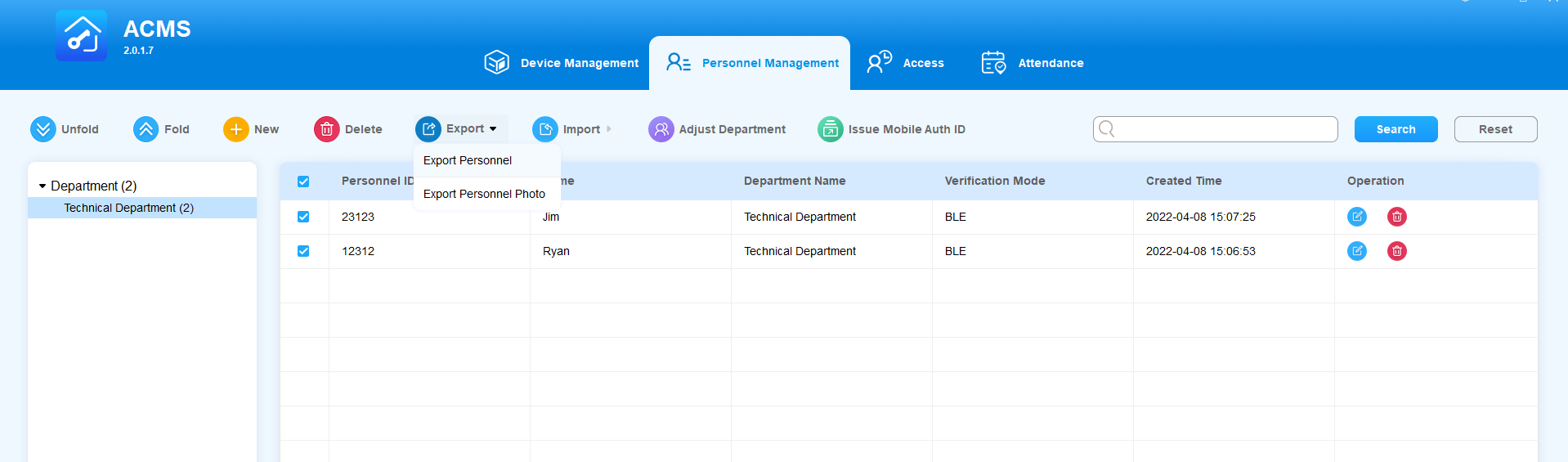
2. Selecciona la ruta en tu PC local para exportar la foto .zip archivo del personal.
3. Haz clic en Guardar para exportar el archivo a la ruta designada en tu ordenador.
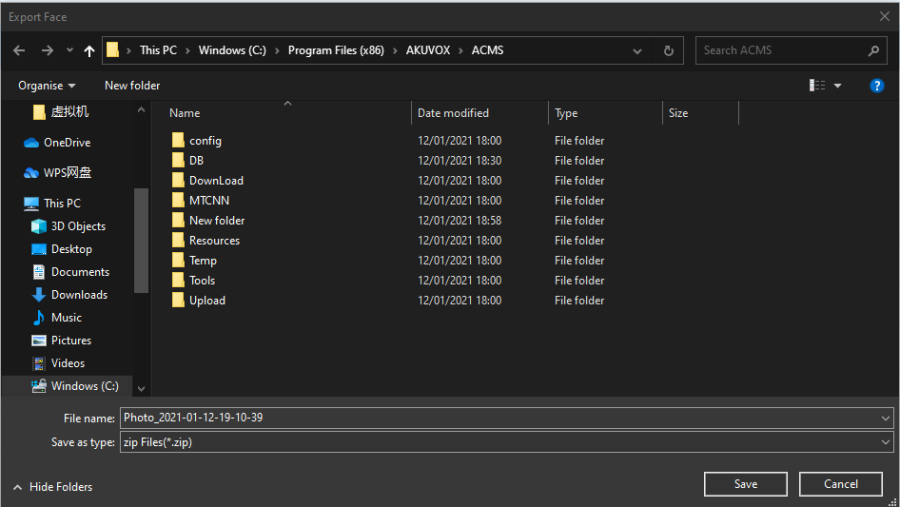
- Archivo fotográfico del personal:

Ajustar el Departamento de Personal
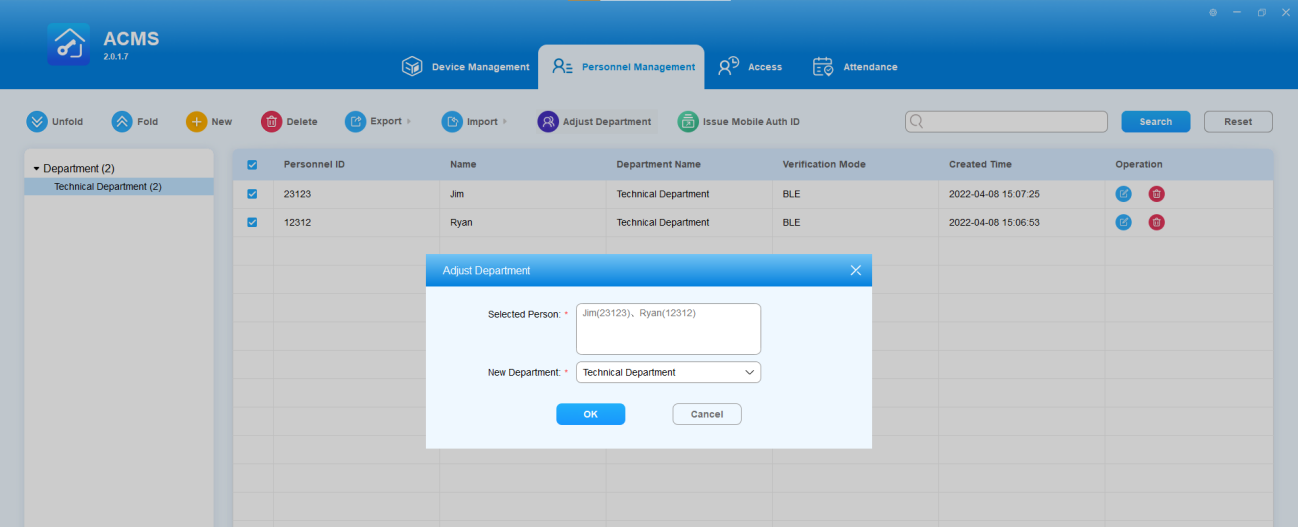
Puedes hacer ajustes de personal trasladando a la persona a otro departamento si es necesario.
- Marca la casilla del personal para el que quieres ajustar el departamento.
- Haz clic
 y selecciona el departamento al que quieres trasladar el personal.
 - Haz clic en "OK" para confirmar.
Departamento de Búsqueda y Personal
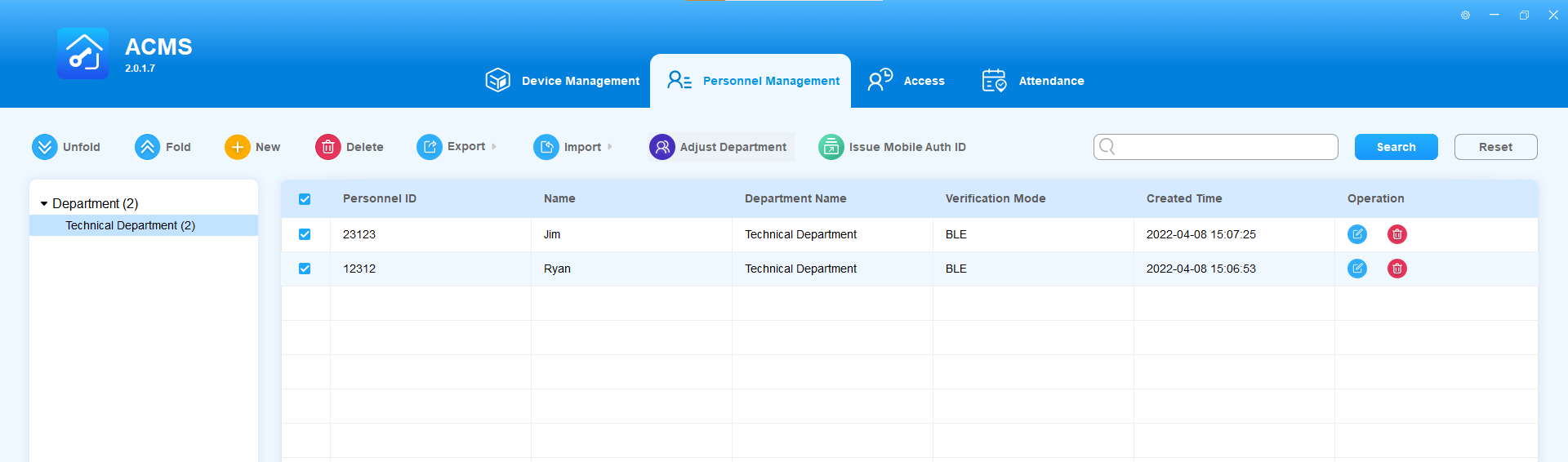
Puedes introducir el ID de personal, el nombre y el nombre del departamento en el campo de búsqueda para encontrar la información relacionada con personal o departamento específico si es necesario.
- Introduce el ID de personal, nombre y nombre del departamento en el campo de búsqueda.
- Haz clic en Buscar o haz clic en Restablecer para borrar la información de búsqueda.
Control de acceso y registros
En el módulo de acceso, puedes crear un inventario de horarios de control de acceso que se pueden extraer fácilmente para incorporarse con el(los) dispositivo(s) específico(s) y el grupo de autoridad en su conjunto para un control de acceso integrado. Además, el módulo de acceso permite abrir y cerrar puertas con un solo clic, configurar el sistema anti-repaso y ver los registros de acceso a las puertas.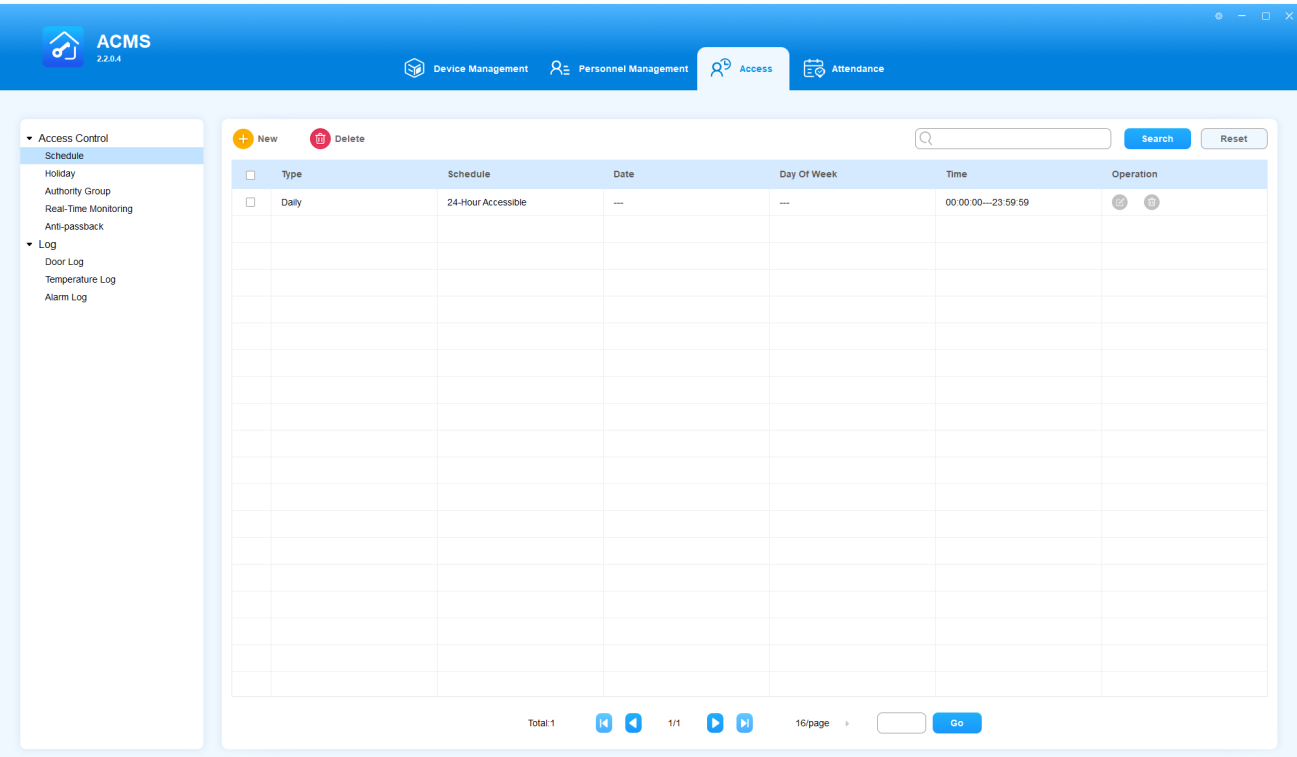
Haz clic para eliminar los elementos de la lista de abajo
Gestionar el calendario de control de acceso y los festivos
ACMS te permite crear, editar y eliminar los horarios y festivos de control de acceso.
Establecer el calendario de control de acceso
Crea un horario
Un horario completo de control de acceso incluye el tipo de horario, el nombre del horario y el horario de la agenda.
- Haz clic
 para ir a Configuración de horarios.
 - Selecciona el tipo de horario entre Diario, Semanal y Normal).
- Crea un nombre de horario adecuado.
- Establece el calendario para la validez del acceso a la puerta.
- Haz clic en OK para confirmación.
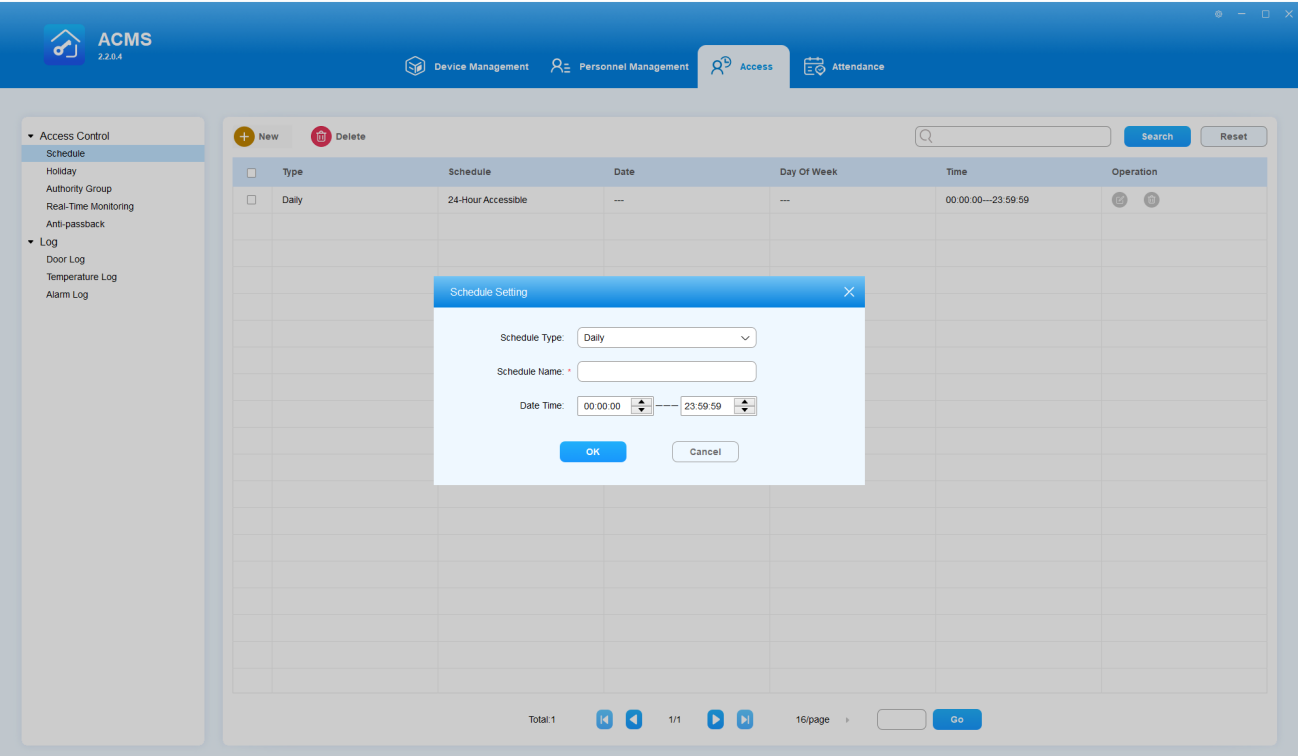
- Normal como tipo de horario se selecciona cuando quieres crear un horario de control de acceso con un periodo de tiempo más largo en lugar de de forma diaria o semanal.
Editar Horario de Control de Acceso
Para cambiar la configuración de horarios como tipo, hora y fecha, haz lo siguiente:
- Haz clic
 o doble clic en la línea específica del tipo de horario que se va a editar.
 - Cambia la configuración de horarios según tus necesidades.
- Haz clic en OK.
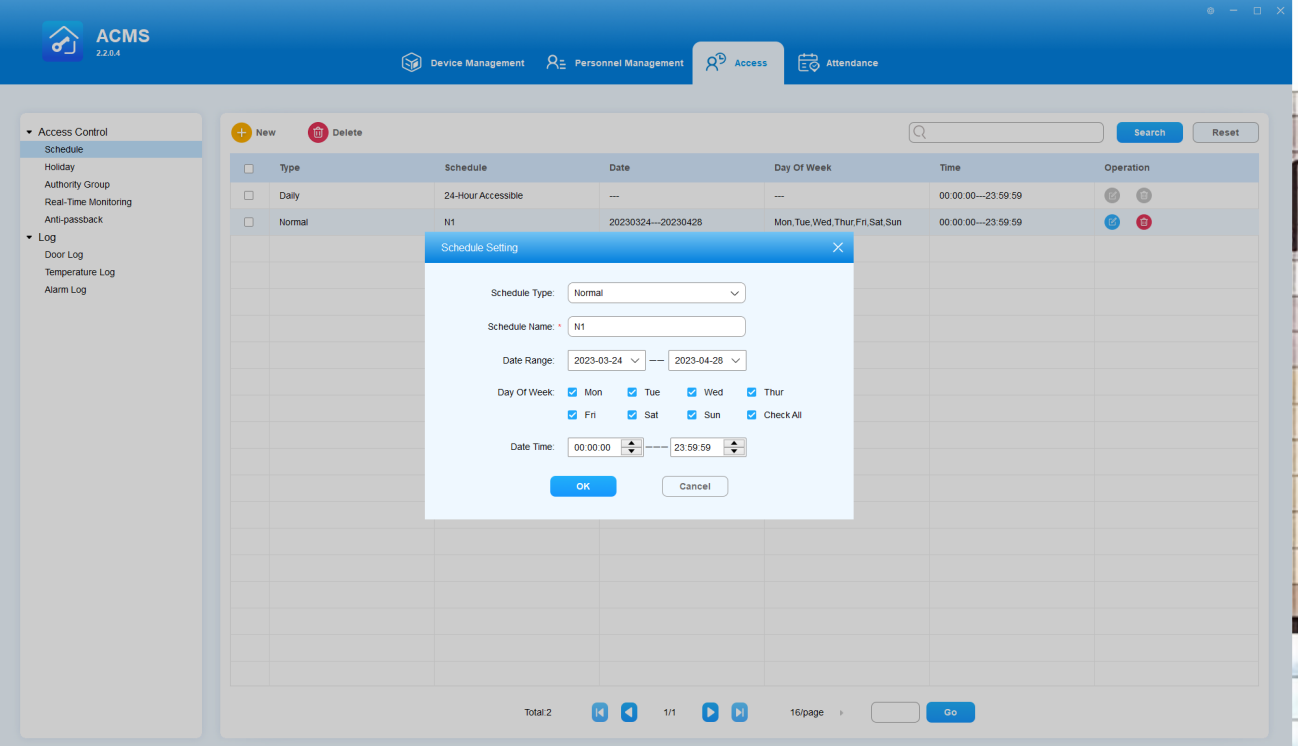
- El horario diario predeterminado llamado 24-HourAccessbile no es editable.
Eliminar el calendario de control de acceso
El calendario de control de acceso puede eliminarse por separado o en lotes.
- Elimina el horario por separado
- Encuentra el horario de control de acceso que quieres eliminar y haz clic
 en la columna de Operaciones.
 - Haz clic en Sí para confirmarlo.
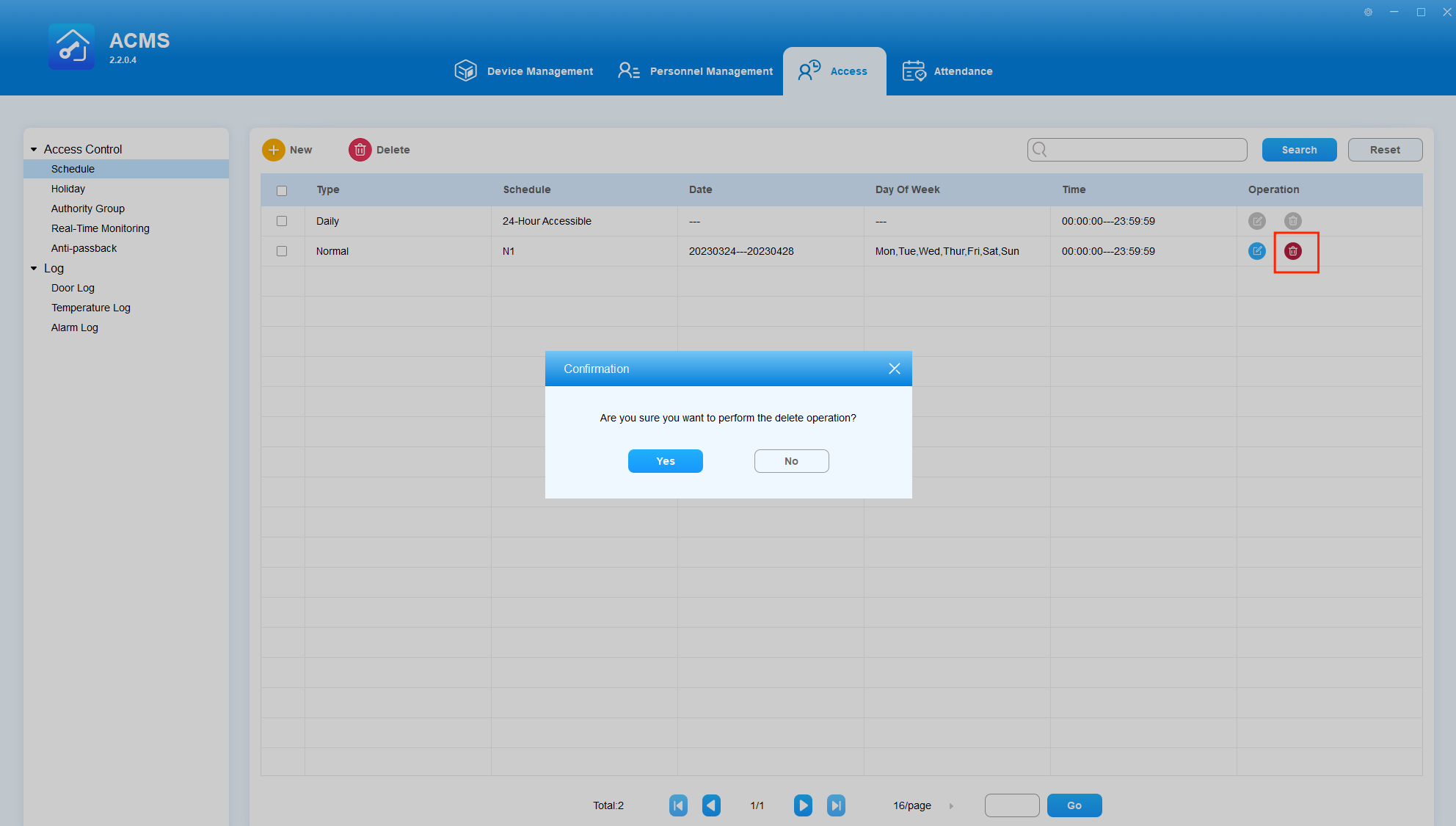
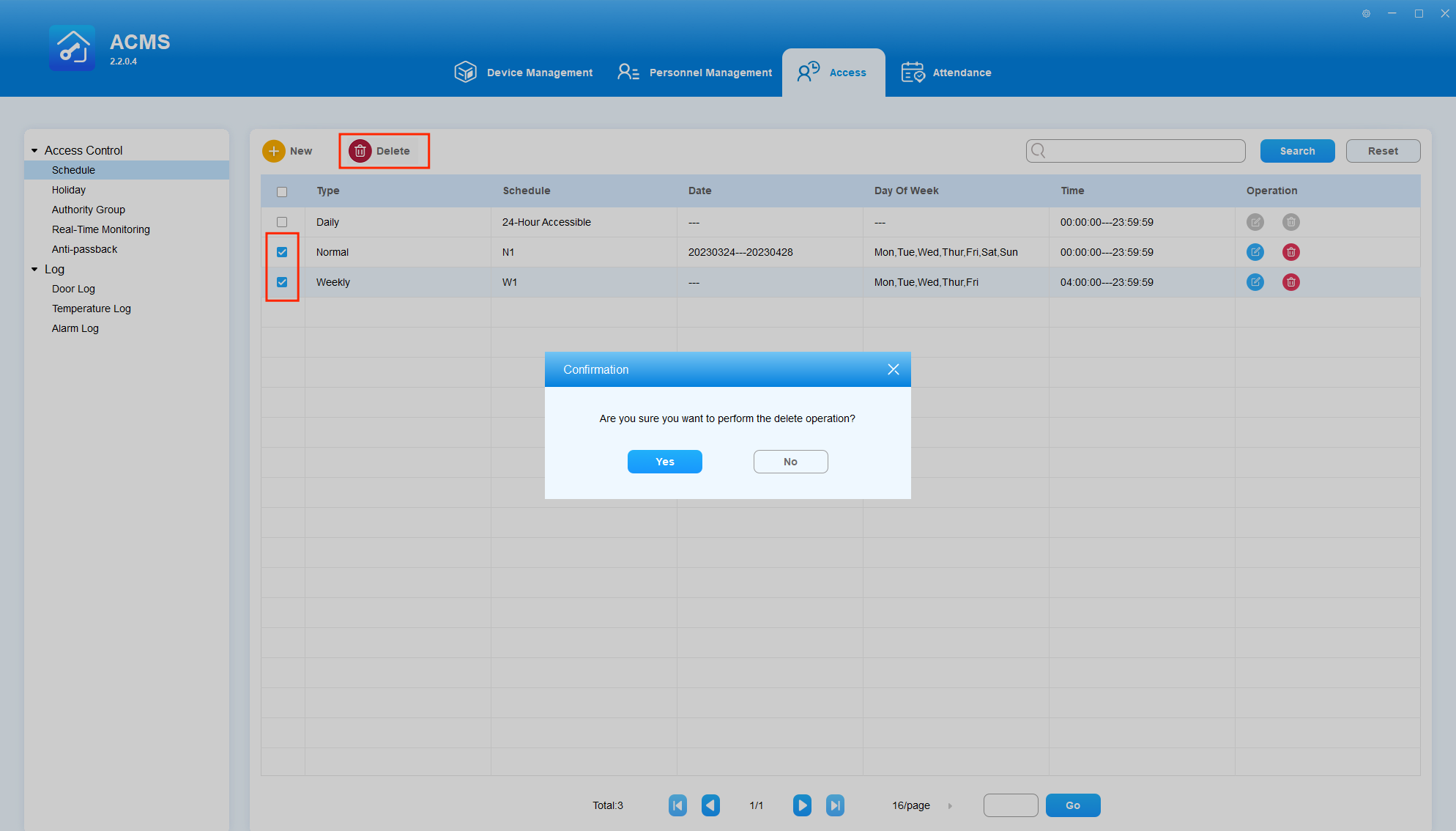
- Eliminar horarios en lotes
- Marca el calendario de acceso que se va a eliminar.
- Haz clic
 para eliminar todos los horarios que están marcados.
 - Haz clic en Sí para confirmarlo.
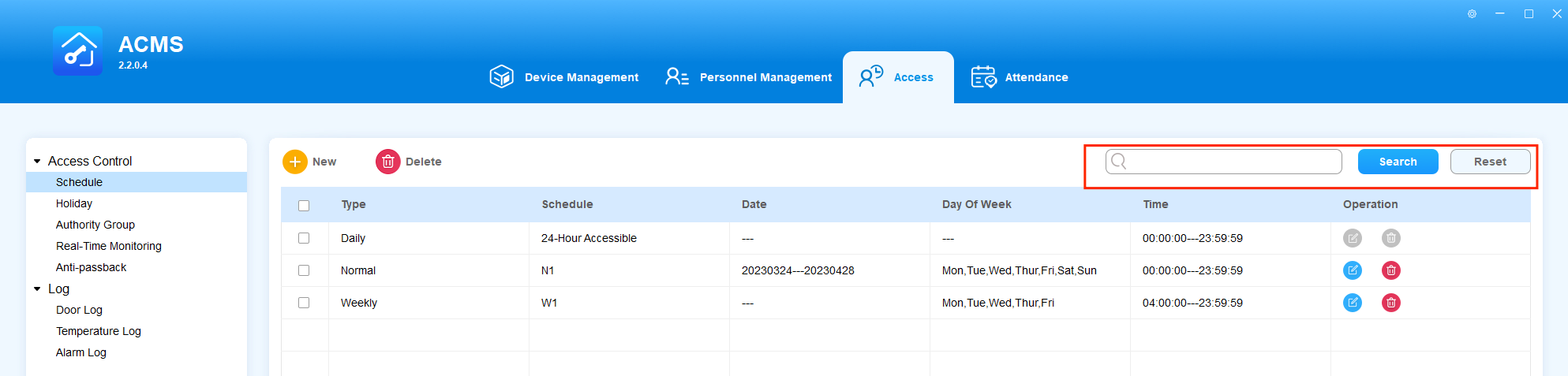
Calendario de Control de Acceso de Búsqueda
Puedes buscar un calendario específico de control de acceso introduciendo la palabra clave en el campo de búsqueda.
Fiestas
La función de vacaciones se utiliza para controlar el acceso a la zona de oficinas durante los periodos fieles establecidos. Esta función te permite añadir, editar y eliminar festivos, y aplicarlos al Grupo de Autoridad.
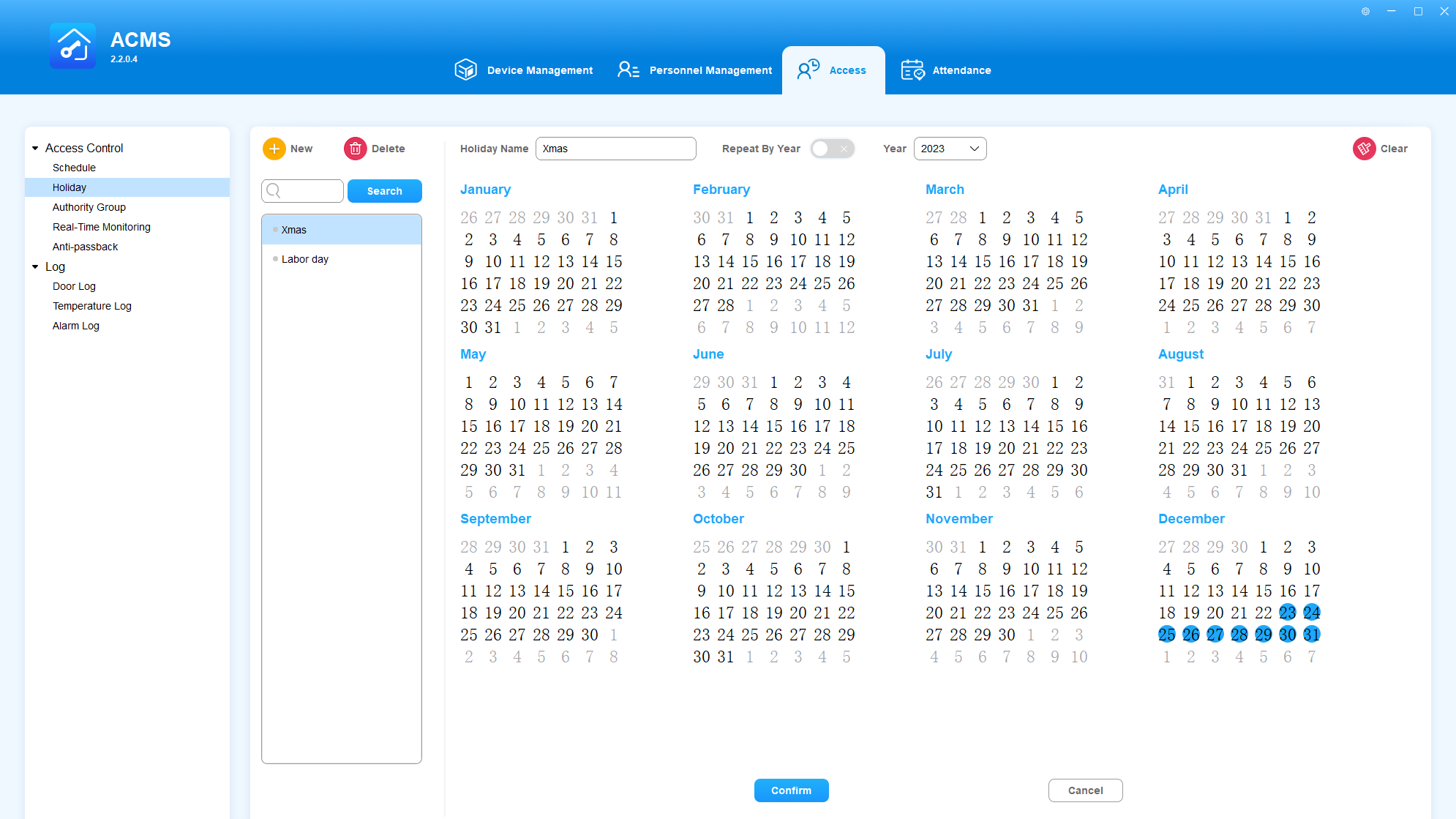
Añadir un festivo
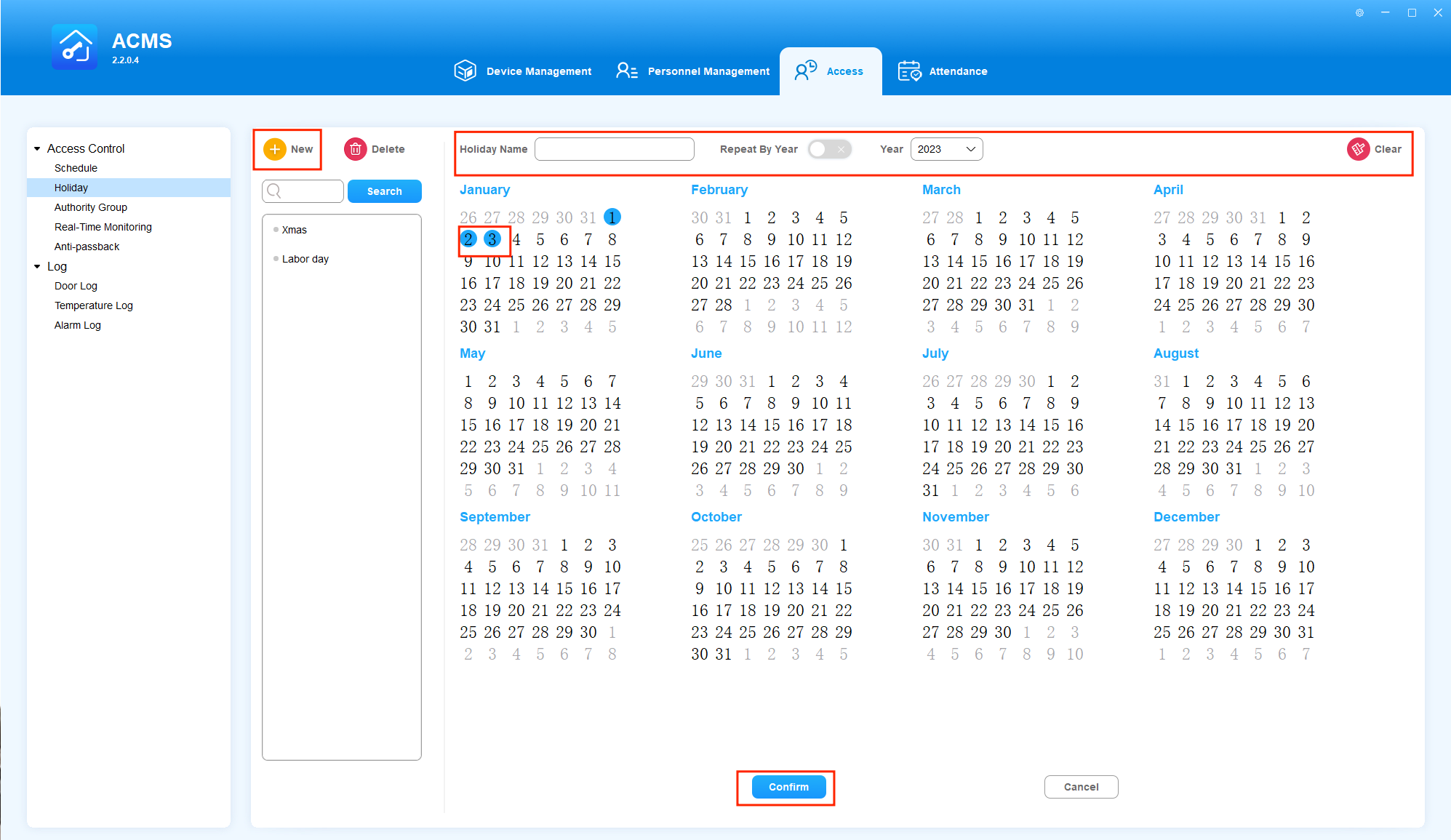
Para añadir una nueva festividad, haz lo siguiente:
- Haz clic
 en el lado izquierdo de la pantalla.
 - Selecciona las fechas deseadas haciendo clic en ellas y se marcarán con un círculo azul. Para volver a seleccionar las fechas, haz clic
 en la esquina superior derecha.
 - Introduce el nombre de la festividad en la casilla superior de Nombre de la festividad. Ten en cuenta que el nombre no puede ser igual que el de otros.
- Si es necesario, puedes configurar las fiestas para que se repitan cada año activando
 o cambiando el año
  .
. - Haz clic en Confirmar.
Una vez creada, la festividad se mostrará en el lado izquierdo de la pantalla.
Editar: Un día festivo
Puedes editar un día festivo fijo, como su nombre, fechas, año y más. Para ello, solo tienes que seleccionar el festivo deseado desde el lado izquierdo de la pantalla y cambiar la configuración.
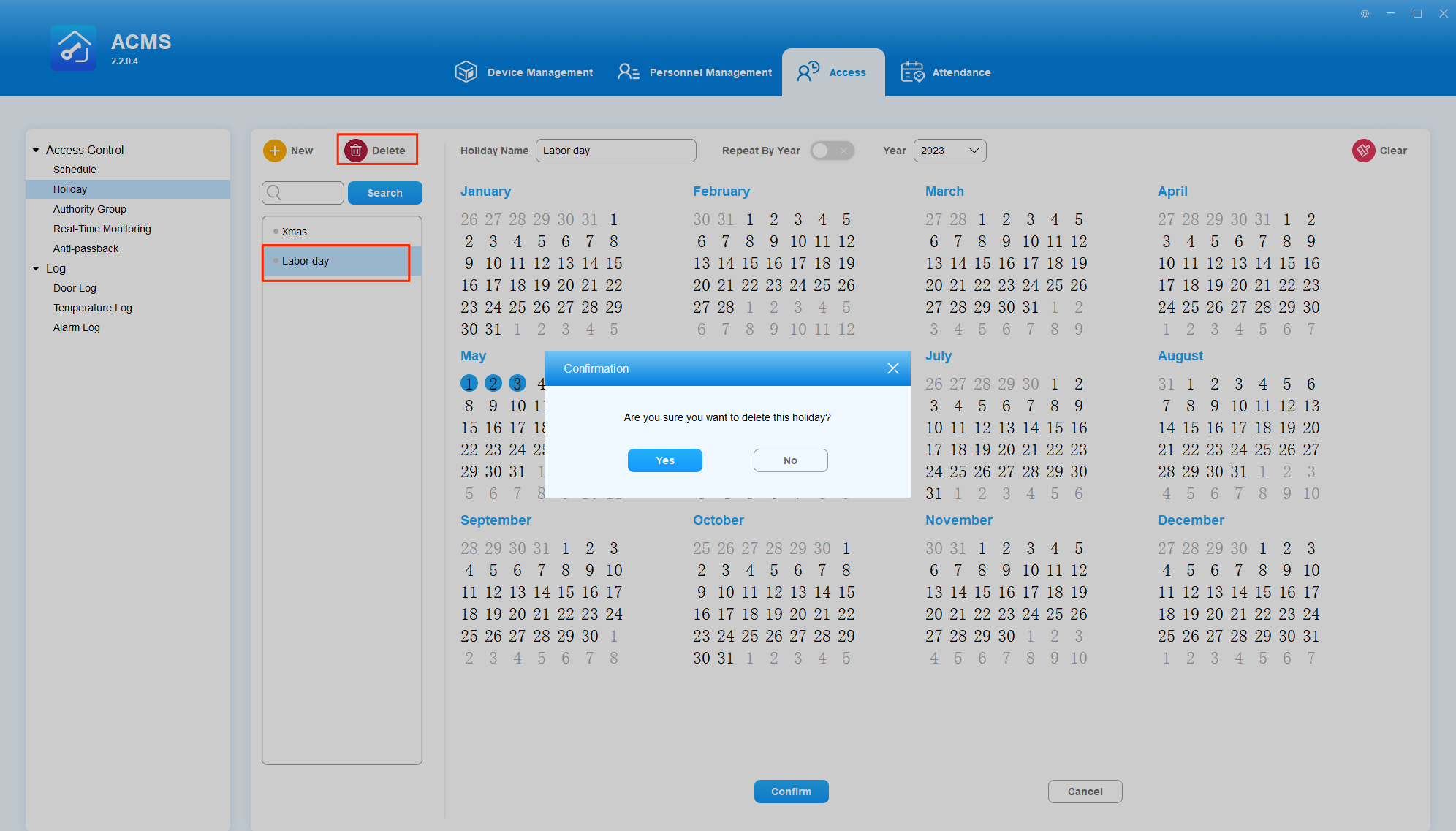
Eliminar un festivo
Para eliminar un festivo, selecciona el lado izquierdo de la pantalla y haz clic  en .
en .
Gestionar el control de acceso
Grupo de Autoridad
Crear un Grupo de Autoridad
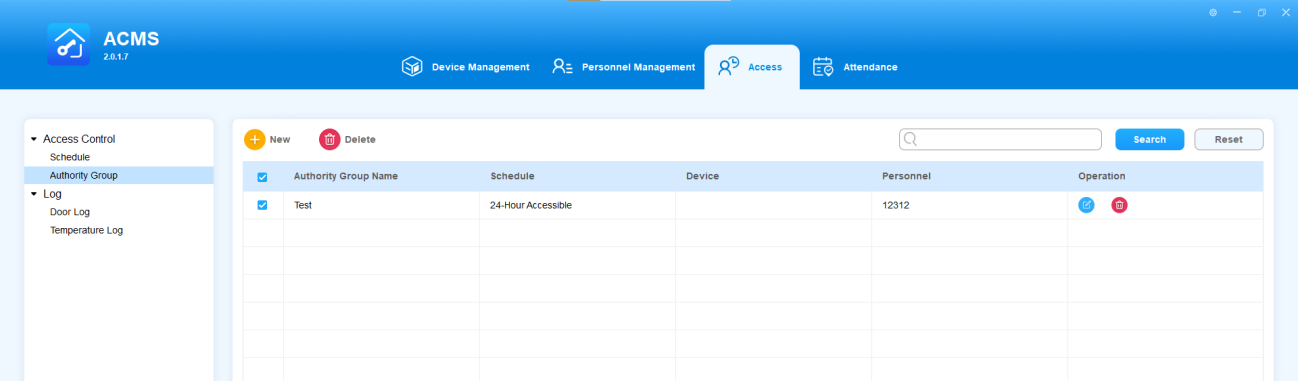
Puedes crear un inventario de grupos de autoridad que se puedan aplicar a la(s) persona(s), dispositivo(s) y horario de acceso incluidos en el grupo de control de acceso.
- Seleccionar grupo de autoridad en el módulo de Control de Acceso.
- Haz clic
 para crear un grupo de autoridad de acceso.
 - Introduce el nombre del grupo.
- Selecciona el tipo de horario y el(los) dispositivo(s) junto con sus relés para incluirse en el grupo de autoridad.
- Si es necesario, selecciona los festivos que quieres solicitar al grupo. Una vez añadidos, los usuarios no pueden acceder a dispositivos predefinidos durante el periodo festivo.
- Añade al departamento y a la persona que se vinculará al grupo.
- Haz clic en OK.
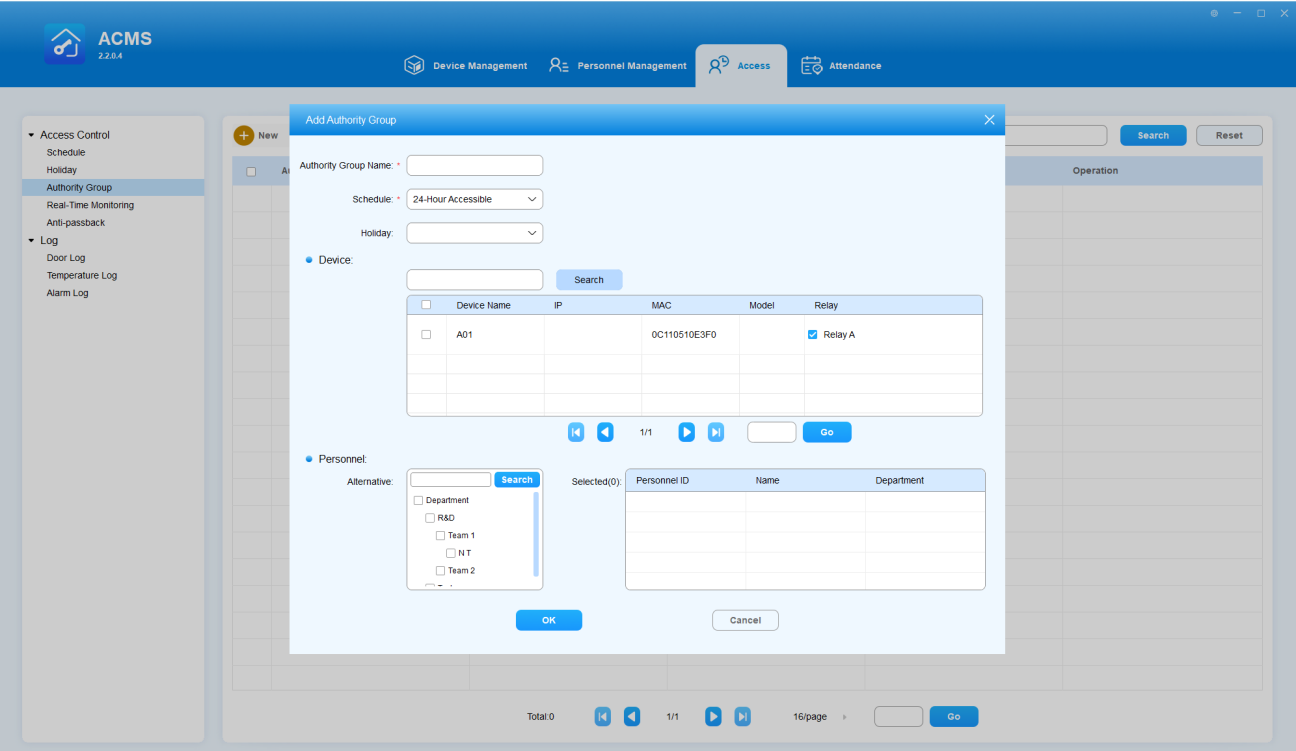
- Una vez que se añade un grupo de autoridad, tienes que ir al módulo de Gestión de Dispositivos para sincronizarlo con el dispositivo o dispositivos correspondientes. Para instrucciones detalladas, consulta aquí.
Grupo de Autoridad de Edición
Puedes editar el grupo de autoridades en función del nombre del grupo de autoridades, tipo de programación, dispositivo y personal.
- Haz clic
 o doble clic en el grupo específico de línea de autoridad que quieras editar.
 - Edita la configuración en el grupo de autoridades según lo que necesites.
- Haz clic en OK para confirmación.
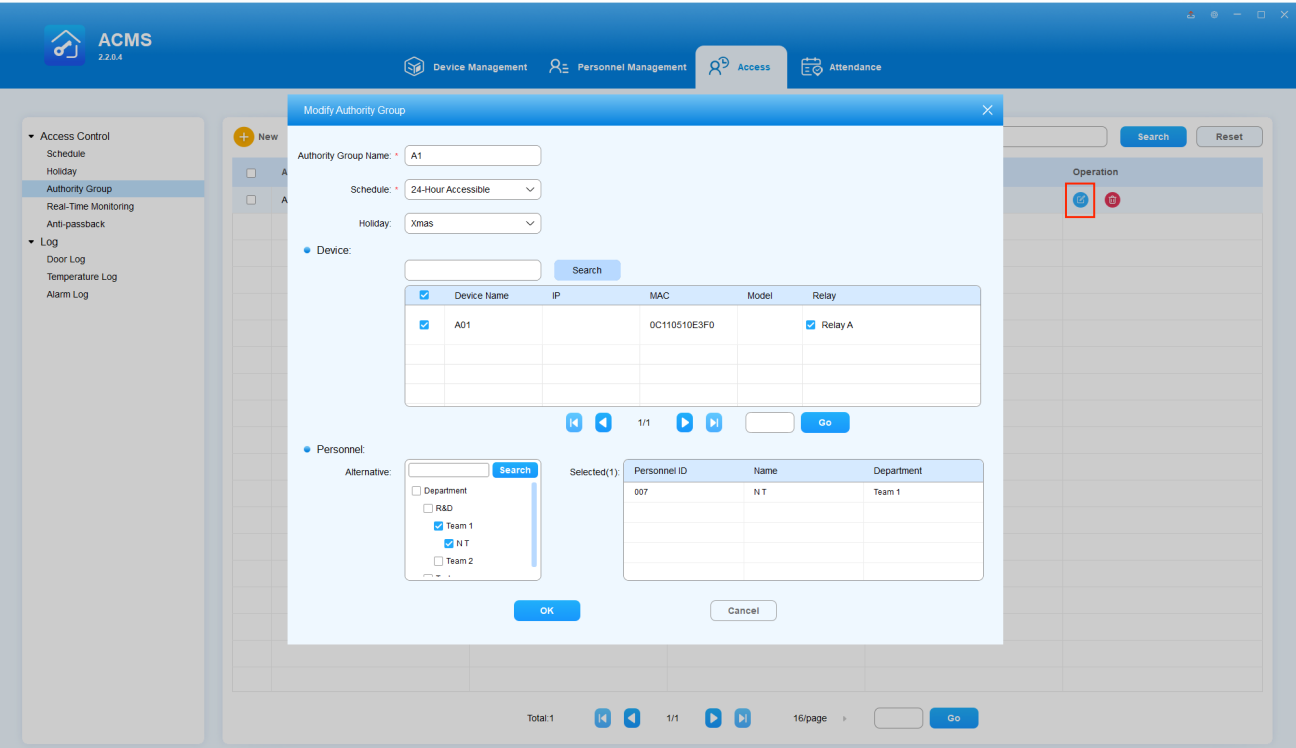
- Una vez editado un grupo de autoridades, tienes que ir al módulo de Gestión de Dispositivos para actualizar los cambios en el dispositivo o dispositivos correspondientes. Para instrucciones detalladas, consulta aquí.
Eliminar el grupo de autoridad
Puedes eliminar el grupo de autoridad por separado o por lotes.
- Eliminar el grupo de autoridad por separado
- Haz clic en
 la línea específica del grupo de autoridad que quieres eliminar.
 - Haz clic en Sí para confirmarlo.
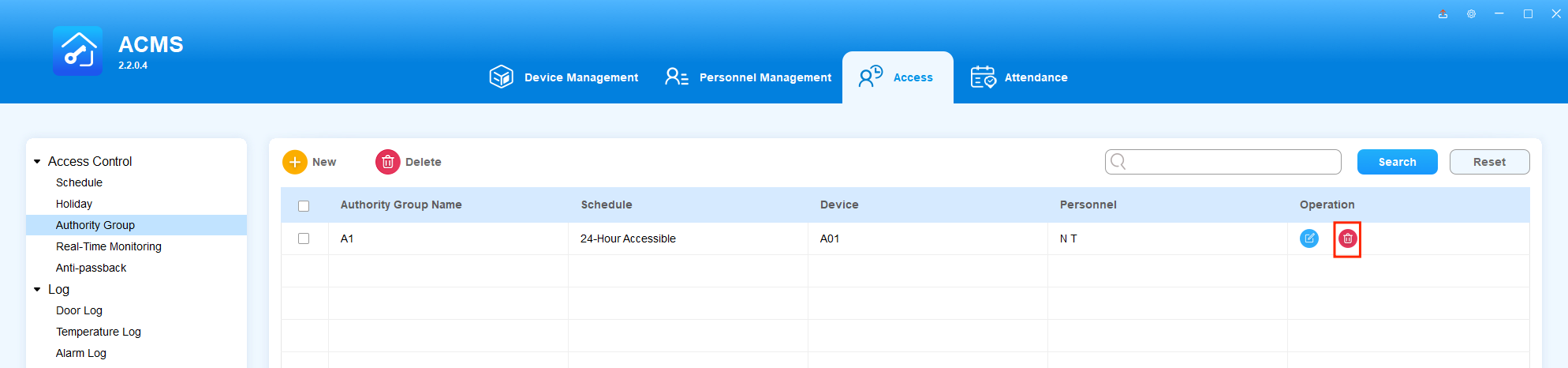
- Eliminar grupo de autoridad en lotes
- Marca la línea específica del grupo o grupos de autoridad que quieres eliminar.
- Haz
 clic y haz clic en Sí para confirmar.
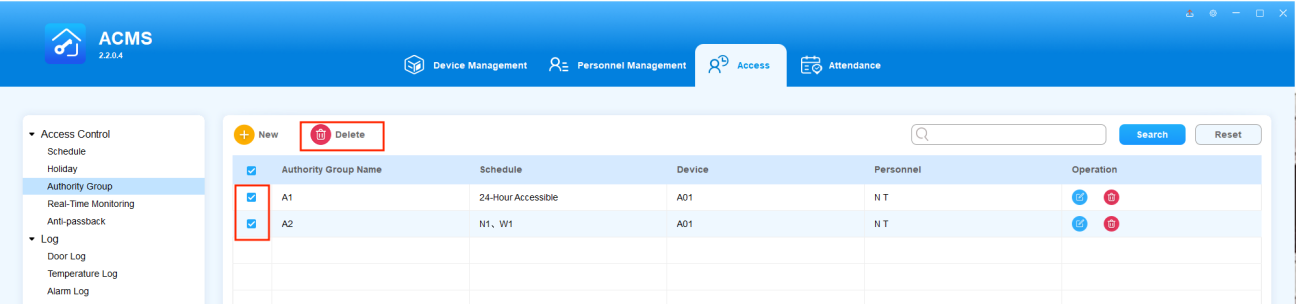
Grupo de Autoridad de Búsqueda
Puedes buscar el grupo de autoridad específico introduciendo el nombre del grupo de autoridad en el campo de búsqueda.
- Introduce el nombre del grupo de autoridad en el campo de búsqueda .
- Haz doble clic en el grupo de autoridades si quieres ver los detalles.
Desbloquea puertas con un solo clic
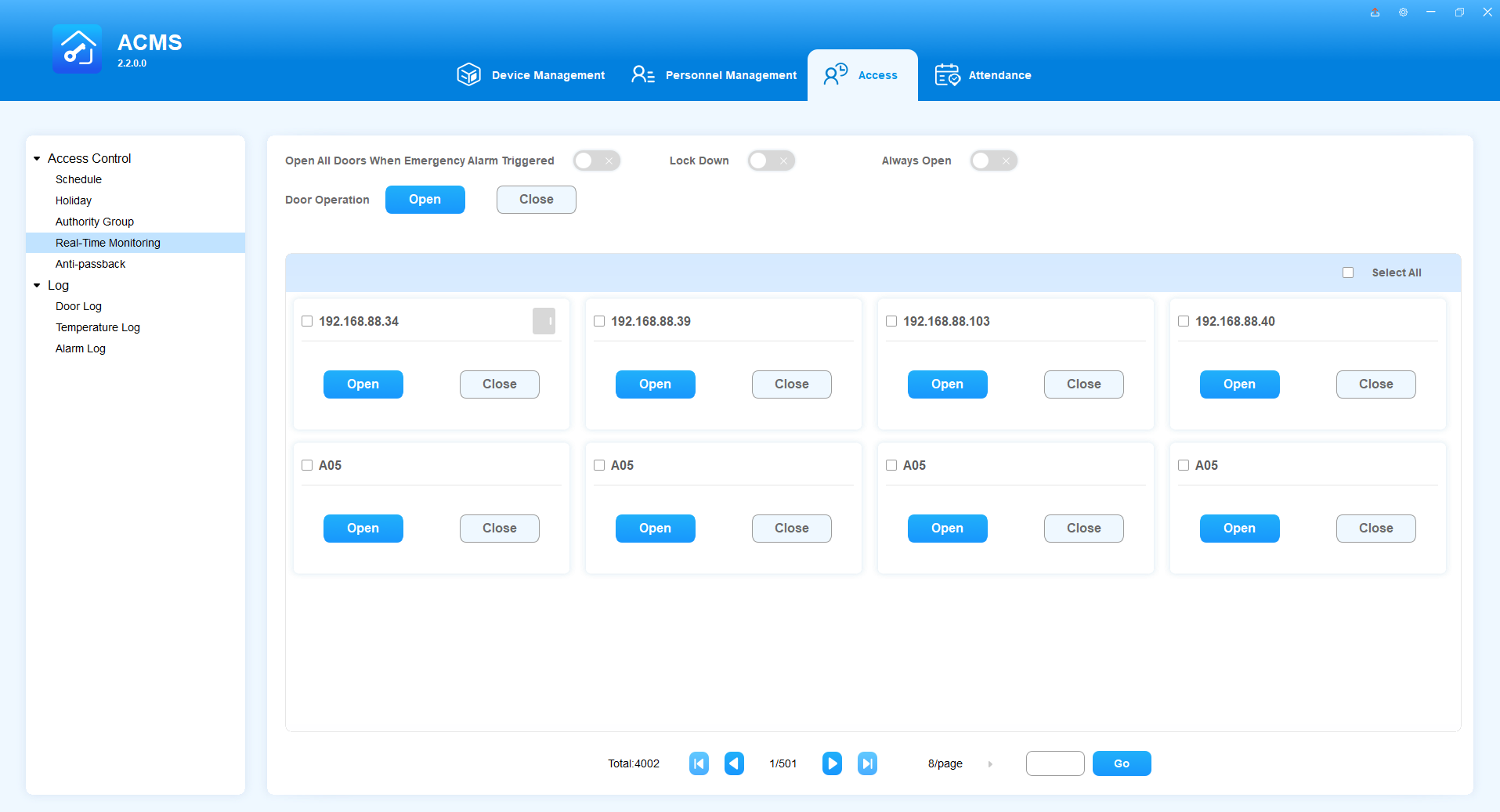
La función de Monitorización en Tiempo Real te permite actuar de inmediato en situaciones de emergencia, ya sea desbloqueando o bloqueando todas las puertas con un solo clic.
En la pantalla de Monitorización en Tiempo Real, puedes:
- Abre o cierra todas las puertas con un solo clic en caso de emergencia.
- Abre o cierra dispositivos individuales o múltiples.
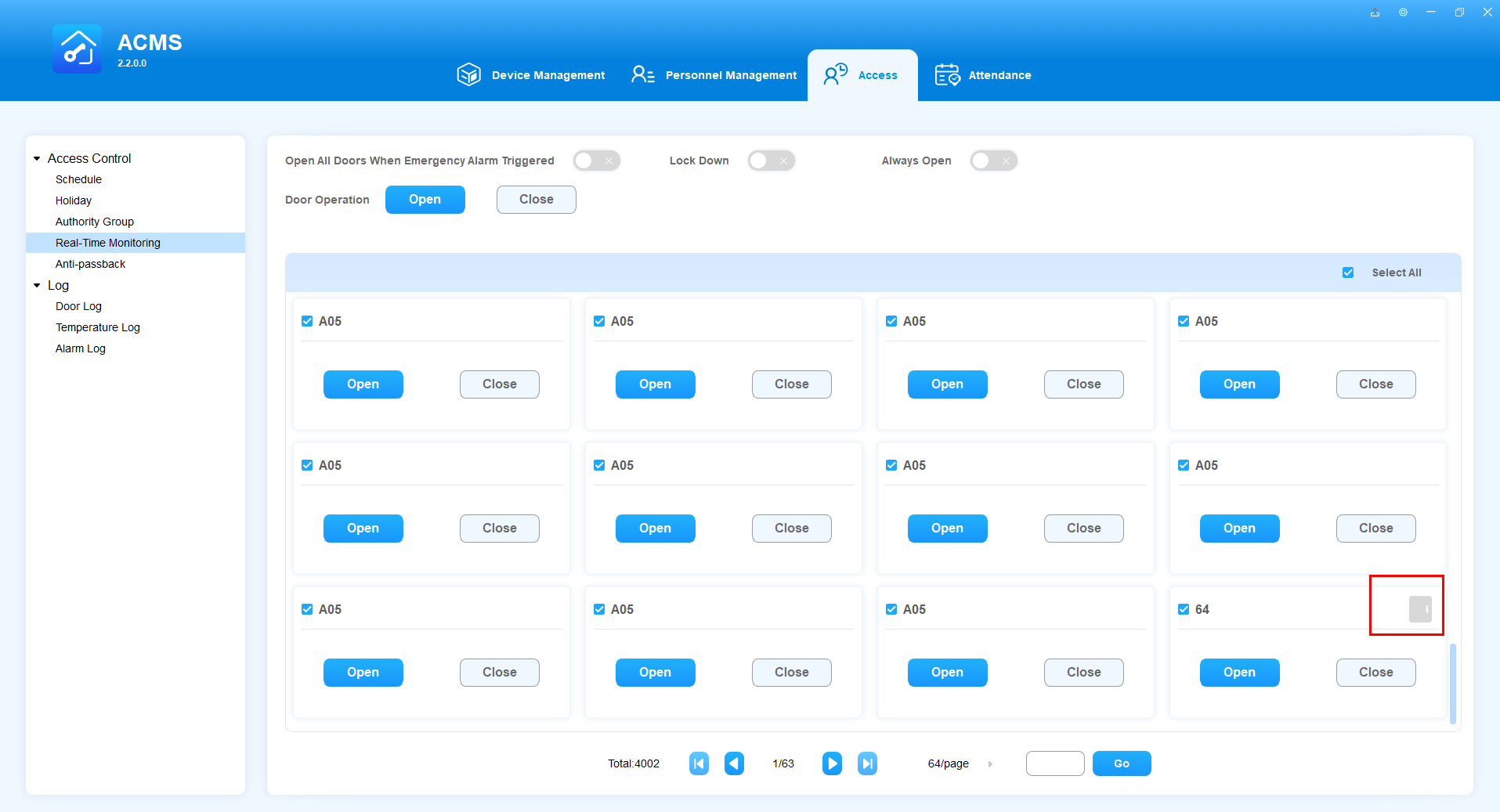
- Comprueba el estado de los imanes de puerta de los dispositivos en tiempo real.
Puertas de apertura automática cuando se activa una alarma de emergencia
Cuando esta función se activa, se enviará automáticamente un comando Abrir Todas las Puertas a todos los dispositivos desde el ACMS cuando se reciba una alarma de emergencia. Por defecto, esta función está desactivada.
Para activar esta función, mueve el interruptor marcado en la imagen de abajo para que esté ACTIVADO.

- Cuando se recibe un comando Abrir Todas las Puertas, solo se activan los relés y relés de seguridad configurados como Abiertos en ACMS. Los dispositivos que no estén configurados en Abierto no se verán afectados.
- El comando Abrir Todas las Puertas mantendrá los relés abiertos indefinidamente hasta que se cierren manualmente.
Cierra o abre puertas con un solo clic
La función de Bloqueo te permite bloquear rápida y fácilmente los relés online y de seguridad de los dispositivos añadidos a ACMS con un solo clic.
Cuando la función Siempre Abierta está activada, los relés y relés de seguridad permanecen abiertos hasta que se cierran manualmente.

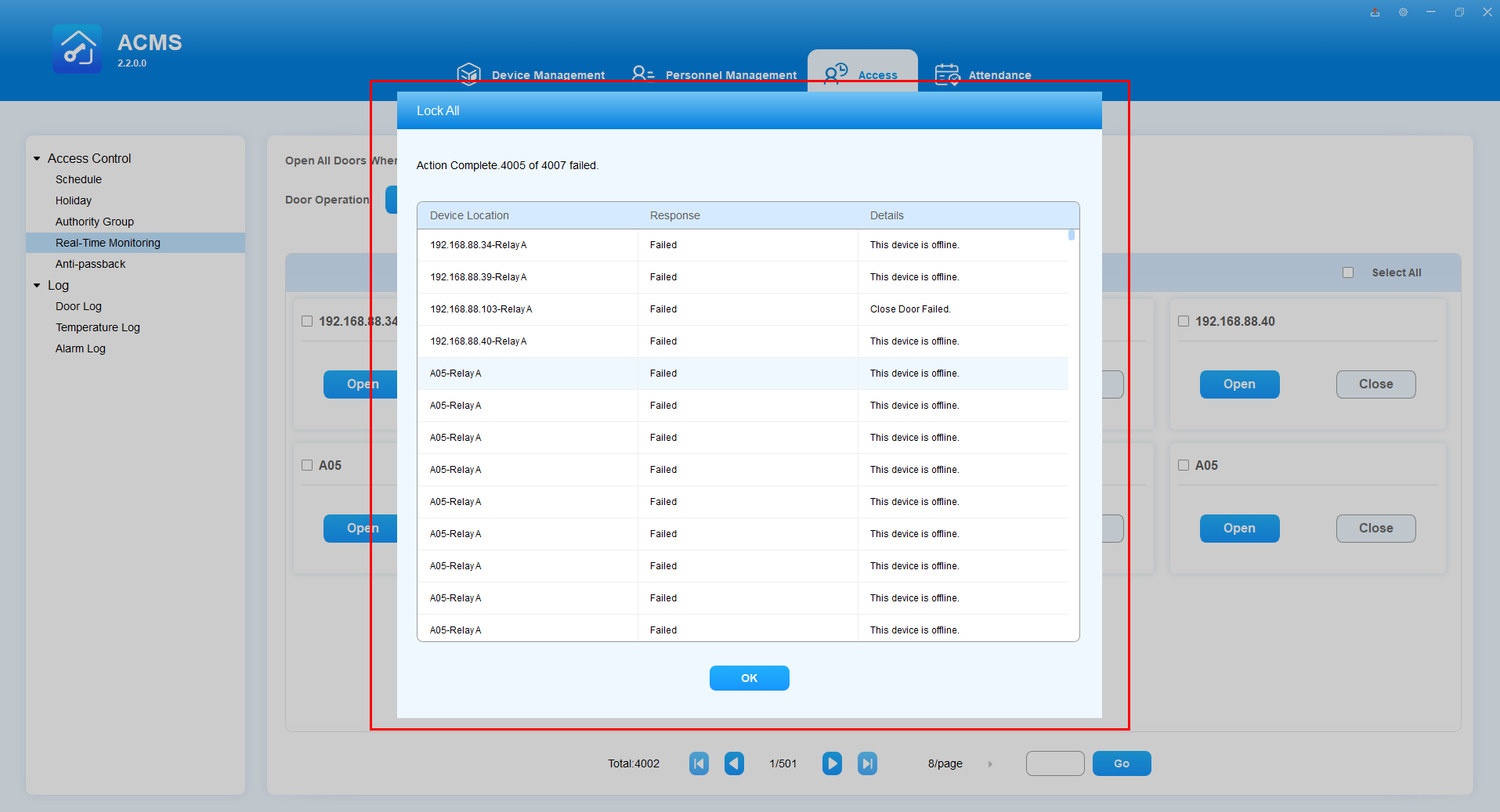
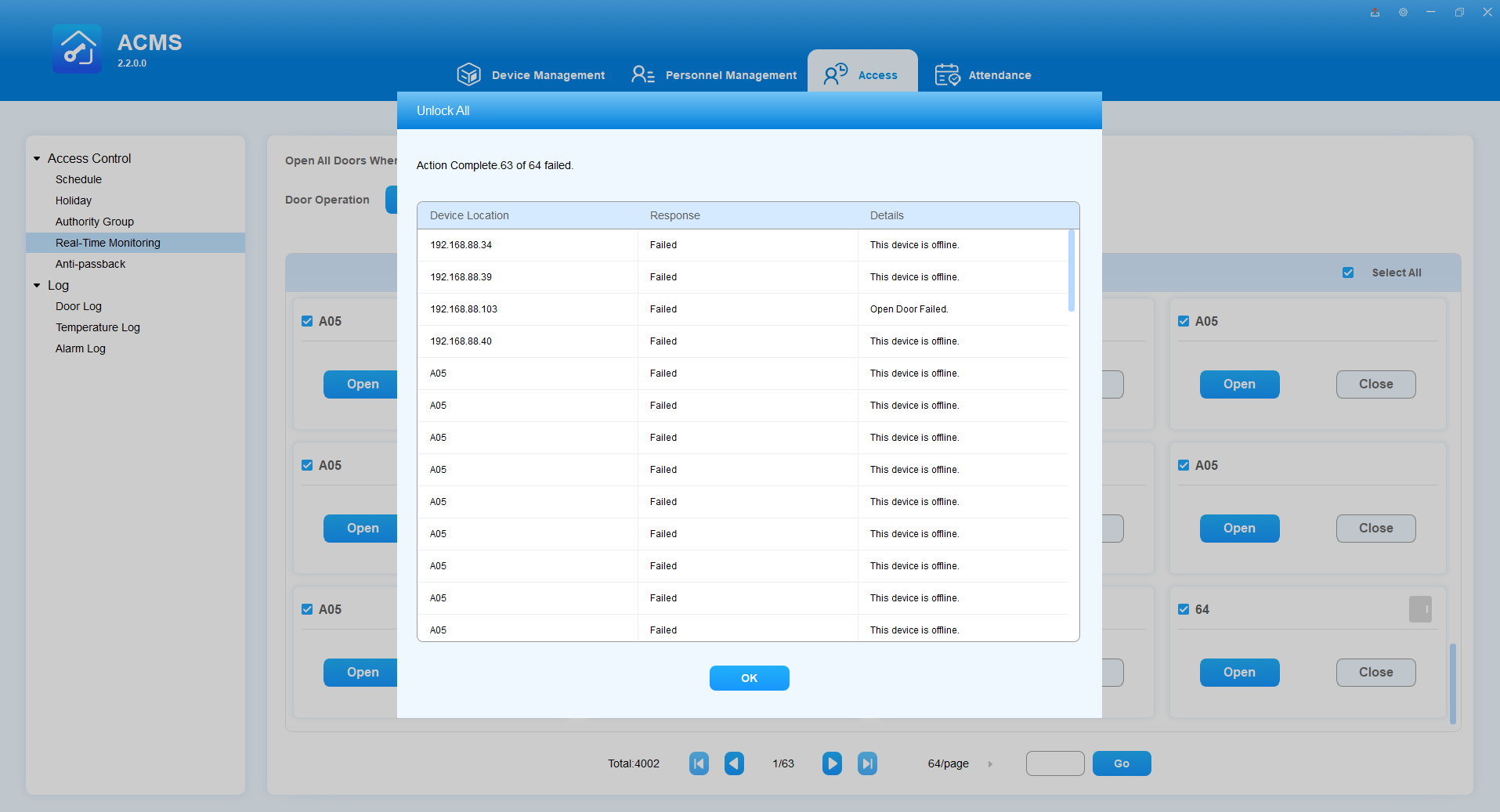
El sistema devolverá los resultados después de que realices Bloqueo o Siempre Abierto.
Abre o cierra puertas específicas
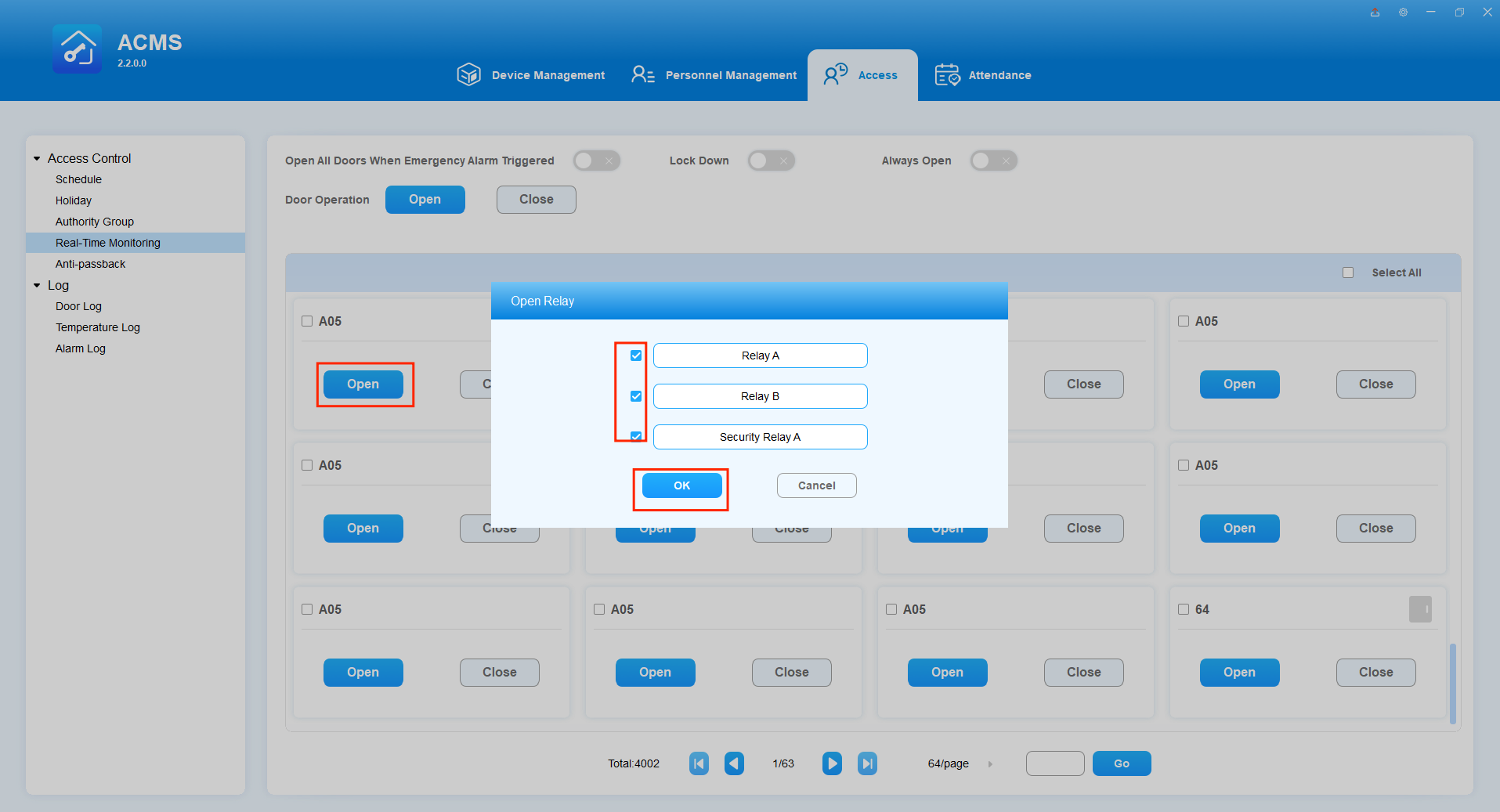
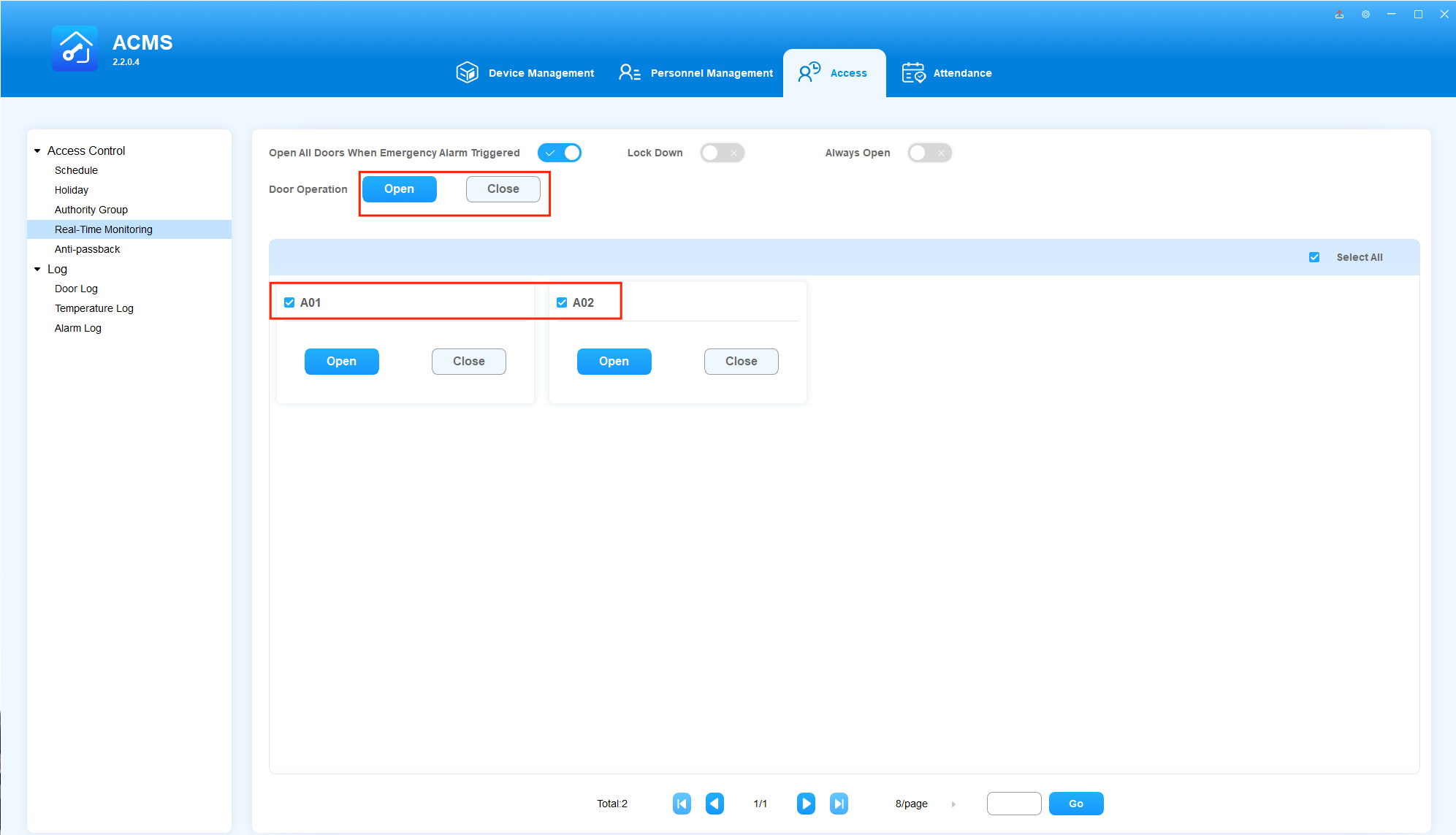
También puedes abrir o cerrar puertas en dispositivos online individuales o en varios dispositivos específicos. En esta pantalla, puedes ver todos los dispositivos añadidos al ACMS y luego puedes pulsar el botón Abrir o Cerrar para operar.
- Selecciona el dispositivo deseado y haz clic en el botón Abrir o Cerrar.
- Selecciona los relés si el dispositivo tiene varios relés que se han configurado en Abierto al añadirlo.
- Haz clic en OK para permitir la apertura o cierre de puerta de una sola vez.
- Marca los dispositivos deseados.
- Haz clic en el botón Abrir o Cerrar en la parte superior. Todos los relés y relés de seguridad que estén configurados en Abierto se activarán.
Si al menos un relé o relé de seguridad de un dispositivo se abre o cierra con éxito, el sistema mostrará un mensaje de éxito. Mientras que si todos los relés de un dispositivo fallan al abrirse o cerrarse, el sistema mostrará un mensaje de fallo.
Comprobar el estado de los imanes de puerta
El estado del imán de puerta se muestra junto al nombre del dispositivo. El icono gris indica que está cerrado, y el azul indica el estado abierto.
Anti-Passback
El anti-passback es un mecanismo de seguridad que impide que una tarjeta de acceso o dispositivo similar se utilice para entrar en una zona por segunda vez sin salir de ella primero. En este caso, cada entrada debe ir seguida por la salida de la siguiente entrada exitosa.
Añadir dispositivos anti-pasa
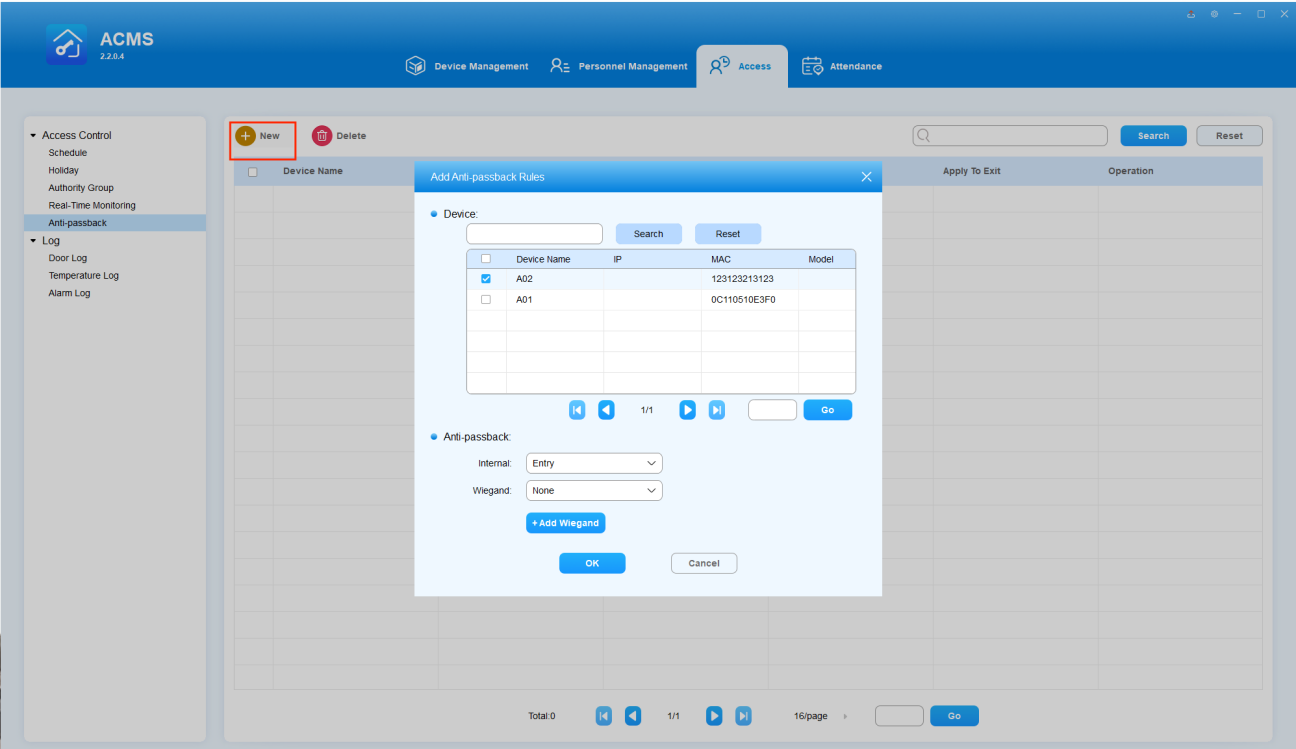
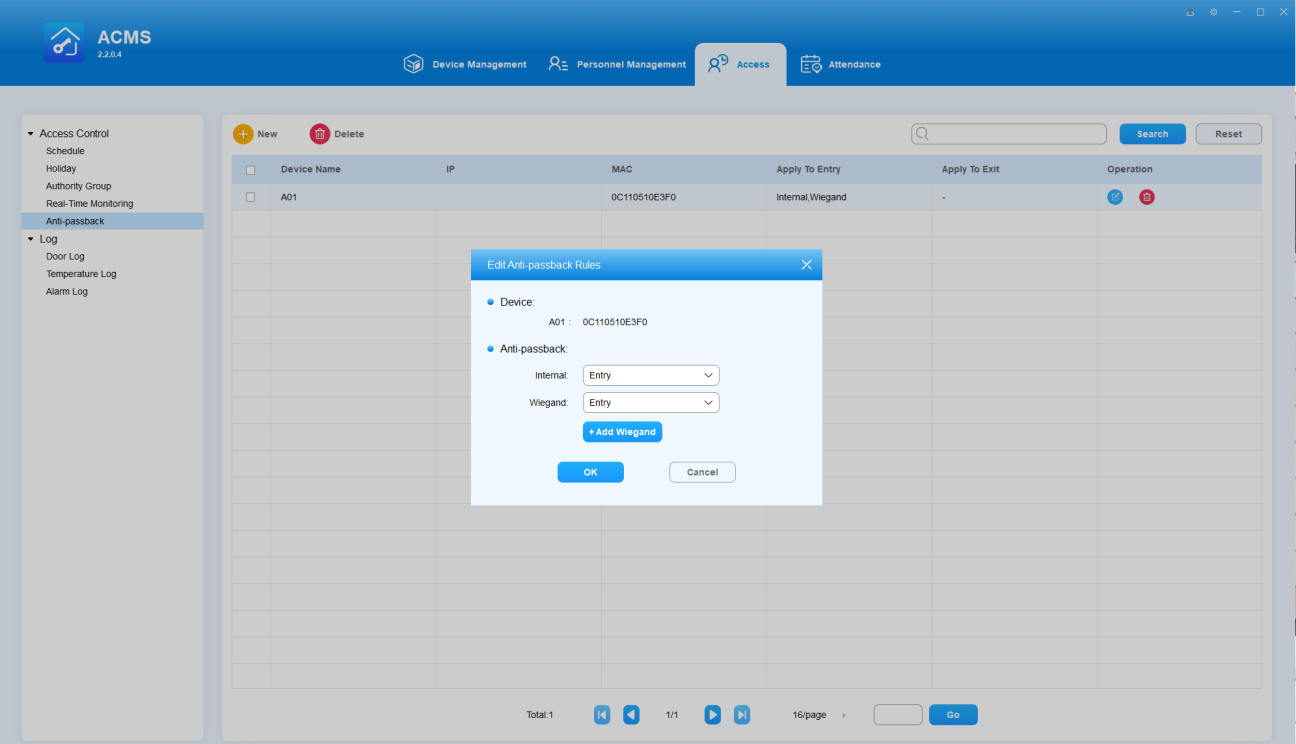
ACMS necesita añadir dispositivos y configurar sus métodos anti-retorno tanto para el dispositivo como para Wiegand. Para habilitar esta función, haz lo siguiente:
- En la pantalla Anti-Passback, haz clic
 en .
en . - Marca al menos un dispositivo para poder avanzar.
- Selecciona los métodos Interno y Wiegand Anti-pasa entre Ninguno, Entrada y Salida.
- Añade Wiegand adicional si hace falta.
- Haz clic en OK.
- Una vez añadidos los dispositivos Anti-passback, tienes que actualizar la configuración de los dispositivos en el módulo de Gestión de Dispositivos. Consulta aquí instrucciones detalladas.
Editar Dispositivos Anti-Retorno
Al editar, no puedes cambiar el dispositivo que está configurado como anti-retorno.
- Haz doble clic en el dispositivo deseado o haz clic en él
 en la columna de Operación.
 - Cambiar sus métodos anti-retorno o añadir nuevo Wiegand.
- Cualquier cambio realizado en los dispositivos anti-retorno debe actualizarse a los dispositivos asociados. Consulta aquí para saber cómo actualizar los cambios.
Eliminar dispositivos anti-repaso
Para eliminar un solo dispositivo, haz clic en  la columna Operación.
Para eliminar varios dispositivos, marca los dispositivos deseados y haz clic en el botón  superior de eliminar.

- Eliminar el dispositivo no cambiará el modo Anti-retorno que ya se ha enviado al dispositivo. En la columna de Modo en la pantalla del registro de puertas, el modo seguirá siendo Entrada o Salida incluso después de que se elimine el dispositivo anti-retorno.
Troncos
En el registro del submódulo puedes consultar los registros de acceso a puertas, registros de temperatura y registros de alarmas.
Registros diarios de puertas
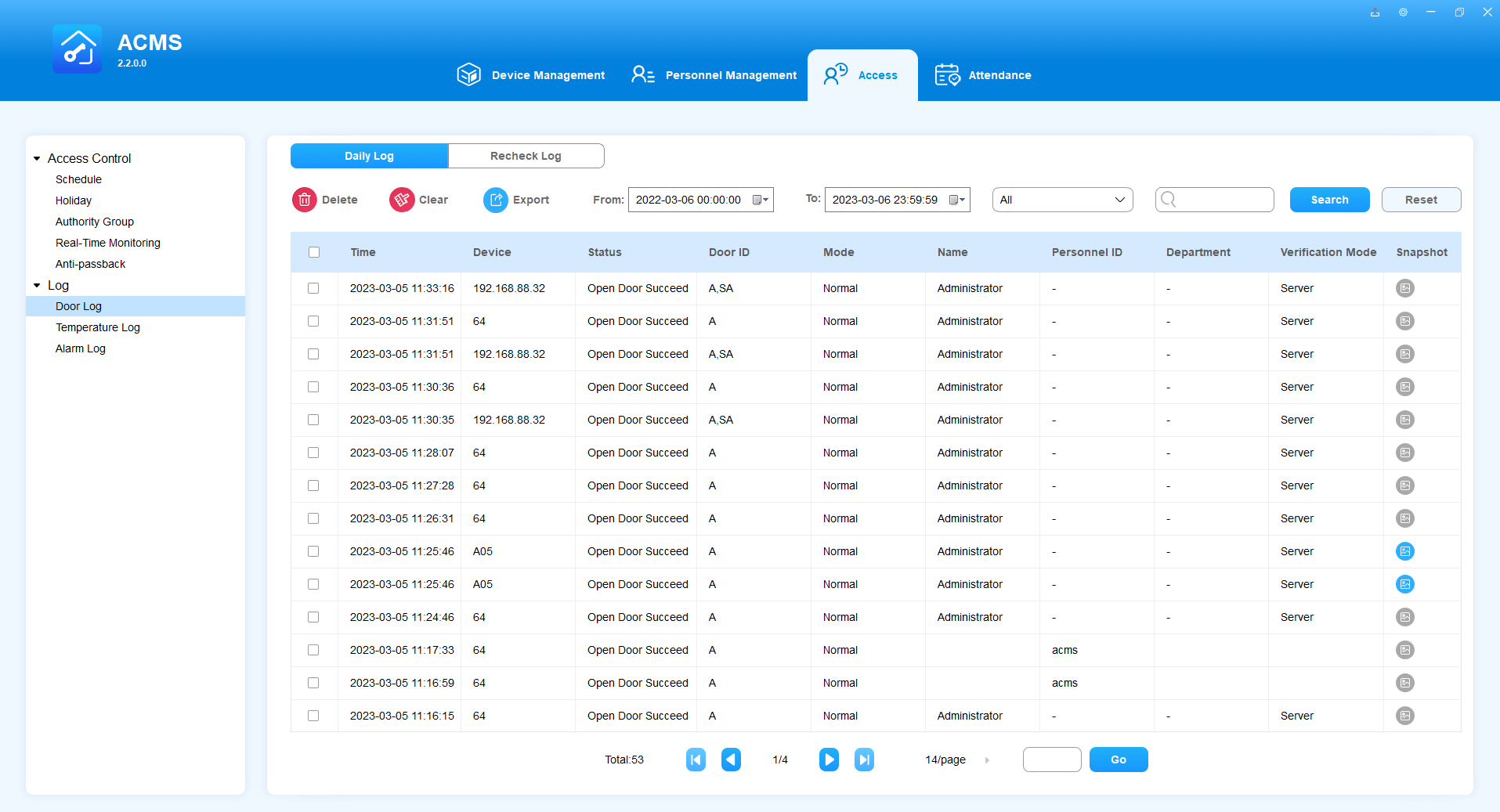
En la pantalla del registro de puertas y seleccionando Registro diario en la esquina superior izquierda, puedes comprobar y buscar en los registros de acceso de puertas en cuanto a los tipos de acceso que se utilizan y en qué departamento se ha concedido o denegado el acceso a la puerta durante un determinado periodo de tiempo.

Ver y buscar en el registro de puertas
- Ver Registros de Puertas
- Selecciona el intervalo de tiempo para el registro de puertas.
- Seleccione rango de filtrado entre Todos, Puerta Abierta Exitosa y Puerta Abierta Fallida.
- Haz clic en Instantánea
 para ver la foto tomada por el dispositivo.
- Registros de búsqueda de puertas
- Introduce información, como Dispositivo, Nombre, ID de Personal y Departamento en el campo de búsqueda.
- Haz clic en Buscar para encontrar el registro específico.
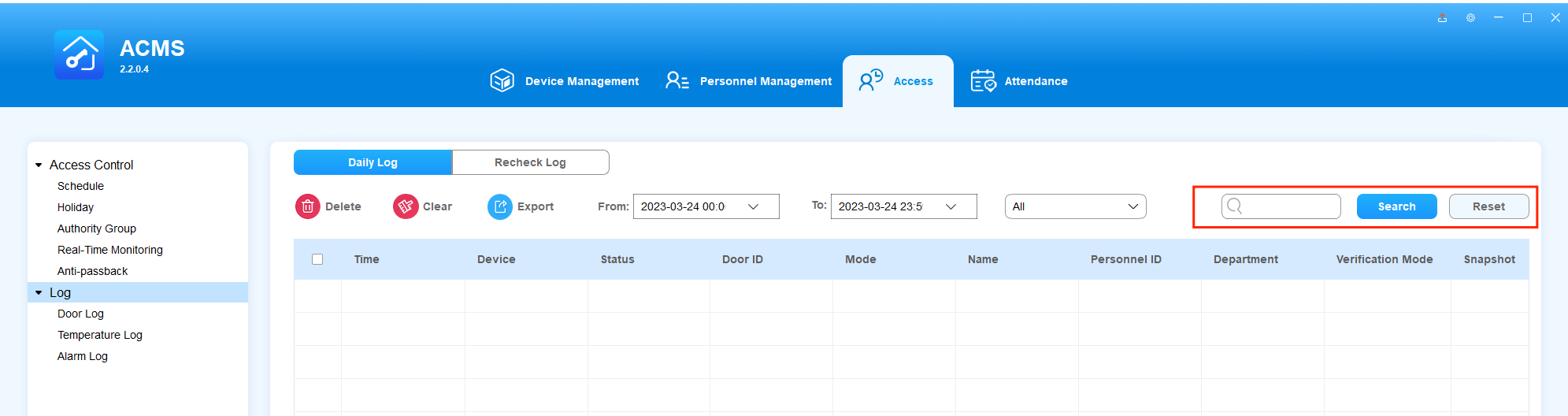
- El campo de identificación de personal se mostrará como Desconocido y los campos Nombre y Departamento quedarán en blanco para el personal no registrado que busque acceder a la puerta.
Eliminar y borrar el registro de puertas
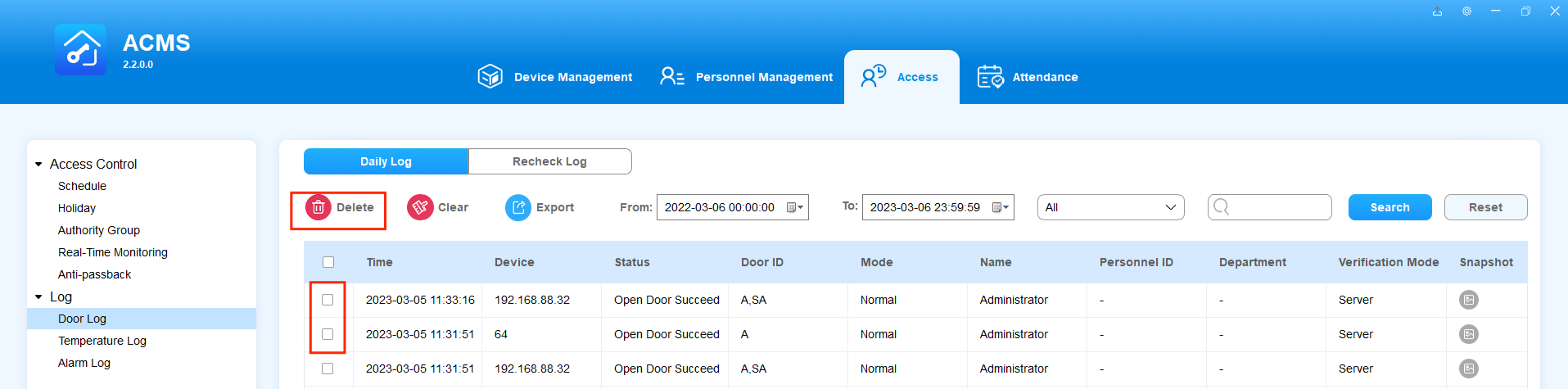
- Borrar registro de puertas
- Marca la casilla de verificación del registro específico de la puerta.
- Haz clic
 para borrar el registro de puertas marcadas.
- Registro de puerta despejado
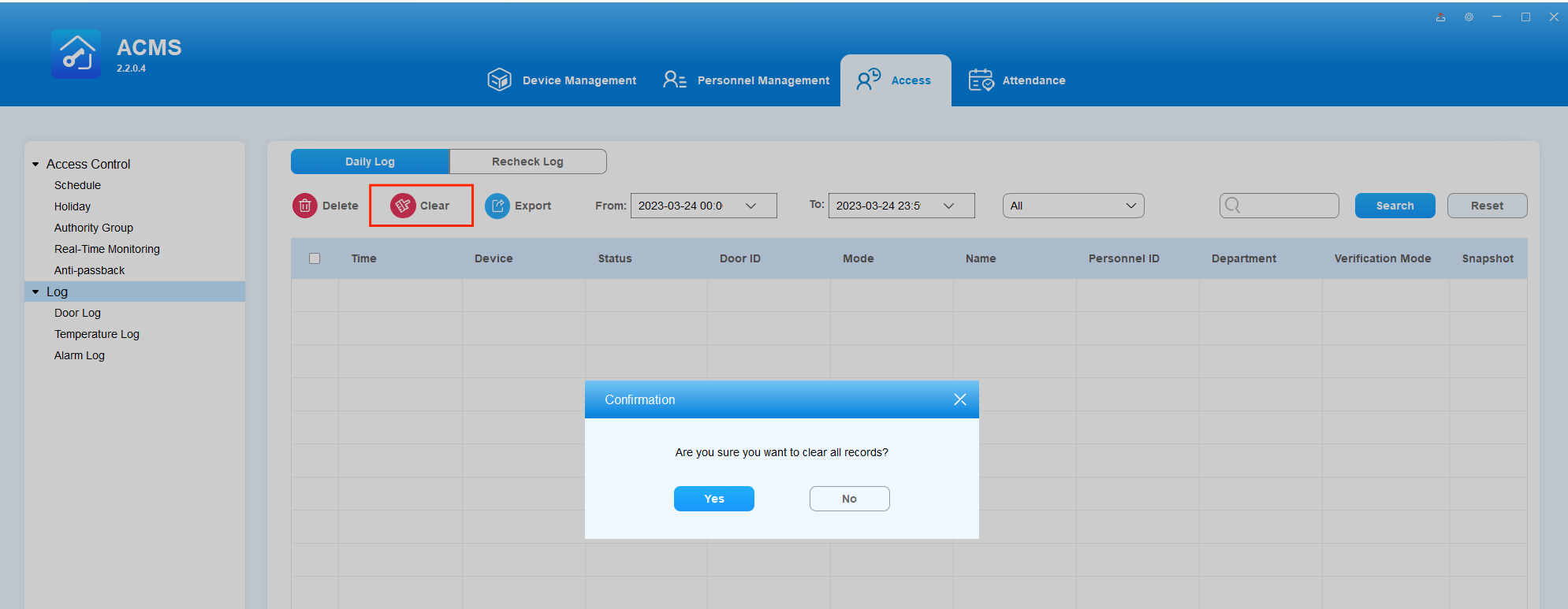
- Haz clic
 para borrar todos los registros.
 - Haz clic en Sí para confirmarlo.
Registro de puertas de exportación
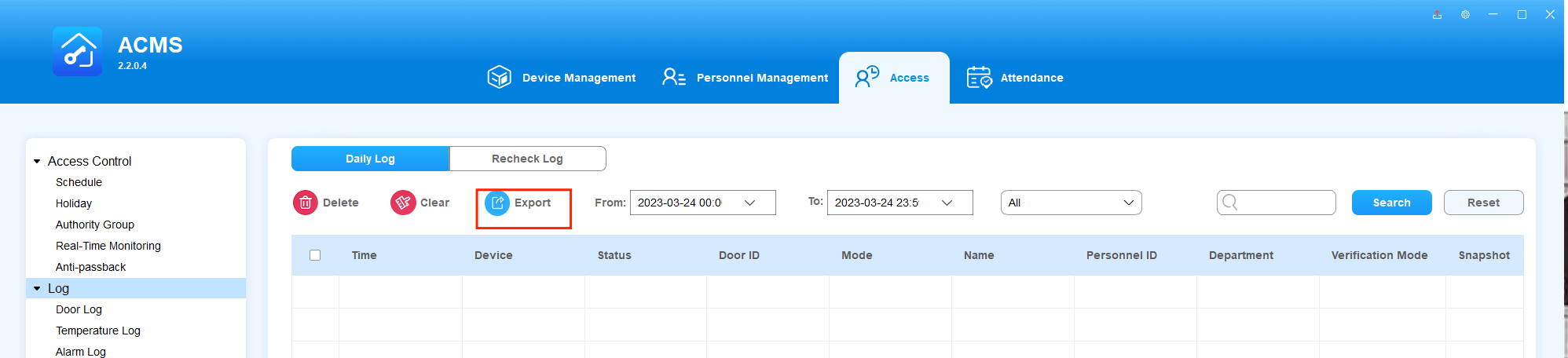
El registro de puertas puede exportarse a una ruta designada en tu ordenador en .xlsx formato.
- Haz clic
 y selecciona la ruta a la que quieres exportar el archivo a tu PC local.
 - Haz clic en Guardar.
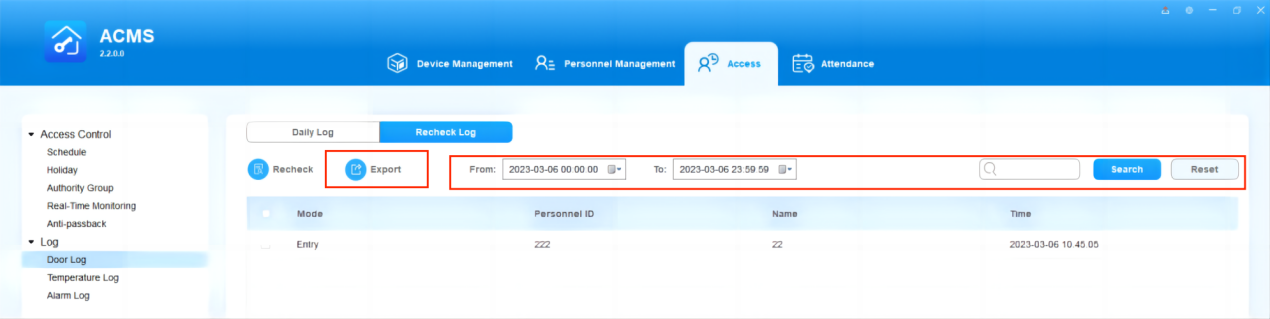
Registro de revisión
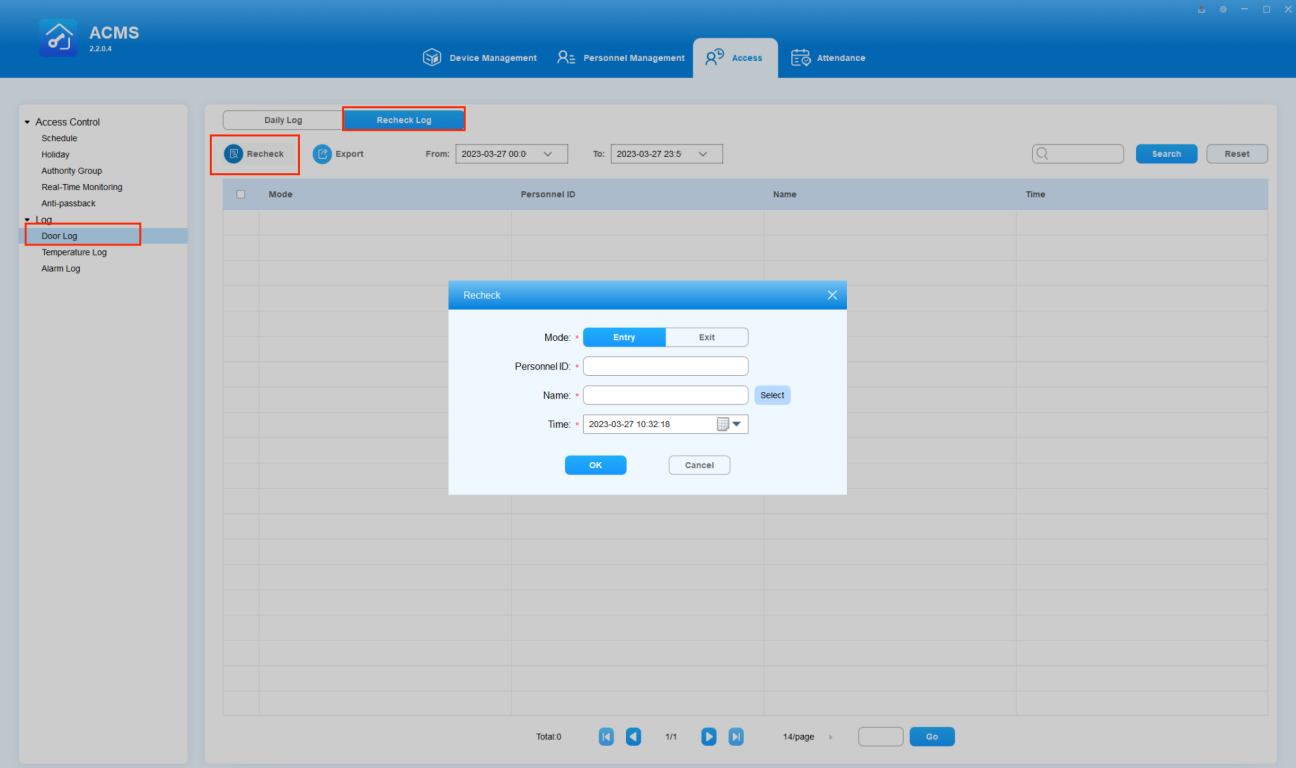
El registro de reverificación es una función que puede funcionar junto con la función Anti-passback. Facilita la situación en la que una persona no puede entrar ni salir por motivos como estar perdida o olvidar pasar una tarjeta. Puedes usar esta función para realizar operaciones de recheck para el usuario, aliviando así la situación anormal y asegurando que el usuario pueda entrar o salir normalmente la próxima vez.
Realizar la operación de reverificación
Para volver a comprobar si un usuario es lo siguiente.
- En la pantalla de Acceso, selecciona Registro de puertas en el menú izquierdo y haz clic en el botón Recheck para empezar a volver a comprobar.
- Selecciona la opción de entrada o salida según la situación real del usuario.
- Selecciona al usuario de la lista de ACMS o introduce directamente el nombre y el ID del usuario.
- Elige la hora y la fecha.
- Haz clic en OK.
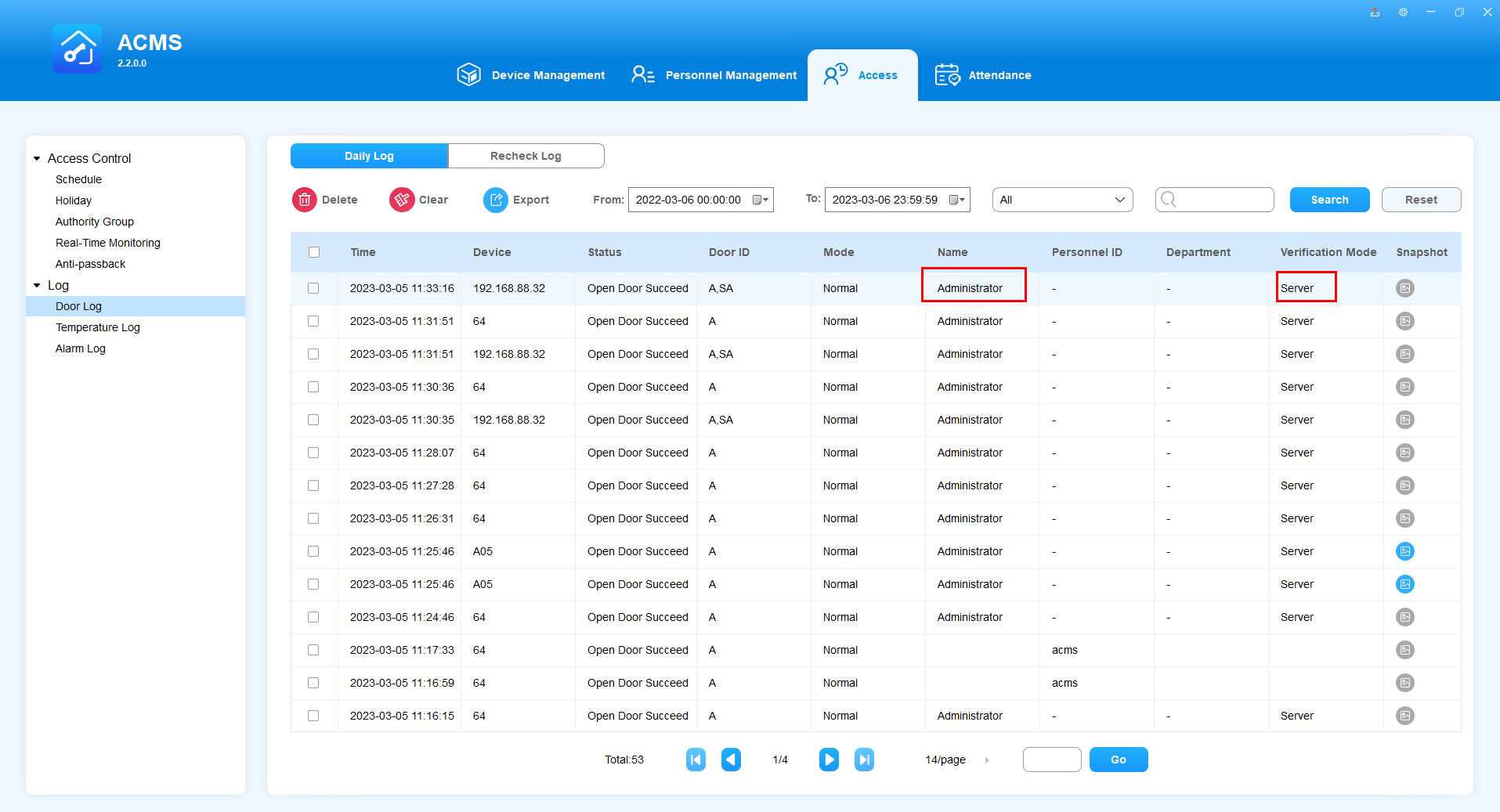
Una vez completada la operación de revisión, se generará un nuevo registro de puertas. El nombre del registro se mostrará como Administrador y el modo de verificación será Servidor.
Registros de búsqueda y exportación de recomprobaciones
Puedes filtrar los registros especificando la hora, el ID de personal y el nombre. También puedes exportar los registros filtrados con un solo clic.
Registro de temperatura
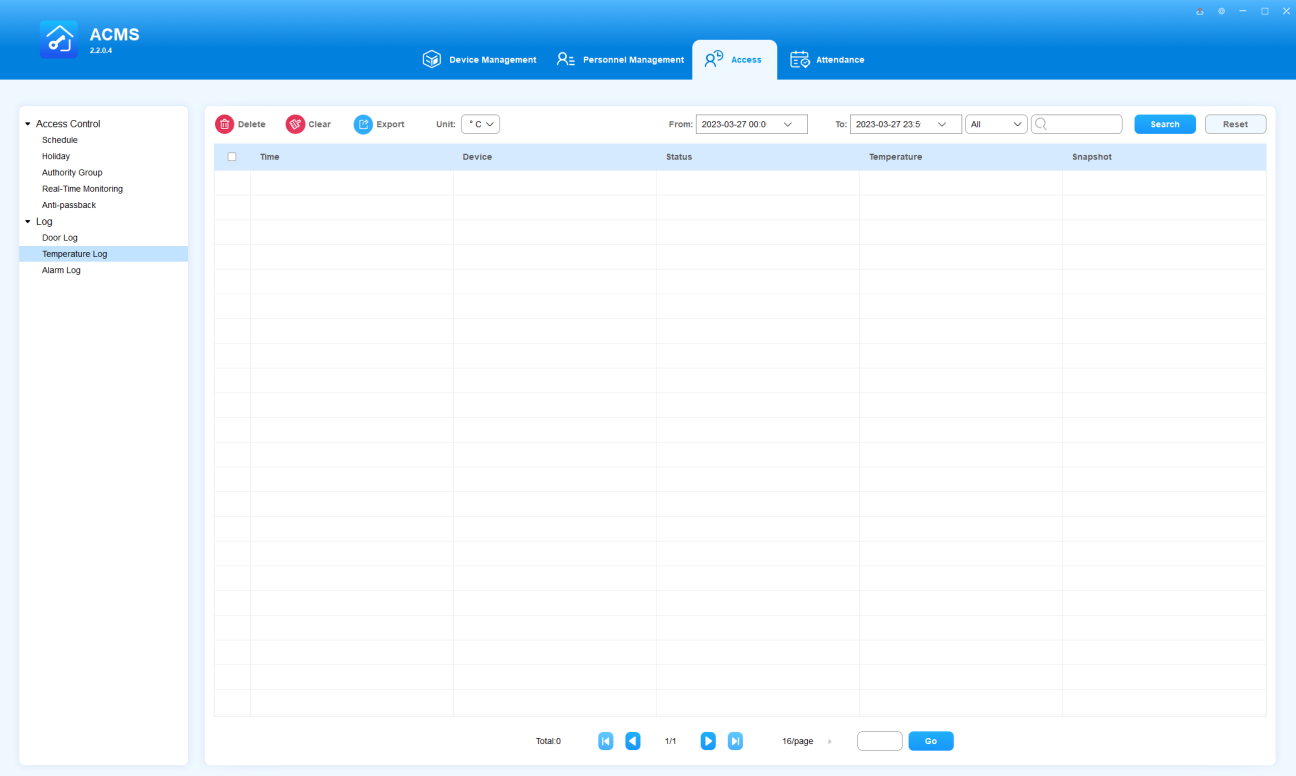
En el submódulo de temperatura, puedes consultar y buscar registros de temperatura recogidos en el dispositivo equipado con detector digital Akuvox durante un determinado intervalo de tiempo.
Ver/Buscar el registro de temperatura
- Véase registro de temperatura
- Selecciona el rango de tiempo para el registro de temperatura.
- Cambia la escala de temperatura (Celsius o Fahrenheit) si es necesario.
- Seleccione rango de filtrado entre Todos, Temperatura Normal, Temperatura Anormal y Temperatura Baja.
- Registro de Temperatura de Búsqueda
- Introduce el nombre del dispositivo en el campo de búsqueda .
- Haz clic en Buscar para encontrar el registro específico de temperatura.
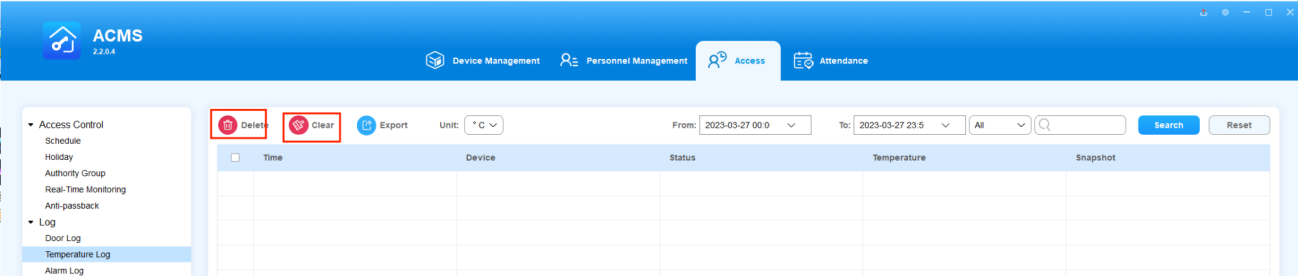
Borrar/Borrar el registro de temperatura
- Borrar registro de temperatura
- Marca la casilla del registro específico de temperatura.
- Haz clic
 para borrar el registro de temperatura marcado.
- Registro de temperatura limpia
- Haz clic
 para borrar todos los registros de temperatura.
 - Haz clic en Sí para confirmarlo.
- Registro de Temperatura de Exportación
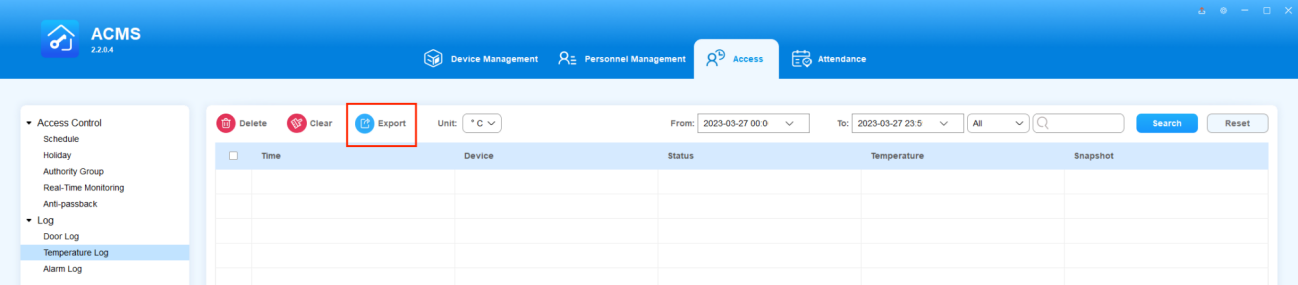
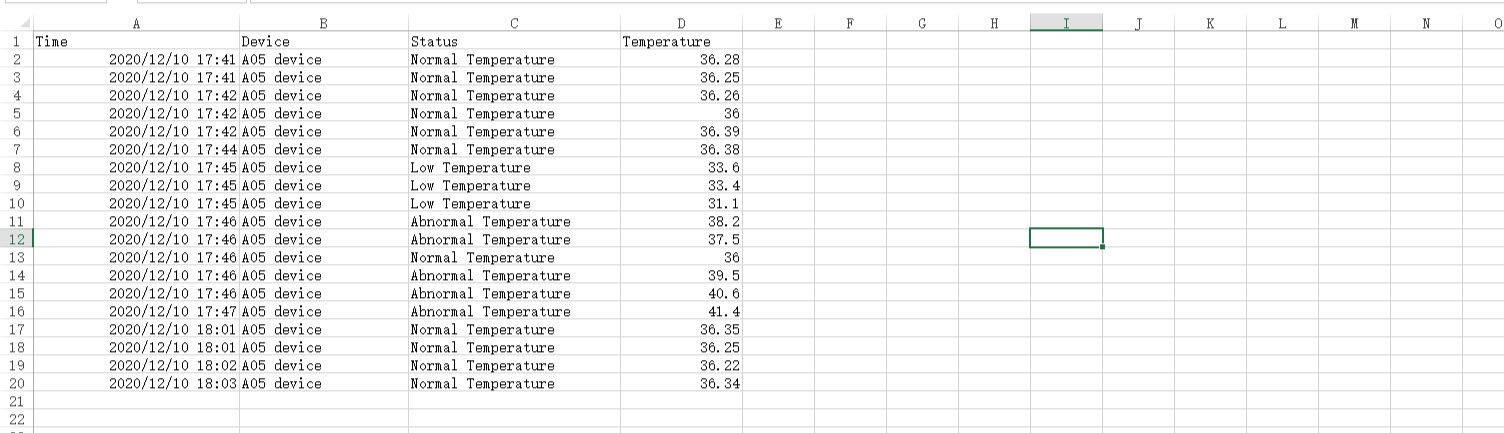
El registro de temperatura puede exportarse en .xlsx formato. Al camino designado en tu ordenador.
- Haz clic
 y selecciona la ruta a la que quieres exportar el archivo desde tu PC local.
 - Haz clic en Guardar.
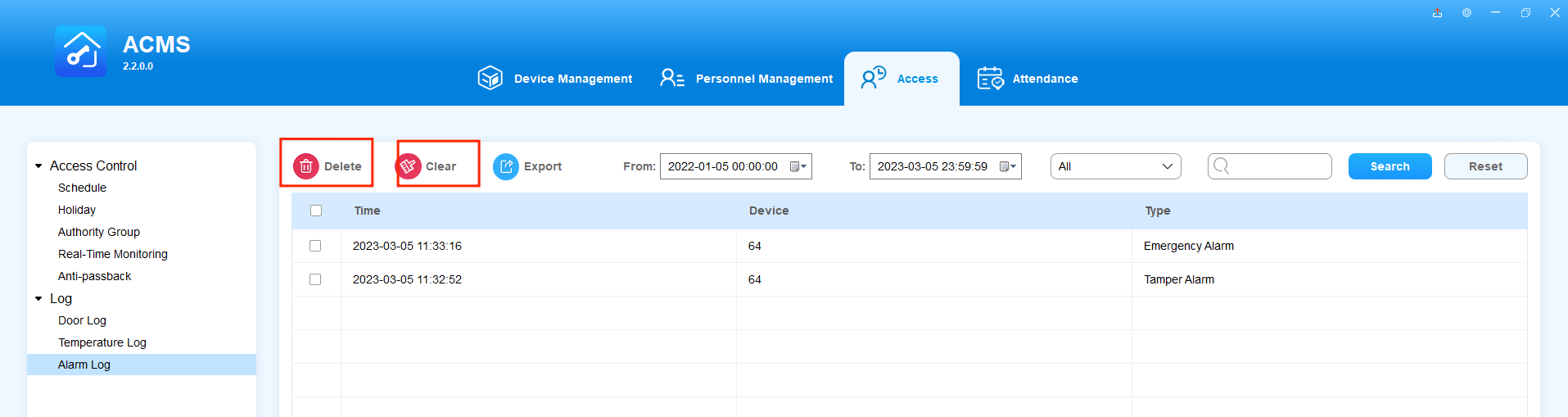
Registro de alarmas
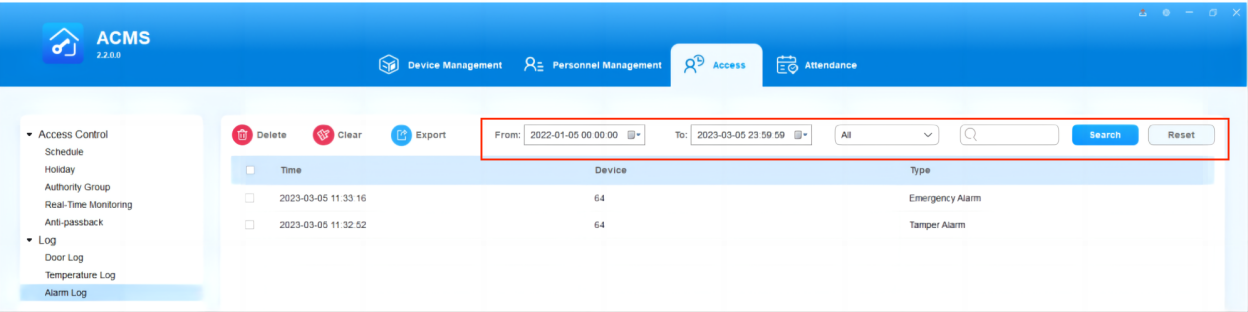
La pantalla del Registro de Alarmas muestra todos los historiales de alarma reportados por dispositivos como alarma de manipulación, puerta de alarma abierta, intrusións de allanamiento y alarma de emergencia. Todos los registros pueden eliminarse, borrarse y exportarse.
Registros de alarmas de búsqueda
Puedes filtrar los registros especificando fecha y hora, introduciendo el dispositivo y seleccionando el tipo de registro.
Registros de alarmas de exportación
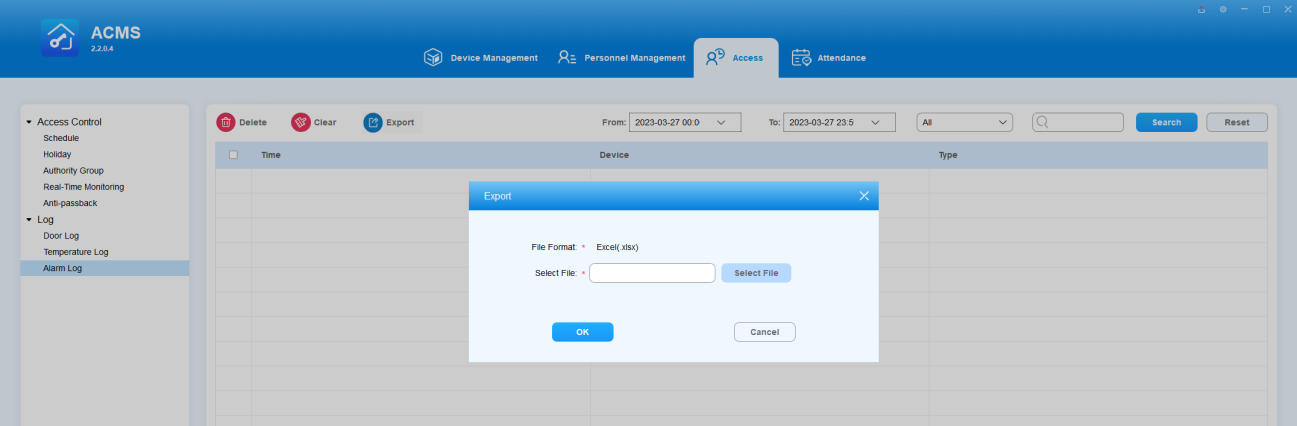
Los registros de alarmas pueden exportarse en .xlsx formato. A tu ordenador.
- Haz clic
 y selecciona la ruta por la que quieres guardar el archivo en tu PC local.
 - Haz clic en Guardar.
Eliminar/Borrar registros de alarmas
Puedes eliminar ciertos registros o borrar todos los registros.
- Eliminar ciertos registros
- Marca los registros específicos.
- Haz clic
 para eliminar la seleccionada.
- Borrar todos los registros
- Haz clic
 arriba.
 - Haz clic en Sí para confirmarlo.
Gestión de asistencia
El módulo de asistencia te permite configurar festivos, ubicaciones de dispositivos de asistencia y horarios de trabajo, así como gestionar turnos, permisos y asistencia de empleados.
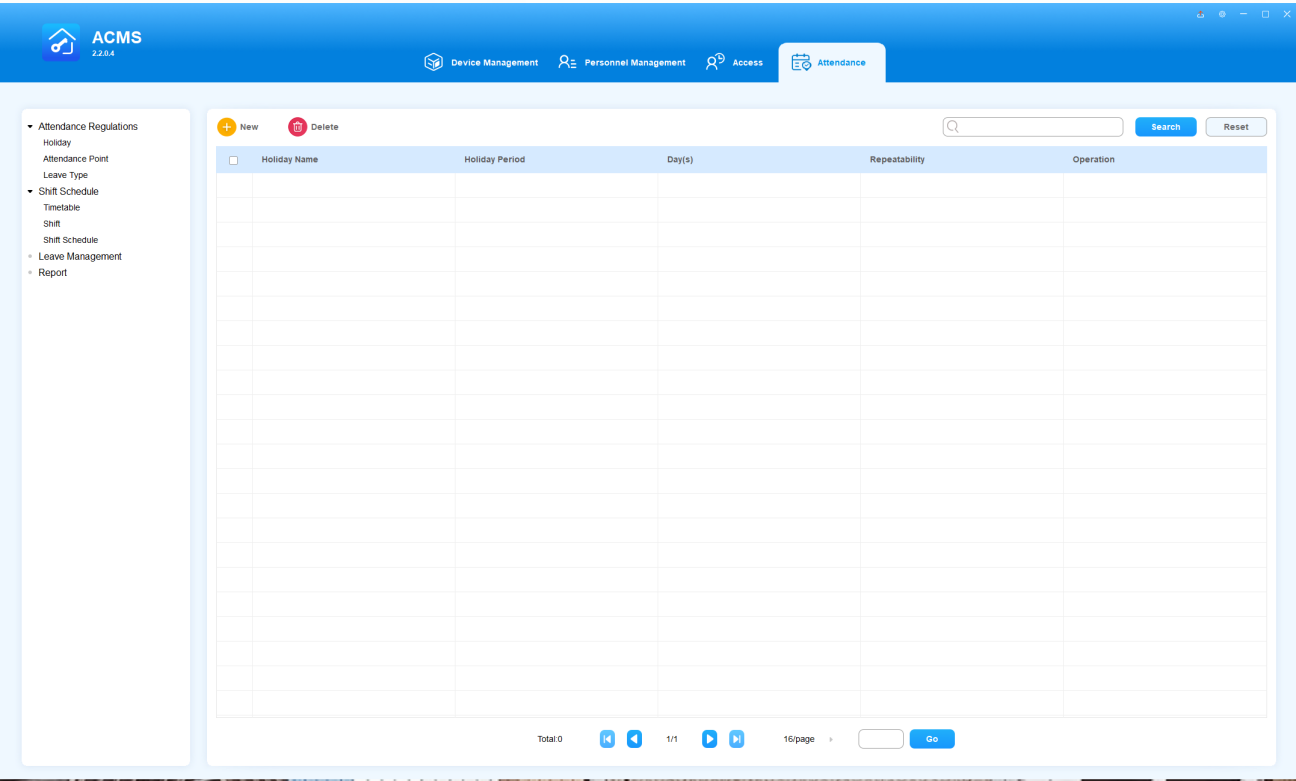
Fiestas
Puedes organizar festivos que se integren automáticamente en tu horario de trabajo y asistencia.
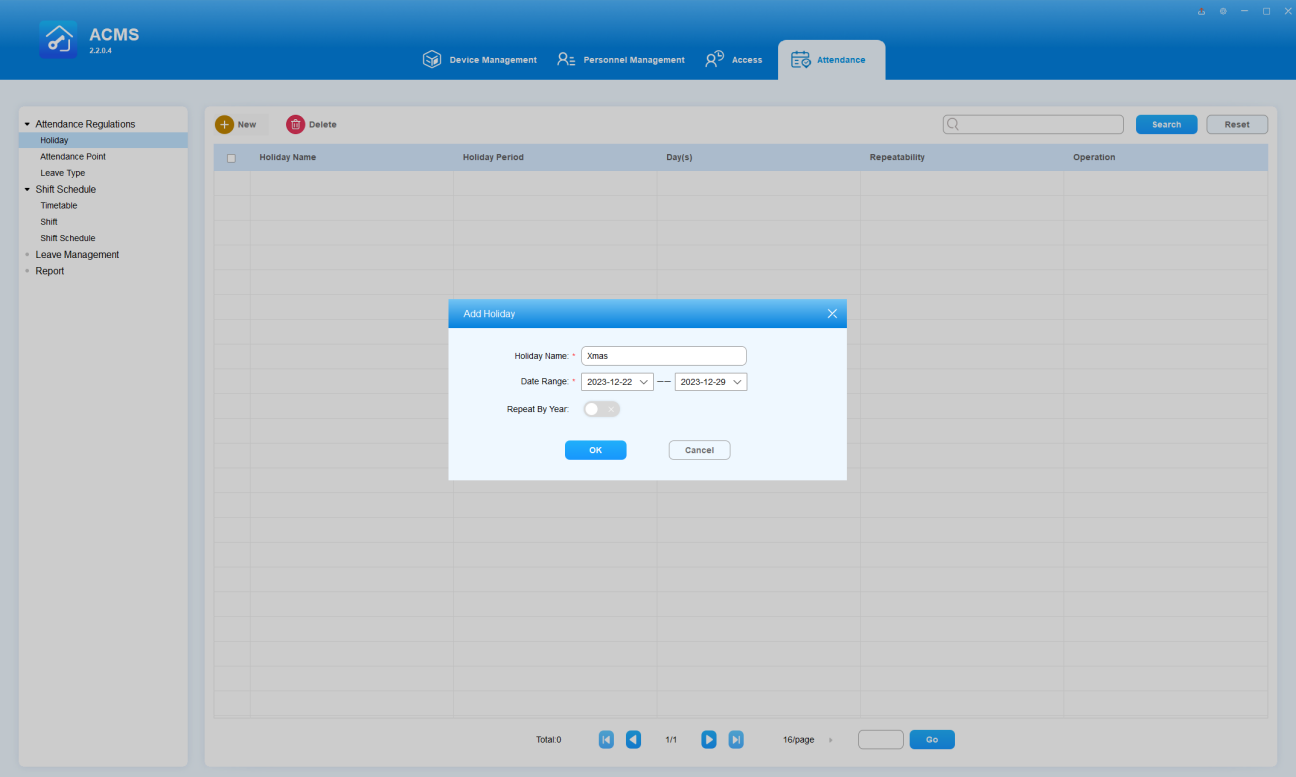
Añadir un festivo
- Aquí entra el nombre de la festividad.
- Establece el rango de vacaciones de vacaciones.
- Mueve el interruptor de palanca hacia la derecha si quieres que la fiesta sea repetitiva cada año.
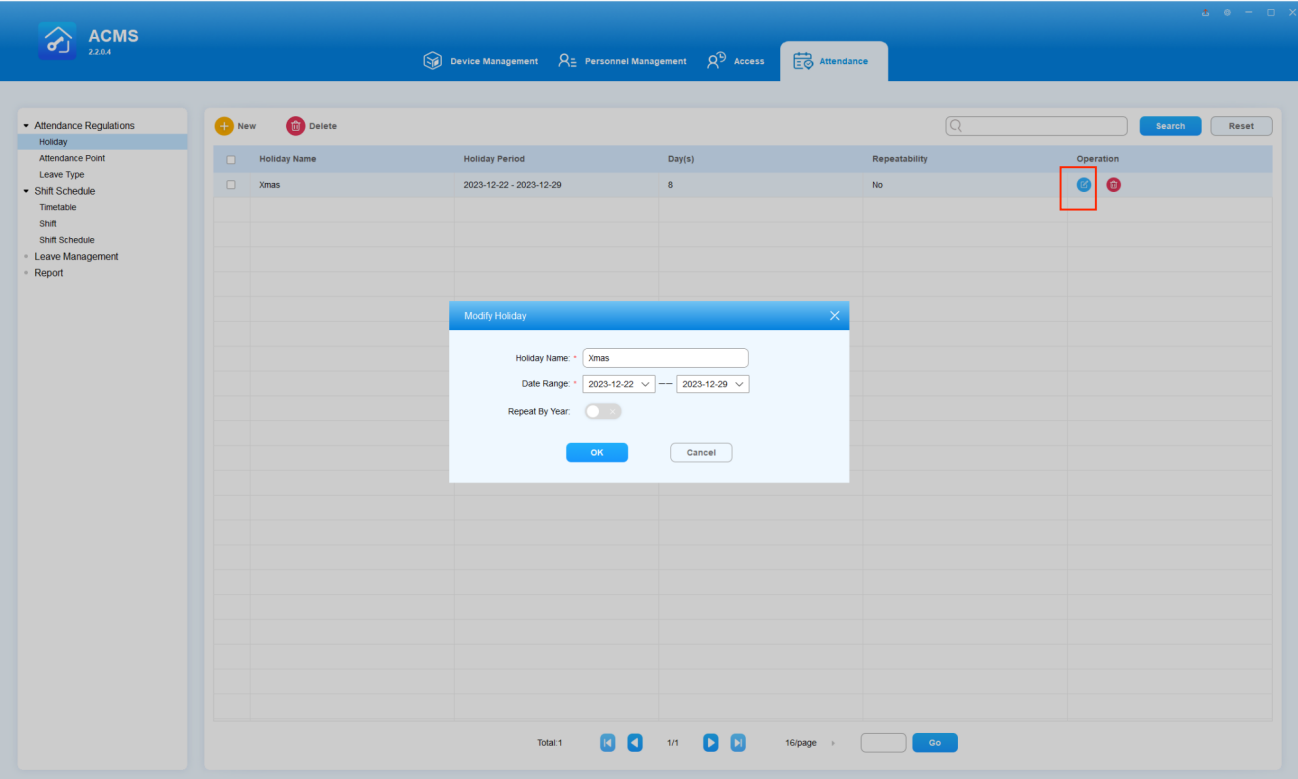
Editar: Un día festivo
- Haz doble clic en el festivo deseado o haz clic en
 su columna de Operación.
 - Edita la información de las vacaciones según tus necesidades.
Eliminar Festivo
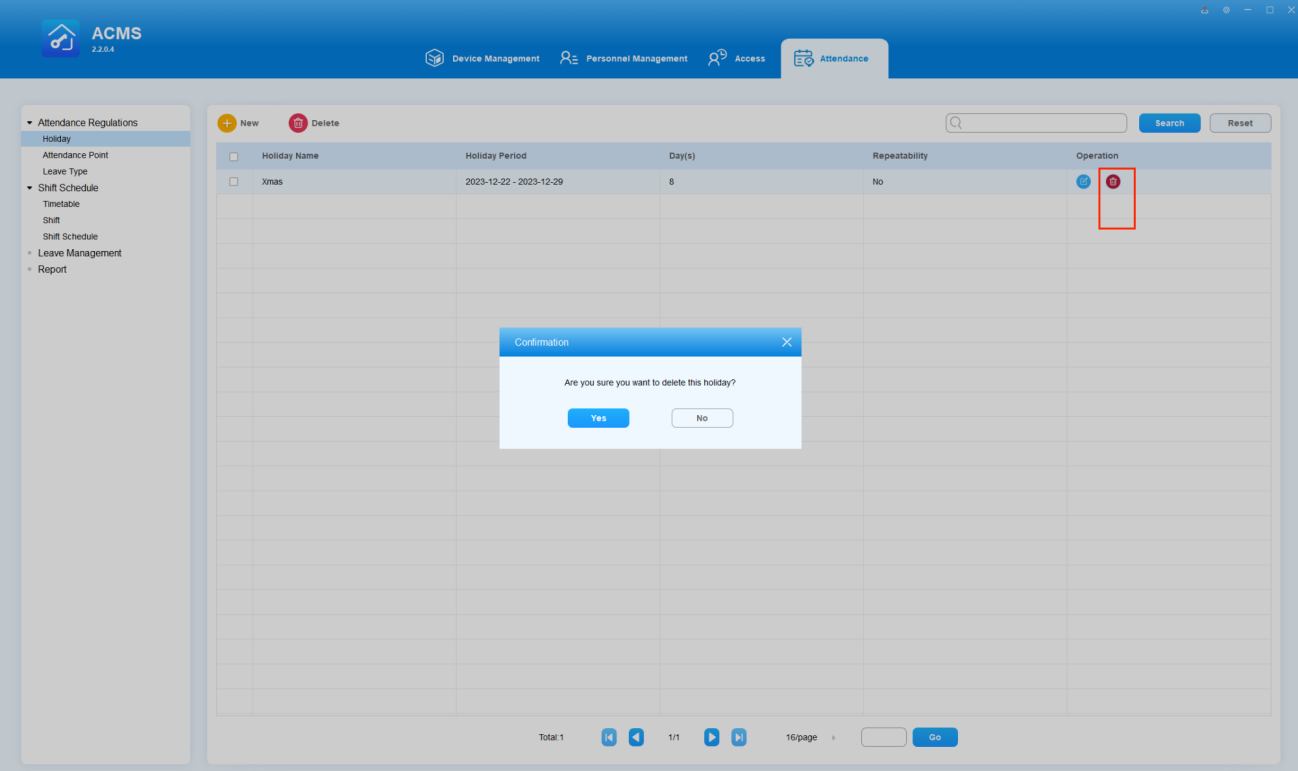
Puedes eliminar festivo(s) uno a uno o en lote.
- Elimina las vacaciones/las una por una
- Haz clic en
 la festividad específica que quieres eliminar.
 - Haz clic en Sí.
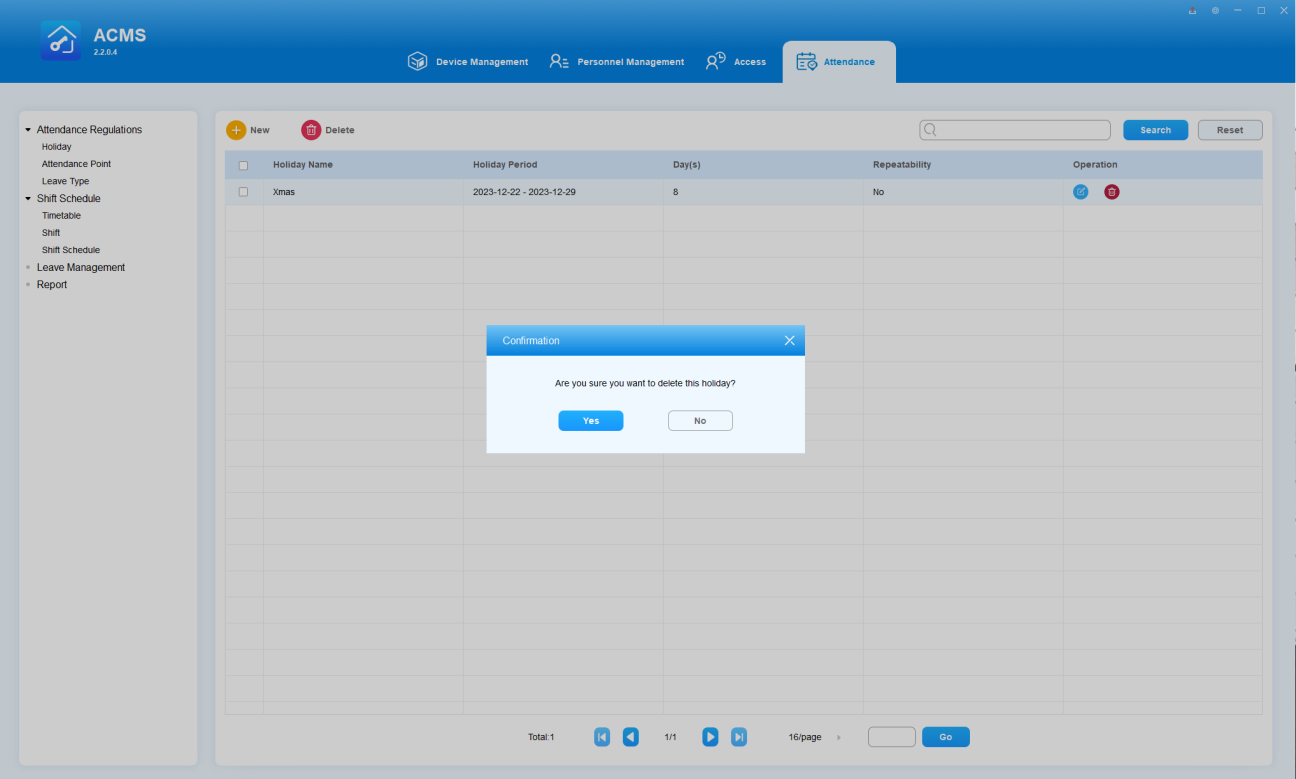
- Eliminar festivo(s) en el lote
- Marca las fiestas deseadas o la casilla junto a Nombre
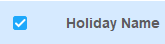 de la fiesta para seleccionar todas.
 - Haz clic en Sí.
Punto de asistencia
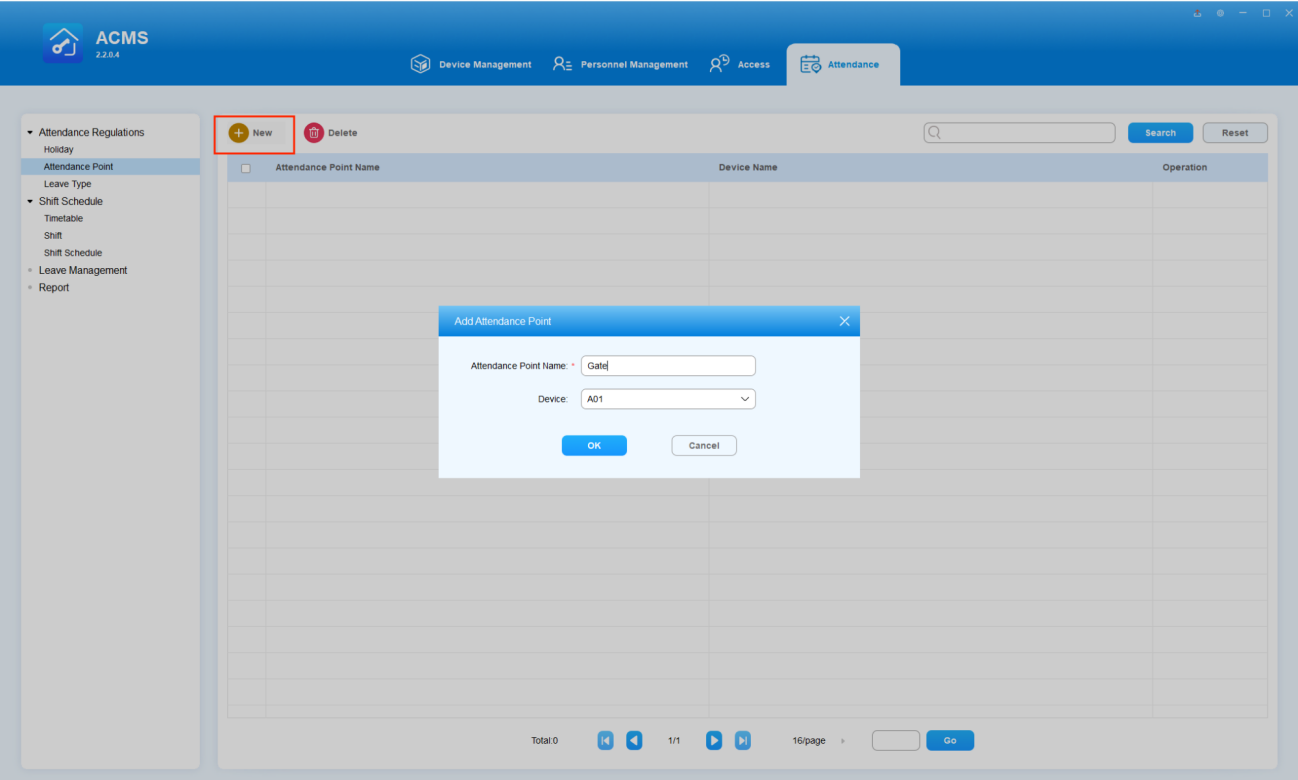
Puede haber más de un dispositivo para el punto de entrada y salida del personal, por lo que puede que necesites nombrar los dispositivos según su ubicación (punto de ubicación) para poder obtener registros de asistencia del dispositivo o dispositivos de asistencia específicos.
Crear Punto de Asistencia
- Haz clic en
 .
. - Rellena el nombre de la ubicación de asistencia y selecciona un dispositivo para ella.
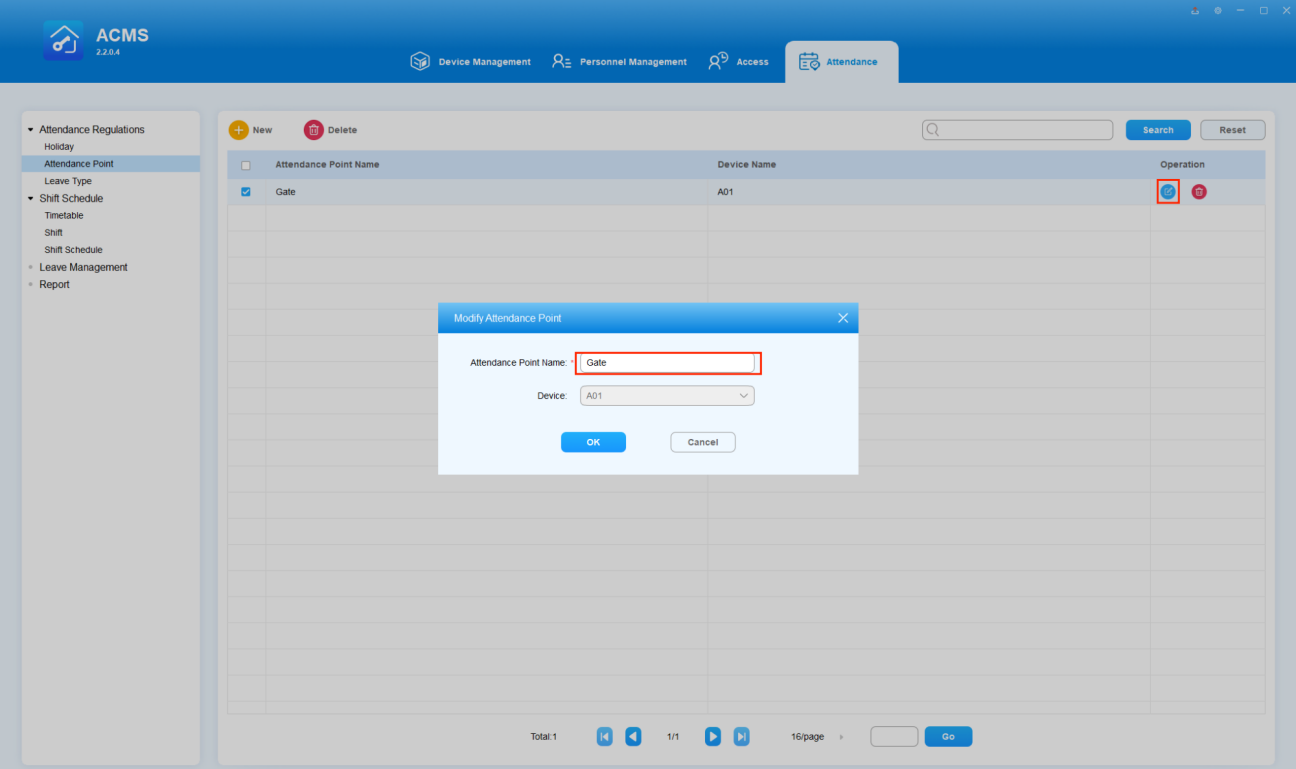
Modificar el punto de asistencia
Puedes modificar el nombre del punto, mientras que el dispositivo seleccionado no puede cambiarse.
- Haz doble clic en el punto deseado o haz clic en
 su columna de Operación.
 - Cambia el nombre del punto.
- Haz clic en OK.
Eliminar Punto de Asistencia
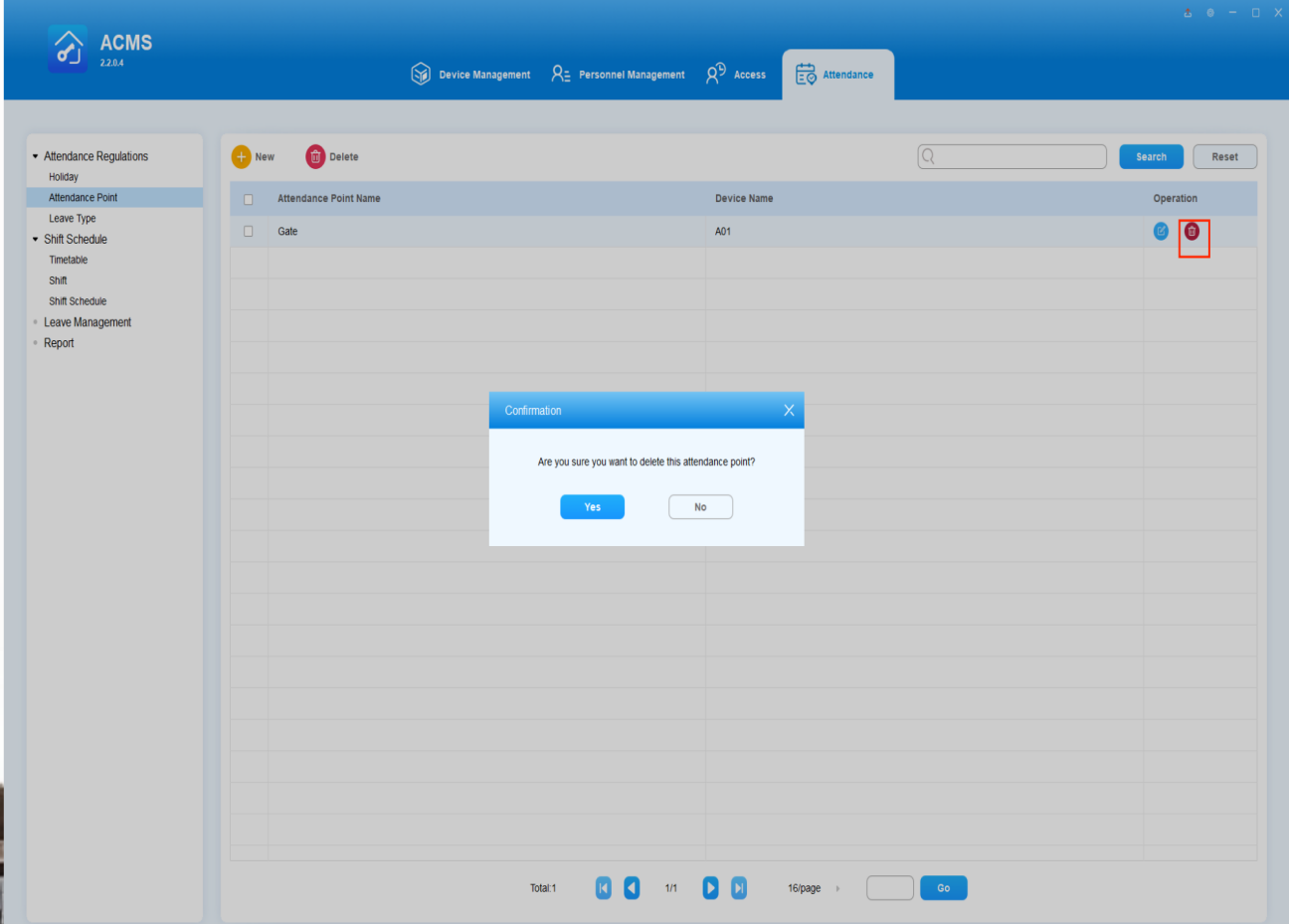
Puedes eliminar el punto del dispositivo de asistencia por separado o en lote.
- Elimina el punto del dispositivo de asistencia por separado
- Haz clic en
 la columna de Operación del punto deseado.
 - Haz clic en SÍ.
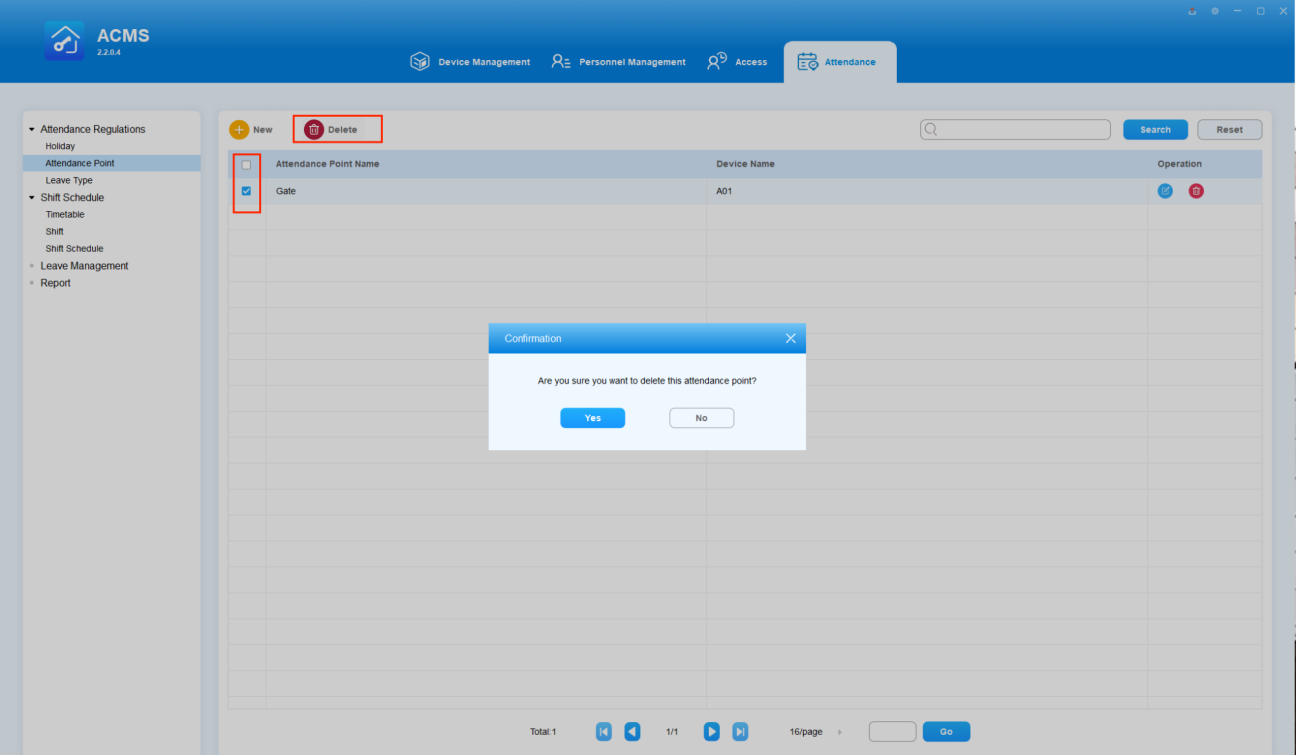
- Eliminar el punto del dispositivo de asistencia en un lote
- Marca la casilla
 de los puntos de asistencia que quieres eliminar.
 - Marca la casilla si quieres eliminar todos los puntos de asistencia existentes.
Horario de turnos
El submódulo de Horario de Turnos te permite planificar los horarios de turnos, la gestión de turnos, ajustar turnos, así como gestionar el registro de asistencia y dejar el informe para los empleados.
Horarios
Crear un horario
Puedes crear un inventario de plantillas de horarios de turnos que luego puedas sacar y aplicar cómodamente a la(s) jornada(s) específica(s) de trabajo(s) del empleado(s). Puedes definir la configuración de horarios en términos de establecer nombres de horarios, tipos, así como horas de trabajo y horas de asistencia para aplicar al horario.
- Ve al módulo de Asistencia y navega por Horario > Turno.
- Haz clic
 para añadir un horario.
 - Establece nombres y tipos de horarios, así como el tiempo de asistencia en el horario.
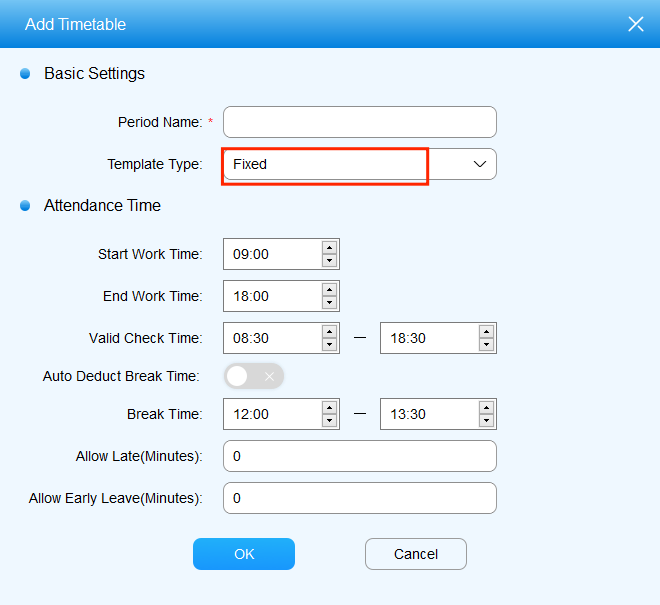
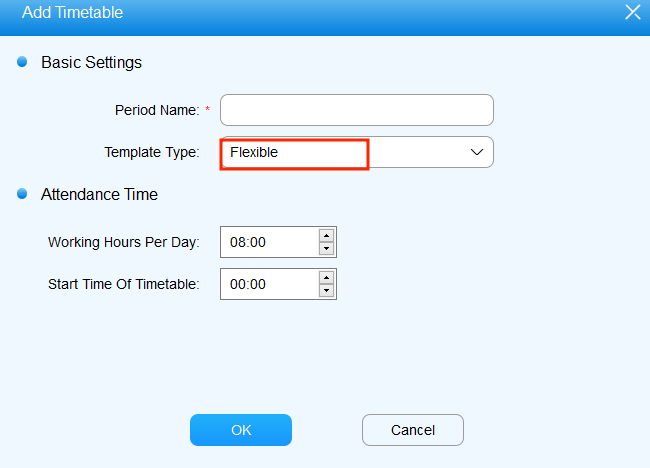
Configuración de parámetros
No. | Nombre del campo | Descripción |
1 | Nombre del periodo | Introduce el nombre del horario de trabajo, que es obligatorio. El nombre del periodo se utiliza principalmente para fines de identificación y búsqueda. |
2 | Tipo de plantilla | Selecciona el tipo de horario entre Flexible y Fijo. El tipo es fijo por defecto.
|
3 | Hora de Inicio de Trabajo | Organiza la hora de inicio del trabajo. La hora predeterminada de inicio es a las 09:00. |
4 | Hora final de trabajo | Organiza el horario de fin de trabajo. La hora predeterminada de finalización es a las 18:00. |
5 | Hora válida de la comprobación | Establece un horario válido para el horario fijo . El intervalo de tiempo válido por defecto para el ingreso es de 08:30 a 18:30. Si un empleado fichó varias veces, la hora más temprana registrada se considerará la hora de fichar y la más tardía se considerará la hora de fichar la salida. |
6 | Tiempo de descanso con deducción automática | Permite la deducción automática del tiempo de descanso. Cuando se activa esta opción, el sistema descontará el tiempo de descanso especificado del tiempo total de trabajo al calcular las horas de trabajo. |
7 | Hora de descanso | El periodo de tiempo designado como tiempo de descanso. |
8 | Permitir retraso (minutos) | El tiempo permitido para llegar tarde, que oscilaba entre 0 y 1440 minutos. Cuando está en 0, no se permite llegar tarde. Cuando se establece en un valor distinto de 0, se permite el número especificado de minutos por llegar tarde, pero el registro de asistencia no se marcará como tardío. Por ejemplo, si la hora de inicio de trabajo está fijada a las 9:00 y Permitir Retraso a 5, cualquier registro anterior a las 9:05 se considerará normal y no se marcará como tarde. |
9 | Permitir salida anticipada (minutos) | El tiempo permitido para salir temprano, oscilando entre 0 y 1440 minutos. Ponerlo en 0 significa que no se permite salir temprano. Si se establece en un valor distinto de cero, se permite el número de minutos especificado para salir temprano, pero el registro de asistencia no se marcará como salida anticipada. Por ejemplo, con la hora de fin del trabajo fijada a las 18:00 y la Permisividad de Permiso de Salida Anticipada a las 5, cualquier registro después de las 17:55 se considera normal. |
10 | Horas de trabajo diarias | (Solo para tipo flexible) Establece el total de horas de trabajo que se requieren a los empleados por día. La jornada total de trabajo no superará las 24 horas. La jornada laboral por defecto es de 8 horas. |
11 | Hora de inicio del horario | (Solo para tipo flexible) Establece la hora de inicio del trabajo según el horario flexible. Por ejemplo, si fijas la hora de inicio a las 09:00, entonces la hora de finalización será automáticamente las 09:00 del día siguiente (24 horas por ciclo), lo que obligará a los empleados a fichar entrada y salida durante las 24 horas (en este ejemplo, la hora válida de salida comenzará a las 09:00, mientras que la hora válida terminará a las 08:59 del día siguiente). La hora predeterminada de inicio es las 00:00. |
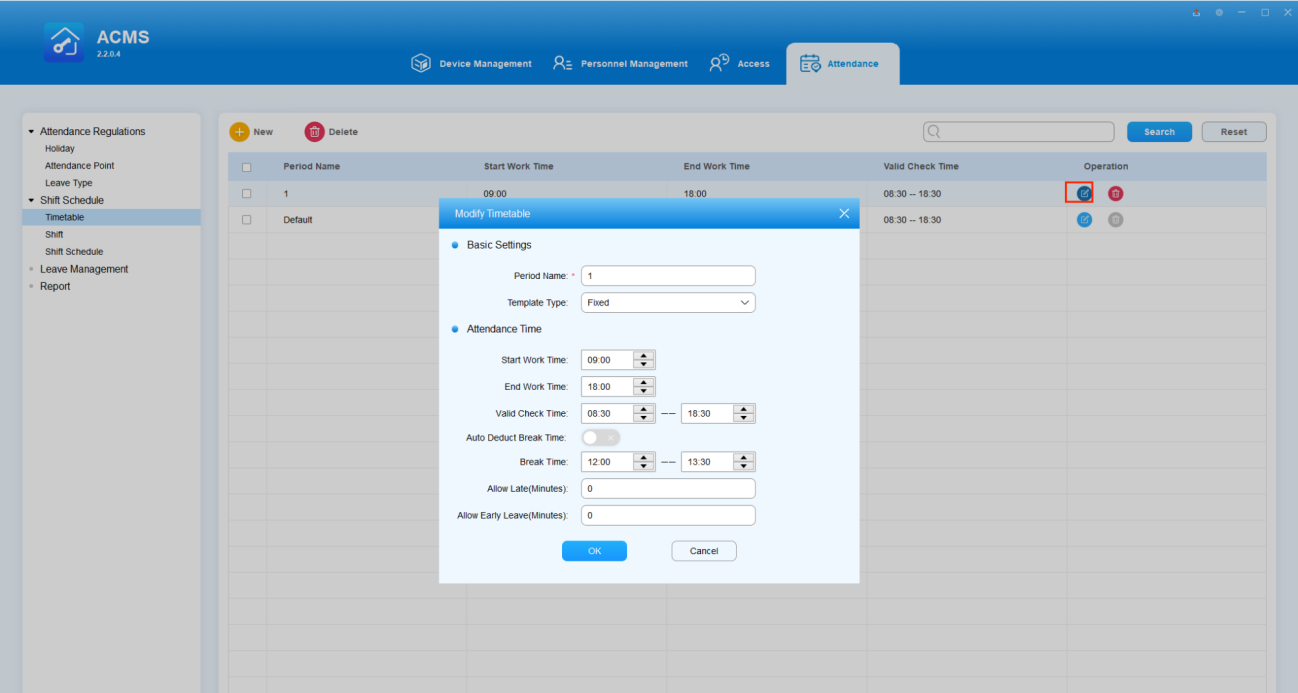
Editar plantilla de horario
Una vez creados los horarios, se permite editarlos si es necesario.
- Haz clic en
 el horario específico que quieras editar.
 - Edita el horario según tus necesidades.
- Si se ha asignado un horario a un turno, cualquier cambio se actualizará según los turnos y horarios correspondientes.
Eliminar horarios
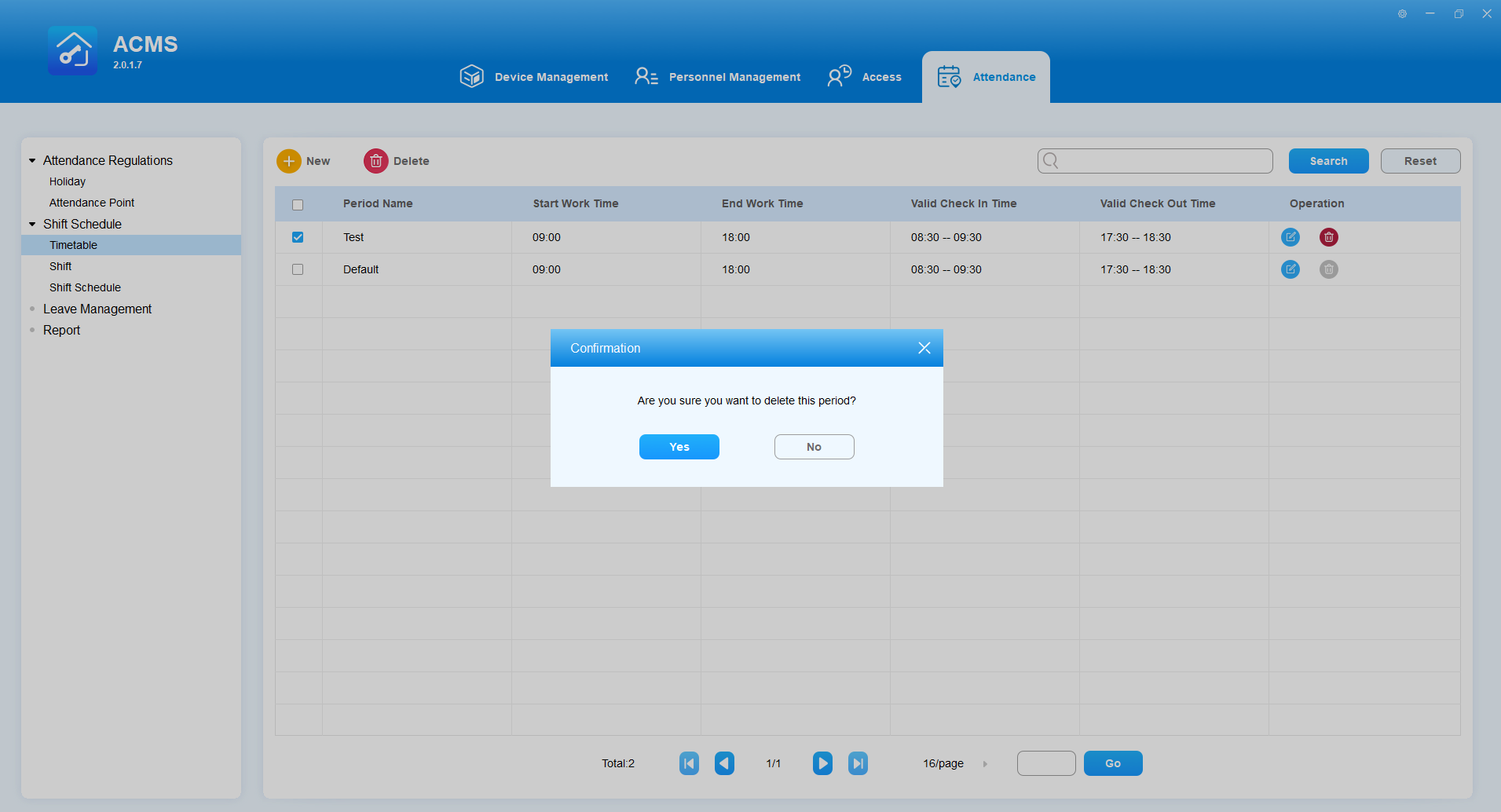
Puedes eliminar los horarios existentes por separado o en lotes si es necesario.
- Elimina el horario por separado
- Marca la casilla del horario específico que quieres eliminar.
- Haz clic en Sí para confirmar.
- Eliminar horario en lotes
- Marca la casilla
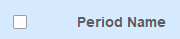 de los horarios que quieres eliminar.
 - Marca la casilla si quieres eliminar los horarios existentes.
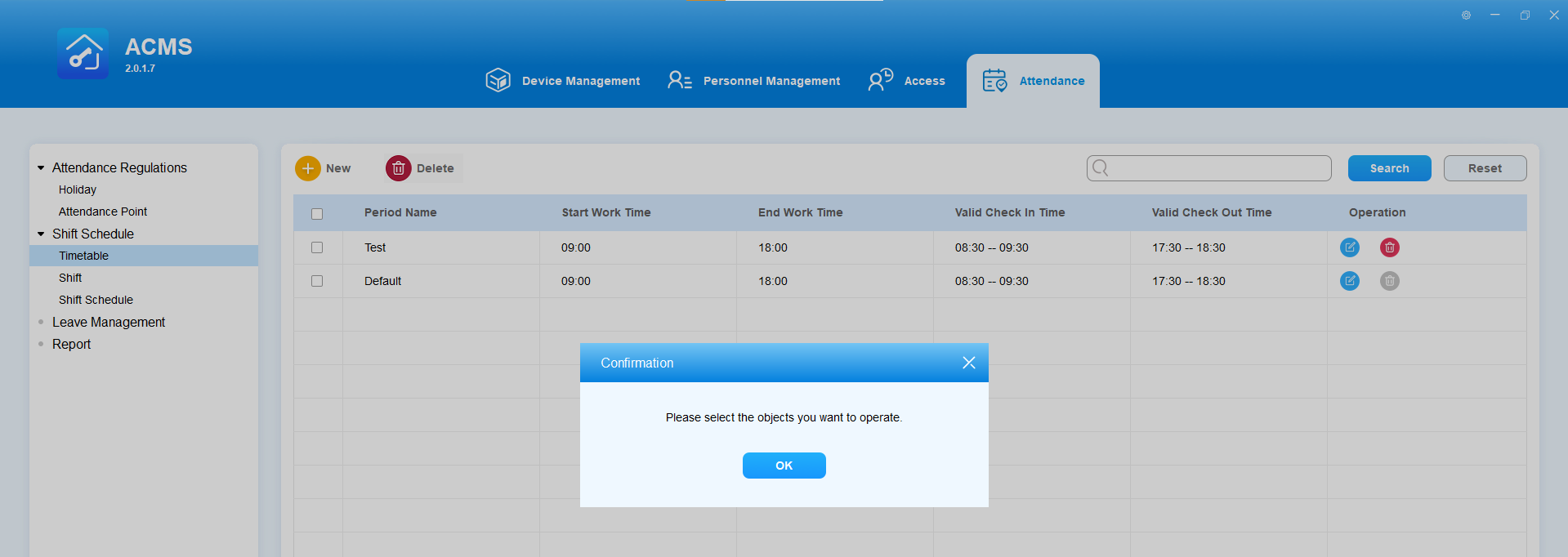
- El horario por defecto NO PUEDE ser eliminado.
- Los horarios asignados a turnos NO PUEDEN ser eliminados.
Turnos
Puedes crear plantillas de turno y asignarlas a los empleados.
Crear un cambio
Para crear una plantilla de desplazamiento, haz lo siguiente.
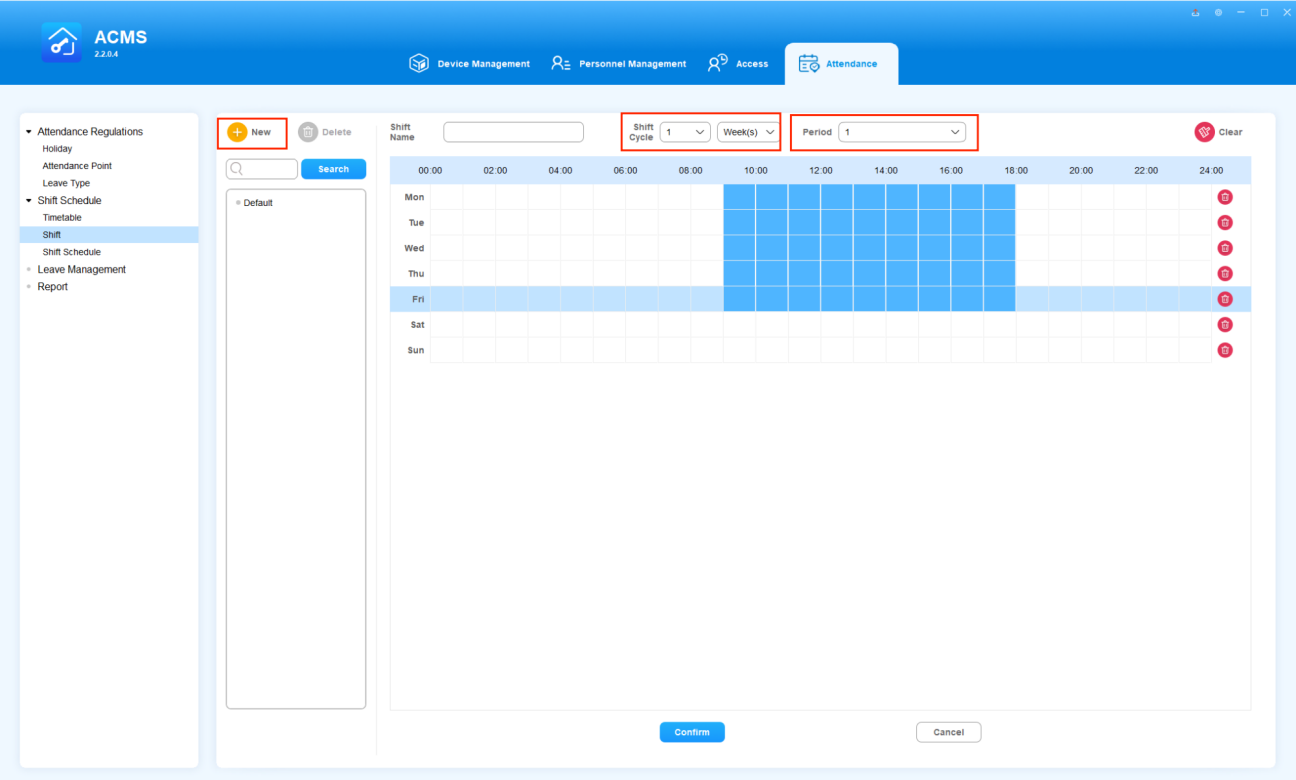
- Haz clic para
 empezar a crear horarios de turnos.
 - Selecciona la(s) plantilla(s) de horario(s) creada(s) para el horario de turnos en el campo Periodo .
- Configurar el horario de turnos para que se ejecute por día, semana o mes, así como los horarios de los ciclos de turno.
- Haz clic y en azul resaltan los días que quieres implementar el shift y haz clic
 si quieres limpiar el/los día(s) resaltado.
Configuración de parámetros
No. | Nombre del campo | Descripción |
1 | Punto | Selecciona la plantilla de horario que se aplicará al turno que se va a crear. Puedes seleccionar varias plantillas de horario para el turno semanal y mensual si es necesario. |
2 | Ciclo de turnos | Selecciona el turno que se realizará a diario, semanal o mensual y los tiempos de los ciclos de turnos. Por ejemplo, si configuras el turno por mes y el ciclo de turnos como tres veces, entonces obtendrás un total de turnos de 9 meses con un ciclo de tres meses, lo que significa que los siguientes dos turnos de "tres meses" se realizarán de la misma manera que el primer turno de tres meses. |
3 | Nombre del turno | Nombra el turno según tu necesidad. |
Buscar un turno
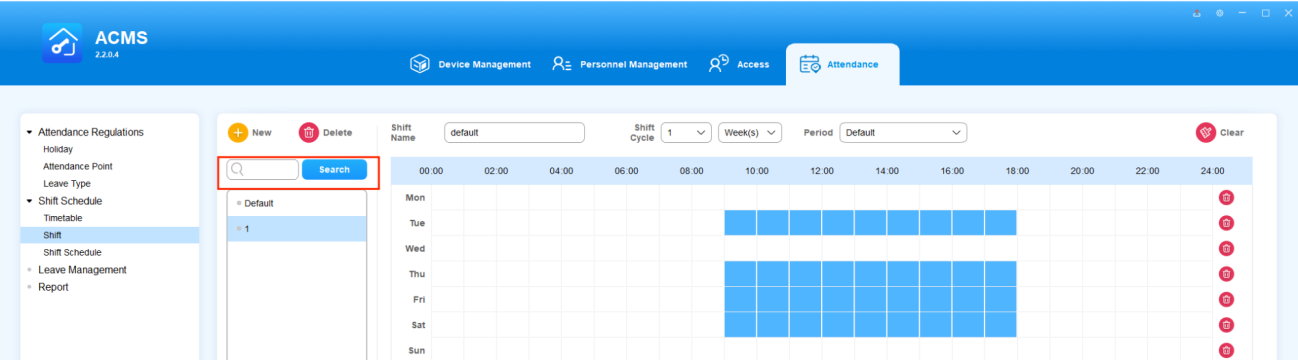
Puedes buscar el turno necesario cuando haya varios turnos.
- Introduce el nombre del turno en el cuadro de búsqueda.
- Haz clic en buscar.
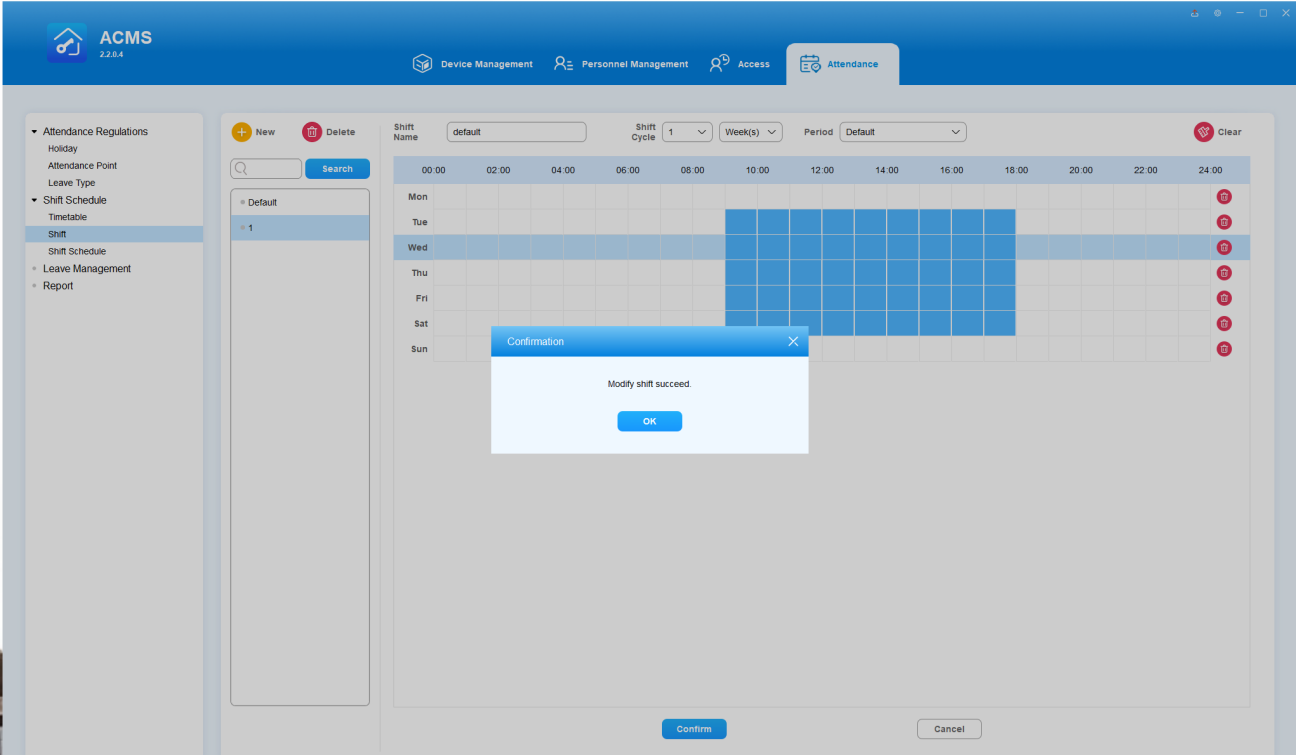
Edición de un cambio
Puedes editar las plantillas de turno cambiando el nombre del turno, el ciclo de turnos y el horario de turnos (Punto).
- Haz clic en la plantilla shift que quieres editar en la columna shift.
- Cambia el nombre del turno, el ciclo de turnos y el horario de turnos (Punto) según lo que necesites.
- Haz clic en Confirmar.
Eliminar un cambio
- Haz clic en la plantilla shift que quieres eliminar en la columna shift de la izquierda.
- Haz clic para
 borrar el cambio.
 - Haz clic en Confirmar y luego en Sí.
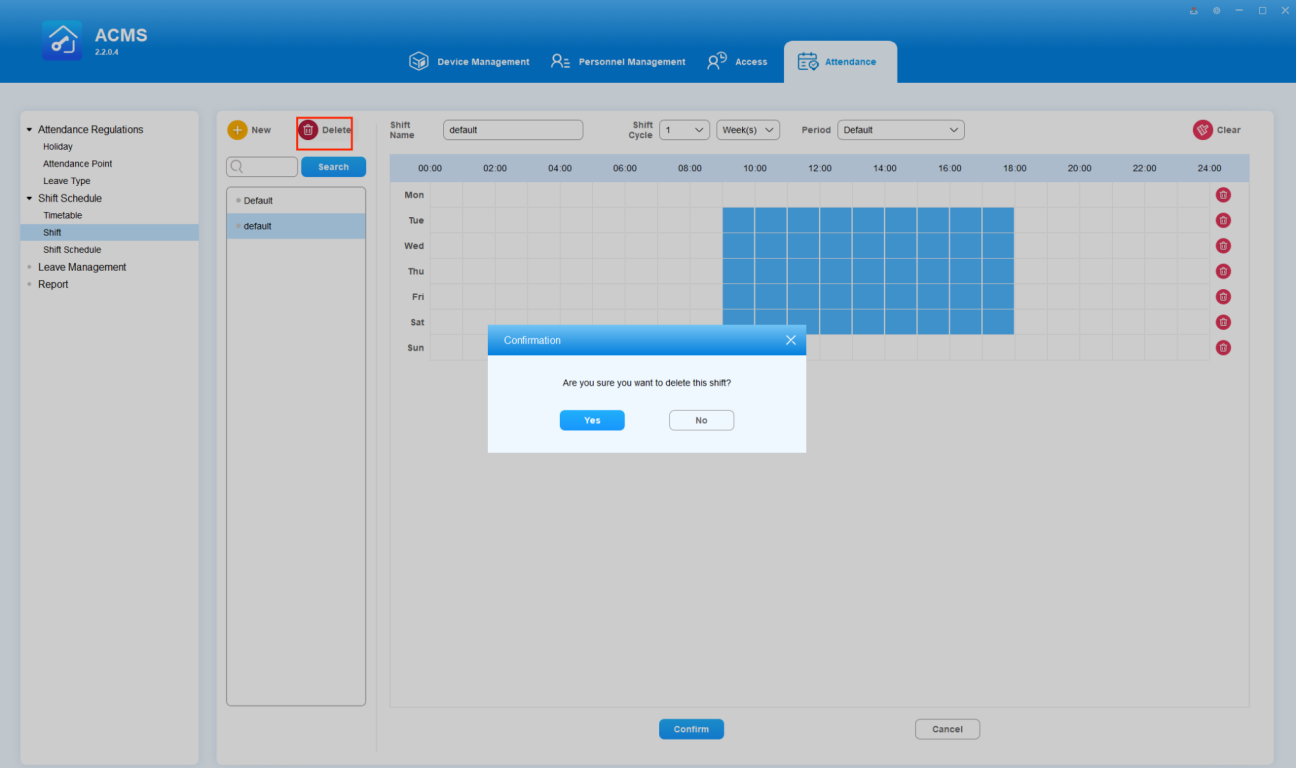
- Una plantilla de turno no puede ser eliminada si se aplica a algún empleado.
Gestión de turnos
Después de crear la plantilla de turno(s), puedes seleccionar la plantilla específica de turno del inventario de turnos y aplicarla al horario regular y temporal de los empleados, definiendo cuánto debe durar un turno y a qué departamento(s) y empleado(s) se asignará el turno. Y puedes buscar, comprobar y borrar turnos después si es necesario.
Asignar el turno regular a los empleados
Puedes asignar una plantilla de turno regular al departamento(s) y empleado(s) específicos.
- Haz clic en
 .
. - Selecciona la plantilla de horario de turnos y el rango de tiempo que quieres aplicar.
- Selecciona el(los) departamento(s) y empleado(s) a los que quieres que se aplique el turno.
- A un empleado solo se le puede asignar un horario de turno regular, por lo que el anterior será reemplazado automáticamente por el nuevo si insistes en el reemplazo.
- Un turno no puede ser eliminado si se aplica a un empleado específico.
Asignar turno temporal a los empleados
Puedes asignar un horario temporal de turnos a los empleados específicos del departamento cuando sea necesario un cambio temporal o ajuste de turno para el empleado.
- Haz clic en
 .
. - Selecciona el shift y el intervalo de tiempo que quieres que se aplique.
- Selecciona el(los) departamento(s) y empleado(s) a los que quieres que se aplique el turno.
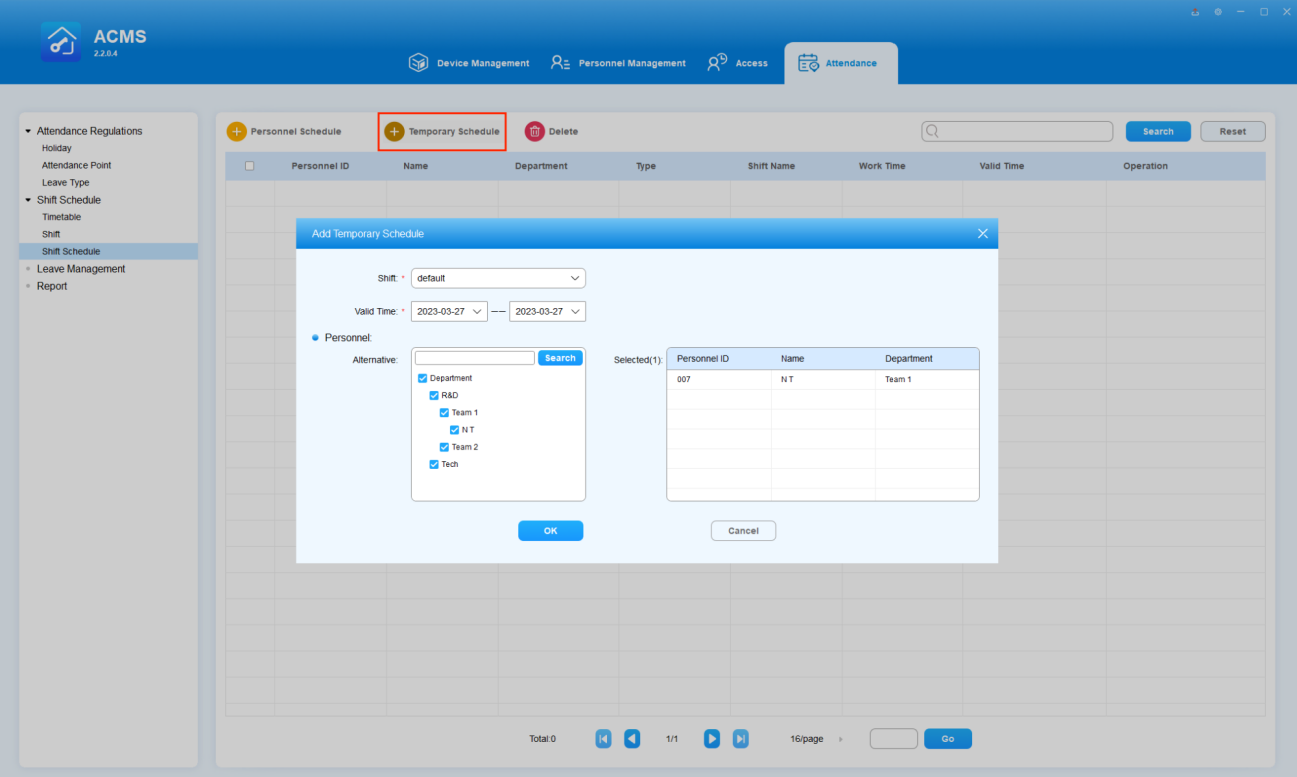
- Un empleado solo puede ser asignado con un horario temporal, por lo que el anterior será reemplazado por el nuevo si insistes en el reemplazo.
Busca/Comprobar el turno asignado
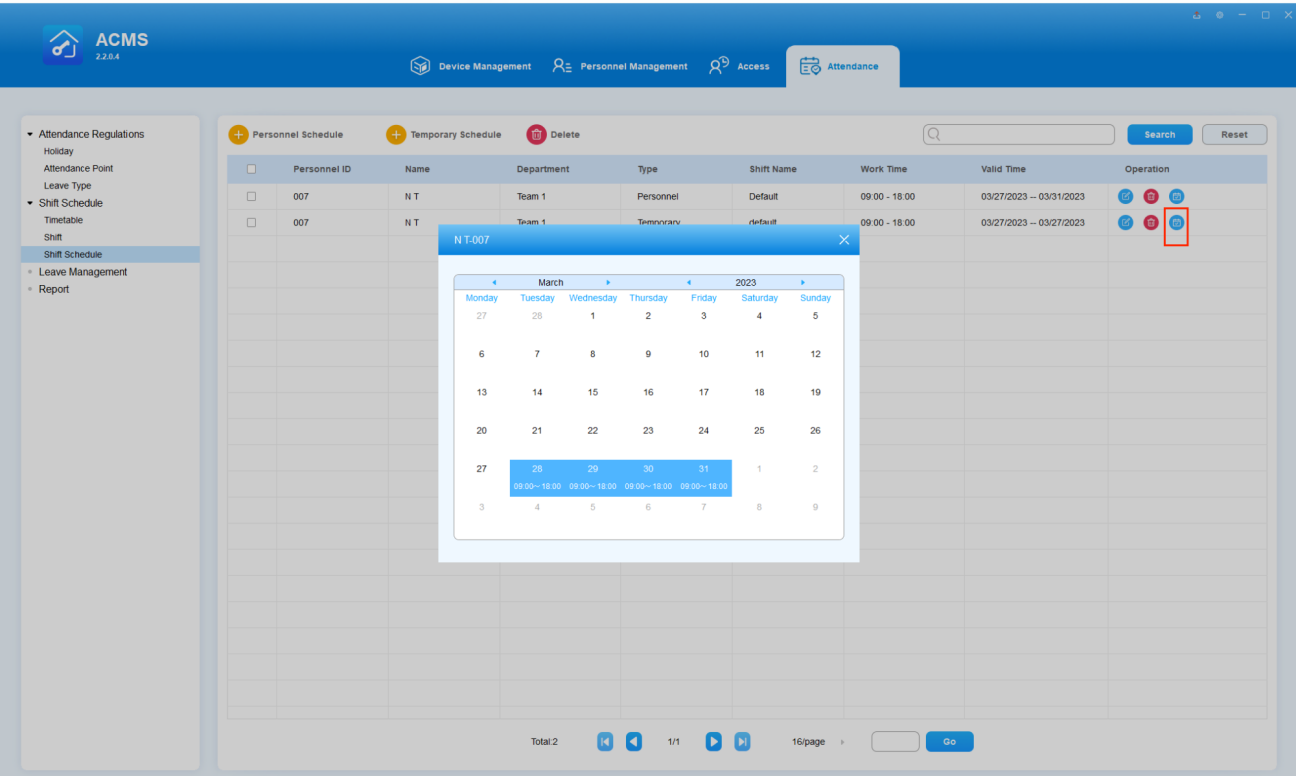
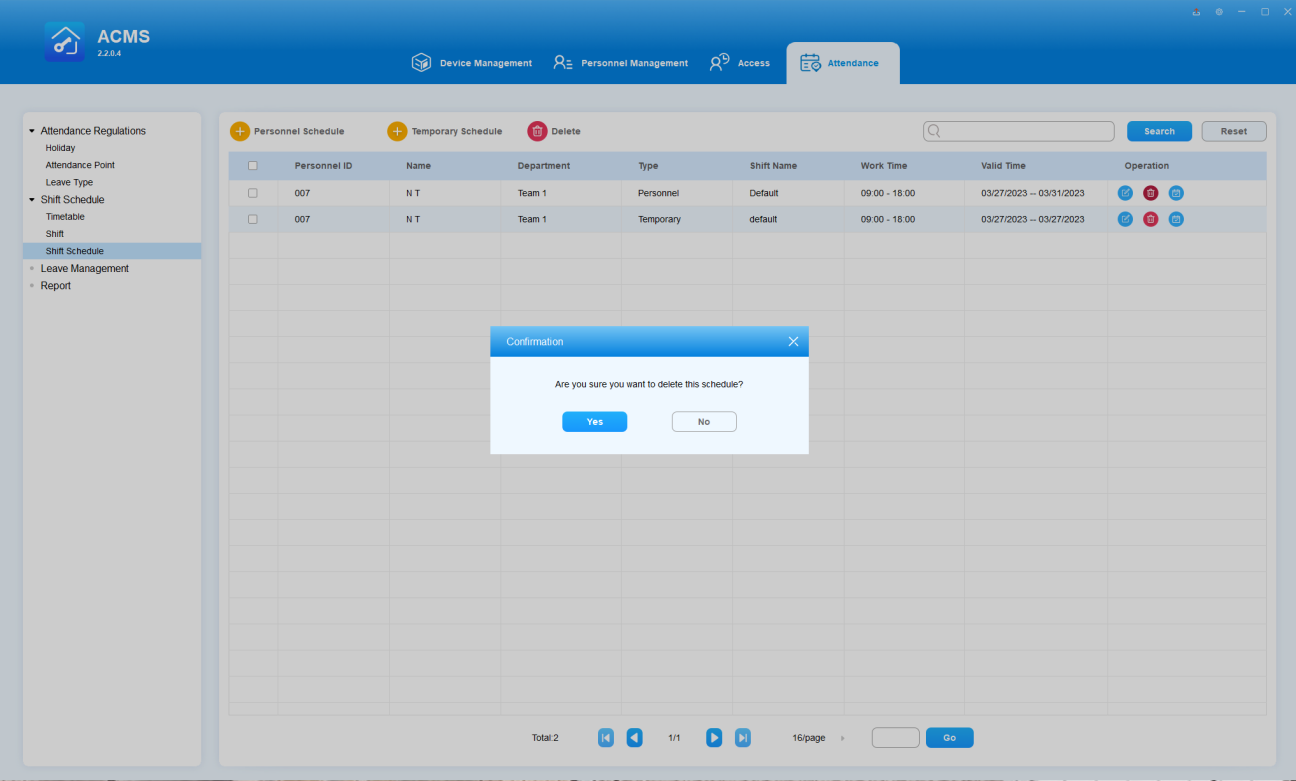
Puedes buscar los turnos regulares y temporales que se asignan a los empleados. También puedes consultar el calendario laboral del empleado para conocer los detalles.
- Busca el turno de los empleados introduciendo el nombre y número de identificación del empleado en el campo de búsqueda. Haz clic en Reiniciar para borrar rápidamente el campo de búsqueda si es necesario.
- Haz clic en
 el empleado específico si quieres consultar el calendario de trabajo del empleado.
Editar el turno asignado
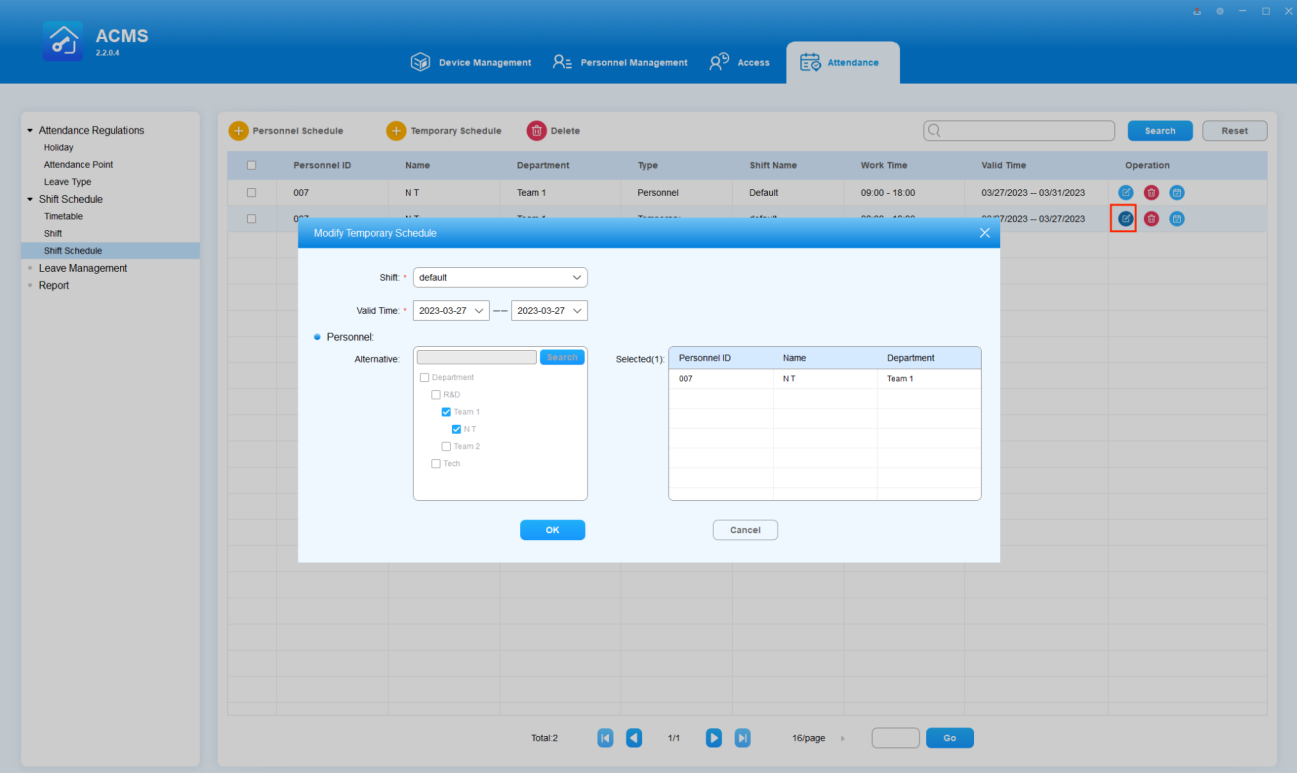
Puedes editar el turno asignado cambiando el turno y el rango de tiempo válido para el empleado específico si es necesario.
- Haz clic en
 el turno asignado específico que quieres editar
 - Cambia el turno y el rango de tiempo válido para el turno asignado.
Elimina el turno asignado
Puedes eliminar el/los turno(s) asignado(s) si es necesario.
- Haz clic en
 el del shift asignado específico si quieres eliminarlo por separado.
 - Marca la(s) casilla(s) de la(s) shift(s) asignada(s) y haz clic
 para eliminar todos los turnos.
Gestión de Permisos
Puedes crear, buscar, editar y eliminar permisos de empleados.
Personalizar los tipos de hojas
AMCS te permite añadir tipos de permiso adicionales si los predeterminados no cubren las necesidades reales. Esta función se utiliza junto con la Gestión de Permisos.
Añadir un nuevo tipo de hoja
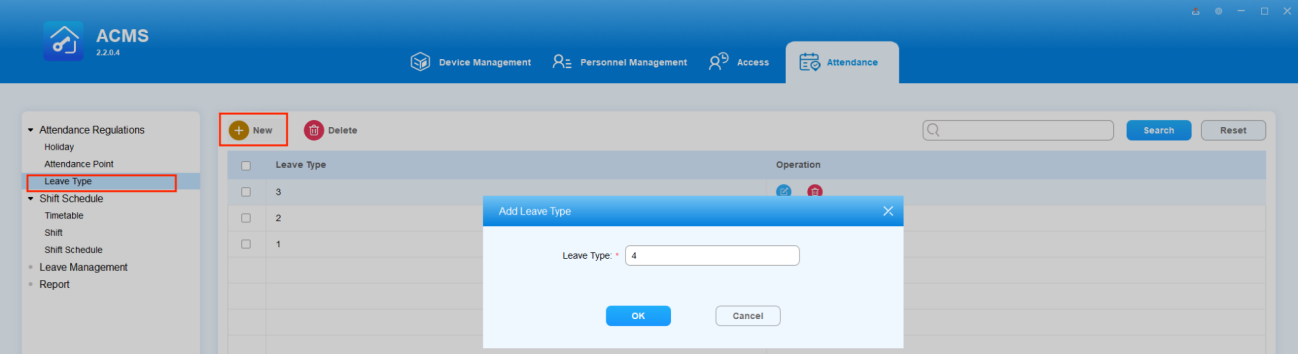
- En el Reglamento de Asistencia > Tipo de Permiso, haz clic en
 .
. - Nombra el tipo de hoja. Ten en cuenta que el nombre no debe estar vacío ni duplicarse con los tipos existentes.
- Haz clic en OK.
Editar un tipo de hoja
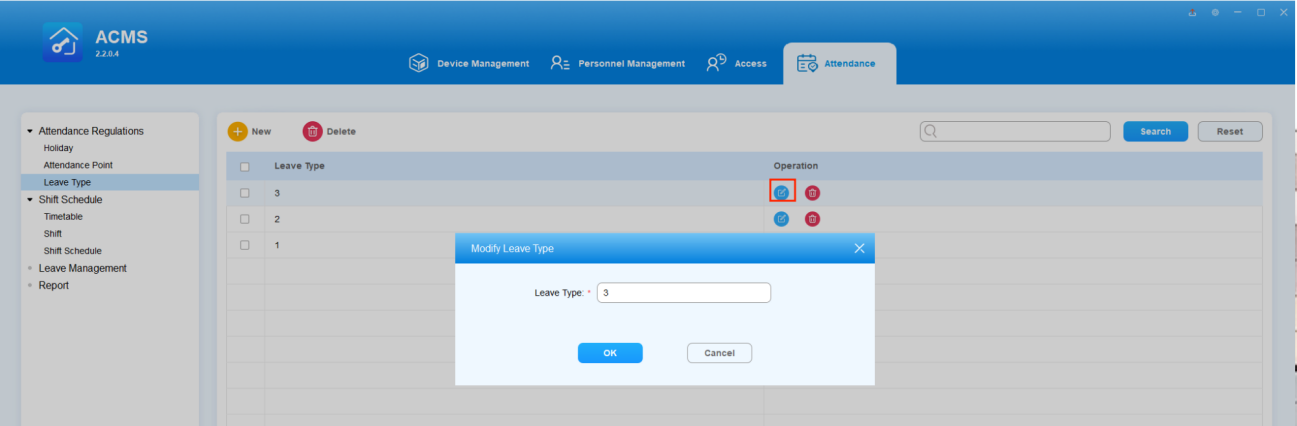
Al editar un tipo de permiso, el nuevo nombre se sincronizará en tiempo real con el módulo de Gestión de Permisos.
- Sin embargo, el tipo de permiso que ya se ha utilizado no puede modificarse.
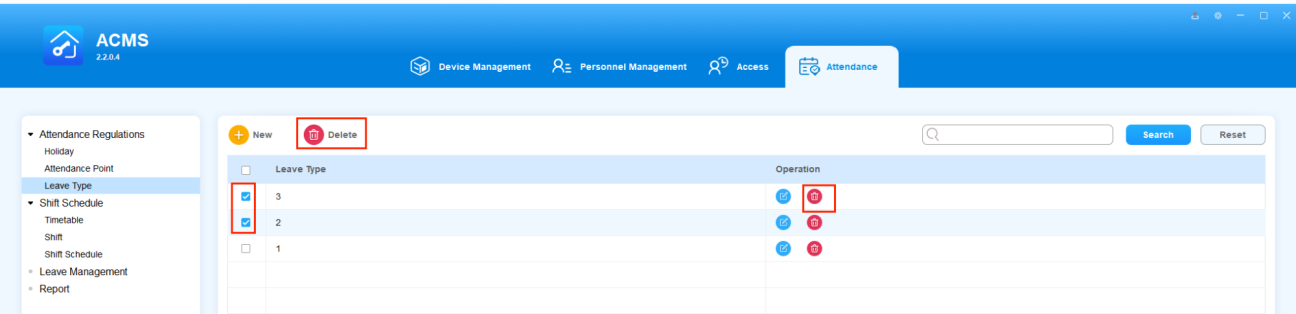
Para editar un tipo de abandono, solo tienes que hacer doble clic en él o en  su columna de Operaciones.
Eliminar el tipo de Salida
Puedes eliminar un tipo de permiso si ya no es necesario. Una vez que se elimina un tipo de licencia, dejará de mostrarse en el módulo de Gestión de Permisos.
- El tipo de permiso utilizado no puede eliminarse a menos que todas las solicitudes de permiso asociadas se eliminen primero.
Para eliminar un solo tipo de ojo, solo tienes que hacer clic en  su columna de Operación. Si quieres eliminar más de uno, marca los tipos deseados y haz clic en
  .
.
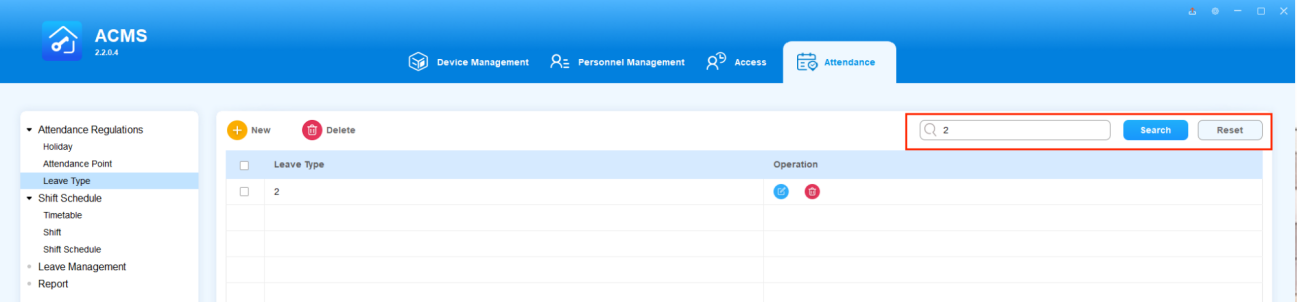
Buscar un tipo de permiso
La interfaz Tipo de Permiso te permite buscar tipos de permiso introduciendo el nombre del tipo.
Añadir un permiso
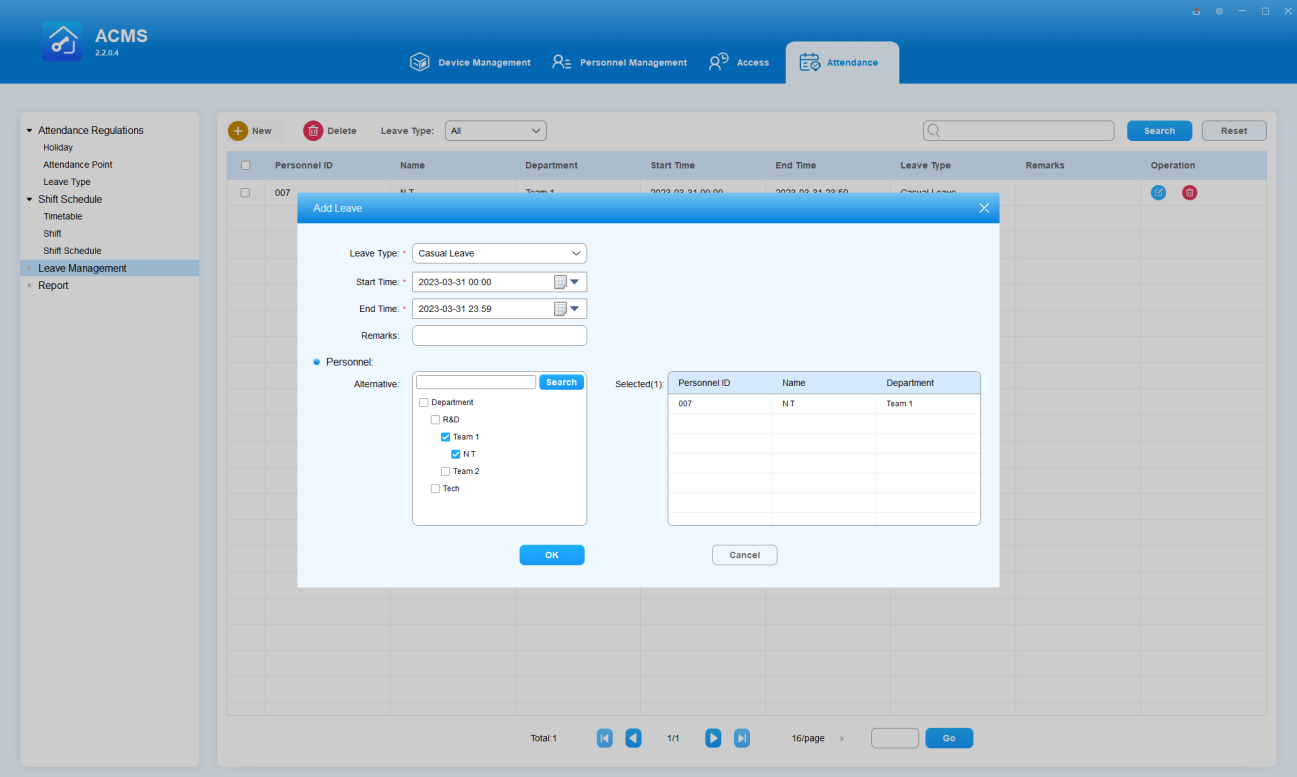
Puedes crear permisos para los empleados definiendo cuáles son los tipos de permiso, cuándo empieza y termina el permiso, a qué empleado se va a aplicar, etc.
- Introduce la información de la licencia.
- Seleccione el/los empleado(s) a quienes se debe aplicar la baja.
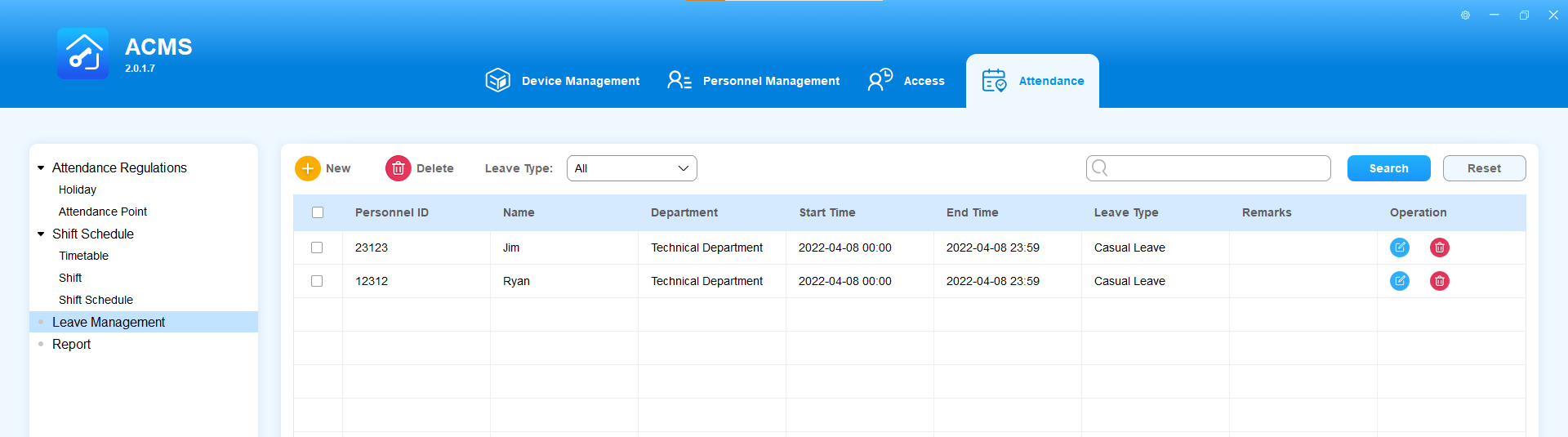
Buscar un permiso
- Selecciona el tipo de salida para reducir el rango de búsqueda si es necesario.
- Buscar salidas introduciendo el ID o nombre del empleado en el campo de búsqueda.
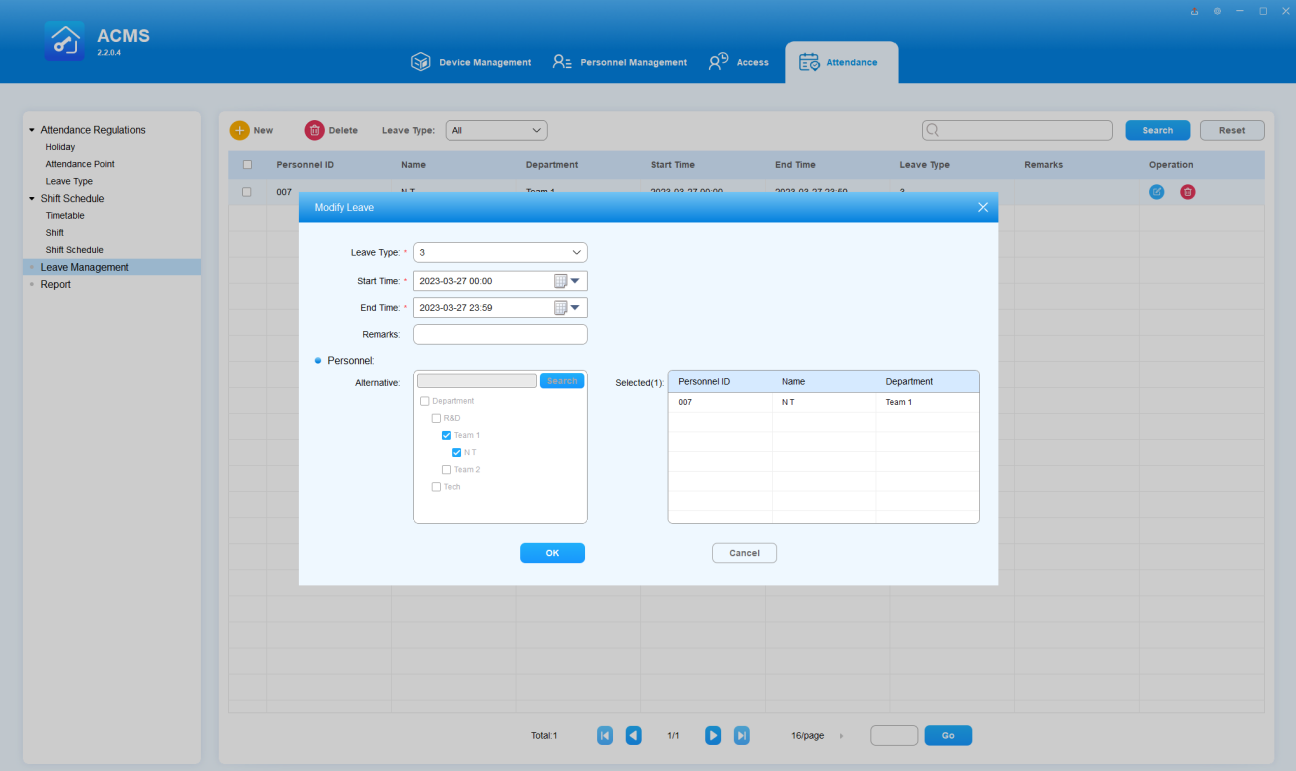
Editar: Dejar
Puedes modificar el tipo de salida en cuanto a cambiar el tipo de liberación, la hora de inicio y la hora de finalización.
- Haz clic en
 la hoja específica que quieres editar.
 - Cambia la información de la baja.
Eliminar una salida
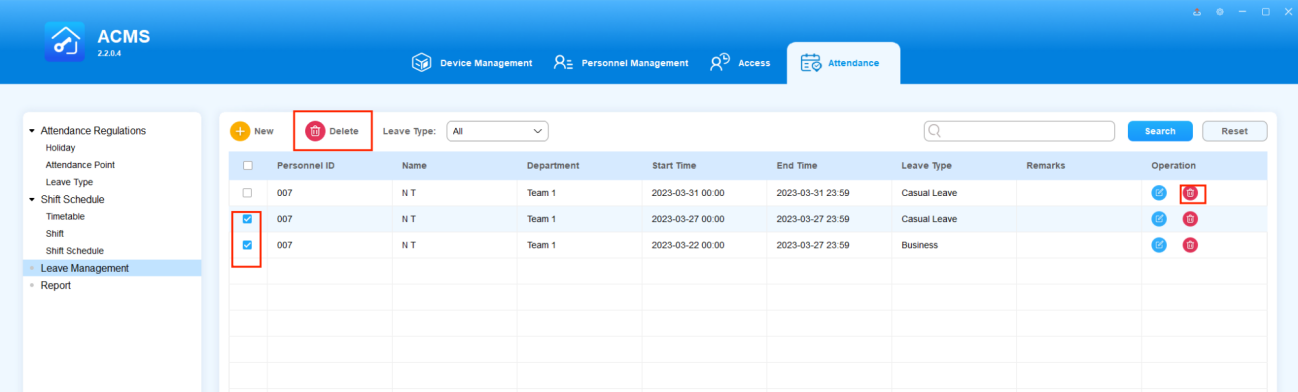
Puedes eliminar el 'leave' por separado o en lote.
- Haz clic en
 una de las salidas específicas que quieres eliminar.
 - Marca la casilla
 de las hojas que quieres editar o marca para eliminar todas las hojas.
Informe de asistencia
Informe: Búsqueda/Comprobación/Exportación de asistencia diaria
Puedes gestionar tu informe de asistencia buscando, comprobando y exportando tu informe de asistencia a diario.
Haz clic ,  puedes ver los informes diarios de asistencia de todos los empleados. Haz cualquiera de lo siguiente si es necesario:
- Buscar informes específicos por
- Introducir el nombre o número de identificación del empleado,
- Seleccionar un tipo de asistencia concreto de la lista desplegable; O
- Elegir un rango de tiempo.
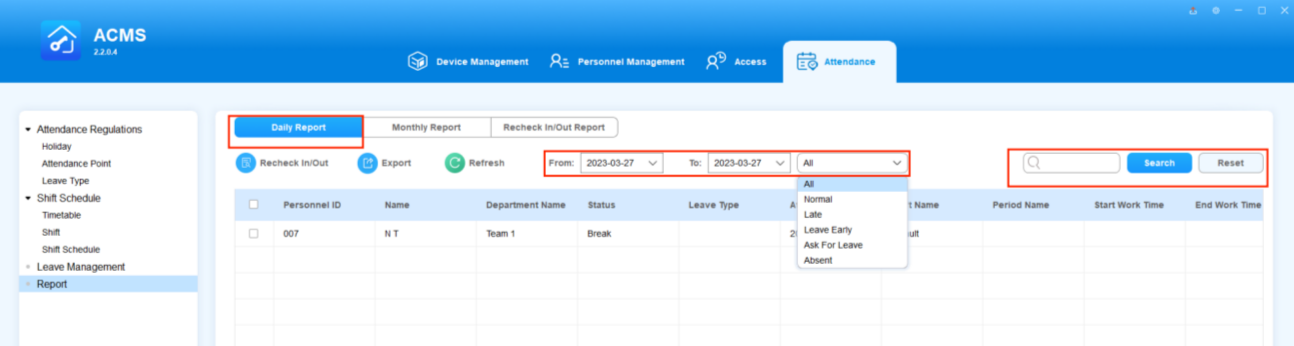
- Exporta un XLS. Formatea los informes haciendo clic y
 seleccionando la pantalla de información en los informes.
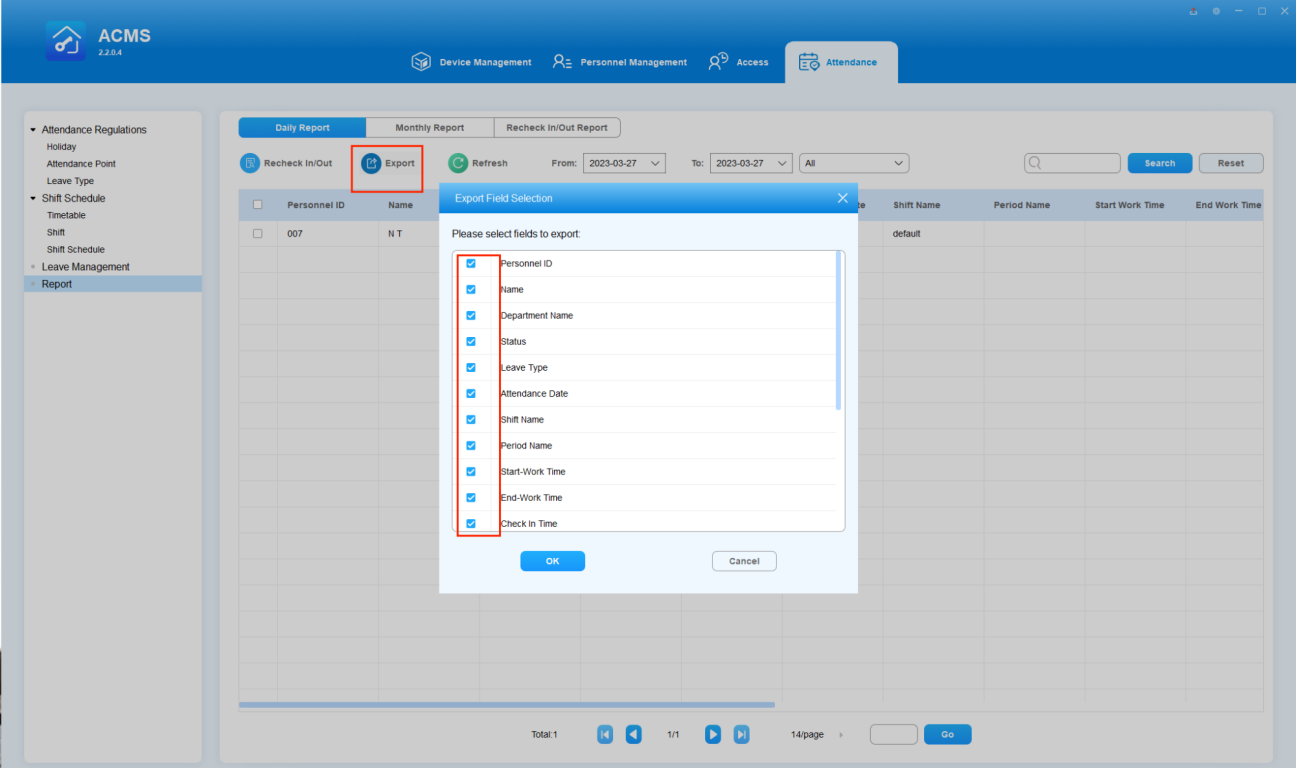
A continuación se muestra un ejemplo de informe diario de asistencia.

Informe mensual de asistencia de búsqueda/comprobación/exportación
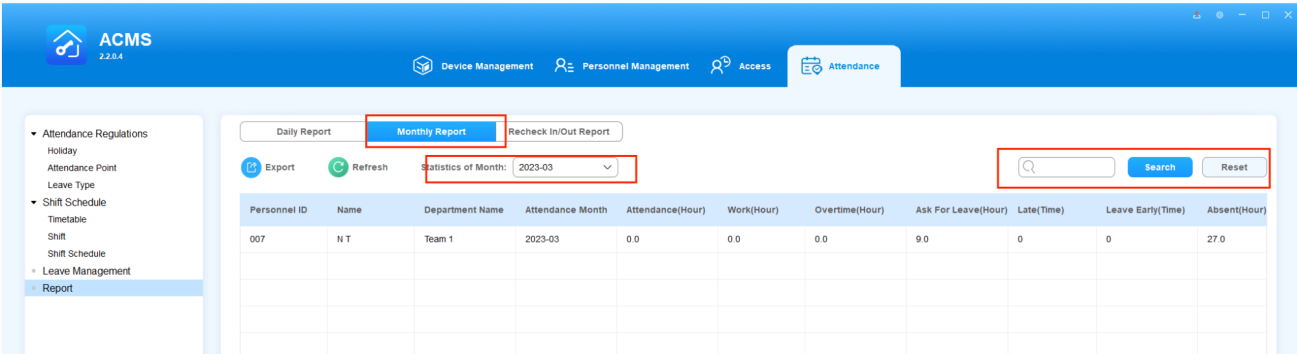
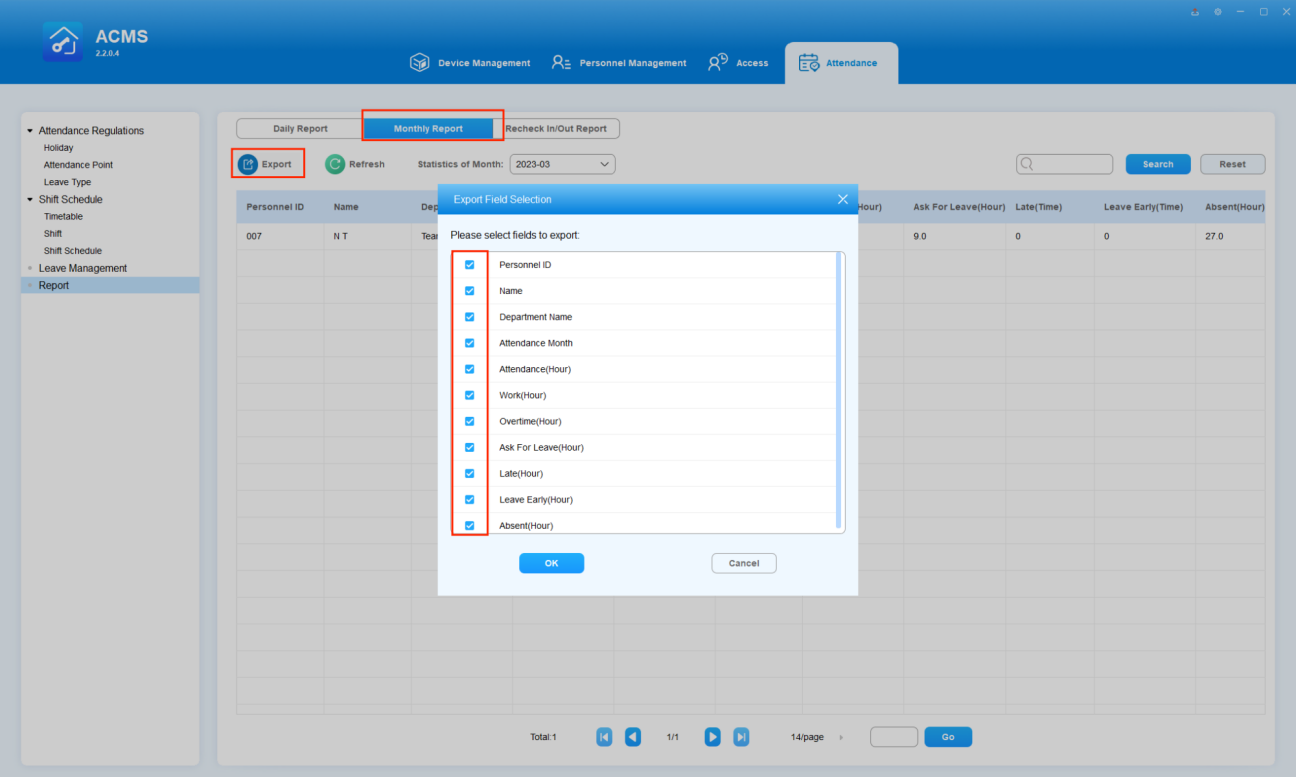
Haz clic ,  puedes ver los informes mensuales de asistencia de todos los empleados. Haz cualquiera de lo siguiente si es necesario:
- Buscar informe mensual específico por
- Introducir el nombre o número de identificación del empleado.
- Selecciona un mes concreto.
- Exporta un XLS. Formatea los informes haciendo clic y
 seleccionando la pantalla de información en los informes.
Hora correcta de entrada/salida
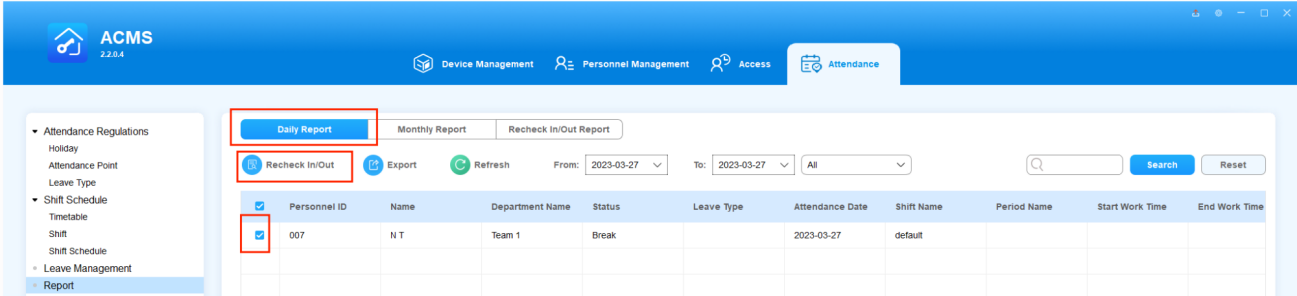
Puedes corregir el tiempo de fichaje de entrada y salida de los empleados realizando una nueva comprobación. También puedes corregir el golpe perdido si los empleados se olvidaron de fichar o fichar.
- Haz clic en
 .
. - Marca el(los) registro(s) que quieres que fije la hora de entrada/salida.
- Haz clic en
 .
.
4. Marca la casilla de check-in o check-out que falta y haz clic en OK. El registro de asistencia del empleado se actualizará en consecuencia.
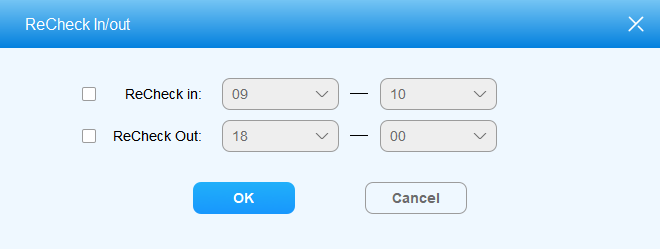
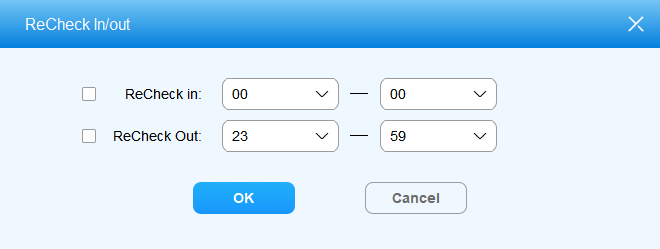
- El tiempo para el remarcador debe estar dentro del horario laboral asignado por el empleado, de lo contrario fallará.
- Si necesitas volver a revisar a varios empleados a la vez, deben estar asignados con el mismo turno.
Revisar/exportar/eliminar el registro de recheck-in/out
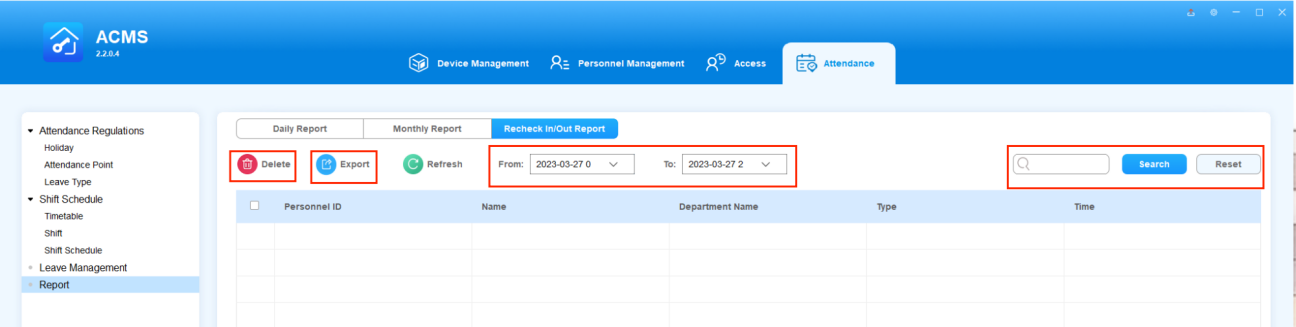
Haz clic en  , y entonces puedes ver a todos los empleados revisando los informes. Haz cualquiera de lo siguiente si es necesario:
- Buscar informe específico de reverificación por
- Introducir el nombre o número de identificación del empleado.
- Selecciona un intervalo de tiempo determinado.
- Exporta un XLS. Formatear informes haciendo clic en
 .
. - Elimina los informes marcando los informes específicos y haciendo clic
 en .
en .
Configuración del sistema
ACMS te permite exportar los datos del sistema a tu PC como copia de seguridad por adelantado, que luego puedes importarse de nuevo al ACMS en caso de que se produzcan datos perdidos. Además, también puedes crear y modificar la contraseña.
Establecer un lenguaje de sistema
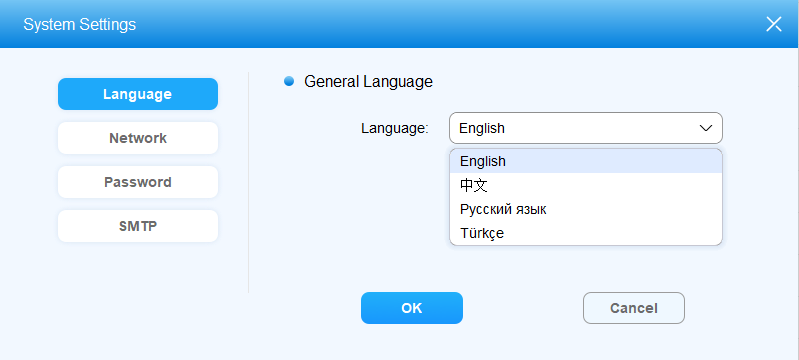
ACMS ahora admite 4 idiomas: inglés, chino, ruso y turco.
Para configurar tu idioma preferido, haz clic  en la esquina superior derecha y selecciona Configuración del Sistema > Idioma.
Datos del Sistema de Importación y Exportación
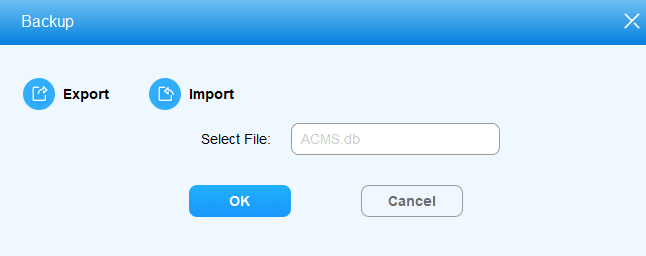
- Datos del sistema de exportación
- Haz clic en
 la esquina superior derecha y selecciona Base de datos en la lista desplegable.
 - Haz clic
 y selecciona la ruta a la que quieres exportar los datos a tu ordenador.
 - Haz clic en
 tu ordenador para confirmar la ruta.
 - Haz clic en OK para confirmación.
- Importación de datos del sistema
- Haz clic
 en la esquina superior derecha y selecciona Base de datos desde la lista.
 - Haz clic para
 seleccionar el archivo de datos que se va a importar al ACMS.
 - Haz clic en Abrir para subir el archivo y luego haz clic en Sí para confirmar.
- El archivo de datos que se va a importar a ACMS debe estar en .db formato.
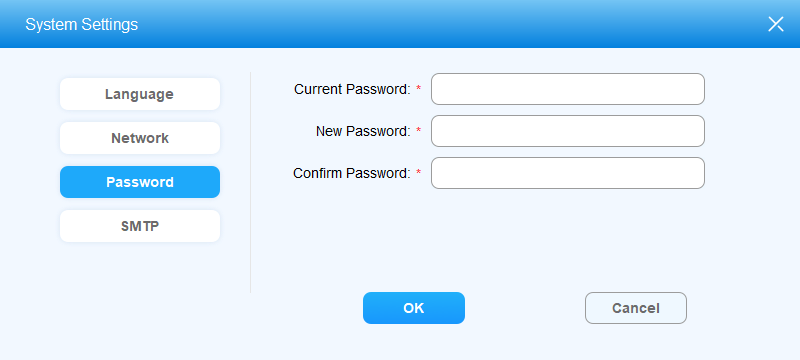
Modificar la contraseña de inicio de sesión
- Haz clic
 en la esquina superior derecha y selecciona Configuración del sistema en la lista desplegable.
 - Haz clic en la contraseña.
- Cambia la contraseña.
- Haz clic en OK.
Configuración SMTP para correos electrónicos
SMTP se utiliza para enviar códigos PIN a los empleados al crear códigos de autenticación. Para configurarlo, haz clic  en la esquina superior derecha y selecciona Configuración del sistema > SMTP.
- Algunos servidores de correo electrónico requieren habilitar el servicio SMTP antes de enviar y recibir correos con éxito.
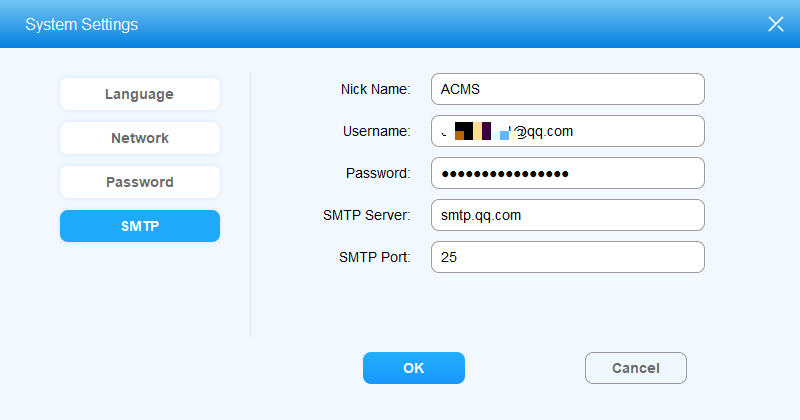
Configuración de parámetros:
- Apodo: Para personalizar el nombre del remitente.
- Nombre de usuario: La dirección de correo electrónico utilizada para enviar correos.
- Contraseña: La contraseña del correo electrónico que usaste para enviar correos.
- Servidor SMTP: La dirección del servidor SMTP.
- Puerto SMTP: El número de puerto del servidor SMTP.
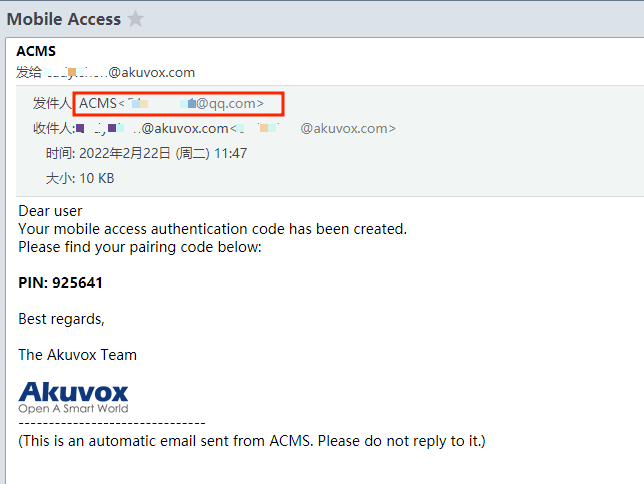
Los empleados recibirán dicho código PIN por correo electrónico:
Bloquear/Desbloquear ACMS
Puedes bloquear la interfaz del ACMS usando la contraseña de inicio de sesión cuando gestionas el ACMS por motivos de seguridad.
Para bloquear el software, haz clic en  la esquina superior derecha y selecciona Bloquear en la lista desplegable.
Para desbloquear, tienes que introducir la contraseña de acceso.
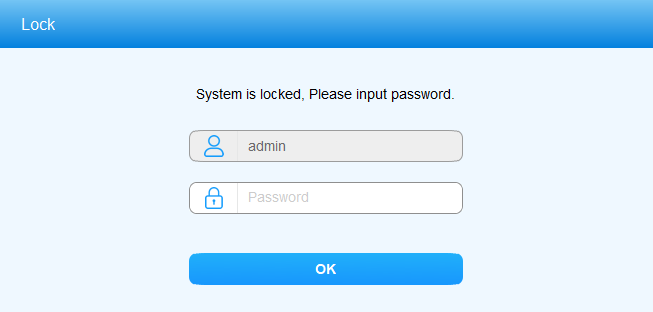
- La contraseña predeterminada de desbloqueo es admin.
Contáctenos
Para más información, visítanos en www.akuvox.com o no dudes en contactarnos a través de
Correo electrónico: sales@akuvox.com
Correo de soporte técnico: support@akuvox.com
Teléfono: +86-592-2133061 ext.7694/8162
Agradecemos mucho tus comentarios sobre nuestros productos.