Principio de provisión
El aprovisionamiento automático es una función utilizada para configurar o actualizar dispositivos en lote a través de servidores de terceros. DHCP, PNP, TFTP, FTP y HTTPS son los protocolos utilizados por los dispositivos Akuvox para acceder a la URL de la dirección del servidor de terceros que almacena archivos de configuración y firmware, que luego se utilizarán para actualizar el firmware y los parámetros correspondientes en el dispositivo.
Por favor, consulte el diagrama de flujo a continuación:
.png)
Archivos de configuración para el aprovisionamiento automático
Los archivos de configuración para el aprovisionamiento automático vienen en dos formatos: archivos de configuración generales y archivos de configuración basados en MAC.
Diferencias:
Provisión general de configuración:
Un archivo de configuración general se almacena en un servidor, permitiendo que todos los dispositivos relacionados descarguen el mismo archivo para actualizar los parámetros.
Provisión de configuración basada en MAC:
Los archivos de configuración basados en MAC son específicos de cada dispositivo, identificados por sus direcciones MAC únicas. Los archivos nombrados con la dirección MAC del dispositivo se emparejarán automáticamente antes de descargarlos para su provisionamiento.
Nota
Los archivos de configuración deben estar en formato CFG.
El nombre del archivo de configuración general para la provisión por lotes varía según el modelo.
El archivo de configuración basado en MAC recibe su nombre según su dirección MAC.
Los dispositivos accederán primero a los archivos de configuración generales antes que a los basados en MAC si ambos tipos están disponibles.
Puedes hacer clic aquí para ver el formato detallado y los pasos.
Horario de AutoP
Akuvox te ofrece diferentes métodos AutoP que permiten al dispositivo realizar la provisión por sí mismo según el calendario.
Para configurarlo, ve a System > interfaz de Aprovisionamiento Automático .
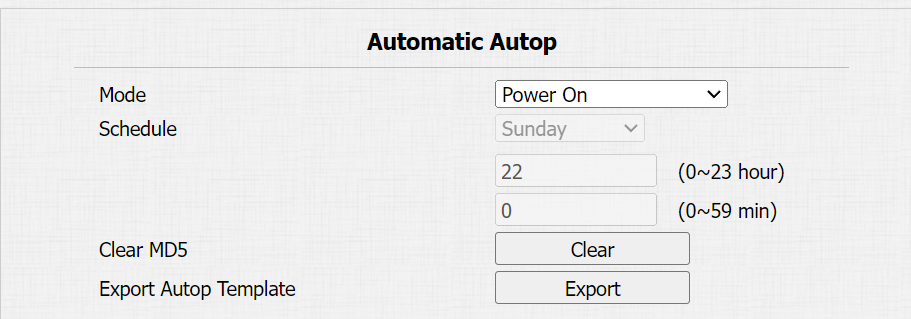
Modo:
Encendido: El dispositivo realizará Autop cada vez que arranque.
Repetidamente: El dispositivo realizará el Autop según el horario que hayas configurado.
Encendido + Repetidamente: Combina el modo Encendido y el modo Repetidamente , que permitirá al dispositivo realizar Autop cada vez que arranque o según el horario que hayas configurado.
Repetición horaria: El dispositivo realizará Autop cada hora.
Provisión estática
Puedes configurar manualmente una URL específica del servidor para descargar el firmware o el archivo de configuración. Si se configura un calendario de provisión automática, el dispositivo realizará la provisión automática en un momento específico según el calendario de provisión automática que hayas configurado. Además, TFTP, FTP, HTTP y HTTPS son los protocolos que pueden utilizarse para actualizar el firmware y la configuración del dispositivo.
Para configurarlo, descarga primero la plantilla en la interfaz de aprovisionamiento automático del Sistema >.

Configura el servidor Autop en la sección de Autop manual .

URL: Especifica la dirección del servidor TFTP, HTTP, HTTPS o FTP para el aprovisionamiento.
Nombre de usuario: Introduce el nombre de usuario si el servidor necesita que se acceda a uno.
Contraseña: Introduce la contraseña si el servidor necesita que se acceda a ella.
Clave AES común: Se utiliza para el intercomunicador y descifrar archivos de configuración generales de Autop.
Tecla AES (MAC): Se utiliza para el interfono y descifrar el archivo de configuración Autop basado en MAC.
Nota
AES, como uno de los tipos de cifrado, debe configurarse solo cuando el archivo de configuración está cifrado con AES.
Formato de dirección del servidor:
TFTP: tftp://192.168.0.19/
FTP: ftp://192.168.0.19/(permite inicio de sesión anónimo)
ftp://username:password@192.168.0.19/(requiere nombre de usuario y contraseña)HTTP: http://192.168.0.19/(usar el puerto predeterminado 80)
http://192.168.0.19:8080/ (usar otros puertos, como 8080)HTTPS: https://192.168.0.19/(usa el puerto predeterminado 443)
Propina
Akuvox no proporciona un servidor especificado por el usuario. Por favor, prepara tú mismo el servidor TFTP/FTP/HTTP/HTTPS.
Configuración de aprovisionamiento DHCP
La URL de aprovisionamiento automático también puede obtenerse usando la opción DHCP, que permite al dispositivo enviar una solicitud a un servidor DHCP para un código de opción DHCP específico. Si quieres usar CustomOptionsegún lo definido por los usuarios con códigos de opción que van de 128 a 255), estás obligado a configurar DHCP Custom Option en la interfaz web.
.png)
Nota
El tipo de Opción Personalizada debe ser una cadena. El valor es la URL del servidor TFTP.
Configura el Autop DHCP con el modo de encendido y exporta la plantilla de Autop para editar la configuración.
Ve a la interfaz de aprovisionamiento automático del sistema > .
Para configurar la opción DHCP, desplázate hasta la sección de opciones DHCP .

Opción personalizada: Introduce el código DHCP que coincida con la URL correspondiente para que el dispositivo encuentre el servidor de archivos de configuración para la configuración o actualización.
Opción DHCP 43: Si el dispositivo no recibe una URL de la Opción DHCP 66, usará automáticamente la Opción DHCP 43. Esto se hace dentro del software y el usuario no necesita especificarlo. Para que funcione, necesitas configurar el servidor DHCP para la opción 43 con la URL del servidor de actualización.
Opción DHCP 66: Si ninguna de las opciones anteriores está activada, el dispositivo usará automáticamente la Opción 66 DHCP para obtener la URL del servidor de actualización. Esto se hace dentro del software y el usuario no necesita especificarlo. Para que funcione, necesitas configurar el servidor DHCP para la opción 66 con la URL del servidor de actualización.
Configuración PNP
Plug and Play (PNP) es una combinación de soporte hardware y software que permite a un sistema informático reconocer y adaptarse a cambios en la configuración de hardware con poca o ninguna intervención por parte del usuario.
Haz clic aquí para ver el vídeo de configuración.
Configúralo en la interfaz web de System > Auto Provisioning .
