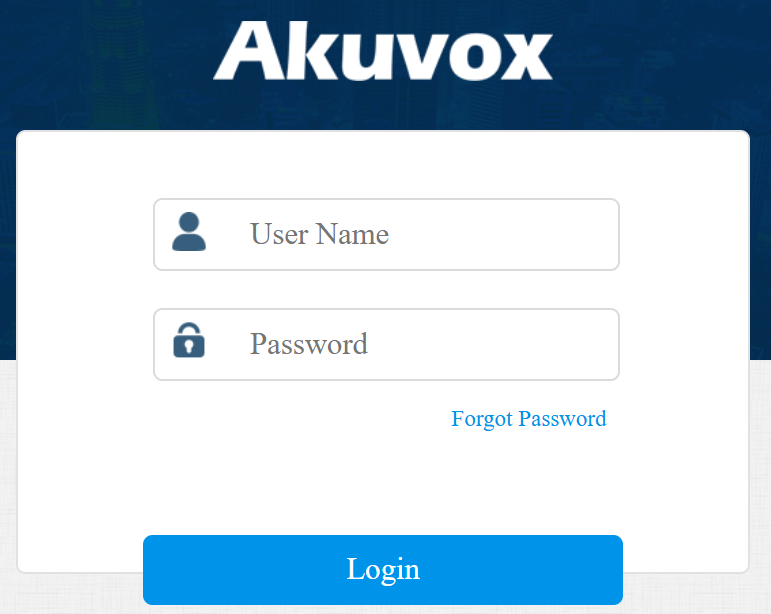
Este documento describe cómo acceder a la interfaz de configuración web de los dispositivos Akuvox, incluyendo la configuración de la red, la recuperación de direcciones IP y los procedimientos de inicio de sesión web.
Encendido y conexión de red
Antes de acceder a la interfaz web, asegúrate de que el dispositivo esté correctamente encendido y conectado a la red.
Por favor, consulta el siguiente tutorial en vídeo para instrucciones detalladas:
👉 [Vídeo] Encender dispositivos y conectar red
Obtener la dirección IP del dispositivo
Para acceder a la interfaz web, primero necesitas obtener la dirección IP del dispositivo. El método puede variar según el tipo de dispositivo.
Teléfono de puerta
Para dispositivos de teléfono puerto:
Comprueba la dirección IP directamente en la pantalla del dispositivo (si es compatible), o
Sácalo de la lista de clientes DHCP del router.
Dispositivos con teclas numéricas o pantallas táctiles
Comprueba la dirección IP en la pantalla de información del sistema.
Modelo | Proceso |
|---|---|
S539/S538/S535/X915/X916/R29 | 1. En la interfaz de dial, introduce 9999 y pulsa el icono de dial . 2. Introduce 3888 y pulsa OK para entrar en la pantalla de configuración del sistema. 3. Pulsa Información del sistema. 4. Para S539 y X915, pulsa Red en la página de información del sistema. |
R27/R28/S532 | 1. Pulsa ✳2396# en el teclado para acceder a la página de administrador. 2. Pulsa 1 en el teclado. |
E16/E18 | 1. Sigue pulsando un lugar aleatorio en la pantalla inicial del dispositivo durante unos cinco segundos. 2. Introduce el código PIN predeterminado del sistema. Nota: El PIN por defecto depende de la versión de tu firmware: Para E16:
Para E18:
|
X912 | 1. Pulsa el icono de la tecla en pantalla o en el teclado. 2. Introduce 2396, el código PIN predeterminado del sistema. 3. Pulsa el icono de Marcar en el teclado. |
Dispositivos sin teclas numéricas ni pantallas táctiles
Comprueba la dirección IP mediante un anuncio automático de IP.
Modelo | Proceso |
|---|---|
R20A/R25A/E11/E12/E13/X910 | Mantén pulsado el botón de Llamada durante unos cinco segundos. |
E21/DB01 | Mantén pulsado el botón durante unos cinco segundos. |
R20K/R25K | Pulsa ✳3258✳. |
R20B | Mantén pulsado el primer botón durante unos cinco segundos. |
E20S | Enciende y conecta el dispositivo a la red. |
Monitores de interior
Para monitores interiores:
Navega a la pantalla de Red .
Comprueba la dirección IP que aparece en la pantalla.
En esta parte, se toma C313 como ejemplo.
Modelo | Rutas |
|---|---|
C313 | Más > Estado > Red |
C310 | Configuración > Estado > Red |
C315 | Más información > sistema > red |
C316/C319/S567/S563/S562/IT88/IT83/X933/X937 | Configuración > Información del Sistema > Red |
S565 | Más > Ajustes > Información del Sistema > Red |
Excepción
Para comprobar la dirección IP del S560, pulsa la tecla # durante unos 5 segundos y el dispositivo emitirá automáticamente su dirección IP.
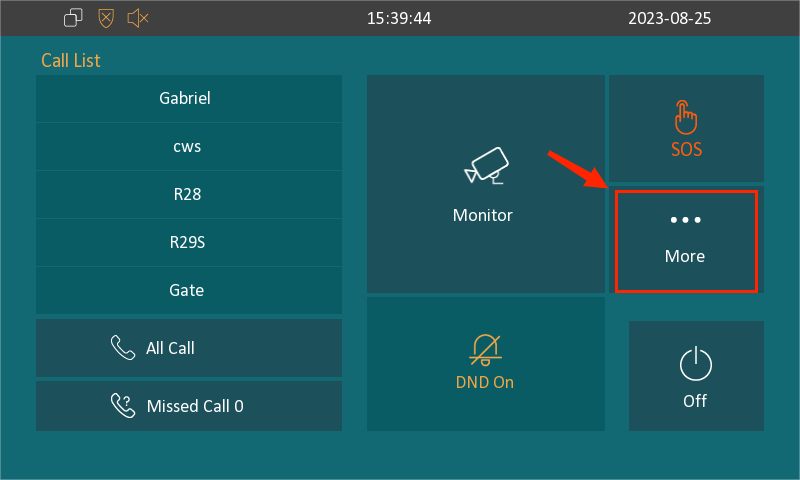
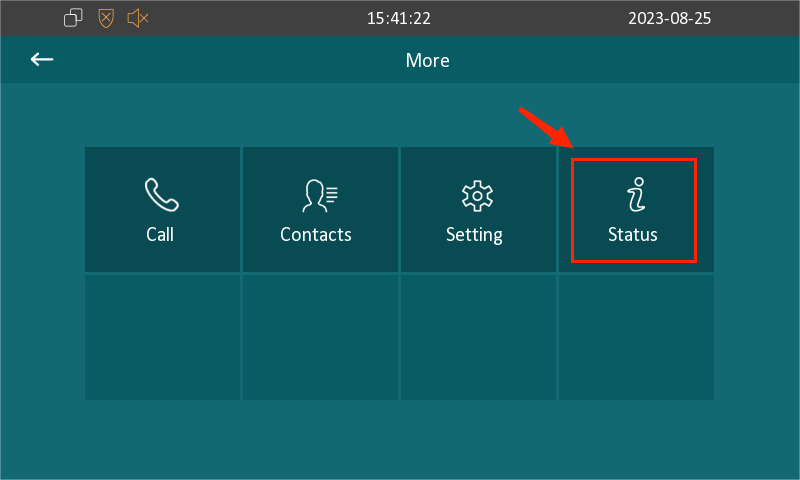
Para acceder a la pantalla de información del sistema, pulse Más y luego Estado.
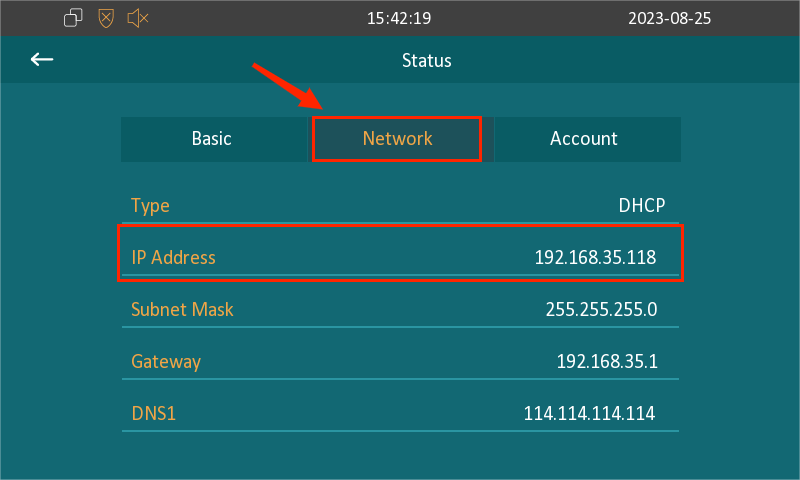
Para comprobar la dirección IP, pulsa Red.
Terminales de control de acceso
Modelo | Proceso |
|---|---|
A01/A02/A03/A08/A095 | Pulsa el botón de Reiniciar en el dispositivo. El dispositivo anunciará la dirección IP automáticamente. |
A05/A094 | Por escáner de IP. |
Obtener IP mediante la herramienta de escaneo de IP
El Escáner de IPs te permite buscar direcciones IP de dispositivos y realizar reinicios, reinicios, ajustes de red dirigidos a dispositivos, etc.
Por favor, haz clic aquí para ver cómo usar el escáner IP.
Nota
Requisitos de instalación:
Sistema operativo Windows 7 (64 bits) o superior.
Apaga el cortafuegos de tu ordenador personal.
Iniciar sesión en la interfaz web
Después de obtener la dirección IP del dispositivo:
Abre un navegador web (por ejemplo, Chrome).
Introduce la dirección IP del dispositivo en la barra de direcciones.
Pulsa Enter.
Introduce el nombre de usuario y la contraseña. Los valores por defecto son ambos administrativos.
Haz clic en iniciar sesión.