El monitor interior Akuvox X937 soporta integración de agentes de IA a través de AKClaw, permitiendo el control de dispositivos y la interacción por chat mediante IA. Una vez configurado, puedes enviar comandos a través de aplicaciones de mensajería, y el agente de IA de AKClaw actuará en tu nombre directamente en el dispositivo.
Con esta función, puedes:
Controla los dispositivos mediante lenguaje natural.
Integra con plataformas de chat de terceros.
Ejecuta habilidades de automatización.
Gestiona los modelos de IA directamente en el dispositivo.
Esta guía explica cómo configurar el modelo de IA e integrar plataformas de chat.
Modelo y versión compatibles (o superior)
X937: 937.30.1014.810
Antes de que empieces
Asegúrate de que el firmware del dispositivo sea compatible con AKClaw.
Prepara la clave API del proveedor de IA.
Asegúrate de tener acceso a internet en tus dispositivos.
Asegúrate de que el cortafuegos permita conexiones salientes.
Se preparan las cuentas obligatorias de la plataforma de chat (si es necesaria la integración).
Tu teléfono y el X937 deben estar conectados a la misma red local (Wi-Fi o LAN) antes de escanear el código QR.
Añadir un modelo de IA
Esta sección conecta AKClaw con un proveedor de IA. AKClaw utiliza este modelo para entender tus comandos en lenguaje natural.
Toca Configuración > AKClaw.
Activa AKClaw Core y añade un modelo de IA.
Escanea el código QR con tu teléfono para abrir la página web de AKClaw.
Nota
El código QR caduca tras aproximadamente 10 minutos. Si caduca antes de que termines, pulsa Actualizar código QR en el dispositivo y vuelve a escanear.
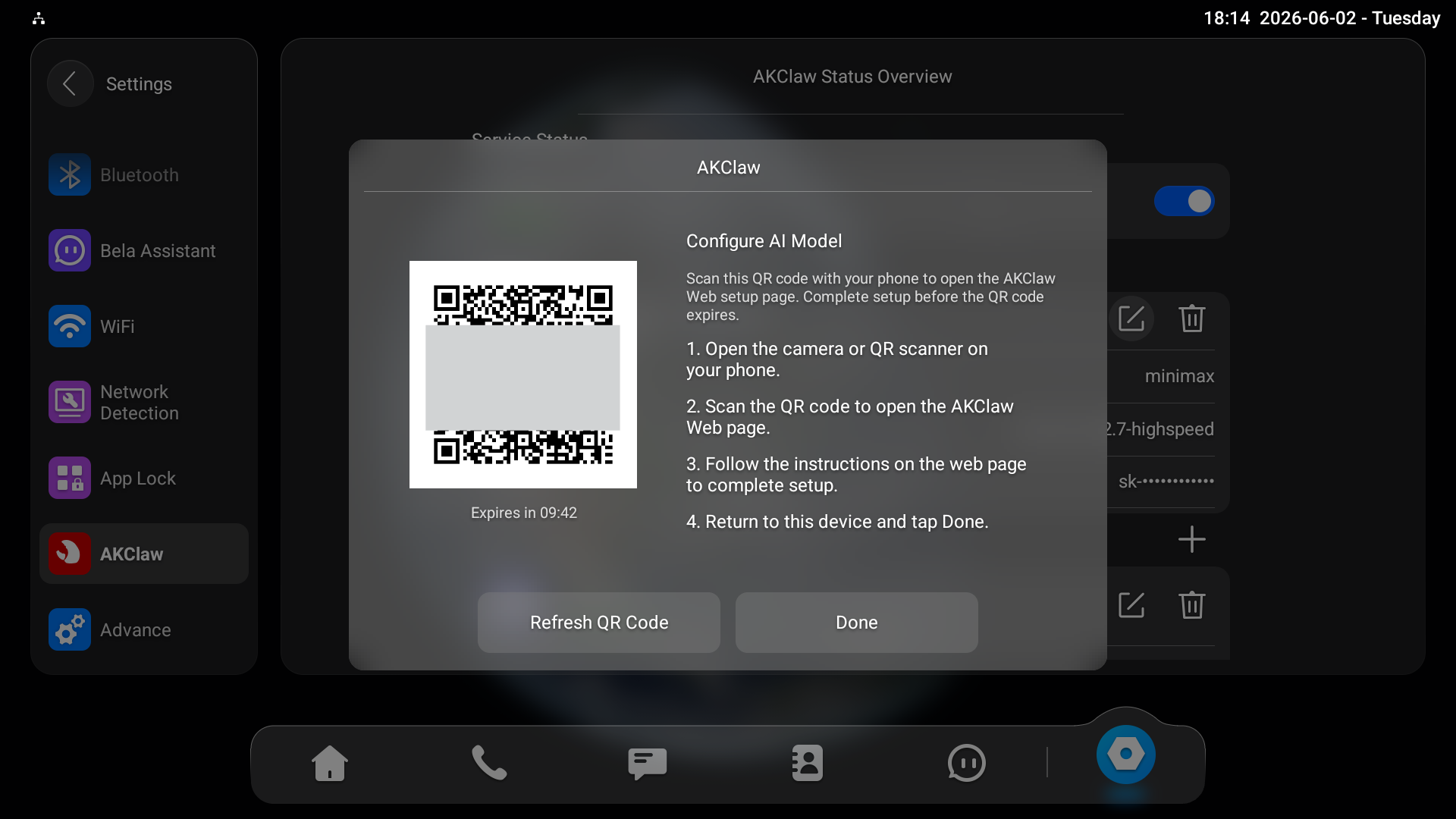
Selecciona el Proveedor e introduce la clave API.
Selecciona el modelo.
Toca Guardar y sincronizar con el dispositivo. "Config Submited" se mostrará en el monitor interior.
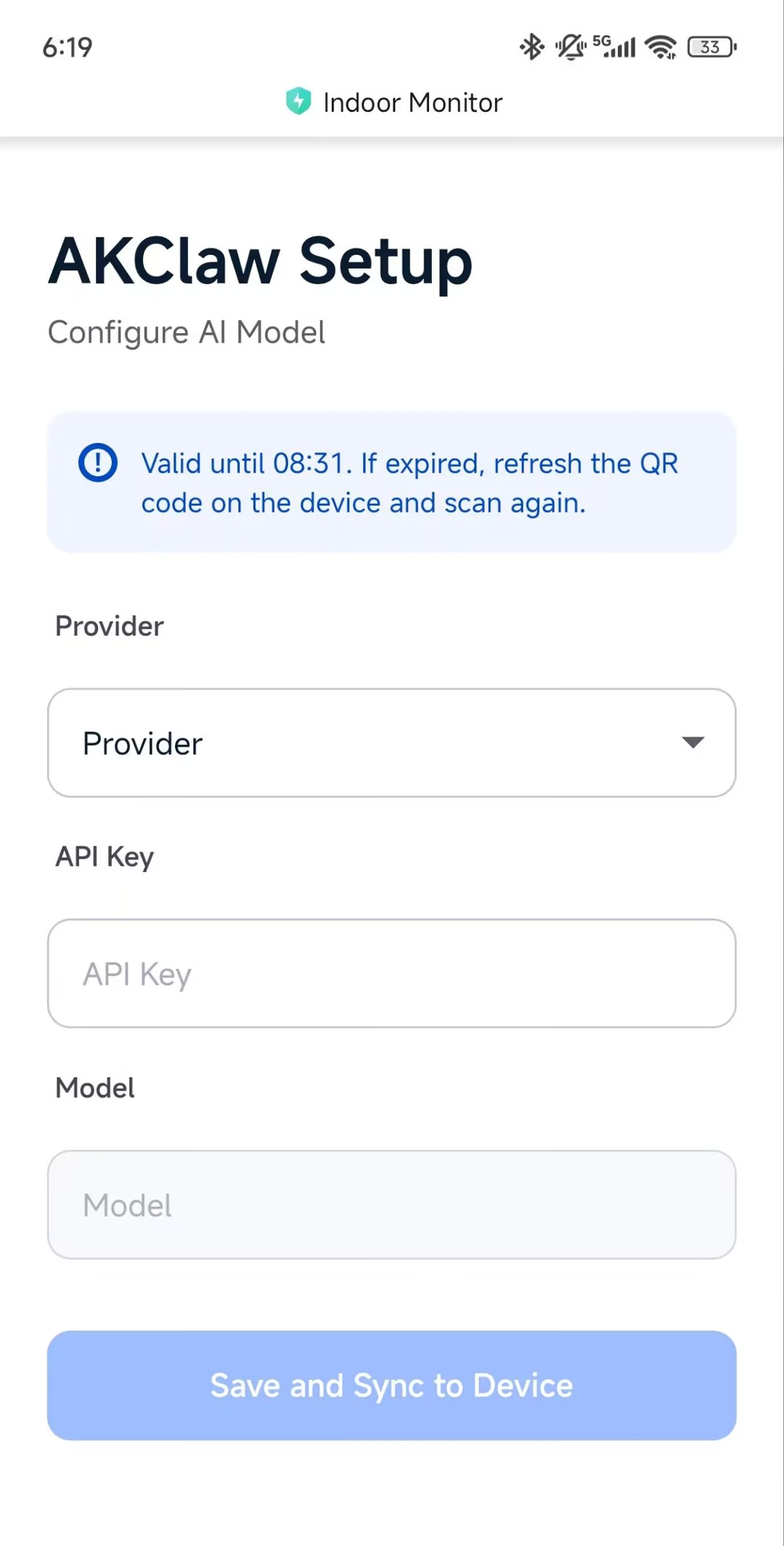
Luego, espera a que el estado Núcleo de AKClaw pase a Running.
Añadir plataformas de chat
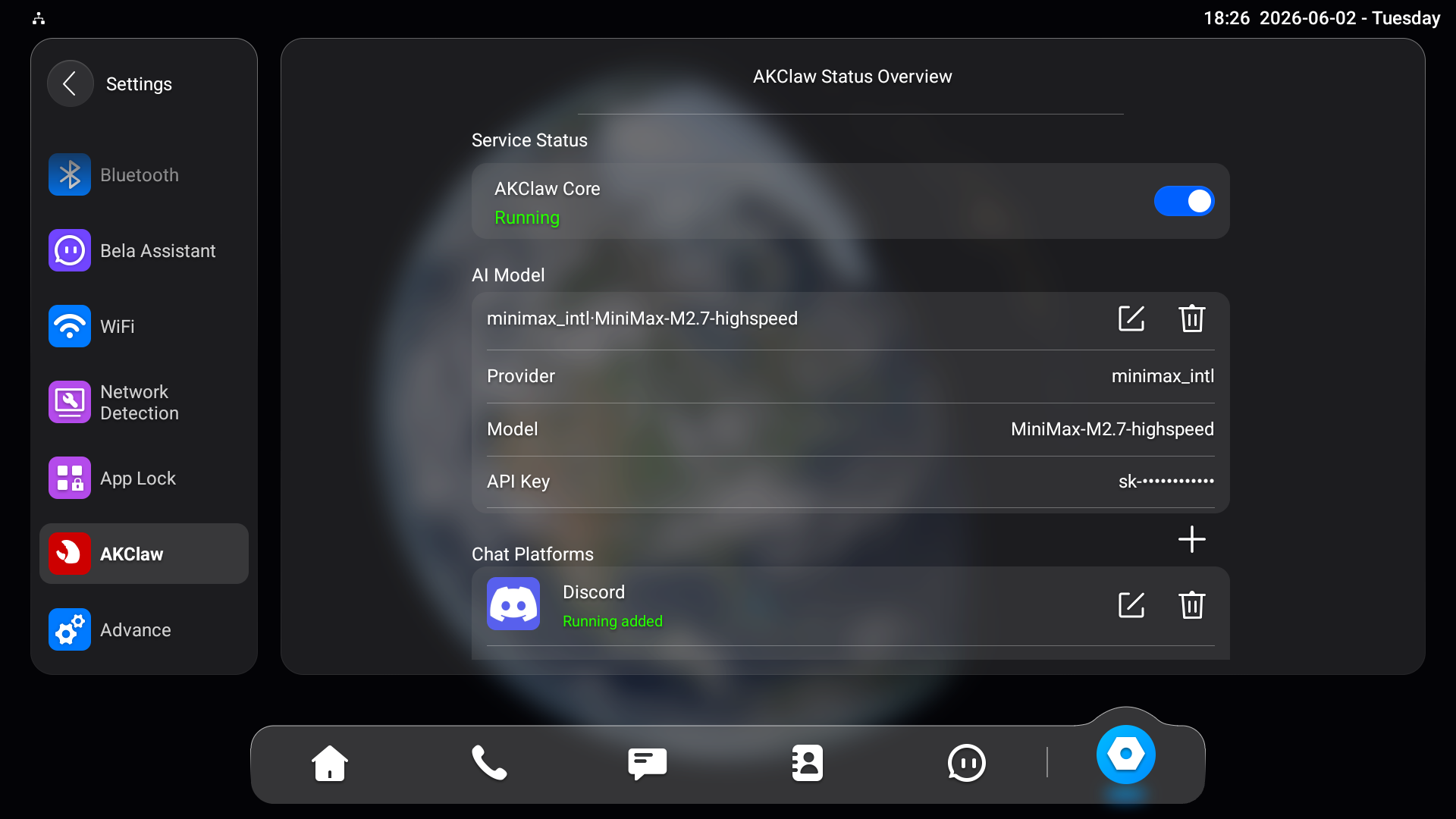
Una vez que AKClaw Core esté en funcionamiento, puedes enlazar una o más plataformas de chat. Cada plataforma solo puede añadirse una vez. Se soportan las siguientes plataformas: Telegram, WhatsApp, Discord, DingTalk, Feishu, WeCom y Weixin.
Toca + para añadir plataformas de chat en la pantalla de AKClaw .
Pulsa + junto a la plataforma de chat deseada y sigue los pasos a continuación.

Telegrama
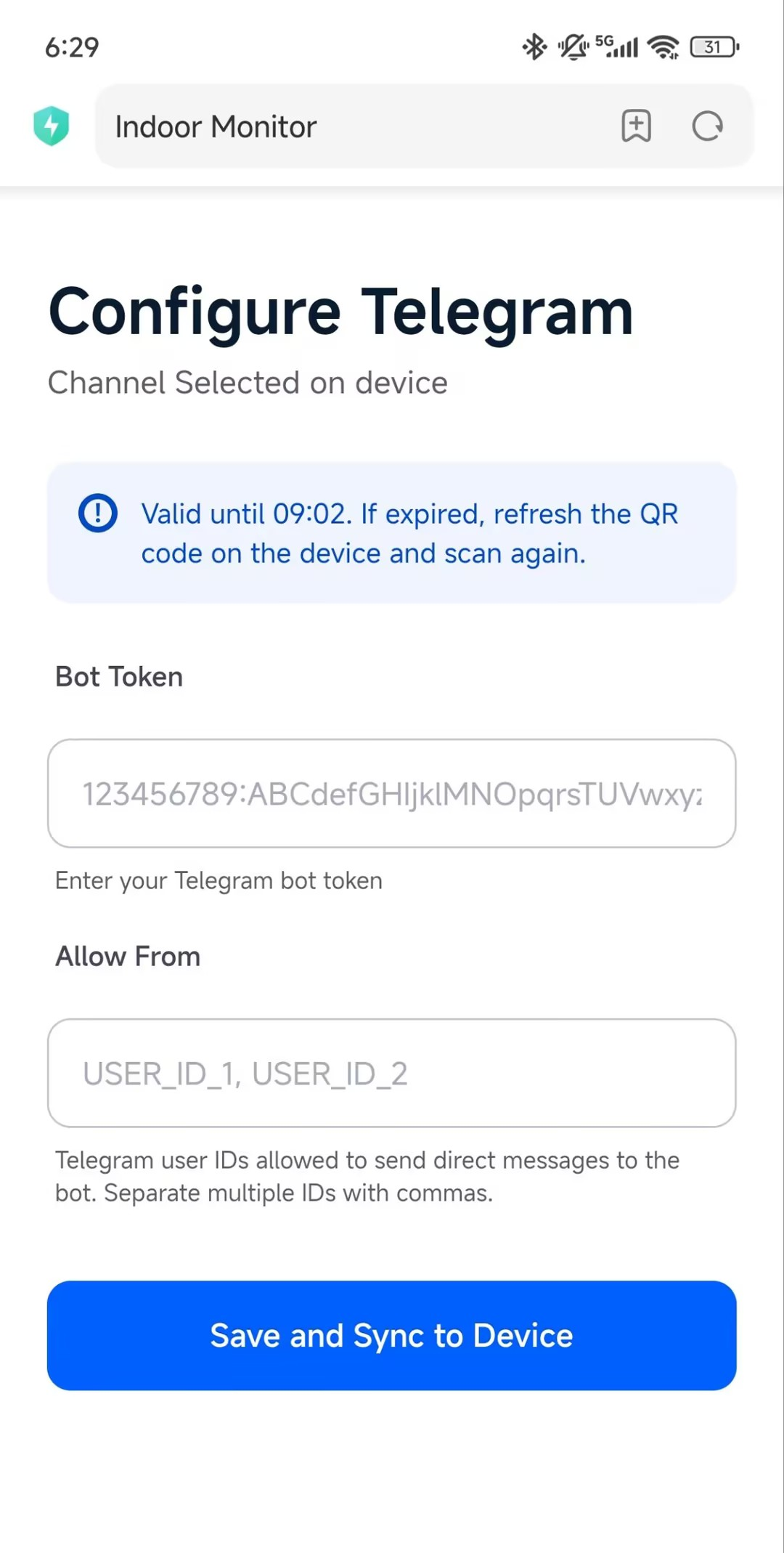
La configuración de Telegram utiliza un token bot que se recupera automáticamente.
Toca + junto a Telegram.
Escanea el código QR con tu teléfono.
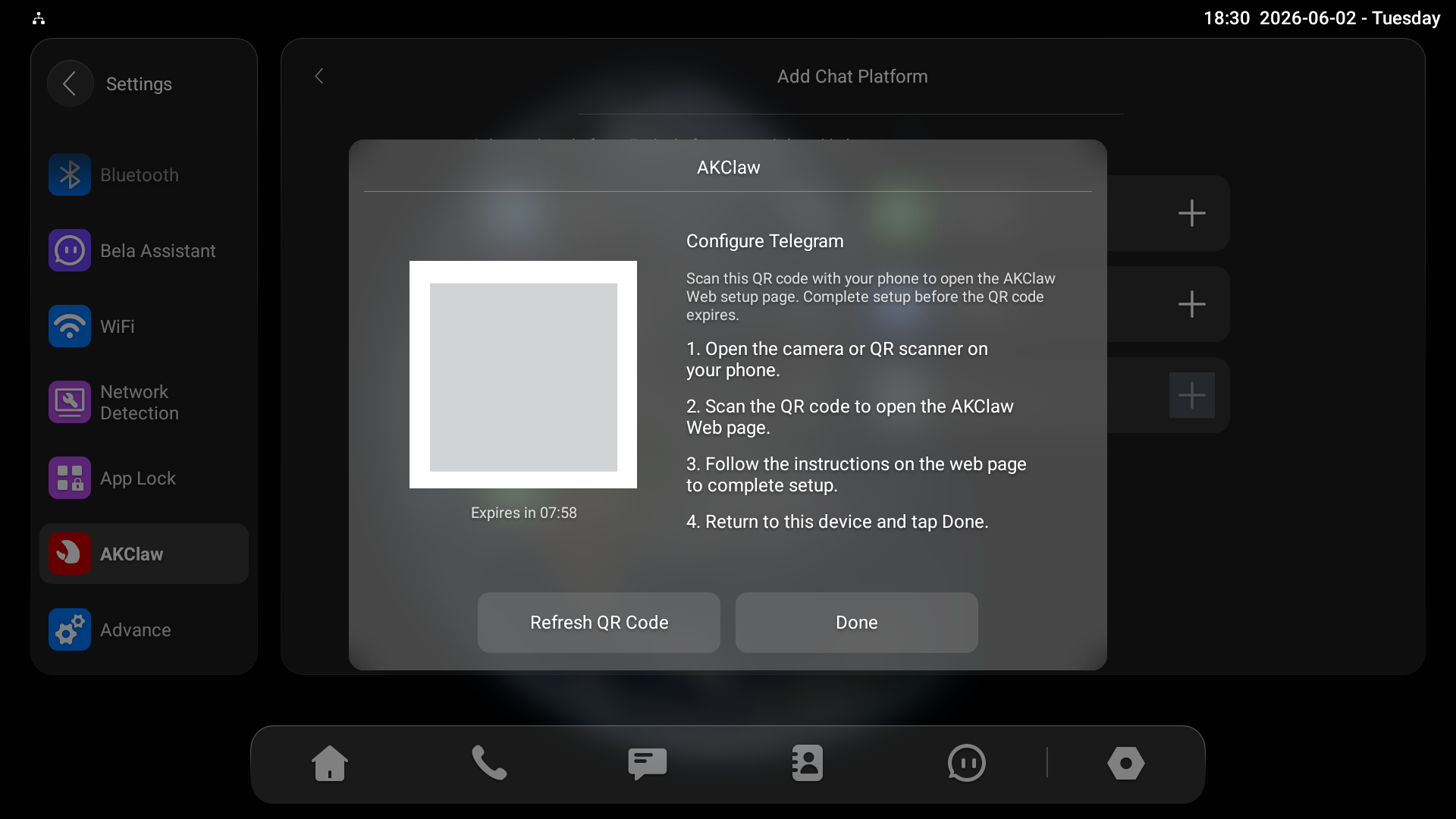
El Bot Token y el Permitir De se rellenan automáticamente. Simplemente toca Guardar y sincronizar con el dispositivo.
"Configuración enviada" se mostrará en el monitor interior.
Nota
Permitir De especifica qué IDs de usuario de Telegram pueden enviar comandos al bot. Para encontrar tu ID de usuario de Telegram, busca el bot @userinfobot en Telegram y envíale cualquier mensaje. Responderá con tu ID numérico de usuario. Separa varios IDs con comas.
Toca + junto a WhatsApp.
Introduce tu número de teléfono en el formato: +{código de país}{número de teléfono}, por ejemplo, +861234567899.
Pulsa Añadir para añadir el número de teléfono.
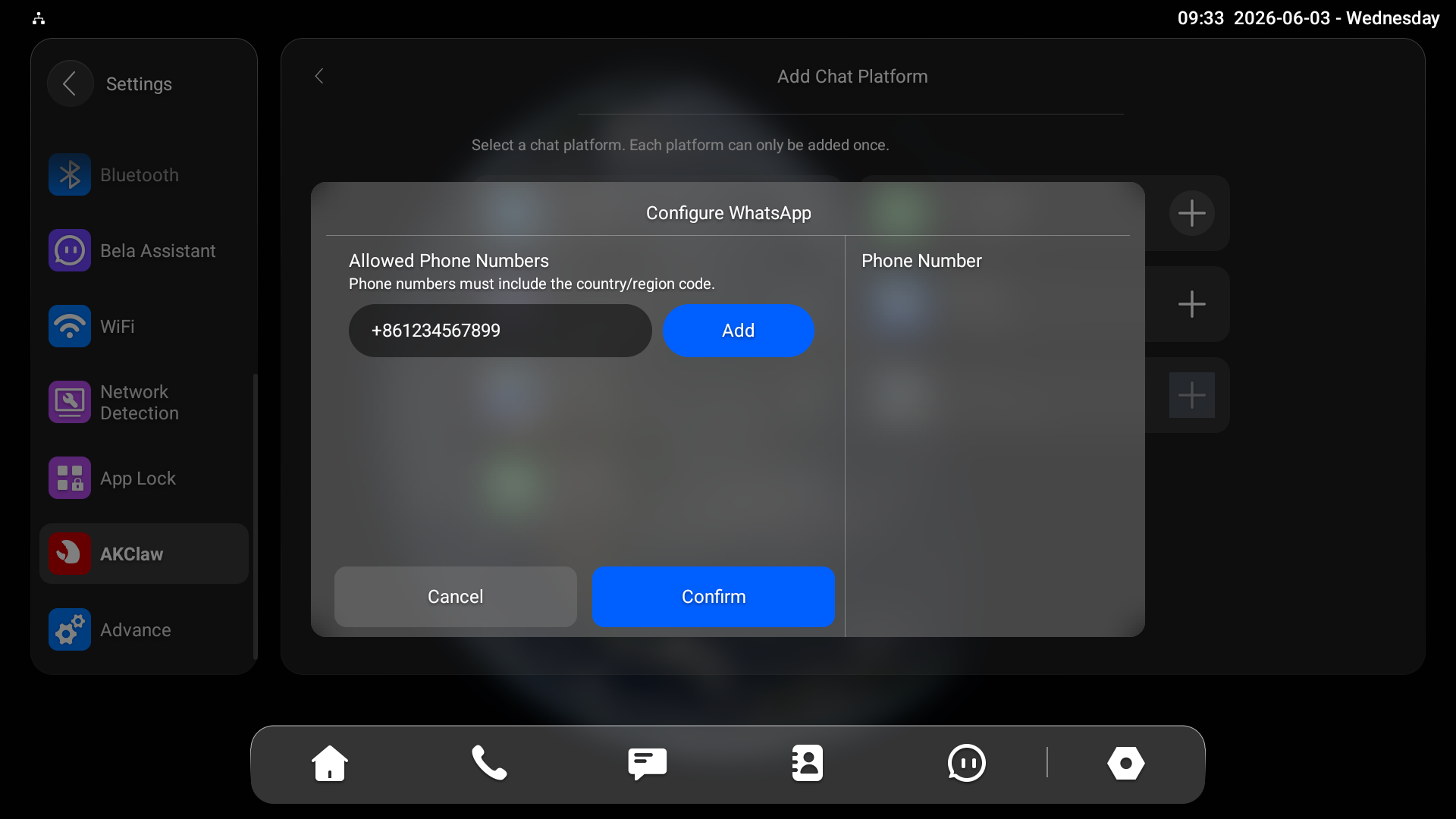
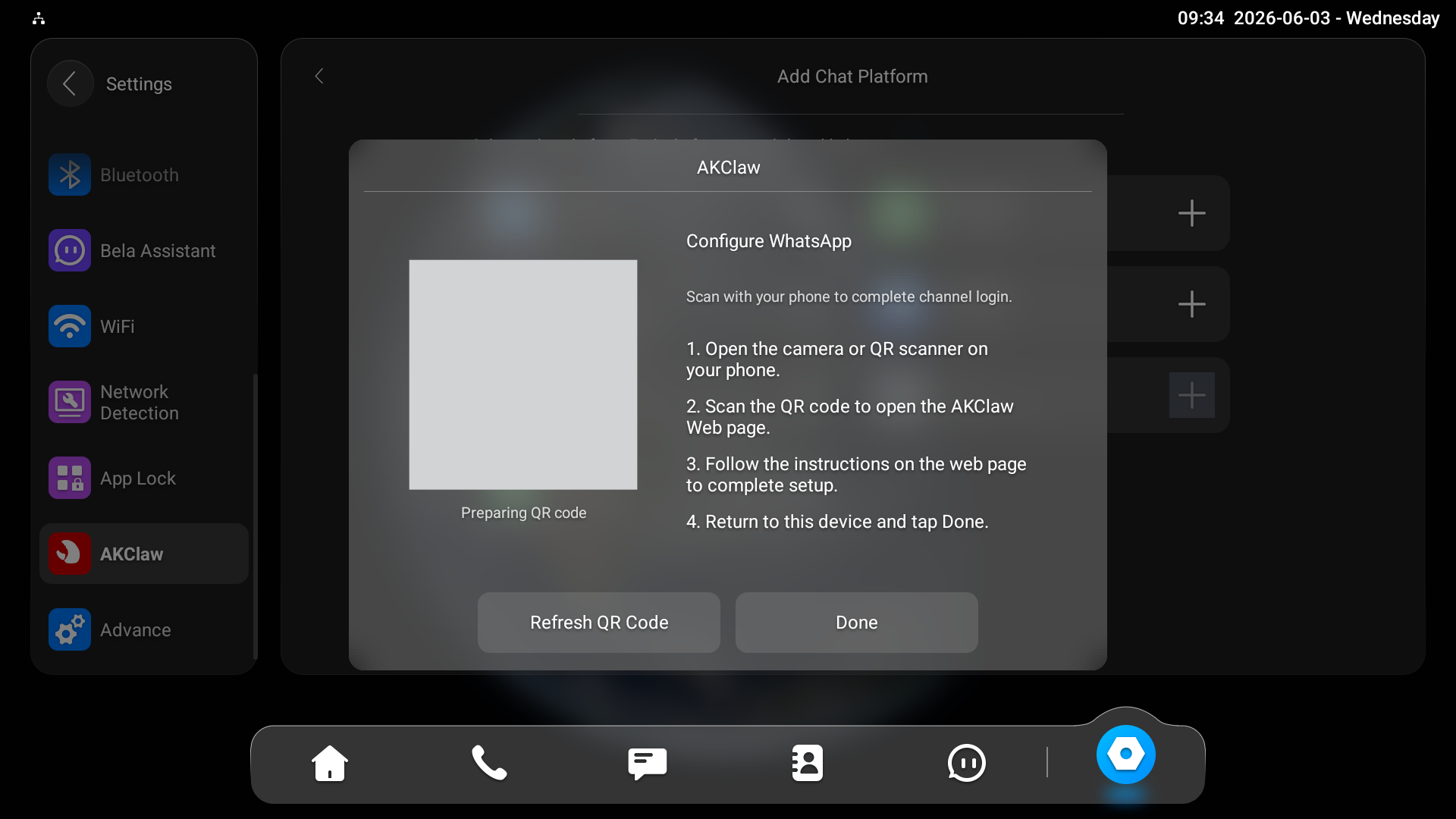
Pulsa Confirmar. Aparecerá un código QR en la pantalla del dispositivo.
Abre WhatsApp en tu móvil.
Toca el icono del menú en la esquina superior derecha y selecciona Dispositivos vinculados.
Toca Vincular un dispositivo.
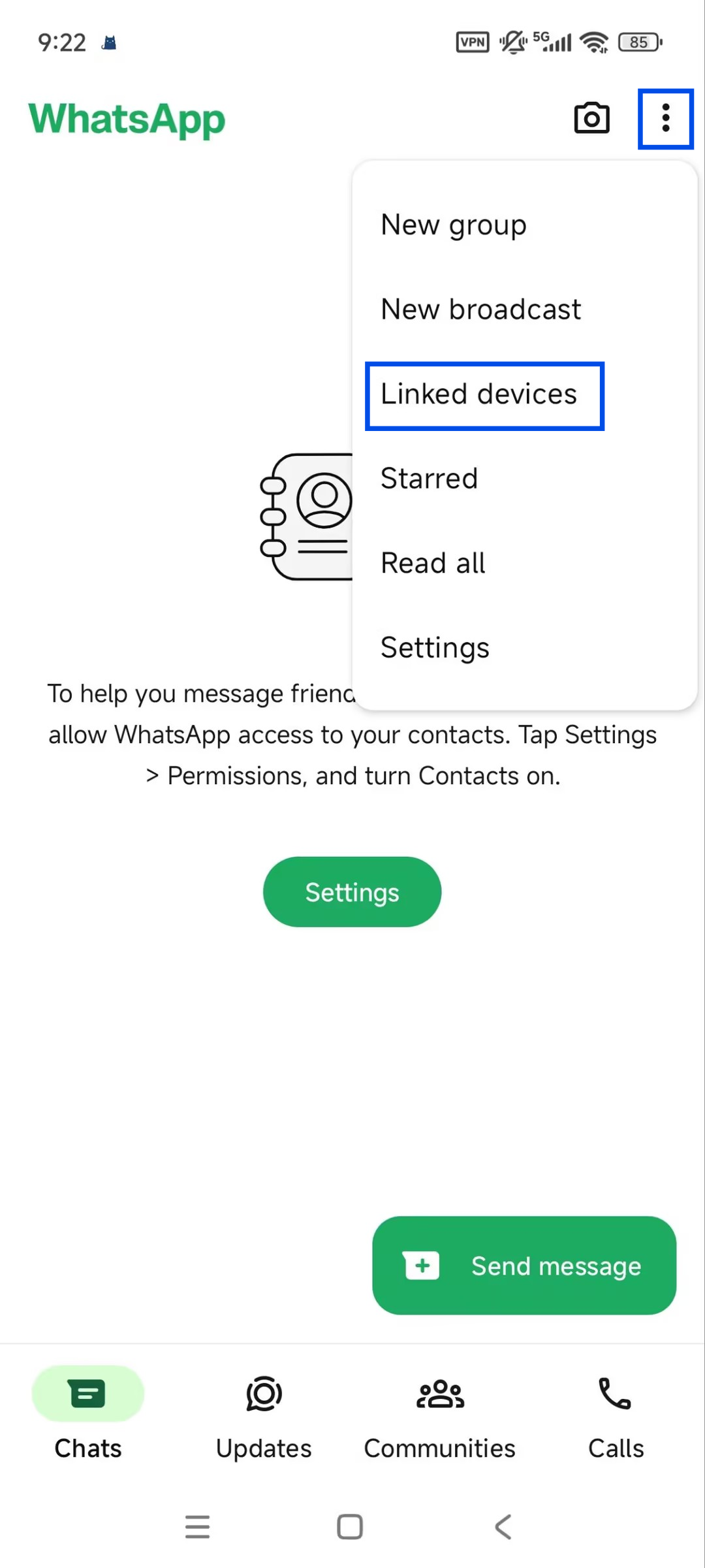
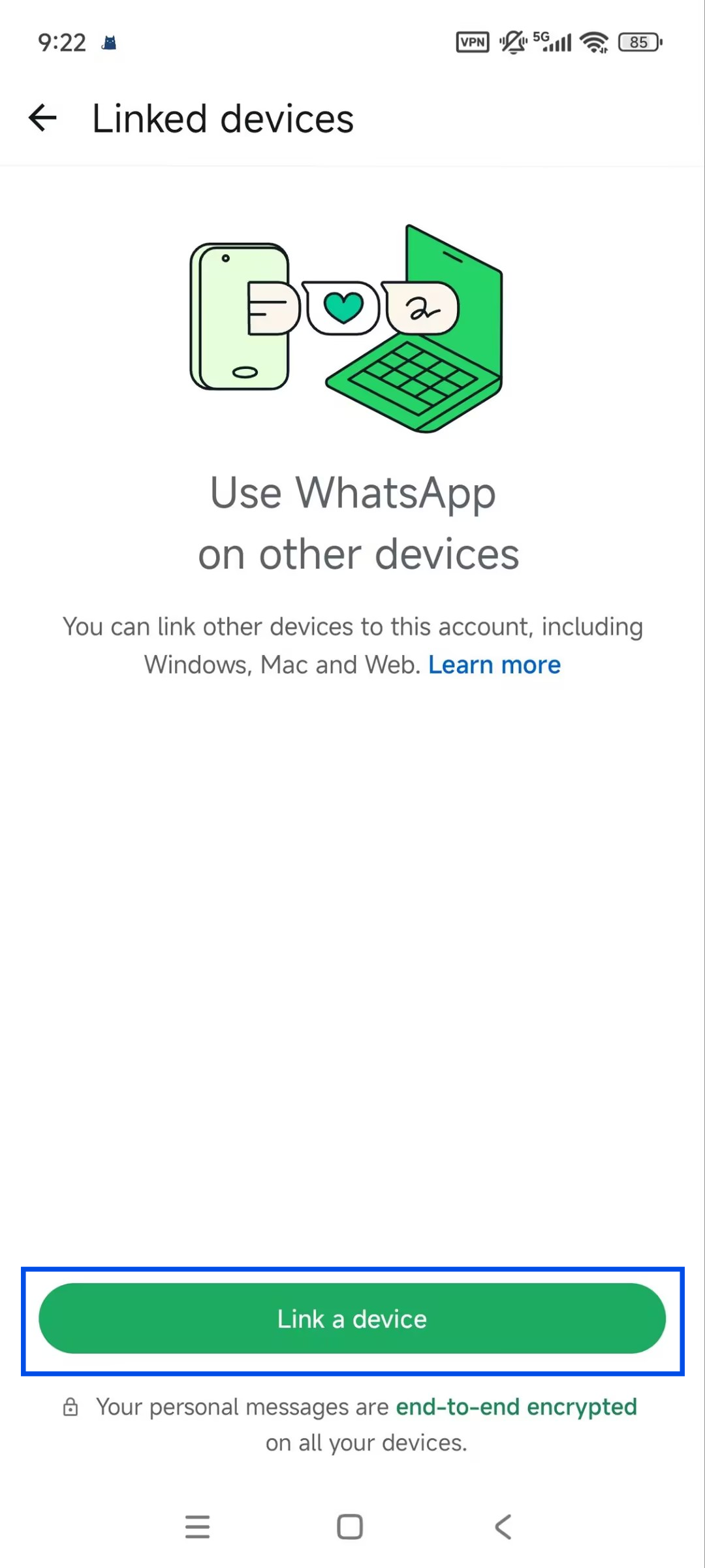
Escanea el código QR en el monitor interior.
Nota
La cuenta de WhatsApp que escanee el código QR se convertirá en la cuenta bot de AKClaw.
Luego, espera unos 1–2 minutos después de establecer la conexión.
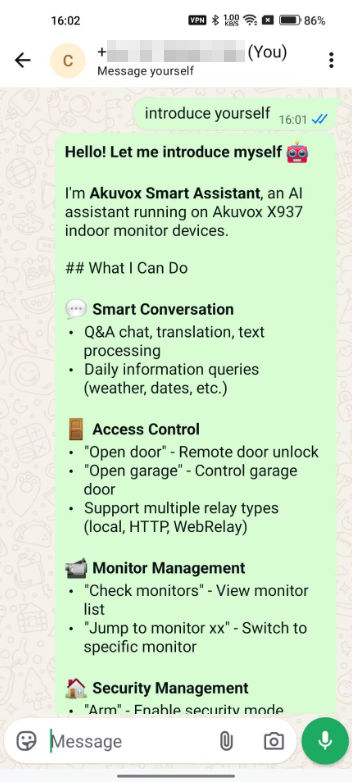
Envía un mensaje a tu propia cuenta de WhatsApp. El bot responderá automáticamente a tu mensaje.
Discord
La configuración de Discord requiere crear una aplicación bot en el Portal de Desarrolladores de Discord antes de configurar el dispositivo.
Crear una aplicación de Discord
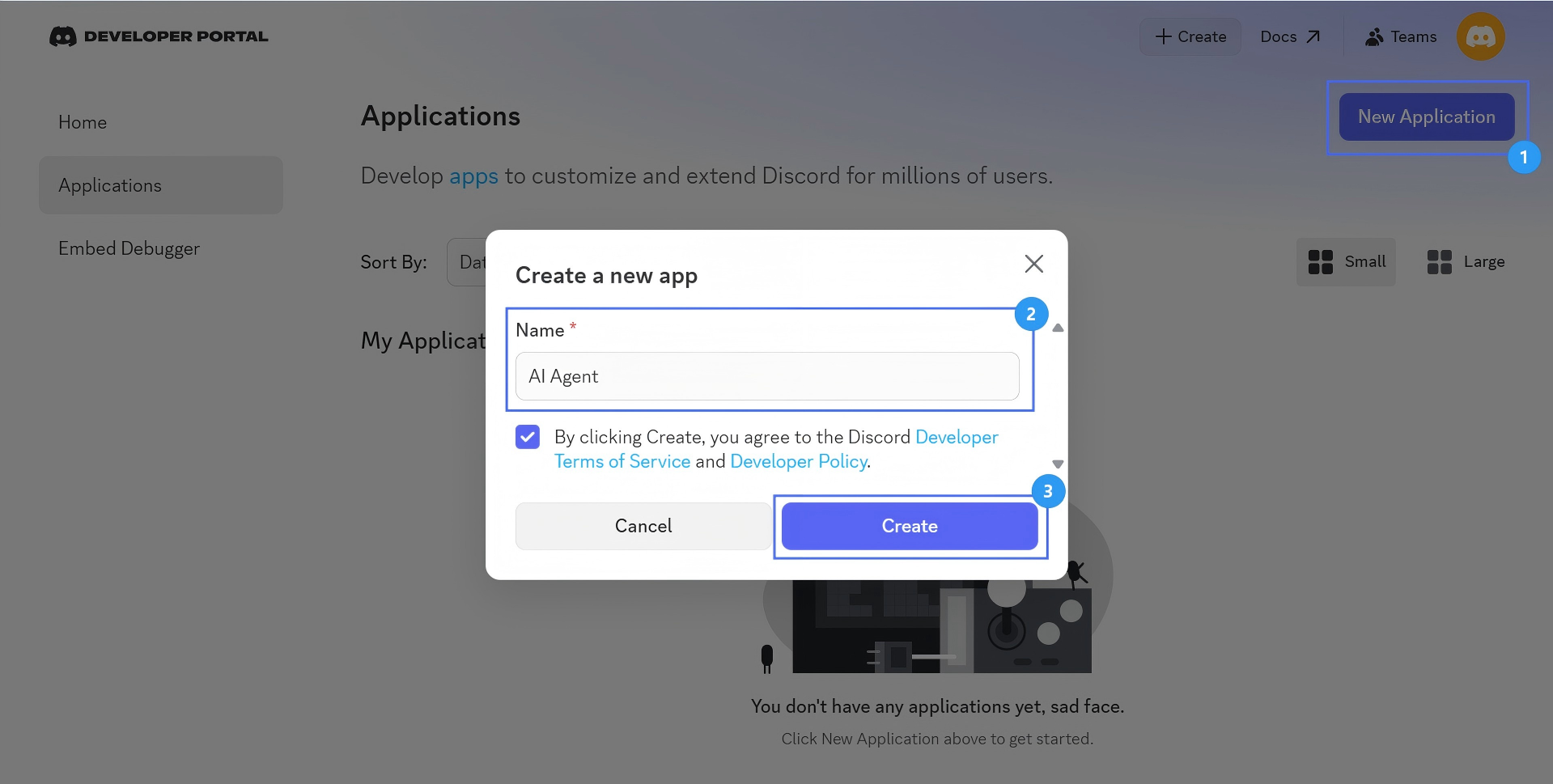
Abre la web de Discord e inicia sesión en tu cuenta.
Haz clic en Nueva aplicación.
Personaliza el nombre de la app y haz clic en Crear.
Generar token de bot
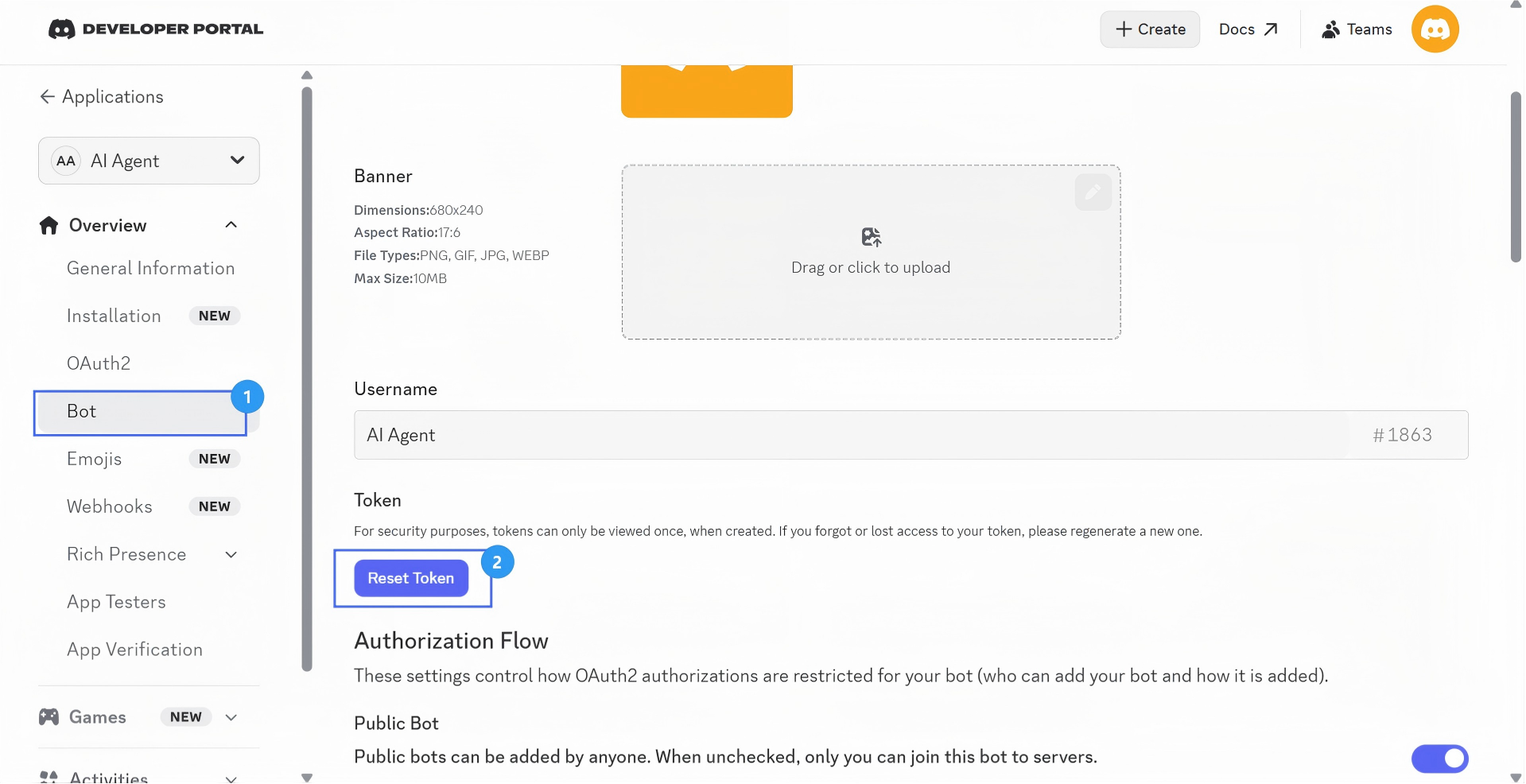
Selecciona Bot en el menú de Resumen de la izquierda.
Haz clic en Restablecer Token para generar un nuevo token.
Copia el nuevo token para usarlo más adelante en el X937.
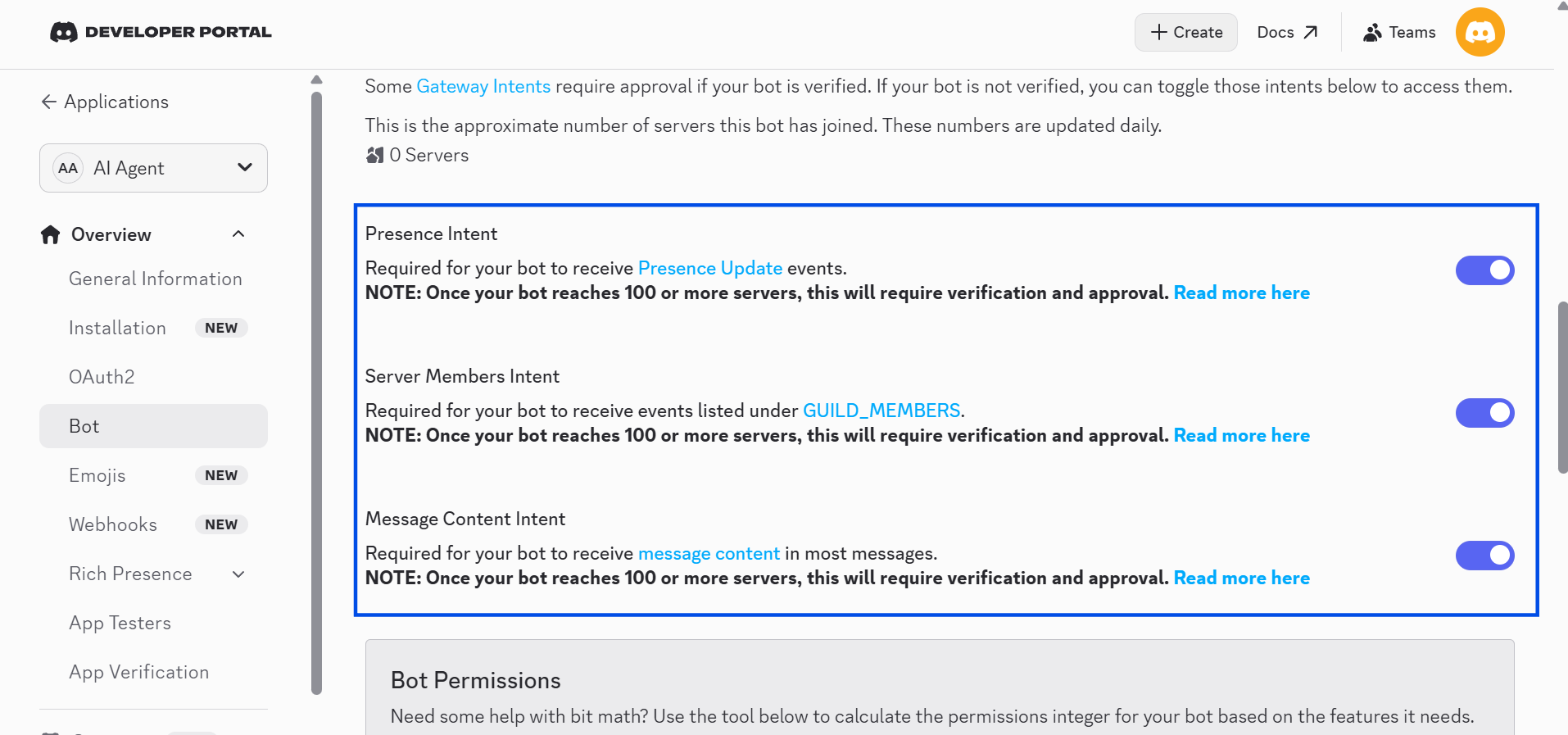
Activar las intenciones del bot como se muestra en la imagen.
Configurar OAuth
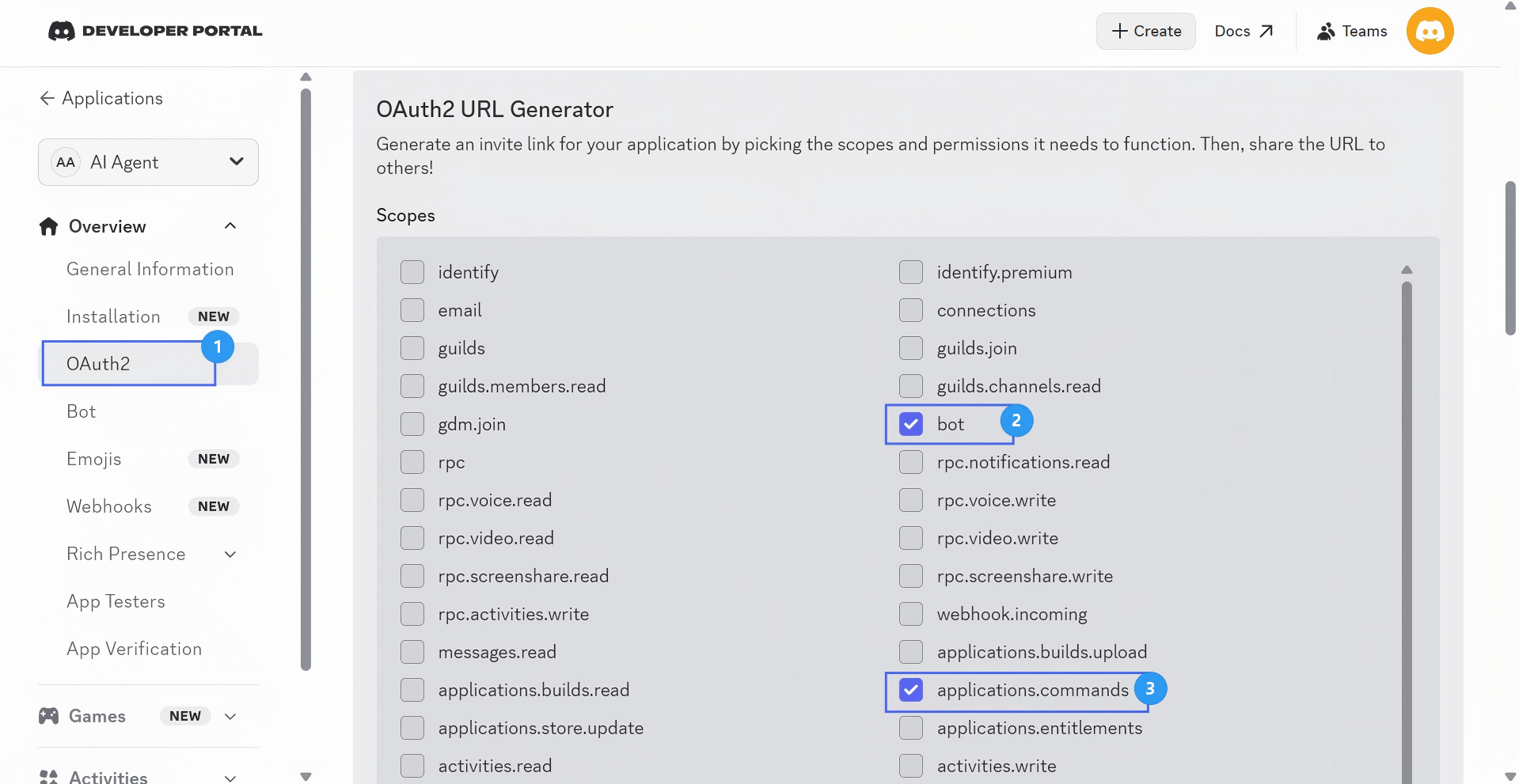
Selecciona OAuth2 en el menú de Resumen de la izquierda.
Activa los siguientes 2 telescopios:
bot
application.commands
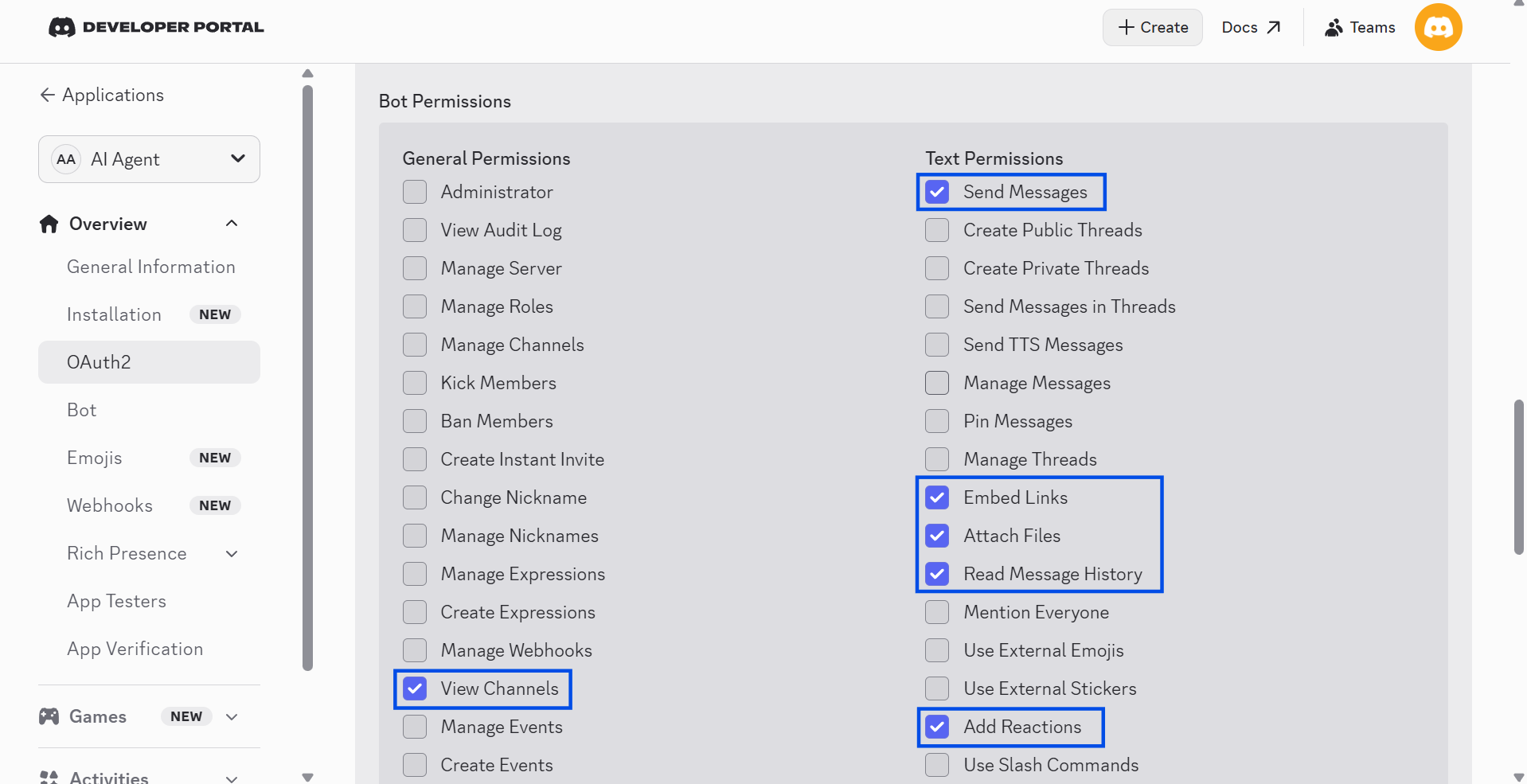
Activa los permisos de bot que se muestra en la imagen.
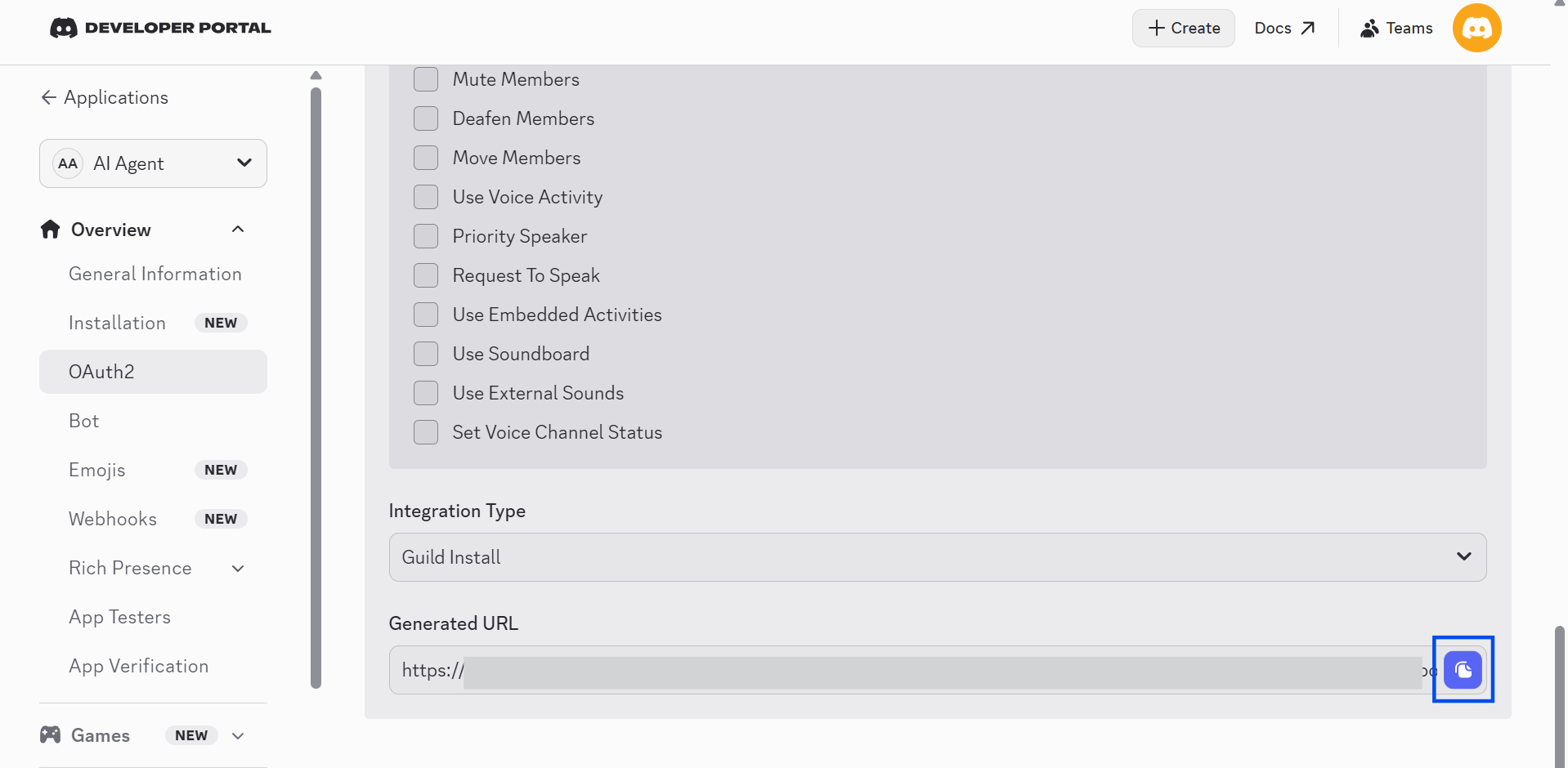
Desplázate hacia abajo para copiar la URL y ábrela en un navegador.
Selecciona tu servidor y haz clic en Continuar.
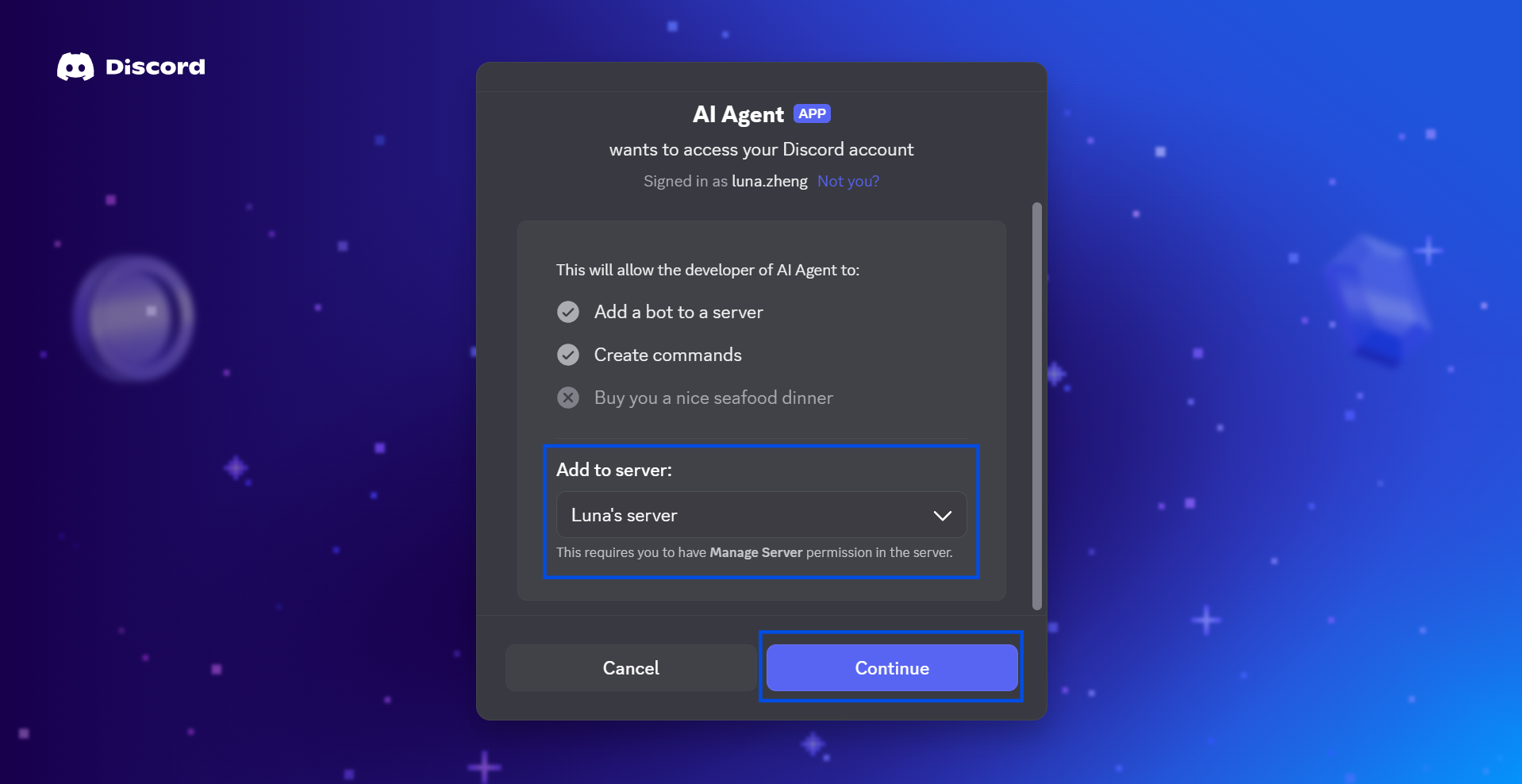
Confirma la autorización y aparecerá la notificación de "Éxito".
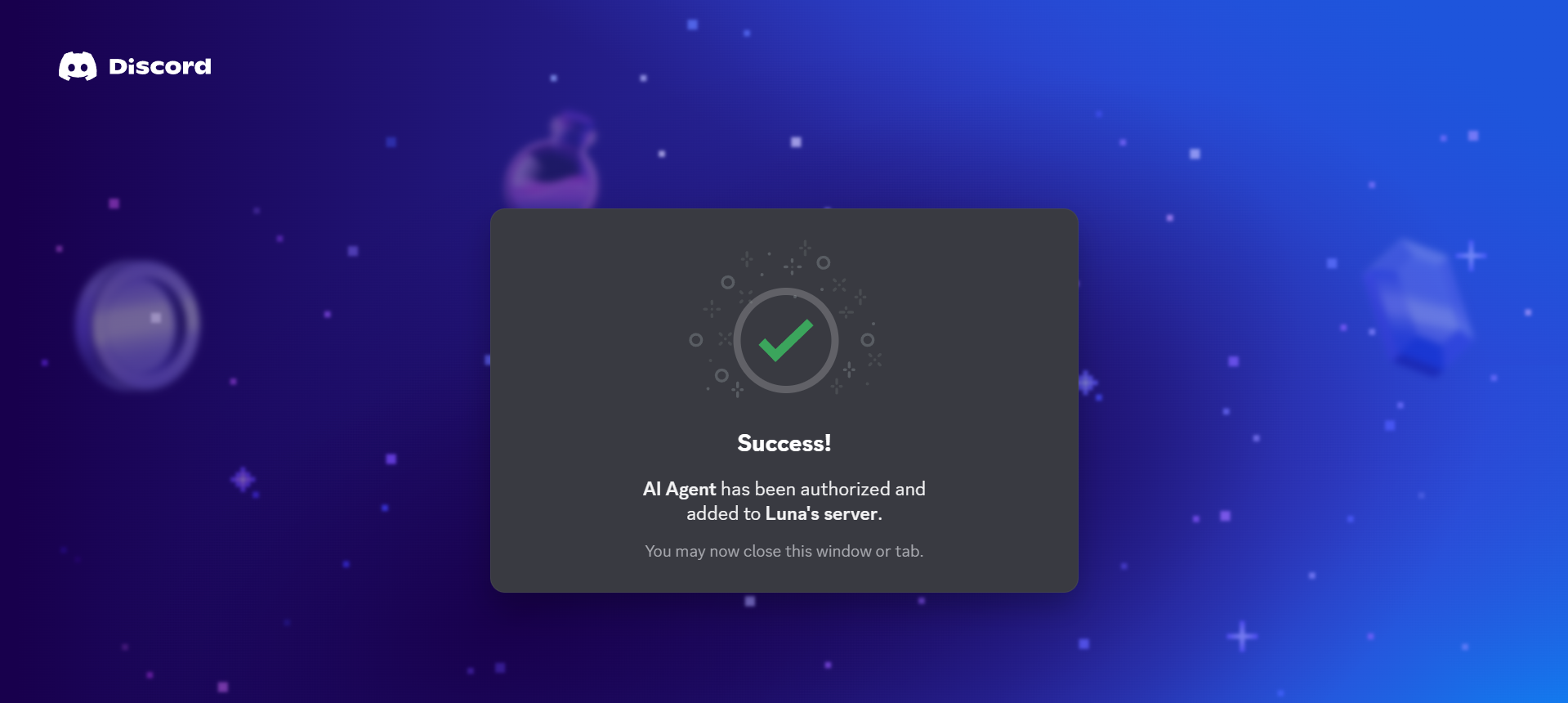
Luego, el bot se añadirá a tu canal.

Configurar configuración del dispositivo
Toca + junto a Discord en el monitor interior.
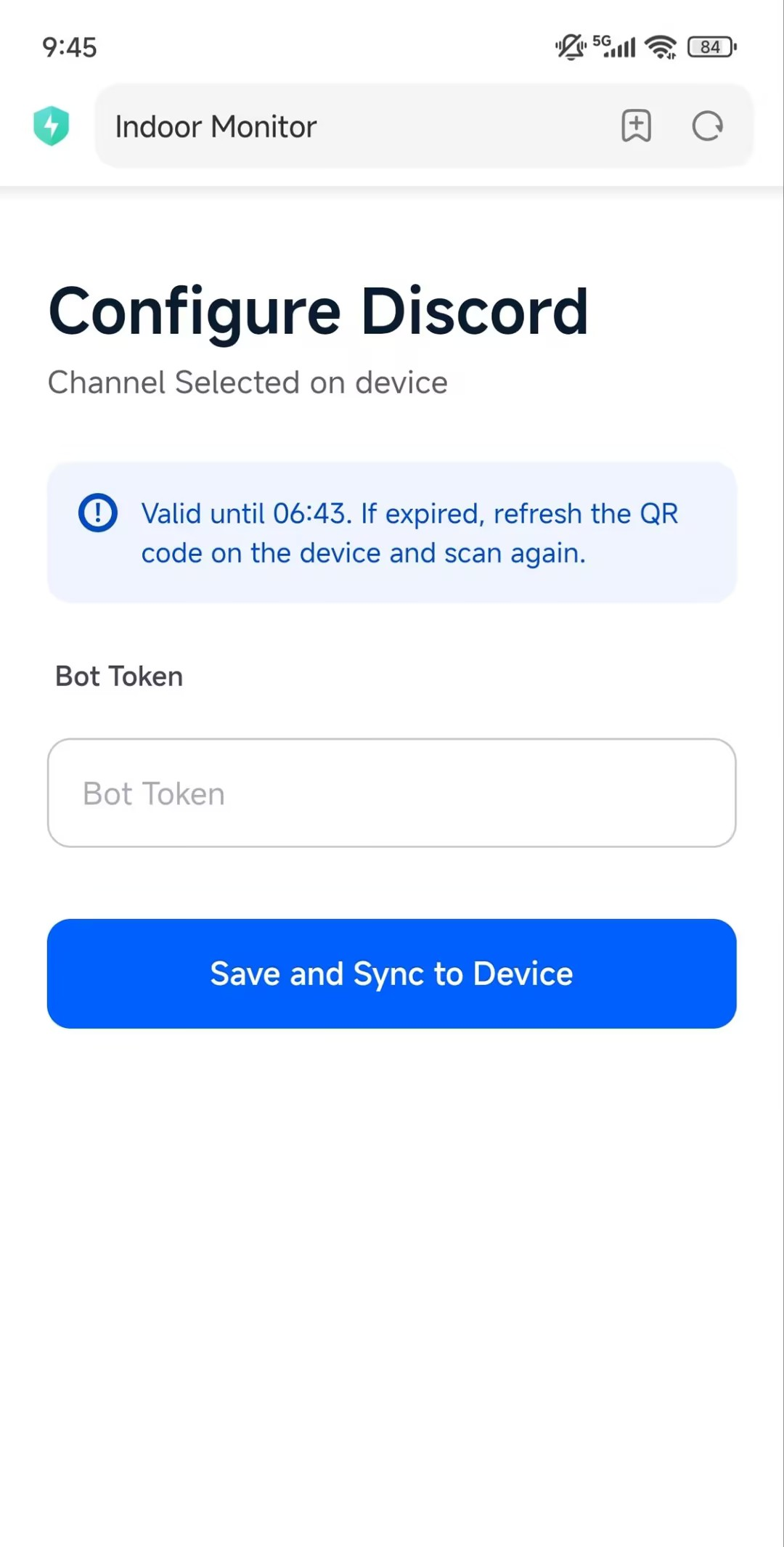
Escanea el código QR con tu móvil para abrir la página de configuración de Discord de AKClaw.
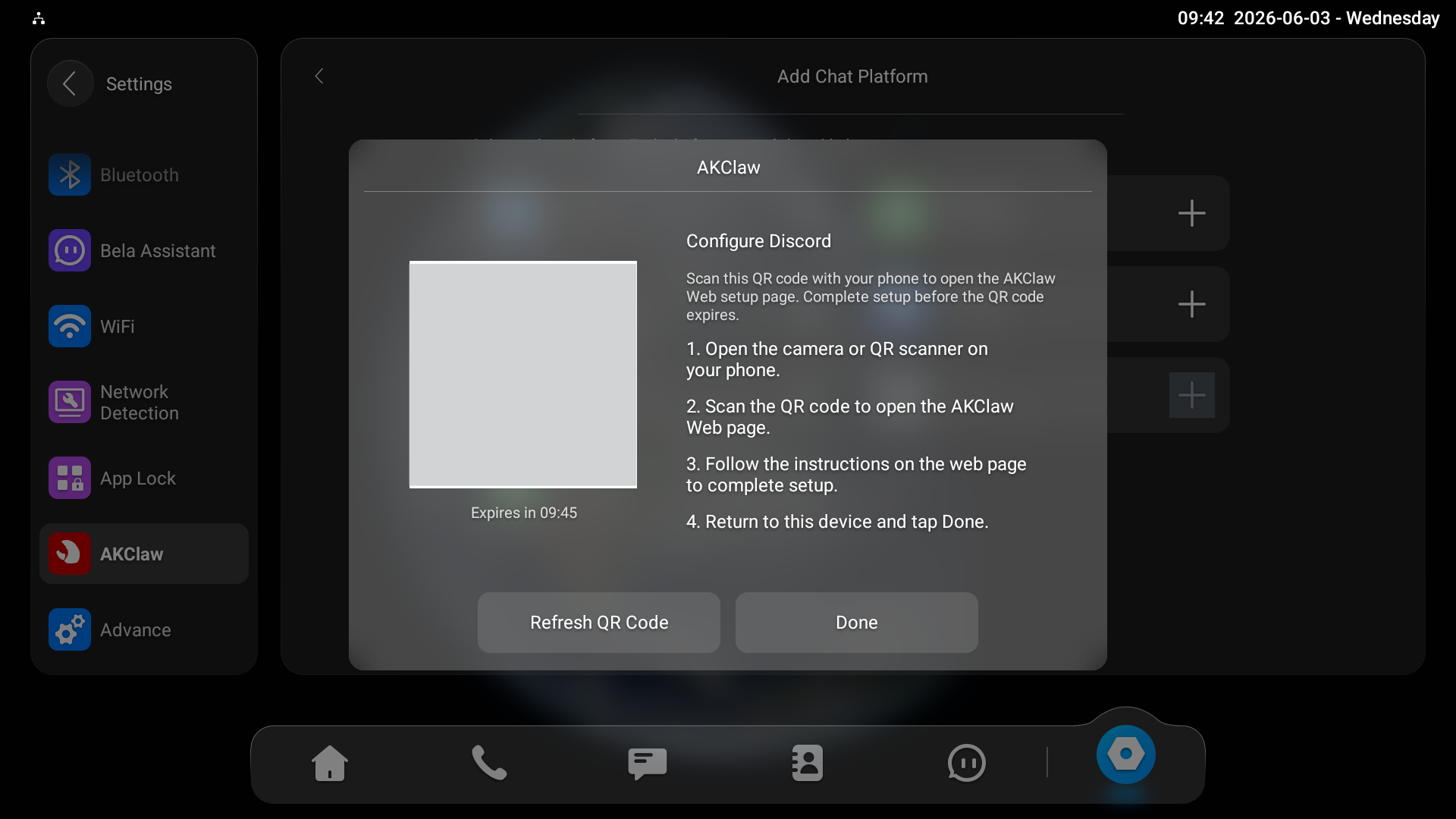
Introduce el Bot Token que copiaste en el paso Generar Bot Token .
Toca Guardar y sincronizar con el dispositivo. "Config Submited" se mostrará en el monitor interior.
Luego, puedes @the Bot en tu chat de Discord para una conversación, como pedirle que abra la puerta, arme el dispositivo, suba el volumen del altavoz, y así sucesivamente.
Resolución de problemas
Si el bot no responde:
Comprueba que la clave API sea correcta.
Comprueba la conectividad a internet de los dispositivos.
Comprueba el estado del servicio de AKClaw en Funcionamiento.
Comprueba los permisos de los bots en Discord.
Comprueba que el bot esté añadido al canal correcto.
Función de Control de Agentes de IA soportada
El agente de IA soporta la interacción con lenguaje natural. Los usuarios pueden hablar de forma natural sin usar comandos predefinidos exactos.
Categoría | Función | Comando de ejemplo | Descripción |
|---|---|---|---|
Control de Vivienda | Desbloqueo de puerta | Desbloquear la puerta principal | Desbloquea puertas conectadas por solicitud de voz. |
Monitorización en directo | Abre el monitor de FrontDoor | Ver la transmisión de vídeo en directo desde un teléfono de puerta o un dispositivo de entrada vinculado. | |
Seguridad de Armar / Desarmar | Equipo de casa / Brazo visitante | Activa o desactiva modos de seguridad como el Modo Casa o el Modo Ausente. | |
Comprobación del estado del sensor | Comprobar el estado de la puerta | Revisa el estado de los sensores de puertas/ventanas, detectores de movimiento y detectores de humo. | |
Asistente General | Preguntas generales | ¿Qué puedes hacer? | Haz preguntas sobre temas comunes y recibe respuestas de IA. |
Traducción | Traducir chino a inglés | Traduce entre idiomas compatibles. | |
Actualizaciones meteorológicas | ¿Qué tal el tiempo hoy? | Solicita información meteorológica actual para ubicaciones seleccionadas. | |
Asistencia en la redacción | Ayúdame a escribir un correo | Genera borradores, resúmenes o contenido de texto editado. | |
Configuración del dispositivo | Ajuste de volumen | Sube el volumen | Aumenta o disminuye el volumen del dispositivo. |
Ajuste de brillo | Hazlo más brillante | Ajusta el nivel de brillo de la pantalla. | |
Cambio de idioma | Lenguaje del dispositivo de conmutación | Cambia el lenguaje del sistema del dispositivo. | |
Gestión de usuarios | Añadir administradores | Añadir un administrador | Concede permisos de administrador a usuarios de confianza. |
Consulta lista de administradores | Mostrar lista de administradores | Ver usuarios con permiso de acceso. |
Habilidades
Las habilidades son módulos de ejecución funcional que amplían las capacidades de AKClaw, permitiendo el control de dispositivos, la integración de hogares inteligentes, la monitorización, la automatización y la interacción con servicios de terceros.
Categorías de habilidades
Habilidades integradas (listas para usar)
Las siguientes habilidades están disponibles de fábrica y pueden usarse sin necesidad de configuración adicional de terceros:
Todas las habilidades precedidas con openclaw- (como configuración, monitorización, gestión de sensores, control de relés y gestión de administradores).
Habilidades que requieren configuración adicional
Las siguientes habilidades requieren dispositivos, servicios o software externos antes de su uso:
Habilidad | Requisito |
|---|---|
Alerta de IA | Revisión de alarmas de IA y configuración de notificaciones push. |
Kit común | Configuración de Apple Home y dispositivos HomeKit emparejados. |
Sonoscli | Altavoces Sonos disponibles en la misma red local. |
Monitor de stock | Acceso a Internet para la recuperación de datos de acciones. |
Calendario de Google | Cuenta de CalendarBridge y Google Calendar. |
AKClaw-Hogar-Inteligente | Integración con dispositivos y servicios de Akubela Smart Home. |
openhue | Entorno OpenHue y dispositivos Philips Hue. |
Noción | Integración con la API de Notion para crear y gestionar páginas, bases de datos y bloques. |
Control de Habilitación/Desactivación de Habilidad
Algunas habilidades proporcionan un interruptor de palanca independiente y pueden activarse o desactivarse según sea necesario, incluyendo:
AKClaw-Hogar-Inteligente
Alerta de IA
Solo las habilidades habilitadas estarán disponibles para su ejecución por parte de AKClaw.
Notas sobre seguridad y privacidad
Cuenta bot de WhatsApp: La cuenta vinculada a AKClaw procesará todos los mensajes entrantes a través del modelo de IA. Evita usar una cuenta personal con conversaciones sensibles.
Permiso de Telegram: Limita el acceso solo a identificadores de usuario de Telegram de confianza para evitar un control no autorizado de tu dispositivo.
Permisos de bots de Discord: Concede solo los permisos listados en esta guía. Evita activar permisos de administrador.