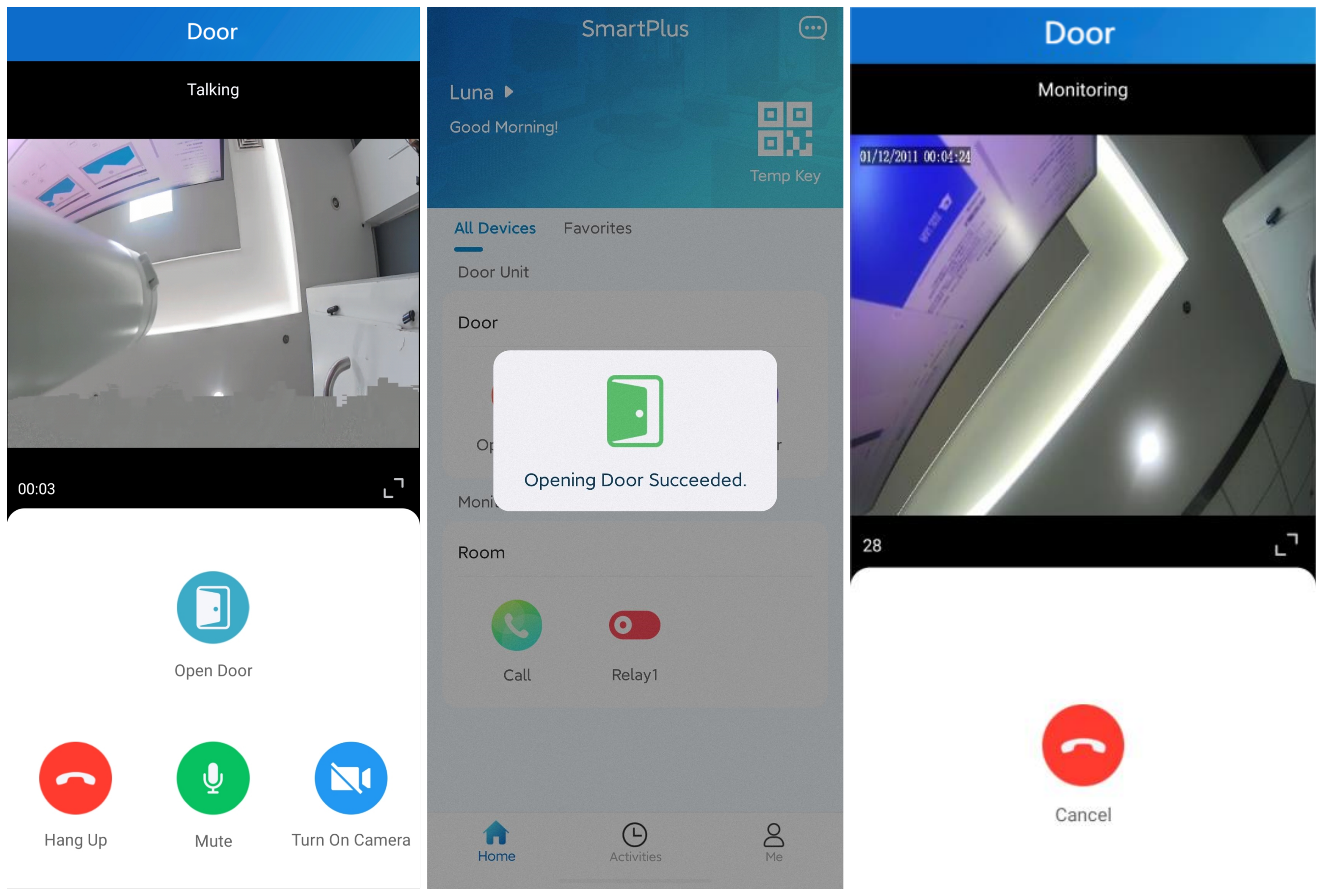
La aplicación Akuvox SmartPlus puede recibir llamadas desde los teléfonos portátiles Akuvox cuando los dispositivos están conectados a la nube Akuvox SmartPlus. Sin embargo, en algunas comunidades antiguas, internet puede no estar disponible.
Para garantizar que la aplicación SmartPlus pueda seguir recibiendo llamadas y abrir puertas cuando el teléfono está fuera de línea, Akuvox ha implementado una función de transferencia de llamadas.
Con esta función configurada, la app SmartPlus puede recibir llamadas de los teléfonos portátiles Akuvox a través de monitores interiores Akuvox, incluso cuando el teléfono está fuera de línea.
Nota
Modelos y versiones compatibles (o superiores):
Todos los teléfonos de puerta
C313W V2: 213.30.10.60
C313W V2-2: 212.30.13.25
C313W V3: 313.30.12.6
C313W-LP-2: 311.30.15.221
S562W: 562.30.10.160
S563W: 563.30.13.404
S567W (Android 14): 567.30.114.503
El monitor interior y el teléfono de entrada deberían estar en la misma red local.
El monitor interior debería estar conectado a Akuvox Cloud vía Wi-Fi.
En este artículo, se toman R29 y S562W como ejemplos.
Configuración de la red
El teléfono de entrada y el monitor interior deben estar configurados en modo IP estático, y el monitor interior debe añadirse como contacto del teléfono de entrada.
Teléfono de puerta
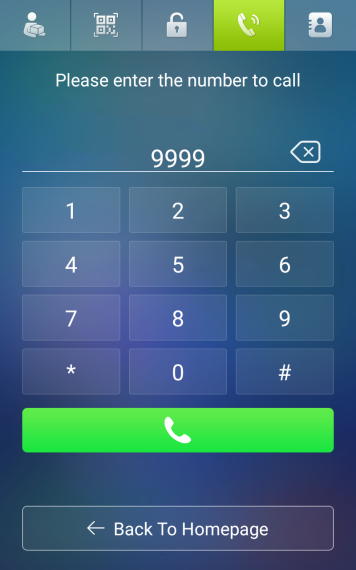
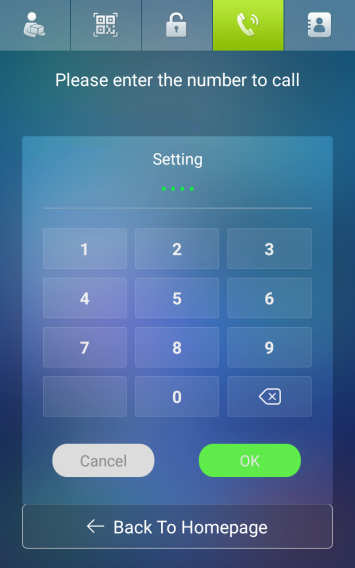
1. Pulsa el icono de Marcar e introduce 9999, luego 3888 para entrar en la pantalla de configuración del sistema.
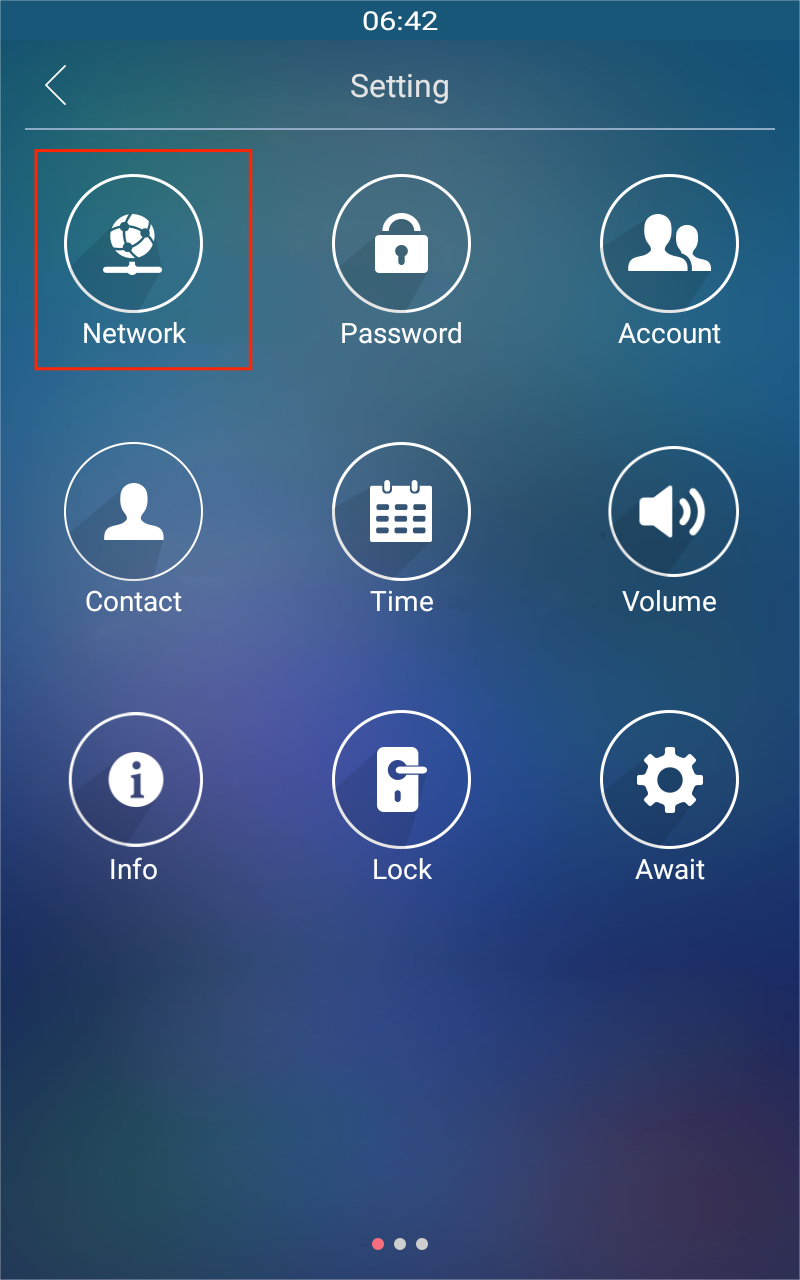
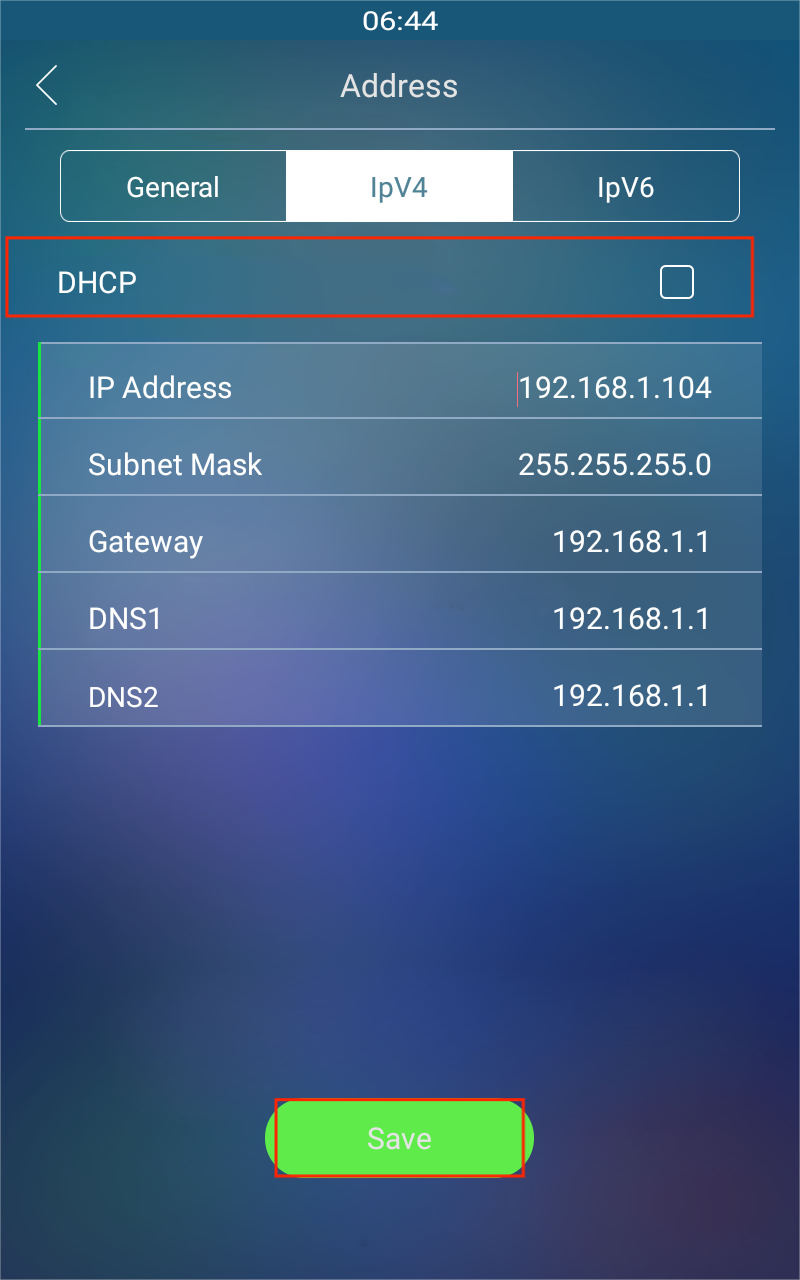
2. Pulsa Red y desmarca la casilla DHCP de IPv4 para poner el dispositivo en modo IP estático. Pulsa Guardar para guardar la configuración.
Monitor de interior
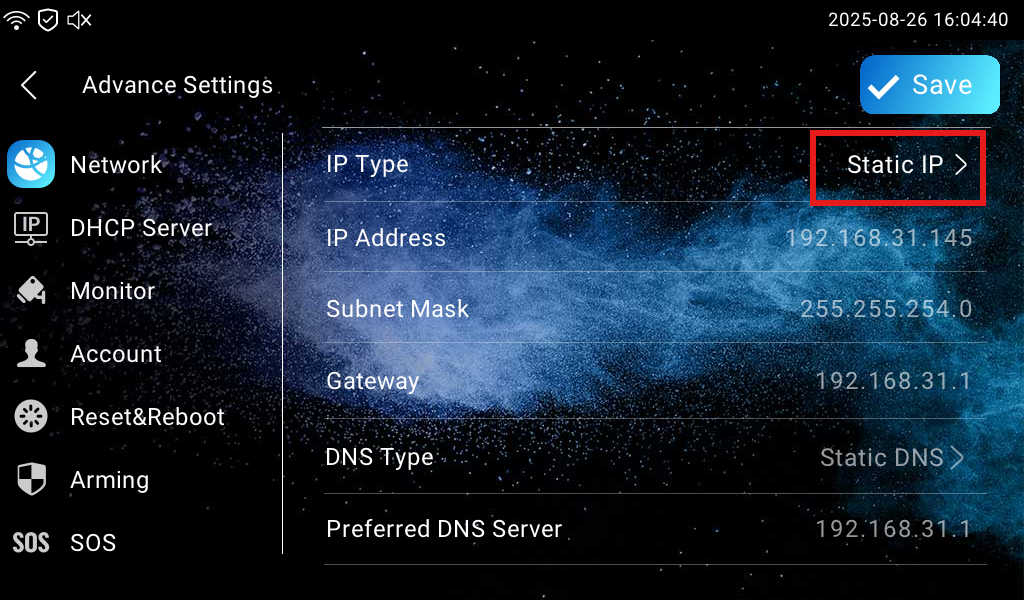
Pulsa Más > Configuración > Configuración Avanzada para acceder a la configuración avanzada. La contraseña predeterminada es 123456.
Pulsa Red y pon el tipo de IP en IP estática.
En la pantalla de Configuración , toca Wi-Fi.
Conéctate al Wi-Fi deseado introduciendo la contraseña correcta.
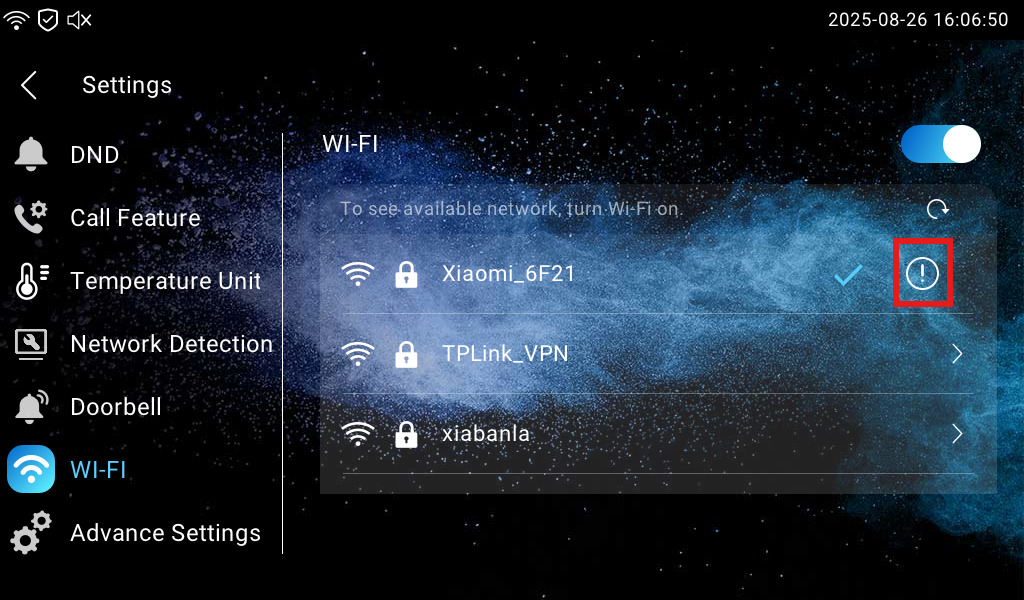
Toca
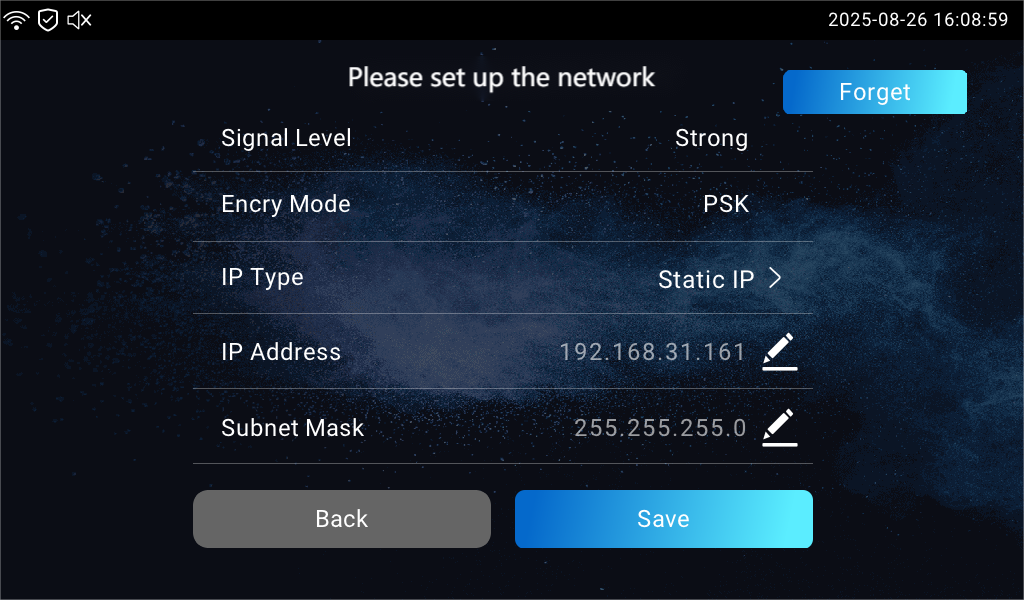
 para configurar los detalles del Wi-Fi.
Establece su tipo de IP a IP estática.
Configuración de contactos
Para que el monitor interior reciba llamadas desde el teléfono de entrada, el monitor interior debe configurarse como un contacto con el teléfono de la puerta.
Inicia sesión en la interfaz web del teléfono portero con la dirección IP estática. El nombre de usuario y la contraseña por defecto son admin.
Navega a Directorio > interfaz de Configuración de Directorios para añadir el monitor interior como contacto. Introduce la IP estática del monitor interior en el campo Teléfono .
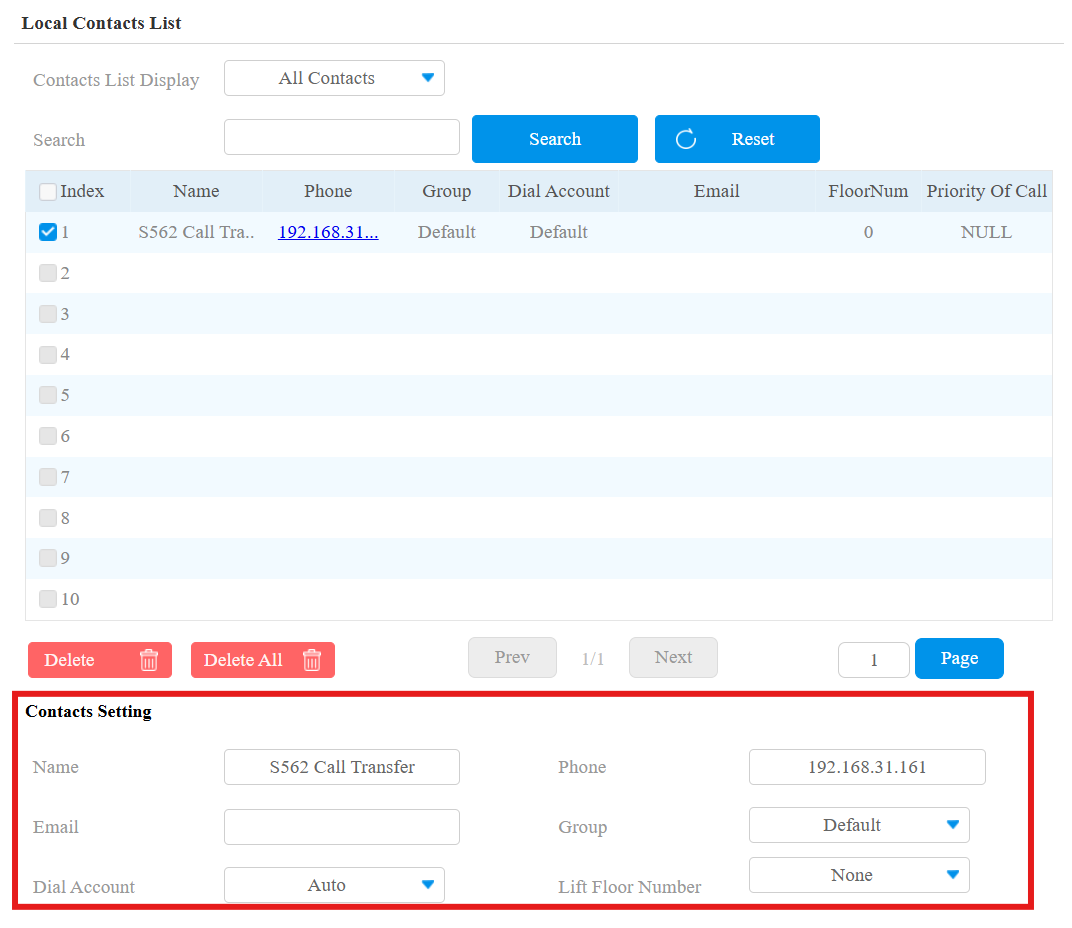
3. Haz clic en Añadir.
Configuración del método de acceso
Para abrir puertas en la app SmartPlus, los métodos de acceso deben configurarse tanto en el teléfono de entrada como en la interfaz web del monitor interior. Puedes elegir desbloquear la puerta mediante código DTMF o comando HTTP.
Desbloquear mediante Código DTMF
Para abrir la puerta mediante el código DTMF, el código DTMF del monitor interior y del teléfono de entrada debería ser el mismo.
Teléfono de puerta
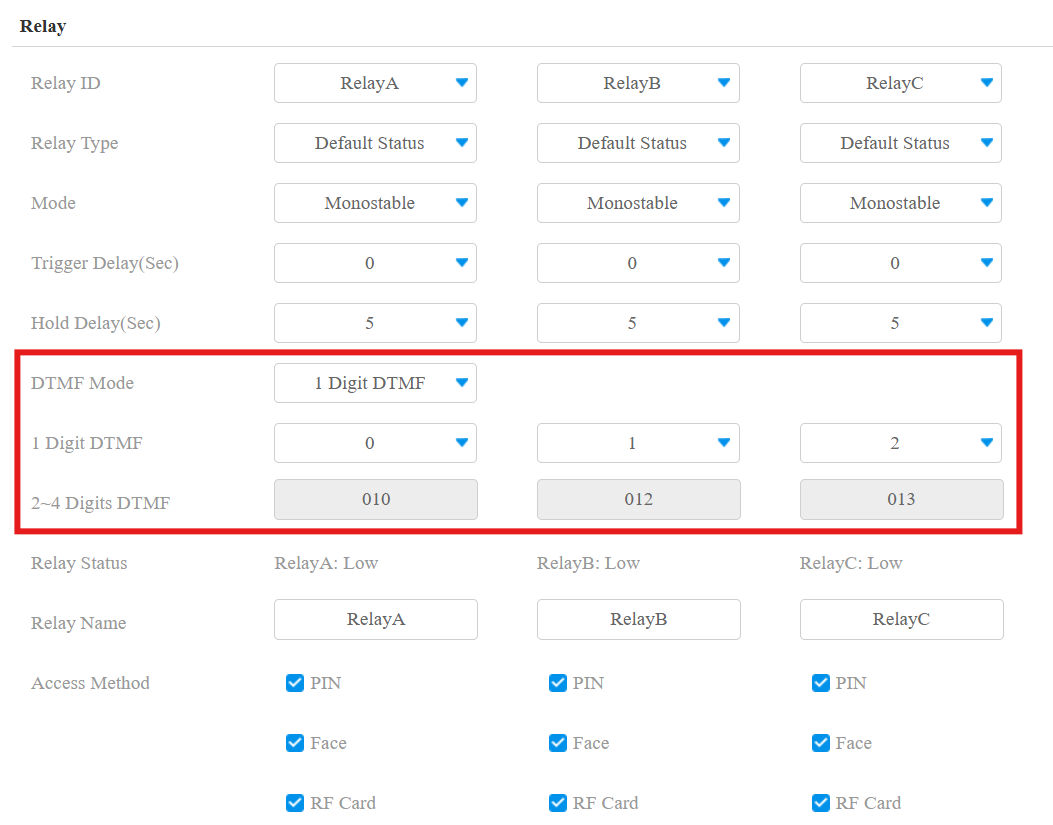
1. Navegar a la interfaz de Control de Acceso > Relé para configurar el código DTMF. Selecciona el código DTMF de 0 a 9, # y *.
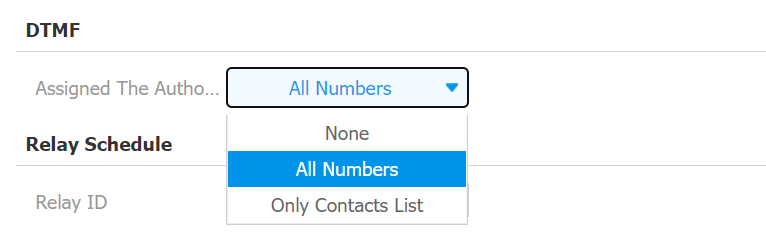
2. Desplázate hacia abajo hasta DTMF y selecciona Todos los Números.
3. Haz clic en Enviar para guardar la configuración.
Monitor de interior
1. Iniciar sesión en la interfaz web del monitor interior con la dirección IP estática. El nombre de usuario y la contraseña por defecto son admin.
2. Navega a la interfaz de Dispositivo > Relé para configurar el código DTMF, que debería ser el mismo que el código DTMF configurado en el teléfono de puerta.
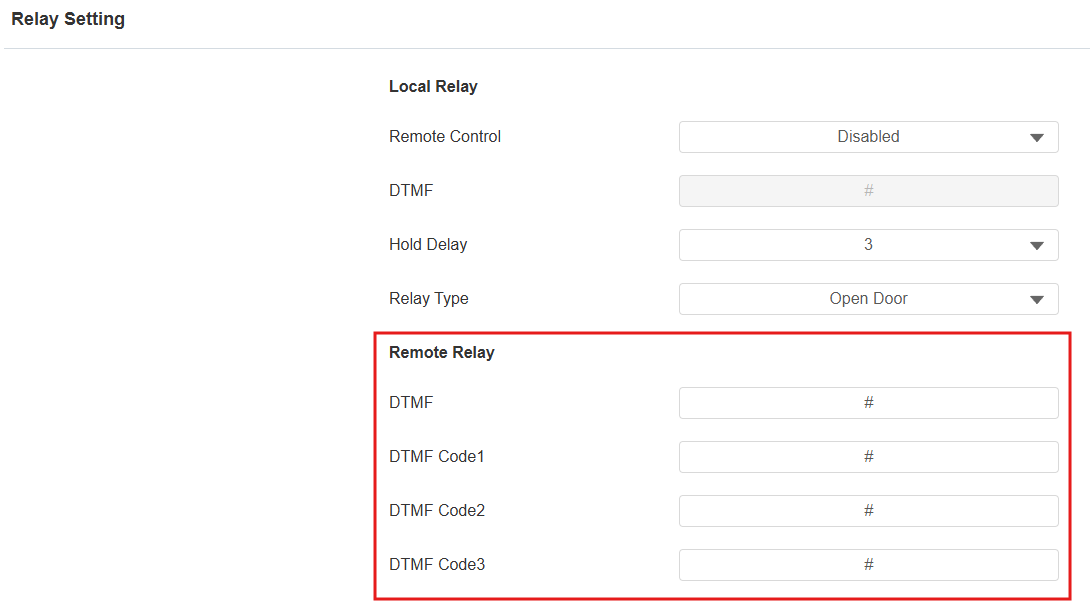
3. Desplázate hacia abajo hasta la tecla suave en la página de conversación, activa la(s) tecla(s) deseada(s) y selecciona Relé Remoto por DTMF que tengas configurado en la interfaz de Relé del teléfono y del monitor interior, como se muestra arriba.
Por ejemplo, si seleccionas Relé Remoto por DTMF en el campo Clave 1 , cuando los usuarios pulsen Tecla 1, se abrirá el Relé A .

Desbloqueo mediante comando HTTP
El comando HTTP debe configurarse en el teléfono de entrada y el monitor interior antes de abrir la puerta mediante el comando HTTP.
Teléfono de puerta
Navega hasta Control de Acceso > Relé > Abre Relé vía HTTP para configurar el comando HTTP.
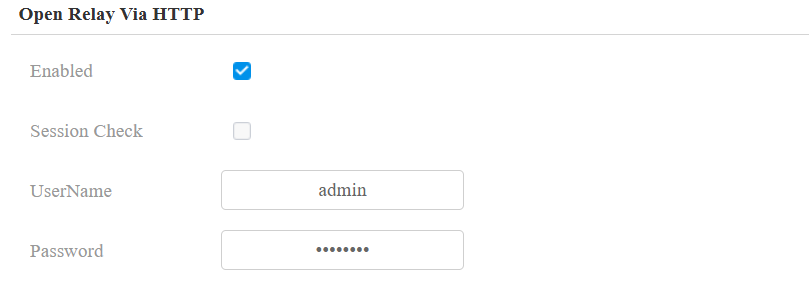
Activa la función.
Configura el nombre de usuario y la contraseña para el comando HTTP.
Haz clic en Enviar para guardar la configuración.
Monitor de interior
Navega a la interfaz Device > Relay > Remote Relay By HTTP para configurar el comando HTTP.
Haz clic en +Añadir.
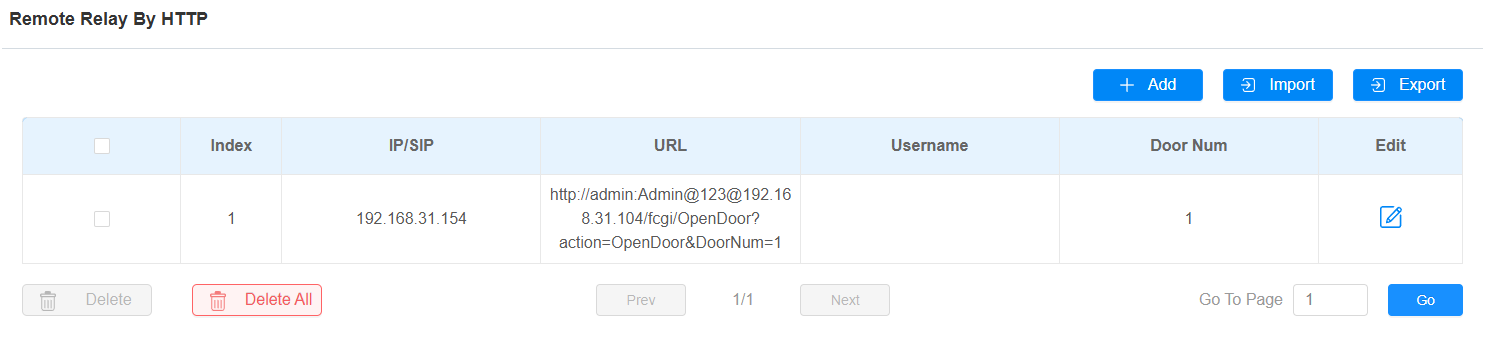
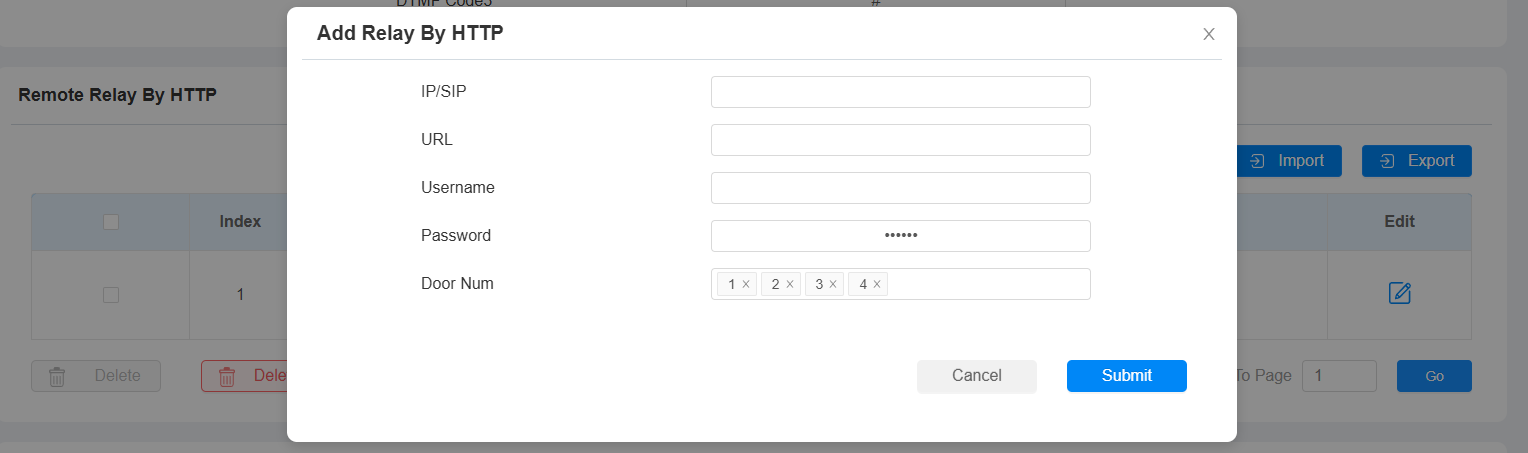
Rellena los siguientes parámetros.
IP/SIP: Introduce la IP estática del teléfono portero.
URL: Introduce el comando http. Haz clic aquí para ver cómo especificar el formato HTTP.
Nombre de usuario y contraseña: Introduce el nombre de usuario y la contraseña configurados en la interfaz Relay del teléfono portero.
Desplázate hacia abajo hasta la configuración de teclas suaves, activa la tecla deseada y selecciona Relé remoto por HTTP para ella.

Haz clic en Enviar para guardar la configuración.
Configuración en SmartPlus Cloud
Nota
Los proyectos de inquilino único y comunitarios apoyan la función de transferencia de llamadas.
Antes de usar la función de transferencia de llamadas, el supermanager debería activar la Solución de Teléfono Offline para tu distribuidor.
Inicia sesión en la plataforma Cloud con una cuenta de instalador.
Para instaladores: En vista de vivienda unifamiliar
Añadir teléfono de puerta
1. En los sitios unifamiliares, haz clic .png) en el usuario deseado.
en el usuario deseado.
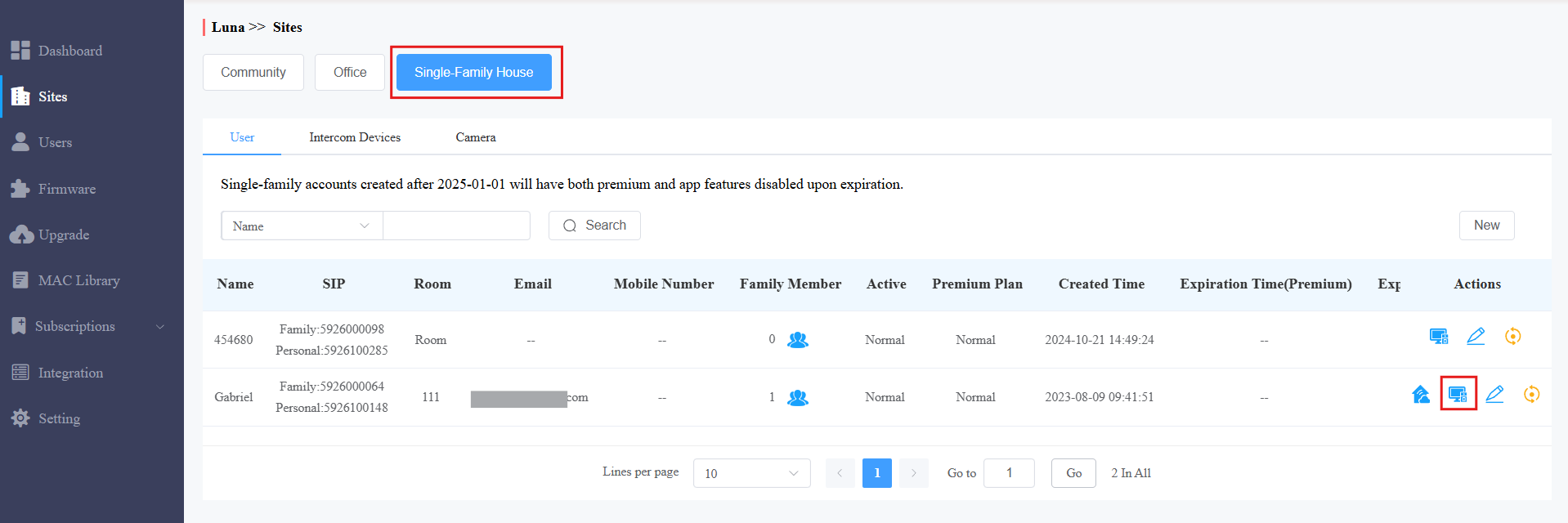
Haz clic en Nuevo para añadir un dispositivo.
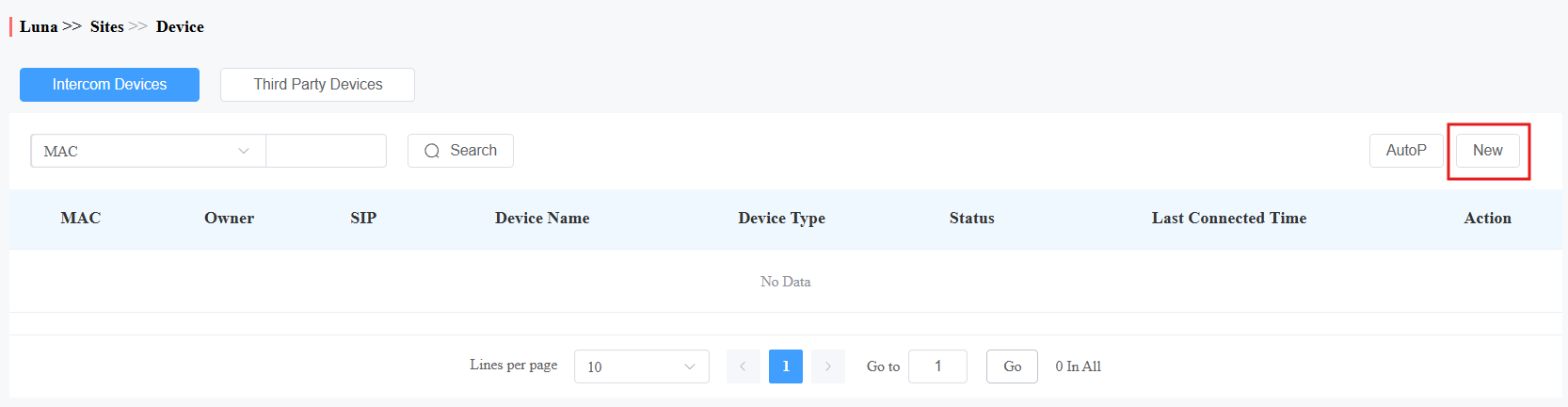
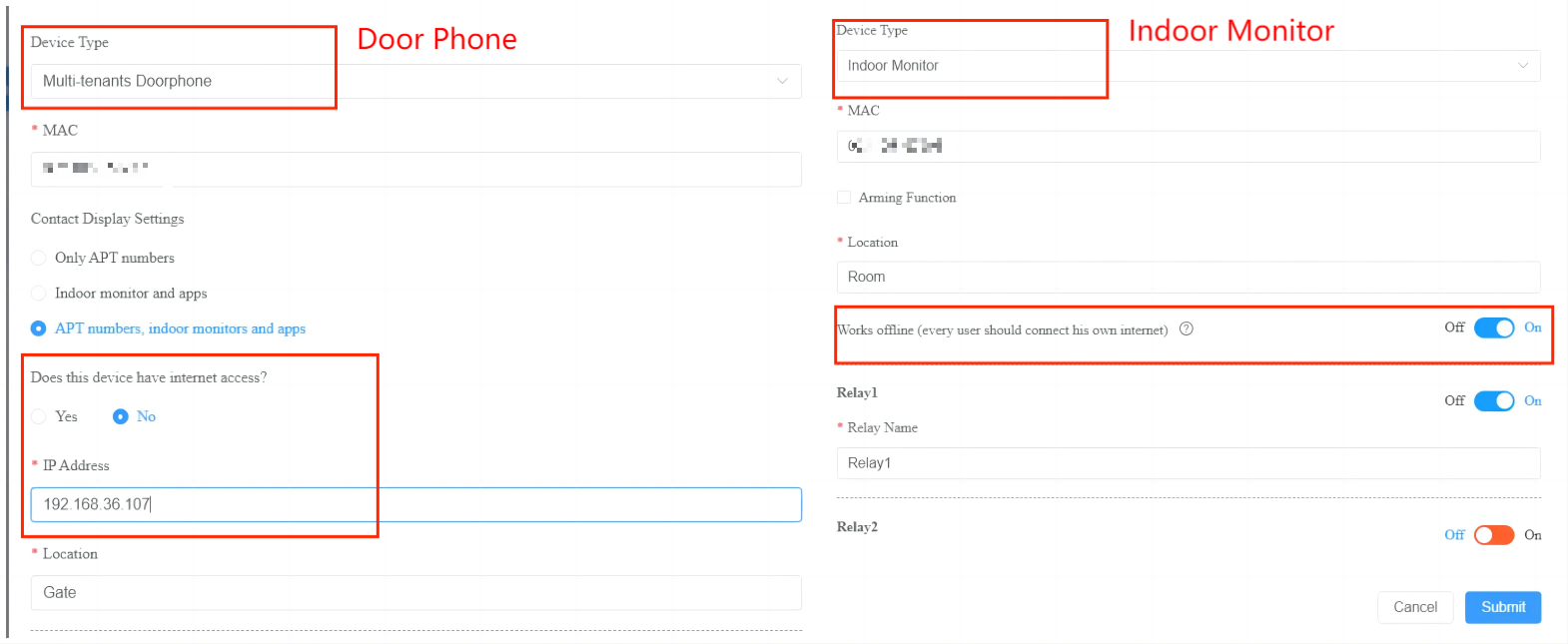
En Tipo de dispositivo, selecciona el tipo de teléfono de puerta.
Para activar la función de transferencia de llamadas, selecciona No en ¿Este dispositivo tiene acceso a internet?:
Si el teléfono no está conectado a Internet, selecciona No para que las llamadas puedan transferirse a la app SmartPlus a través del monitor interior.
Si el dispositivo está conectado a Internet, selecciona Sí y podrá hacer llamadas con normalidad.
Nota
Cuando se selecciona No , la configuración en la nube no se sincroniza con el teléfono de entrada.
Cuando se selecciona No , introduce la IP estática del teléfono portero.
Introduce la dirección MAC y el nombre de la ubicación del dispositivo para distinguirlo de los demás.
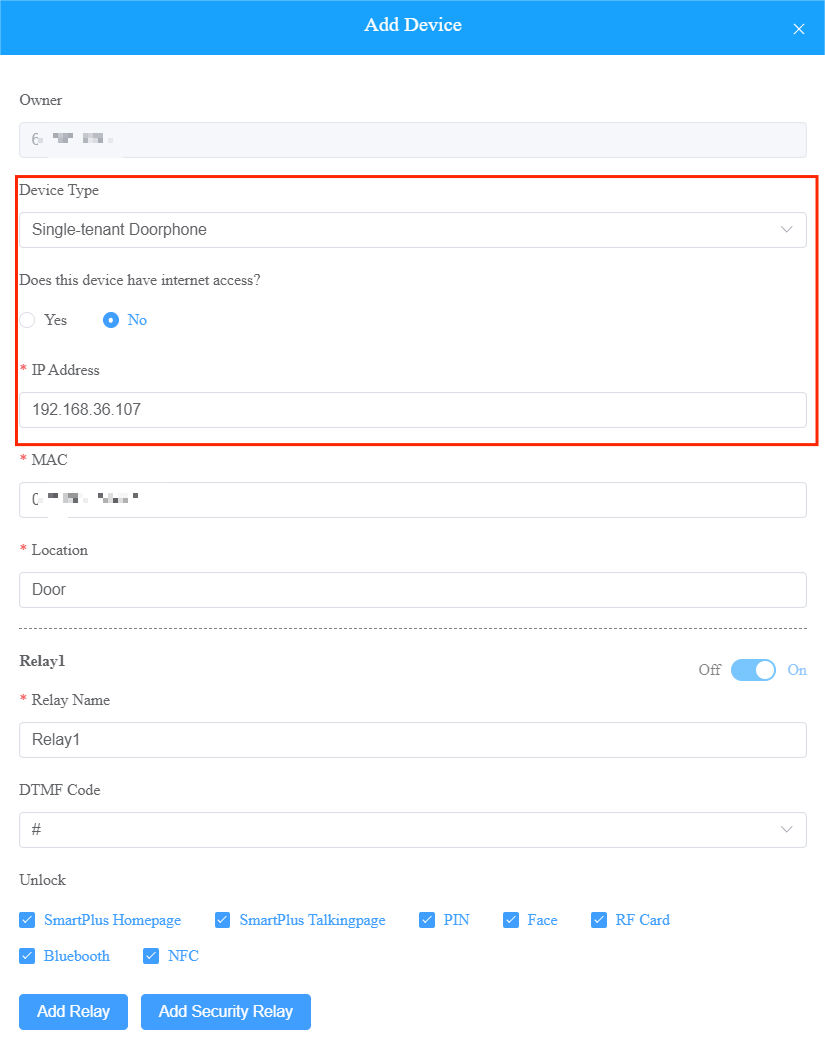
Haz clic en Enviar.
Añadir monitor interior
1. Haz clic en el usuario deseado y luego en Nuevo para añadir el dispositivo.
2. En Tipo de dispositivo, selecciona Monitor interior.
3. Activa Funciona sin conexión si quieres que el dispositivo transfiera llamadas desde el teléfono sin conexión.
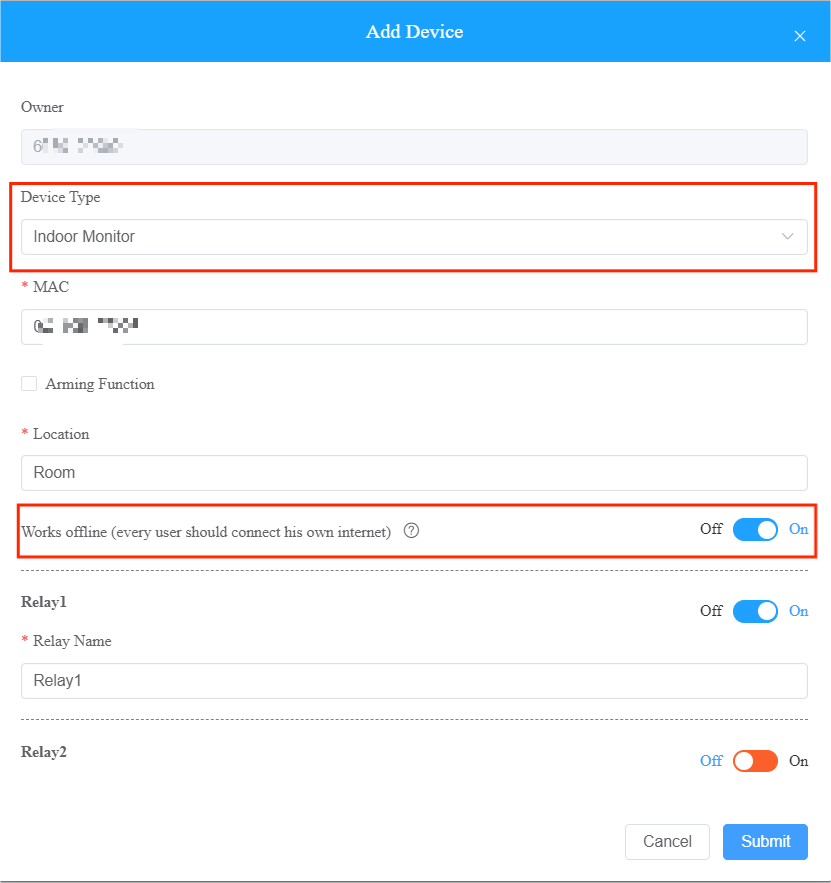
4. Haz clic en enviar.
Para instaladores: En la Vista Comunitaria
Ve a la comunidad objetivo haciendo clic en su
 .
.Haz clic en la zona donde está instalado el dispositivo y luego en Dispositivos de Intercomunicación.
Haz clic en Nuevo para añadir el dispositivo.
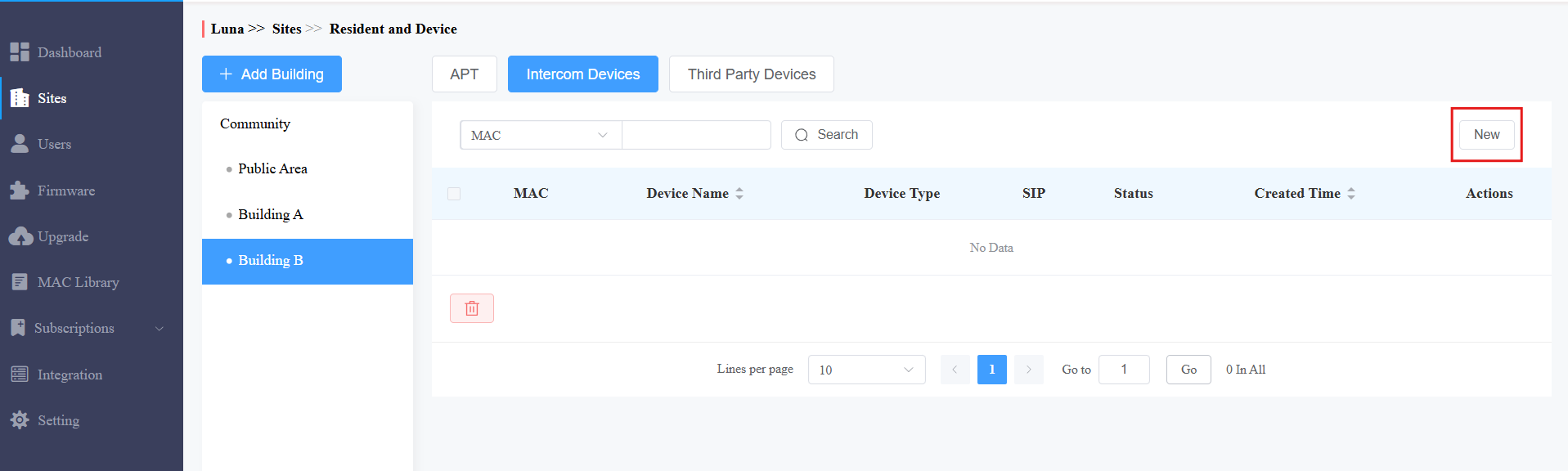
Para añadir el dispositivo privado del usuario, haz clic y busca la sección de Dispositivos de Intercomunicación . Luego, haz clic en Nuevo.
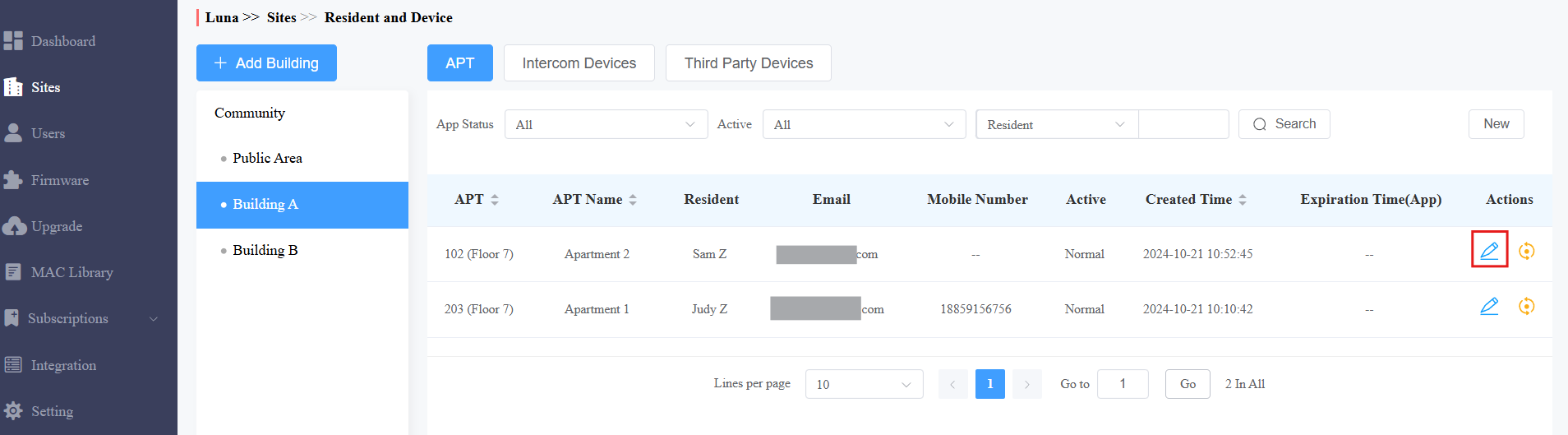
Los siguientes pasos son los mismos que añadir dispositivos al proyecto de vivienda unifamiliar.
Nota
En un apartamento, solo un monitor interior puede transferir llamadas.
Si el monitor interior está desconectado, no puede transferir llamadas.
En la solución de transferencia de llamadas, la configuración en la nube NO se sincroniza con el teléfono de entrada.
Para los gestores de propiedades: Actualizar los usuarios a los dispositivos
El teléfono puede descargar los datos del método de acceso del usuario (PIN, código de tarjeta, Bkey, NFC y huella dactilar) a través del monitor interior. En este caso, los usuarios pueden usar sus credenciales para abrir puertas.
Modelos y versiones compatibles (o superiores)
S562: 562.30.15.402
R20: 320.30.11.206
R28V2: 228.30.10.241
R29: 29.30.10.507
E16V2: 216.30.11.107
X915V2: 2915.30.10.619
1. Inicia sesión en la nube de SmartPlus con tu cuenta.
2. Haz clic  en la parte superior de la interfaz. Este icono está disponible una vez que la función de transferencia de llamadas esté correctamente configurada.
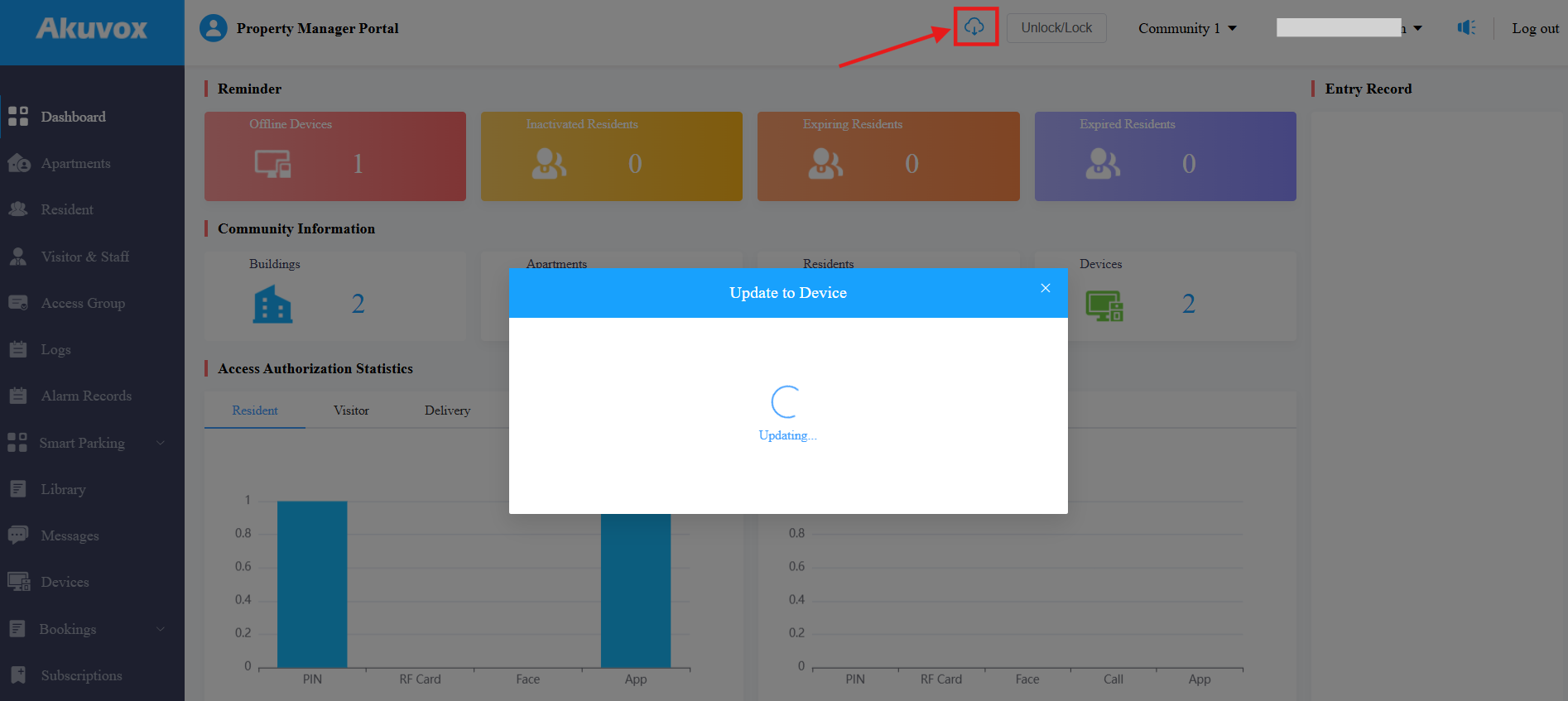
La ventana muestra "Actualización del método de acceso en curso. Por favor, revisa el dispositivo en unos minutos."
Comprueba si los usuarios están actualizados en el portal web del teléfono portero.
3. Introduce la IP estática del teléfono en un navegador e inicia sesión.
4. Ve a Interfono/Directorio > Usuario para comprobar la actualización.
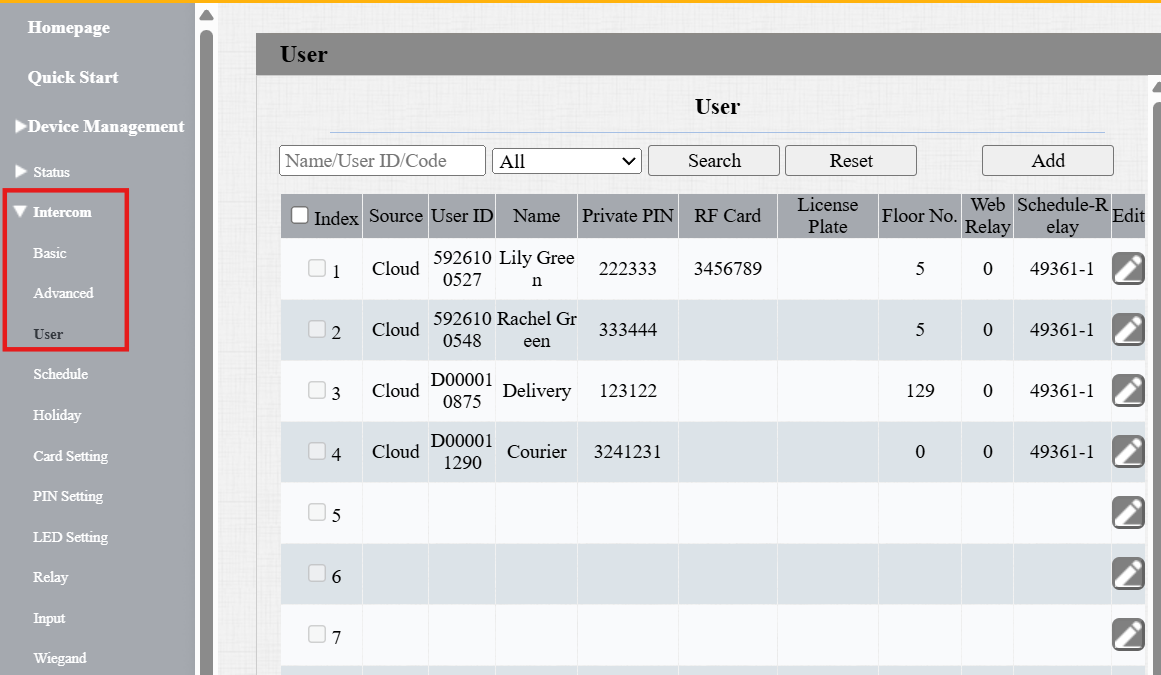
En la app SmartPlus
Una vez finalizada la configuración, el teléfono se mostrará en línea y los usuarios finales podrán realizar las siguientes acciones en la aplicación SmartPlus.
Recibe llamadas desde el teléfono de la puerta.
Abre la puerta en la página principal de la app o durante una llamada, una vista previa del interfono y una pantalla de monitor.
Vigila el teléfono de puerta.