El sensor de radar MR01 soporta detección de caídas y de salida de cama.
Cuando ocurre un evento de alarma, el dispositivo puede informarlo a otros componentes del sistema, como:
Monitores de interior
Teléfonos de guardia
SDMC
SmartPlus Cloud
Sistemas de terceros partidos
Esto permite que los cuidadores o administradores reciban alertas y respondan rápidamente.
Ejemplo de escenario: Un residente mayor se cae en el dormitorio →MR01 detecta la caída → aparece la notificación de alarma en el teléfono del guardia R49.
Requisitos previos
Antes de configurar, asegúrese de lo siguiente:
El MR01 está instalado y encendido.
El dispositivo está conectado a una red.
La posición de instalación (techo o pared) ya ha sido determinada.
Configurar la detección básica de caídas
Esta configuración es adecuada para escenarios en los que se requiere una detección básica de caídas, como:
Dormitorios
Salones de estar
Entornos de atención
Tras la configuración:
MR01 supervisa el espacio definido
Los eventos de caída se detectan automáticamente
Paso 1: Configurar el espacio de detección
El espacio de detección define el área donde la detección de caídas está activa.
Mantén pulsado el botón físico en la parte superior de MR01 hasta que anuncie su dirección IP.
Utiliza la IP del dispositivo para iniciar sesión en su interfaz web. El nombre de usuario inicial y la contraseña son admin.
Ve a Ajustes de otoño > Ajustes generales.
Selecciona montaje superior o lateral según el tipo de instalación.
Define el área de detección en función del tamaño de la sala configurando xMin, xMax, yMin y yMax.
Define la altura máxima de detección.
Establece la altura de instalación según el escenario real.
Introduce el nombre de la ubicación de instalación del dispositivo.
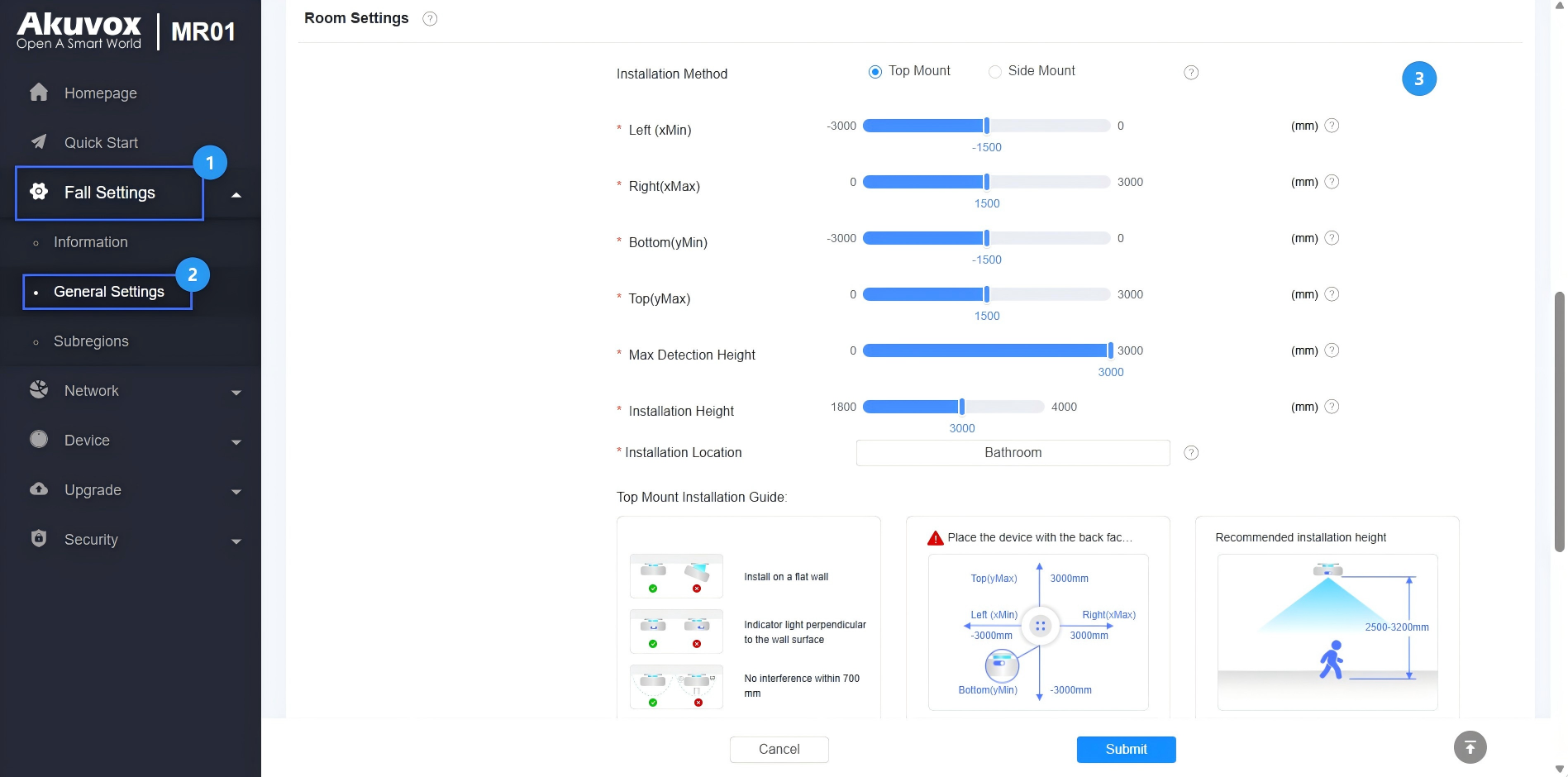
Envía la configuración.
Recomendación:
Asegúrate de que el área de detección configurada cubra el área real de actividad evitando espacios vacíos innecesarios.
Paso 2: Configurar subregiones
Las subregiones permiten un control preciso del comportamiento de detección dentro de áreas específicas.
Ve a Ajustes de otoño > subregiones.
Haz clic en +Añadir para crear una subregión.
Personaliza el nombre de la región.
Selecciona el tipo de región. Aquí creamos 2 subregiones. Un tipo es personalizado y otro es puerta.
Personalizado: Área general de detección.
Puerta: Zona de entrada.
Define el tamaño y la posición de la subregión estableciendo xMin, xMax, yMin y yMax.
Activa la detección de caídas.
Activa la detección de ocupación si es necesario. Detecta si hay individuos ocupando la zona.
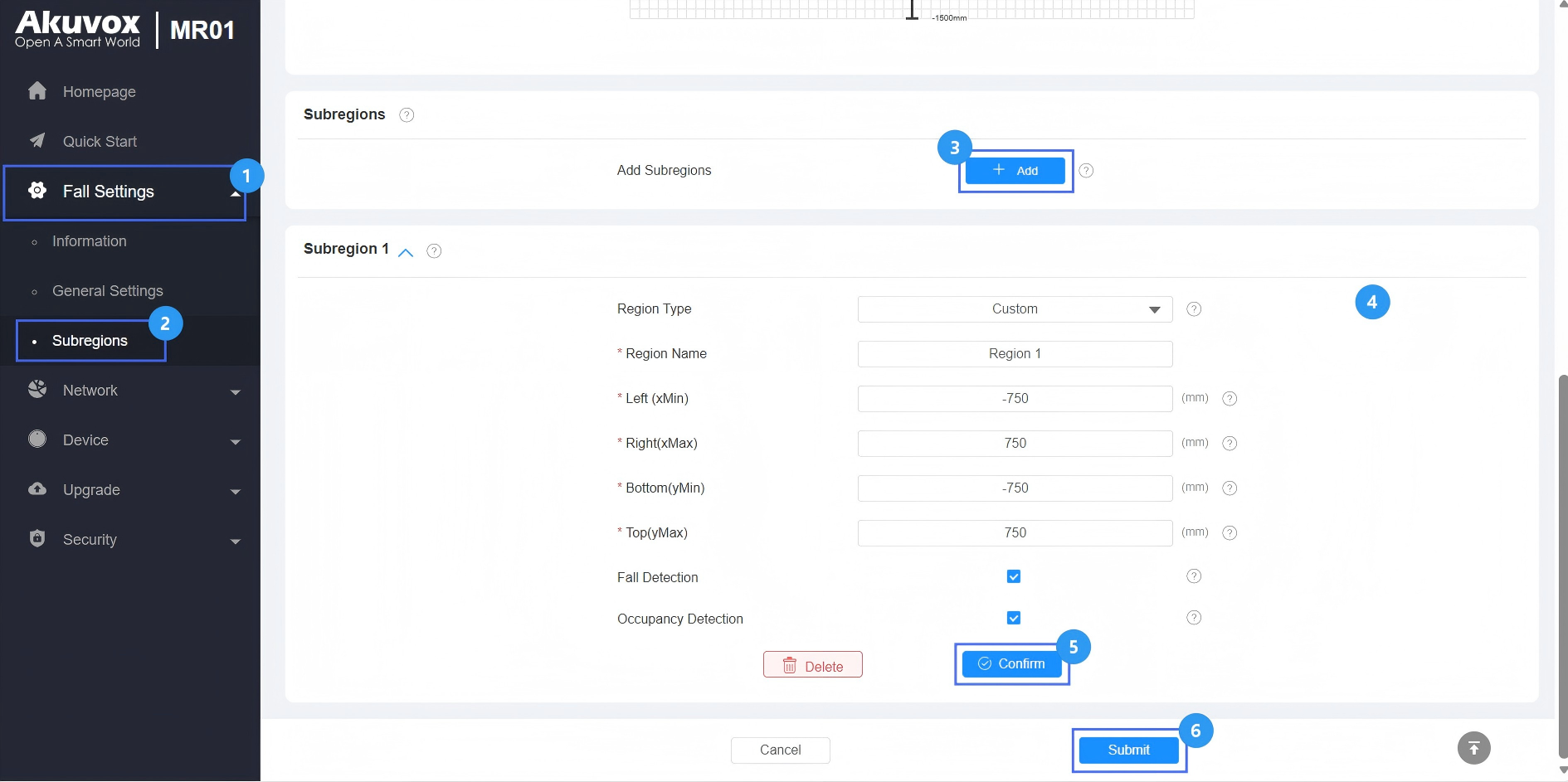
Confirma la configuración y envía.
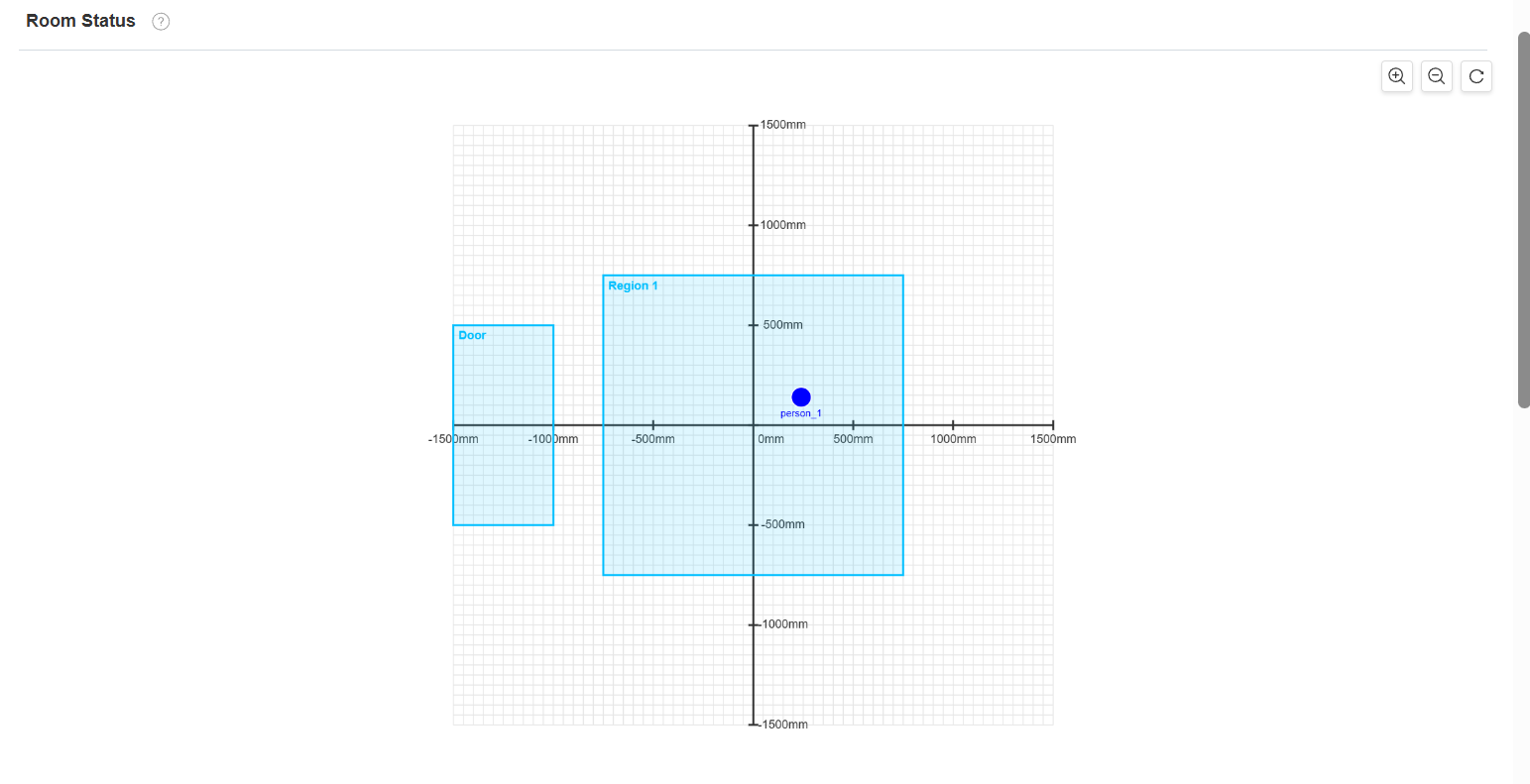
Tras la configuración, la sección Estado de la Sala muestra resultados de detección en tiempo real, incluyendo el estado del personal y el estado de la región.
[Opcional]Paso 3: Configurar la configuración de detección de caídas
Ve a Ajustes de caídas > Ajustes generales > Ajustes de detección de caídas.
Establece la hora de confirmación de otoño. Cuando la duración del evento de caída alcanza este valor, se considerará un evento de caída, activando una alarma.
Establece la hora de reporte de retraso en caída. Cuando la duración del evento de caída alcance este valor, se comunicará al SDMC, al monitor interior, al teléfono del guardia o a un sistema externo.

Envía la configuración.
Configurar la detección de salida de cama
Paso 1: Configurar el espacio de detección
El espacio de detección define el área donde la detección está activa.
Mantén pulsado el botón físico en la parte superior de MR01 hasta que anuncie su dirección IP.
Utiliza la IP del dispositivo para iniciar sesión en su interfaz web. El nombre de usuario inicial y la contraseña son admin.
Ve a Ajustes de otoño > Ajustes generales.
Selecciona montaje superior o lateral según el tipo de instalación.
Define el área de detección en función del tamaño de la sala configurando xMin, xMax, yMin y yMax.
Define la altura máxima de detección.
Establece la altura de instalación según el escenario real.
Introduce el nombre de la ubicación de instalación del dispositivo.
Envía la configuración.
Recomendación:
Asegúrate de que el área de detección configurada cubra el área real de actividad evitando espacios vacíos innecesarios.
Paso 2: Configurar subregiones
Las subregiones permiten un control preciso del comportamiento de detección dentro de áreas específicas.
Ve a Ajustes de otoño > Subregiones.
Haz clic en +Añadir para crear una subregión.
Selecciona el tipo de región de cama .
Personaliza el nombre de la región.
Define el tamaño y la posición de la subregión estableciendo xMin, xMax, yMin y yMax.
Activa la detección en la cama.
Establece el umbral de tiempo para salir de la cama. Si el objetivo se aleja de la cama durante más tiempo del tiempo establecido, se activará y reportará una alarma.
Establece la hora de inicio y la hora de fin de la detección si el horario está activado.
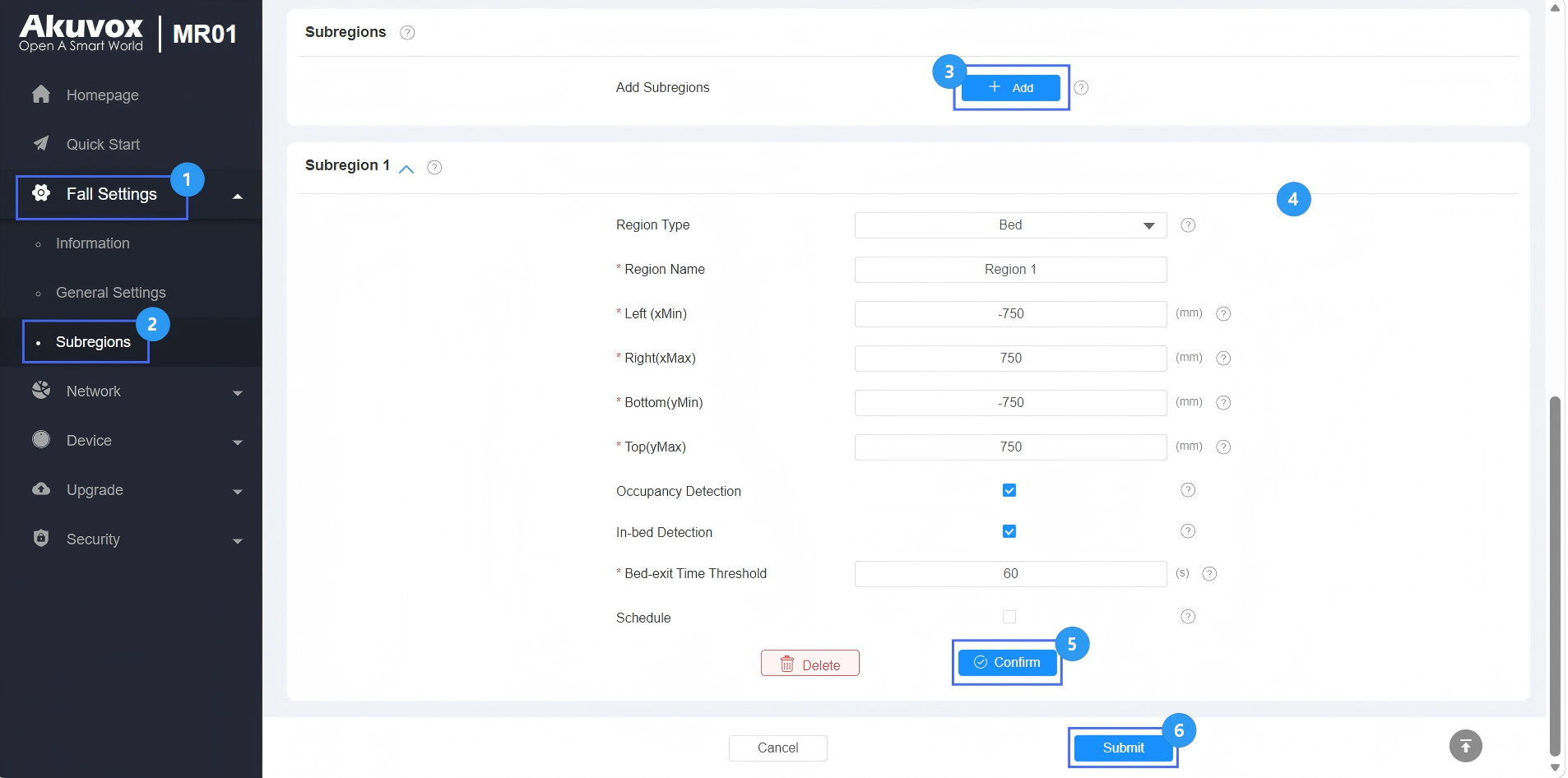
Confirma la configuración y envía.
Tras la configuración, cuando ocurren eventos de caída o de salida de cama, el MR01 sonará una alarma y parpadeará rápidamente con una luz indicadora roja.
Reporte de alarmas
Para recibir informes de alarma,
Los dispositivos deberían compartir la misma Dirección de Dispositivo en los proyectos locales.
Los dispositivos deberían añadirse a la misma habitación cuando están conectados a SmartPlus Cloud.
Los dispositivos deberían añadirse bajo el mismo nodo cuando estén conectados al software Akuvox SDMC.
Recibe la alarma en la nube SmartPlus
Antes de recibir alarmas, asegúrate de que el instalador ha añadido el MR01 a SmartPlus Cloud. Para los pasos de configuración, consulta la guía Añadir sensor MR01 a la nube SmartPlus.
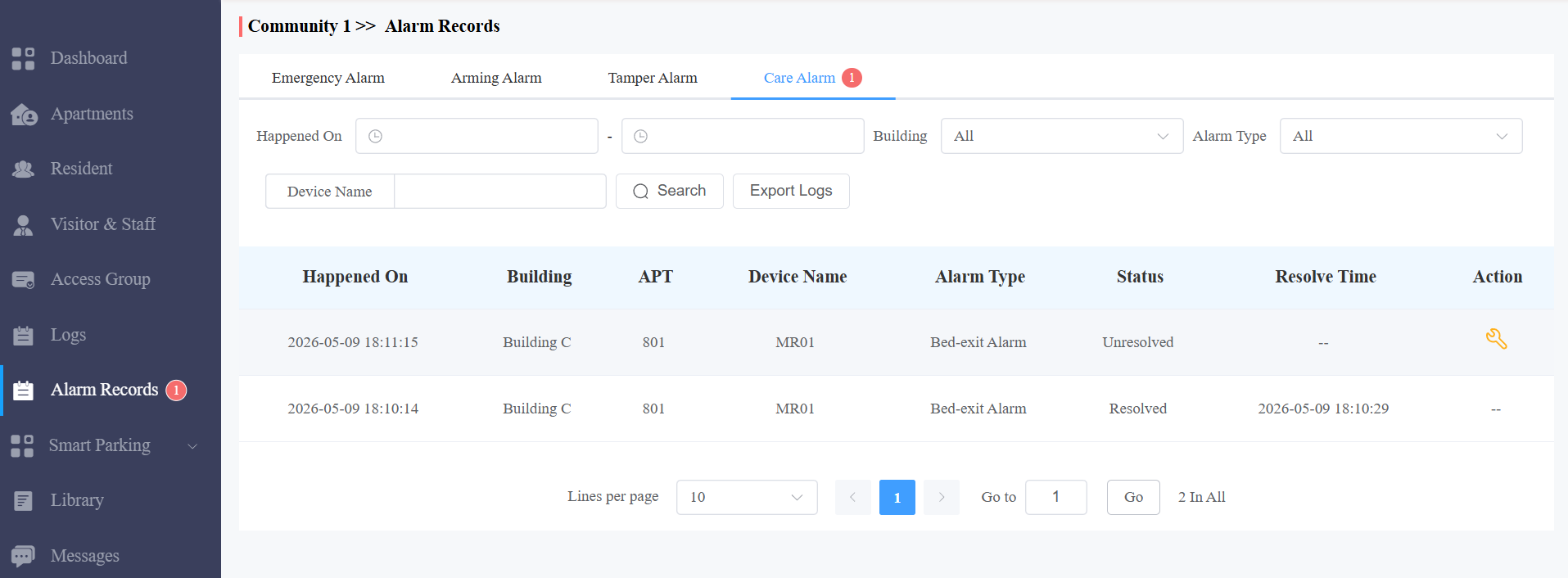
Una vez configurados, los administradores de propiedades pueden monitorizar y gestionar las alarmas desde la interfaz de Alarm Records > Care Alarm .
Para resolver una alarma, haz clic en el icono  de resolver para marcarla como gestionada.
Recibir alarma en el SDMC
Cuando el MR01 se añade al SDMC, los residentes pueden recibir la alarma desde su monitor interior o teléfono de guardia bajo el mismo nodo que el MR01.
Nota
La versión de SDMC debería ser 6.0.0.75 o superior.
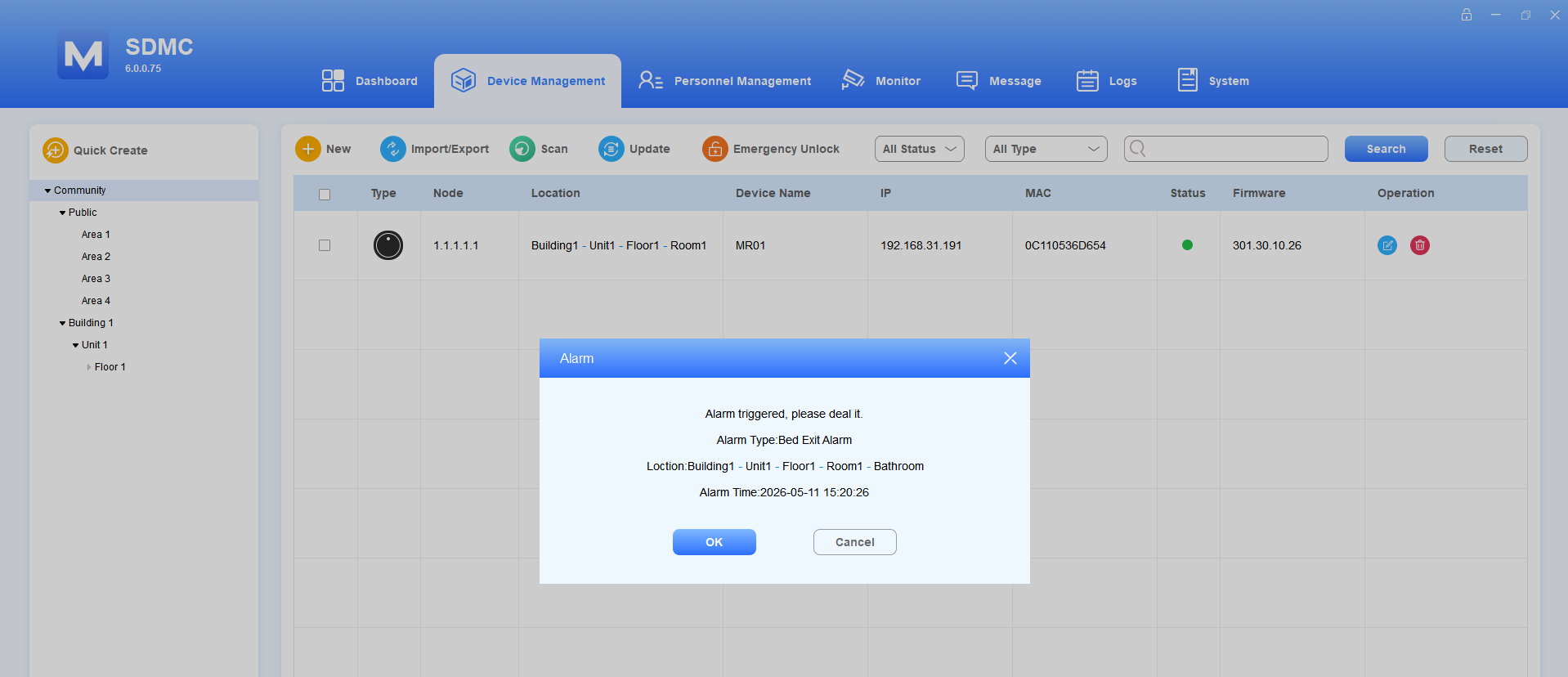
El SDMC mostrará la ventana emergente de notificación.
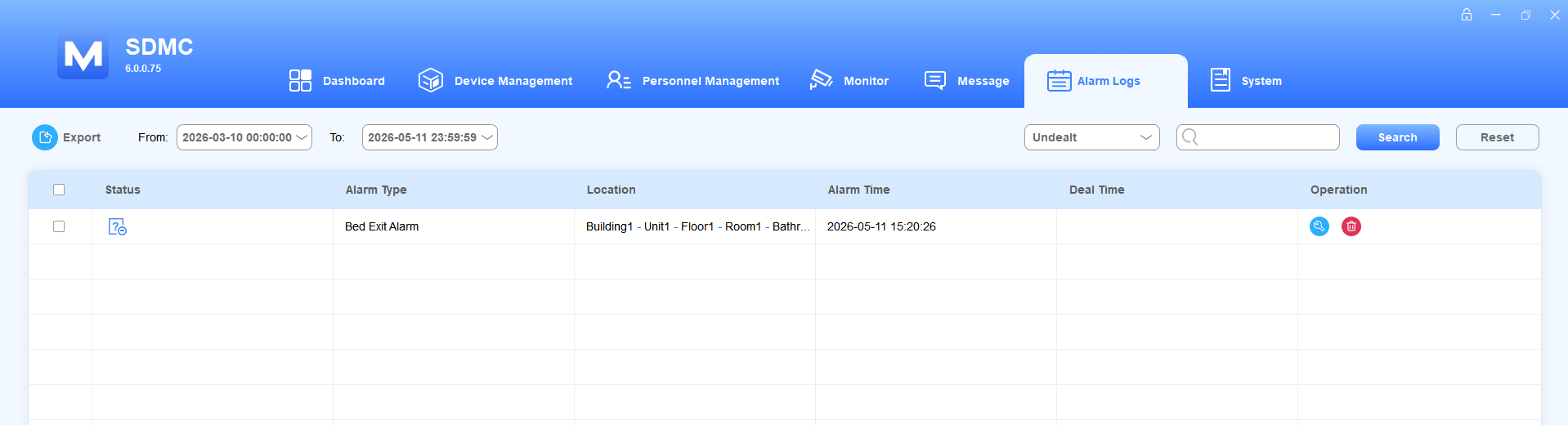
Más adelante puedes resolver la alarma navegando a Registros > Registros de alarmas y haciendo clic  en .
en .
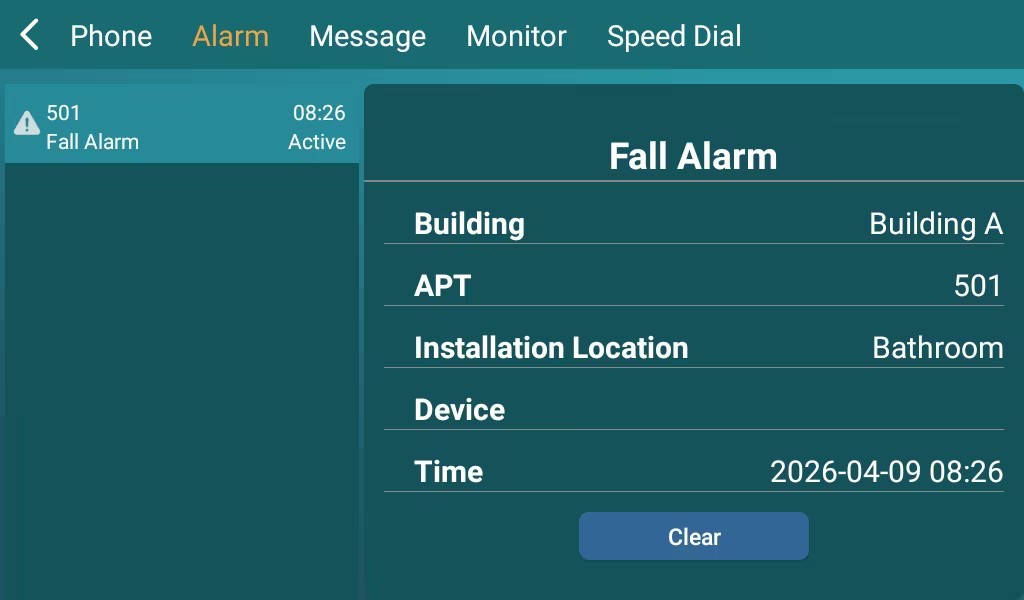
Recibir alarma en el teléfono del guardia
Modelo y versión compatibles (o superior)
R49G: 39.30.10.85
Revisa el registro de alarmas en la pantalla de Mensajes > Alarma del R49G.
Recibir alarma en el monitor interior
Modelo y versión compatibles (o superior)
S567: 567.30.114.953
S565: 565.30.15.417
S563: 563.30.14.952
C316: 316.30.14.951
C313V3: 313.30.16.203
C313V2-2: 212.30.16.21
X937: 937.30.14.953
El monitor interior sonará una alarma y mostrará la notificación.
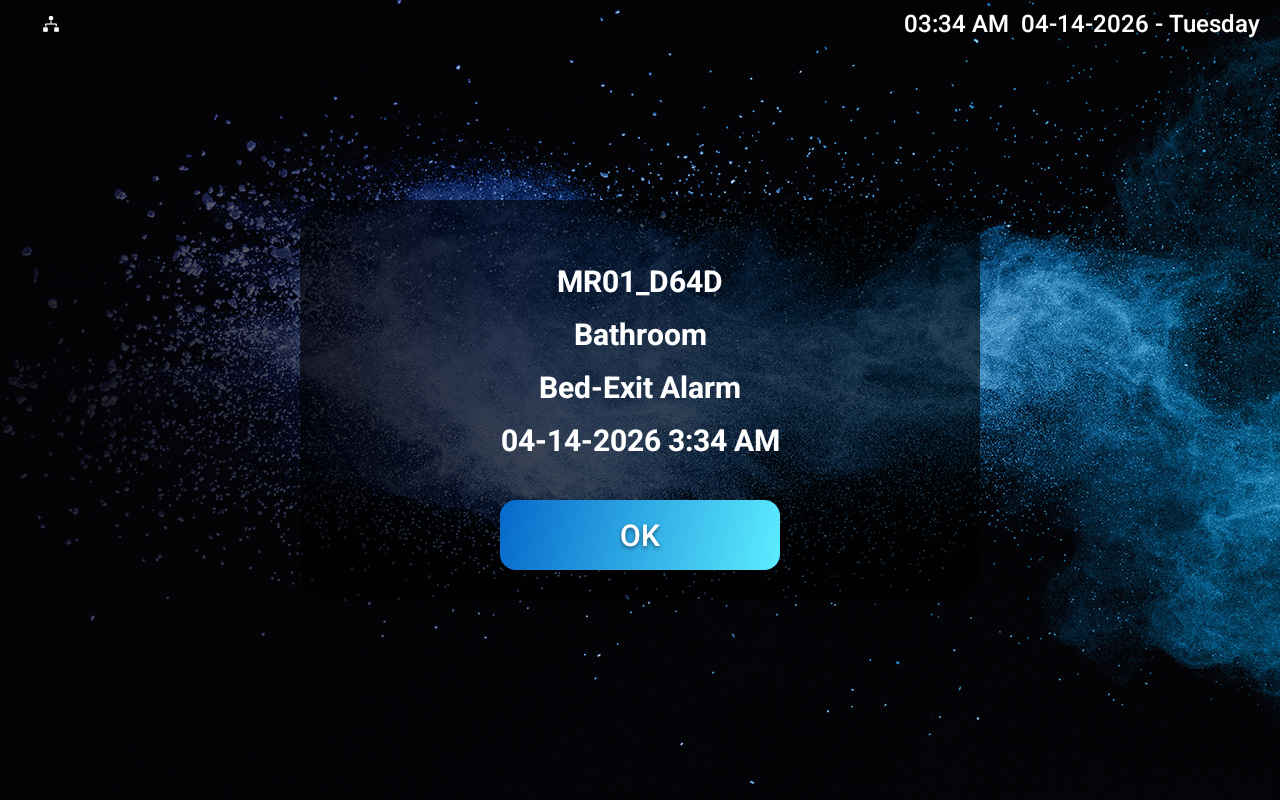
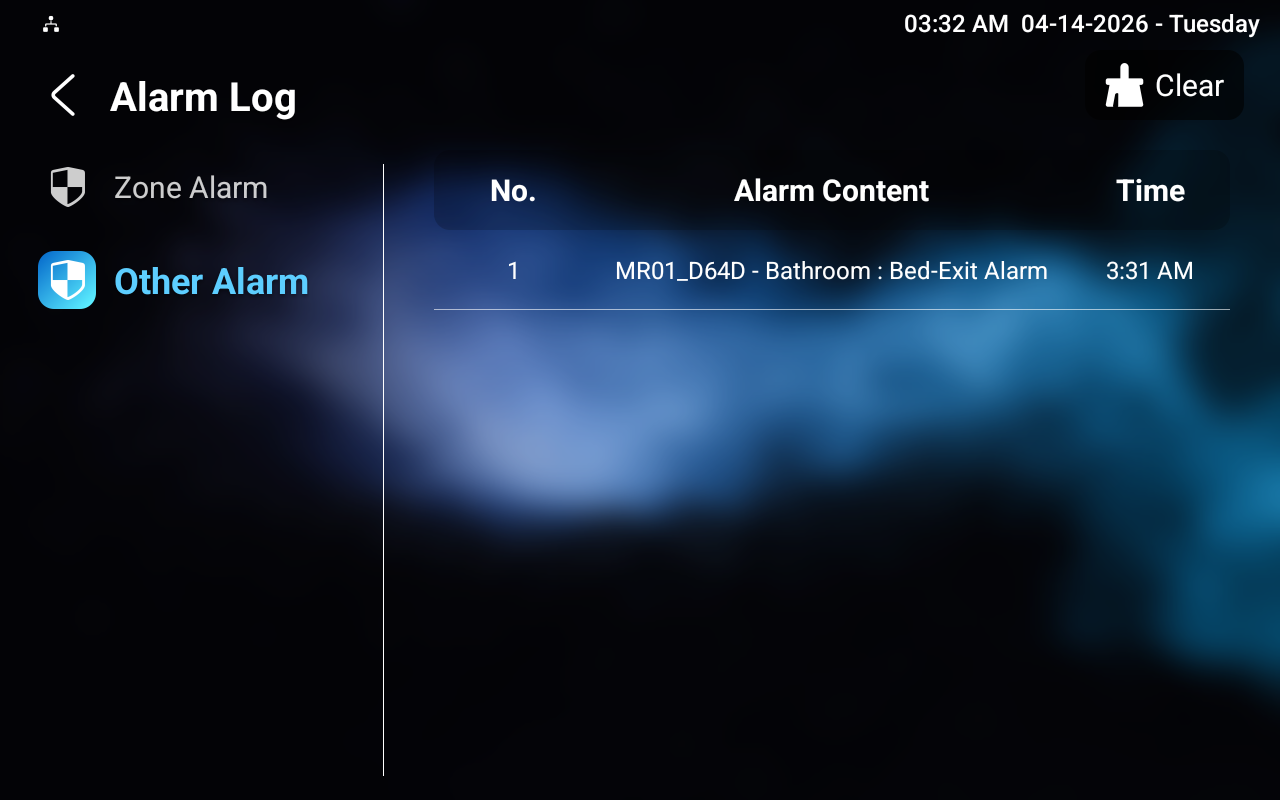
La alarma se registra en el Registro de Alarma de Armado > > en la pantalla de Otras Alarmas .