Registro del sistema para depuración
Los registros del sistema pueden usarse para fines de depuración.
Si quieres exportar el registro del sistema a un PC local o a un servidor remoto para depurar, puedes configurar la función en la interfaz web de Actualizar > Diagnóstico > Registro del Sistema .
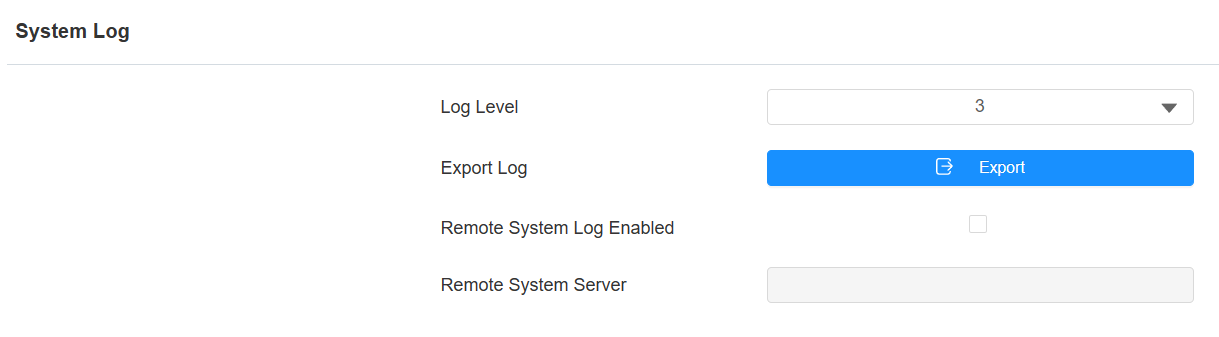
Nivel de troncado: El nivel de logarícmetro varía de 0 a 7 niveles. El personal técnico de Akuvox te indicará el nivel específico de registro que se debe introducir para fines de depuración. El nivel logarítmico por defecto es 3. Cuanto mayor es el nivel, más completo es el registro.
Exportar registro: Haz clic en la pestaña Exportar para exportar un archivo temporal de registro de depuración a un PC local.
Servidor del Sistema Remoto: Introduce la dirección del servidor remoto para recibir el registro del sistema, y será proporcionado por el soporte técnico de Akuvox.
PCAP para Depuración
El PCAP se utiliza para capturar el paquete de datos que entra y sale de los dispositivos con fines de depuración y resolución de problemas.
Para configurar PCAP, ve a la interfaz web de Actualización > Diagnóstico > PCAP .
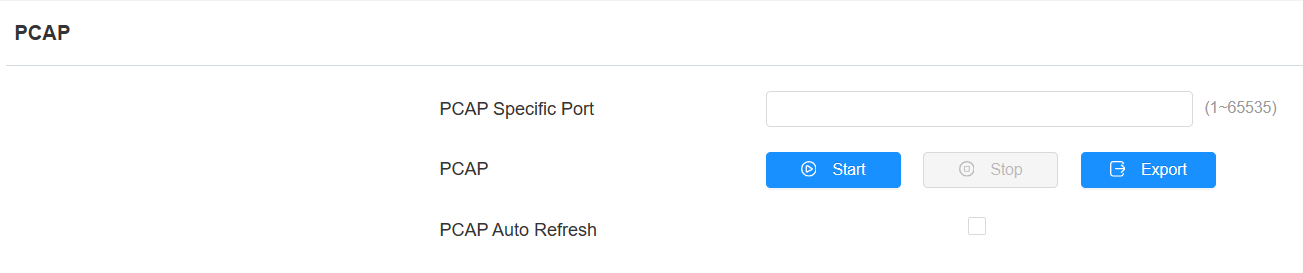
Puerto específico PCAP: Seleccione el puerto específico del 1-65535 para que solo se pueda capturar el paquete de datos del puerto específico. Por defecto puedes dejar el campo en blanco.
PCAP: Haz clic en la pestaña Inicio y en la pestaña Detener para capturar un cierto rango de paquetes de datos antes de hacer clic en la pestaña Exportar para exportar los paquetes de datos a tu PC local.
Actualización automática PCAP: Cuando está habilitada, la PCAP seguirá capturando paquetes de datos incluso después de que estos alcancen 50 MB de capacidad. Cuando se desactiva, el PCAP detendrá la captura de paquetes de datos cuando los paquetes alcancen la capacidad máxima de captura de 1MB.
Servidor de Depuración Remoto
Cuando el dispositivo tiene un problema, puedes usar el servidor de depuración remoto para acceder al registro del dispositivo de forma remota con fines de depuración.
Configúralo en la interfaz de Actualización > Diagnóstico .
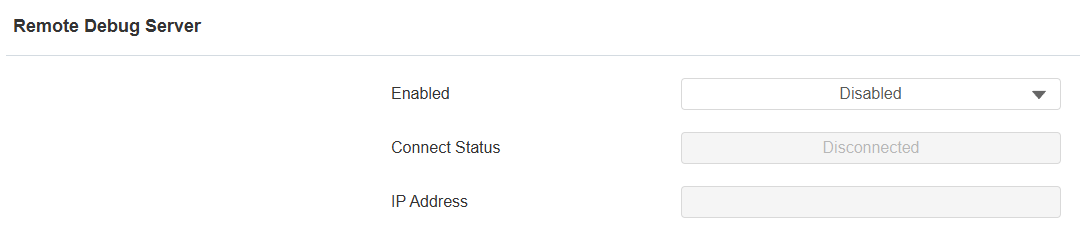
Estado de conexión: Indica el estado de conexión del servidor de depuración remoto.
IP: Especifica la dirección IP del servidor.
Agente de usuario
El agente de usuario se utiliza con fines de identificación cuando analizas el paquete de datos SIP.
Para configurarlo, ve a la Cuenta web > interfaz Avanzada > Agente de Usuario .

Registro de captura
Puedes configurar un servidor remoto para recibir el registro de captura del dispositivo en la interfaz de Registro de Actualización > Diagnóstico > Captura .
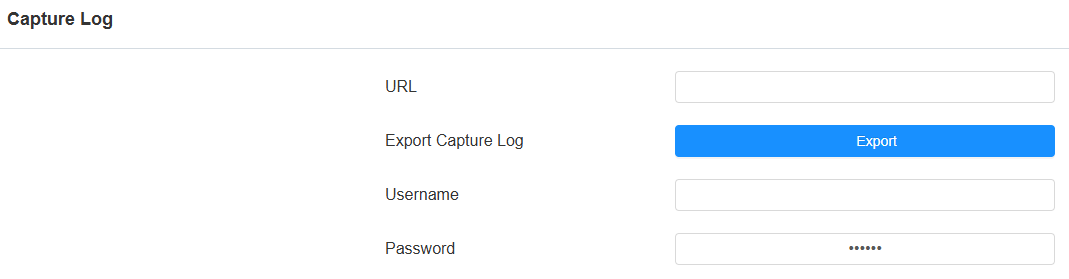
URL: Establece la dirección del servidor para recibir el registro de captura.
Exportar registro de captura: Haz clic en Exportar para exportar el registro de captura al PC local.
Nombre de usuario: Establece el nombre de usuario para acceder al servidor.
Contraseña: Establece la contraseña para acceder al servidor.
Llamada web
La función de llamada web permite realizar llamadas a través de la interfaz web del dispositivo, utilizada habitualmente para pruebas remotas de llamadas.
Para configurarlo, navega a la interfaz de Contactos > Contactos Locales > Número de Marcación . Introduce el número objetivo y selecciona la cuenta para llamar hacia la salida.

Capturas de pantalla
Puedes hacer una captura de pantalla de la pantalla específica del dispositivo para ayudar con la resolución de problemas y demás.
Para hacer capturas de pantalla, ve a la interfaz Actualizar > Diagnóstico > Capturas de pantalla y luego haz clic en Capturas de pantalla.

Detección de redes
Puedes usar la función de detección de red para solucionar problemas de red rápidamente.
Ve a la pantalla de Configuración > Detección de Red .
.bmp)
Diagnosticar: Toca para iniciar la detección.
Estado: Mostrar un icono de carga cuando comience la detección; mostrar ✔ resultados normales y X resultados anormales.
Detalles: Toca para ver los detalles de la detección.