Control de acceso a ascensores y alarma de incendios
Puedes gestionar el control de acceso al ascensor a través de la interfaz web.
Haz clic en un número de planta específico (basado en relé) para conceder acceso a esa planta.
Haz clic en Abrir Todo para permitir el acceso a todas las plantas.
Haz clic en Cerrar Todo para negar el acceso a todas las plantas.
En emergencias, como un incendio, haz clic en Activar la alarma de incendios para activar la alarma y permitir el acceso a todas las plantas.
Configúralo en la interfaz de Dispositivo> Relé .
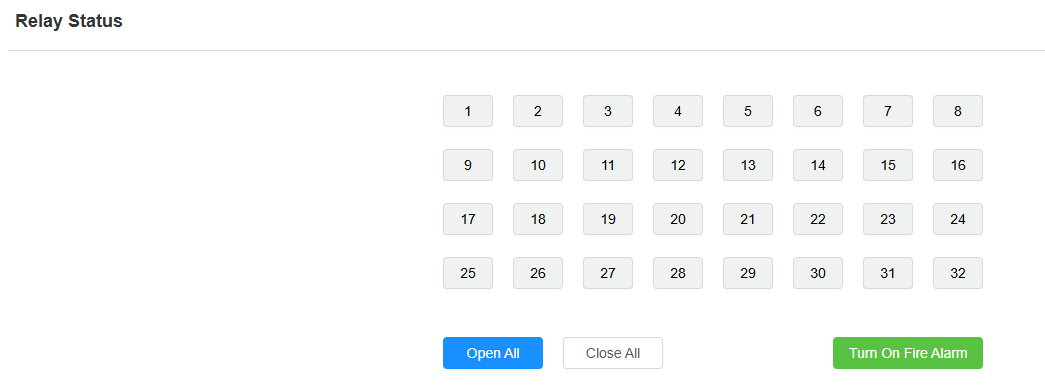
Abrir todo: Todos los relés permanecerán activados (las puertas permanecen abiertas). Todas las pestañas de relé se vuelven azules.
Cerrar todo: Todos los relés permanecerán desactivados (las puertas permanecen cerradas).
Activar la alarma de incendios: Al hacer clic en él, se activará la alarma de incendios y activará todos los relés al mismo tiempo. La pestaña de todos los relés aquí se pone verde.
Ajuste del relevo
Puedes configurar la activación del relé con un retardo y duración predefinidos. También puedes especificar el suelo inicial (número de relé). Por ejemplo, si pones -1 (planta 1 del sótano) como planta inicial, el recuento de plantas comenzará desde -1 como primera planta.
Configúralo en la interfaz de Dispositivo> Relé .
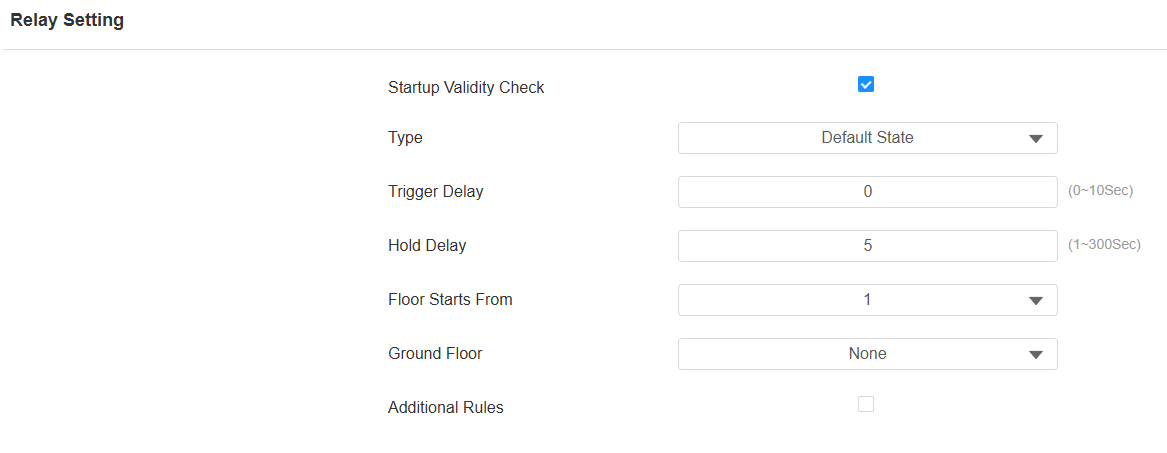
Comprobación de validez de arranque: El dispositivo comprobará si el relé funciona normalmente tras reiniciar o reiniciar.
Tipo:
Estado por defecto: En este estado, el relé permanece abierto o cerrado según su configuración. Por ejemplo, si el relé está normalmente abierto (NO), estará abierto hasta que se active.
Estado de inversión: En este estado, un relé normalmente abierto estaría cerrado (conductor), y un relé normalmente cerrado estaría abierto (no conductor). Este estado es útil para aplicaciones en las que quieres cambiar el comportamiento del relé según condiciones específicas.
Disparo de retardo (Sec): Ajusta el tiempo de retardo de activación del relé (0-10 segundos). El tiempo de retardo por defecto es 0, es decir, se activa inmediatamente después de activarse.
Mantener el retraso (Sec): Especifica cuánto tiempo permanece activado el relé antes de que la puerta se cierre.
Inicio del suelo: Establece el piso desde el que comienza el recuento de suelos. Por ejemplo, si seleccionas -3, entonces la tercera planta del sótano se considerará como la primera planta, emparejada con el relé #1 (primera planta).
Planta baja: Si hay plantas bajas entre las plantas -1 y 1, configura esta opción.
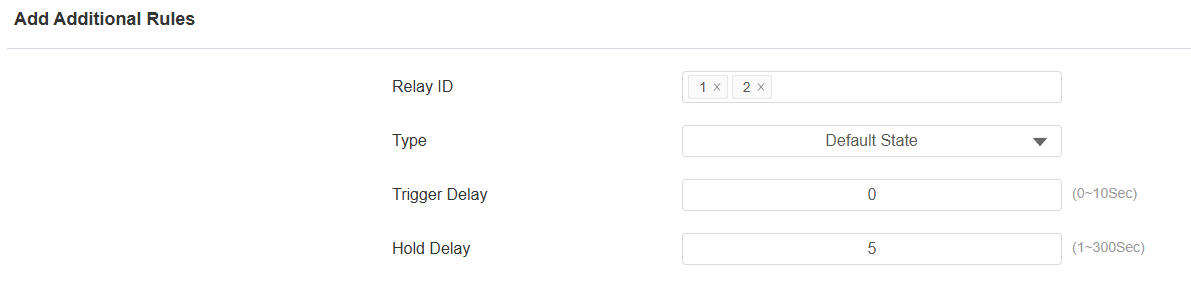
Reglas adicionales: Comprueba esta opción si quieres configurar el tipo de relé, el retardo de disparo y el retardo de retención de un relé específico. Luego, haz clic en Añadir para añadir reglas.
ID del relé: Elige el(los) relé(s) a configurar.
Abrir puerta mediante comando HTTP
El dispositivo soporta desbloqueo remoto de puertas mediante un comando HTTP. Simplemente habilita esta función e introduce el comando HTTP (URL) para el dispositivo. Esto activará el relé y abrirá la puerta, incluso si los usuarios están lejos del dispositivo.
Configúralo en la interfaz de Dispositivo > Relé .
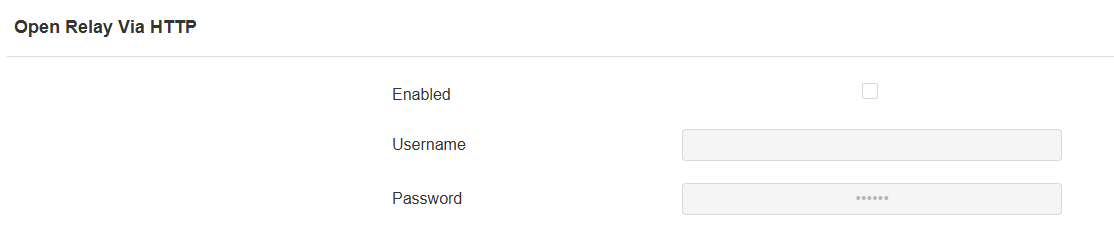
Nombre de usuario: Establecer un nombre de usuario para autenticación en las URLs de comandos HTTP.
Contraseña: Establece una contraseña para autenticación en las URLs de comandos HTTP.
Propina
Aquí tienes un ejemplo de URL de comando HTTP:
.png)
Nota
Haz clic aquí para ver cómo configurar la apertura de puertas mediante comandos HTTP.
Control de acceso a ascensores basado en eventos
Puedes configurar los horarios de control de acceso basados en eventos. Elige entre tus horarios personalizados y asignalos a los relés (plantas) para el control de acceso al ascensor. Por ejemplo, podrías crear un horario para limpiar la casa en un edificio o para controlar la puerta de una escuela (abierta o cerrada en intervalos de tiempo específicos).
Configúralo en la interfaz de Dispositivo > Relé . Haz clic en Añadir para aplicar horarios a los relevos.

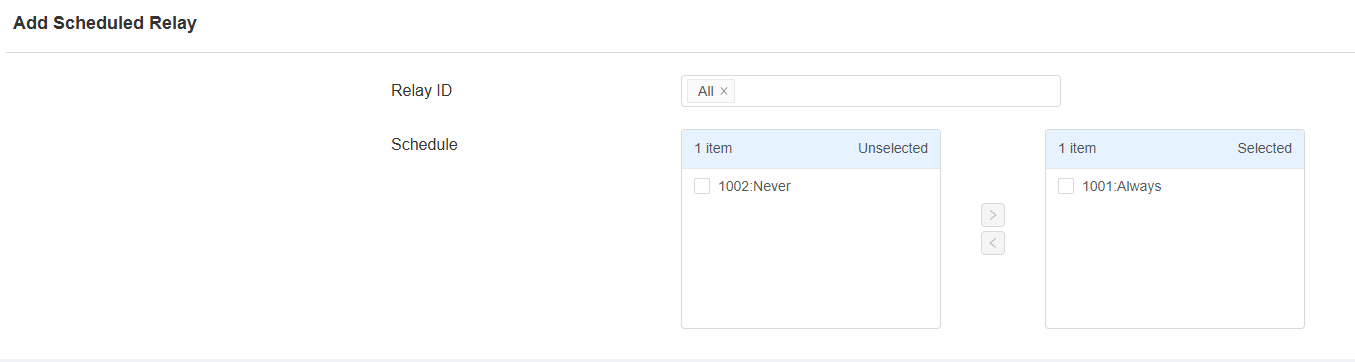
ID del relé: Seleccione el número de piso basado en el relé. El número de planta puede llegar hasta 128 si se añaden paneles de control adicionales.
Horario habilitado: Haz que el horario deseado sea efectivo moviéndolo de la caja izquierda a la derecha.
Wiegand
EC33 puede conectarse a dispositivos de terceros como lectores de tarjetas mediante Weigand. Configuras la configuración de Wiegand según la especificación técnica del dispositivo de terceros para la integración.
Configúralo en la interfaz de Dispositivo > Wiegand .
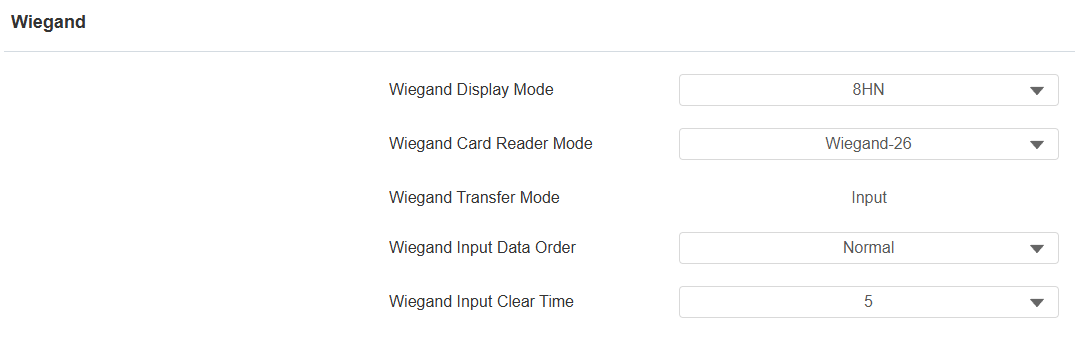
Modo de visualización Wiegand: Seleccione el mismo formato de visualización con código de tarjeta Wiegand que el del dispositivo de terceros (8H10D; 6H3D5D; 6H8D; 8HN; 8HR; RAW, 8HR10D).
Modo lector de tarjetas Wiegand: Seleccione el mismo formato de transmisión de datos Wiegand que el del dispositivo de terceros (Wiegand 26,34,58).
Modo de transferencia Wiegand: Invariablemente se introduce porque E33 recibe los datos del lector de tarjetas de terceros.
Orden de datos de entrada Wiegand: Selecciona la secuencia de datos de entrada Wiegand: normal para la secuencia de datos normal y Invertido para el orden invertido.
Wiegand Input Clear Time: Cuando el intervalo de introducción de contraseñas supera el tiempo. Todas las contraseñas introducidas serán borradas.
RS485
EC33 es escalable de 32 a 128 plantas mejorándolo con placas de control adicionales a través de la interfaz RS485. Puedes elegir la interfaz RS485A o B para la aplicación.
Soporta un máximo de 4 placas conectadas en serie, siendo la placa principal compatible con configuraciones para pisos de 32, 64, 96 o 128. Los relés de la primera tabla esclava corresponden a 33~64 pisos.

Configúralo en la interfaz Device > RS485 . Especifica qué interfaz RS485 se usa para la conexión antes de configurarlo.
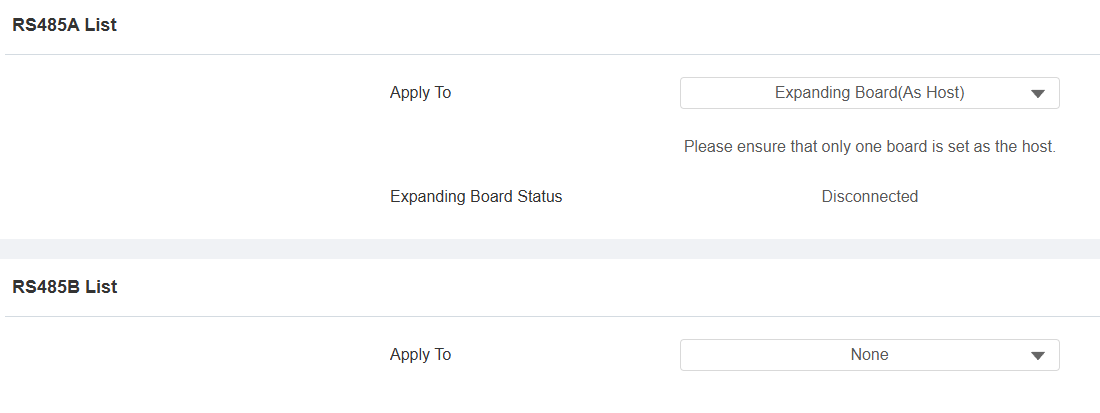
Solicita a:
Ninguno: Desactiva la función.
Placa expansiva (como anfitrión): El dispositivo funciona como placa principal que puede conectarse a una placa esclava. Los cambios de número de planta se producen en la interfaz web de este dispositivo.
Placa expansiva (como esclavo): El dispositivo funciona como placa esclava que puede conectarse a otra placa esclava.
Estado de la tabla expansiva: Mostrar si la placa expansiva está conectada.
Control de buzones
El dispositivo soporta la integración con buzones KonNaD. Cuando el cartero entrega la carta, el dispositivo recibe el mensaje y envía una notificación a la aplicación SmartPlus del residente y/o al monitor interior.
Haz clic aquí para ver la configuración detallada.
Configura esta función en la interfaz de Dispositivo > Buzón.
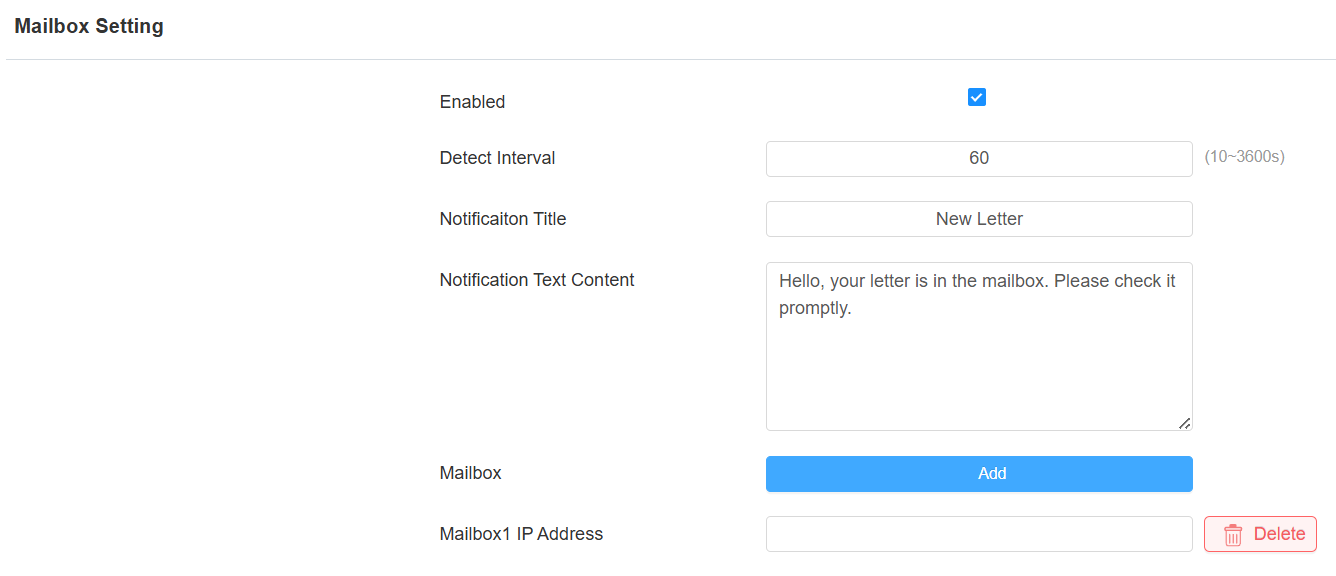
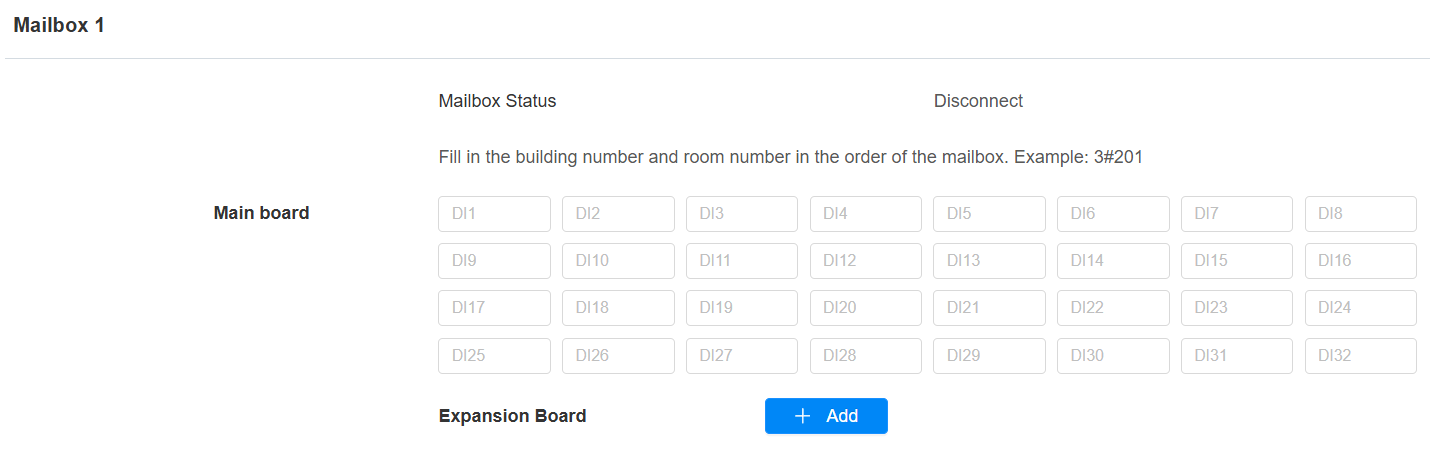
Detectar intervalo: Define el intervalo para que el dispositivo detecte el buzón. El valor predeterminado es 60 segundos.
Título de notificación: Personaliza el título de notificación que se muestra en la app SmartPlus y/o en el monitor interior.
Contenido de Notificaciones: Personaliza el contenido de notificaciones que se muestra en la app SmartPlus y/o en el monitor interior.
Dirección IP del buzón: Haz clic en Añadir para introducir la dirección IP del buzón.
Placa base: Especifica qué DI activar cuando se entregue el correo. Y rellena el nombre del edificio#APT Number donde reside el residente en el campo DI objetivo. Por ejemplo, el Edificio A#203.
Placa de expansión: Si la placa base del buzón está conectada a una placa de expansión, haz clic en +Añadir para configurarla.