Instalar una aplicación de terceros
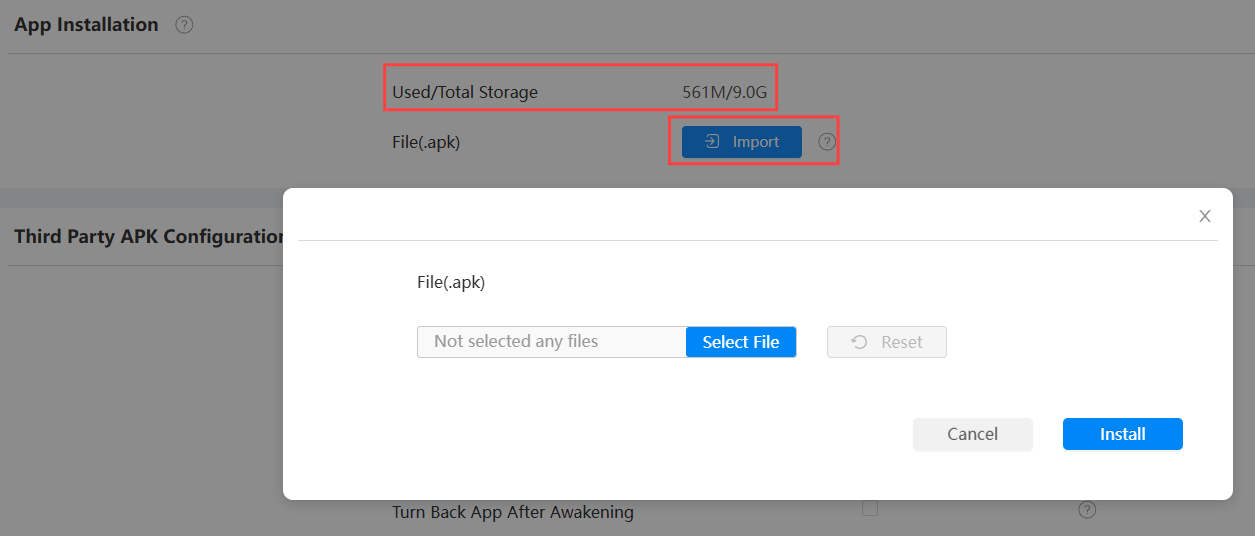
Para comprobar el almacenamiento usado/total del dispositivo e instalar la aplicación de terceros, ve a la interfaz de APK de terceros > dispositivo web. Sube el archivo APK desde el PC. Si quieres borrar el archivo APK subido, haz clic en Reiniciar.
Para configurar la aplicación de terceros instalada, puedes hacer clic en el Nombre de la aplicación para seleccionar la aplicación específica para configurar. Luego marca las casillas de verificación de cada campo para la configuración específica.
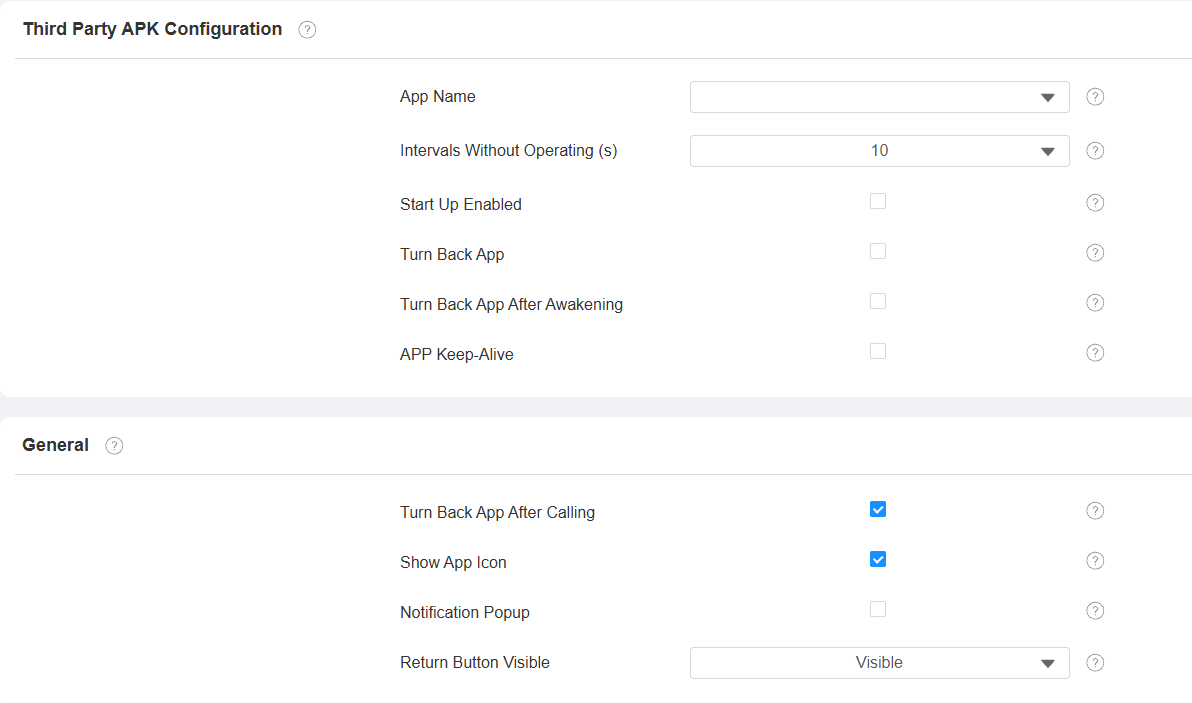
Nombre de la app: Selecciona la aplicación que se va a configurar.
Intervalos sin operar (Sec): Configura la hora para volver a la app cuando no haya ninguna operación en el dispositivo.
Inicio habilitado: Permite que la app se ejecute automáticamente cuando el dispositivo esté encendido.
Volver atrás en la app: Permite volver automáticamente a la app.
Volver a la app después de despertar: Permite que el dispositivo vuelva a la app cuando la pantalla se despierte.
APP Keep-Alive: Permite que la app siga funcionando sin apagarse.
Devolver la app después de llamar: Permite que el dispositivo vuelva automáticamente a la app tras terminar una llamada.
Mostrar icono de la app: Permite que el icono de la app se muestre en la pantalla.
Notificación emergente: Si está activado, el dispositivo tendrá una alerta sonora y una notificación emergente al recibir notificaciones de aplicaciones de terceros.
Botón de retorno visible: Establece si mostrar la barra de retorno al ejecutar una aplicación de terceros.
Entrar en la pantalla de solicitudes
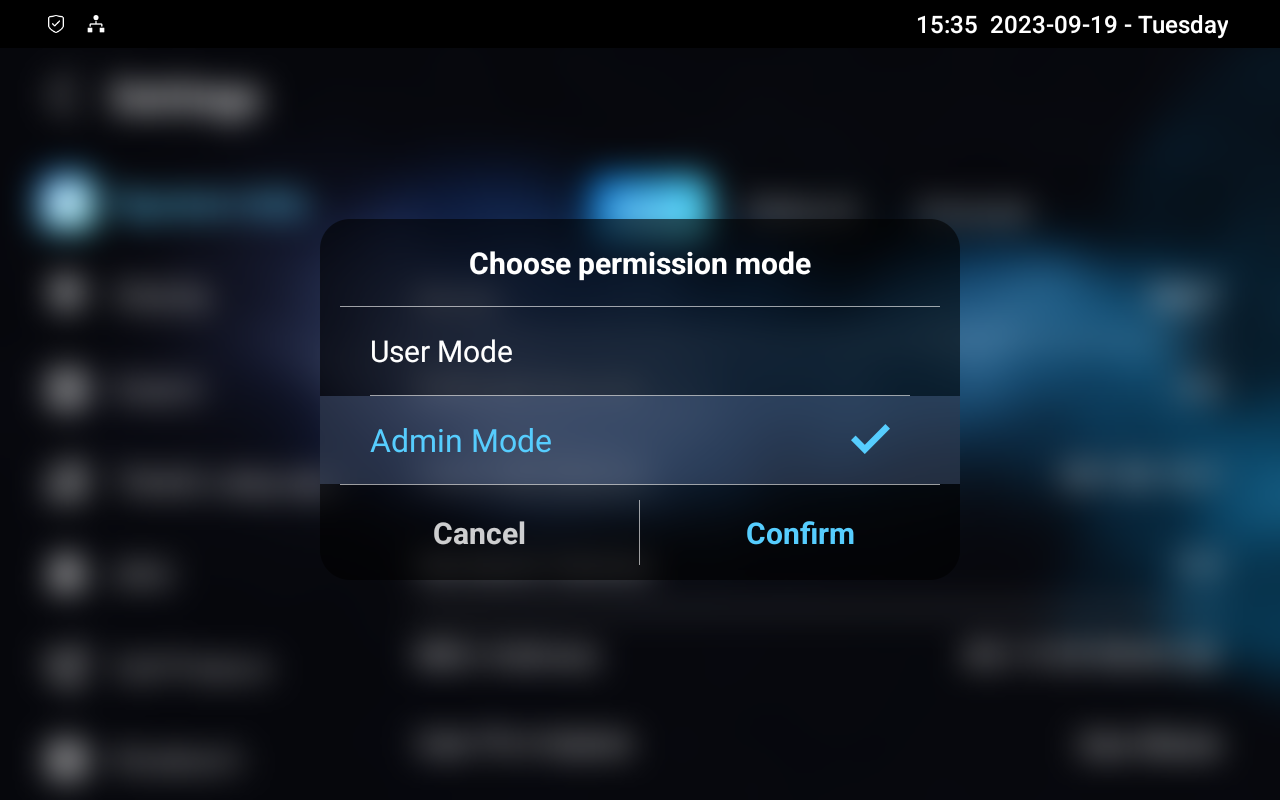
El monitor interior es compatible con los modos de usuario y administrador . En modo Administrador, puedes acceder tanto a las aplicaciones de terceros como a las predeterminadas.
Ve a la interfaz de Configuración > Información del sistema . Toca en Modo usuario 10 veces. Luego selecciona Modo Administrador y pulsa Confirmar.
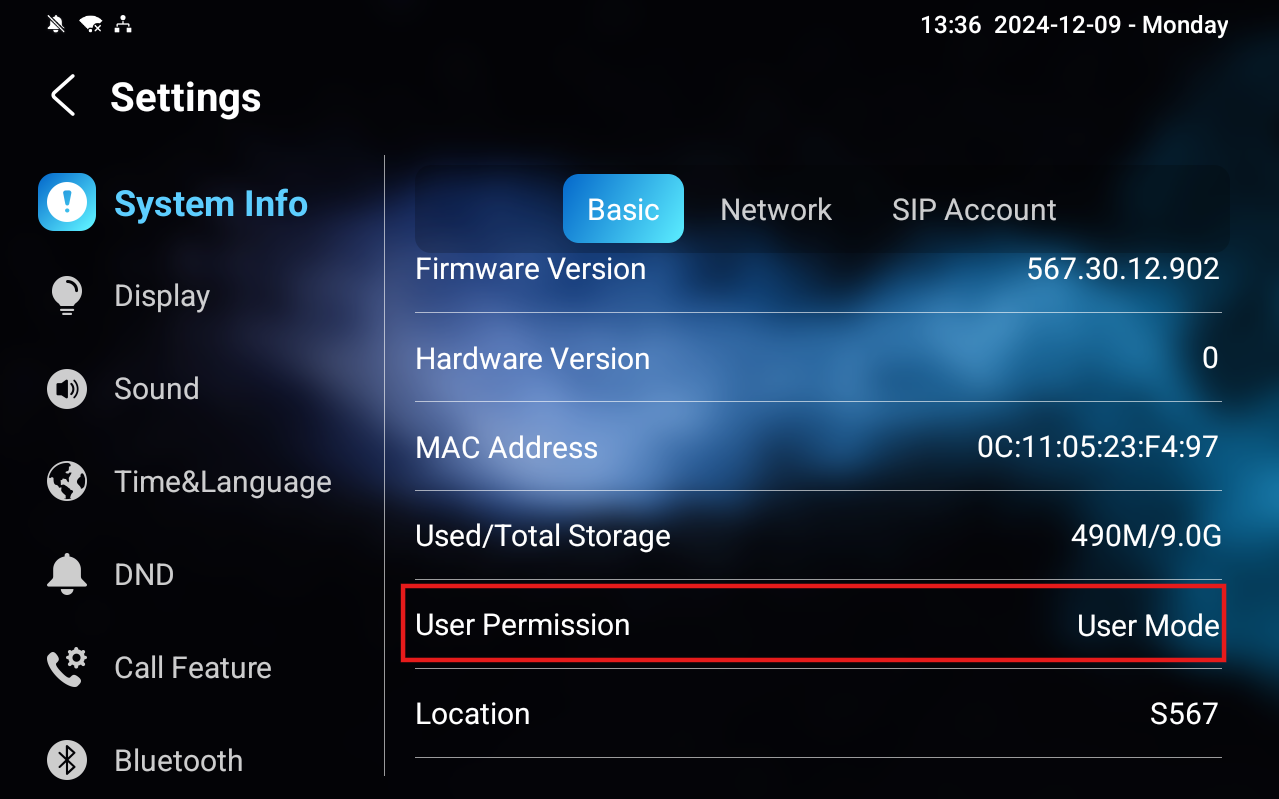
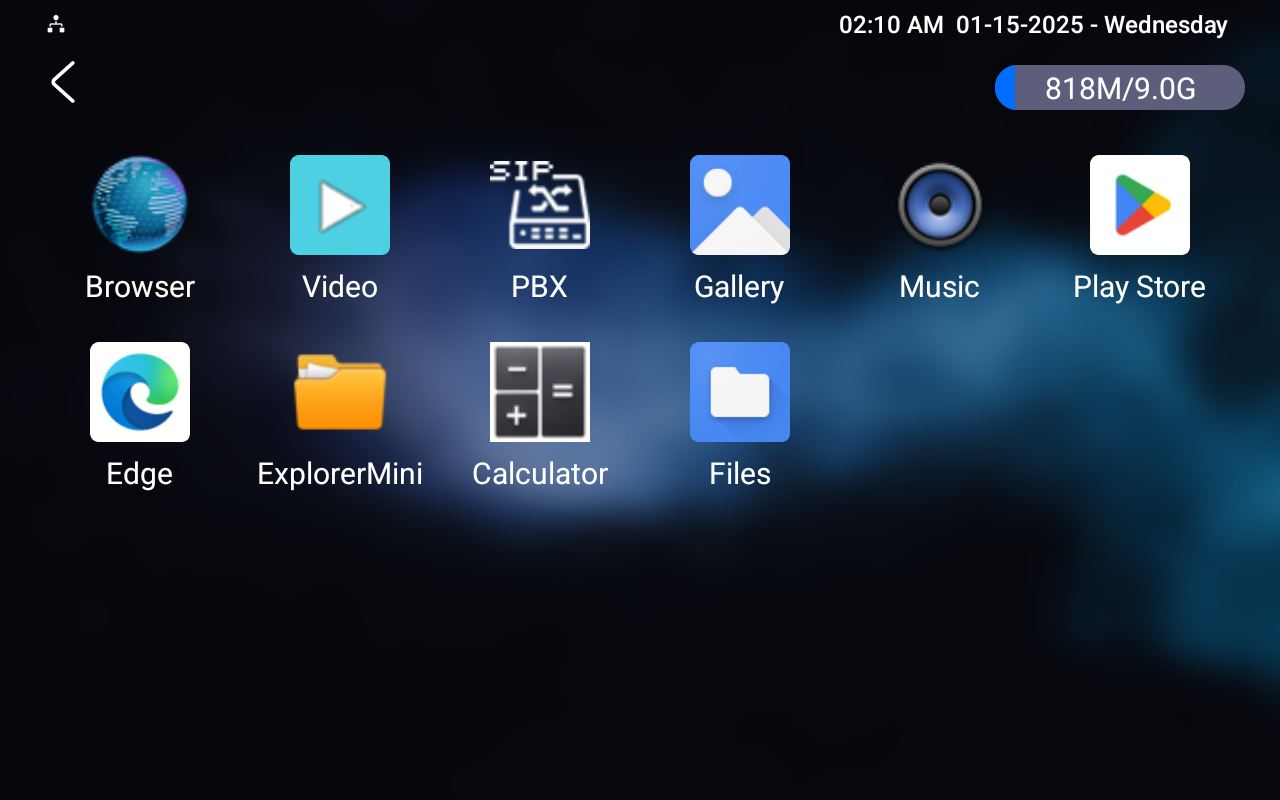
La pestaña de Aplicaciones se mostrará en la pantalla de inicio. Tócala para acceder a las aplicaciones.
Bloqueo de aplicaciones
La función de bloqueo de aplicaciones impide accesos no autorizados a aplicaciones de terceros al requerir que los usuarios introduzcan una contraseña antes de acceder a ellas.
Está disponible cuando se instalan aplicaciones de terceros en el dispositivo.
Configúralo en la interfaz APK > bloqueo de aplicaciones de Dispositivo > terceros . Está desactivado por defecto.
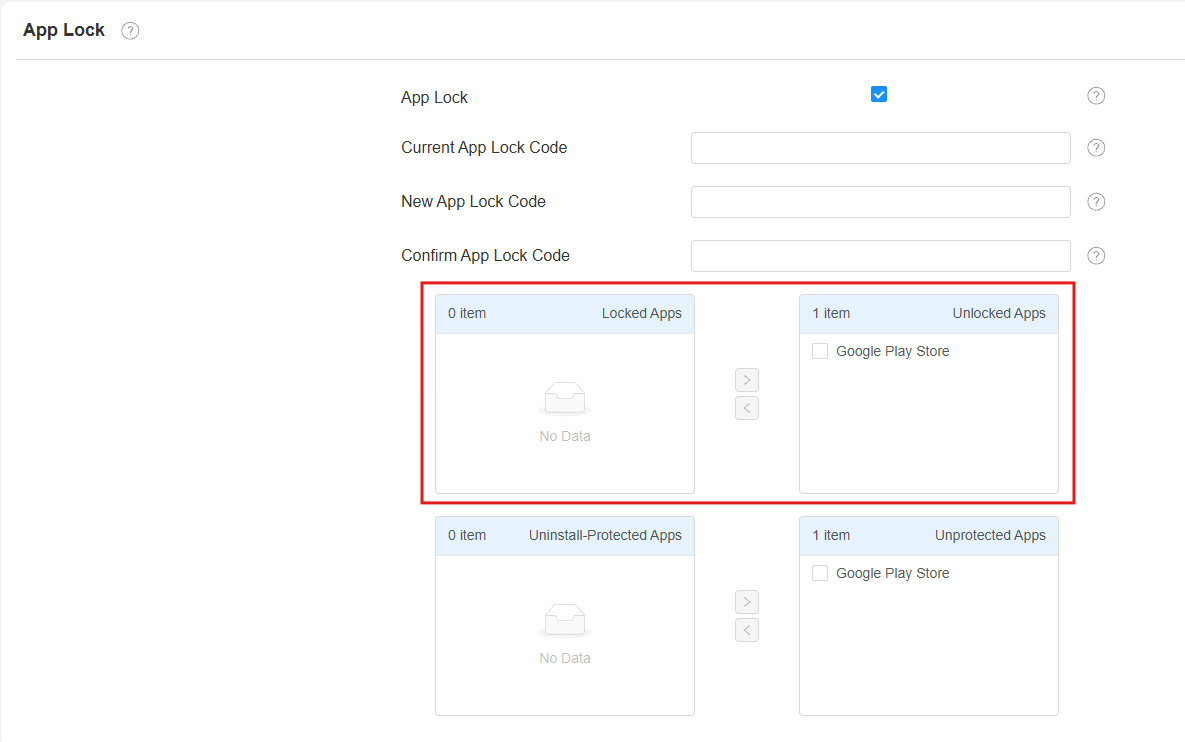
Aplicaciones bloqueadas: Selecciona la aplicación para aplicar esta función.
Código de bloqueo actual: El código predeterminado es 123456.
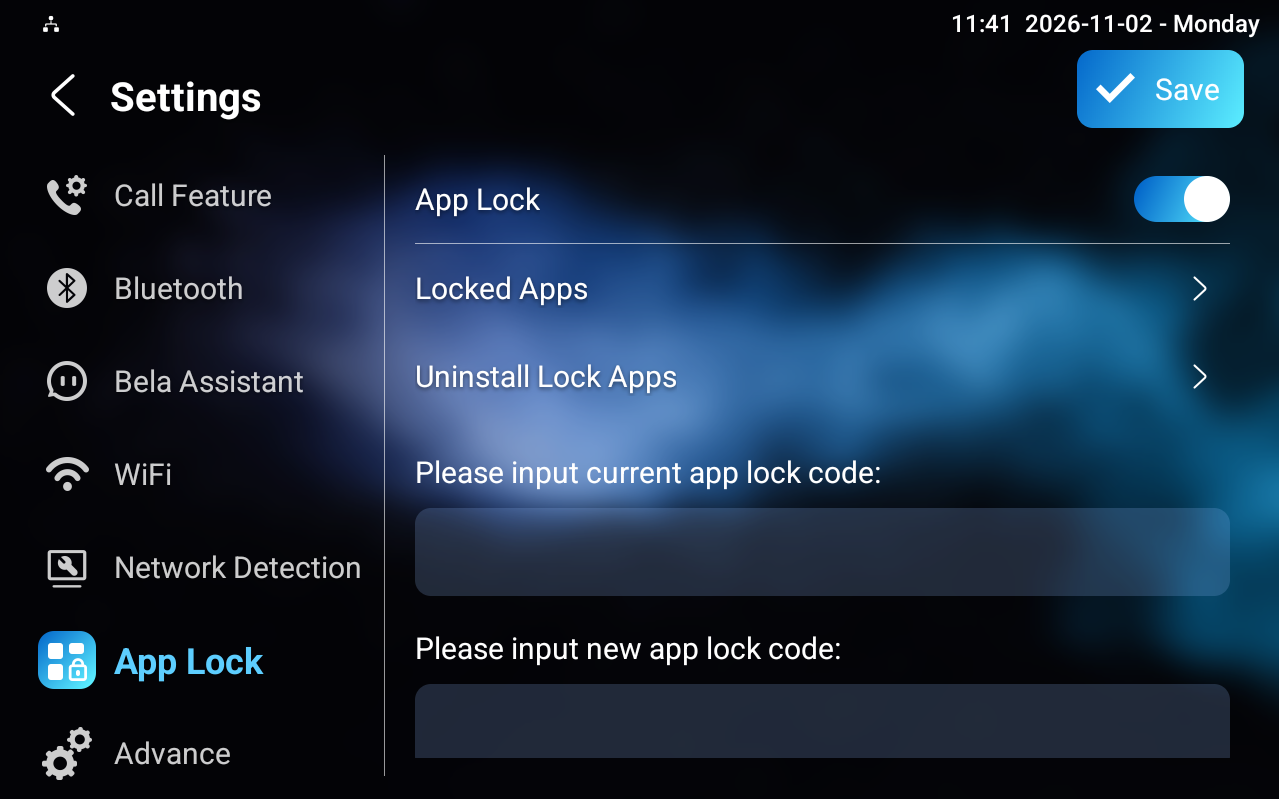
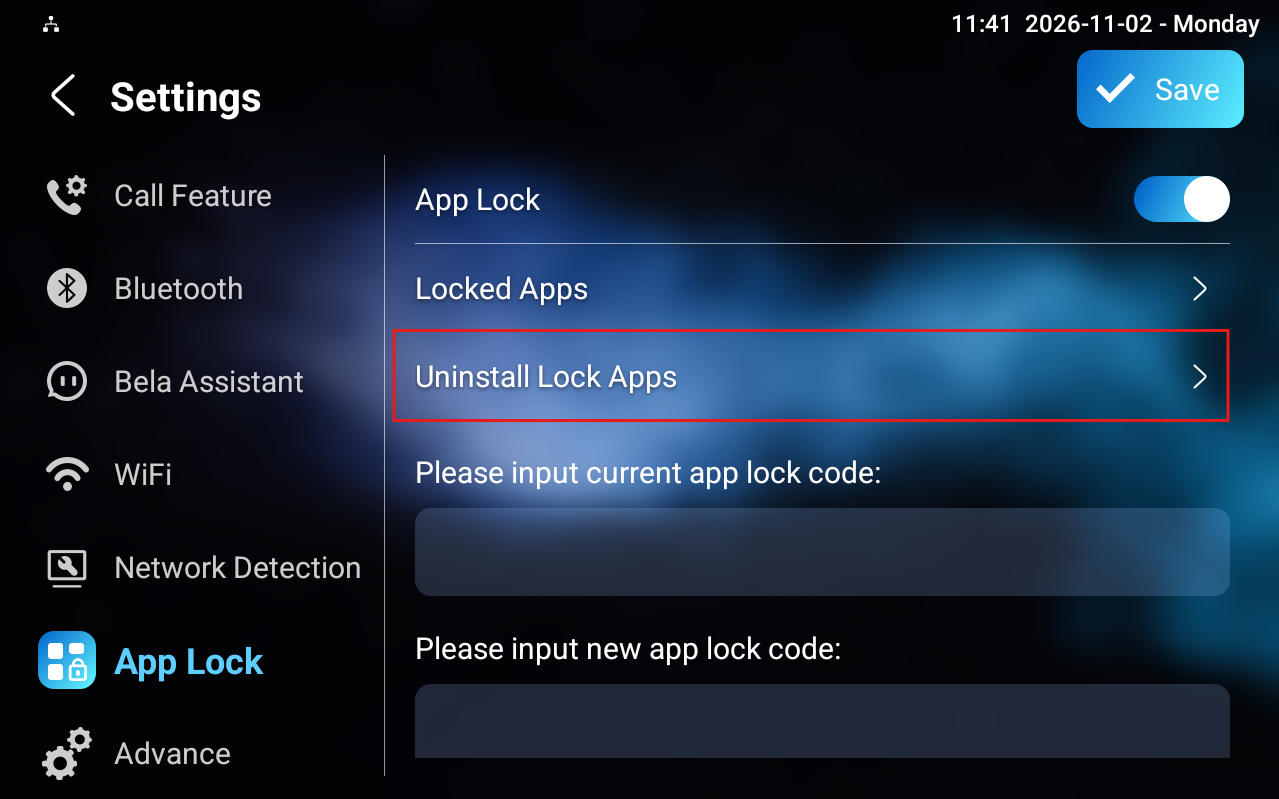
También puedes configurarlo en la pantalla de Configuración > Bloqueo de la App .
Protección de aplicaciones
Puedes seleccionar aplicaciones para protegerlas de la desinstalación.
Configúralo en la interfaz de APK > terceros > bloqueo de aplicaciones . Está desactivado por defecto.
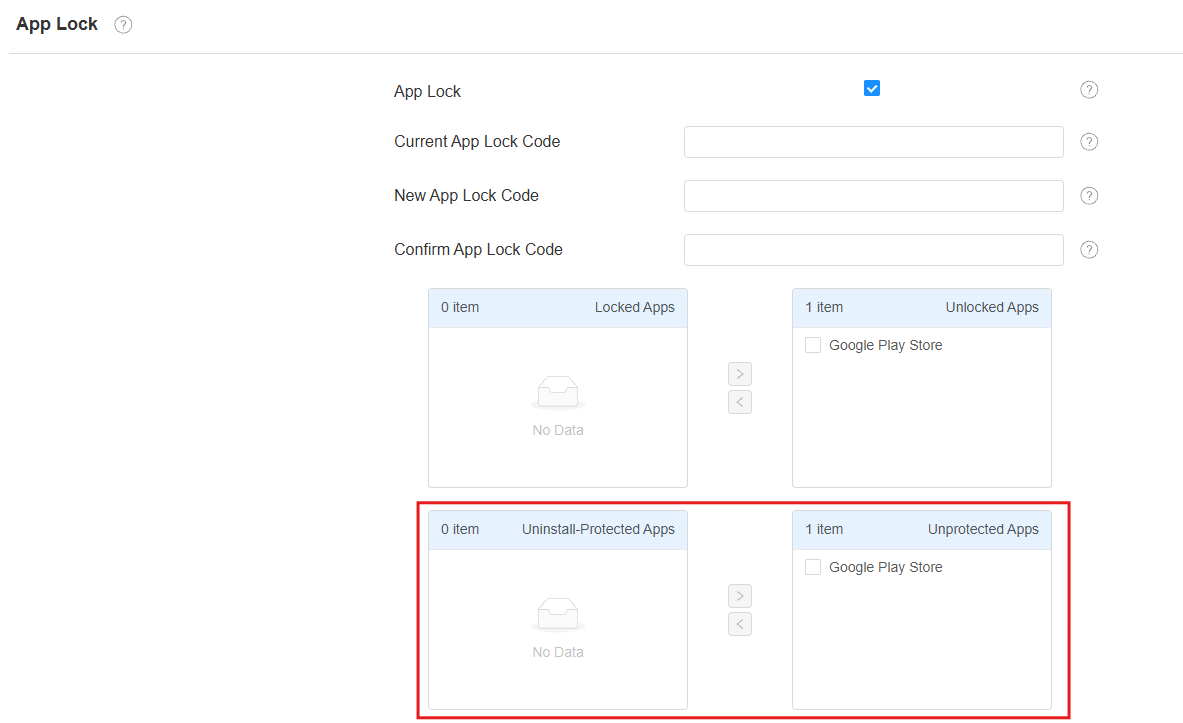
Desinstalar aplicaciones protegidas: Selecciona las aplicaciones que quieres proteger. Se requiere un código de verificación antes de que cualquier aplicación seleccionada pueda ser desinstalada.
Código de bloqueo actual: El código predeterminado es 123456.
También puedes configurarlo en la pantalla de Configuración > bloqueo de la app .
Control de aplicaciones
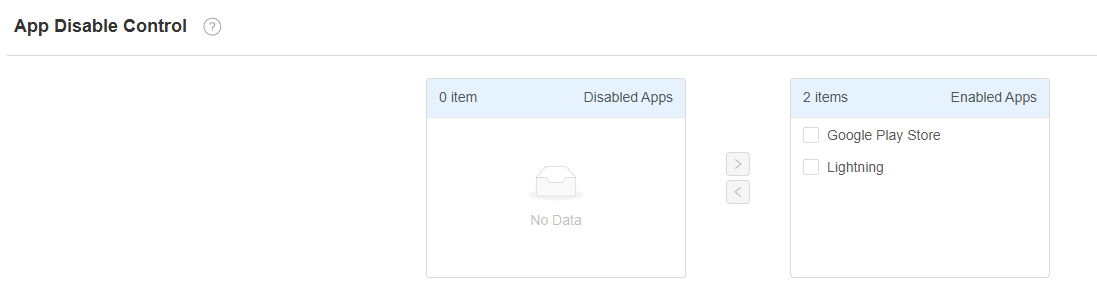
Puedes activar o desactivar el uso de aplicaciones de terceros.
Configúralo en la interfaz de Dispositivo > APK de terceros . Desactiva aplicaciones específicas marcándolas y moviéndote a la caja izquierda.
Modo de compatibilidad para aplicaciones de terceros
Las aplicaciones en vertical pueden ahora ejecutarse en Modo de Compatibilidad para reducir el riesgo de cierres, mientras que las aplicaciones horizontales siguen mostrándose a pantalla completa.
Configúralo en la interfaz de APK de Dispositivo > terceros .
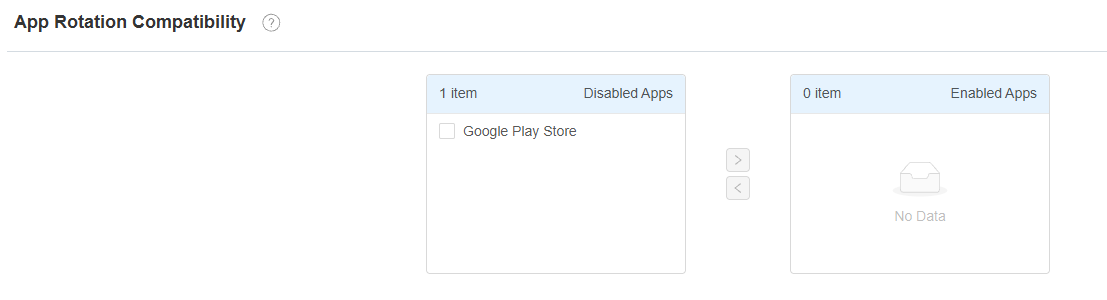
Aplicaciones deshabilitadas: La opción predeterminada. Las aplicaciones de terceros funcionan en modo horizontal.
Las aplicaciones habilitadas: GVS Smart, Hik-Connect, Guarding Vision y Vitrea tienen activado el Modo de Compatibilidad por defecto.
Integración mediante HTTP API
La API HTTP está diseñada para lograr una integración basada en red entre el dispositivo de terceros y el dispositivo Akuvos.
Para configurarlo, ve a la interfaz de seguridad > API .
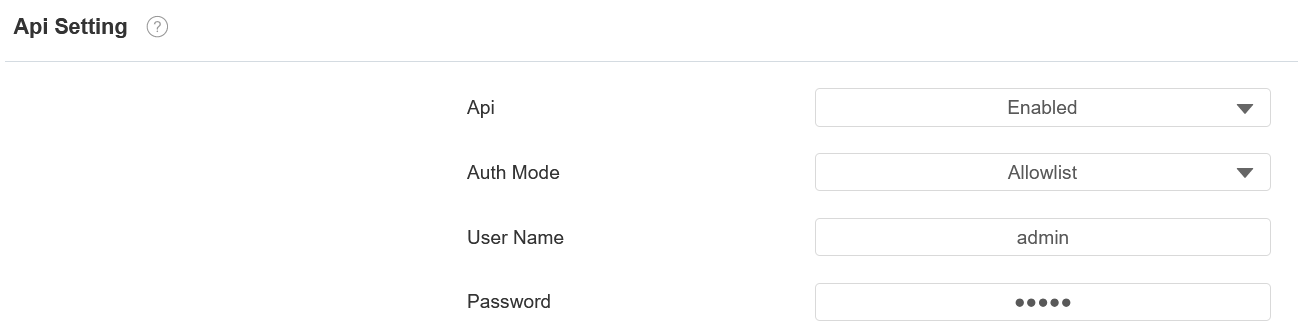
API HTTP: Cuando la función está desactivada, cualquier solicitud para iniciar la integración será denegada y devolverá el estado HTTP 403 prohibido.
Modo de autenticación:
Lista de permisos: Debes rellenar la dirección IP del dispositivo de terceros para la autenticación. Es adecuado para operar en LAN.
Resumen: El método de cifrado de contraseñas solo soporta MD5. MD5(Algoritmo de Resumen de Mensajes) En el campo Autorización del encabezado de la solicitud HTTP: WWW-Authenticate: Digest realm="HTTP API",qop="auth,auth-int",nonce="xx", opaque="xx".
Nombre de usuario: Establece el nombre de usuario cuando se selecciona el modo de autorización Digest . El nombre de usuario predeterminado es admin.
Contraseña: Establece la contraseña cuando se seleccione el modo de autorización Digest . La contraseña predeterminada es admin.
Integración mediante relé externo
Los usuarios pueden controlar akubela o dispositivos inteligentes de terceros en el monitor interior mediante un controlador de relé externo.
Para configurarlo, ve a Dispositivo > interfaz de relé externo .
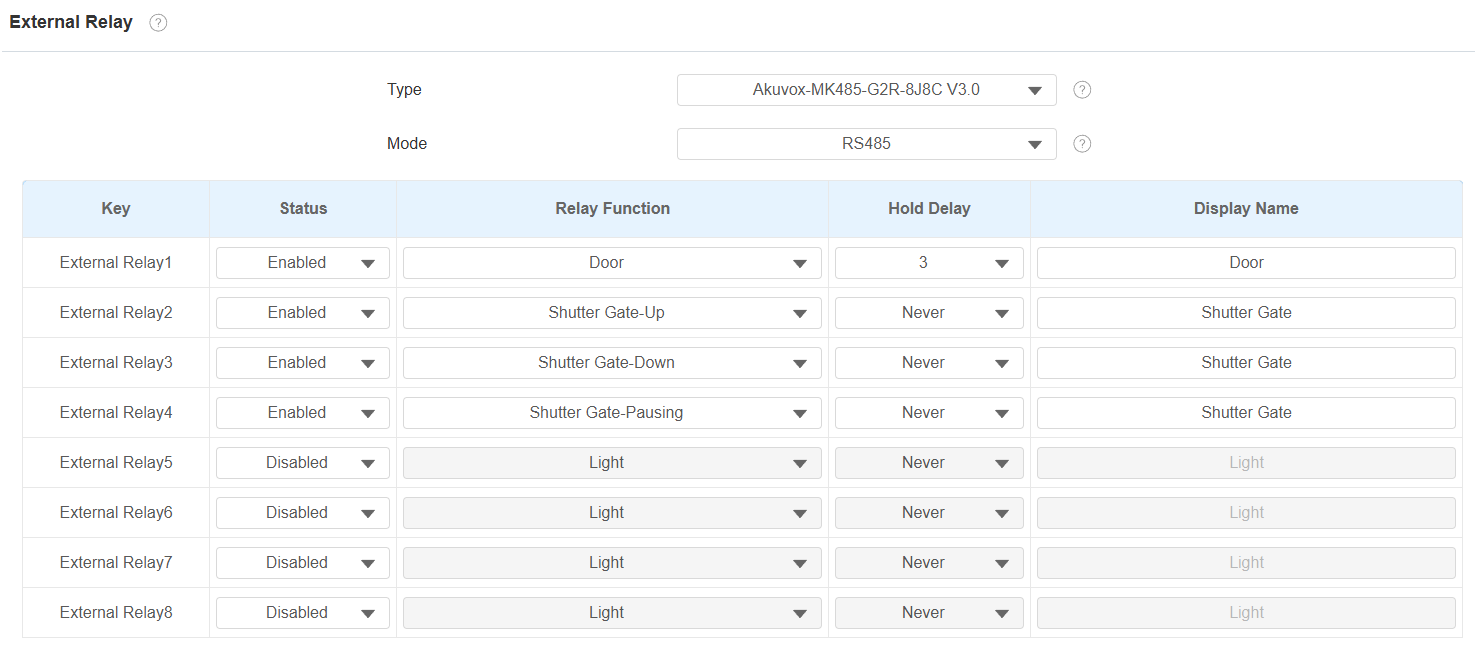
Tipo: Seleccione el tipo de relé externo.
Modo: Configura el modo de relé externo según su conexión con el monitor interior. Si es el akubela RSAC-C1-R8, esta opción es RS485 por defecto.
Estado: Activar/desactivar el relé.
Función de relé: Configura la función de relé según los dispositivos inteligentes del hogar conectados.
Mantener el retardo: Especifica el tiempo de reinicio del relé de 1 a 60 segundos. Nunca significa que se mantenga activado una vez que se activa. Por defecto, son 3 segundos para las funciones de relé Puerta y Otros, y nunca para otras funciones.
Nombre de visualización: Establece el nombre de la pestaña que se muestra en la pantalla de Relé Externo del monitor interior.
(1).png "screenshots (6)(1).png")
Nota
Para mostrar el botón de Relé Externo en la pantalla de inicio, configúralo en la interfaz de Configuración de Dispositivo > Pantalla .
Haz clic aquí para ver la configuración detallada de la función de relé externo.
Integración con el NVR Hikvision
El dispositivo puede integrarse con el NVR Hikvision, que permite a los usuarios ver la transmisión en directo desde cámaras IP.
Haz clic aquí para ver la configuración detallada.
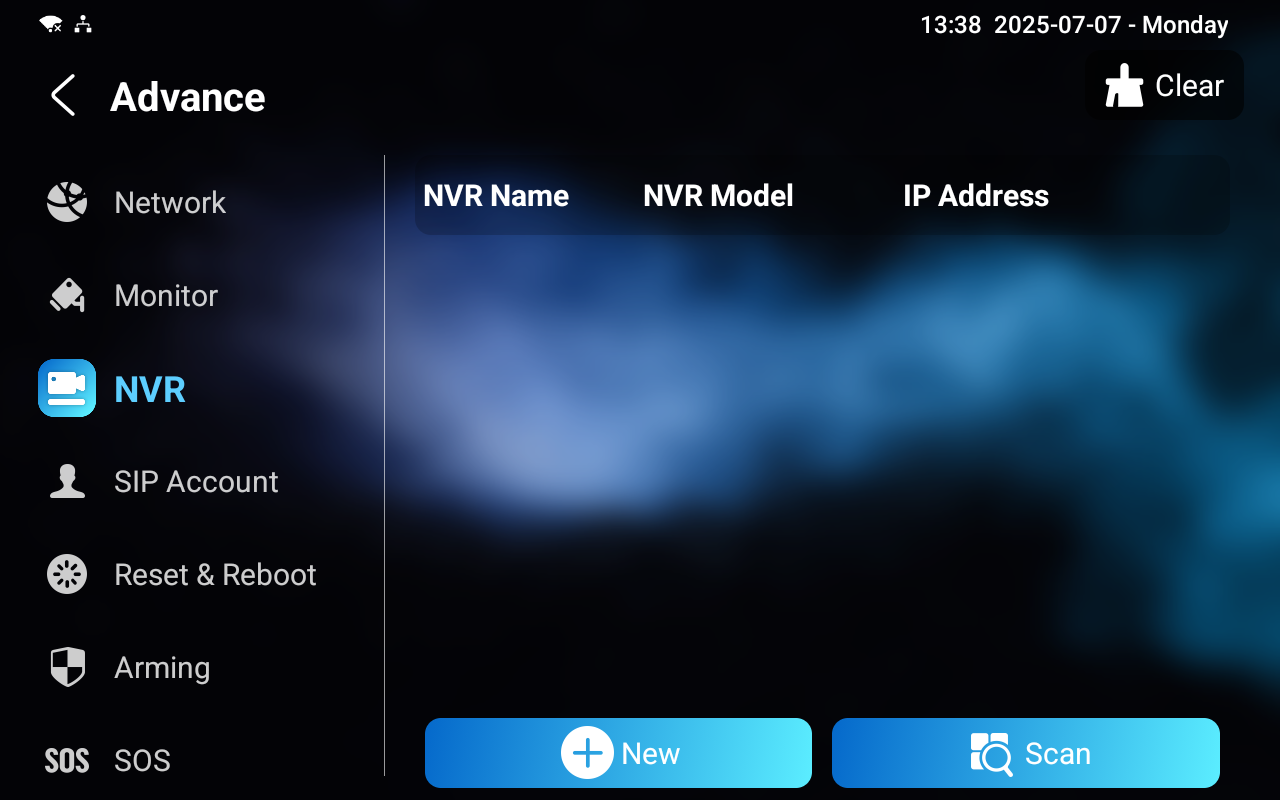
Para configurarlo, ve a Ajustes > Avanzar > pantalla del NVR . Haz clic en Nuevo para añadir manualmente la cámara IP; haz clic en Escanear para detectarlo.