Entrar en la pantalla de solicitudes
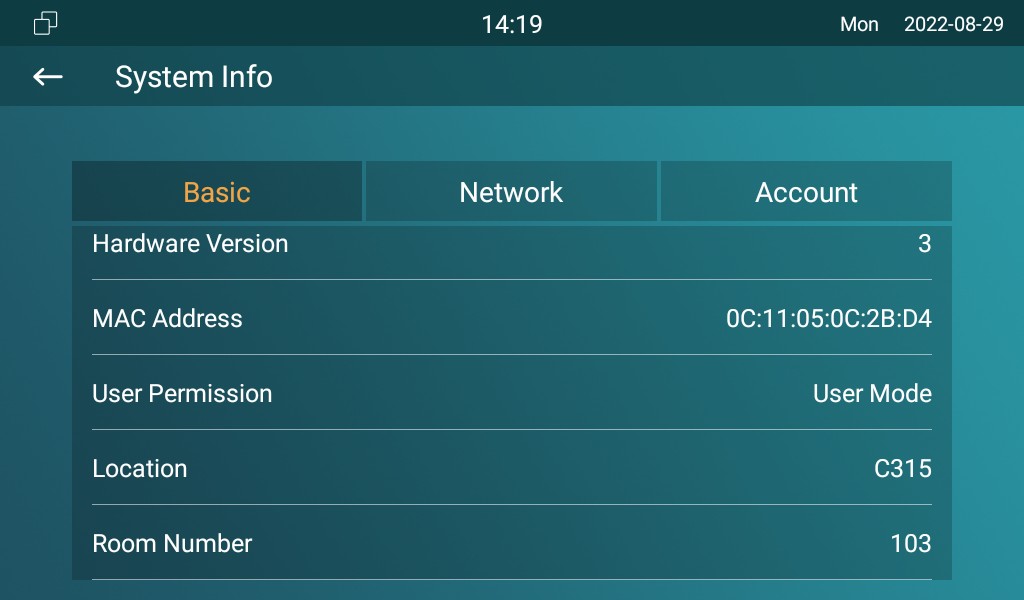
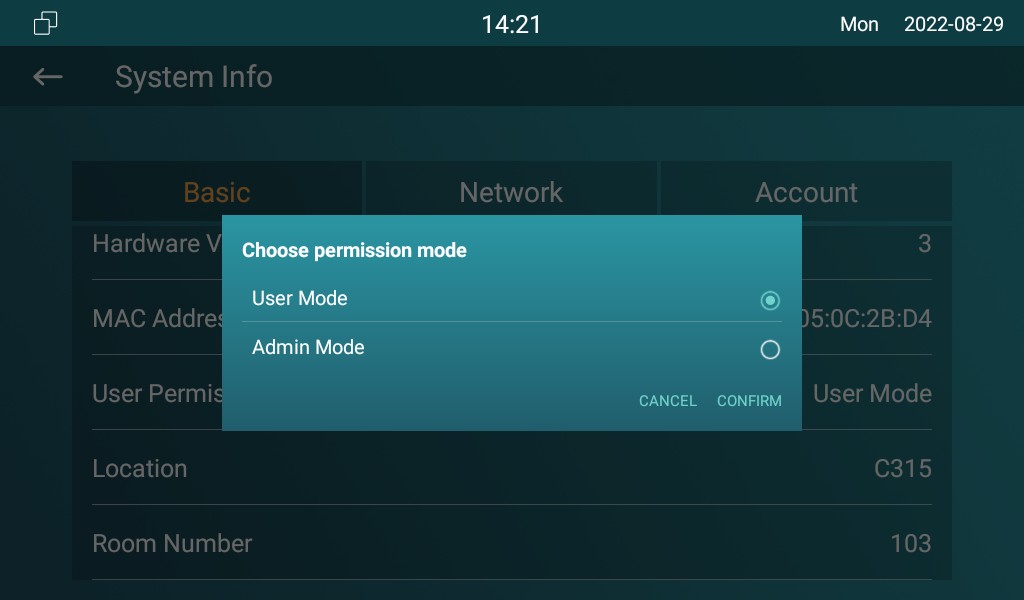
El monitor interior es compatible con los modos de usuario y administrador . En modo Administrador, puedes acceder tanto a las aplicaciones de terceros como a las predeterminadas.
Para hacer la configuración en la configuración del dispositivo > la interfaz de Información del Sistema . Puedes pulsar Modo Usuario 10 veces, Modo Administrador y Confirmar para confirmar.
Instalar una aplicación de terceros
Puedes instalar la aplicación de terceros en tu dispositivo desde la interfaz web del teléfono > la aplicación . Elige un archivo de .apk adecuado del PC para subir.

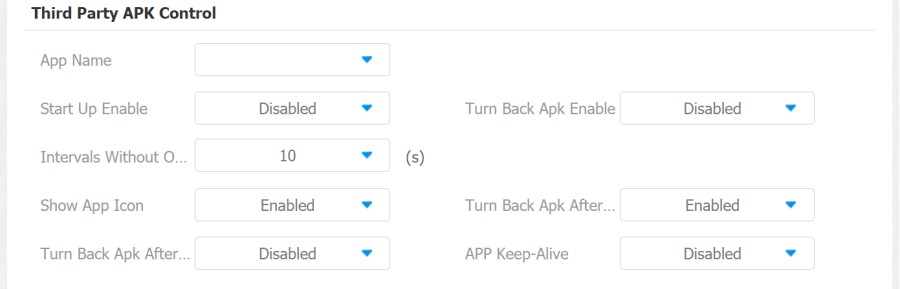
Para configurar la aplicación de terceros instalada en el teléfono web > Key/Display > Control APK de terceros, puedes hacer clic en el campo Nombre de la aplicación para seleccionar el nombre específico de los archivos APK instalados para configurarlo. Luego marca las casillas de cada campo para la configuración específica que necesitas.
Configuración de parámetros:
- Nombre de la app: selecciona el nombre de la app que se configurará.
- Intervalo sin operar (Sec): marca la casilla para configurar la app que devuelva el intervalo de tiempo cuando no hay operación en el dispositivo.
- Activar el inicio de la aplicación: marca la casilla de Iniciar ACTIVAR si quieres que la app se ejecute automáticamente al encender el dispositivo.
- Volver atrás en la app después de despertar: actívala si quieres que el dispositivo vuelva a la app cuando la pantalla se despierte.
- APP Keep-Alive : actívalo si quieres que la app siga funcionando sin estar apagada.
- Volver a la app después de llamar: marca la casilla si quieres que la app vuelva automáticamente al terminar una llamada (esta función se aplica a todas las apps).
- Mostrar icono de la app: marca la casilla si quieres que el icono de la app aparezca en pantalla.
Entorno de Vida Inteligente
Puedes controlar el sensor de la casa mediante un comando HTTP en la interfaz web del dispositivo Phone > Smart Living.
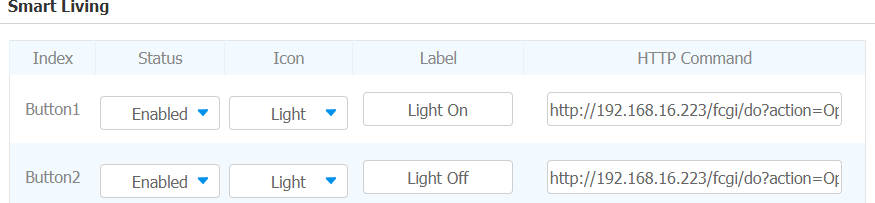
Configuración de parámetros:
- Estado: Activar o desactivar este botón. Si está desactivado, el botón no aparecerá en la página de control principal.
- Icono: selecciona Encendido o Apagado. Si se selecciona Activado, el icono se muestra como un botón amarillo. Seleccionar Apagado, el icono es un botón blanco.
- Etiqueta: se utiliza para personalizar el nombre de visualización del botón.
- Comando HTTP: configura el comando HTTP para activar el sensor.
Mostrar la página web de terceros tras arrancar
Si quieres que la pantalla del dispositivo vaya a algún servidor de terceros o a la página web de terceros tras el arranque del dispositivo, puedes escribir su URL.
Para configurarlo, puedes ir a Teléfono > Vista Web > URL.

Integración con terceros vía API
Para permitir que los dispositivos de terceros se integren con el monitor interior, necesitas configurar la autenticación de la API estableciendo un nombre de usuario y una contraseña. También necesitas seleccionar el código de autenticación para la integración basada en API.
Para configurar la autenticación de la API, ve a Security > API.
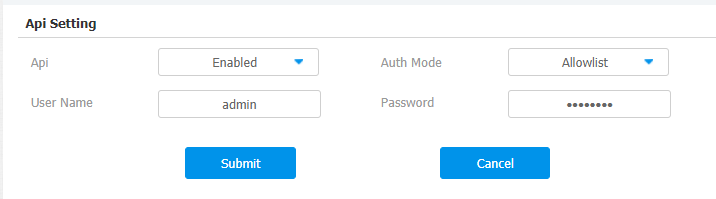
Configuración de parámetros:
- API: activa la API si permites que el dispositivo se integre con los dispositivos de terceros mediante API.
- Modo de autenticación: selecciona el modo de autenticación.
- Lista de permisos: selecciona cuando solo permitas que el dispositivo de la lista de permisos se integre con el monitor interior.
- Resumen: seleccionarlo cuando apliques el modo Resumen para la integración de terceros.
- Nombre de usuario: escribe el nombre de usuario utilizado para la autenticación.
- Contraseña: escribe la contraseña utilizada para la autenticación.
- Ninguno: seleccionar ninguno si permitir que todos los dispositivos se integren con el monitor interior con todas las formas del modo de autenticación.
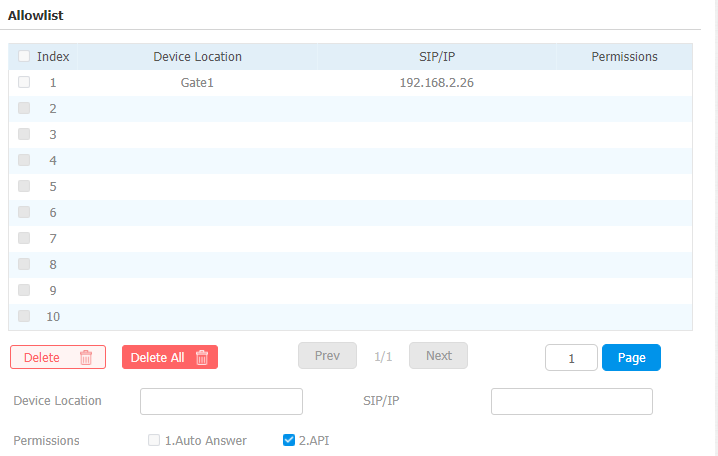
Antes de la integración de la API, necesitas activar los permisos de la API y crear una lista de permisos introduciendo la ubicación y dirección IP del dispositivo que se va a integrar con el monitor interior. Para configurarlo, ve a Seguridad > Lista de Permisos.