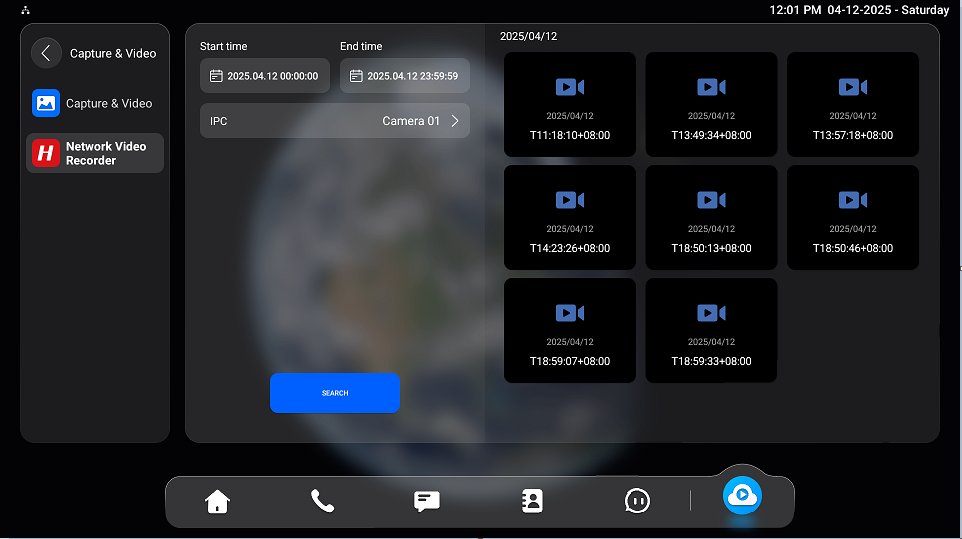
Los monitores interiores Akuvox pueden integrarse con el NVR Hikvision, Uniview e IVSEC a través del puerto HDMI o la API. El dispositivo puede obtener automáticamente la lista de la vigilancia de vídeo del NVR y soporta la reproducción del NVR en momentos específicos.
Modelos compatibles y versiones mínimas de firmware por marca NVR
Hikvision NVR
X937: 937.30.13.122
S567: 567.30.13.804
S567G: 567.29.14.905
Uniview NVR
X937: 937.30.14.209
S567: 567.30.114.303
S567G: 567.29.14.905
IVSEC NVR
X937: 937.30.14.804
S567: 567.30.114.903
S567G: 567.29.14.905
SOLO X937 permite conectar el NVR a través del puerto HDMI.
Este artículo toma X937 como ejemplo.
Antes de que empieces
Asegúrate de:
X937 y el NVR están en la misma red local (LAN).
X937 y el NVR están conectados correctamente por HDMI si se usa el HDMI.
El NVR está correctamente configurado y accesible.
La(s) cámara(s) de terceros están conectadas al NVR.
Añadir el NVR
Puedes añadir el NVR automáticamente o manualmente.
Método 1: Añadir mediante escaneo automático
Toca Ajustes > Avanzar > NVR en la pantalla del dispositivo. La contraseña predeterminada es 123456 para acceder a la configuración avanzada.
Toca
 para escanear el NVR automáticamente.
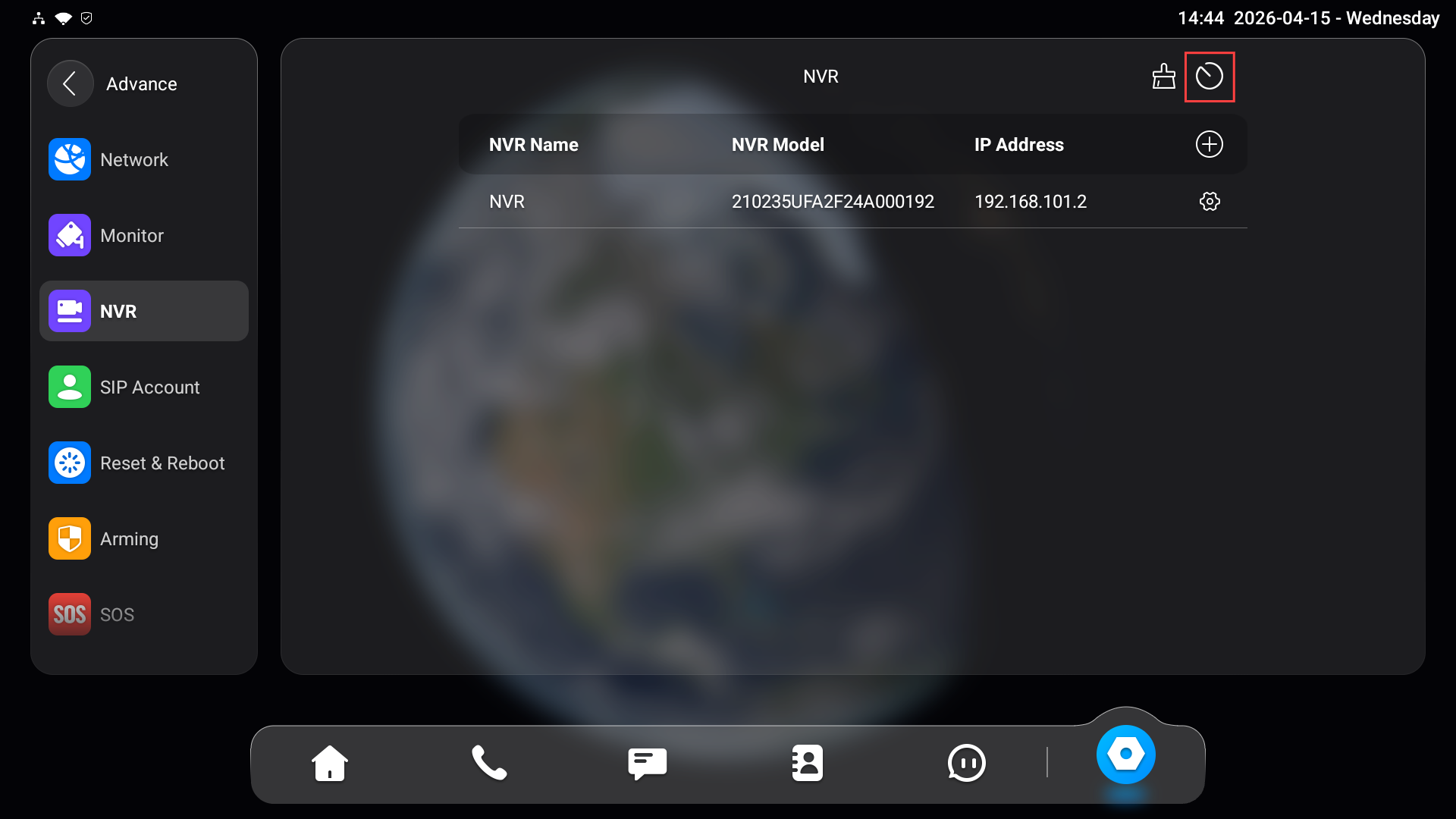
Después del escaneo:
Se mostrarán los dispositivos NVR detectados.
Selecciona el NVR de destino.
Introduce el nombre de usuario y la contraseña.
Si no se encuentra ningún dispositivo:
Asegúrate de que ambos dispositivos estén en la misma red.
Comprueba que el NVR esté encendido y accesible.
Método 2: Añadir manualmente
Toca Ajustes > Avanzar > NVR en la pantalla del dispositivo. La contraseña predeterminada es 123456 para acceder a la configuración avanzada.
Toc
 .
. Introduce el nombre del NVR, la dirección IP, el nombre de usuario y la contraseña. Por favor, revisa esta información en el backend del NVR.
.png)
Pulsa guardar.
Gestionar el NVR añadido
Después de añadir el NVR, puedes modificar sus ajustes o modificar los parámetros del IPC.
Editar Información NVR
Acceso
 al NVR objetivo.
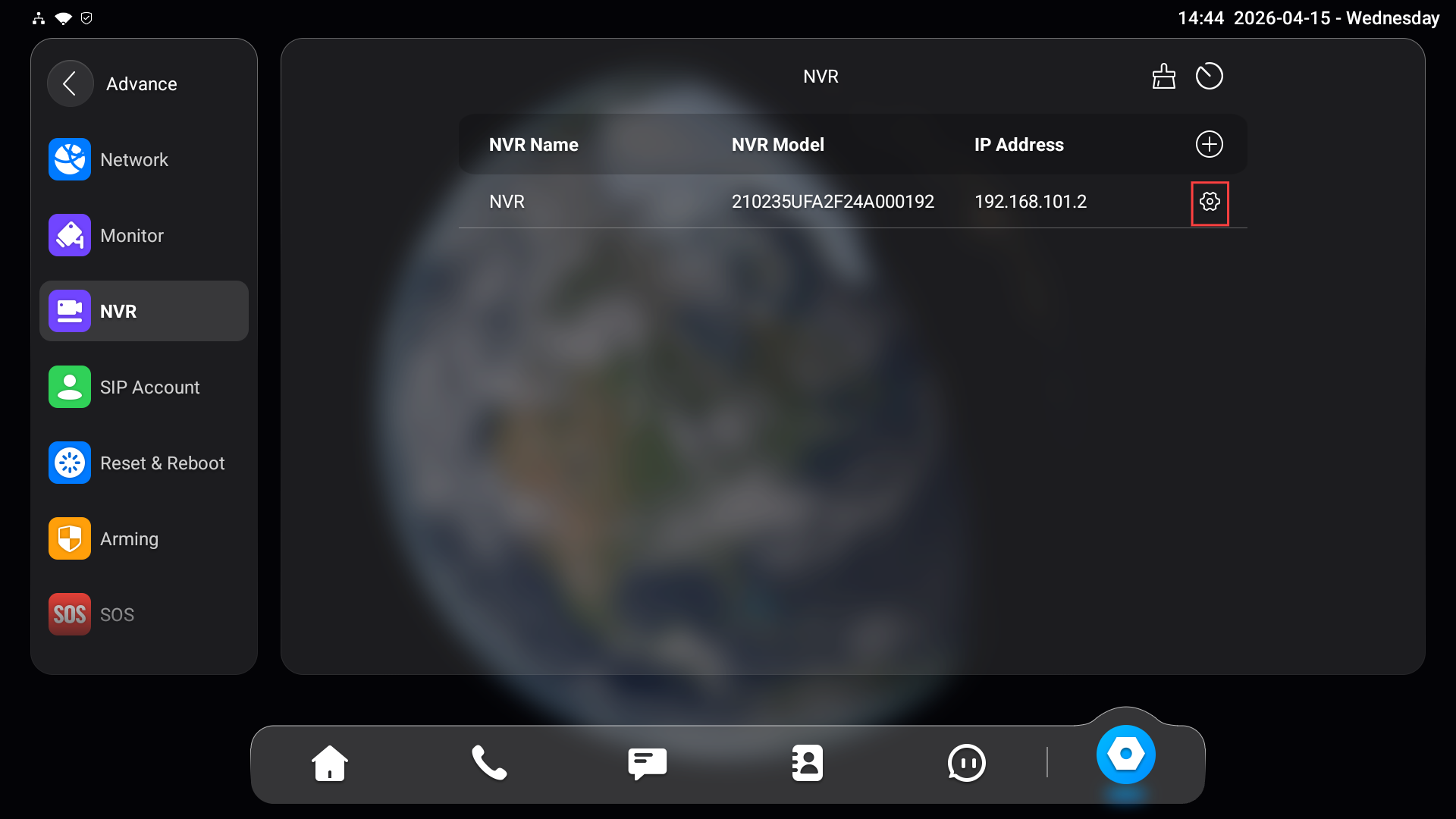
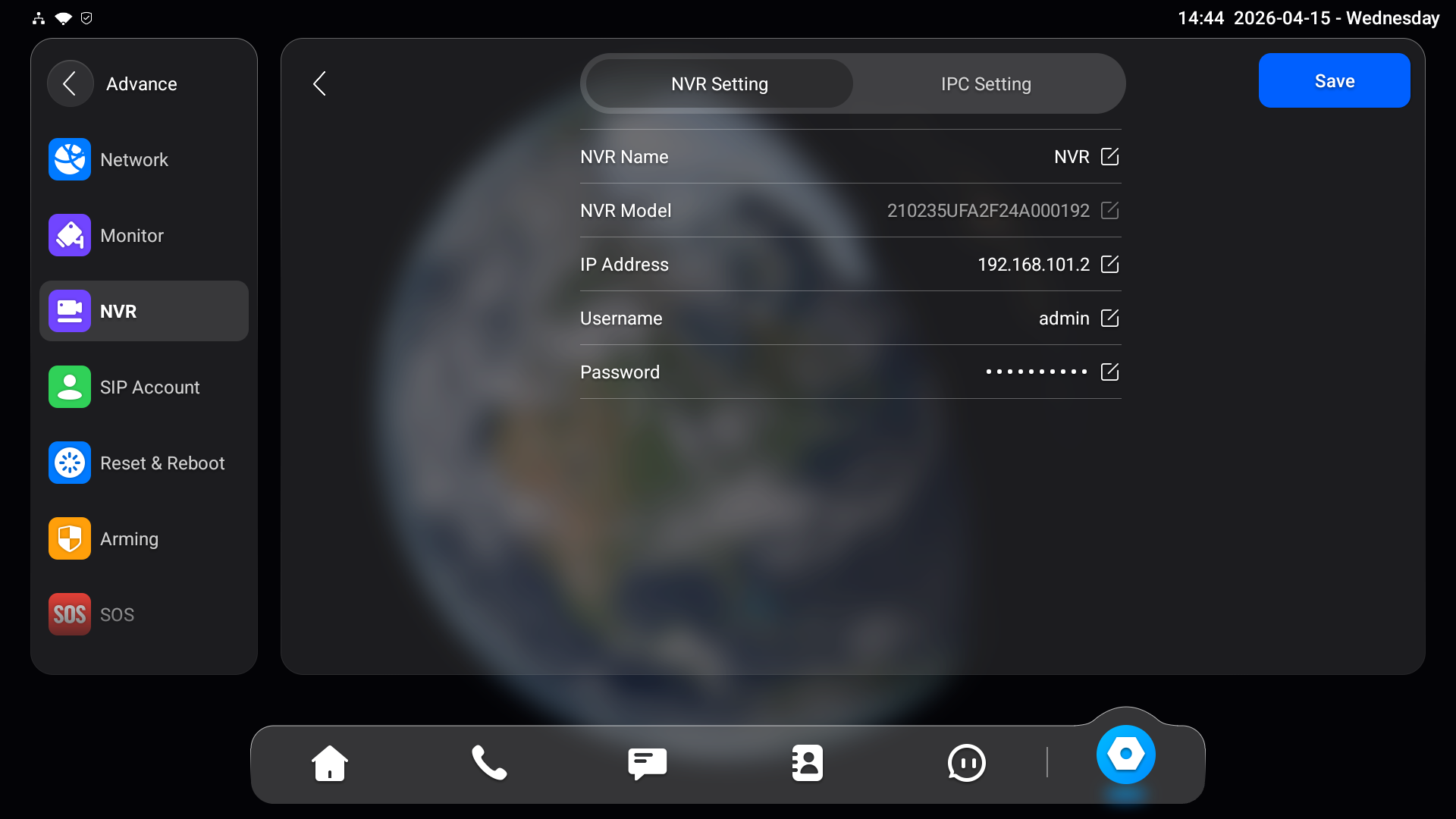
Puedes actualizar su nombre, dirección IP, nombre de usuario y contraseña.
Los cambios entrarán en vigor tras guardar. Asegúrate de que la información actualizada coincida con la configuración del NVR.
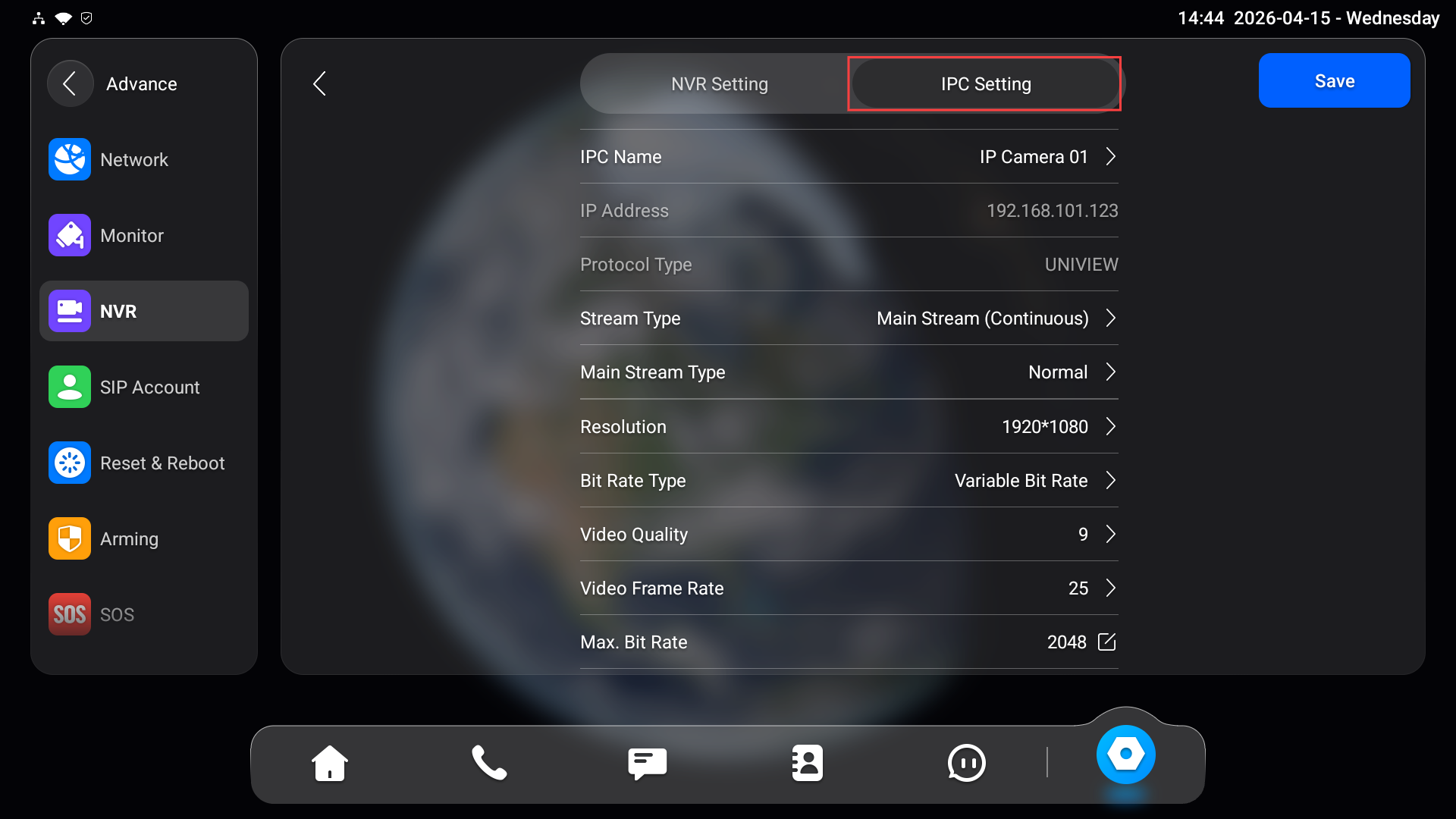
Configurar parámetros IPC
Una vez que el NVR se añade con éxito, el monitor interior obtendrá la lista de cámaras del NVR.
Puedes:
Consulta la lista de cámaras conectadas.
Modificar parámetros relacionados con la cámara (si son compatibles), tales como:
Nombre del canal
Configuración de la transmisión
Otros atributos configurables proporcionados por el NVR
Acceso
al NVR objetivo.
Toca la configuración IPC.
Ver vídeo en directo
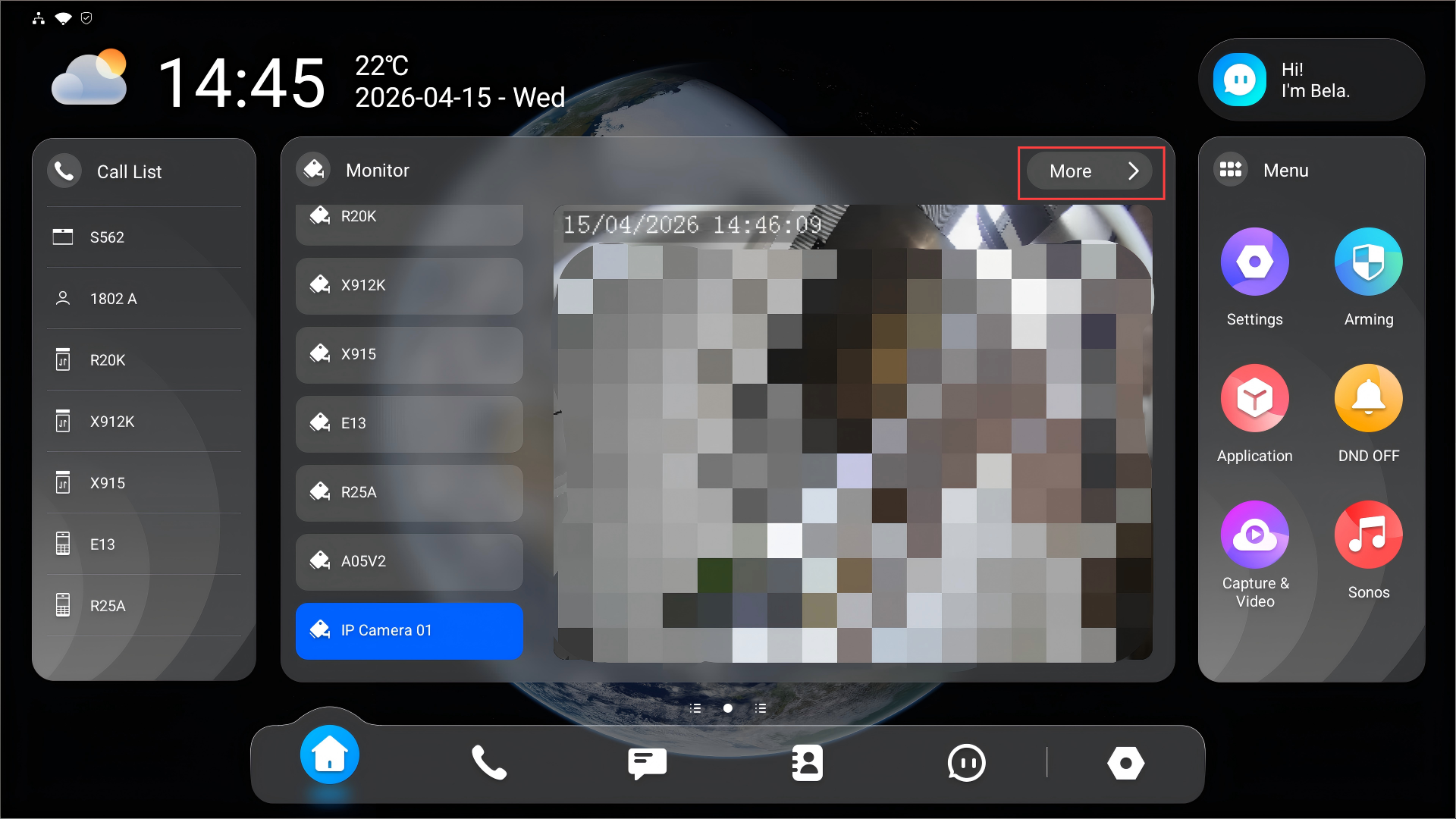
Después de añadir el NVR, puedes ver los streams de vídeo en tiempo real de las cámaras conectadas.
Toca Más en la pantalla de inicio para entrar en la pantalla de monitorización.
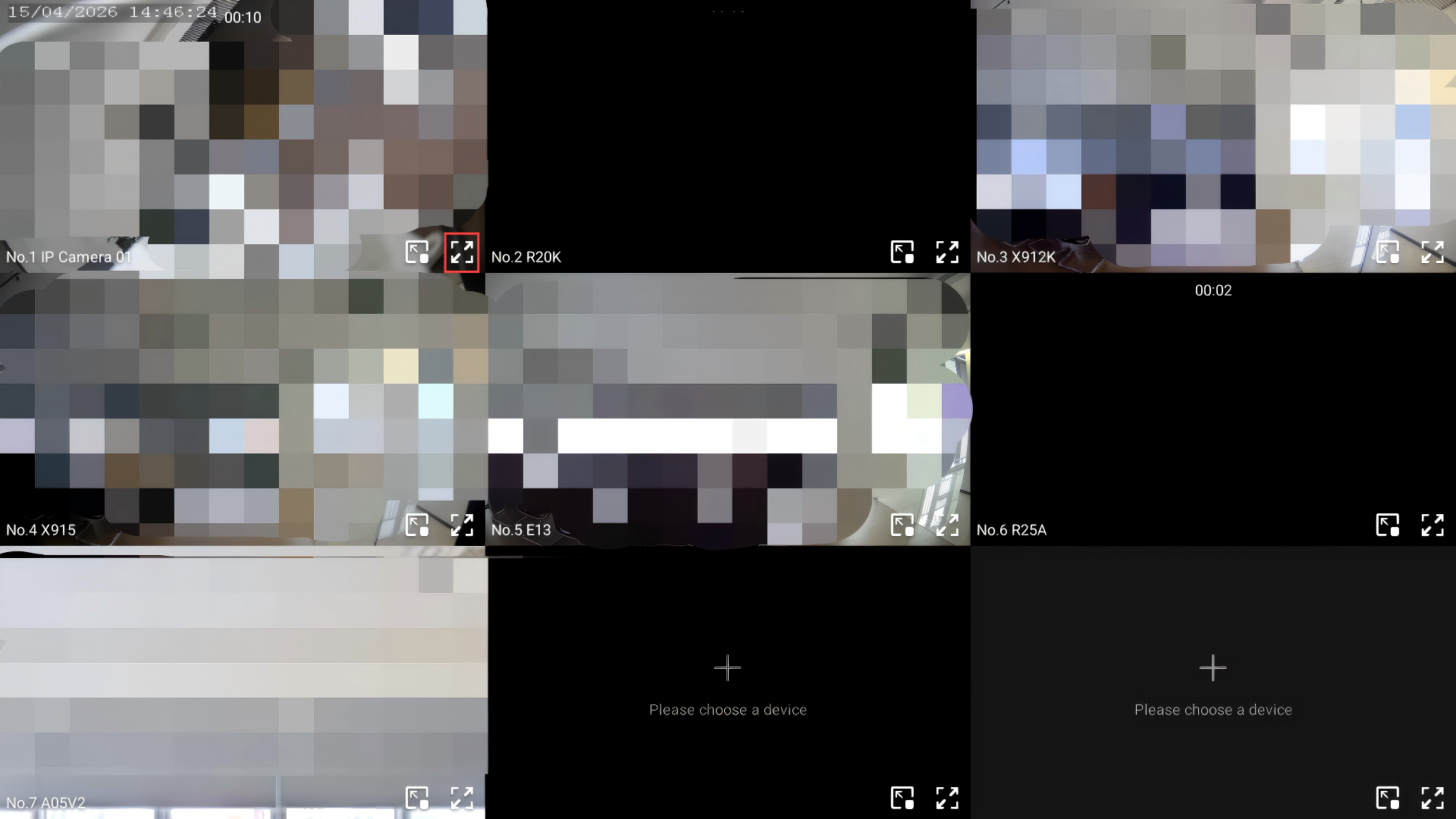
Selecciona el canal IPC pulsando
 .
.
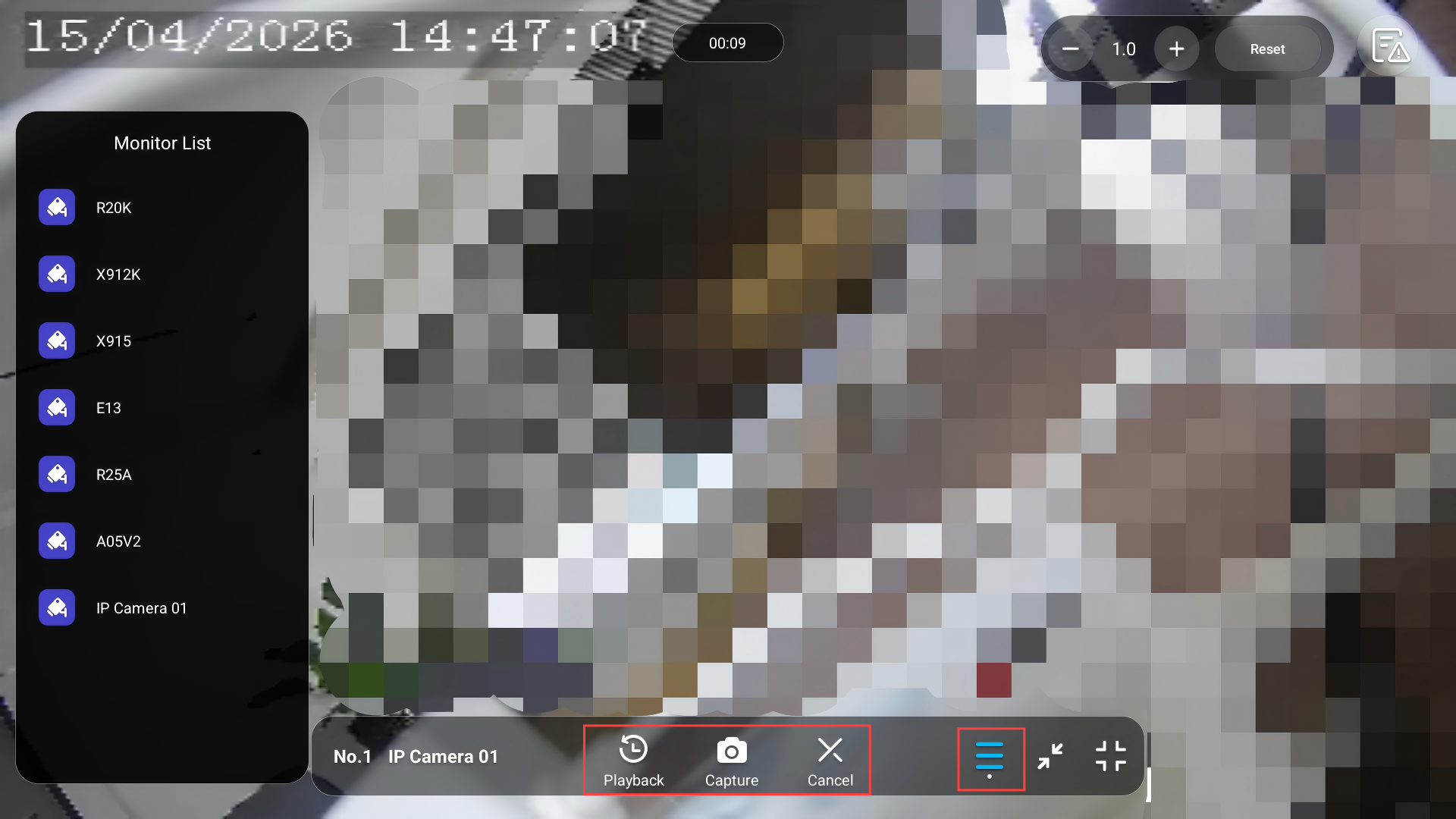
Mientras monitorizas, puedes:
Toca
 para cambiar entre canales de monitorización.
Pulsa Reproducir para ver la reproducción.
Toca Capturar para hacer una captura de pantalla.
Pulsa Cancelar para salir de la monitorización.
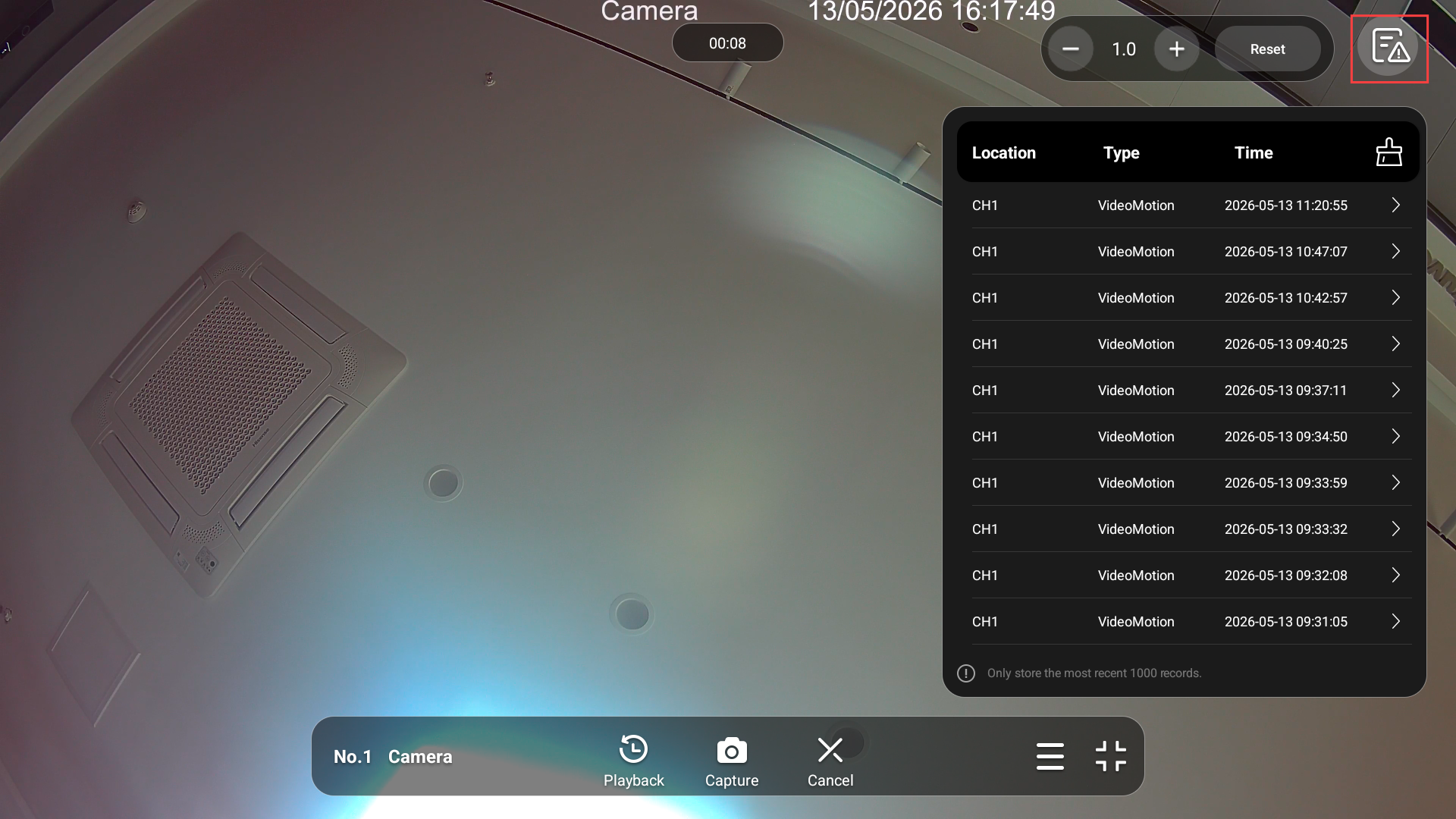
Revisa los registros de alarmas sincronizados
La alarma del NVR de terceros puede sincronizarse con el monitor interior.
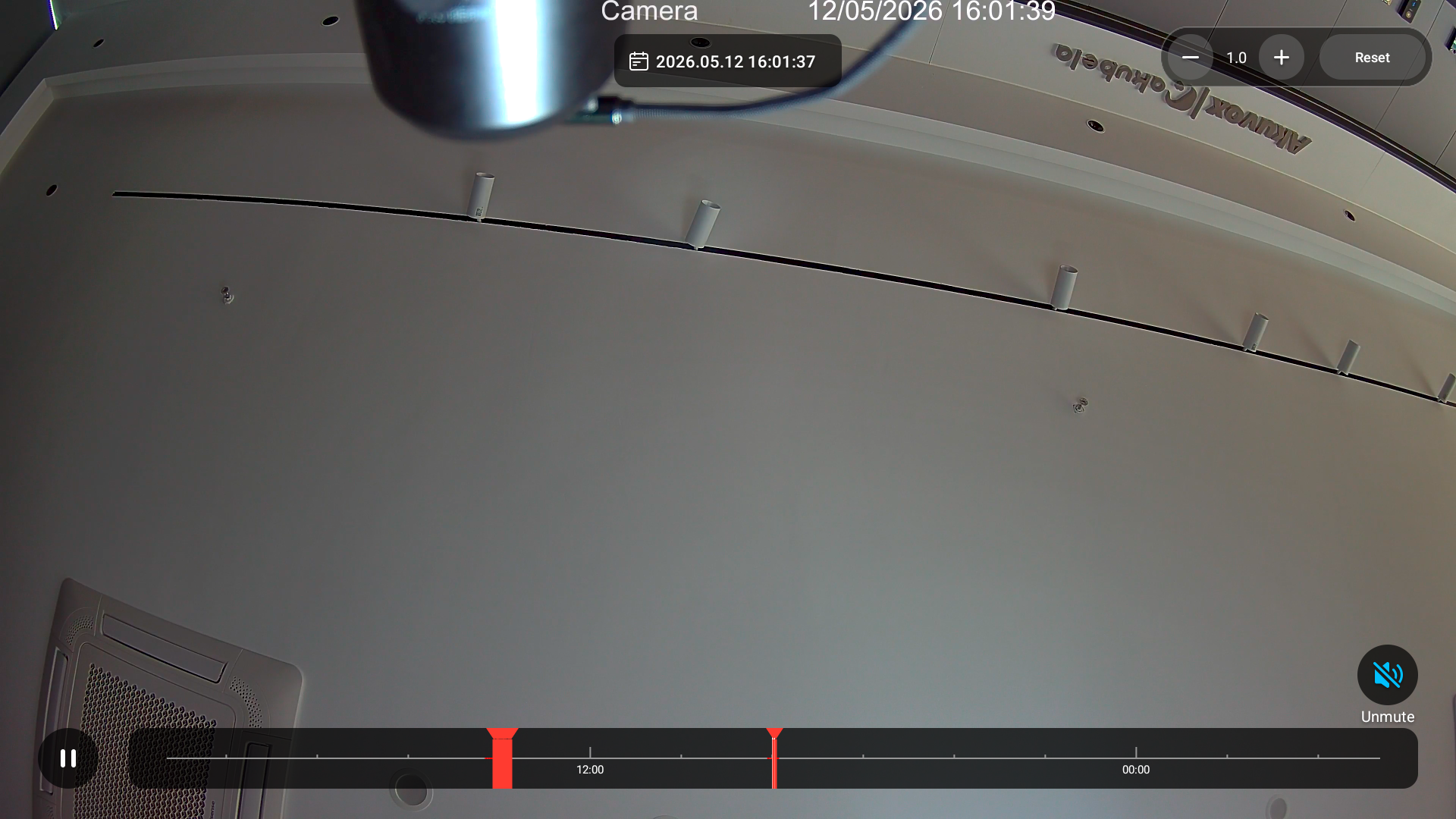
Toca  en la esquina superior derecha y un registro para ver la reproducción.
En la línea de tiempo de reproducción, toca cualquier segmento rojo para saltar al momento correspondiente que se activa la alarma.
Modo HDMI (solo X937)
Si el dispositivo está conectado por HDMI, puedes mostrar el icono HDMI en la pantalla principal del dispositivo para acceder rápidamente.
Nota
SOLO el X937 con la versión de firmware 937.30.13.903 o superior soporta esta función.
Toca Configuración > Avanzar > página principal personalizada.
Selecciona la zona deseada para mostrar el icono de entrada HDMI .
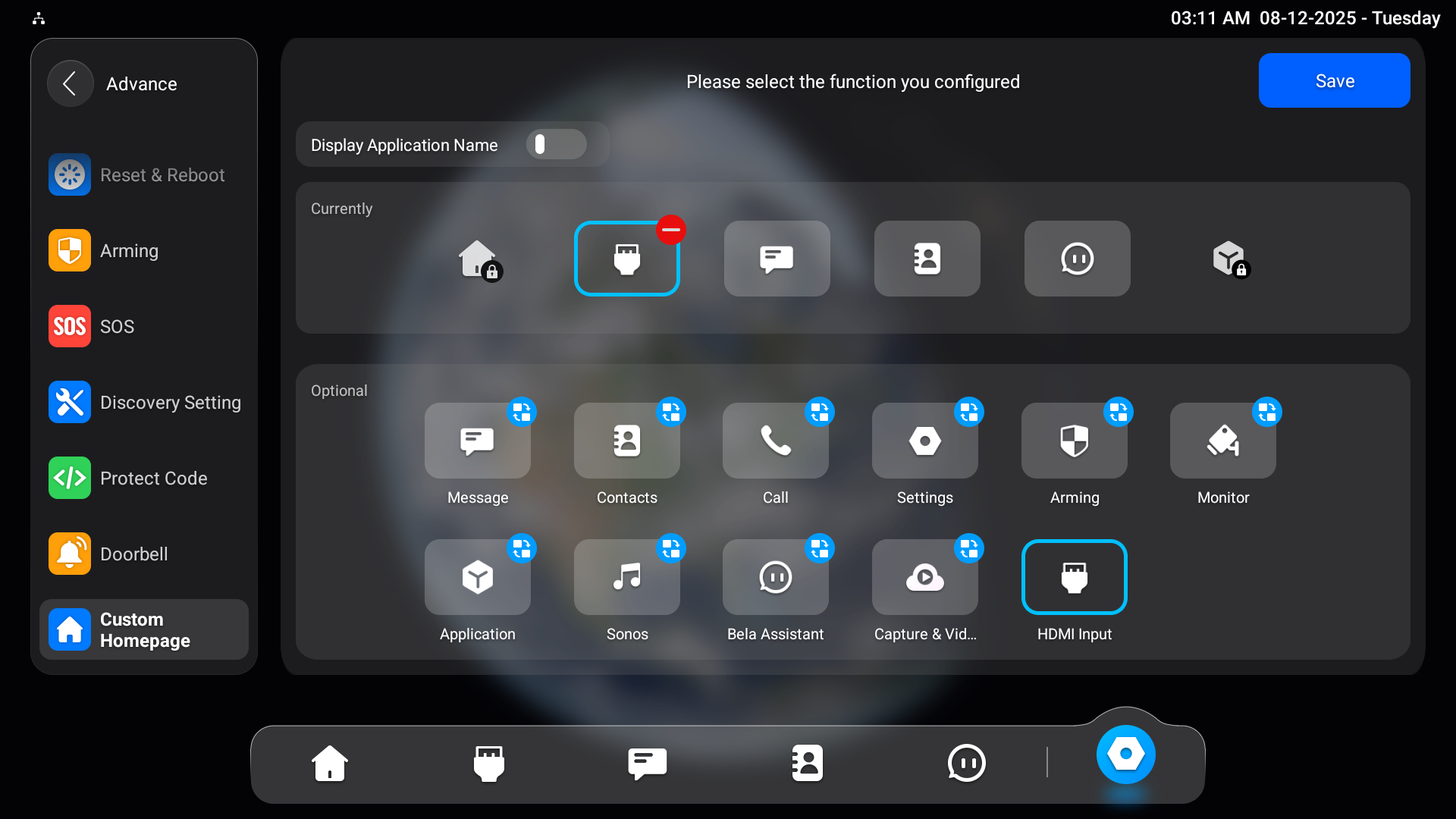
Pulsa guardar.
Ver el vídeo en directo
Toca el icono de entrada HDMI en la pantalla de inicio.
Si el X937 está conectado al NVR vía HDMI, pulsa Switch a HDMI para proyectar la pantalla del NVR en el monitor interior.
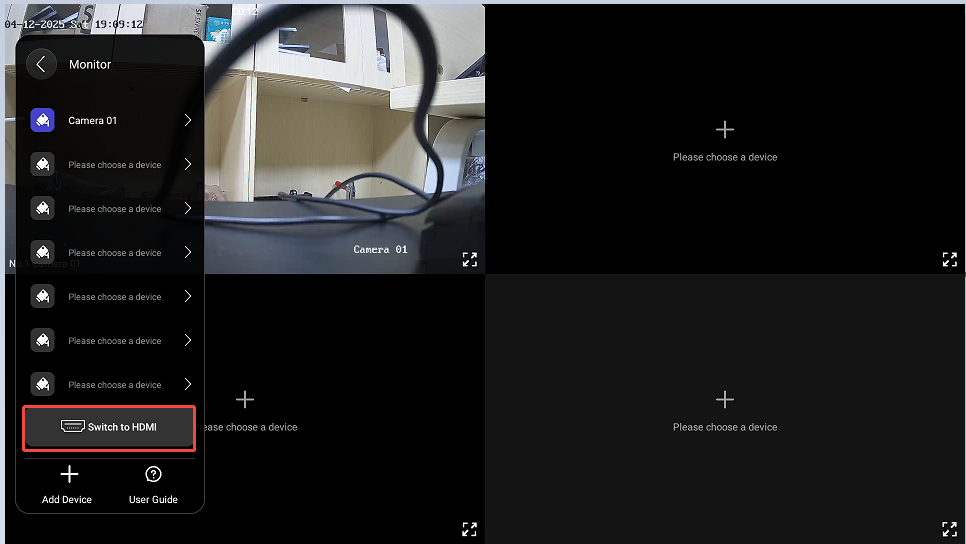
Luego, puedes tocar una cámara específica para ampliar la transmisión en directo.
Mientras ves la retransmisión, puedes:
Pulsa Reproducir para ver el vídeo grabado por la cámara.
Toca Capturar para hacer una captura de pantalla.
Pulsa Cancelar para salir de la monitorización.
Toca
para seleccionar otros canales de monitorización.
Ver los vídeos grabados
Puedes revisar vídeos grabados por cámaras IP.
Toca Configuración > Avanzar > página principal personalizada.
Selecciona el área deseada para mostrar la pestaña de Captura y Vídeo .
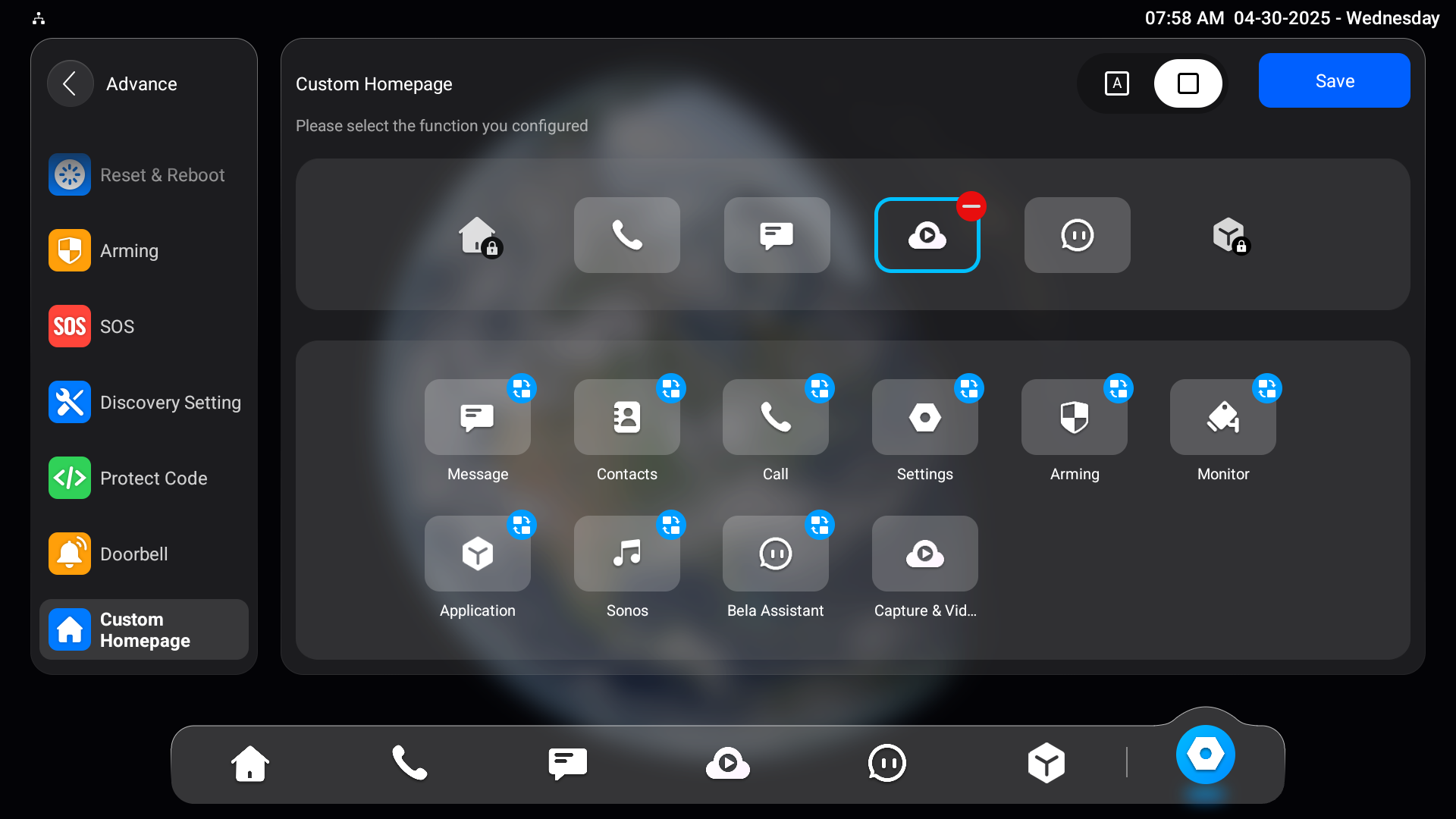
Toca Capturar y Vídeos en la pantalla de inicio.
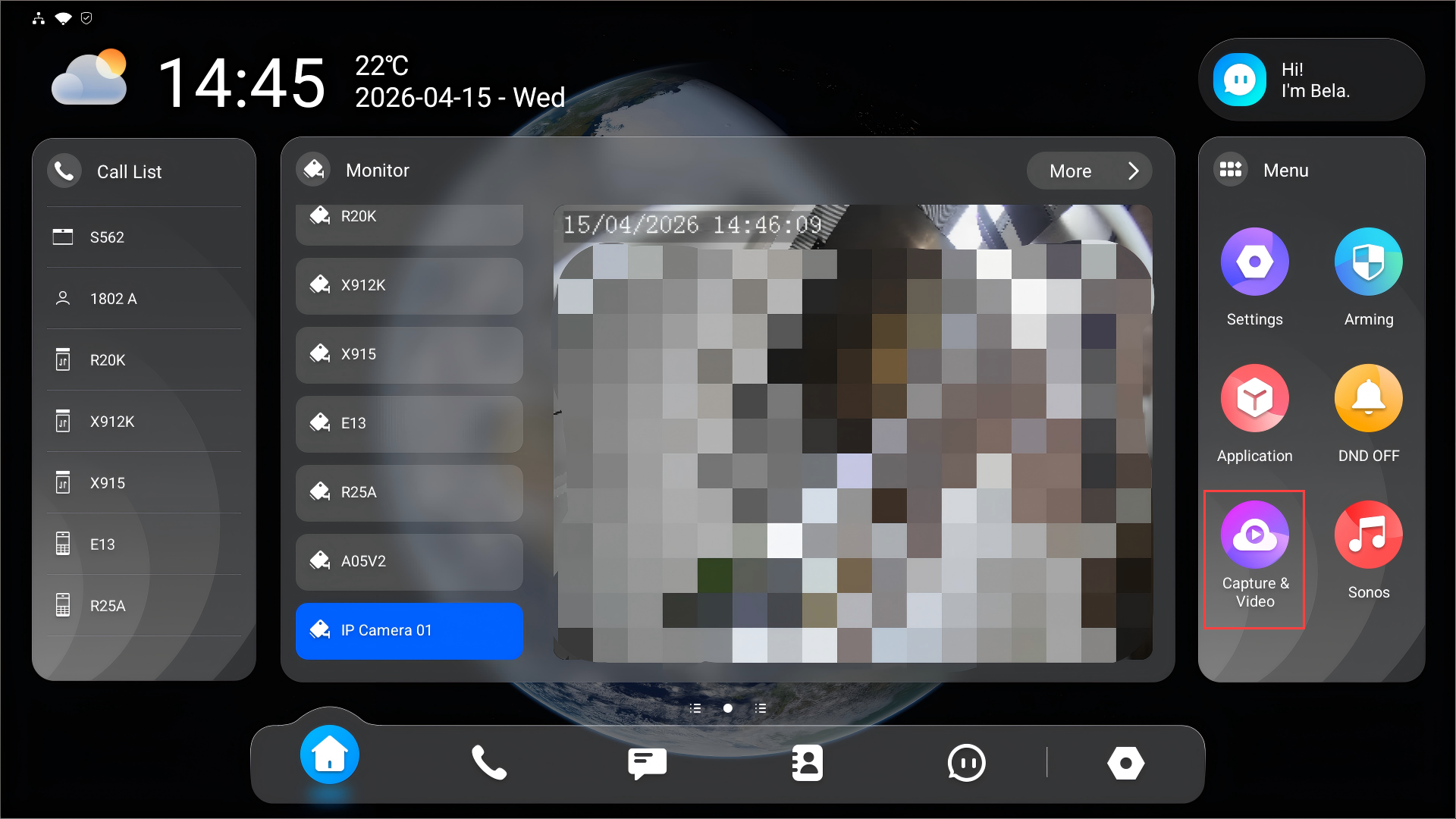
Puedes buscar vídeos introduciendo la hora y seleccionando la cámara.
Toca un vídeo específico para verlo.