Integración vía Wiegand
Si quieres integrar el teléfono con dispositivos de terceros a través de Wiegand, puedes configurar Wiegand en la interfaz web. Camino: Interfono > Wiegand.
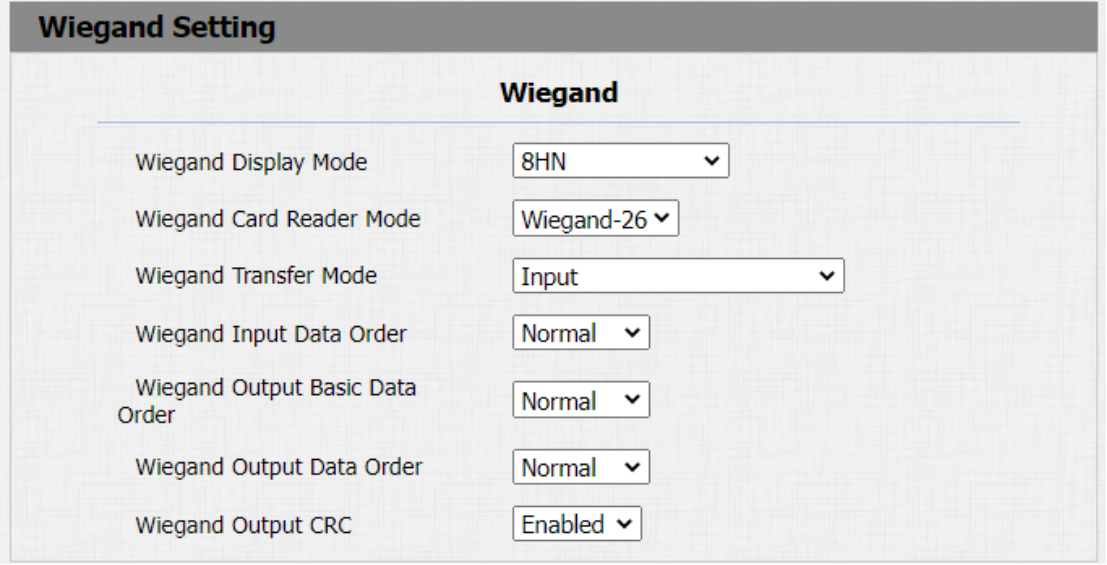
Configuración de parámetros:
-
Modo de visualización Wiegand: seleccionar el formato de código de tarjeta Wiegand entre 8H10D; 6H3D5D; 6H8D; 8HN; 8HR; RAW.
-
Modo lector de tarjetas Wiegand: establecer el formato de transmisión de datos Wiegand entre tres opciones: "Wiegand 26", "Wiegand 34", "Wiegand 58". El formato de transmisión debe ser idéntico entre el teléfono portero y el dispositivo que se va a integrar.
-
Modo de transferencia Wiegand: selecciona Entrada, Salida, Convertir a tarjeta No.OutputWiegand. Si el teléfono se usa como receptor, configúralo como "Entrada" para el teléfono portero. Selecciona "Salida" si quieres que la salida de Wiegand se convierta en número de tarjeta antes de enviarla desde el teléfono a un receptor. Para el acceso por reconocimiento facial, el número de tarjeta de usuario correspondiente al acceso se enviará en sistema binario.
-
Orden de datos de entrada Wiegand: configura la secuencia de datos de entrada de Wiegand entre "Normal" y "Invertido"; si seleccionas "Invertido", el número de la tarjeta de entrada se invertirá y viceversa.
-
Orden de datos de salida Wiegand: configura la secuencia de datos de salida de Wiegand entre "Normal" y "Invertido"; si seleccionas "Invertido", el número de la tarjeta de entrada se invertirá y viceversa.
-
Wiegand Output CRC: marca para activar la función de comprobación de paridad y asegurar que los datos basados en señal puedan transmitirse correctamente según el formato de transmisión de datos establecido.
Puedes configurar el modo de salida Wiegand si es necesario. La salida ocurre cuando pulsas el código PIN en el dispositivo.

Configuración de parámetros:
- PIN: selecciona "Desactivado" si quieres desactivar la función. Selecciona "4 bits por dígito" si quieres exportar el código PIN por cuatro bits continuos como un conjunto. Selecciona "8 bits por dígito" si quieres que el código PIN sea de ocho bits continuos como conjunto.
Integración mediante HTTP API
La API HTTP está diseñada para lograr una integración basada en red entre el dispositivo de terceros y el dispositivo Akuvos.
Puedes configurar la función HTTP API en la interfaz web Intercom > HTTP API para la integración.
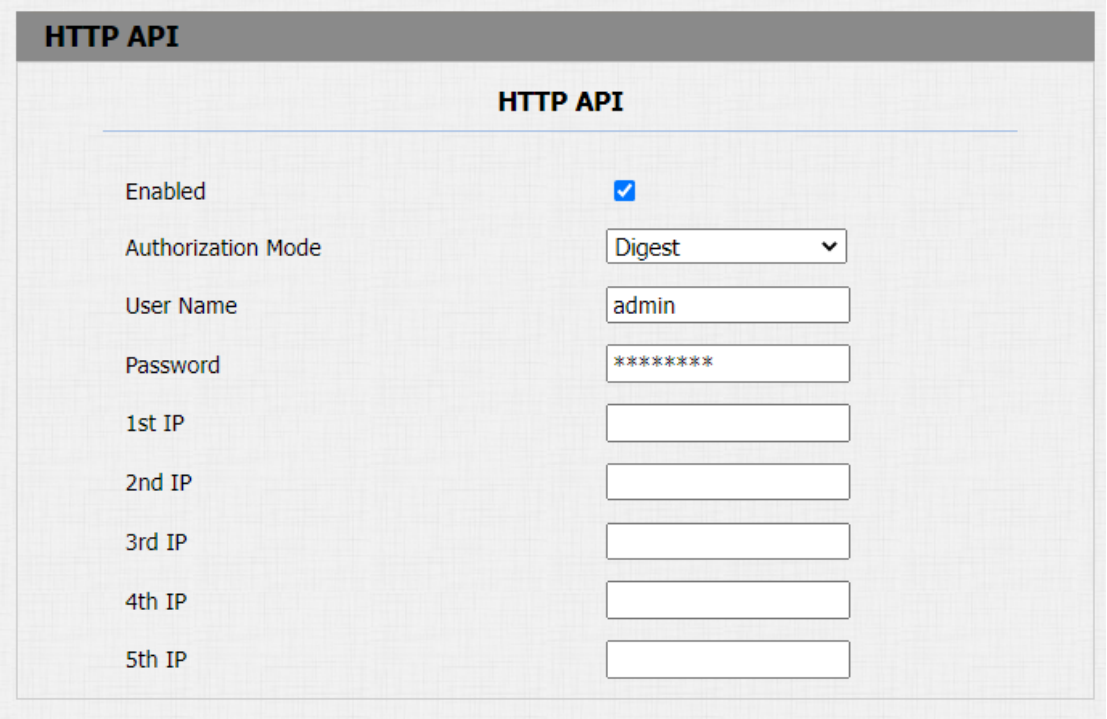
Configuración de parámetros:
-
Activado: activa o desactiva la función HTTP API para la integración de terceros. Por ejemplo, si la función está desactivada, cualquier solicitud para iniciar la integración será denegada y se devolverá el estado de HTTP 403 prohibido.
-
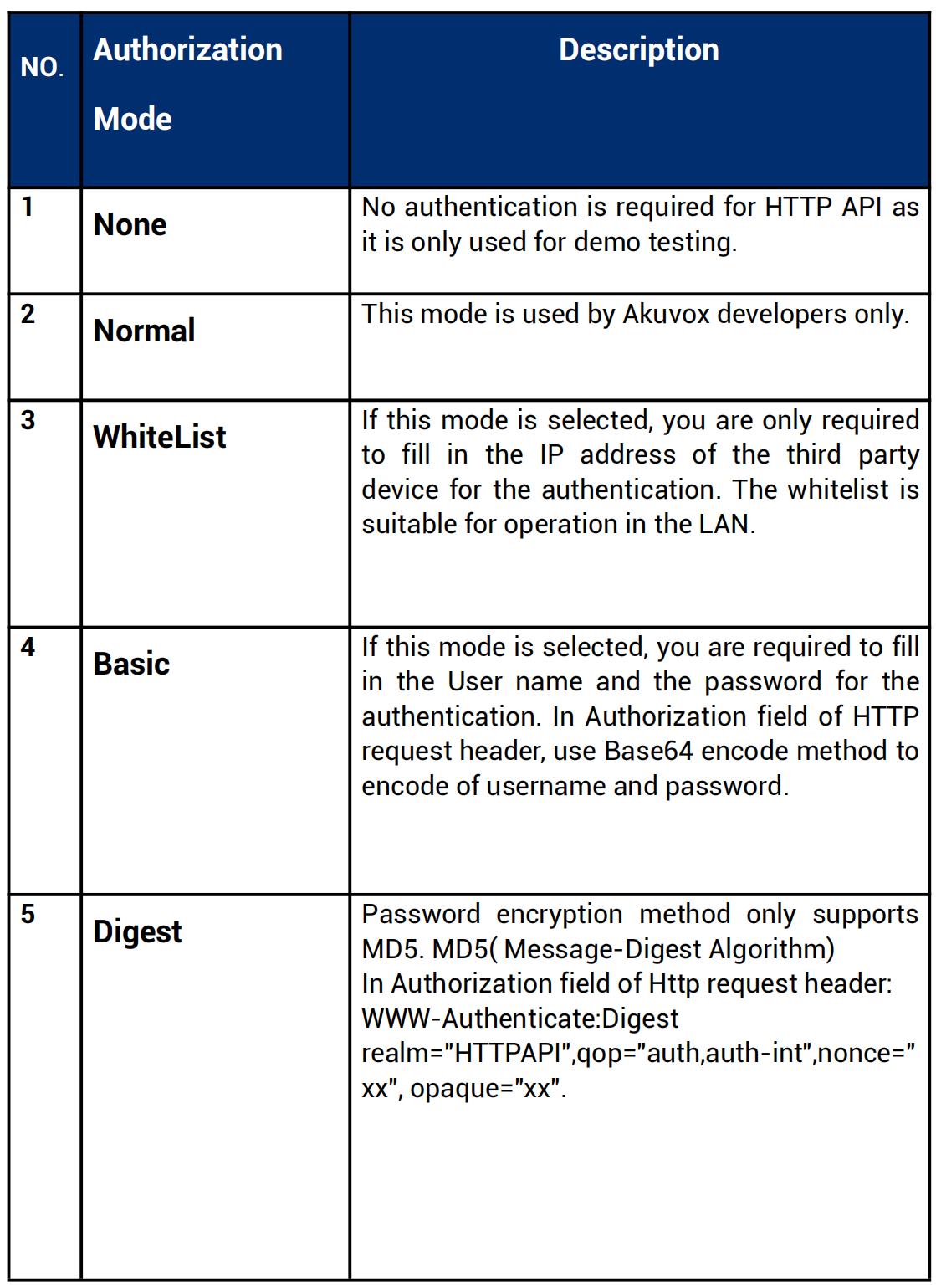
Modo de autorización: selecciona entre cuatro opciones: "Ninguna", "WhiteList", "Básica", "Digest" para el tipo de autorización, que se explicará en detalle en el siguiente gráfico.
-
Nombre de usuario: introduce el nombre de usuario cuando se seleccionan los modos de autorización "Basic" y "Digest ". El nombre de usuario por defecto es "Admin".
-
Contraseña: introduce la contraseña cuando se seleccionen los modos de autorización "Basic" y "Digest ". El nombre de usuario por defecto es "Admin".
-
1ª IP-5ª IP: introduzca la dirección IP de los dispositivos de terceros cuando se seleccione la autorización "WhiteList" para la integración.
Por favor, consulte la siguiente descripción para el modo de autenticación:

Configuración de control de sustentación
La integración entre el teléfono de puerta y dispositivos de terceros, como dispositivos de interfono para el acceso a puertas y control de ascensores, debe configurarse en la interfaz web del dispositivo antes de poder realizar la integración.
El control de elevación debe configurarse correctamente en la interfaz de interfono web > Lift Control Control > Lift Control List del teléfono antes de poder implementar la integración entre el teléfono de puerta y los dispositivos de terceros.
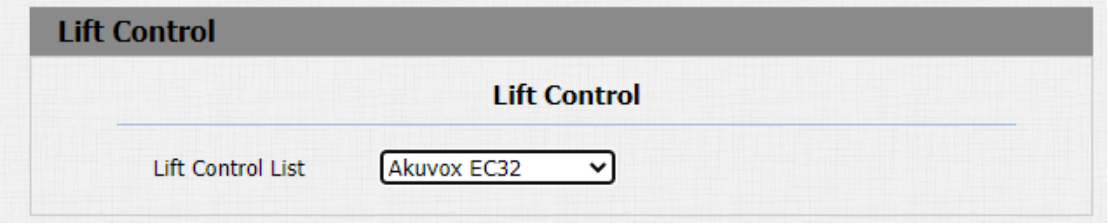
Configuración de parámetros:
- Lista de control de sustentación: selecciona la marca de controlador de elevación que necesitas.
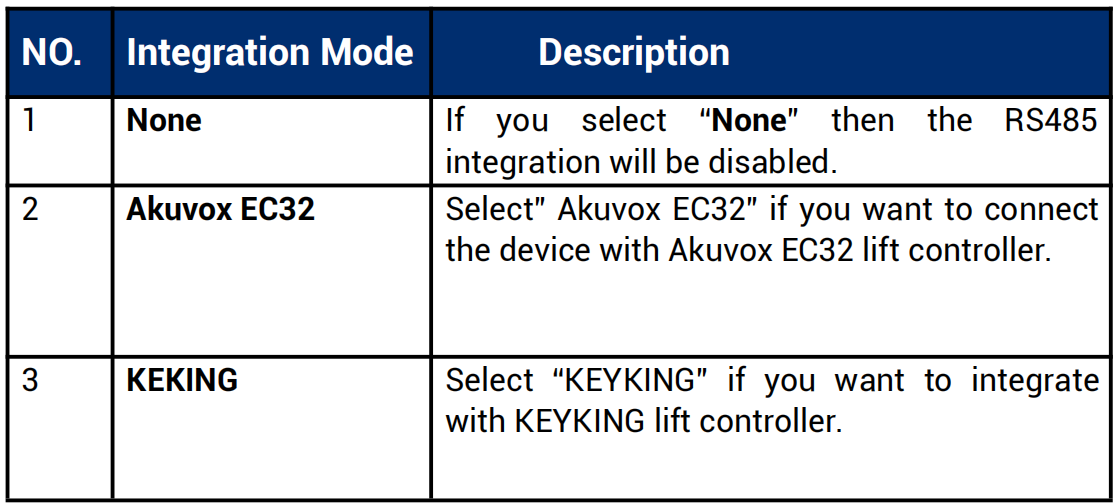
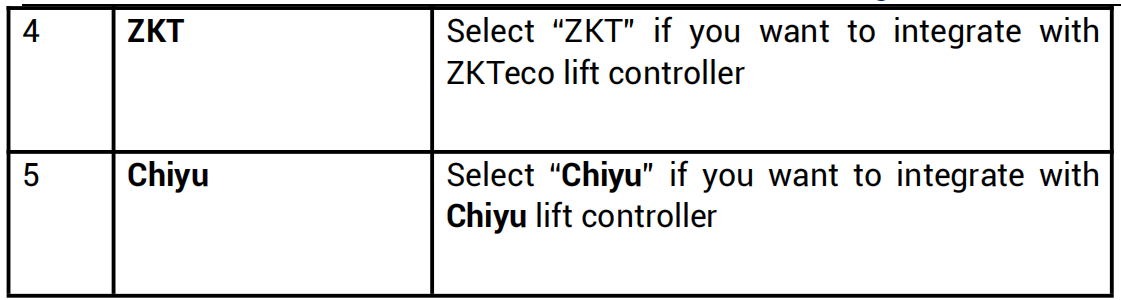
- Por favor, consulta con el soporte técnico de Akuvox si tienes alguna consulta sobre el modo de integración de cualquier proyecto OEM de integración de controlador de elevación
Ambientación de KeyKing
Para integrar el controlador de elevación KeyKing, es necesario configurar la dirección KeyKing obtenida de tu proveedor de soluciones. Puedes navegar a Interfono > Control de Elevación > Configuración Avanzada de KeyKing.
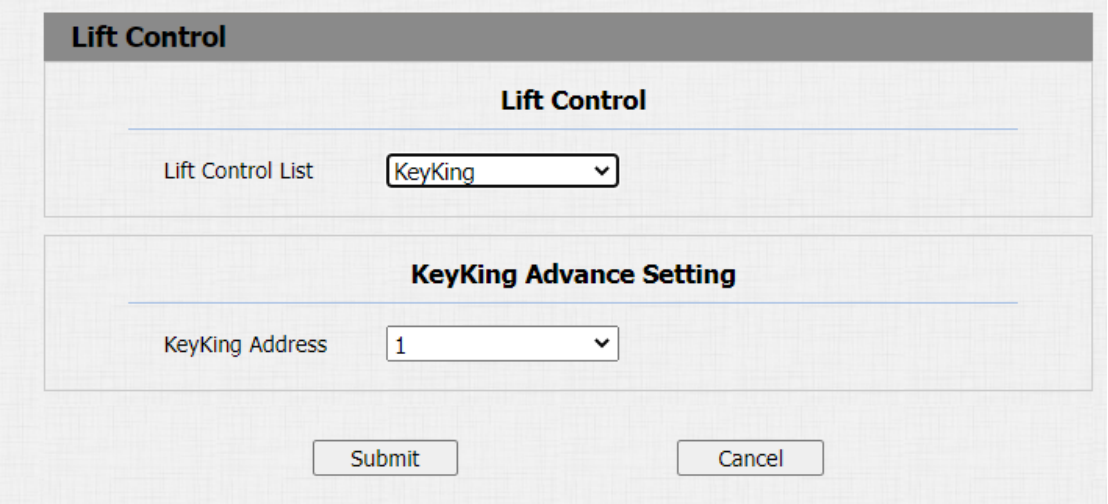
Configuración de parámetros:
- Dirección KeyKing: introduce la dirección KeyKing proporcionada por tu proveedor de soluciones. El número de dirección debe ser idéntico al número de dirección en la placa controladora de elevadores.
Controlador de elevación Akuvox EC32
Debes configurar Akuvox EC32 antes de poder conectar el teléfono de puerta al controlador del ascensor. Puedes acceder a Interfono > Control de Elevación > Ajustes Avanzados de Akuvox EC32 y ZKT.
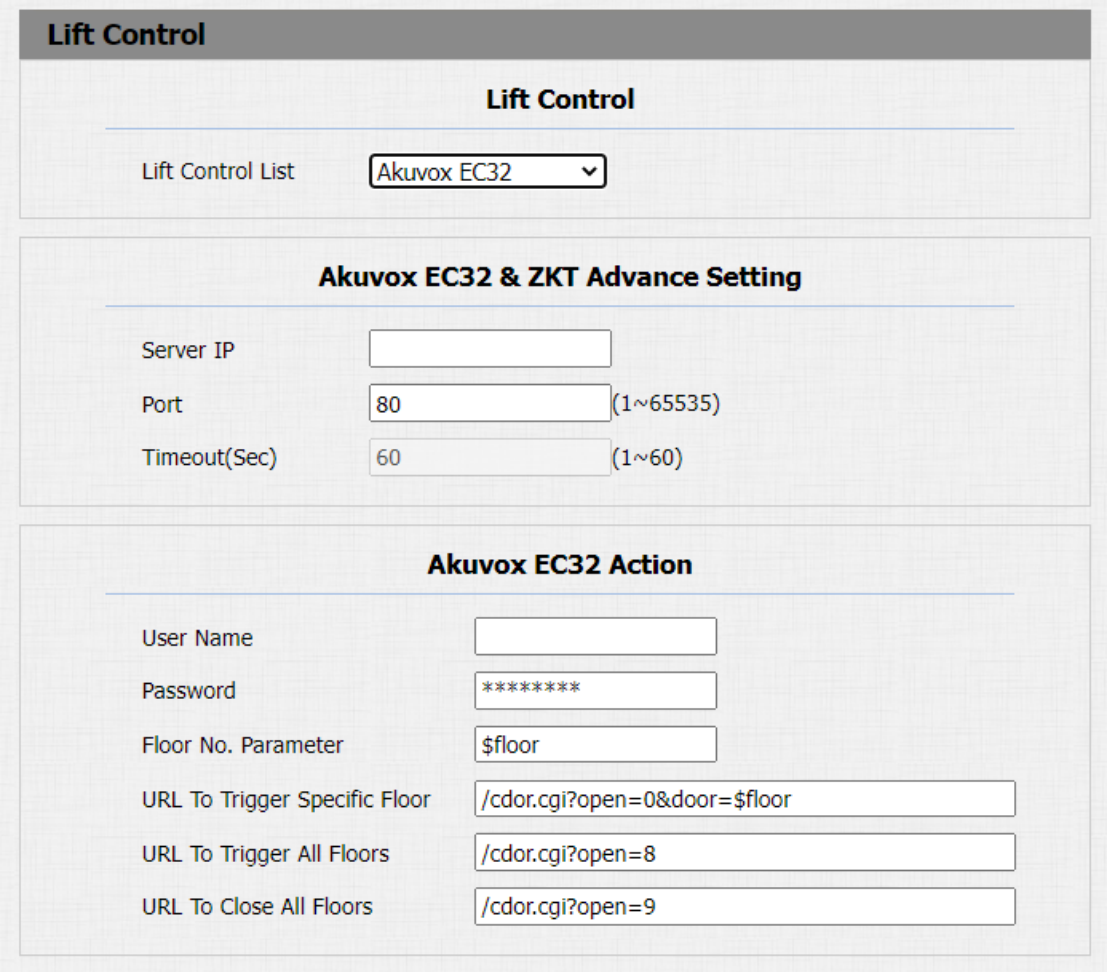
Configuración de parámetros:
-
IP del servidor: introduzca la dirección IP del servidor controlador Akuvox EC32.
-
Puerto: entra en el puerto del servidor controlador Akuvox EC32.
-
Tiempo muerto (Sec): introduce el tiempo muerto del controlador de elevación. Por ejemplo, si pones el tiempo de espera en "30 segundos", tienes que pulsar el botón correspondiente al piso al que vas en 30 segundos; de lo contrario, el botón volverá a bloquearse y tendrás que salir del ascensor y repetirlo todo.
-
Nombre de usuario: introduce el nombre de usuario del controlador de elevadores para la autenticación.
-
Contraseña: introduce la contraseña del controlador de elevación para la autenticación.
-
Parámetro de Nº de Piso: introduzca el parámetro de número de piso proporcionado por Akuvox. La cadena de parámetros predeterminada es "$floor". Puedes definir tu propia cadena de parámetros si es necesario.
-
URL Para activar un piso específico: introduzca la URL de control de elevación de Akuvox para activar un piso específico. La URL es "/cdor.cgi?open=0&door=$ floor", pero la cadena "$floor" al final debe ser idéntica a la cadena de parámetros que definiste.
-
URL para activar todas las plantas: introduce la URL de Akuvox para activar todas las plantas.
-
URL Para cerrar todas las plantas: introduzca la URL de Akuvox utilizada para cerrar todas las plantas.
Controlador de elevación ZKT
Debes configurar el controlador de ascensor ZKteco antes de poder conectar el teléfono de la puerta al controlador del ascensor. Puedes acceder a Control de Sustentación > Ajustes Avanzados de Akuvox EC32 y ZKT.
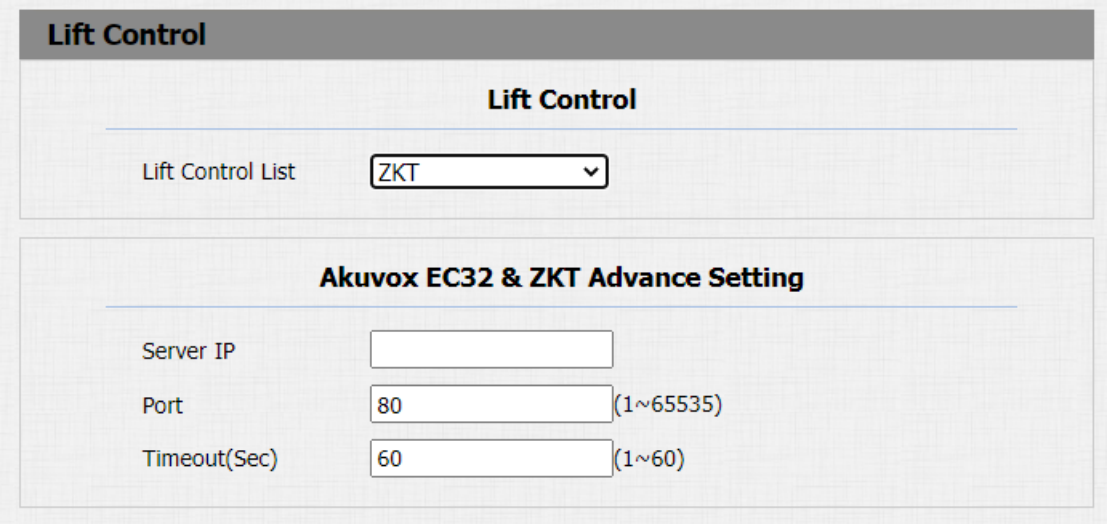
Configuración de parámetros:
-
IP del servidor: introduzca la dirección IP del servidor controlador Akuvox EC32.
-
Puerto: entra en el puerto del servidor controlador Akuvox EC32.
-
Tiempo muerto (Sec): introduce el tiempo muerto del controlador de elevación. Por ejemplo, si pones el tiempo de espera en "30 segundos", tienes que pulsar el botón correspondiente al piso al que vas en 30 segundos; de lo contrario, el botón volverá a bloquearse y tendrás que salir del ascensor y repetirlo todo.
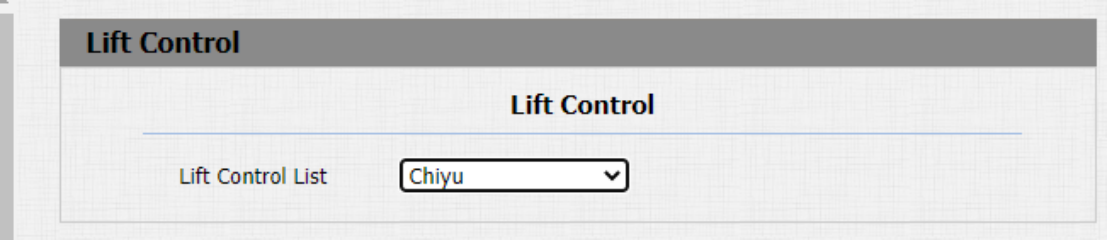
Controlador de Elevación Chiyu
Tienes que seleccionar el controlador de elevación Chiyu para integrarlo con el controlador de elevación Chiyu. Puedes acceder a Intercomunicador > Control de Ascensores.