A través de la aplicación SmartPlus o la plataforma SmartPlus Cloud, los gestores de propiedades y los usuarios finales pueden emitir llaves temporales a visitantes y repartidores para abrir la puerta. Las llaves temporales limitadas en el tiempo pueden mejorar la seguridad de acceso.
Nota
La clave temporal para los mensajeros es un código PIN, y para los visitantes contiene un código QR.
Los siguientes modelos de dispositivos permiten abrir la puerta mediante el escaneo de un código QR.
S539, S538, S535, X916, X915, X912, R29, E18, E16, A05 y A08.
Para usuarios finales
Puedes crear llaves temporales para repartidores y visitantes a través de la aplicación SmartPlus.
A los repartidores
Pulsa Tecla Temporal en la página principal o Me > Autorización > Teclas Temporales.
Pulsa +Clave temporal de entrega y la clave temporal se generará automáticamente.
Los usuarios pueden copiar y compartir la clave con el mensajero.
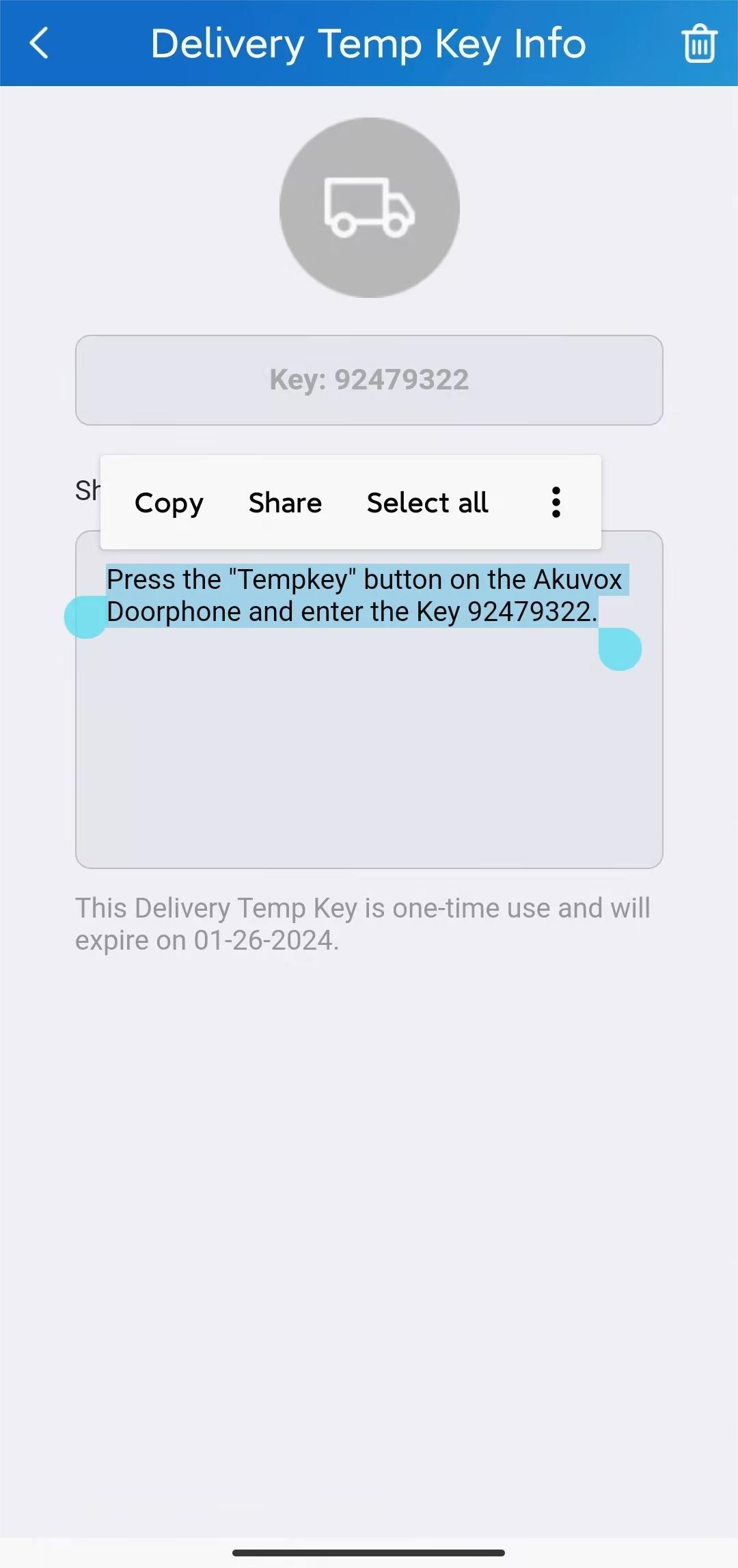
Después de compartirlo, el mensajero puede abrir la puerta introduciendo el código PIN en el teléfono de puerta.
A los visitantes
Pulsa Tecla Temporal en la página principal o Me > Autorización > Claves Temporales.
Pulsa la tecla +Temp para entrar en la página de configuración.
Introduce el nombre del visitante y personaliza el número de identificación.
Selecciona el modo Repetir entre Nunca, Diario o Semanal, que determina con qué frecuencia el visitante puede usar la tecla.
Establece el número de Conteos de Cada Puerta para definir cuántas veces el visitante puede desbloquear el/los teléfono asignado(s) en total. Cada puerta cuenta × número de puertas asignadas = total de desbloqueos. Este total se comparte entre todas las puertas asignadas, no se cuenta por separado por puerta.
Nota
Configura esta opción SOLO cuando se aplique el modo Nunca .
Si Cada Puerta Cuenta = 1 y se asignan 4 puertas, el visitante tiene 4 desbloqueos totales compartidos entre esas 4 puertas — por ejemplo, 4 desbloqueos en la misma puerta o 1 desbloqueo en cada una de las 4 puertas.
Selecciona la(s) puerta(s) que el visitante puede abrir.
Configura el intervalo de tiempo en que el visitante puede abrir puertas.
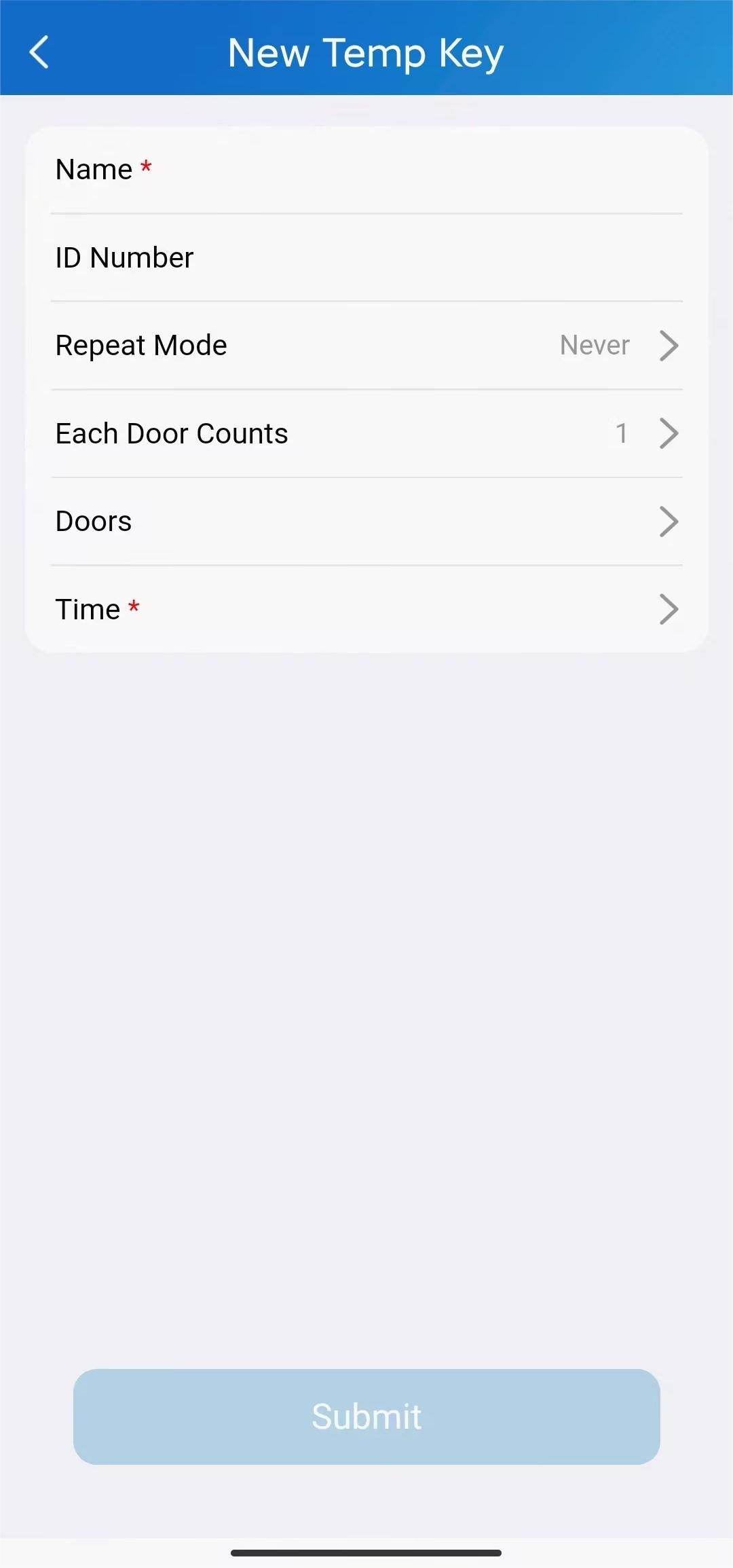
Haz clic en Enviar y pulsa Compartir clave para compartir la clave por el método deseado.
.jpg "Temp key3(1).jpg")
Para gestores de propiedades
Proyectos comunitarios
A los repartidores
Puedes emitir llaves temporales a los repartidores a través de la plataforma SmartPlus Cloud.
Inicia sesión en la nube con tu cuenta.
Haz clic en Visitantes y Personal > Autenticación de Entrega > Nuevo.
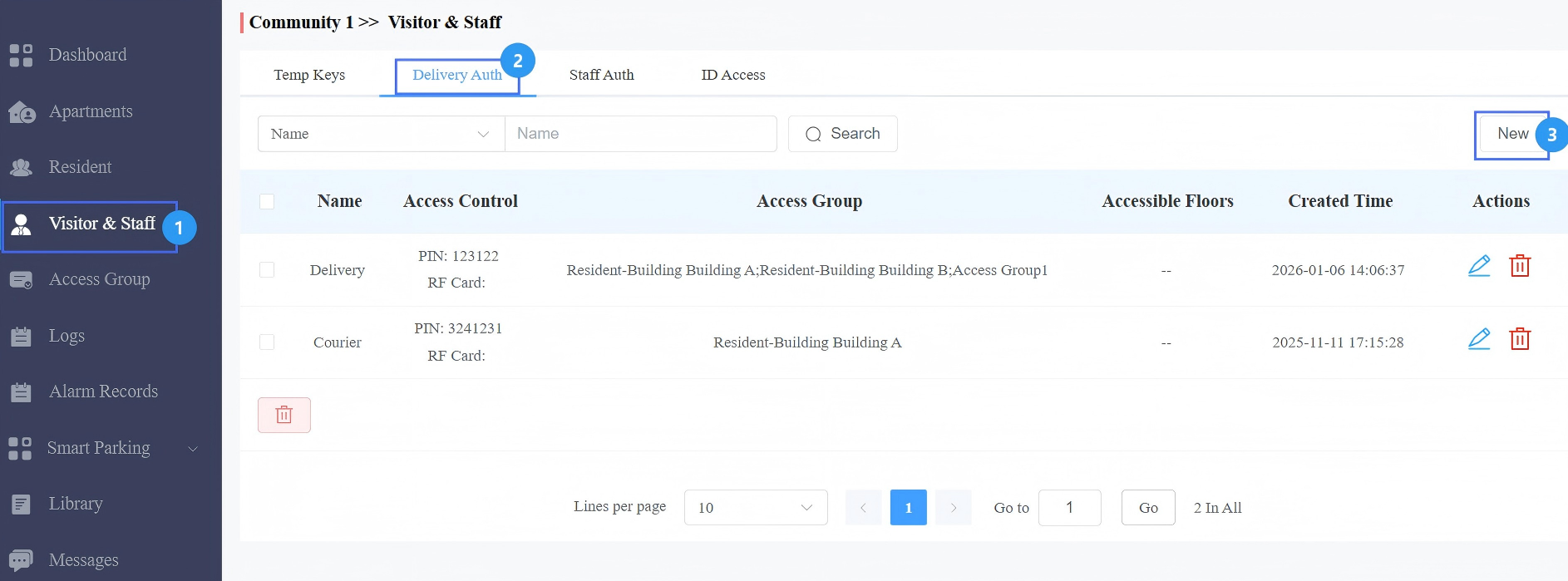
Introduce el nombre del repartidor.
Introduce el código PIN y/o el código de la tarjeta RF.
Selecciona el número de planta al que pueda acceder el mensajero.
Selecciona el grupo de acceso o crea uno nuevo. Para crear un nuevo grupo de acceso,
Selecciona el modo repetición que determina con qué frecuencia el visitante puede usar la tecla.
Selecciona la(s) puerta(s) que vas a abrir.
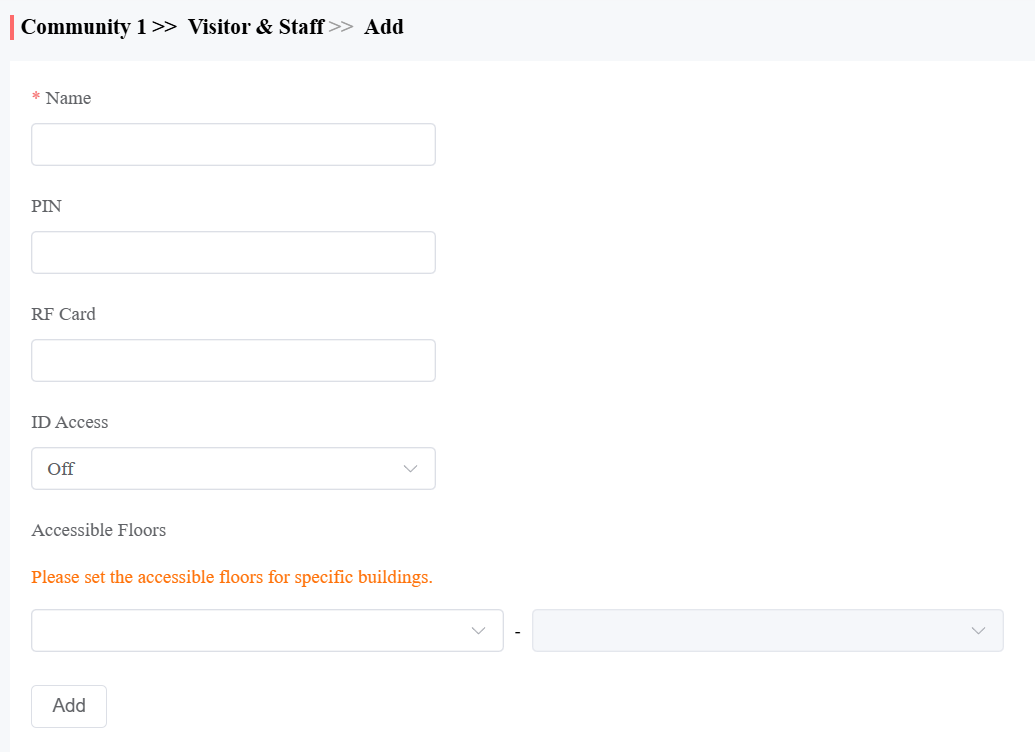
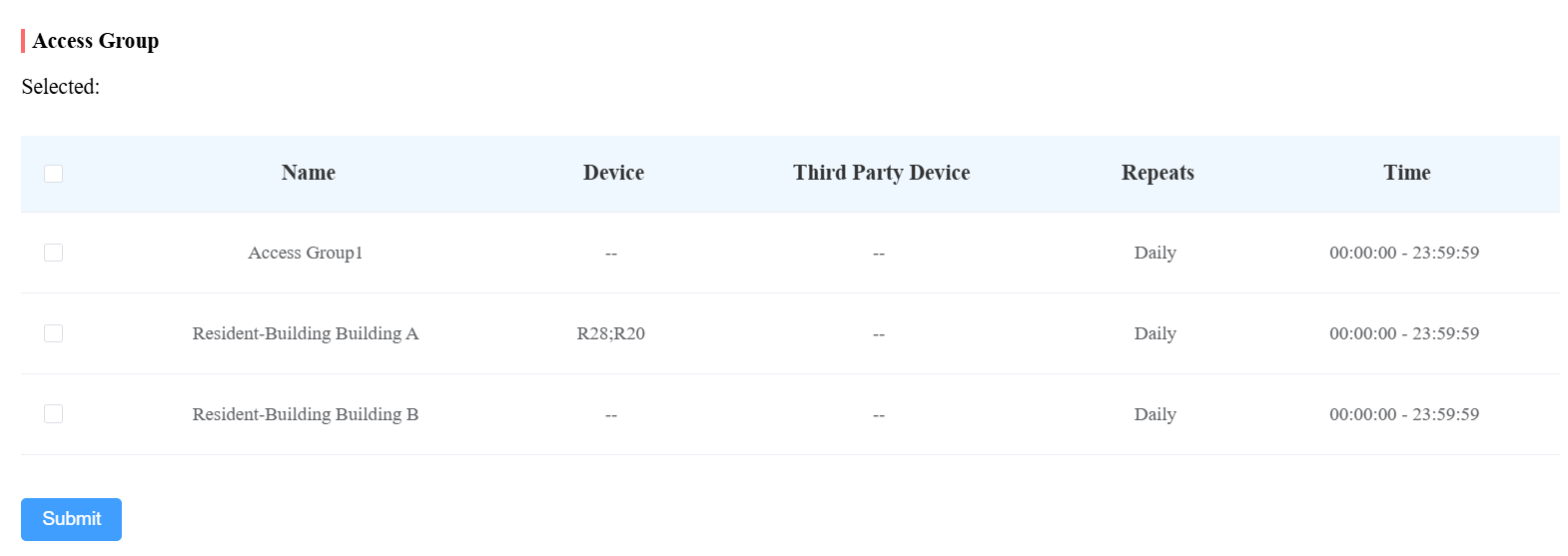
Haz clic en Enviar.
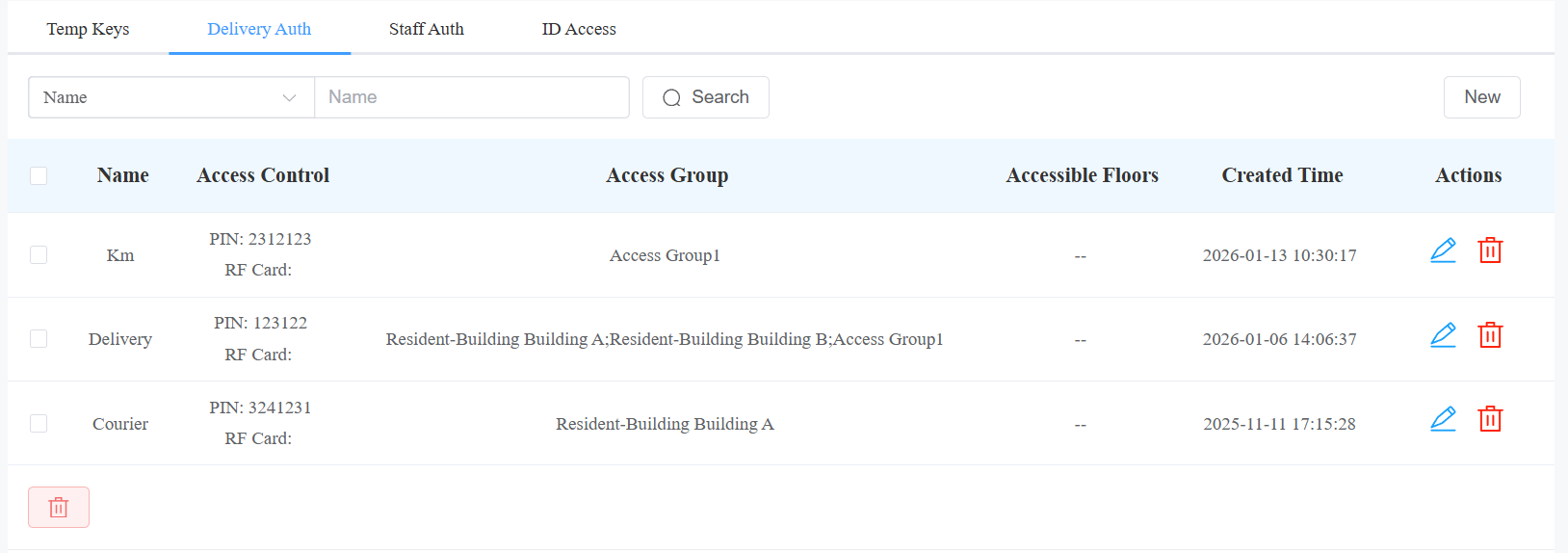
Después de crear la llave temporal, también se mostrará en la página de la clave temporal de la app SmartPlus.
Nota
El servicio SmartPlus App debería ser activado por tu instalador antes de que puedas usarlo.
Por comodidad, puedes comprobar y compartir la clave a través de la app SmartPlus.
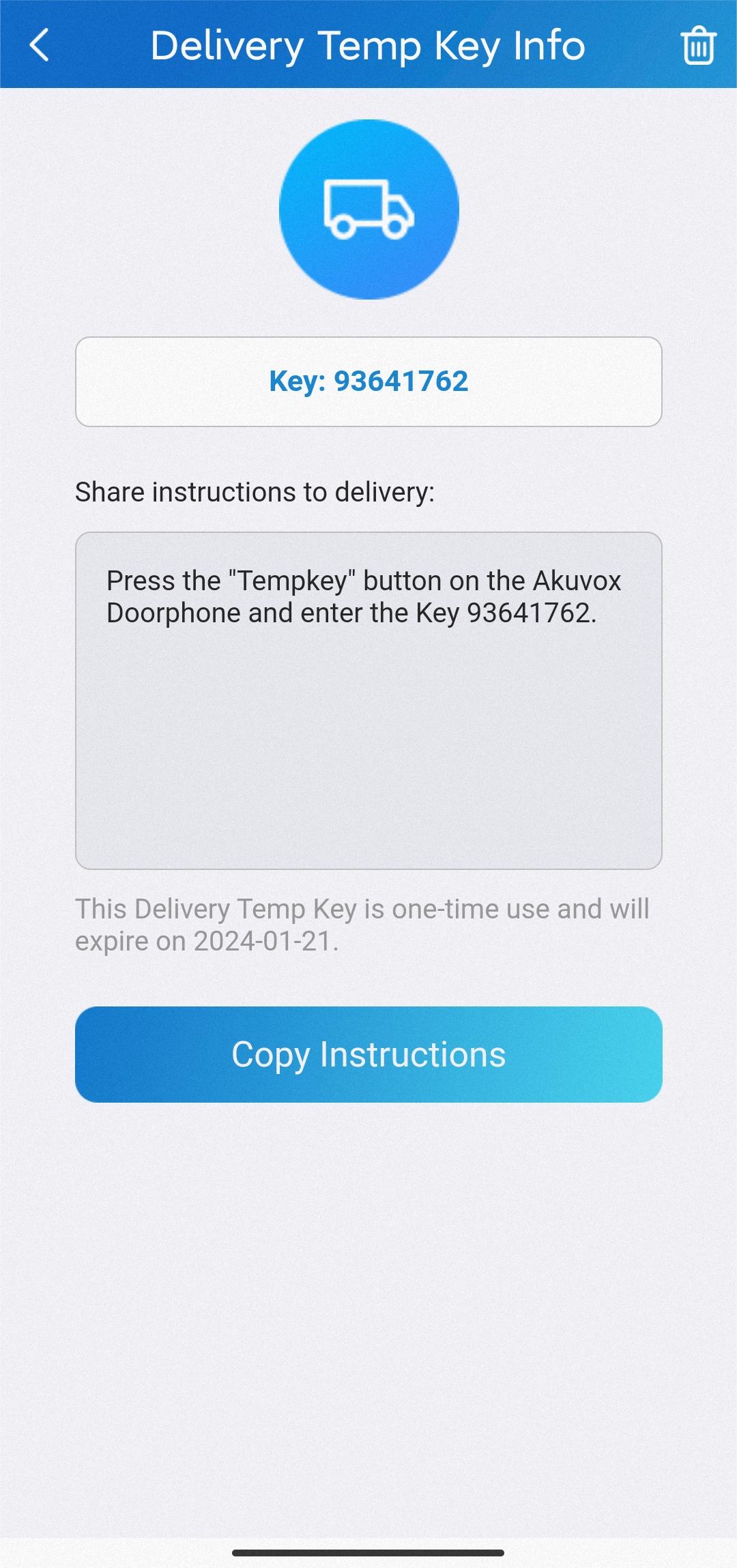
A los visitantes
Puedes emitir llaves temporales a los visitantes tanto a través de la aplicación SmartPlus como de la plataforma SmartPlus Cloud.
Nota
El servicio SmartPlus App debería ser activado por tu instalador antes de que puedas usarlo.
En la plataforma SmartPlus
Inicia sesión en la nube con tu cuenta.
Haz clic en Visitantes y Personal > Nuevo.
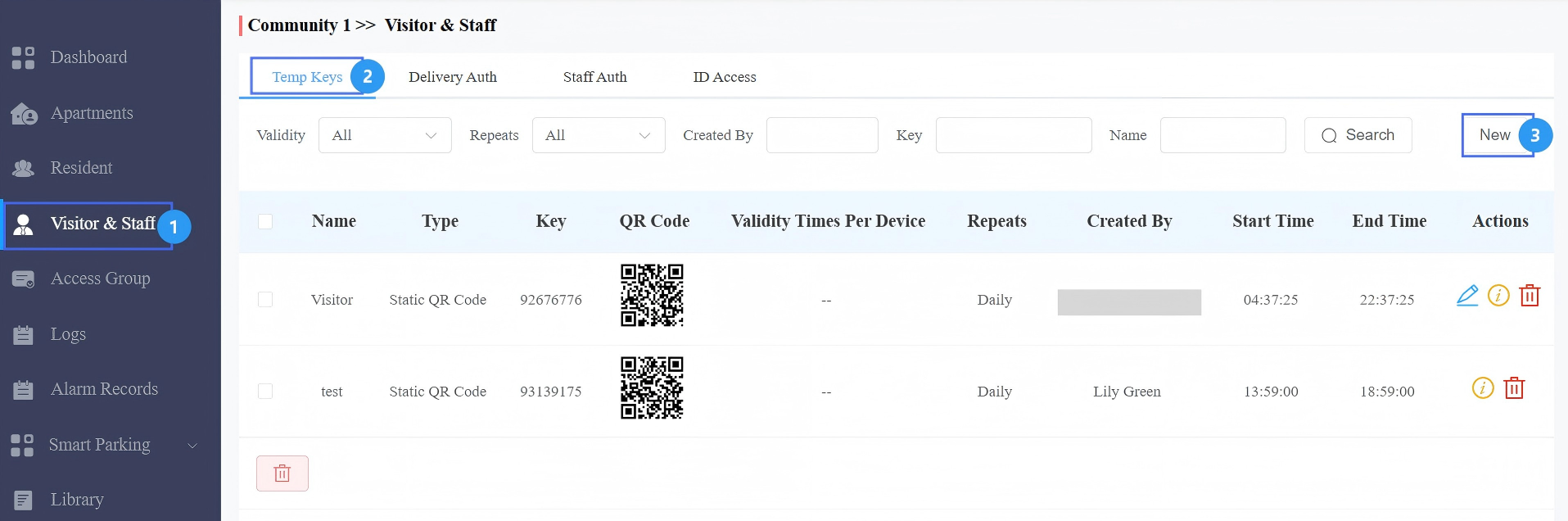
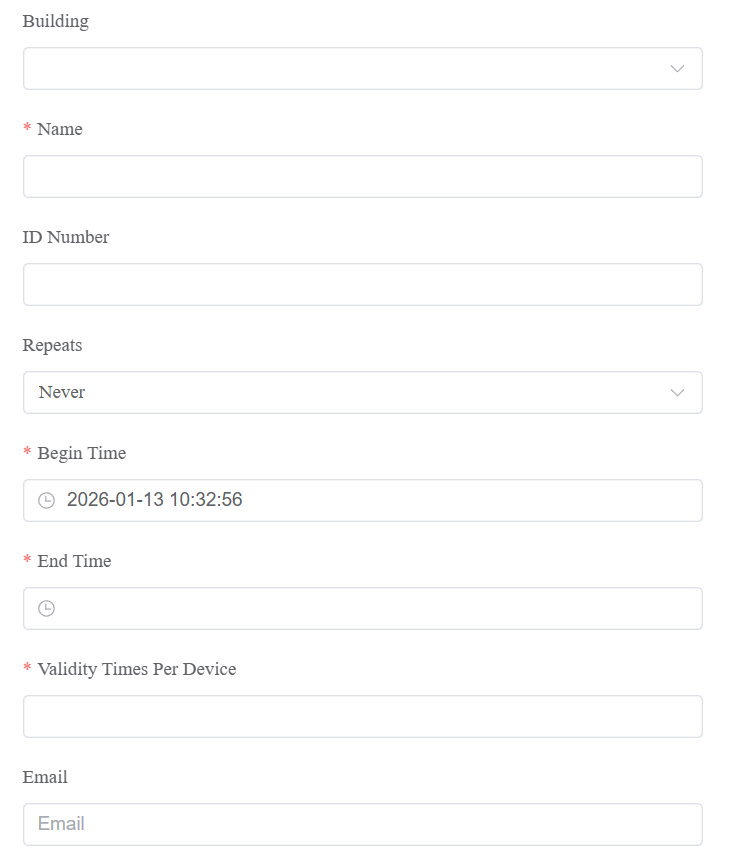
Selecciona el edificio y el apartamento.
Introduce el nombre del visitante y personaliza el número de identificación.
Selecciona el modo Repetir que determina con qué frecuencia el visitante puede usar la tecla.
Seleccione el número de Tiempos de Validez por Dispositivo que determina cuántas veces el visitante puede abrir puertas usando la llave temporal en el/los teléfono seleccionado(s).
Nota
Configura esta opción SOLO cuando se aplique el modo Nunca .
En el campo Correo electrónico , puedes introducir la dirección de correo electrónico del visitante para recibir la clave temporal o compartirla más tarde por el método deseado.
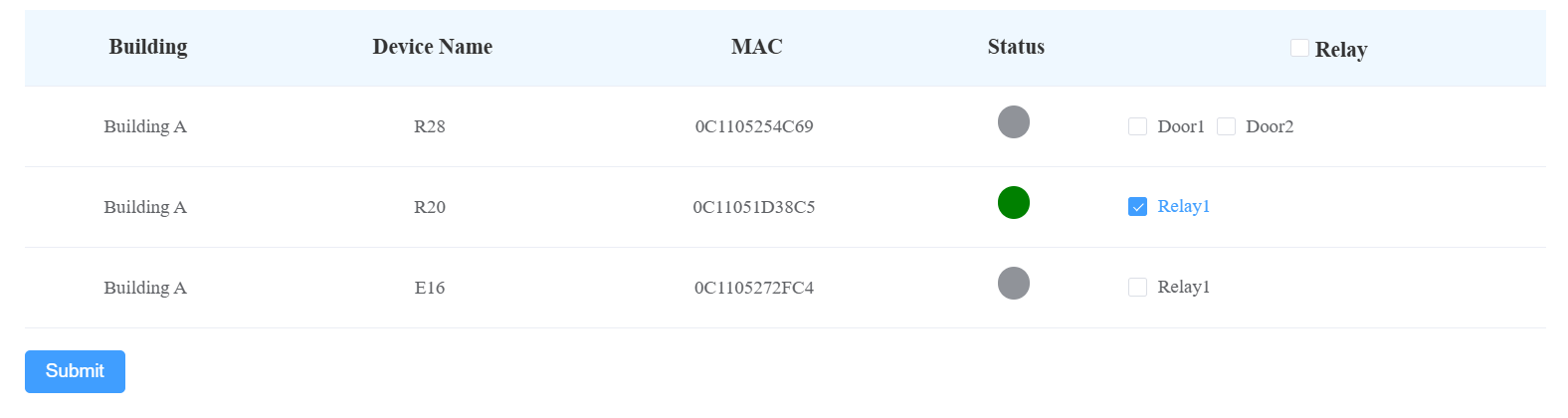
Haz clic en Enviar.
En la aplicación SmartPlus
Pulsa Tecla Temporal en la página principal o Me > Autorización > Claves Temporales.
Toca el icono de añadir en la esquina superior derecha.
Selecciona el edificio y el apartamento.
Introduce el nombre del visitante.
En el campo Método de Entrega , los administradores de propiedades pueden introducir la dirección de correo electrónico del visitante para recibir la clave temporal o compartirla posteriormente mediante el método deseado.
Personaliza el número de identificación.
Selecciona el modo Repetir entre Nunca, Diario o Semanal, que determina con qué frecuencia el visitante puede usar la tecla.
Selecciona el número de Conteos de Cada Puerta que determina cuántas veces el visitante puede abrir puertas usando la llave temporal del teléfono seleccionado.
Nota
Configura esta opción SOLO cuando se aplique el modo Nunca .
Selecciona la(s) puerta(s) que el visitante puede abrir.
Configura el intervalo de tiempo en que el visitante puede abrir puertas.
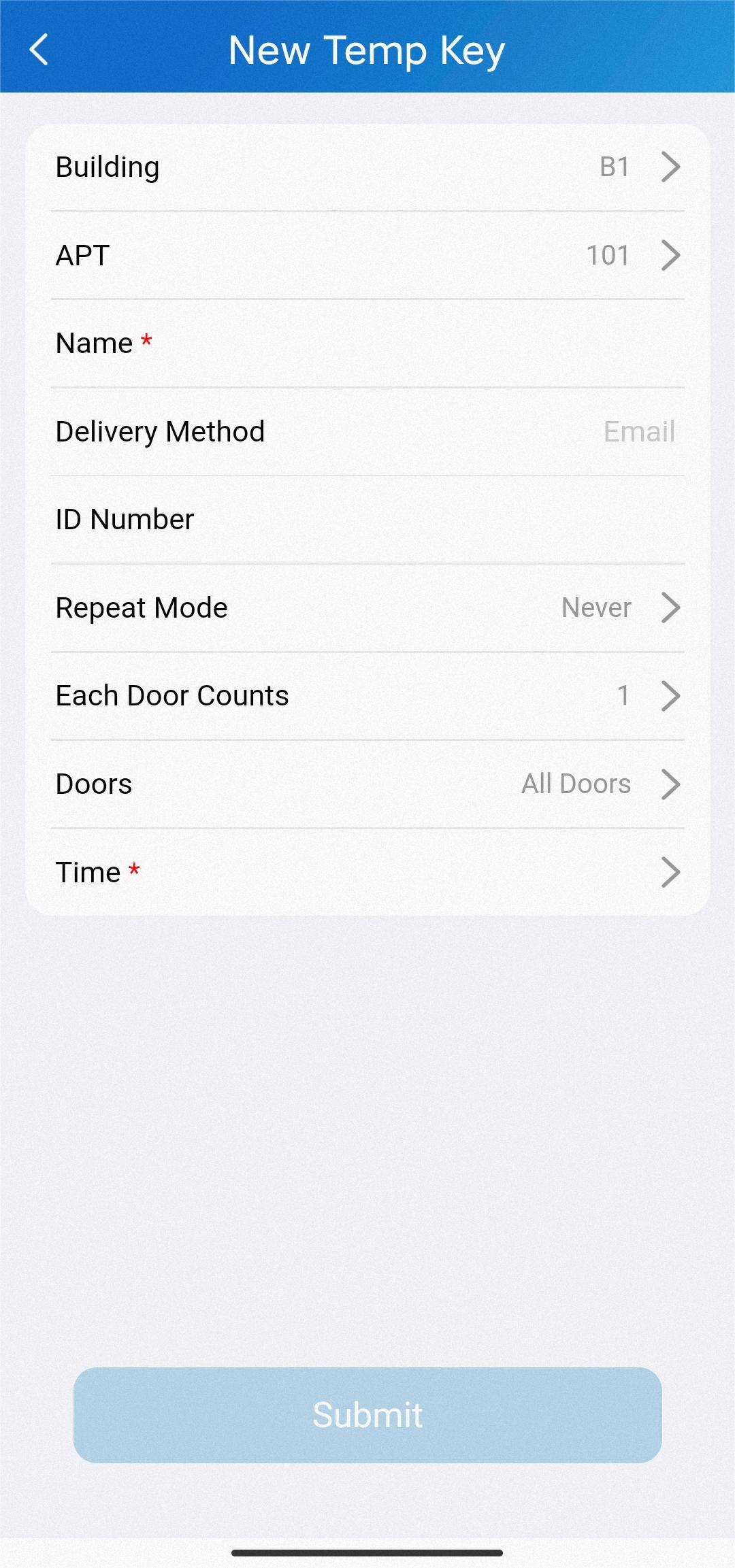
Haz clic en Enviar y pulsa Compartir clave para compartir la clave por el método deseado.

Proyectos comerciales
Inicia sesión en la plataforma de Acceso Inteligente con tu cuenta.
Haz clic en Usuario > Visitante > Nuevo.
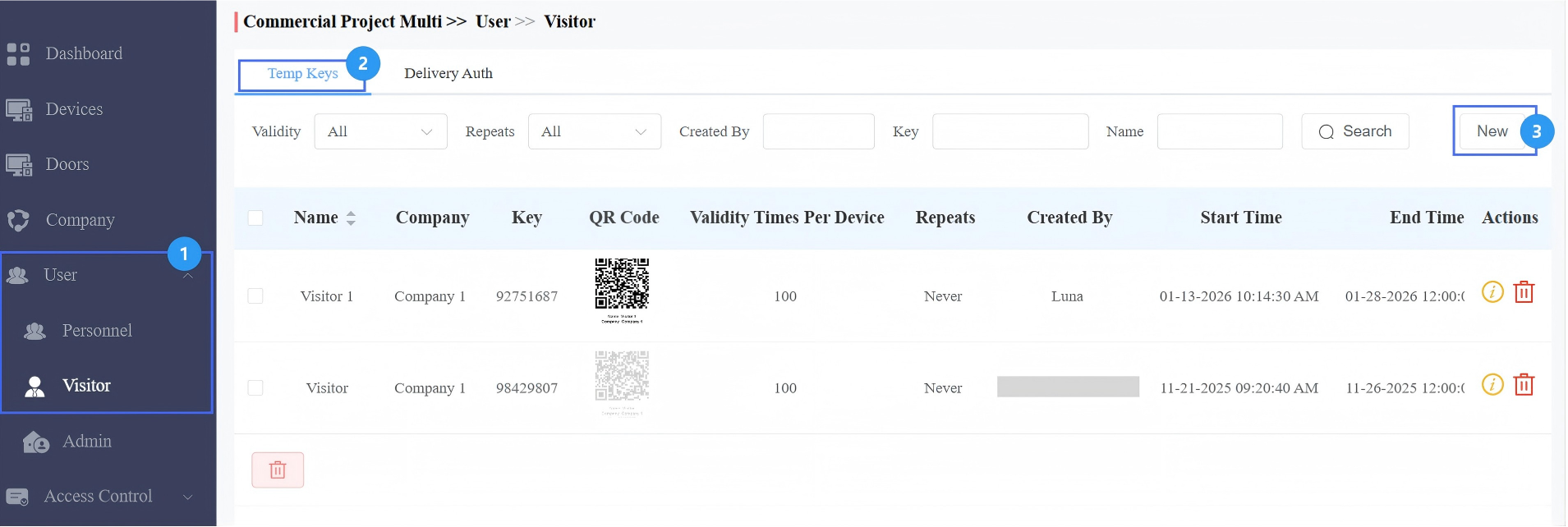
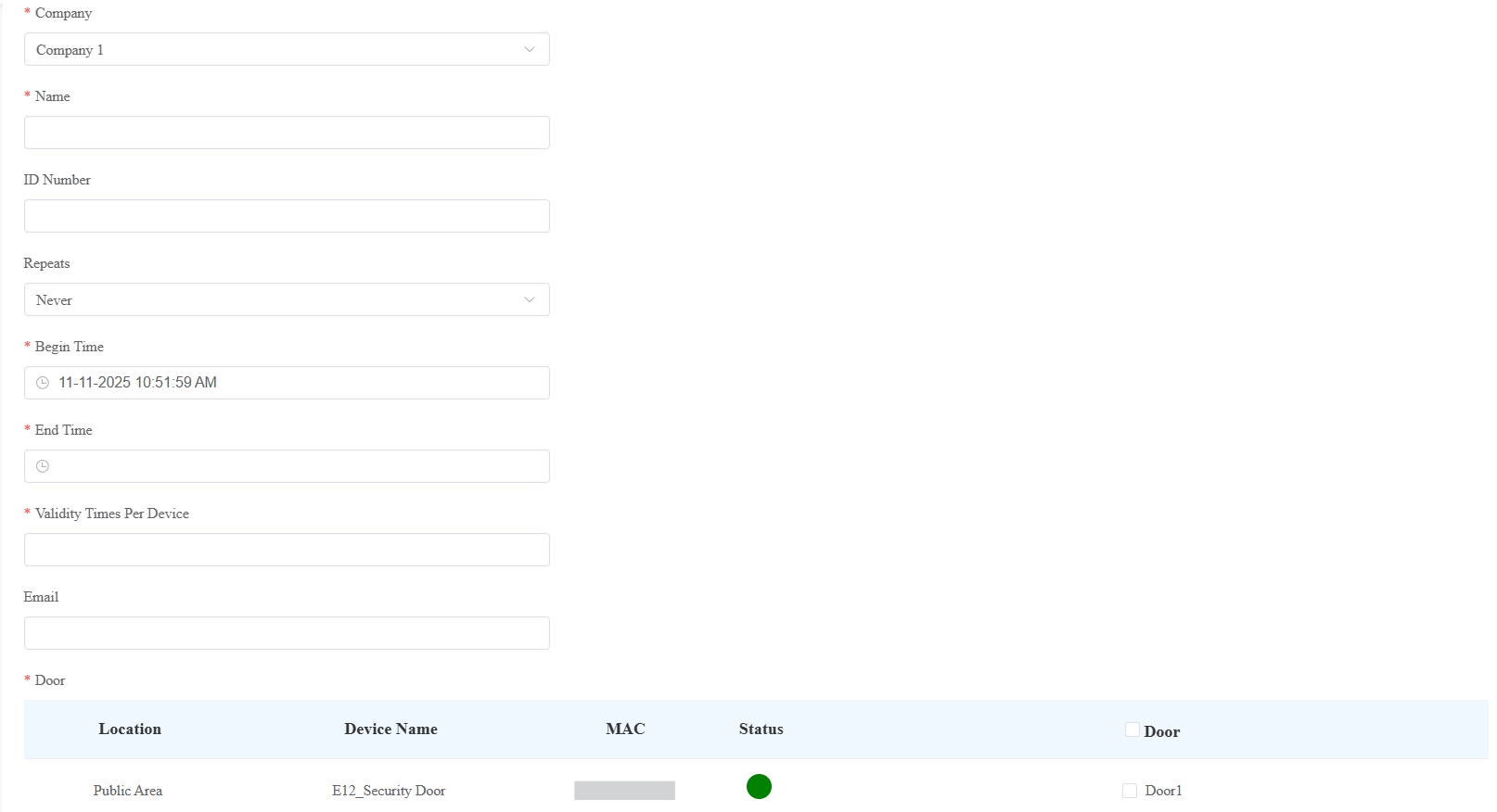
Selecciona la empresa e introduce el nombre del visitante. Si es un proyecto de una sola empresa, la opción de empresa no aparecerá.
Personaliza el número de identificación.
Selecciona las repeticiones: nunca, diaria o semanal.
Especifica la hora de inicio y la hora de finalización dentro de la cual el visitante puede usar la clave.
Especifica los tiempos de validez por dispositivo. Esto define los tiempos de uso de la tecla en cada dispositivo.
Opcionalmente, puedes introducir el correo electrónico del visitante. Se le enviará la información de la clave temporal.
Comprueba la(s) puerta(s) que deben abrirse.
Haz clic en Enviar.