Idioma
Configura el lenguaje durante la configuración inicial del dispositivo o más tarde a través del dispositivo o la interfaz web según prefieras.
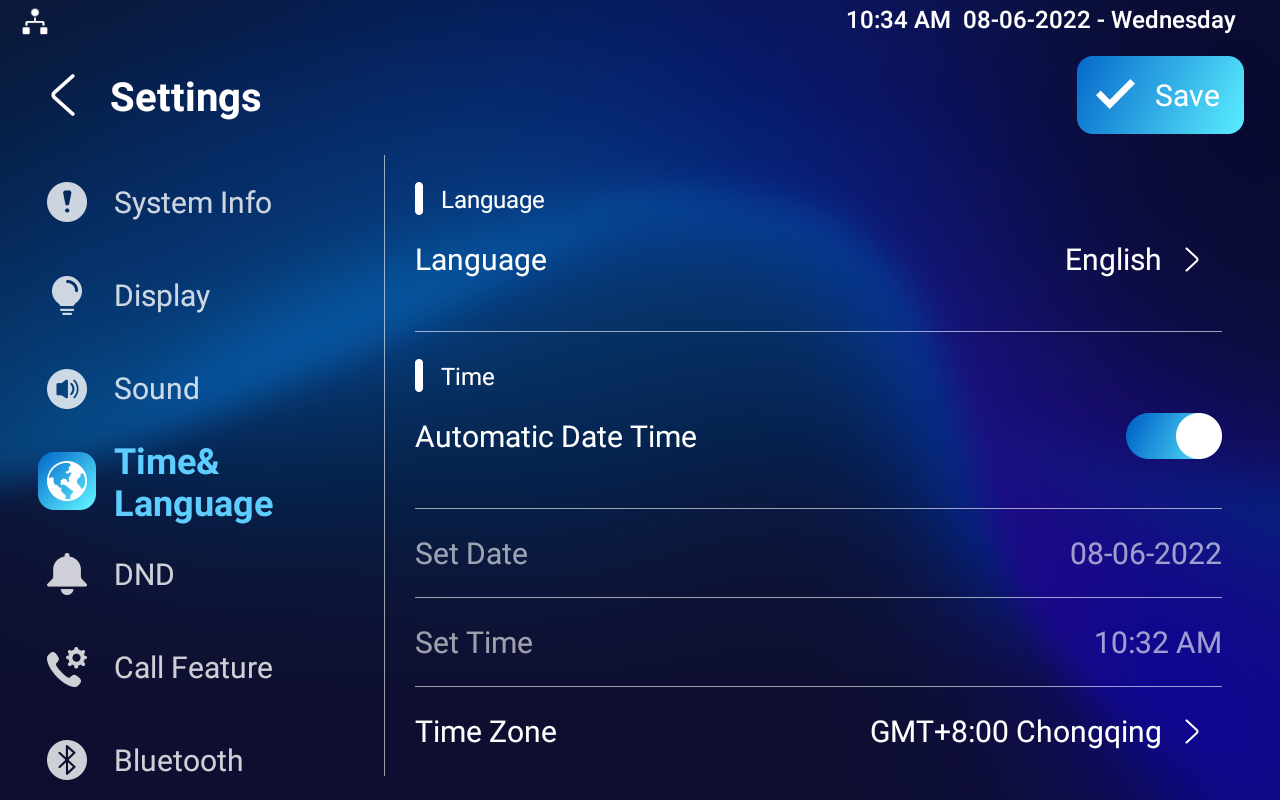
Configuración de idioma en el dispositivo
Para seleccionar el idioma deseado, ve a la pantalla de Configuración> Hora y Idioma .
El dispositivo soporta los siguientes lenguajes:
bosnio, checo, danés, alemán, inglés, español, francés, italiano, lituano, mongol, noruego, polaco, portugués, ruso, esloveno, sueco, turco, vietnamita, coreano, chino simplificado, chino tradicional, japonés, ucraniano, neerlandés, árabe y hebreo.
Configuración de idioma en la interfaz web
Puedes cambiar el idioma de la pantalla LCD del dispositivo en la interfaz de Dispositivo> Tiempo/Idioma .

Soporta los siguientes lenguajes:
bosnio, checo, danés, alemán, inglés, español, francés, italiano, lituano, mongol, noruego, polaco, portugués, ruso, esloveno, sueco, turco, vietnamita, coreano, chino simplificado, chino tradicional, japonés, ucraniano, neerlandés y árabe.
Puedes cambiar el idioma web del dispositivo en la esquina superior derecha.
La interfaz web del dispositivo soporta los siguientes lenguajes:
inglés, chino simplificado, chino tradicional, ruso, checo, portugués, español, neerlandés, francés, polaco, turco, japonés, mongol, vietnamita e italiano.
Lenguaje personalizado
Para personalizar nombres de configuración y texto de aviso, necesitas exportar y editar el archivo .json antes de subirlo al dispositivo. Para configurarlo, navega a la interfaz de Dispositivo > Tiempo/Idioma > Lenguaje Personalizado .

Ajuste temporal
Los ajustes horarios, incluyendo zona horaria, formato de fecha y hora, y más, pueden configurarse tanto en el dispositivo como en la interfaz web.
Ajuste de tiempo en el dispositivo
Configura la hora en la pantalla de Configuración del dispositivo > Hora e Idioma .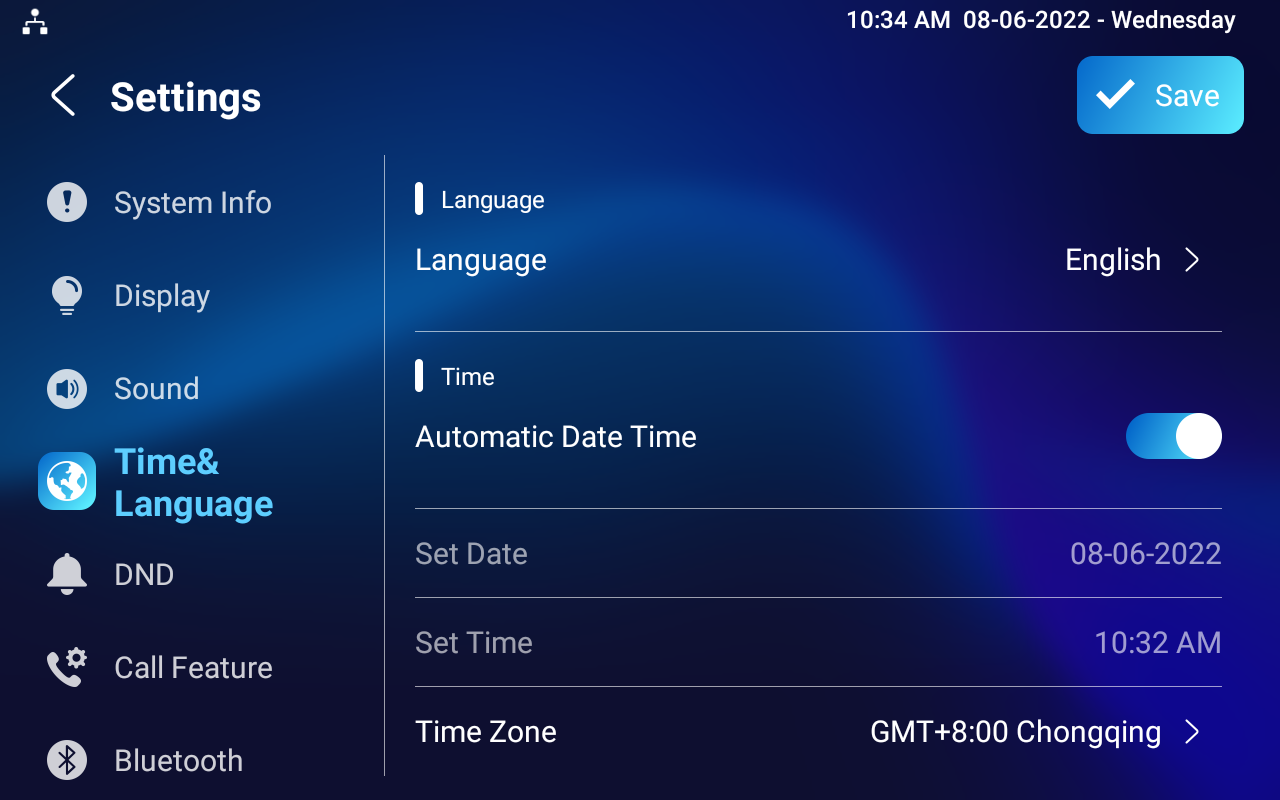
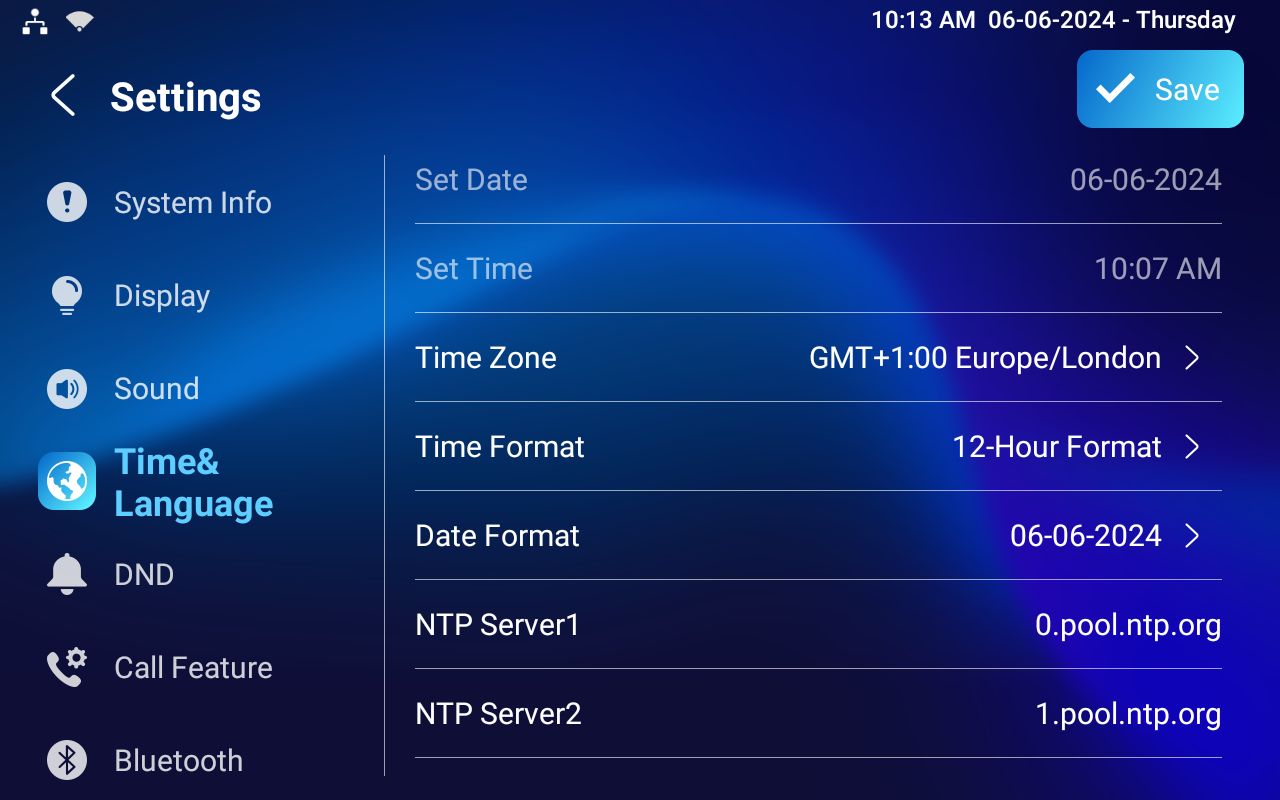
Fecha y hora automática: La fecha automática está activada por defecto, lo que permite configurar y sincronizar la fecha y hora automáticamente con la zona horaria predeterminada y el servidor del Protocolo de Tiempo de Red (NTP). También puedes configurarlo manualmente desactivando la fecha automática e introduciendo la hora y la fecha.
Huso horario: Seleccione la zona horaria específica según el lugar en que se utilice el dispositivo. La zona horaria predeterminada es GMT+0:00.
Formato de horario: Seleccione un formato de 12 o 24 horas.
Formato de fecha: Selecciona el formato de fecha entre las opciones proporcionadas.
Servidor NTP 1/2: Introduce la dirección del servidor NTP. NTP Server 2 es la copia de seguridad.
Ajuste de tiempo en la interfaz web
La configuración de tiempo en la interfaz web permite configurar la dirección del servidor NTP para la sincronización automática de fecha y hora. Una vez seleccionada una zona horaria, el dispositivo notificará al servidor NTP la zona horaria elegida, permitiéndole sincronizar la configuración de la zona horaria en tu dispositivo.
Navega a la interfaz de Dispositivo > Tiempo/Idioma .
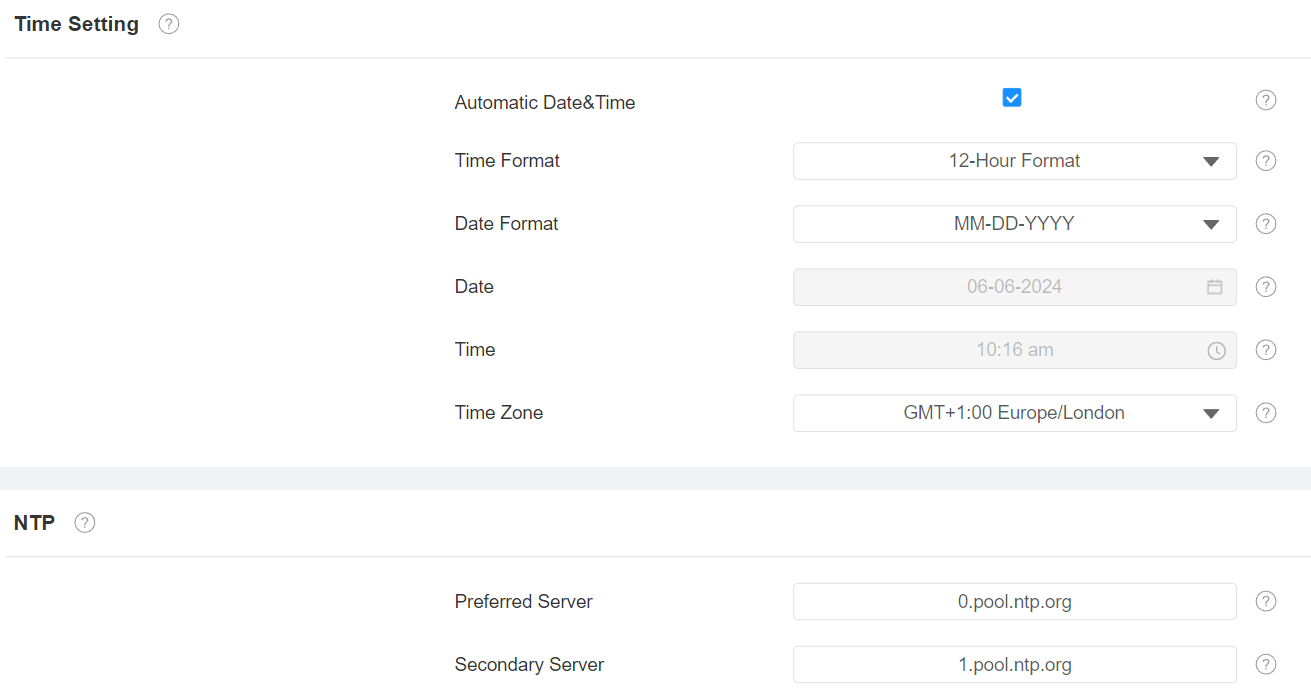
Fecha y hora automáticas: La fecha automática se activa por defecto, lo que permite configurar y sincronizar la fecha y hora automáticamente con la zona horaria predeterminada y el servidor del Protocolo de Tiempo de Red (NTP). También puedes configurarlo manualmente desactivando la fecha automática e introduciendo la hora y la fecha.
Formato de horario: Seleccione un formato de 12 o 24 horas.
Formato de fecha: Selecciona el formato de fecha entre las opciones proporcionadas.
Huso horario: Seleccione la zona horaria específica según el lugar en que se utilice el dispositivo. La zona horaria predeterminada es GMT+0:00.
Servidor preferido: Introduce la dirección del servidor NTP.
Servidor secundario: Introduce la dirección del servidor de respaldo. Cuando falla el servidor NTP principal, cambiará automáticamente al servidor de respaldo.