Configuración de la red de dispositivos
Para garantizar un funcionamiento normal, asegúrese de que el dispositivo tenga su dirección IP correctamente configurada o obtenida automáticamente desde el servidor DHCP.
Configurar la conexión de red en el dispositivo
Para comprobar y configurar la conexión de red en el dispositivo Más > Configuración > Más > Red.
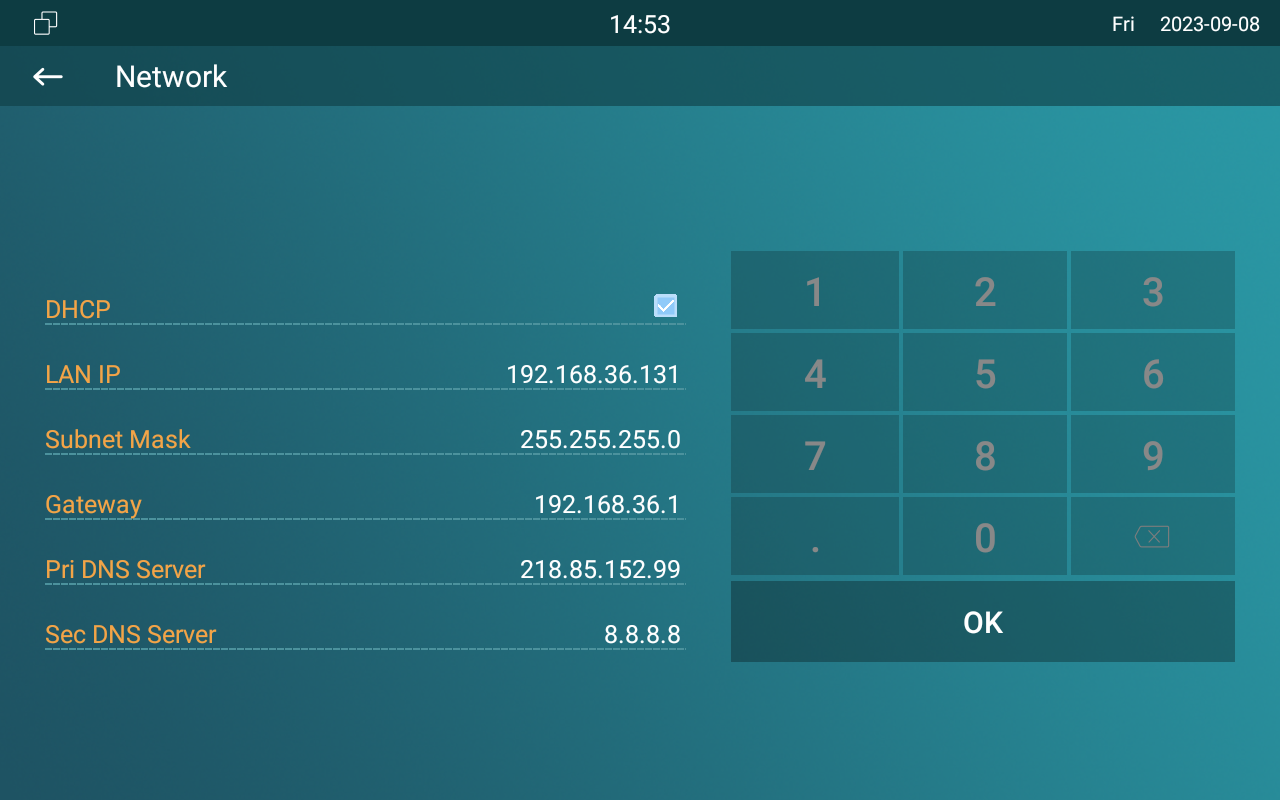
Configuración de parámetros:
- DHCP: El modo DHCP es la conexión de red predeterminada. Si el modo DHCP está activado, el dispositivo será asignado automáticamente por el servidor DHCP con dirección IP, máscara de subred, gateway por defecto y dirección del servidor DNS.
- IP estática: selecciona el modo IP estático desmarcando la casilla DHCP. Cuando se selecciona el modo IP estático, la dirección IP, la máscara de subred, la puerta de enlace predeterminada y la dirección del servidor DNS deben configurarse manualmente según tu entorno real de red.
- Dirección IP: configura la dirección IP si se selecciona el modo IP estático.
- Máscara de subred: configura la máscara de subred según tu entorno real de red.
- Gateway por defecto: configura el gateway según la dirección IP.
- Servidor DNS Pri/Sec: configura el servidor DNS primario o secundario (Servidor de Nombres de Dominio) según tu entorno de red real. El dispositivo se conectará al servidor alternativo cuando el servidor DNS principal no esté disponible.
- Puedes pulsar el icono de Información del Sistema y luego la pestaña de Red en la pantalla de Configuración para comprobar el estado de red del dispositivo.
- El código del sistema por defecto es 123456.
Configurar la conexión a la red del dispositivo en la interfaz web
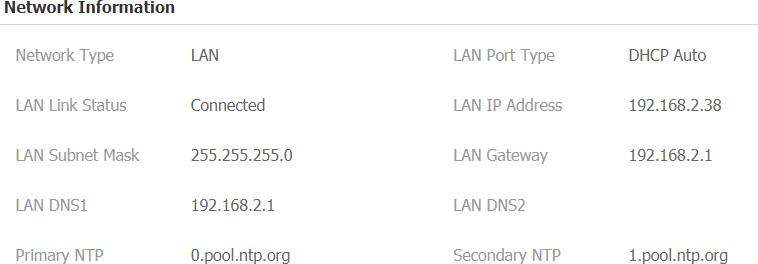
Para comprobar la red en la web, estado > interfaz de información de red .
Para comprobar y configurar la conexión de red en la web del dispositivo Red > interfaz Básica .
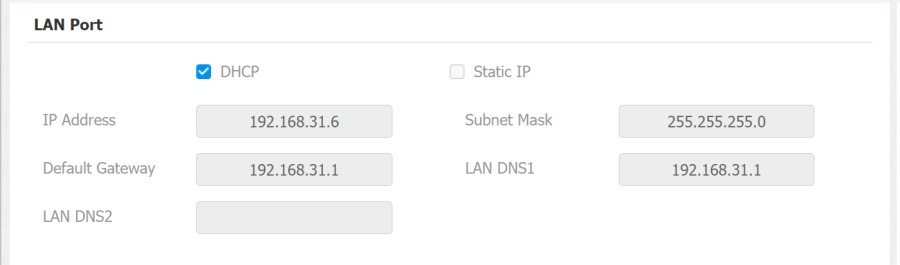
Configuración de parámetros:
- DHCP: selecciona el modo DHCP marcando la casilla DHCP. El modo DHCP es la conexión de red predeterminada. Si se selecciona el modo DHCP, el monitor interior será asignado automáticamente por el servidor DHCP con dirección IP, máscara de subred, gateway por defecto y dirección del servidor DNS.
- IP estática: Cuando se selecciona el modo IP estático, la dirección IP, la máscara de subred, la puerta de enlace predeterminada y la dirección del servidor DNS deben configurarse manualmente según tu entorno real de red.
- Dirección IP: configura la dirección IP si se selecciona el modo IP estático.
- Máscara de subred: configura la máscara de subred según tu entorno real de red.
- Gateway por defecto: configura el gateway según la dirección IP.
- Servidor LAN DNS1/2: configura el DNS (Servidor de Nombres de Dominio) según tu entorno de red real. LAN DNS1 es la dirección principal del servidor DNS, mientras que el LAN DNS2 es la dirección secundaria del servidor y el dispositivo se conecta al servidor DNS secundario cuando el servidor DNS preferido no está disponible.
Despliegue de dispositivos en la red
Para facilitar el control y la gestión de dispositivos, configura dispositivos de intercomunicación Akuvox con detalles como ubicación, modo de operación, dirección y números de extensión.
Ve a Red > interfaz de configuración avanzada de > Conexión .
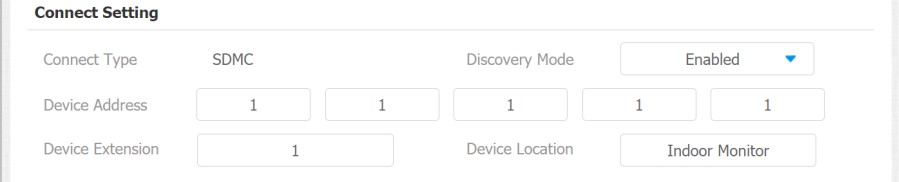
Configuración de parámetros:
- Modo de conexión: se configura automáticamente según la conexión real del dispositivo con un servidor específico en la red como SDMC, Cloud y Nue. Ninguno es la configuración predeterminada de fábrica, lo que indica que el dispositivo no está en ningún tipo de servidor, por lo que puedes elegir Cloud o SDMC en modo de descubrimiento.
- Modo de descubrimiento: activa el modo de descubrimiento del dispositivo para que pueda ser detectado por otros dispositivos en la red, y desactívalo si quieres ocultar el dispositivo para que no sea detectado por otros dispositivos.
- Dirección del dispositivo: especifica la dirección del dispositivo introduciendo la información de ubicación del dispositivo de izquierda a derecha: Comunidad, Unidad, Escalera, Planta y Habitación en secuencia.
- Extensión del dispositivo: introduce el número de extensión del dispositivo que instalaste.
- Ubicación del dispositivo: introduzca la ubicación en la que está instalado el dispositivo y se utiliza para distinguirlo de los demás.
Configuración NAT del dispositivo
La Traducción de Direcciones de Red (NAT) permite a los dispositivos en una red privada usar una única dirección IP pública para acceder a internet u otras redes públicas. NAT guarda las direcciones IP públicas limitadas y oculta las direcciones IP internas y los puertos del mundo exterior.
Para registrar cuentas SIP en servidores de terceros en una Red de Área Amplia (WAN), necesitas activar la función RPort en los dispositivos de intercomunicación para establecer una conexión estable.
Para configurar NAT, puedes hacerlo en la interfaz de > cuenta web > NAT.

Configuración de parámetros:
RPort: comprueba el RPort cuando el servidor SIP está en WAN (Red de Área Amplia).
Configuración Bluetooth del dispositivo
Emparejamiento Bluetooth de dispositivos
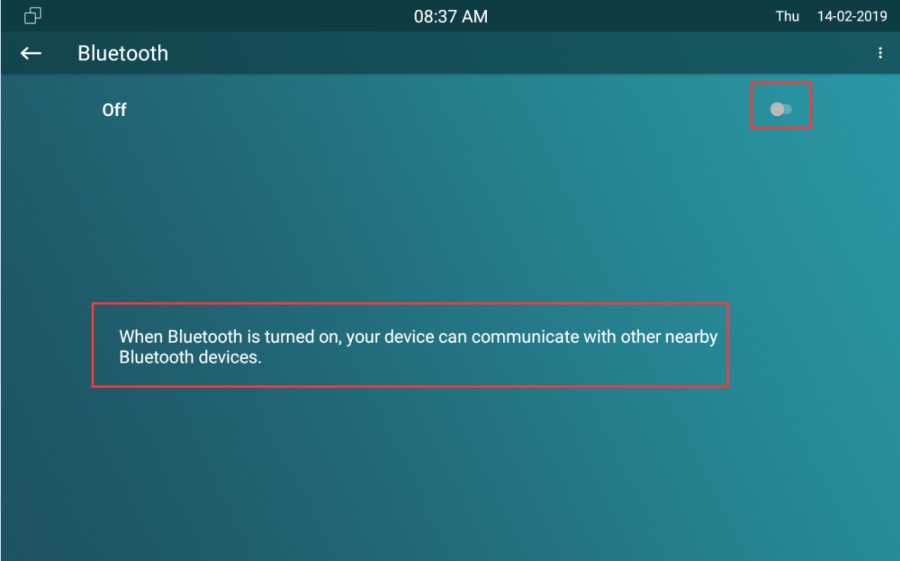
Después de que los monitores interiores activen el Bluetooth del dispositivo Más > Configuración > pantalla Bluetooth , puede emparejarse con otros dispositivos vía Bluetooth.
Transmisión de datos Bluetooth de dispositivos
Para transferir datos vía Bluetooth pulsando Emparejar nuevo dispositivo.
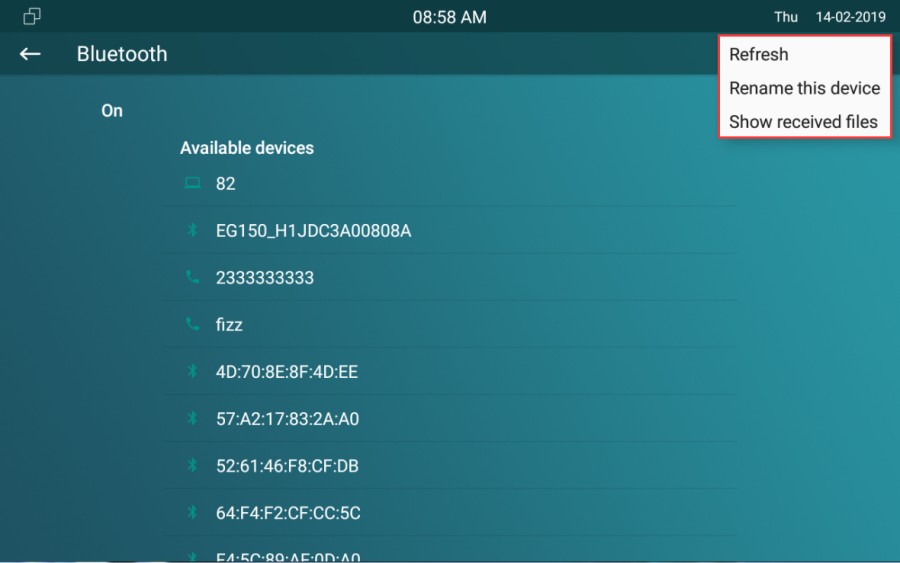
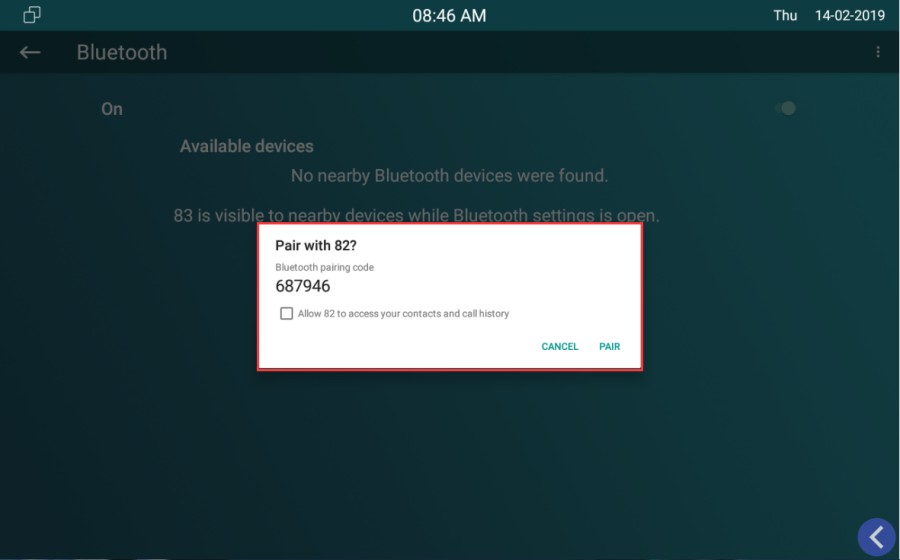
Tras un emparejamiento Bluetooth exitoso, se puede realizar la transmisión de datos.
Configuración Wi-Fi del dispositivo
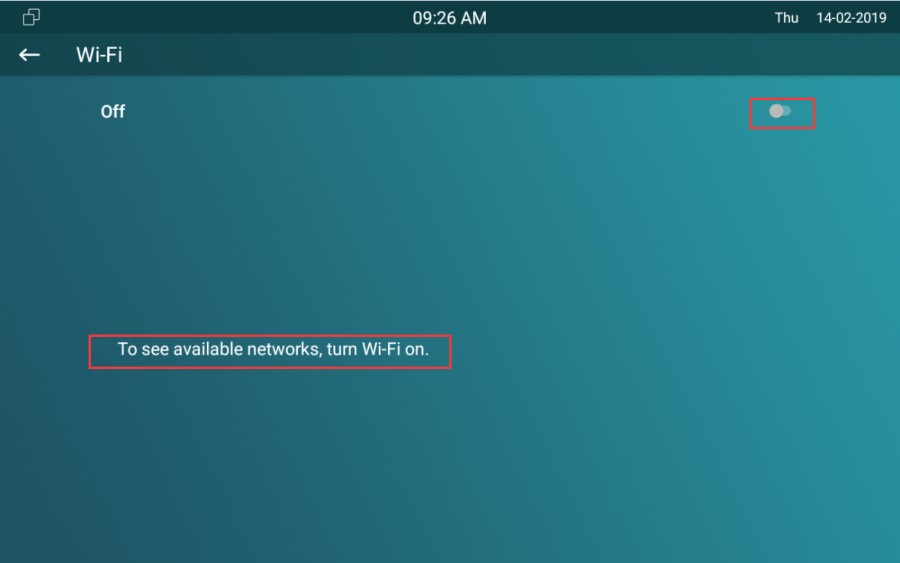
Puedes configurar el Wi-Fi del dispositivo en Más > Configuración > Configuración Avanzada > pantalla WLAN .