Los dispositivos Akuvox pueden escanear códigos QR cifrados con AES para abrir puertas. Esto te permite generar y controlar códigos QR en tus propios servidores, cifrándolos antes de la transmisión para proteger información sensible de accesos no autorizados.
Modelos y versiones compatibles (o superiores):
A08: 30.11.108
X915V2: 2915.30.10.408
X912: 912.30.11.215
X910: 2910.30.11.21
S532: 532.30.10.272
E16V2: 216.30.11.25
E18: 18.30.10.247
R20: 320.30.12.19
Por ejemplo, el valor clave del código QR que aparece a continuación se 81234567 antes del cifrado. Asigna la clave a un usuario específico para abrir la puerta.

Nota
Akuvox no proporciona la herramienta de cifrado/descifrado de códigos QR. Por favor, prepárala tú mismo.
La llave debe cumplir con las reglas de PIN de los dispositivos Akuvox.
De 2 a 8 dígitos.
No empezar con 9.
Tomemos como ejemplo X915V2.
Utiliza la IP del dispositivo para iniciar sesión en su interfaz web. El nombre de usuario inicial y la contraseña son administrador.
Haz clic en Directorio > usuario.
Haz clic en Añadir para añadir un nuevo usuario.
Rellena la clave en el campo PIN privado .
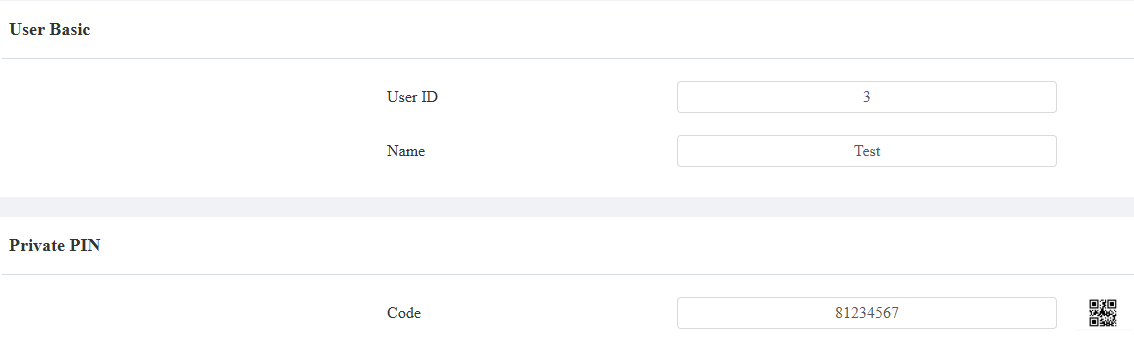
Mientras tanto, se generará un código QR. Haz clic
 y haz clic en Descargar para descargar la imagen del código QR.
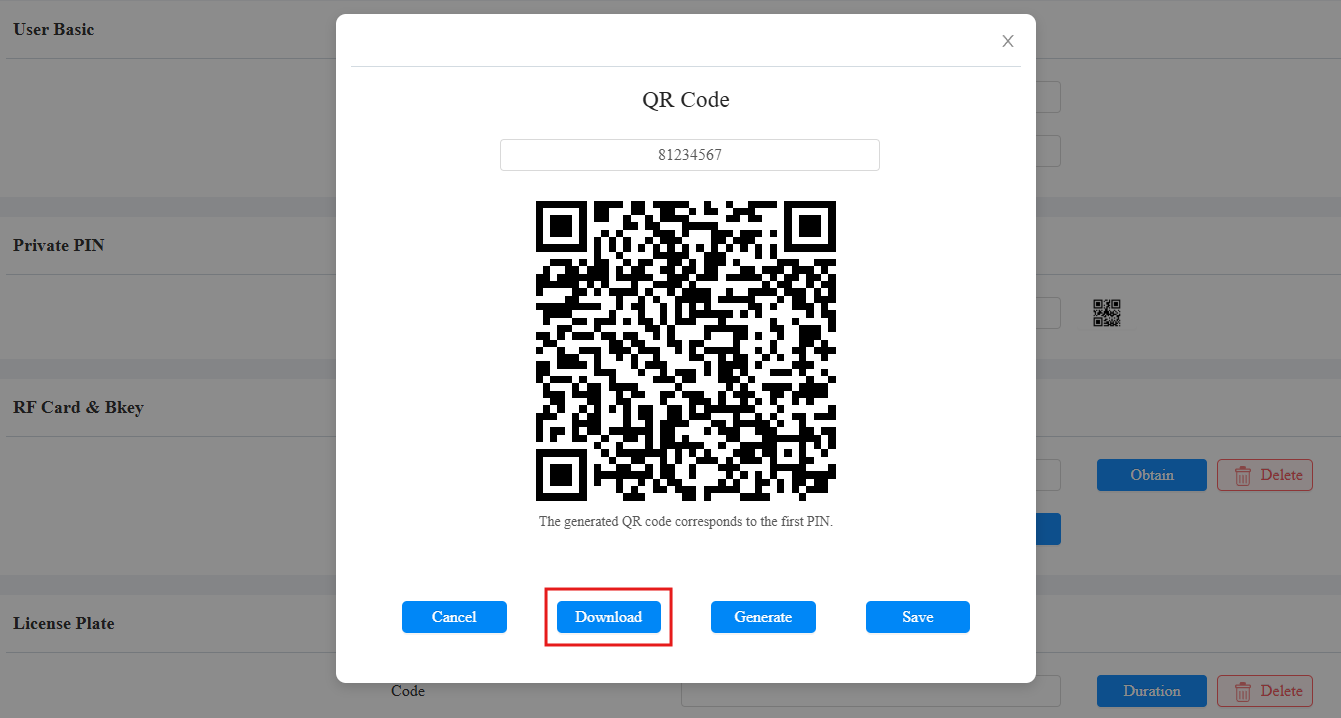
Haz clic en Enviar para guardar la configuración.
Nota
X915V2 puede añadir hasta 5 PIN privados separados por ";" para un usuario. El código QR corresponde al primer PIN.
Descarga el código QR a través de la API HTTP
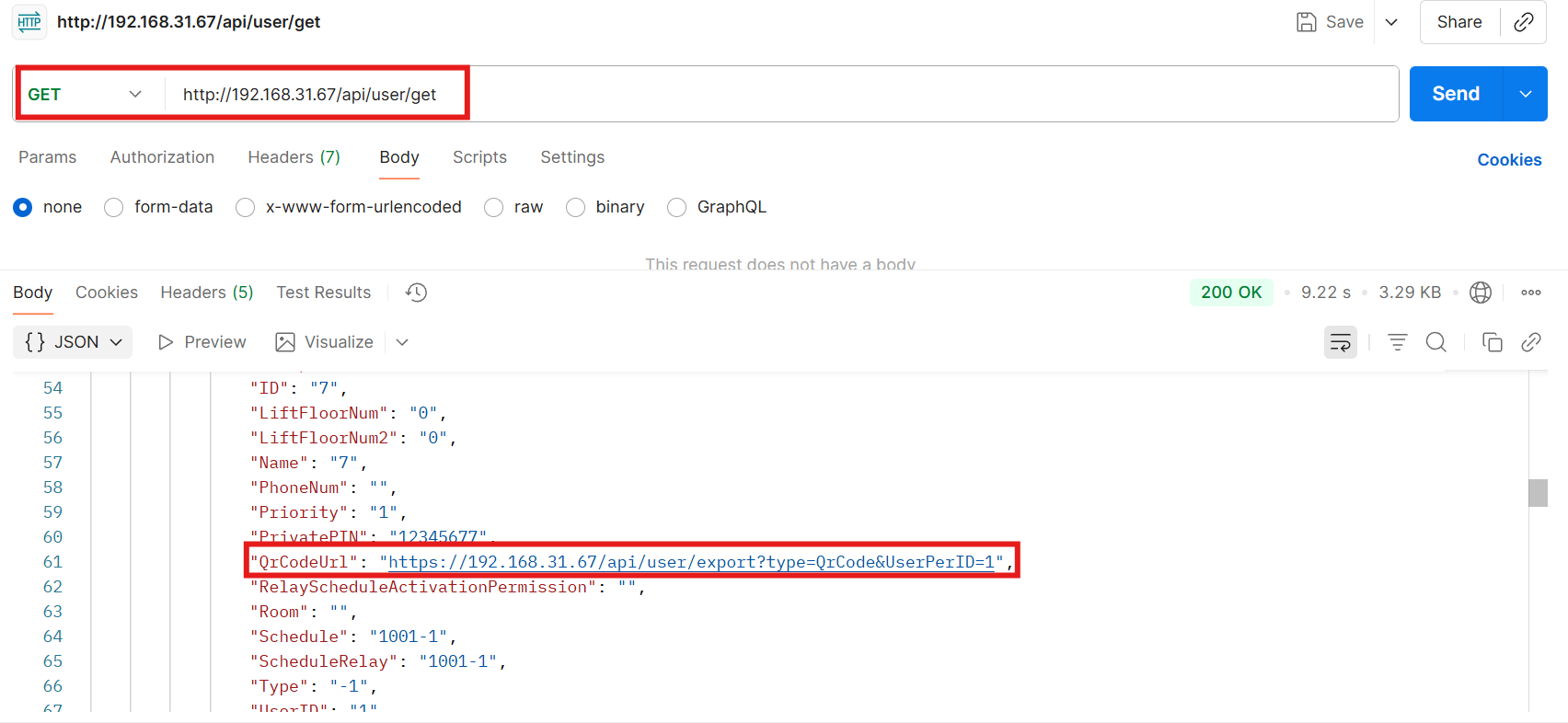
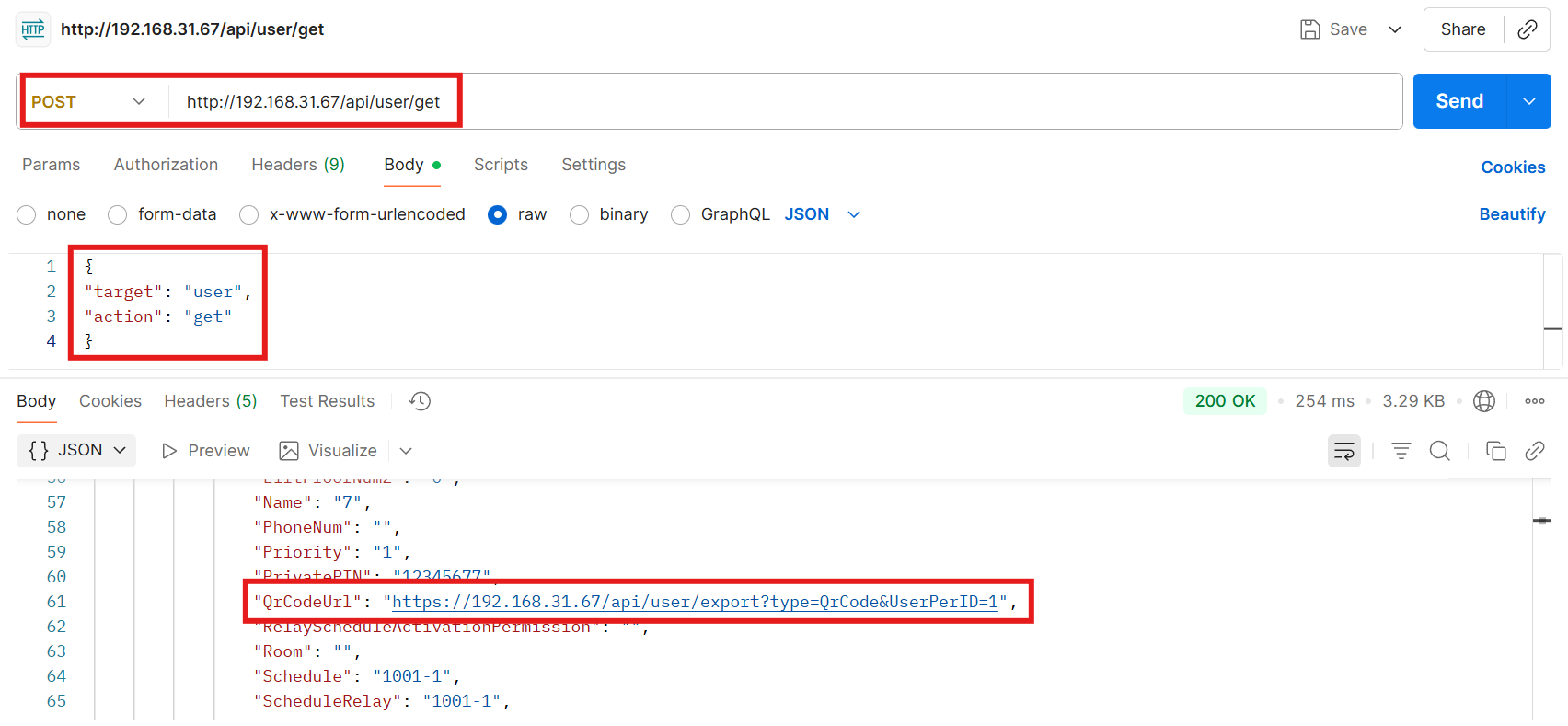
Puedes usar los métodos GET o POST para acceder a la API del dispositivo y obtener el enlace de descarga del código QR
Para usar esta función, necesitas habilitar la API HTTP en la interfaz web del dispositivo.
Haz clic en Configuración > API HTTP.
Marca la casilla Habilitado .
Selecciona el modo de autenticación deseado. Si se selecciona Lista de Permisos , introduce la dirección IP que permite descargar el código QR.
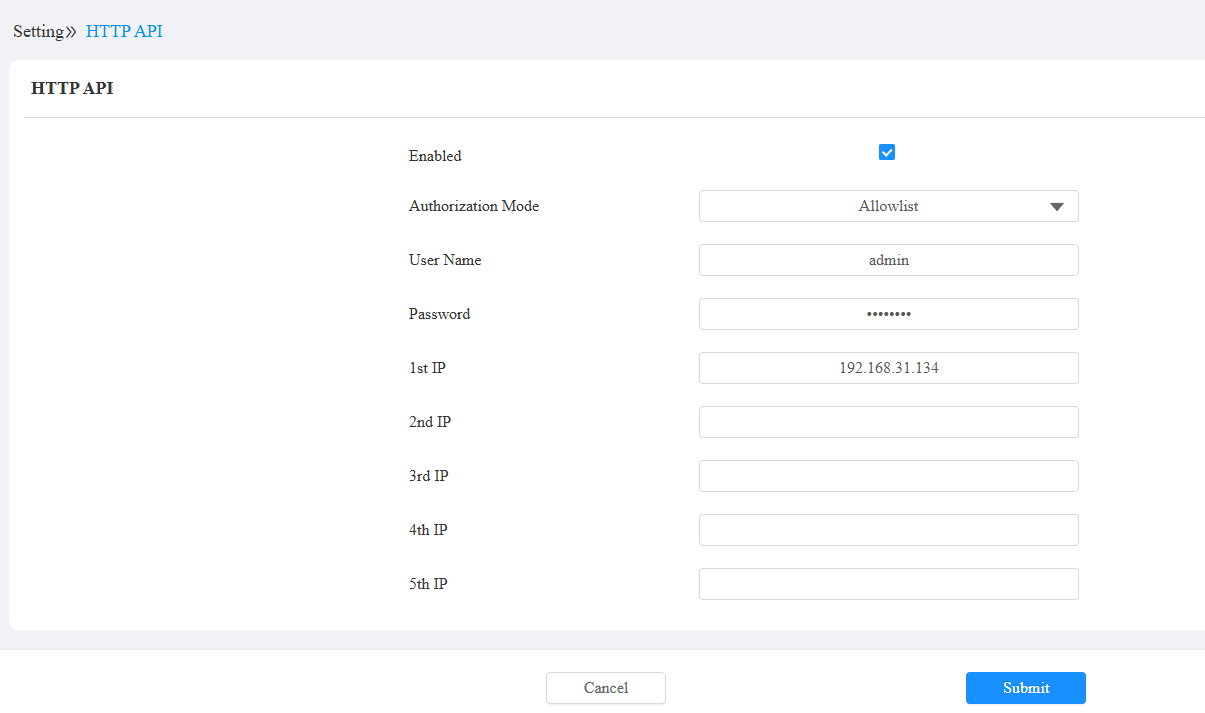
Haz clic en Enviar.
GET
Introduce y envía "http://{device ip}/api/user/get".
Abre el QrCodeUrl en el valor de retorno para descargar el código QR.
PUBLICACIÓN
Introduce "http://{device ip}/api/user/get".
Introduce el siguiente contenido en el cuerpo.
{
"target": "user",
"action": "get"
}
Abre el QrCodeUrl en el valor de retorno para descargar el código QR.
Los usuarios pueden usar tanto los códigos QR como el PIN para abrir la puerta.
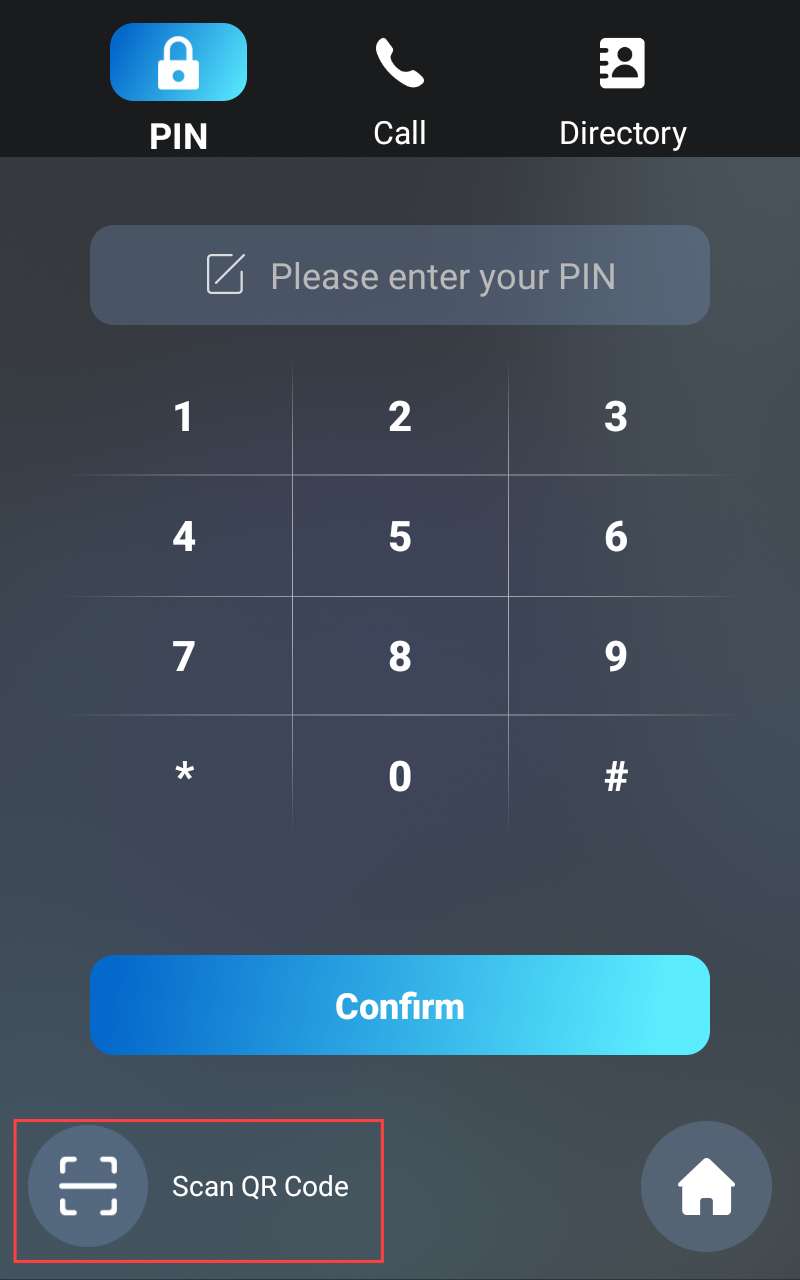
Pulsa PIN en la pantalla de inicio.
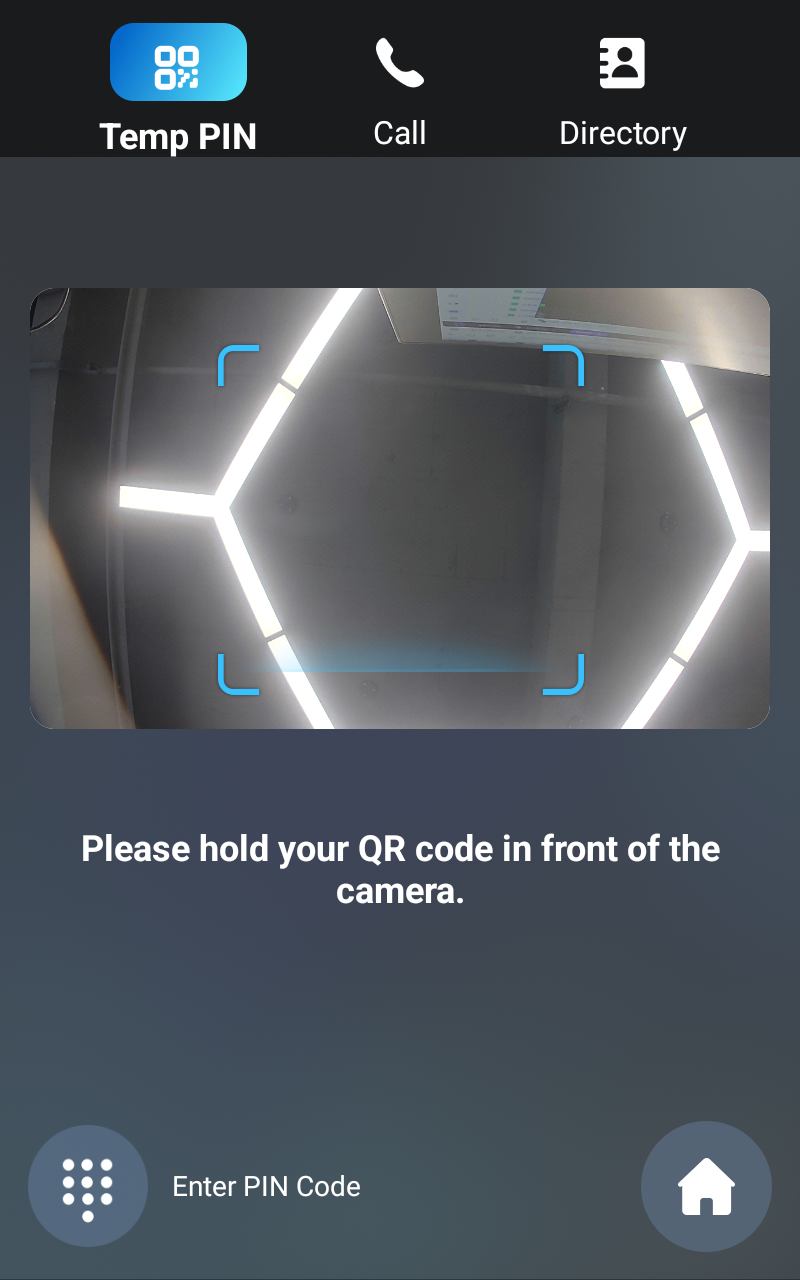
Toca Escanear código QR en la esquina inferior izquierda.
Coloca el código QR en el centro de la caja de escaneo.