Ajuste de LED infrarrojo
El LED infrarrojo está diseñado principalmente para reforzar la luz por la noche o en ambientes oscuros.
Configúralo en la web, interfono > LED Configuración > luz de relleno LED.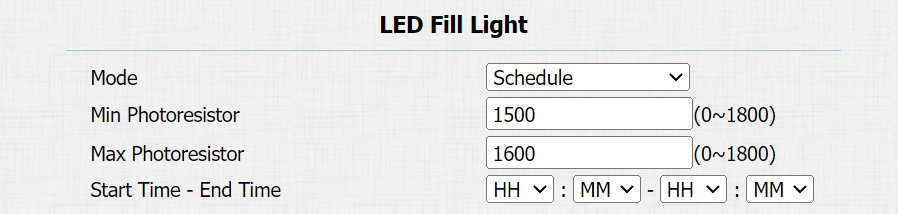
Modo:
Auto: Enciende la luz LED automáticamente en función del valor mínimo y máximo de la fotorresistencia.
Siempre encendido: Activa la luz LED.
Siempre apagado: Desactiva la luz LED.
Horario: Enciende la luz LED según el horario. Especifica la hora de inicio y la hora de finalización cuando se seleccione esta opción.
Fotorresistencia mínima/máxima: Ajusta el valor mínimo y máximo de la fotoresistencia para controlar automáticamente el ENCENDIDO-APAGADO de la luz LED. Los valores de los fotorresistores se relacionan inversamente con la intensidad de la luz: valores más altos indican menor luz, y valores más bajos indican mayor luz. Si el valor de la fotoresistencia es inferior al umbral mínimo, apaga el LED. Si el valor de la fotoresistencia es superior al umbral máximo, enciende el LED.
Modo de despertar LED
Puedes configurar la luz del lector de tarjetas para que se controle mediante detección infrarroja.
Para configurarlo, ve a Interfono > Configuración LED > interfaz de Control LED .
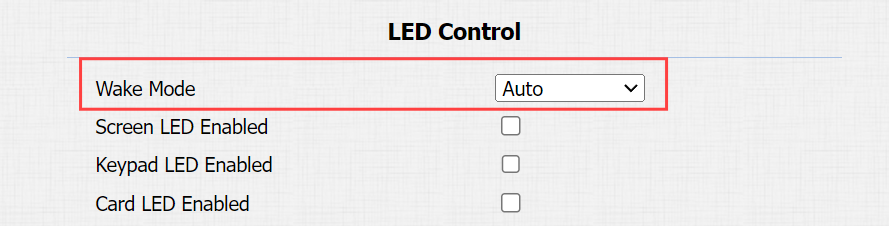
Modo de vigilia:
Auto: Cuando se activa la detección infrarroja, la luz del lector de tarjetas se encende.
Manual: El LED no se controla por detección infrarroja.
Control LED por lector de tarjetas
Puedes activar o desactivar la iluminación LED en la zona lectora de tarjetas. También puedes poner una hora específica para encender la luz.
Para configurarlo, ve a Interfono > Configuración LED > interfaz de Control LED .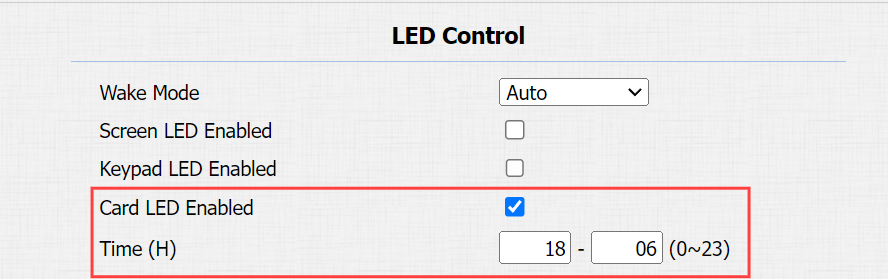
LED de tarjeta activado: Cuando esté activado, especifica el periodo en que la luz está encendida.
Control de LED por teclado
Puedes activar o desactivar la iluminación LED del teclado. También puedes poner una hora específica para encender la luz.
Para configurarlo, ve a Interfono > Configuración LED > interfaz de Control LED .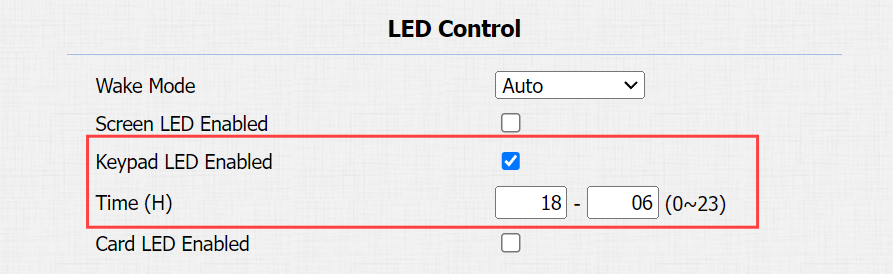
LED del teclado activado: Cuando esté activado, especifica el periodo en que la luz está encendida.
Configuración de LED en pantalla
Puedes activar o desactivar la iluminación LED de la pantalla y establecer una hora específica para encender la luz.
Para configurarlo, ve a Interfono > Configuración LED > Control LED.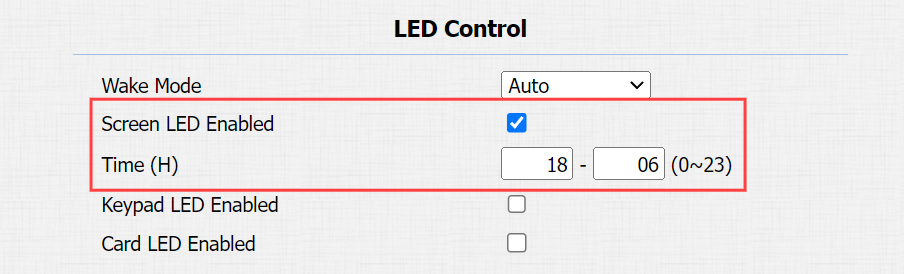
LED de pantalla activado: Cuando esté activada, especifica el periodo en que la luz está encendida.
Configuración de retroiluminación
Si quieres iluminar la pantalla para verla fácilmente en un entorno con mayor intensidad de luz, puedes configurar la retroiluminación en la interfaz de Control de > LED del interfono > LCD.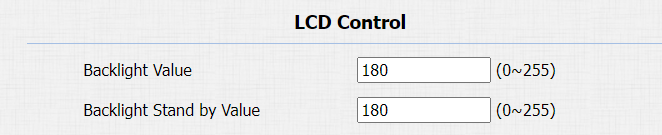
Valor de retroiluminación: Establece el valor de retroiluminación cuando el dispositivo funciona de 0 a 255.
Valor de espera de la retroiluminación: Ajusta la retroiluminación de la pantalla en modo de espera de 0 a 255.
Configuración de protector de pantalla
Puedes configurar la duración del protector de pantalla así como el tiempo para que la pantalla se desactive tanto para proteger como para reducir la energía.
Para configurarlo, ve a Interfono > Configuración LED > Interfaz de visualización de la interfaz de espera.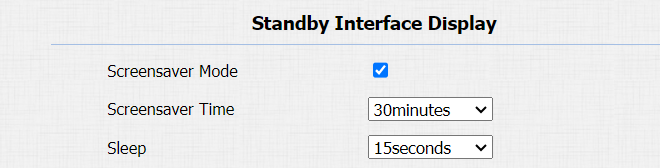
Modo protector de pantalla: Activa o desactiva el uso del protector de pantalla. Si se desactiva, la pantalla del dispositivo se apagará directamente cuando está en modo de espera.
Tiempo de salvapantalla: Ajusta el tiempo de duración del protector de pantalla (de 5 segundos a 2 horas).
Sueño: El tiempo para iniciar el modo de salvapantallas (de 5 segundos a 30 minutos). Por ejemplo, si está configurado a 15 segundos, el dispositivo entrará en modo protector de pantalla cuando detecte que no hay operación ni ningún objeto que se acerque durante 15 segundos consecutivos. Cuando el modo protector de pantalla está desactivado, la pantalla del dispositivo se apaga directamente en 15 segundos.
Salvapantallas de subida
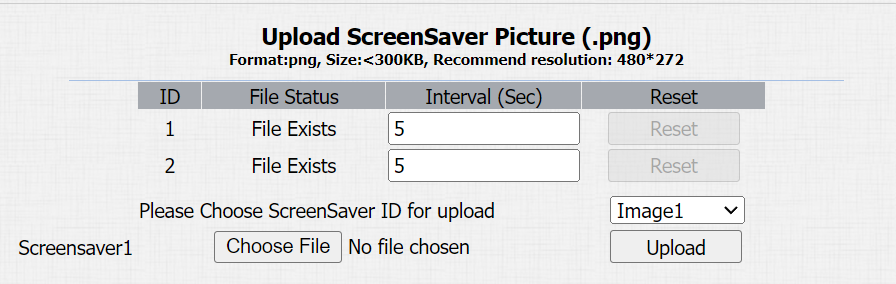
Puedes subir imágenes de salvapantallas individualmente o en lotes al dispositivo a través de la interfaz web, mejorando la experiencia visual o con fines publicitarios.
Para configurarlo, ve a Interfono > Configuración LED > Interfaz de Imagen con salvapantallas de subida .
Haz clic en Seleccionar archivo para seleccionar un archivo desde tu ordenador y haz clic en Subir.
Haz clic en Reiniciar para eliminar la imagen existente.
Nota
Formato de archivo: PNG; Tamaño: <300KB; Resolución recomendada: 480×272.
Si la imagen subida duplica un ID de imagen existente, la imagen existente será sobrescrita.
Pantalla de la página principal
Puedes personalizar la imagen de la página principal en la configuración del LED de > interfono > Importar la interfaz de diseño personalizado de la página principal .
Haz clic en Elegir archivo para seleccionar un archivo desde tu ordenador y haz clic en Subir para importarlo.
Haz clic en Borrar para eliminar la imagen existente.

Nota
Formato de archivo: PNG; Tamaño: <300KB; Resolución recomendada: 480×272.
Si la imagen subida duplica un ID de imagen existente, la imagen existente será sobrescrita.
Pantalla LCD
Puedes configurar qué se mostrará en la pantalla del dispositivo en la interfaz de pantalla LCD > Avanzado > .
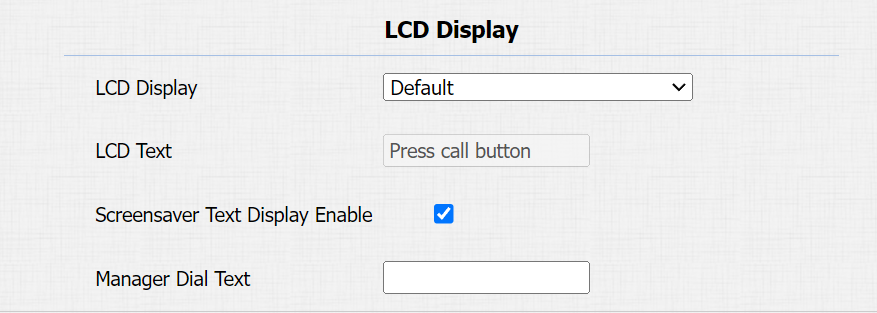
Pantalla LCD:
Por defecto: Mostrar las instrucciones de llamada, contactos, entrada de PIN y Centro de seguridad en la pantalla de inicio.
Contactos ocultos: Mostrar las instrucciones de llamada, entrada de PIN y del Centro de Seguridad, pero ocultar los contactos.
Solo texto: Solo muestra el contenido que introduzcas en el cuadro de texto LCD.
Texto LCD: Personaliza el texto para que se muestre en la pantalla de inicio.
Solo contactos: Solo mostrar contactos.
Ocultar contactos y número de habitación: Mostrar PIN de entrada e instrucciones del Centro de Seguridad.
Mensaje de marcación del gerente: Nombra la tecla de marcación del gerente (pulsa la tecla de llamada para llamar). Su nombre predeterminado es Centro de Seguridad.
Intercambio de códigos de clave
Esta función intercambia la función de las claves de llamada y cancelación .
Para configurarlo, ve a la interfaz de Intercom > Advanced > Key Code Exchange.

Intercambio de Código de Clave: Cuando está activada, la función Cancelar se vinculará a la tecla Cancelar justo encima de la tecla Llamada en el teclado. Cuando se desactiva, la función de la tecla Cancelar y la de Llamada se invierten.