Pantalla de inicio
Puedes configurar el fondo de la pantalla de inicio y los colores del primer plano en la interfaz web Interphone > Advanced > UI .

Color en primer plano: Selecciona entre predeterminado, negro, blanco o personalizado. Cuando selecciones Personalizado, haz clic en Enviar antes de configurar manualmente el color.
Color de fondo: Selecciona entre Predeterminado, Negro, Blanco o Personalizado. Cuando selecciones Personalizado, haz clic en Enviar antes de configurar manualmente el color.
Tema de pantalla principal
El dispositivo soporta tres temas: Intercomunicador, VMS y Directorio. Puedes aplicar el tema deseado a diferentes escenarios.
Configúralo en la interfaz de Interfono > Tecla/Pantalla > Tema .

Tema:
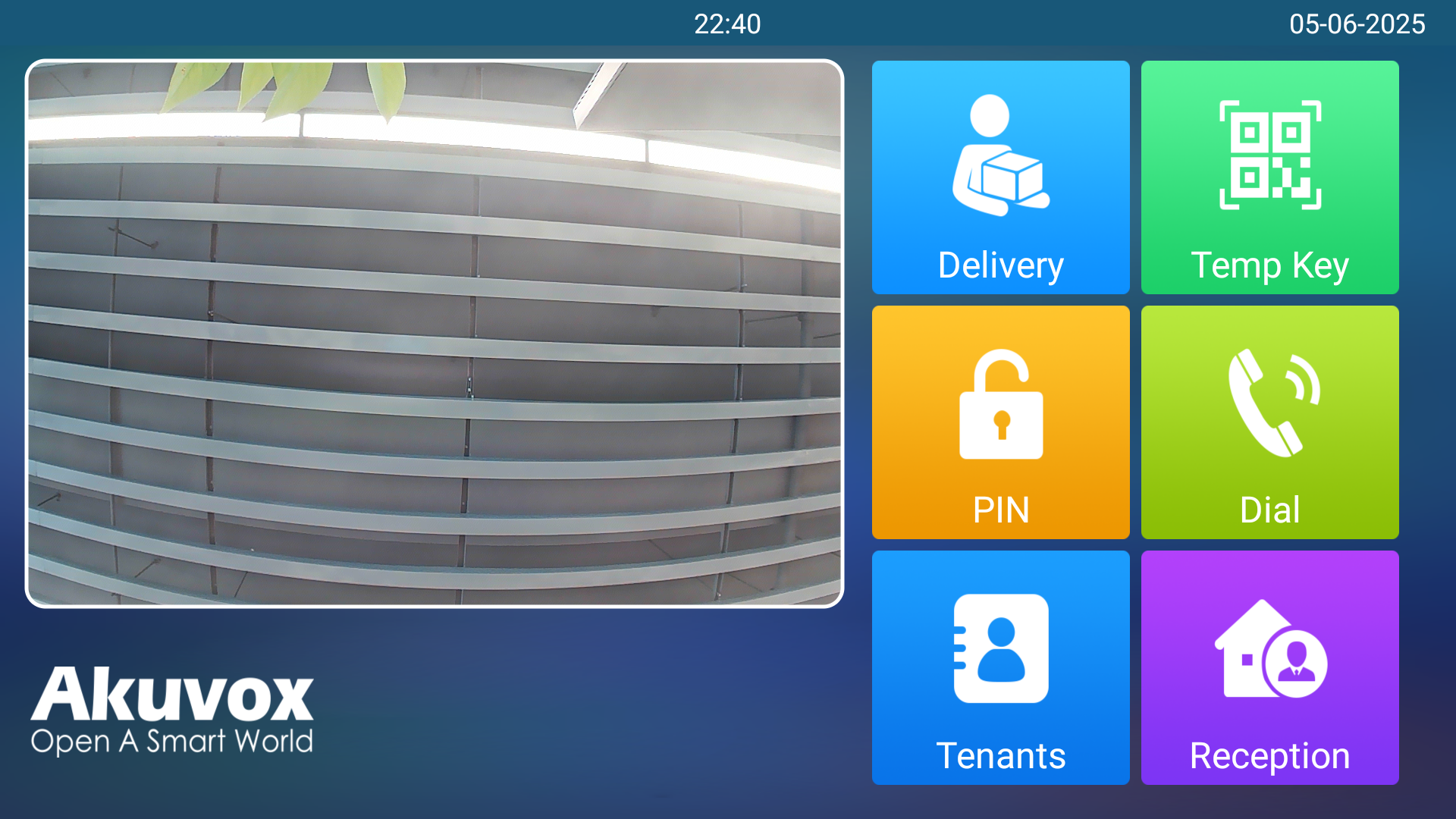
Interfono: El tema predeterminado consta de seis partes: Entrega, Clave temporal, PIN, Marcación, Inquilinos y Recepción (Marcación Rápida).
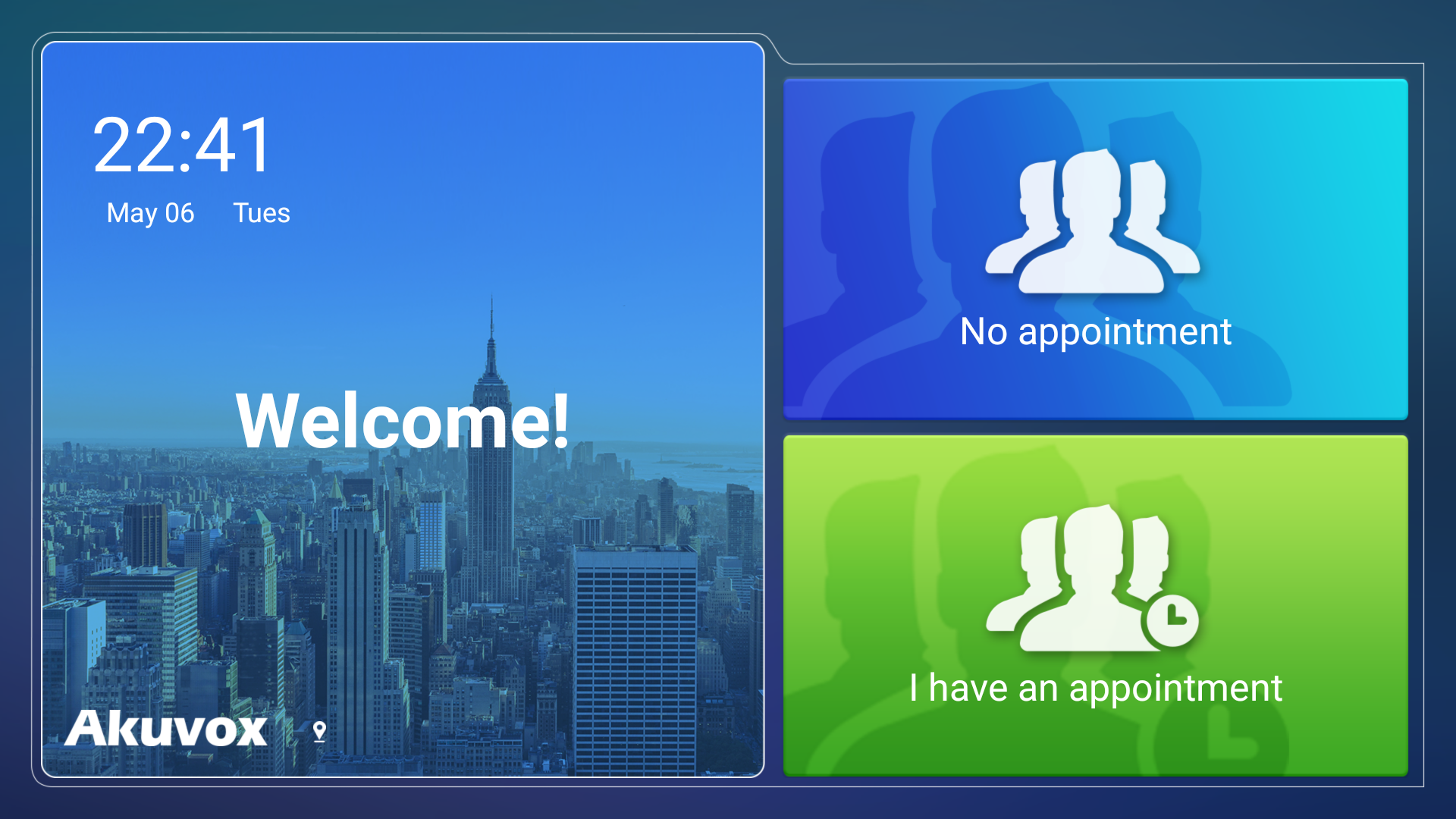
VMS: El tema tiene dos partes: tengo una cita y no hay cita. Este último debe usarse con Akuvox SmartPlus.
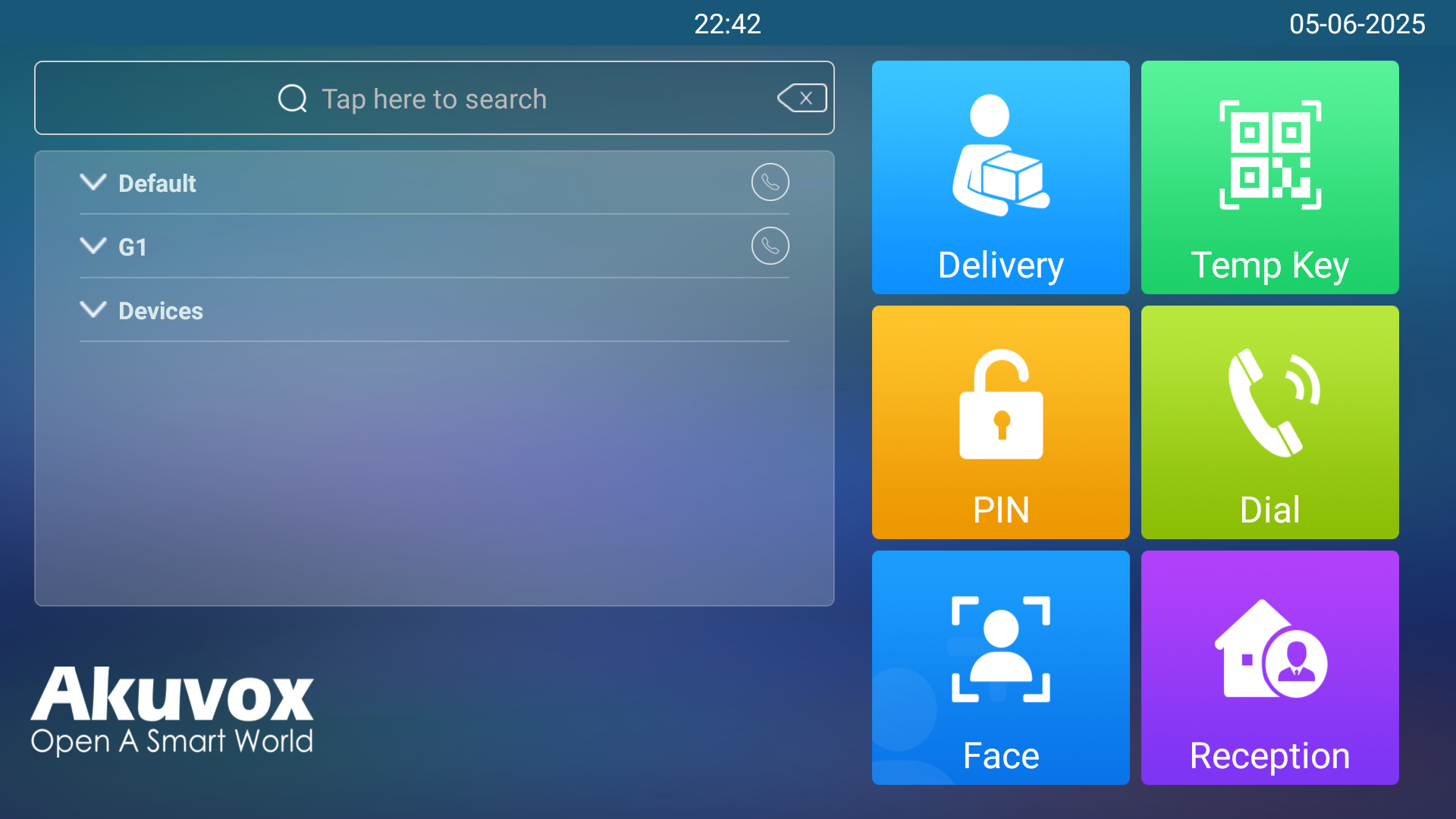
Directorio: El tema muestra los contactos en la pantalla de inicio.
Interfono
VMS
Directorio
Tema de Interfono
Puedes configurar la visualización de las llaves, incluyendo el PIN, Dial, claves de inquilino, etc., en el tema del intercomunicador.
Ve a la página principal de > tecla/pantalla de la > de la interfaz de tema de intercomunicador .
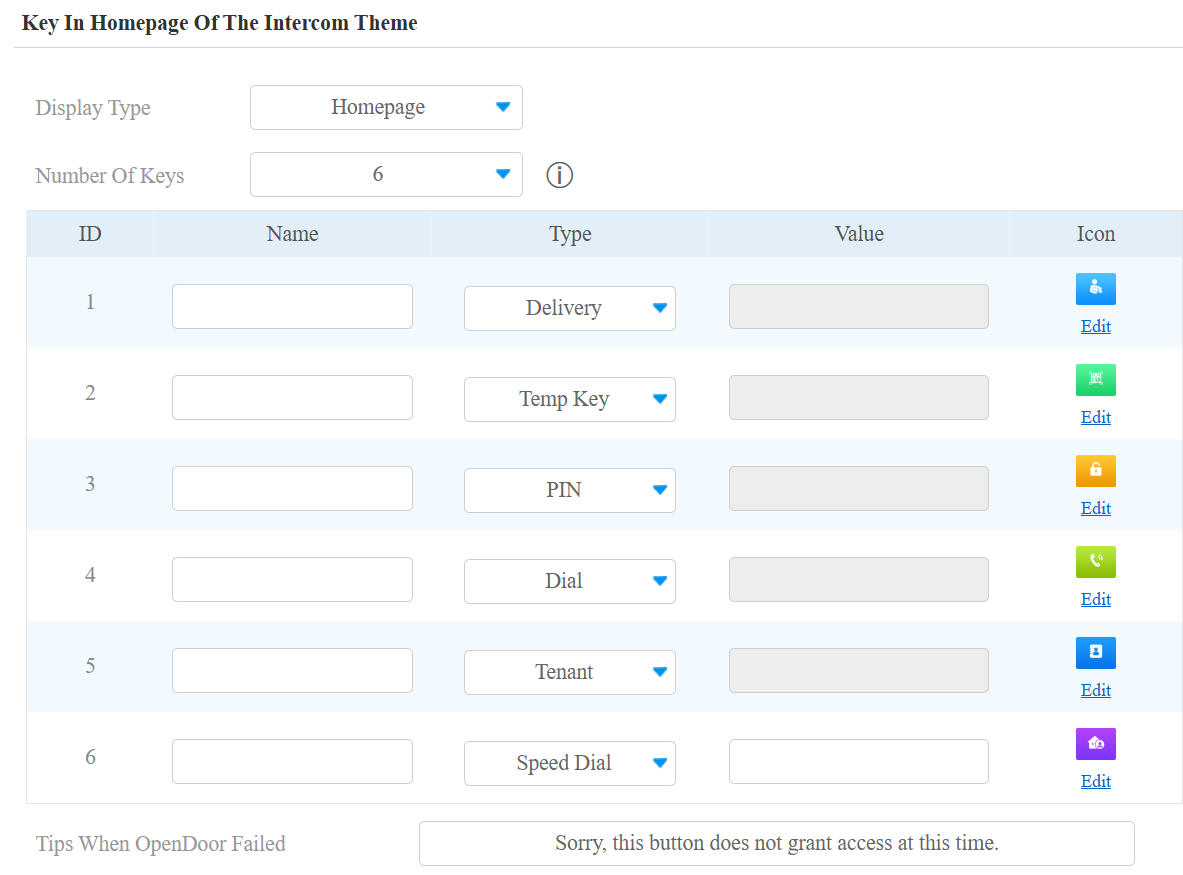
Tipo de visualización: Seleccione el tipo de visualización de la página principal.
Página principal: La opción predeterminada muestra las pestañas de Entrega, Tecla Temporal, PIN, Marcación, Contacto y Marcación Rápida, así como la caja de reconocimiento facial.
Entrega: Muestra la pantalla de entrega.
Tecla temporal: Muestra la pantalla de la tecla temporal.
PIN: Muestra la pantalla del PIN.
Dial: Muestra la pantalla del Dial.
Inquilino: Muestra la pantalla de contacto.
Visitante: Muestra la pantalla de bienvenida al visitante.
Número de teclas: Establece cuántas teclas (0-16) se mostrarán en la pantalla de inicio. El valor por defecto es 6.
Nombre: Nombra la clave. El nombre no cambiará el atributo de la clave.
Tipo: Selecciona el tipo de clave.
Relé: Puedes especificar qué relé activar y configurar el horario del relé.
Visitante: Cuando los visitantes pulsan la tecla, deben seleccionar a la persona a visitar e introducir su información básica antes de llamar al residente. Los residentes pueden responder a la llamada y dar a los visitantes una llave temporal para abrir la puerta, o abrirla directamente para ellos.
Valor: Está disponible para aquellas funciones que necesitan configurarse con números, como Marcación Rápida.
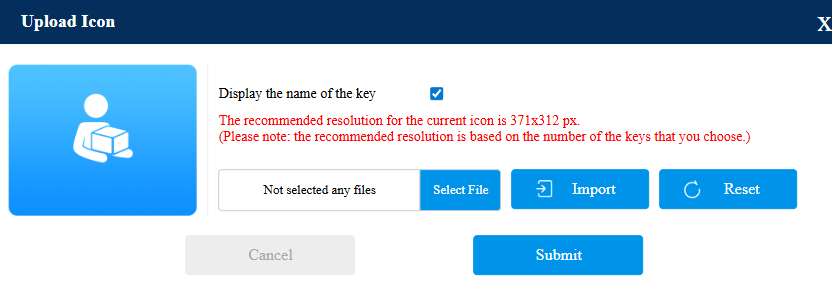
Icono: Puedes subir la imagen del icono haciendo clic en Editar. La resolución recomendada varía según el número clave. Haz clic en Importar para subir el archivo.
Configuración lingüística del tema del intercomunicador
Puedes configurar la visualización de idioma en el tema Intercom en la interfaz Interphone > Key/Display > Language Settings de la interfaz Intercom Them .
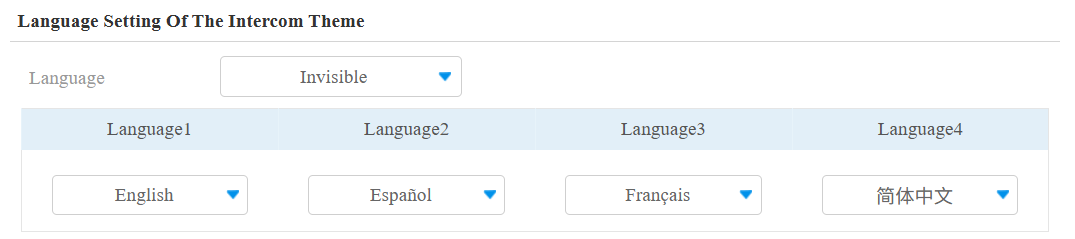
Idioma: Cuando se selecciona Invisible , las opciones de idioma se ocultan en la pantalla de inicio.
Idiomas 1-4: Puedes seleccionar cuatro idiomas para mostrarlos en la pantalla de inicio.
Configuración de la pestaña de recepción
Puedes configurar la pestaña de recepción en el tema del edificio, con la que los usuarios pueden hacer una llamada y abrir la puerta.
Configúralo en la interfaz de Interfono > Tecla/Pantalla > Recepción en Intercomunicador.
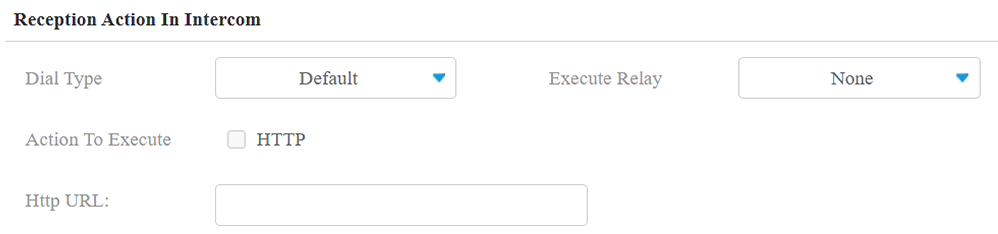
Tipo de marcado: Selecciona la cuenta para hacer la llamada. Se aplica a la cuenta registrada. Si ambas cuentas están registradas, se utiliza Cuenta1 cuando se selecciona Default.
Ejecutar el relé: Selecciona el relé que se va a activar junto con la llamada.
Acción a ejecutar: Configura la acción para que se active con la llamada. Cuando se activa, el mensaje HTTP puede capturarse y mostrarse en los paquetes correspondientes. Para utilizar esta función, activa el servidor HTTP e introduce el contenido del mensaje en el recuadro designado a continuación.
URL HTTP: Introduce la URL HTTP para realizar ciertas acciones. El formato de envío del mensaje es el contenido de la IP/Mensaje de http://HTTP servidor.
Tema VMS
Puedes personalizar la pantalla de fondo de la pantalla principal en modo VMS en la interfaz web de Interfono > Key/Display > Personalización de la página principal (Tema VMS ).
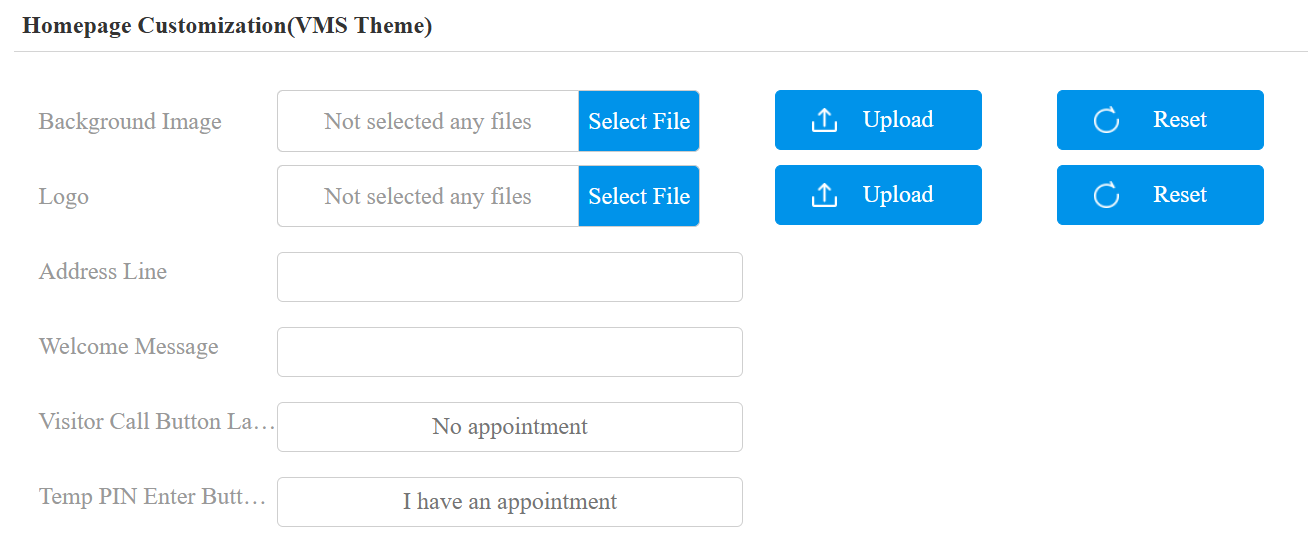
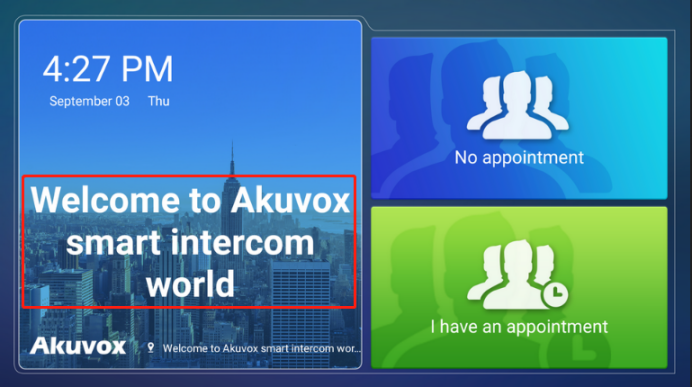
Imagen de fondo: La imagen a la izquierda de la pantalla de inicio. Soporte JPG; Sin limitación de tamaño.
Logotipo: El logotipo se muestra en el lado izquierdo. Soporte JPG; Sin limitación de tamaño.
Línea de dirección: Mostrar la dirección comunitaria actual del dispositivo. El valor predeterminado está en blanco en modo no nube y muestra la dirección emitida por la nube. Permite personalización con no más de 128 caracteres.
Mensaje de bienvenida: "¡Bienvenido!" es el valor predeterminado. Soporta hasta 128 caracteres.
Etiqueta del botón de llamada de visitantes: "Sin cita" es la opción predeterminada. Personaliza el contenido si es necesario.
Etiqueta del botón de entrada del PIN temporal: "Tengo una cita" es el valor predeterminado. Personaliza el contenido si es necesario.
Integración VMS
Esta función está disponible en el tema VMS o cuando un tipo de clave es Visitante en el tema Intercomunicador. Se utiliza para integrarse con el sistema de terceros. Puedes introducir una dirección con un máximo de 255 caracteres, y Akuvox enviará la información del visitante a esa dirección.
Configúralo en la interfaz de integración de Interfono > Key/Display > VMS .

Tema del directorio
Puedes configurar la visualización de las llaves, incluyendo el PIN, el Marcado, las claves de inquilino, etc., en el tema Directorio.
Ve a la página principal de > Tecla/Pantalla > Clave de la interfaz de Tema de Intercomunicador .
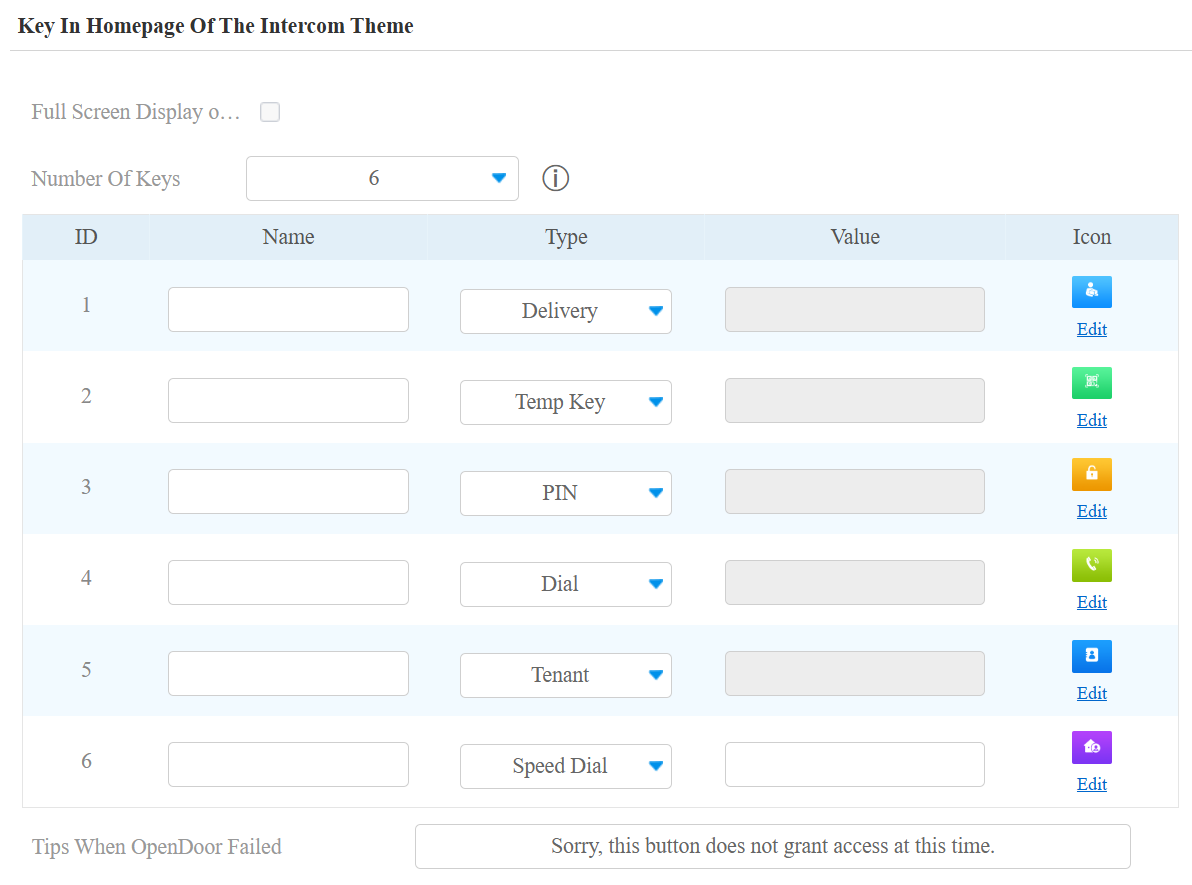
Pantalla completa del directorio: Desactivado por defecto. Cuando se marca, los iconos de función estarán ocultos para mostrar completamente el directorio.
Número de teclas: Establece cuántas teclas (0-16) se mostrarán en la pantalla de inicio. El valor por defecto es 6.
Nombre: Nombra la clave. El nombre no cambiará el atributo de la clave.
Tipo: Selecciona el tipo de clave.
Relé: Puedes especificar qué relé activar y configurar el horario del relé.
Visitante: Cuando los visitantes pulsan la tecla, deben seleccionar a la persona a visitar e introducir su información básica antes de llamar al residente. Los residentes pueden responder a la llamada y dar a los visitantes una llave temporal para abrir la puerta, o abrirla directamente para ellos.
Valor: Está disponible para aquellas funciones que necesitan configurarse con números, como Marcación Rápida.
Icono: Puedes subir la imagen del icono haciendo clic en Editar. La resolución recomendada varía según el número clave. Haz clic en Importar para subir el archivo.
Además, puedes personalizar la imagen del icono para la tecla Face.
Desplázate hasta la sección de Seleccionar iconos .
Haz clic en Seleccionar archivo para elegir la imagen de tu disco y haz clic en Importar para subirla.
Haz clic en Reiniciar para eliminar la imagen.
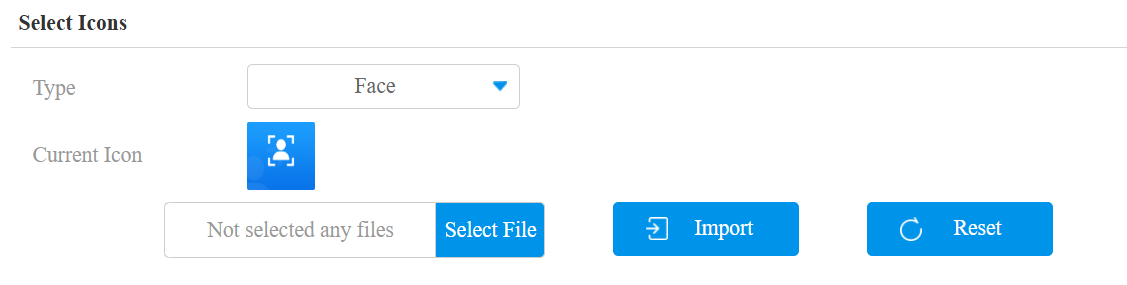
Tipo: Selecciona el tipo de clave.
Ajuste de marcación rápida
La función de Marcación Rápida permite a los usuarios realizar llamadas rápidas pulsando una pestaña específica sin introducir ningún número.
Para configurarlo, ve a la interfaz de Configuración de Tecla/Pantalla > Pantalla > Configuración de Marcación Rápida .
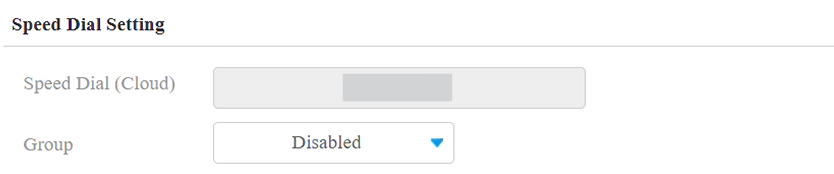
Marcación Rápida (Nube): Mostrar el/los número(s) configurado(s) en la nube SmartPlus cuando el dispositivo está conectado a la nube.
Grupo:
Discapacidad:
Cuando el dispositivo está conectado a la nube, Desactivado significa que la llamada se realizará a otros dispositivos y a la aplicación SmartPlus según el lugar donde esté instalado.
Cuando el dispositivo se despliega localmente, la llamada se realizará al número que rellenes en el campo de valor de la clave de Marcación Rápida (Recepción).
[Nombre del Grupo Cloud]: La llamada se realizará a todos los contactos del grupo. El nombre del grupo Cloud es el nombre del APT.
Pantalla del teclado PIN
El dispositivo ofrece opciones de pantalla con teclado normal y codificada. Optar por la configuración de codificación significa que la disposición de las teclas se aleatoriza cada vez, mejorando la seguridad al evitar el espionaje de contraseñas.
Configúralo en el interfono > teclado/pantalla > modo de pantalla del teclado de la interfaz PIN.

Configuración del protector de pantalla
Puedes configurar la duración del protector de pantalla así como el tiempo para que la pantalla se desactive tanto para proteger como para reducir la energía.
Configura el protector de pantalla en la interfaz Interphone > Advanced > Standby .

Modo de espera:
Ninguno: La pantalla permanece encendida sin entrar en modo protector de pantalla.
En blanco: La pantalla se apagará.
Imagen: Muestra la imagen subida como protector de pantalla.
Tiempo de espera: Ajusta el tiempo de inicio del protector de pantalla de 30 a 180 segundos. El protector de pantalla se activa cuando el dispositivo detecta que no funciona o que nadie se acerca.
Modo desbloqueado:
Auto: La pantalla se activará cuando el dispositivo detecte a alguien acercándose.
Manual: Despierta la pantalla tocándola.
Nota
El modo desbloqueado no puede cambiarse de Automático a Manual cuando el modo protector de pantalla está configurado como pantalla en blanco.
También puedes configurar el protector de pantalla en la pantalla de Configuración > Espera .
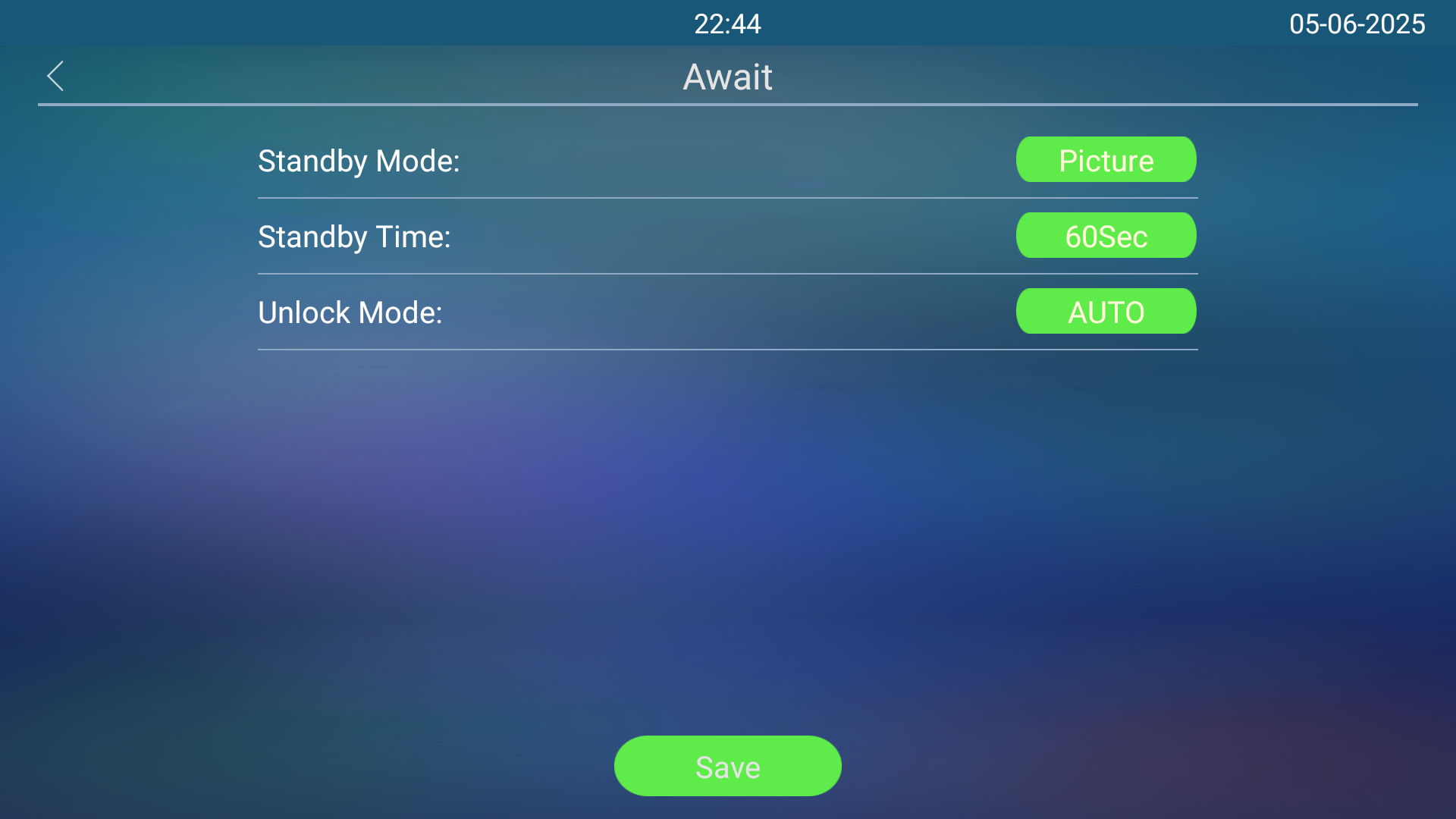
Protector de pantalla de subida
Puedes subir imágenes de salvapantallas individualmente o en lotes al dispositivo a través de la interfaz web, mejorando la experiencia visual o con fines publicitarios.
Configúralo en la interfaz de Teléfono > Importar/Exportar > Subir Salvapantallas Imagen . Puedes subir un máximo de 5 fotos, y cada imagen se mostrará en rotación según el orden de identificación con la duración específica (intervalo) que establezcas.
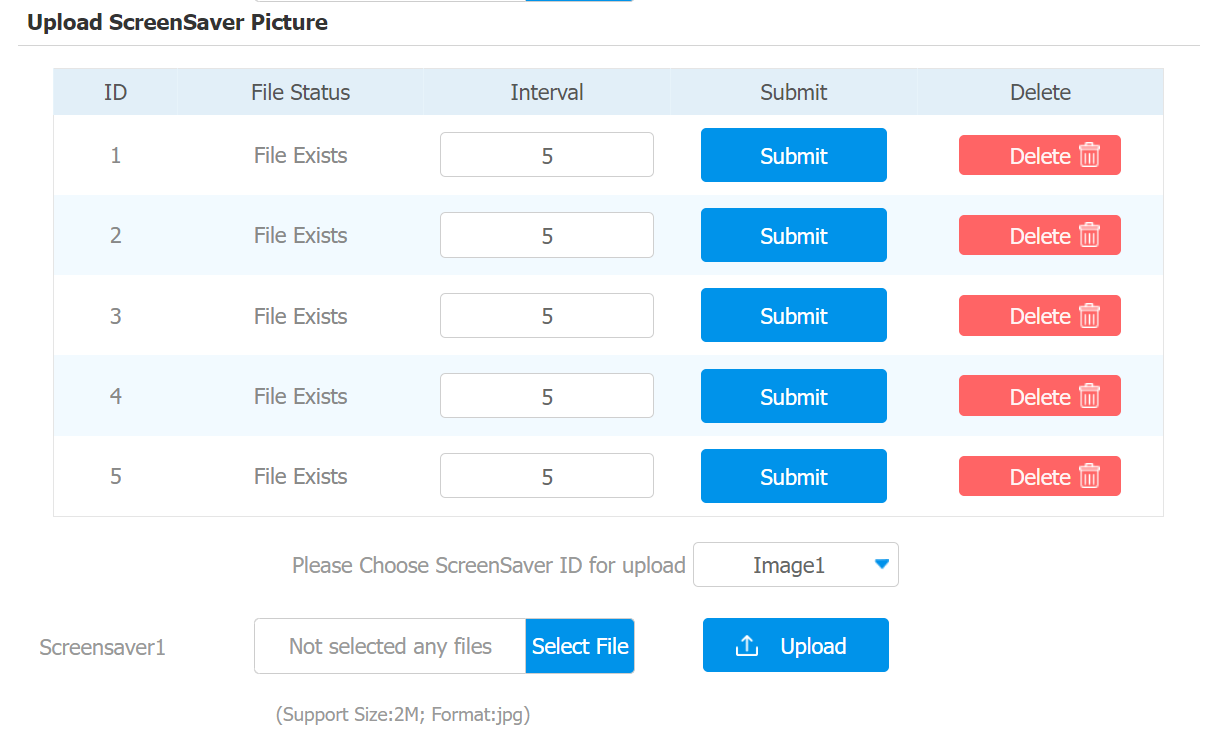
Intervalo: El tiempo para reproducir la imagen del protector de pantalla. El tiempo varía de 0 a 120 segundos. La imagen no se mostrará si la hora es 0.
Nota
Las imágenes subidas deben estar en formato JPG con un máximo de 2 millones de píxeles.
La foto anterior con un pedido de identificación específica se sobrescribirá cuando se suba la foto con el mismo DNI.
Imagen de arranque del dispositivo de subida
Puedes subir la imagen de arranque para que se muestre durante el proceso de arranque del dispositivo.
Configúralo en la interfaz de Importación/Exportación > Animación de Arranque (.png /.zip del Teléfono > ).

Nota
Formato de archivo: .png o .zip; Tamaño máximo: 20MB para archivo ZIP, 2MB para imagen PNG.
La resolución recomendada es 1920×1080.
Subir página principal Primer plano
Sube la imagen de primer plano de la página principal en la interfaz >de Importación/Exportación > Importación de la página principal (.png ).
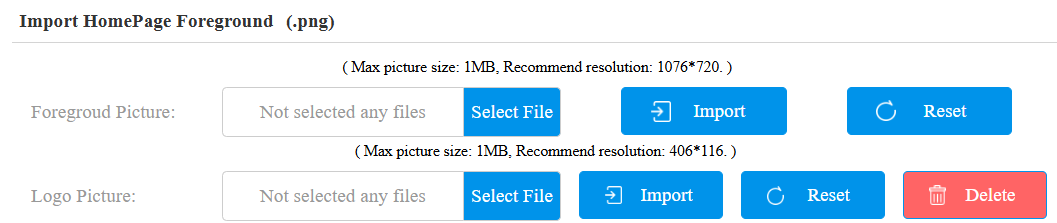
Nota
Formato de archivo: .png; Tamaño máximo: 1MB.
La resolución recomendada es 1076×720.
Logotipo del dispositivo de subida
Sube el logo en la interfaz de Importar/Exportar > Importar Página de Inicio (.png) de Teléfono > Importar.
Nota
Formato de archivo: .png; Tamaño máximo: 1MB.
La resolución recomendada es 406×116.
Prompt de texto de puerta abierta
Puedes activar el mensaje de texto de la puerta abierta tanto para el éxito como el fracaso al abrir la puerta.
Para configurarlo, ve al Interphone > Relay > a la interfaz de Prompt de Texto de Puerta Abierta .
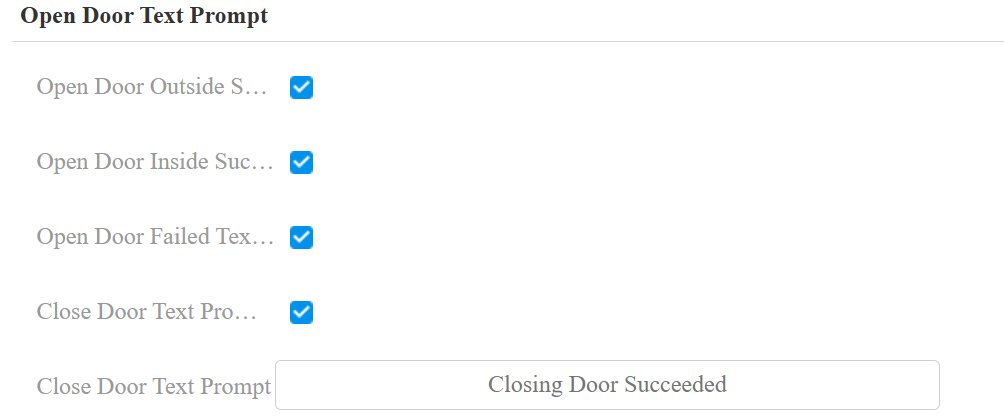
Abrir la puerta exterior Prompt de texto exitoso: Mostrar un mensaje de texto después de que la puerta sea abierta por los métodos de acceso compatibles con el dispositivo, excepto el botón de salida.
Abrir la puerta dentro Prompt de texto exitoso: Muestra un mensaje de texto después de abrir la puerta pulsando un botón de salida (la entrada se activa).
Prompt de texto de cierre de puerta: El prompt de texto de cierre de puerta funciona para el(los) relé(s) configurado(s) en modo Bistable. Cuando los usuarios cierran la puerta con sus credenciales, el aviso se mostrará en la pantalla del dispositivo.
Apariencia
En la temática del intercomunicador , el dispositivo ofrece diversas opciones de apariencia, adaptándose a diferentes necesidades estéticas y ambientes de festival.
Cambia la apariencia en la interfaz de teclas >> pantalla del interfono apariencia.
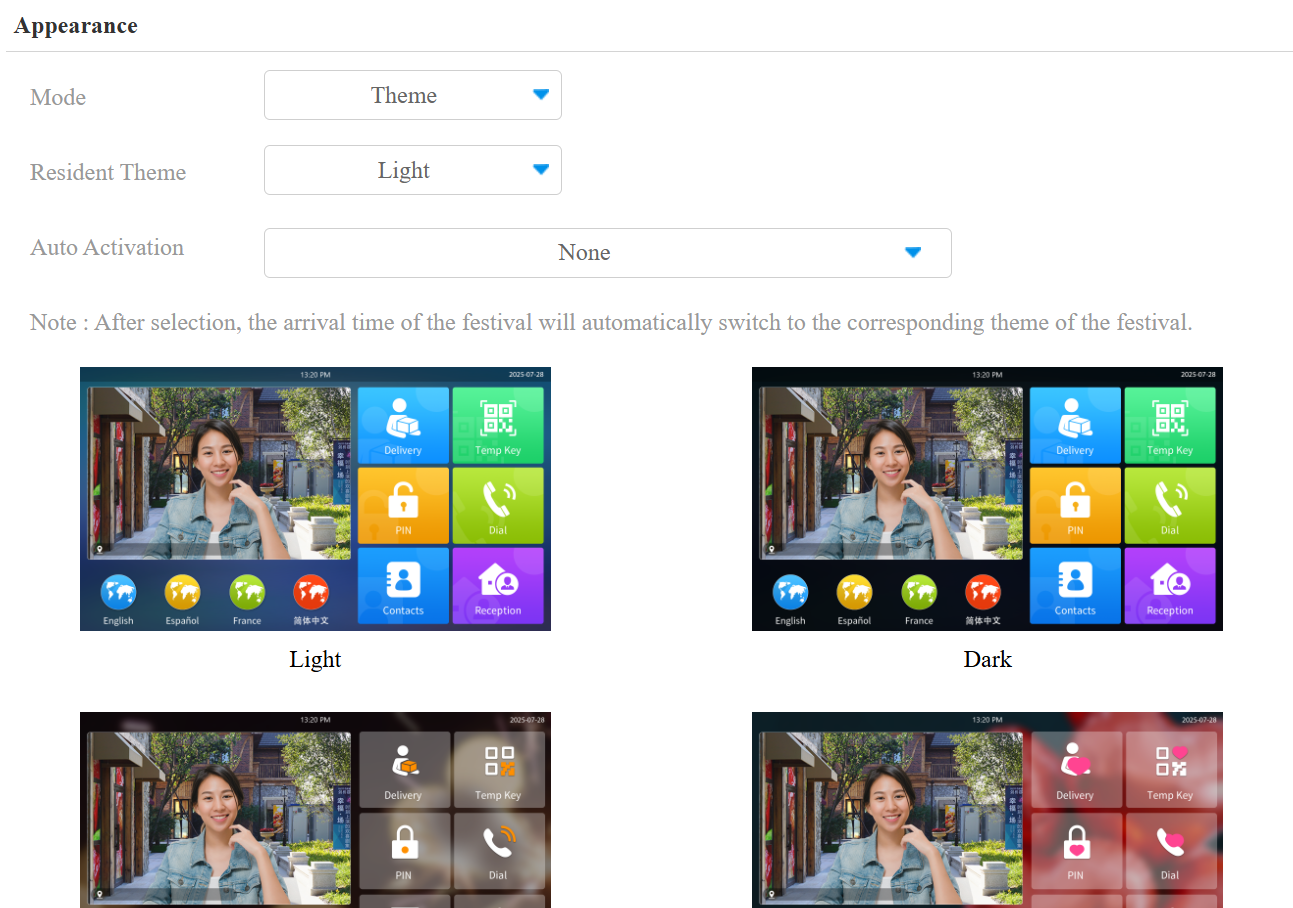
Modo:
Tema: La opción predeterminada. Cuando lo seleccionas, puedes marcar la opción de apariencia deseada.
Personalización: Cuando se active, desactiva la función de apariencia.
Tema residente: Selecciona la apariencia deseada.
Activación automática: Ninguna por defecto. Selecciona la(s) aparición(es) deseada(s) en el festival. El dispositivo cambiará automáticamente a la aparición durante el festival.