Puedes configurar una variedad de funciones de la pantalla en cuanto a brillo, protector de pantalla y tamaño de fuente, etc.
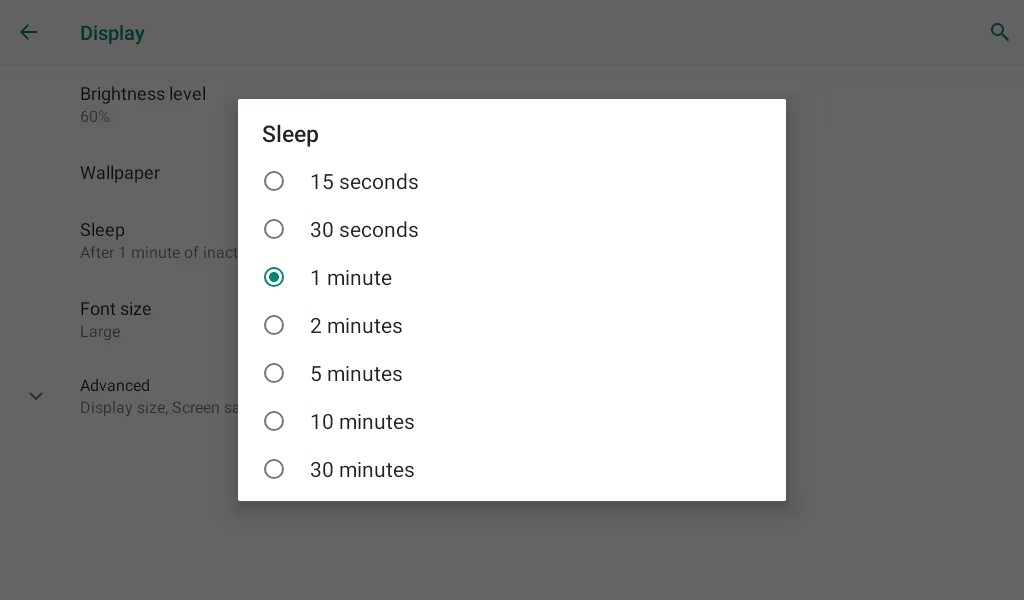
Modo de suspensión
Puedes configurar el tiempo para que el dispositivo entre en modo de suspensión. Por ejemplo, si lo pones en 1 minuto, el dispositivo entrará en modo de suspensión cuando no haya operación durante 1 minuto.
Toca  > Ajustes > Pantalla > Suspensión en la pantalla del dispositivo.
Protector de pantalla
El protector de pantalla se mostrará después de que el dispositivo entre en modo de suspensión.
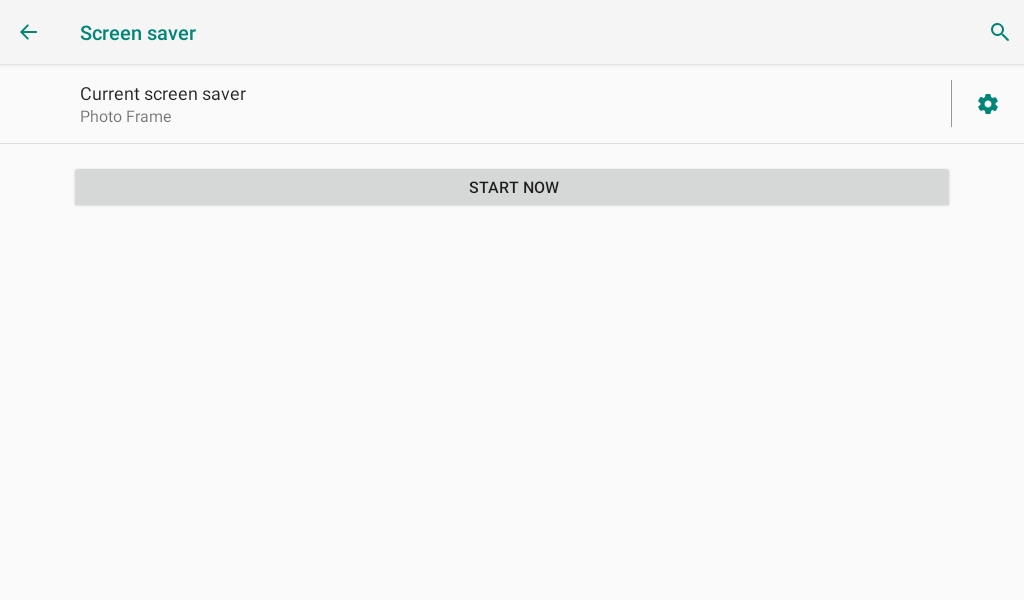
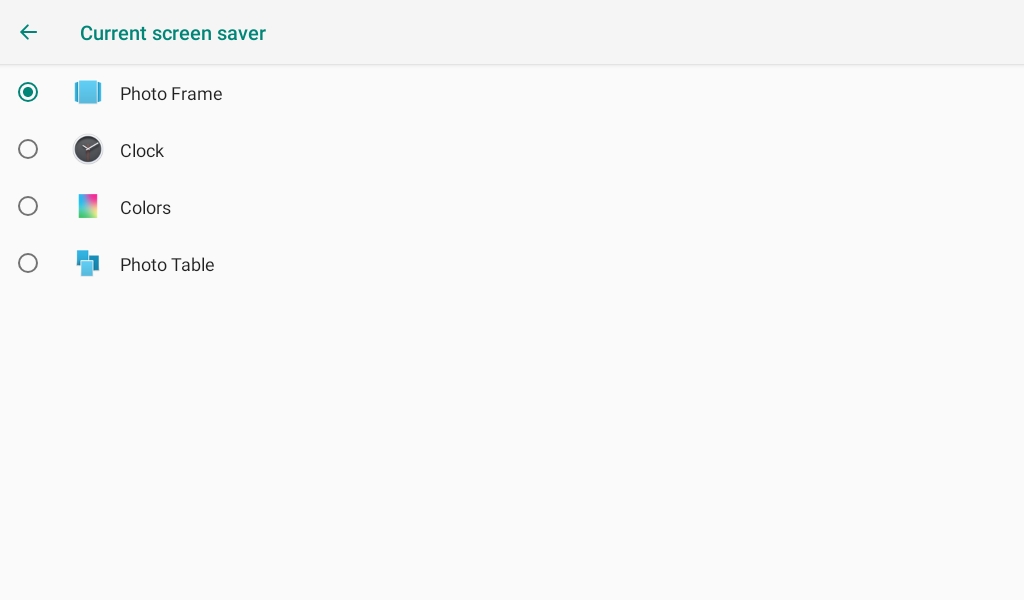
Toca > Configuración > Pantalla > Protector de pantalla. Selecciona el tipo de protector de pantalla deseado.
Pulsa INICIAR AHORA para mostrar el salvapantallas de inmediato.
Toca
 para seleccionar imágenes como protector de pantalla.
Protector de pantalla de subida
Puedes subir salvapantallas en la interfaz de Preferencia > Móvil > Configuración de Protector de Pantalla .
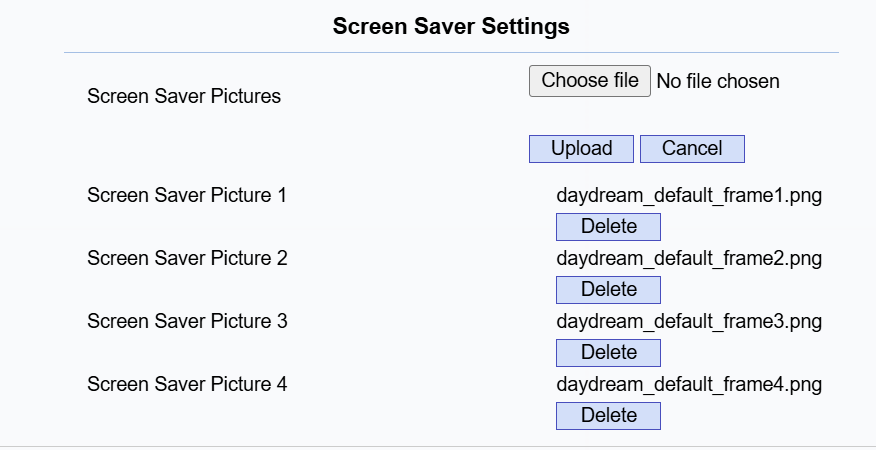
Subida: Soporta subir un máximo de 10 imágenes protectoras de pantalla. Tamaño del archivo: no más de 2MB; Formato de archivo: JPG, PNG y JPEG; Resolución: 1024×600.
Tamaño del texto
Los usuarios pueden amplificar todo lo que se muestra en pantalla para verlo todo con mayor facilidad.
Toca > Configuración > Pantalla > Tamaño de pantalla.

Brillo de la pantalla LCD
Toca > Configuración > Pantalla para entrar en la pantalla de ajustes. Toca Nivel de brillo para ajustar el brillo.

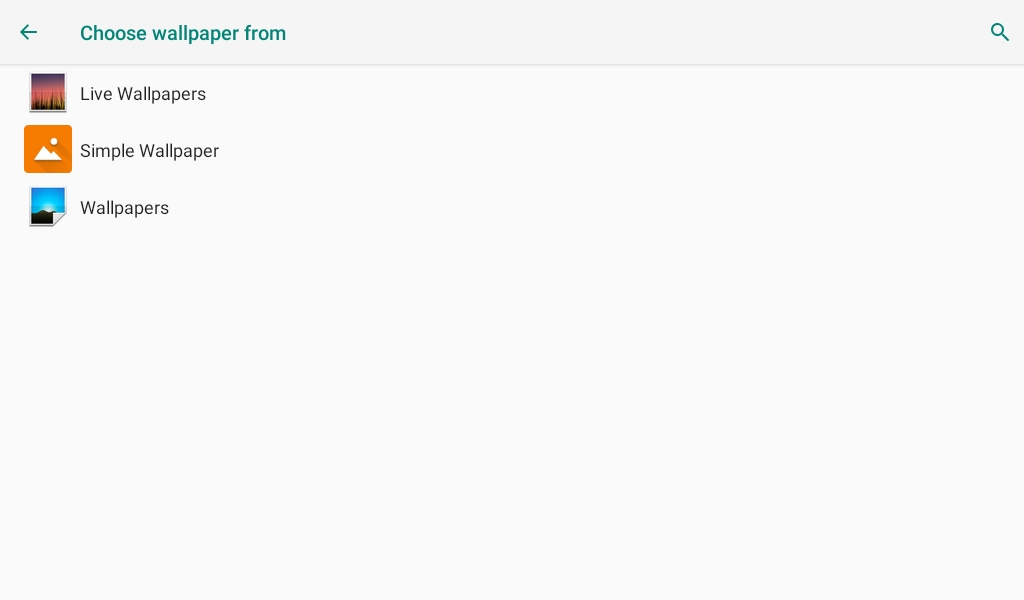
Papel pintado
El fondo de pantalla aparecerá cuando el dispositivo entra en modo de suspensión o en el estado de la pantalla de bloqueo.
Toca > Ajustes > Pantalla > Fondo de pantalla en la pantalla del dispositivo.
Tamaño de fuente
Toca > Configuración > Pantalla > Tamaño de Fuente en la pantalla del dispositivo.

Pantalla de inicio
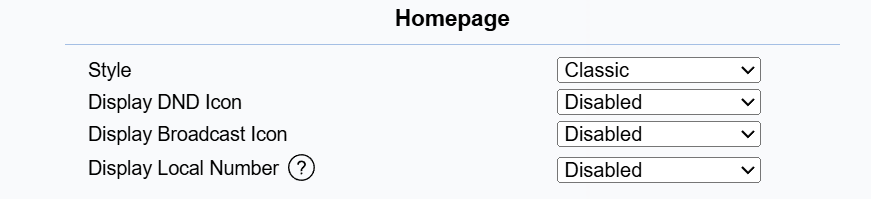
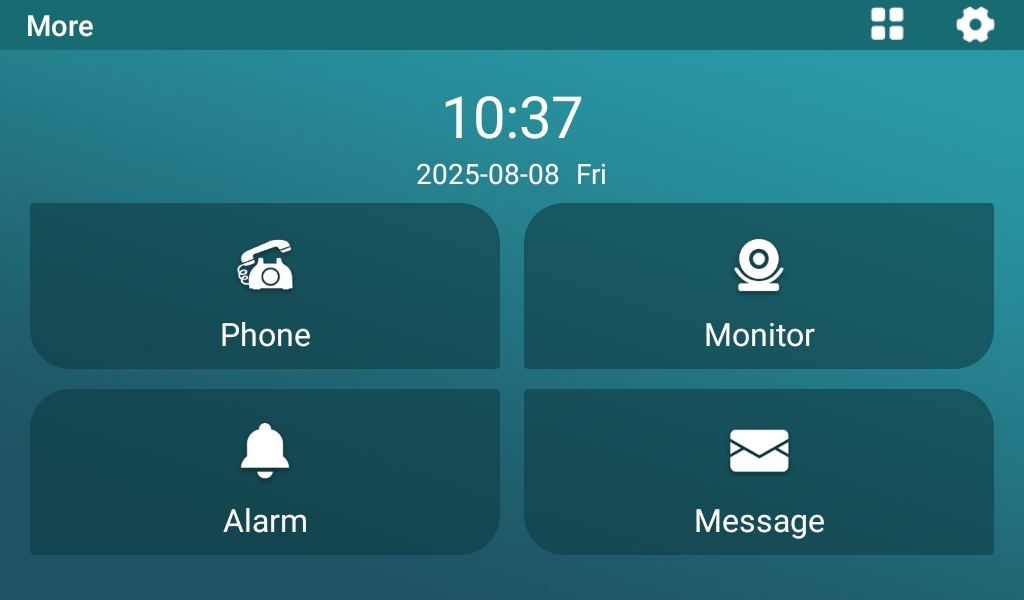
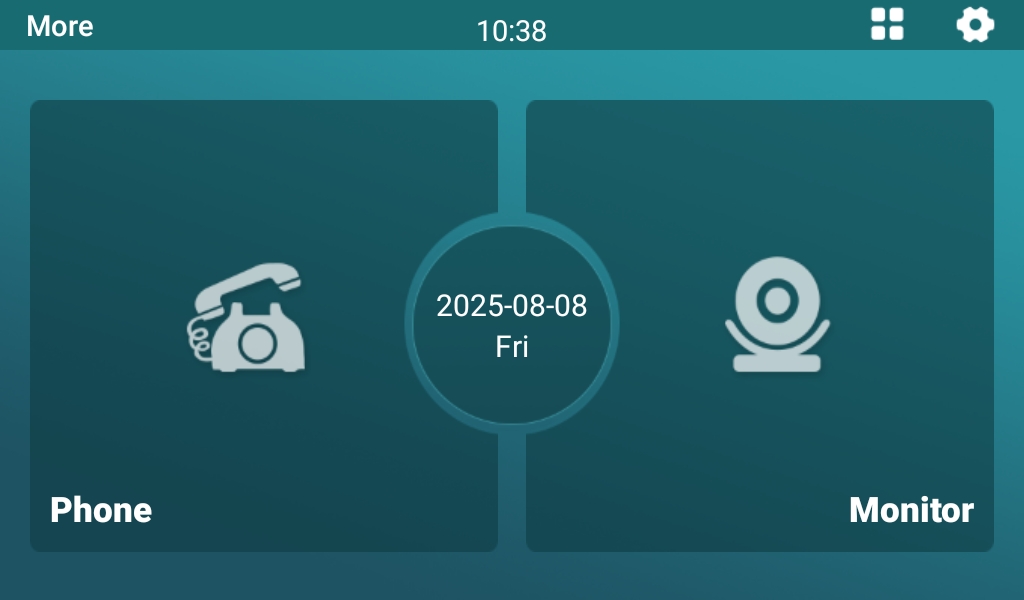
Puedes elegir la pantalla de inicio entre tres opciones: Clásico, Solo Teléfono y Monitor, y Cuidado en el Hogar.
Configúralo en la interfaz de Preferencia > Preferencia > Página de Inicio.
Clásico | Solo teléfono y monitor | Cuidado en el hogar |
|---|---|---|
|
| |

Mostrar icono de no hacer nada: Habilita que muestre el icono
 de no dejar de funcionar en la pantalla de inicio.
Mostrar icono de difusión: Habilita que muestre el icono
 de difusión en la pantalla de inicio.
Mostrar número local: Activarlo para mostrar la etiqueta de cuenta SIP registrada en la esquina superior izquierda de la pantalla de inicio.

Estilo clásico
En estilo Clásico, puedes elegir las pestañas que se van a mostrar.
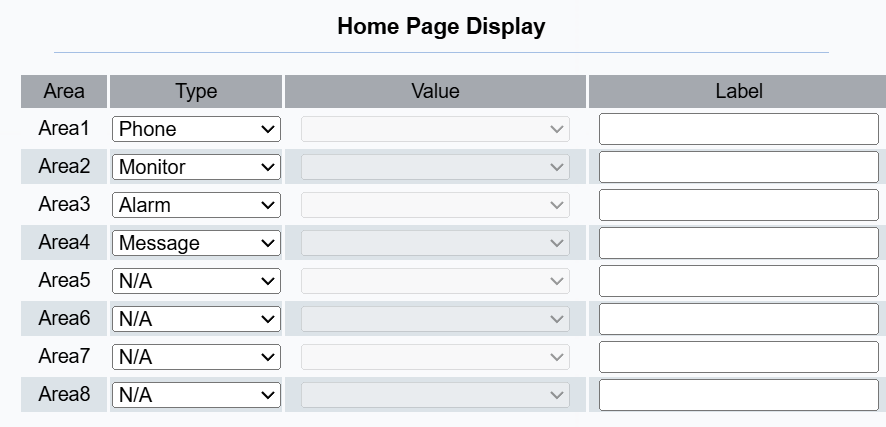
Escribe: Selecciona el icono funcional que se mostrará en la pantalla de inicio.
Valor: Elige el comando de desbloqueo cuando se seleccione el tipo de desbloqueo.
Etiqueta: Nombra el icono.
Nota
Consulta el capítulo de Configuración de Control de Acceso a Puertas para configurar el comando HTTP.
Pantalla de contacto en la pantalla de llamada
Puedes elegir cómo mostrar los contactos en la pantalla de llamadas.
Configúralo en la interfaz de Preferencia > Teléfono > Visualización de Llamadas .

Tipo de pantalla:
Nombre+Número: Se mostrarán el nombre y número de contacto.
Nombre: Solo se mostrará el nombre del contacto.
Pantalla del teclado
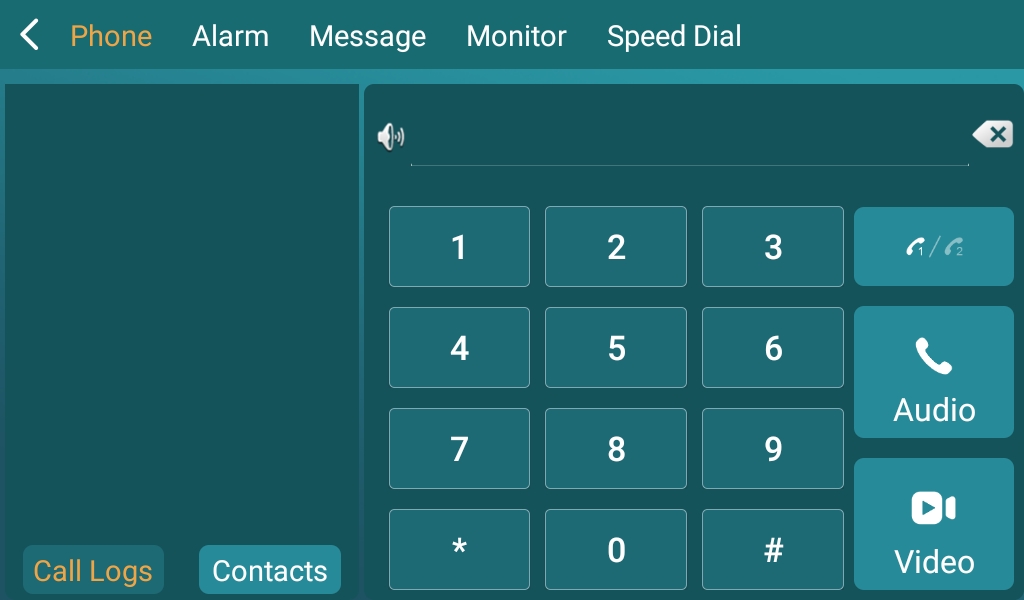
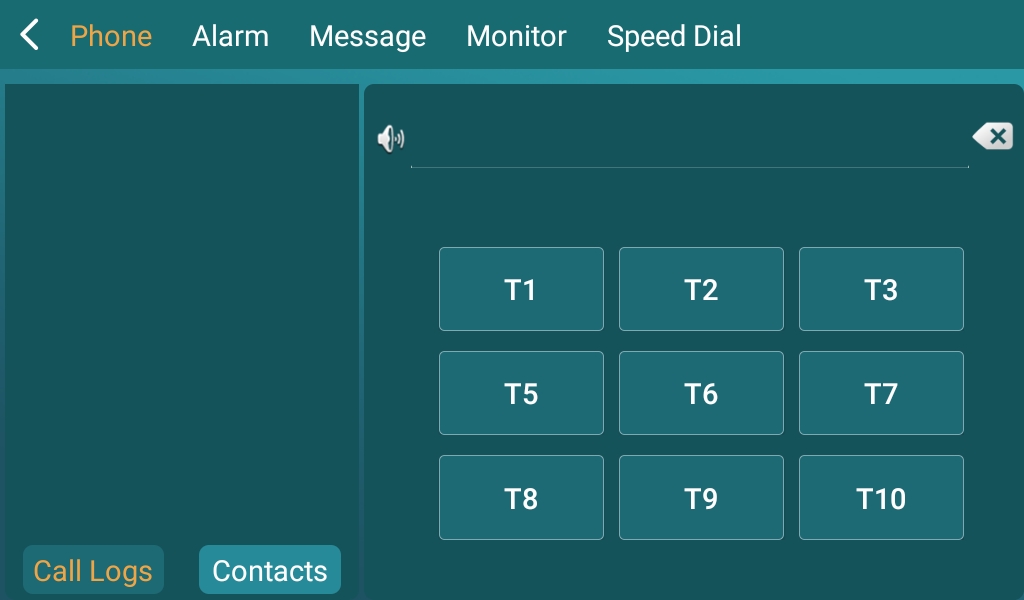
El dispositivo dispone de dos modos de pantalla con teclado que se adaptan a diferentes necesidades.
Configúralo en la interfaz de Teléfono > Preferencias . Cuando selecciones alfanumérica, puedes nombrar cada tecla.

Default | Alfanumérico |
|---|---|
|
|
Configuración de bloqueo de pantalla
Puedes configurar un bloqueo de pantalla en el teléfono del guardia para seguridad.
Toca > Configuración > Seguridad > Bloqueo de pantalla en la pantalla del dispositivo.

Ninguno: Desactiva la función de bloqueo de pantalla.
Deslizar: Desliza hacia arriba en la pantalla para desbloquearla.
Patten: Configura el patrón para desbloquear la pantalla.
PIN: Configura el código PIN de desbloqueo de pantalla.
Contraseña: Configura la contraseña para desbloquear la pantalla.
Mensaje y notificación de bloqueo de pantalla
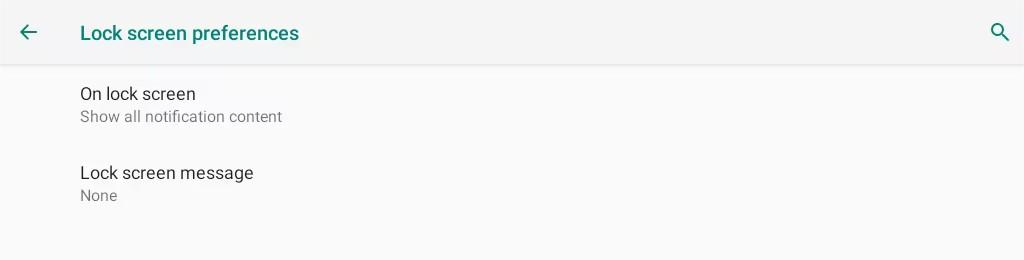
En pantalla de bloqueo:
Mostrar todo el contenido de notificaciones: Todas las notificaciones se mostrarán en la pantalla de bloqueo.
No muestres notificaciones en absoluto: NO todas las notificaciones se mostrarán en la pantalla de bloqueo.
Mensaje de pantalla de bloqueo: Personaliza el mensaje que aparece en la pantalla de bloqueo.
Captura de pantalla
Puedes configurar un tiempo de retraso para la captura de pantalla del dispositivo, por ejemplo, si lo configuras como 30 segundos después, el dispositivo empezará a capturar automáticamente la pantalla actual después de 30 segundos en una ocasión.
Toca > Configuración > captura de pantalla en la pantalla del dispositivo.

Configuración HDMI
El dispositivo puede proyectar a través de la interfaz HDMI y puedes configurar los parámetros relevantes.
Toca > Ajustes > Pantalla > HDMI en la pantalla del dispositivo.
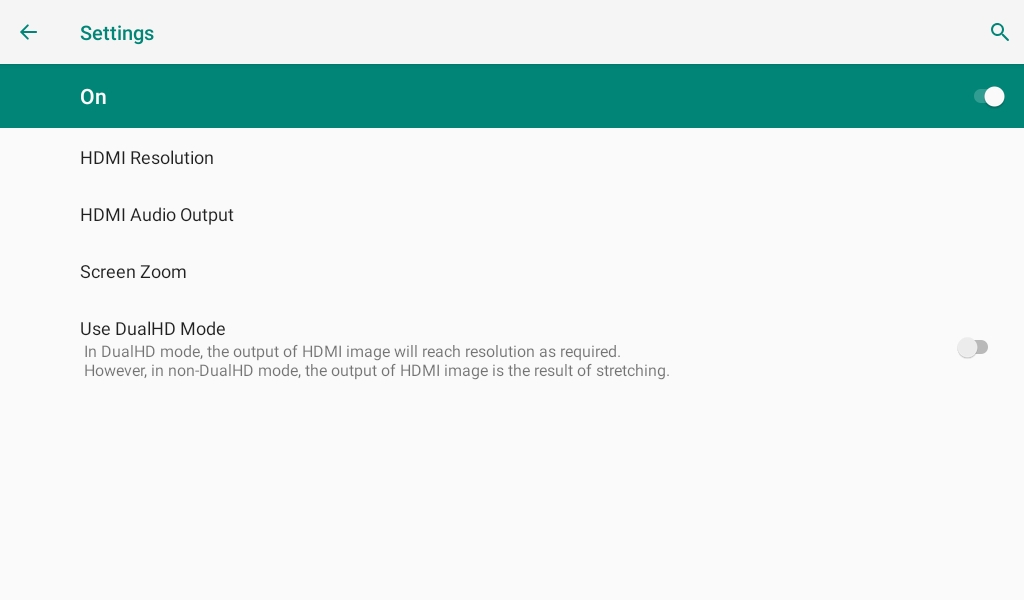
Resolución HDMI: Elige la resolución deseada entre 1080P, 720P, 576P y 480P.
Salida de audio HDMI: Elige la salida de audio en HDMI, el teléfono o ambos.
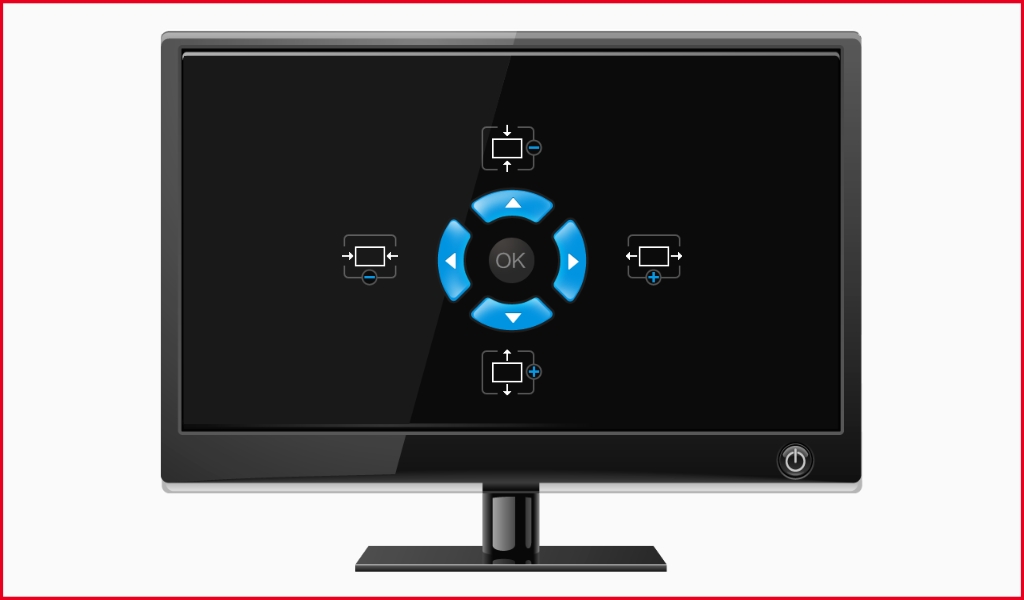
Zoom de pantalla: Toca para ajustar la proyección.
Utiliza el Modo DualHD: Esta función permite que la salida HDMI muestre las imágenes a la resolución requerida. En cambio, el Modo No DualHD estira la imagen, lo que puede provocar una menor calidad de imagen.