Puedes configurar las funciones de pantalla del dispositivo, como el protector de pantalla, para ofrecer a los usuarios una mejor experiencia visual y operativa.
Configuración del tema
Los teléfonos portátiles X912 ofrecen cinco tipos de modos de visualización de pantalla para diferentes aplicaciones.
Para configurarlo, navega a Configuración > interfaz de Tecla/Pantalla > Tema .

Tema:
Botones por defecto: Mostrar los botones de Llamada, PIN y Recepción en la pantalla de inicio.
Directorio: Mostrar nombres de usuario.
Marcación rápida: Mostrar el contacto para realizar la llamada de marcación rápida.
Texto personalizado: Muestra el texto personalizado.
Modo Gate: Este modo requiere usar el servicio SmartPlus Cloud. Mostrará edificios y apartamentos en la nube.
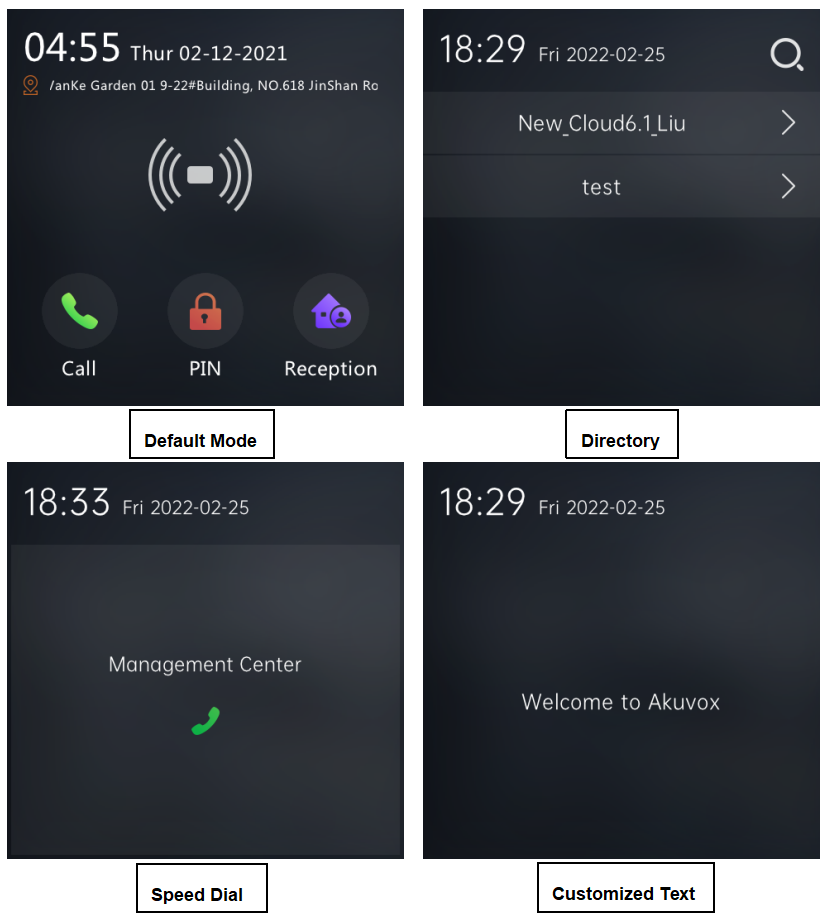
Tema predeterminado (botones)
Puedes seleccionar las pestañas funcionales que se mostrarán y modificar sus nombres.
Para configurarlo, desplázate hasta la clave en la página principal de la sección Tema de Edificio en la interfaz de Configuración > Clave/Visualización .
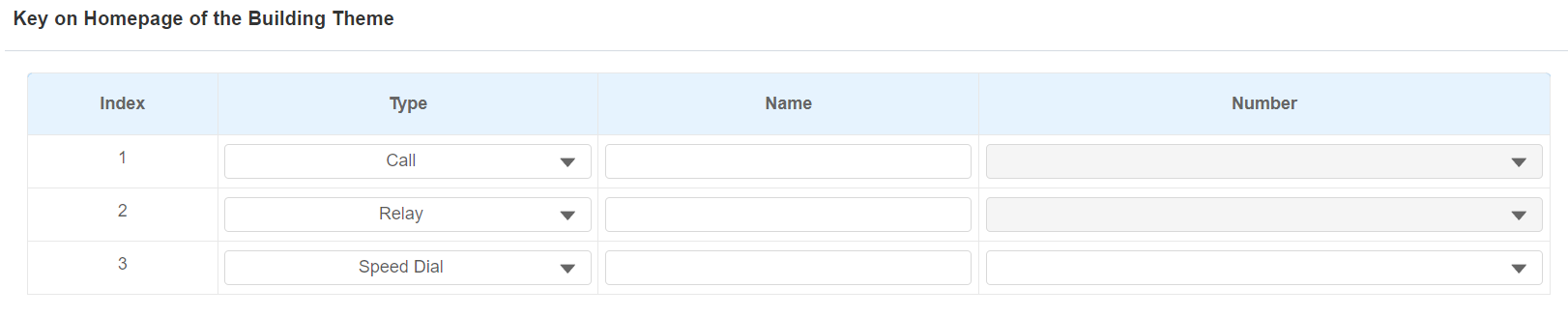
Tipo: Seleccione la pestaña funcional deseada para mostrarse en el área deseada.
Cara: Cuando está seleccionada, la X912 no iniciará automáticamente el reconocimiento facial. Los usuarios deben tocar el icono Cara para mostrar el marco de reconocimiento facial e iniciar el reconocimiento. Si Vista previa visible está activada en la configuración de Reconocimiento Facial, el marco de reconocimiento permanece mostrado en la página principal. Sin embargo, el reconocimiento facial SOLO se activa cuando se toca el icono de Cara .
Nombre: Nombra la pestaña. Su nombre no cambiará su atributo.
Número: Solo disponible para la pestaña de Marcación Rápida. Configura el número a llamar por marcación rápida.
Configuración de marcación rápida en el tema predeterminado
En el tema predeterminado, puedes configurar la acción de marcación rápida en la interfaz de Configuración > Tecla/Pantalla > Configuración de Marcación Rápida .
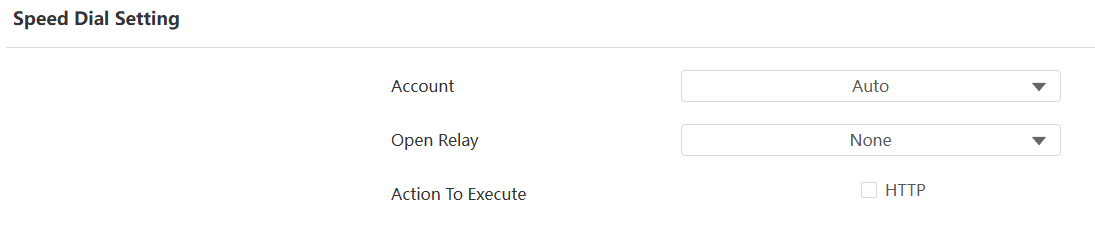
Cuenta: Selecciona la cuenta para hacer la llamada. Se aplica a la cuenta registrada. Si ambas cuentas están registradas, se usa Cuenta1 cuando se selecciona Default.
Relé abierto: Selecciona el relé que se va a activar junto con la llamada.
Acción para ejecutar: Establece la acción para que se active con la llamada. Cuando se activa, el mensaje HTTP puede capturarse y mostrarse en los paquetes correspondientes. Para aprovechar esta función, activa el servidor HTTP e introduce el contenido del mensaje en el recuadro designado a continuación.
URL HTTP: Introduce la URL HTTP para realizar ciertas acciones. El formato de envío del mensaje es el contenido de la IP/Mensaje de http://HTTP servidor.
Tema de Marcación Rápida
Puedes mostrar hasta cinco números de marcación rápida en el tema de Marcación Rápida.
Desplázate hasta la sección de Configuración de Marcación Rápida en la interfaz de Configuración > Teclas/Pantalla .
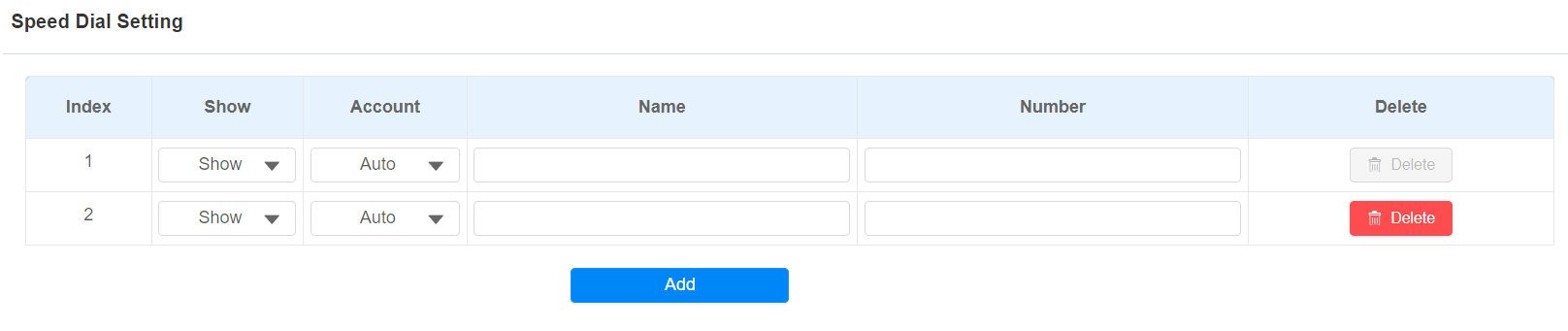
Nombre: El nombre del contacto.
Número: El número objetivo del SIP/IP.
Tema de texto personalizado
Puedes personalizar el texto para que se muestre en la pantalla principal del dispositivo, como nombres de comunidades o empresas.
Para configurarlo, desplázate hasta la sección de Texto Personalizado en la interfaz de Configuración > Teclas/Pantalla .

Texto: La longitud máxima del texto es de 63 caracteres.
Modo Puerta
Puedes configurar pestañas funcionales para que se muestren en Key en la página principal de la sección Tema del Modo Gate .
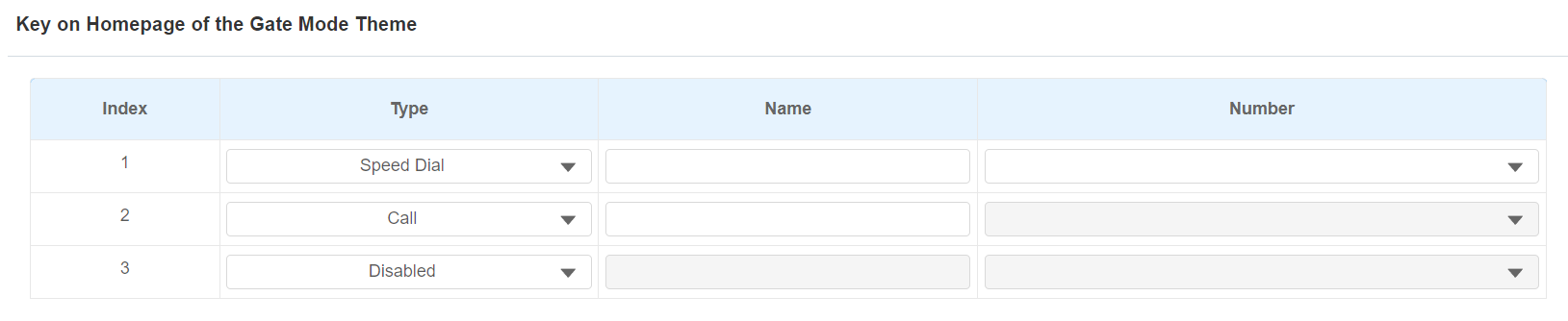
Tipo: Seleccione la pestaña funcional deseada para mostrarse en el área deseada.
Nombre: Nombra la pestaña. Su nombre no cambiará su atributo.
Número: Solo disponible para la pestaña de Marcación Rápida. Configura el número a llamar por marcación rápida.
Configuración de directorio
En el Modo Puerta, puedes configurar las funciones de búsqueda para que los usuarios encuentren cómodamente los edificios y habitaciones deseados.
Configúralo en la sección de Configuración de Directorios .
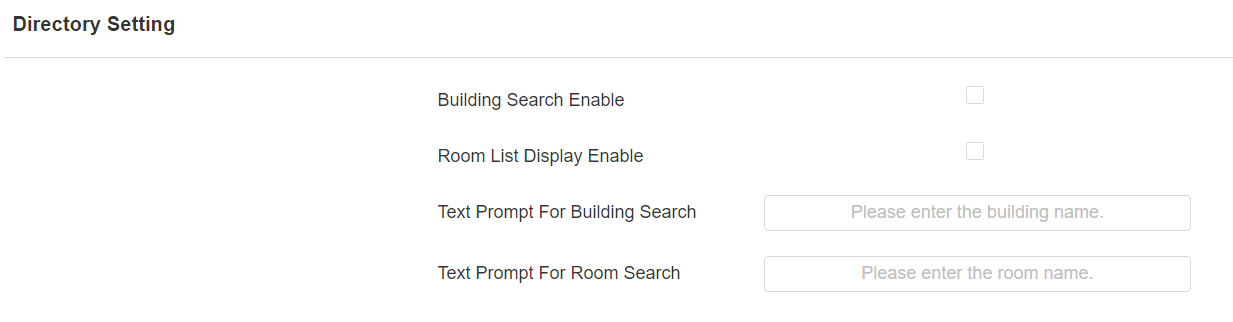
Habilitar la búsqueda del edificio: Cuando esté activada, se mostrará un cuadro de búsqueda en la pantalla principal. Los usuarios pueden introducir el nombre del edificio para encontrar el edificio objetivo.
Visualización de la lista de habitaciones habilitada:
Cuando se habilita, todas las habitaciones de un edificio se mostrarán después de que los usuarios seleccionen el edificio, y podrán buscar habitaciones.
Cuando se deshabilita, las habitaciones no se mostrarán, y los usuarios solo pueden buscar la habitación introduciendo el número completo de la habitación.
Prompt de texto para la búsqueda de edificios: Mostrado en la pantalla del edificio.
Prompt de texto para búsqueda de sala: mostrado en la pantalla de la habitación.
Configuración de la tecla de relé
Esta función se aplica al tema Predeterminado (Botones) y al Modo Gate. Cuando se selecciona la pestaña de Relé para mostrarse, puedes configurar qué relé y cuándo se puede desbloquear.
Desplázate hasta la sección de Teclas de Relé en la interfaz de Configuración > Teclas/Pantalla .
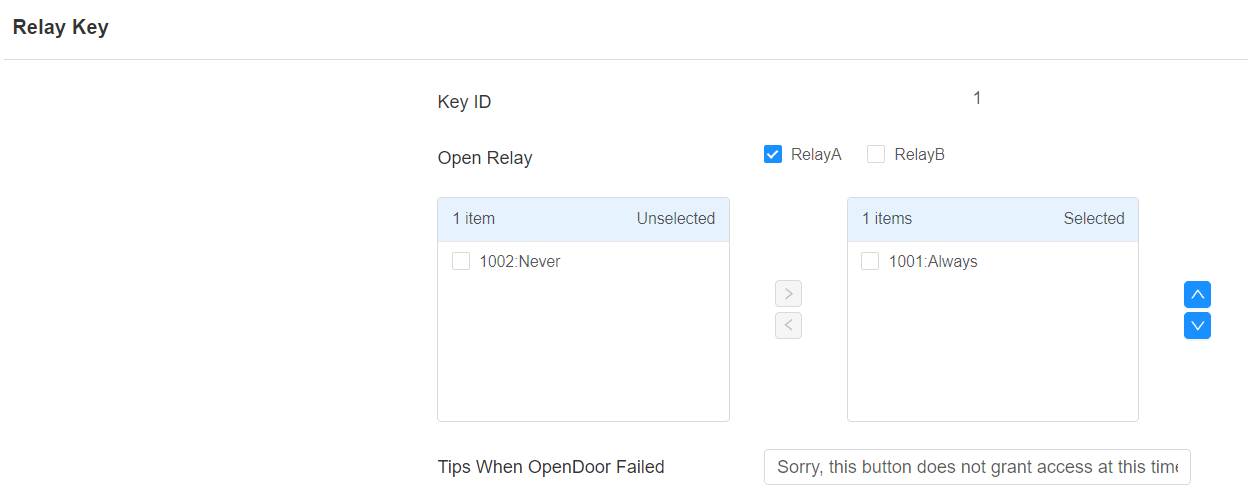
ID de clave: Especifica qué pestaña está configurada como Relé.
Relé abierto: El relé que se va a activar.
Horario: El relé solo puede activarse dentro del horario.
Consejos cuando la puerta abierta falla: El mensaje de texto aparece cuando la puerta falla.
Pantalla de Indicación de Pantalla de Marcación
Esta función NO funciona para el Modo Gate.
Puedes personalizar el prompt para que se muestre en la pantalla de la llamada de la interfaz de Configuración > Tecla/Visualización > Prompt Of The Call Page.

Prompt de texto: La longitud máxima del texto es de 128 caracteres.
Configuración del protector de pantalla
Puedes configurar la duración del protector de pantalla así como el tiempo para que la pantalla se desactive tanto para proteger como para reducir la energía.
Para configurarlo, ve a Dispositivo > LCD > Suspensión.
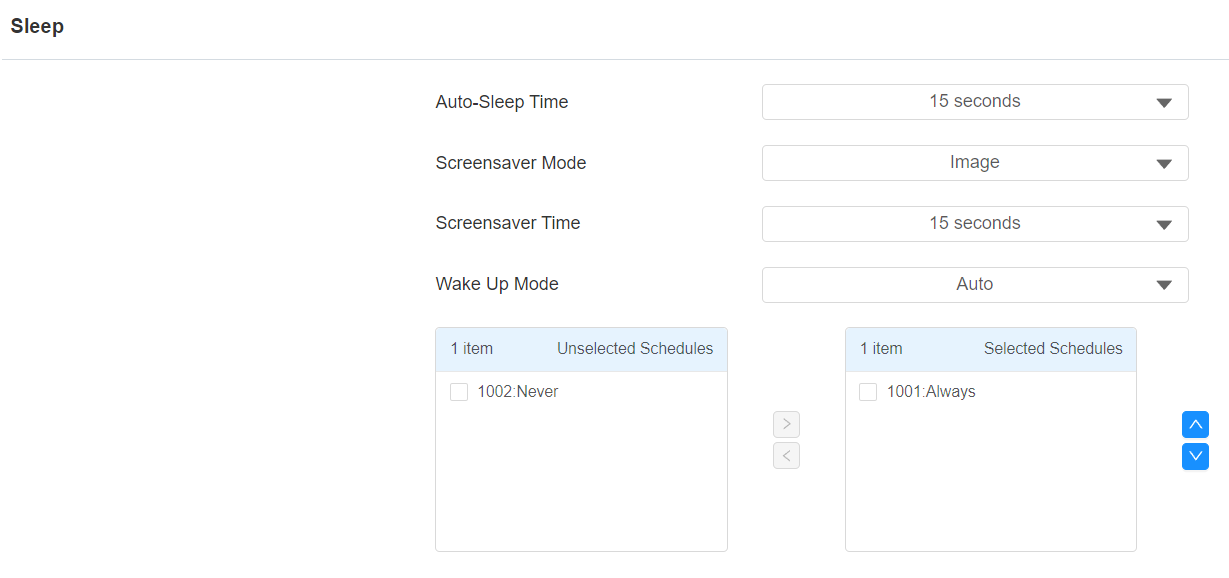
Tiempo de suspensión automática: El intervalo entre el protector de pantalla y el apagado. Por ejemplo, si está configurado a 15 segundos, el dispositivo entrará en modo protector de pantalla cuando detecte que no hay operación ni objeto que se aproxime durante 15 segundos consecutivos. Cuando el modo protector de pantalla está desactivado, la pantalla del dispositivo se apagará directamente en 15 segundos. El tiempo de suspensión automática oscila entre 5 segundos y 30 minutos.
Modo protector de pantalla:
Imagen: Mostrar las fotos personalizadas subidas al dispositivo.
Deshabilitado: Desactiva la función de protector de pantalla.
Tiempo de protección de pantalla: La duración del salvapantallas oscila entre 5 segundos y 30 minutos.
Modo despertar:
Auto: Puedes configurar el horario en el que la pantalla se despierte automáticamente al detectar un objeto u operación que se acerca.
Manual: Despierta la pantalla tocándola.
Activado por Detección de Movimiento: Esta opción está diseñada para evitar activaciones no intencionadas. La pantalla debe desbloquearse deslizando el botón de desbloqueo en la pantalla o detectando un rostro delante de la cámara. Cuando está activada, puedes configurar el horario cuando la función sea efectiva. Fuera del rango del horario, el dispositivo adopta el modo Automático.
Protector de pantalla de subida
Puedes subir imágenes de salvapantallas individualmente o en lotes al dispositivo a través de la interfaz web, mejorando la experiencia visual o con fines publicitarios.
Para configurarlo, ve a la interfaz LCD > Dispositivo > Guardar pantalla. Haz clic en Importar para subir el archivo y haz clic en Eliminar para eliminar el que ya tenía.
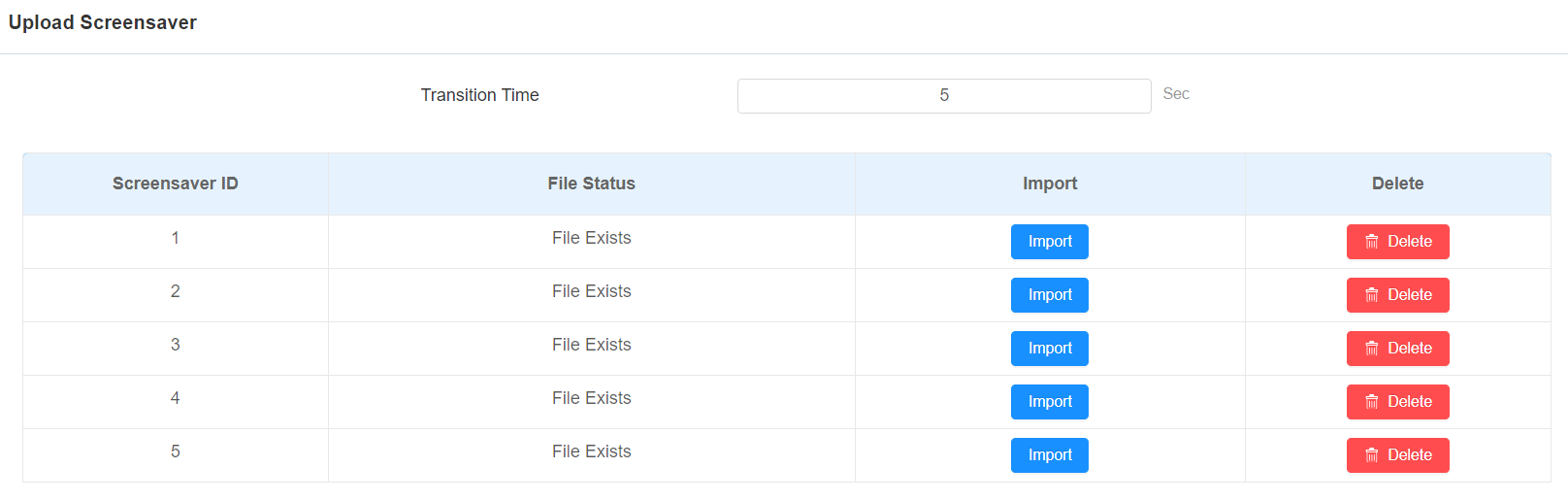
Tiempo de transición: El tiempo de visualización (1-120 segundos) de cada imagen con protector de pantalla. El valor predeterminado es 5 segundos.
Nota
Tamaño máximo: 1M, formato: .jpg, resolución recomendada: 480×480.
La foto anterior con un pedido de identificación específica se sobrescribirá cuando se suba la foto con el mismo DNI.
Subir imagen de fondo
Puedes subir la imagen de fondo que funcione para todas las páginas.
Para configurarlo, ve a la interfaz LCD > Dispositivo > Cargar en segundo plano. Haz clic en Importar para seleccionar el archivo desde tu unidad local y haz clic en Restablecer para eliminar el archivo.

Nota
Tamaño máximo: 2M; Formato: .jpg/png; Resolución recomendada: 480*480.
Pantalla de Prompt de Texto de Puerta Abierta
Puedes activar el mensaje de texto para abrir y cerrar puertas, y personalizar el contenido.
Para configurarlo, navega a la interfaz de Control de Acceso > Relé > Configuración de Puertas .
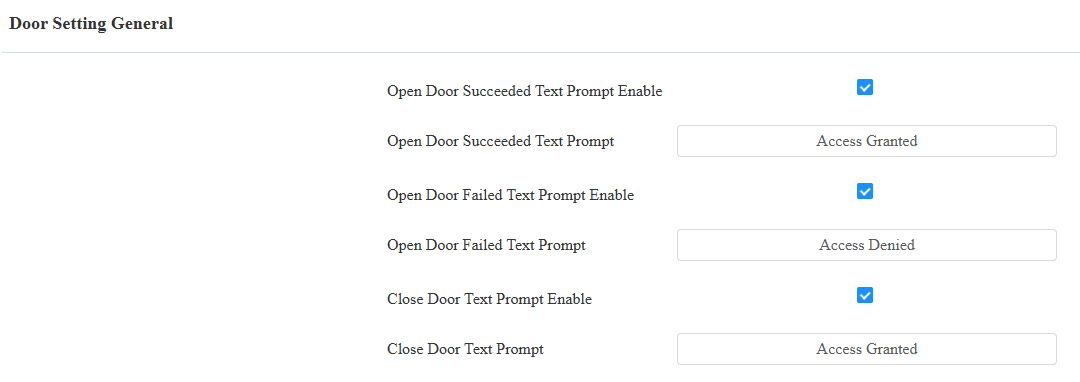
Puerta abierta exitosa Prompt de texto: El predeterminado es Acceso concedido. Puedes personalizarlo con hasta 63 caracteres.
Aviso de texto fallido de puerta abierta: El predeterminado es Acceso Denegado. Puedes personalizarlo con hasta 63 caracteres.
Prompt de texto de cierre de puerta activado: El prompt de texto de cierre de puerta funciona para el(los) relé(s) configurado(s) en modo Bistable. Cuando los usuarios cierran la puerta con sus credenciales, el prompt se mostrará en la pantalla del dispositivo.
Aviso de texto fallido de cierre de puertas: El predeterminado es Acceso Concedido. Puedes personalizarlo con hasta 63 caracteres.
Pantalla de estado de la puerta
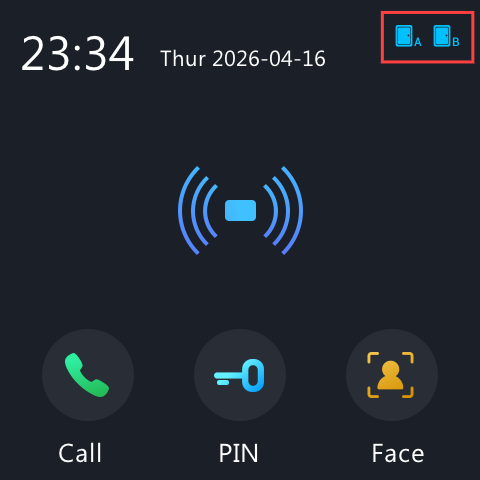
Esta función permite al dispositivo mostrar en tiempo real el estado de las puertas conectadas en la pantalla de inicio, ayudando a los usuarios a identificar rápidamente si una puerta está abierta o cerrada.
Para configurarlo, ve a la interfaz de Configuración > Tecla/Pantalla. Esta función SOLO se aplica al tema Predeterminado (Botones).

Visualización de iconos: Activa la visualización de iconos de relé específico. El dispositivo actualiza automáticamente el icono en función del estado de salida del relé.
Pantalla mostrada al pulsar el teclado
Puedes decidir qué pantalla mostrar, la pantalla de entrada con PIN o la de marcación, seleccionando el modo del teclado.
Para configurarlo, ve a la interfaz de Dispositivo > Teclado .

Entrada del PIN: Introduce la pantalla de entrada del PIN al pulsar números en el teclado.
Marca o entrada de PIN: Entra en la pantalla de marcación al pulsar números en el teclado.