Puedes configurar las funciones de pantalla del dispositivo, como el protector de pantalla, para ofrecer a los usuarios una mejor experiencia visual y operativa.
Configurar el protector de pantalla
Puedes configurar la duración del protector de pantalla así como el tiempo para que la pantalla se desactive tanto para proteger como para reducir la energía.
Para configurarlo, ve a la interfaz LCD > Dispositivo > Interfaz de Espera de Pantalla .

Tiempo de salvapantalla: Ajusta el tiempo de duración del protector de pantalla (de 5 segundos a 2 horas).
Sueño: El tiempo para iniciar el modo de salvapantallas (de 5 segundos a 30 minutos). Por ejemplo, si está configurado a 15 segundos, el dispositivo entrará en modo protector de pantalla cuando detecte que no hay operación ni ningún objeto que se acerque durante 15 segundos consecutivos. Cuando el modo protector de pantalla está desactivado, la pantalla del dispositivo se apaga directamente en 15 segundos.
Modo de despertar:
Automático: La pantalla se activará cuando alguien se acerque sin que la toquen.
Manual: Los usuarios necesitan tocar y activar la pantalla.
Horario: Selecciona el horario en el que el dispositivo entrará en modo de despertar automático.
También puedes configurar el protector de pantalla en Configuración > Pantalla y Sonidos > pantalla de protector de pantalla.

Protector de pantalla de subida
Puedes subir imágenes de salvapantallas individualmente o en lotes al dispositivo a través de la interfaz web, mejorando la experiencia visual o con fines publicitarios.
Configúralo en el dispositivo web > la interfaz LCD > la interfaz de salvapantallas de subida .

Nota
Las imágenes subidas deben estar en formato JPG/PNG y no superar los 2 millones de píxeles.
La resolución recomendada es 600 x 1024.
Si la imagen subida duplica un ID de imagen existente, la imagen existente será sobrescrita.
Modo de visualización en pantalla principal
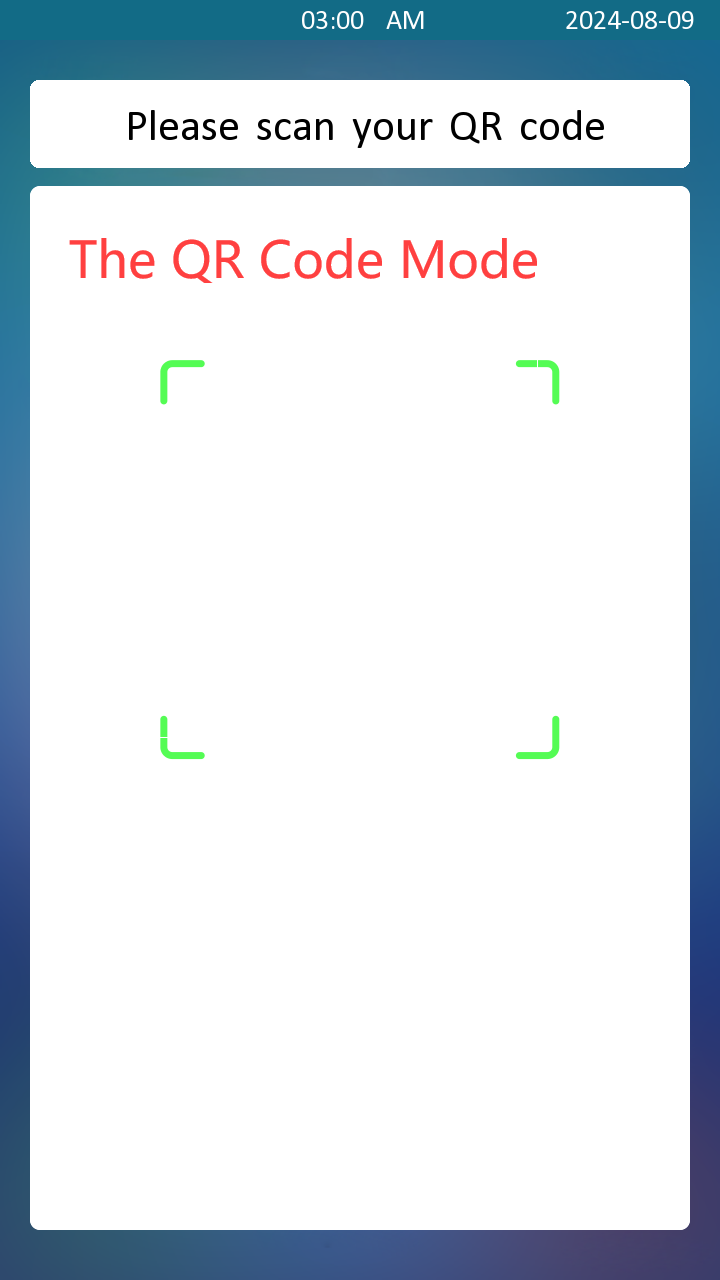
Hay tres modos de pantalla de inicio: Predeterminado, código QR y Marcación Rápida. Para cambiar el modo, ve a la interfaz LCD > Dispositivo > Tema .
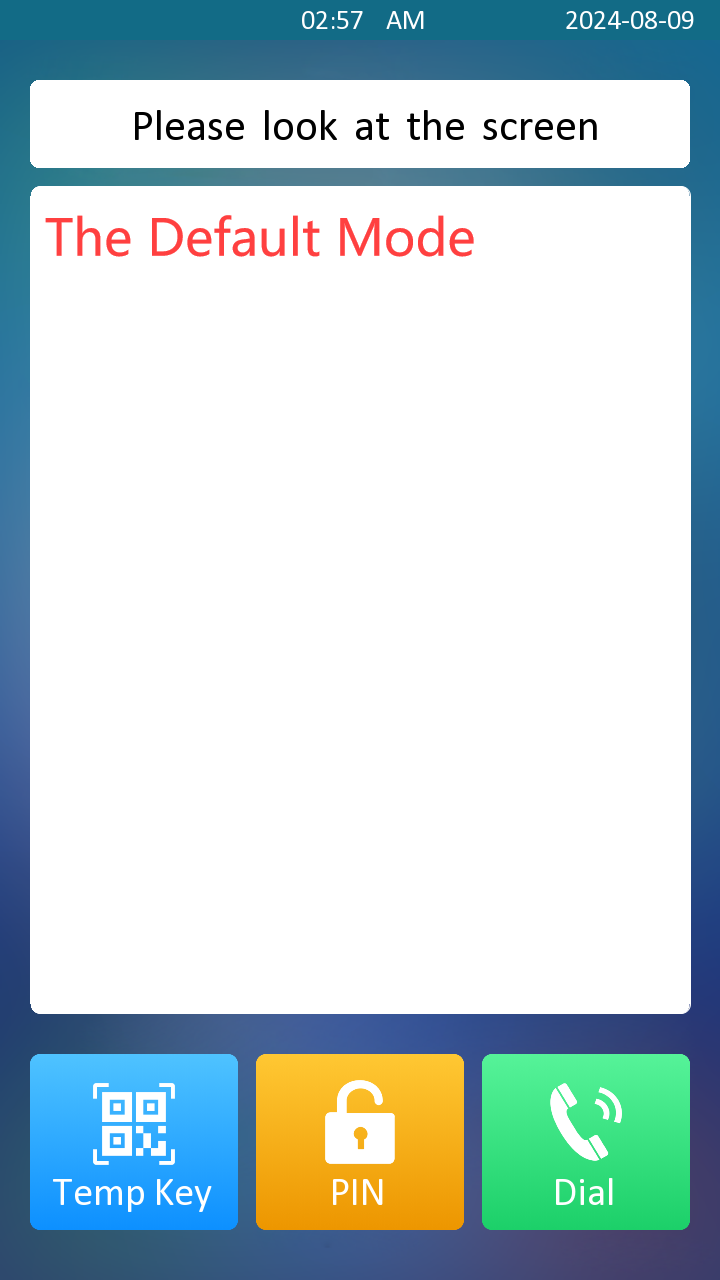

Modo predeterminado:

Función del botón de llamada:
Ambos, llamada predeterminada: El botón de llamada se mostrará en la pantalla de inicio. Tócalo para ver y cambiar entre la pantalla de Llamada y la pantalla de Inquilinos. La pantalla de llamada se mostrará primero.
Ambos, inquilinos por defecto: El botón de llamada se mostrará en la pantalla de inicio. Tócalo para ver y cambiar entre la pantalla de Llamada y la pantalla de Inquilinos. La pantalla de Inquilinos se mostrará primero.
Solo Llamar: El botón de Llamada se mostrará en la pantalla de inicio. Tócalo para ver la pantalla de llamada.
Solo inquilinos: El botón de Inquilinos se mostrará en la pantalla de inicio. Tócalo para ver la pantalla de Inquilinos.
Página de título de la llamada: Personaliza el título que aparece en la parte superior de la pantalla de llamada.
Página de título de los inquilinos: Personaliza el título que aparece en la parte superior de la pantalla de inquilinos.
Tipo de pantalla: Selecciona la pantalla predeterminada al despertar el dispositivo.
Nombre: Nombra el botón que aparecerá en la pantalla de inicio.
Tipo: Selecciona el tipo de botón. El nombre del botón no cambiará la función del botón.
Valor: Introduce el número IP/SIP objetivo cuando se seleccione Marcación Rápida como tipo de botón.
Modo código QR:

Intervalo de reconocimiento de códigos QR (Sec): El intervalo de escaneo entre cada código QR (1-8 segundos).
Modo de marcación rápida:
Los usuarios pueden tocar el tenant específico para llamar.

Cuenta: Selecciona la cuenta para hacer la llamada.
Nombre: Nombra el contacto.
Número: Introduce el número IP/SIP del contacto.
Más: Haz clic para crear más números de marcación rápida.
Pantalla de Prompt de Texto de Puerta Abierta
Puedes activar el mensaje de texto de la puerta abierta tanto para el éxito como el fracaso al abrir la puerta. Y también puedes hacer que el teléfono portero muestre la información del usuario cuando los usuarios usan credenciales como tarjetas RF para acceder.
Para configurarlo, accede a la interfaz de Control de Acceso > Relé > Configuración de Puertas .

Mostrar información de usuario: Mostrar la información del usuario tras el reconocimiento facial o deslizar la tarjeta. Por ejemplo, si el reconocimiento facial tiene éxito, aparecerá en la pantalla del dispositivo la invitación de texto "Acceso concedido" con el ID de usuario y el nombre. Si falla, se mostrará el mensaje de texto "Acceso denegado" con "Desconocido, Nombre: Desconocido".