Configuración de pantalla en el dispositivo
Puedes configurar una variedad de funciones de la pantalla en cuanto a brillo, protector de pantalla y tamaño de fuente, etc.
Configurar la pantalla de visualización en la pantalla de Configuración > pantalla.
.bmp)
Brillo: Mueve la barra para ajustar el brillo de la pantalla. El brillo por defecto es 5.
Protector de pantalla: Determina si mostrar el protector de pantalla cuando el dispositivo entra en modo de suspensión.
Sueño: Configura el tiempo de suspensión según el protector de pantalla (de 15 segundos a 30 minutos).
Si el protector de pantalla está activado, el tiempo de suspensión aquí es el inicio del protector de pantalla. Por ejemplo, si lo configuras en 1 minuto, el protector de pantalla se iniciará automáticamente cuando el dispositivo no funcione durante 1 minuto.
Si el protector de pantalla está desactivado, el tiempo de suspensión aquí es el tiempo de apagado de pantalla. Por ejemplo, si lo configuras en 1 minuto, la pantalla se apagará automáticamente cuando el dispositivo no funcione durante 1 minuto.
Tiempo de protector de pantalla: El tiempo para mostrar el protector de pantalla.
Tipo de protector de pantalla:
Fotos locales: Muestra las imágenes subidas al monitor interior como protector de pantalla.
Reloj: Muestra el reloj como protector de pantalla.
Bloqueo de pantalla: Bloquea la pantalla después de apagar la pantalla (apaga la pantalla). Debes introducir el código para desbloquear la pantalla. La contraseña inicial está vacía. Toca ✔ para desbloquear la pantalla.
Tamaño de fuente: Selecciona el tamaño de fuente entre Normal y Enorme.
Configuración de pantalla en la interfaz web
Puedes configurar la pantalla en la interfaz de Configuración de Pantalla > Dispositivo > Configuración de Protector de Pantalla .
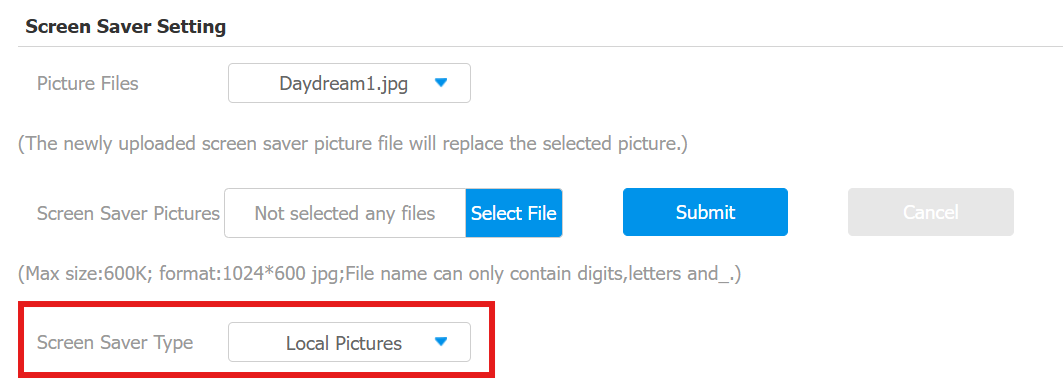
Tipo de protector de pantalla:
Fotos locales: Muestra las imágenes subidas al monitor interior como protector de pantalla.
Reloj: Muestra el reloj como protector de pantalla.
Configura el brillo de la pantalla y el tiempo de suspensión en la interfaz de Dispositivo > Tecla/Pantalla .

Brillo: Cuanto mayor es el valor, más brillante será la pantalla. El brillo por defecto es 5.
Sueño: Configura el tiempo de suspensión según el protector de pantalla (de 15 segundos a 30 minutos).
Si el protector de pantalla está activado, el tiempo de suspensión aquí es el inicio del protector de pantalla. Por ejemplo, si lo configuras en 1 minuto, el protector de pantalla se iniciará automáticamente cuando el dispositivo no funcione durante 1 minuto.
Si el protector de pantalla está desactivado, el tiempo de suspensión aquí es el tiempo de apagado de pantalla. Por ejemplo, si lo configuras en 1 minuto, la pantalla se apagará automáticamente cuando el dispositivo no funcione durante 1 minuto.
Protector de pantalla de subida
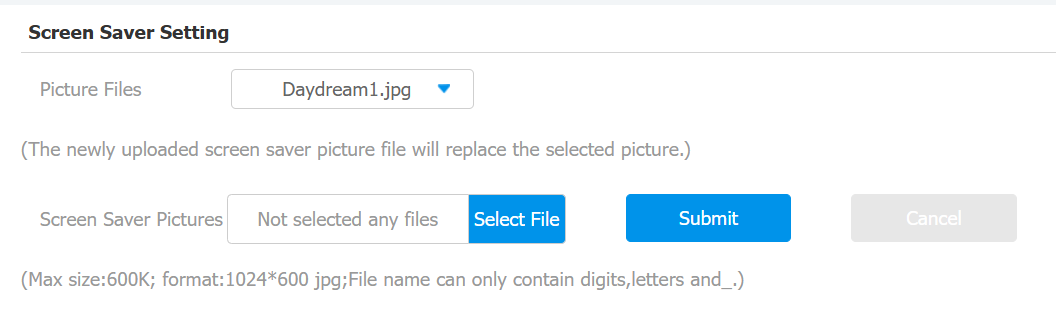
Puedes subir imágenes de salvapantallas individualmente o en lotes al dispositivo a través de la interfaz web, mejorando la experiencia visual o con fines publicitarios.
Configúralo en la web Dispositivo > Configuración de pantalla > interfaz de Configuración de Protector de Pantalla .
Nota
Las imágenes anteriores con un orden de identificación específica se sobrescriben cuando se produzca la designación repetitiva de imágenes en el mismo orden de identificación.
Las fotos subidas deben estar en .jpg formato con un máximo de 600k.
Configuración de color de fondo
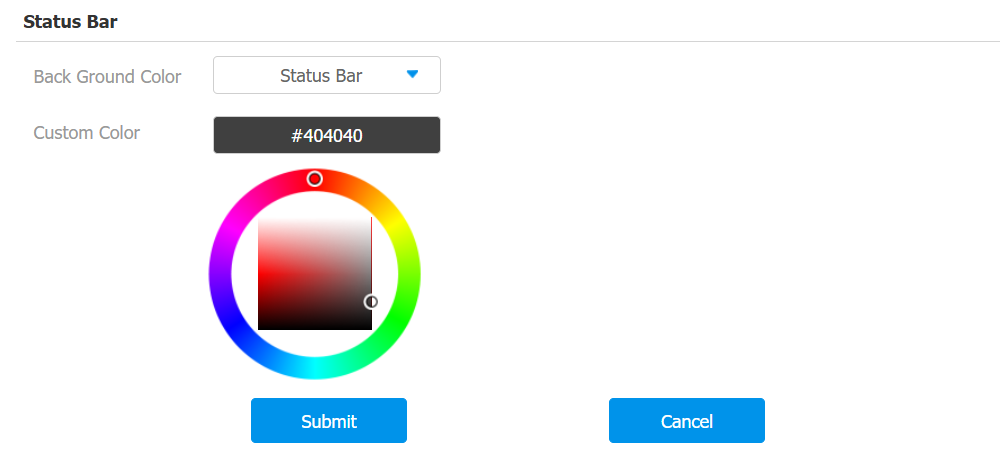
Puedes configurar el color de la barra de estado y el área de funciones en la interfaz de Configuración de Dispositivo > Pantalla .
El dispositivo se reiniciará para que la configuración sea efectiva después de configurarlo.
(1).bmp)
Imagen de arranque del dispositivo de subida
Puedes subir la imagen de arranque para que se muestre durante el proceso de arranque del dispositivo.
Navega a la interfaz de Dispositivo > Logo .
Subido logotipo web
Puedes subir el logo web para mostrarlo en la esquina superior izquierda de la web del dispositivo.
Configúralo en la interfaz de Dispositivo > Logo .

Pantalla de inicio
Puedes seleccionar la pantalla de inicio Classic o Call List Simple .
Ve a Dispositivo > Tecla/Pantalla > interfaz de Modo Página de Inicio .

Lista de llamadas sencilla:
.bmp)
Predeterminado:
.bmp)
Pantalla de la pestaña de inicio
El monitor interior Akuvox permite personalizar la visualización de iconos en la pantalla de inicio y la pantalla de Más para facilitar la operación de los usuarios.
Para configurarlo, navega a la interfaz de Dispositivo > Tecla/Pantalla .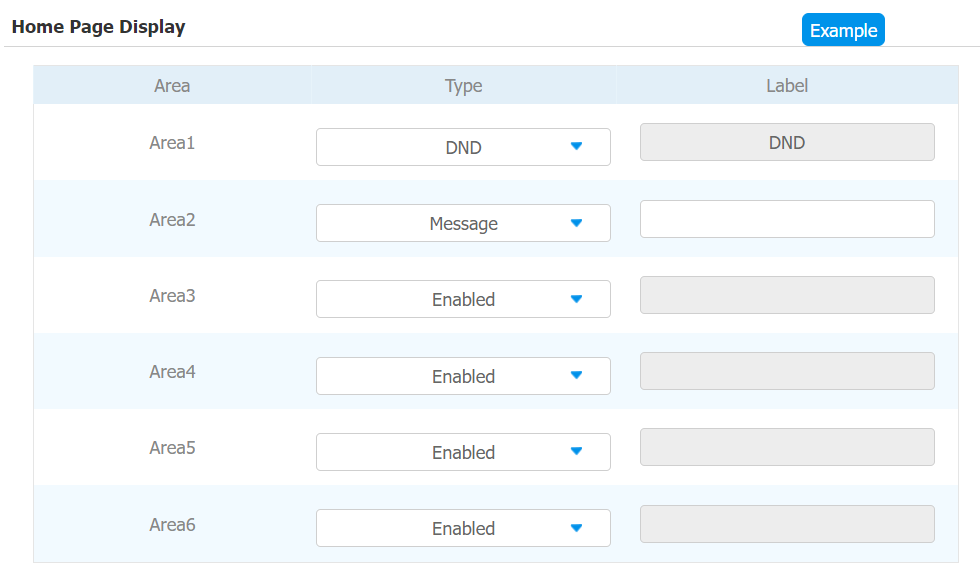
Escribe: Selecciona el icono funcional que se mostrará en la pantalla de inicio.
Smart Lock: Esta opción funciona para el modo Simple de la lista de llamadas . Está disponible cuando el monitor interior y el akubela SL50 se añaden a la misma habitación en los proyectos SmartPlus Cloud. Los usuarios pueden pulsar Smart Lock para abrir la cerradura.
Imagen de visualización: Cuando se selecciona esta opción, el área correspondiente del dispositivo puede mostrar la imagen subida. Sube la imagen en la interfaz de Configuración de Pantalla > Configuración de Imagen > Pantalla .
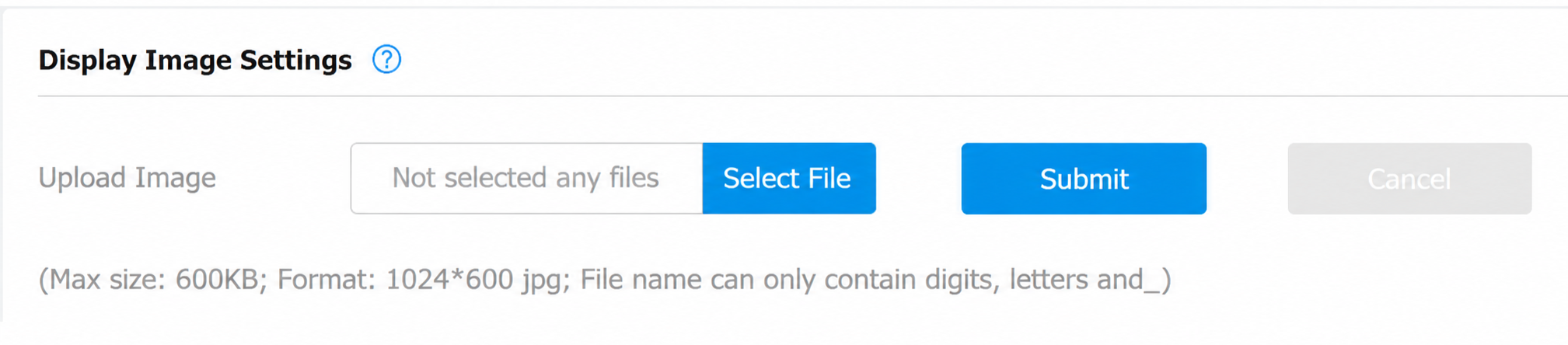
Etiqueta: Nombra el icono. El icono de DND no puede cambiarse de nombre.
Configura los iconos que aparecen en la página Más en la misma interfaz.
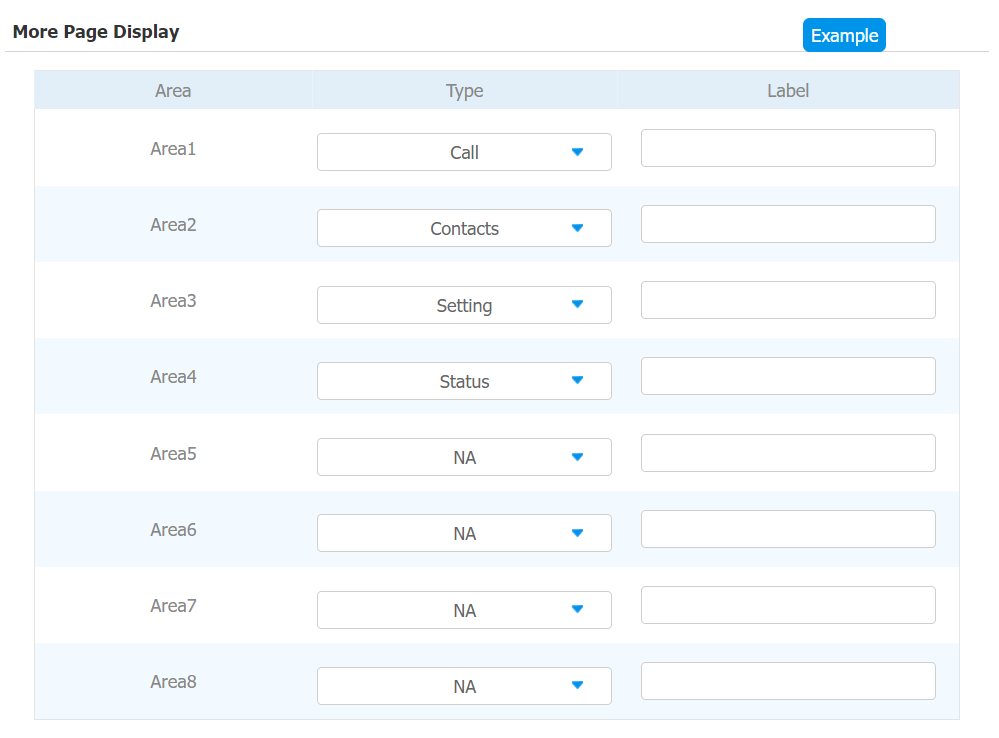
Escribe: Selecciona el icono funcional que se mostrará en la pantalla de inicio.
Smart Lock: Esta opción funciona para el modo Simple de la lista de llamadas . Está disponible cuando el monitor interior y el akubela SL50 se añaden a la misma habitación en los proyectos SmartPlus Cloud. Los usuarios pueden pulsar Smart Lock para abrir la cerradura.
Etiqueta: Nombra el icono. El icono de DND no puede cambiarse de nombre.
Visualización de pestañas funcionales
Puedes configurar la visualización de pestañas funcionales en las pantallas de hablar, monitorizar y previsualizar llamadas.
Para configurar pestañas en la pantalla de Habla , ve a Dispositivo > Tecla/Pantalla > Tecla Suave en la interfaz de Página de Conversación .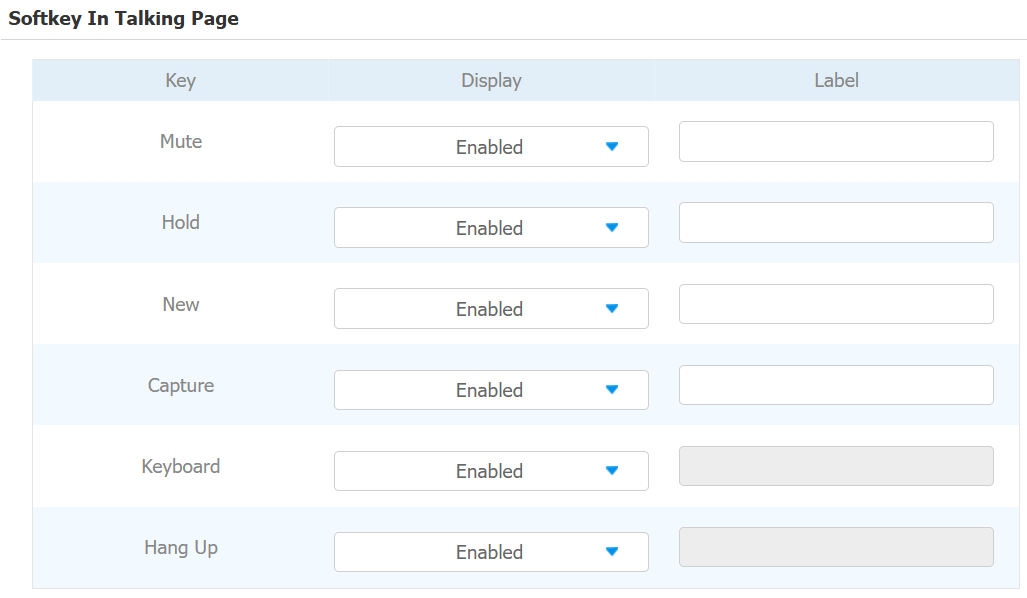
Mudo: Toca para silenciar las voces.
Mantener: Tocar para mantener la llamada. Una videollamada puede cambiar a una llamada de audio mientras se mantiene mantenida.
Nuevo: Toca para iniciar una nueva llamada.
Captura: Toca para hacer una captura de pantalla de la pantalla hablada.
Teclado: Toca para mostrar el teclado.
Cuelga: Toca para colgar la llamada.
Para configurar pestañas en la pantalla de Vista previa de llamadas , ve a Dispositivo > Tecla/Pantalla > tecla suave en la interfaz de Página de Vista previa .
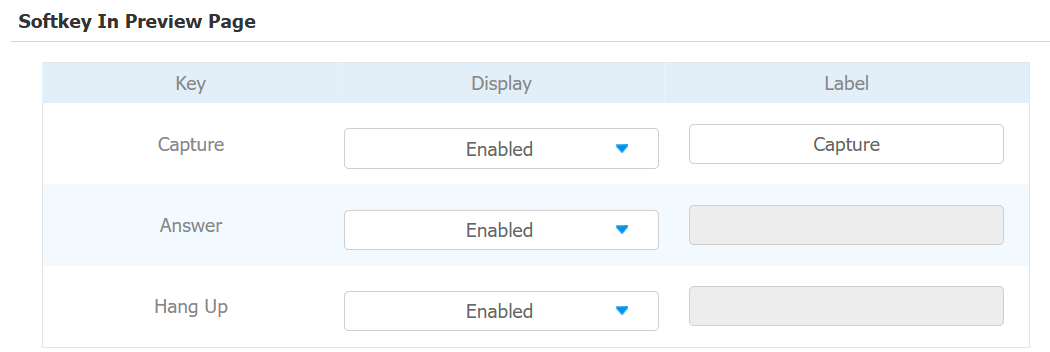
Captura: Toca para hacer una captura de pantalla de la pantalla de previsualización.
Respuesta: Toca para contestar la llamada entrante.
Cuelga: Toca para colgar la llamada.
Para configurar pestañas en la pantalla del Monitor , ve a Dispositivo > Tecla/Pantalla > Tecla Softkey en la interfaz de la Página del Monitor .
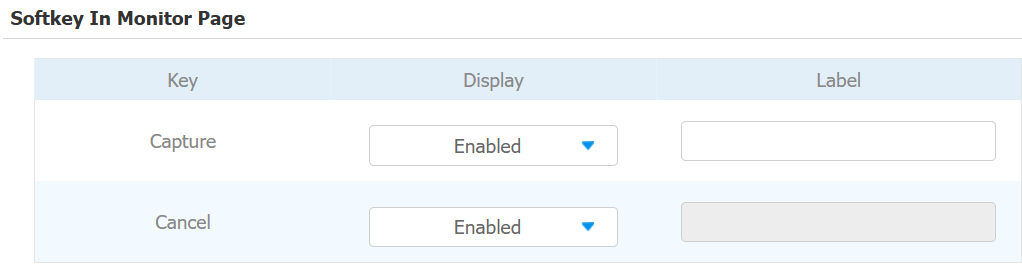
Captura: Toca para hacer una captura de pantalla de la pantalla del monitor.
Cancelar: Toca para salir de la pantalla del monitor.
Configuración de las pestañas de desbloqueo
Puedes personalizar la pestaña de desbloqueo y seleccionar el tipo de relé en la pantalla de habla, monitor y llamada para la apertura de la puerta.
Para configurar la pestaña de desbloqueo en la pantalla de conversación, ve a Dispositivo > Relé > interfaz de Tecla Blanda en la Página de Conversación .
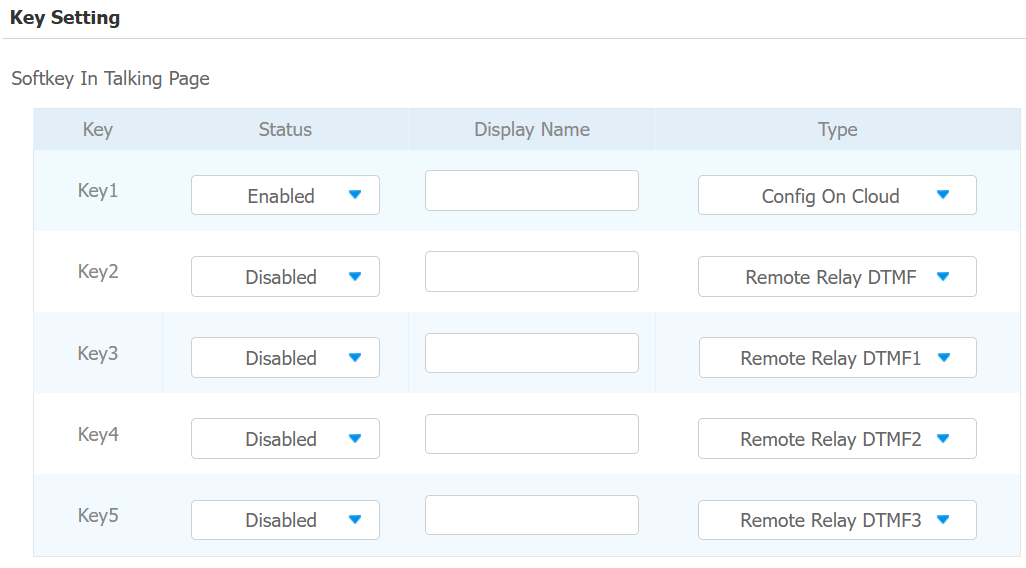
Estado: Con la opción activada, la pestaña de desbloqueo se mostrará en la pantalla de conversación.
Nombre de visualización: Nombra la pestaña de desbloqueo.
Tipo: Selecciona el tipo de disparador del relé según la configuración real.
Desplázate hacia abajo para configurar la pestaña de desbloqueo en la pantalla de previsualización de llamadas en la sección Softkey In Call-Preview Page.

Estado: Con ella activada, la pestaña de desbloqueo se mostrará en la pantalla de vista previa de la llamada.
Nombre de visualización: Nombra la pestaña de desbloqueo.
Tipo: Selecciona el tipo de disparador del relé según la configuración real.
Desplázate hacia abajo para configurar la pestaña de desbloqueo en la pantalla de Inicio o Más en la sección de Tecla Suave en la página principal o Más página .

Estado: Está activado por defecto.
Nombre de visualización: Nombra la pestaña de desbloqueo.
Tipo: Selecciona el tipo de disparador del relé según la configuración real.
Desplázate hacia abajo para configurar la pestaña de desbloqueo en la pantalla del Monitor en la sección de Teclas Suaves en el Monitor .

Estado: Con la opción activada, se mostrará en la pantalla del monitor.
Nombre de visualización: Nombra la pestaña de desbloqueo.
Tipo: Selecciona el tipo de disparador del relé según la configuración real.
Nota
Por favor, consulta el capítulo de Configuración de Control de Acceso para diferentes tipos de configuración de desbloqueo.
En la tecla suave en la página de conversación, tecla suave en la página de monitoreo y tecla suave en la página de vista previa de llamadas, cuando un botón de desbloqueo está configurado con un tipo relacionado con Web Relay, la gestión de comandos varía según el tipo seleccionado:
Acción de Web Relay 1–10: El monitor interior envía directamente el comando Web Relay correspondiente sin verificar la dirección IP o la información SIP del dispositivo remoto.
Acción del relé web: El monitor interior verifica la dirección IP y la información SIP del dispositivo remoto antes de enviar el comando correspondiente. En este caso, la IP/SIP configurada en la configuración de la acción del relé web se refiere al teléfono de entrada y se utiliza para la verificación.