En el dispositivo
Puedes configurar una variedad de funciones de la pantalla en cuanto a brillo, protector de pantalla y tamaño de fuente, etc.
Configura la pantalla en la pantalla de Configuración > pantalla.
.bmp)
Brillo: Mueve la barra azul para ajustar el brillo de la pantalla. El brillo por defecto es 145.
Tiempo de sueño: Ajusta el tiempo de sueño según el protector de pantalla (de 15 segundos a 30 minutos).
Si el protector de pantalla está activado, el tiempo de suspensión aquí es la hora de inicio del protector de pantalla. Por ejemplo, si lo configuras en 1 minuto, el protector de pantalla se iniciará automáticamente cuando el dispositivo no funcione durante 1 minuto.
Si el protector de pantalla está desactivado, el tiempo de sueño aquí es el tiempo de apagado de pantalla. Por ejemplo, si lo configuras en 1 minuto, la pantalla se apagará automáticamente cuando el dispositivo no funcione durante 1 minuto.
Tiempo de protector de pantalla: El tiempo para mostrar el protector de pantalla.
Protector de pantalla: Determina si mostrar el protector de pantalla cuando el dispositivo entra en modo de suspensión.
Tipo de protector de pantalla:
Fotos del SDMC: Mostrar las fotos subidas al SDMC.
Fotos locales: Muestra las imágenes subidas al monitor interior como protector de pantalla.
SDMC + Imágenes locales: Mostrar las imágenes subidas al SDMC o al monitor interior como protector de pantalla.
Reloj: Muestra el reloj como protector de pantalla.
Bloqueo de pantalla: Bloquea la pantalla después de apagar la pantalla (apaga la pantalla). Debes introducir el código para desbloquear la pantalla. La contraseña inicial está vacía. Toca ✔ para desbloquear la pantalla.
Limpieza de pantalla: Permite a los usuarios limpiar la pantalla sin provocar cambios no deseados en la configuración.
Papel pintado: Es para la selección local de papel pintado.
También puedes apagar la pantalla manualmente.
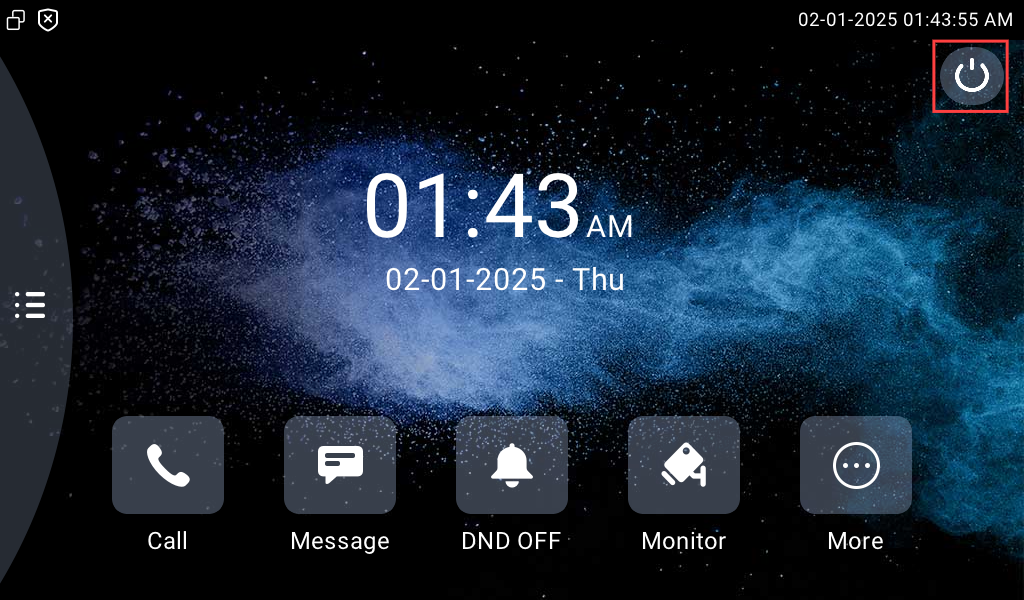
Interfaz en la web
Puedes configurar la pantalla en la interfaz de Configuración de Pantalla > Dispositivo > Configuración de Protector de Pantalla .

Tipo de protector de pantalla:
Fotos del SDMC: Mostrar las fotos subidas al SDMC.
Fotos locales: Muestra las imágenes subidas al monitor interior como protector de pantalla.
SDMC + Imágenes locales: Mostrar las imágenes subidas al SDMC o al monitor interior como protector de pantalla.
Reloj: Muestra el reloj como protector de pantalla.
Puedes configurar el tiempo de suspensión de la pantalla en la interfaz de Configuración de Pantalla > Dispositivo > Configuración de Pantalla .

Tiempo de suspensión: Si el protector de pantalla está activado, el tiempo de suspensión es el inicio del protector de pantalla. Por ejemplo, si lo configuras en 1 minuto, el protector de pantalla se iniciará automáticamente cuando el dispositivo no funcione durante 1 minuto. Si el protector de pantalla está desactivado, la pantalla se apagará automáticamente cuando el dispositivo no funcione durante 1 minuto.
Protector de pantalla de subida
Puedes subir imágenes de salvapantallas individualmente o en lotes al dispositivo a través de la interfaz web, mejorando la experiencia visual o con fines publicitarios.
Configúralo en el dispositivo web > Configuración de pantalla > interfaz de Configuración de Salvapantalla .
Puedes hacer clic en Borrar para eliminar los archivos existentes.

Imágenes salvapantallas: tamaño máximo: 256K; Formato: 1024x600 jpg; El nombre del archivo solo puede contener dígitos, letras y "_".
Nota
Las fotos anteriores con el mismo DNI serán sobrescritos si se vuelven a designar.
El nombre del archivo no debe superar los 127 caracteres.
Subir fondo de pantalla
Puedes personalizar la imagen de fondo de tu pantalla en la web del dispositivo para lograr el efecto visual y la experiencia para los usuarios.
Navega a Configuración de pantalla > dispositivo > interfaz de fondo de pantalla.

Fondo de pantalla: Tamaño máximo: 256K; Formato: 1024x600 jpg; El nombre del archivo solo puede contener dígitos, letras y "_".
Imagen de arranque del dispositivo de subida
Puedes subir la imagen de arranque para que se muestre durante el proceso de arranque del dispositivo.
Navega a Configuración de pantalla del dispositivo > > interfaz del logo de arranque .

Logo de arranque: Tamaño máximo: 100K; Formato: 1024*600 jpg; El nombre del archivo solo puede contener dígitos, letras y "_".
Pantalla de inicio
Puedes seleccionar la pantalla de inicio de Lista por defecto o de la lista de llamadas .
Ve a Configuración de Dispositivo > Configuración de Pantalla > Interfaz de Tema .
 Pantalla de inicio clásica:
.bmp)
Pantalla principal de la lista de llamadas:
.bmp)
Pantalla de la pestaña de inicio
El monitor interior Akuvox permite personalizar la visualización de iconos en la pantalla de inicio y la pantalla de Más para facilitar la operación de los usuarios.
Para configurarlo, navega a la interfaz de Configuración de Pantalla del Dispositivo > .
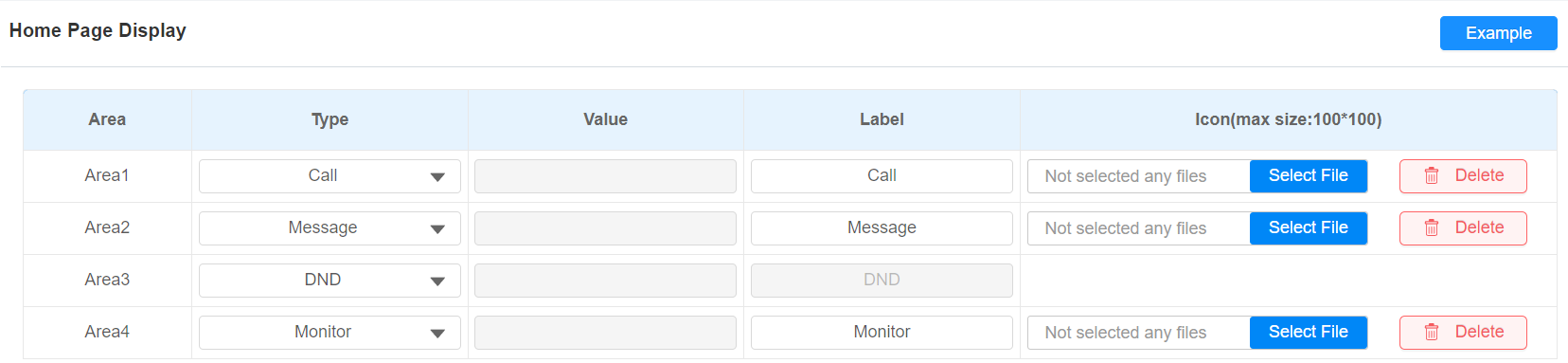
Escribe: Selecciona el icono funcional que se mostrará en la pantalla de inicio.
Todas las llamadas/Todas las llamadas 1-3: Toque para iniciar llamadas multicast. Cuando se selecciona Todas las llamadas y se configura más de un grupo multicast, los usuarios pueden elegir el grupo deseado tras tocar Todas las llamadas. Todas las llamadas 1-3 corresponden a los grupos multicast 1 a 3.
Etiqueta: Nombra el icono. El icono de DND no puede cambiarse de nombre.
Tipo: Haz clic para subir la imagen del icono. El tamaño máximo del icono es 100*100. El formato de imagen puede ser JPG, JPEG o PNG.
Puedes hacer clic en Ejemplo para ver la disposición de los iconos.
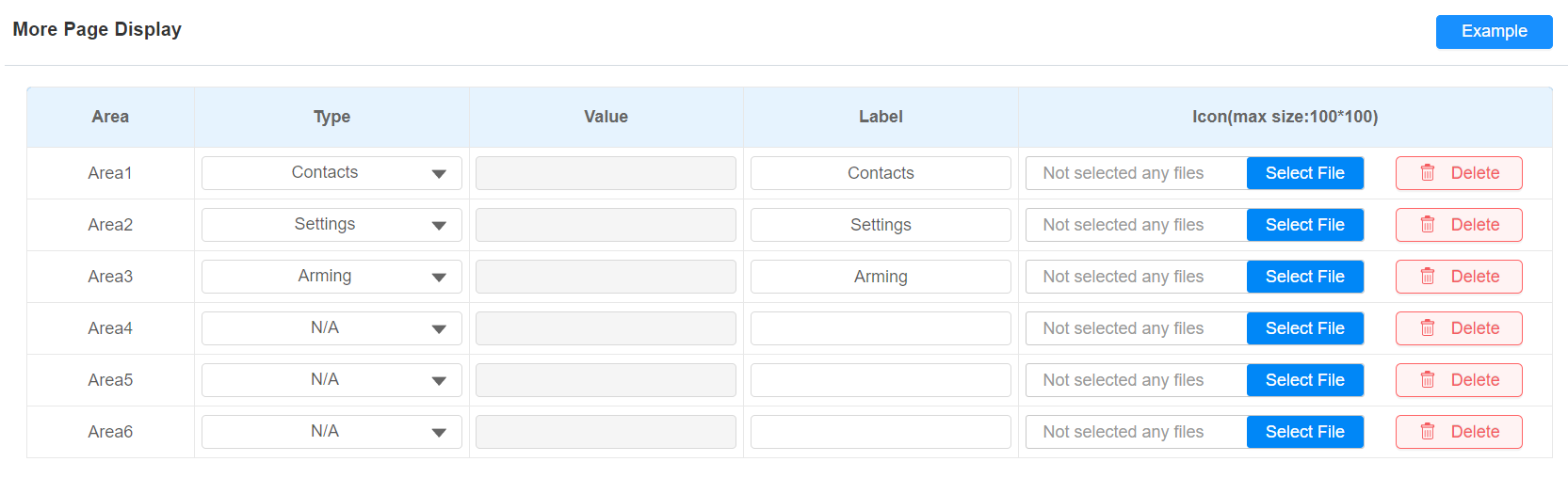
Configura los iconos que se muestran en Más Visualización de Página en la misma interfaz.
Configuración de la pestaña de desbloqueo
Puedes personalizar la pestaña de desbloqueo y seleccionar el tipo de relé en la pantalla de habla, monitor y llamada para la apertura de la puerta.
Para configurar la pestaña de desbloqueo en la pantalla de conversación, ve a Dispositivo > Relé > interfaz de Tecla Suave en la Página de Conversación .

Estado: Con la opción activada, la pestaña de desbloqueo se mostrará en la pantalla de conversación.
Nombre de visualización: Nombra la pestaña de desbloqueo.
Tipo: Selecciona el tipo de disparador del relé según la configuración real.
Desplázate hacia abajo para configurar la pestaña de desbloqueo en la pantalla de Vista previa de llamadas .

Estado: Con la opción activada, la pestaña de desbloqueo se mostrará en la pantalla de previsualización de llamadas.
Nombre de visualización: Nombra la pestaña de desbloqueo.
Tipo: Selecciona el tipo de disparador del relé según la configuración real.
Desplázate hacia abajo para configurar las pestañas de desbloqueo en la pantalla de inicio y en más pantallas.

Estado: Está activado por defecto.
Nombre de visualización: Nombra la pestaña de desbloqueo.
Tipo: Selecciona el tipo de disparador del relé según la configuración real.
Desplázate hacia abajo para configurar las pestañas de desbloqueo en la pantalla del Monitor .

Estado: Con la opción activada, la pestaña de desbloqueo se mostrará en la pantalla de monitorización.
Nombre de visualización: Nombra la pestaña de desbloqueo.
Tipo: Selecciona el tipo de disparador del relé según la configuración real.
Nota
Por favor, consulta el capítulo de Configuración de Control de Acceso para diferentes tipos de configuración de desbloqueo.
En la tecla suave en la página de conversación, tecla suave en la página de monitoreo y tecla suave en la página de vista previa de llamadas, cuando un botón de desbloqueo está configurado con un tipo relacionado con Web Relay, la gestión de comandos varía según el tipo seleccionado:
Acción de Web Relay 1–10: El monitor interior envía directamente el comando Web Relay correspondiente sin verificar la dirección IP o la información SIP del dispositivo remoto.
Acción del relé web: El monitor interior verifica la dirección IP y la información SIP del dispositivo remoto antes de enviar el comando correspondiente. En este caso, la IP/SIP configurada en la configuración de la acción del relé web se refiere al teléfono de entrada y se utiliza para la verificación.
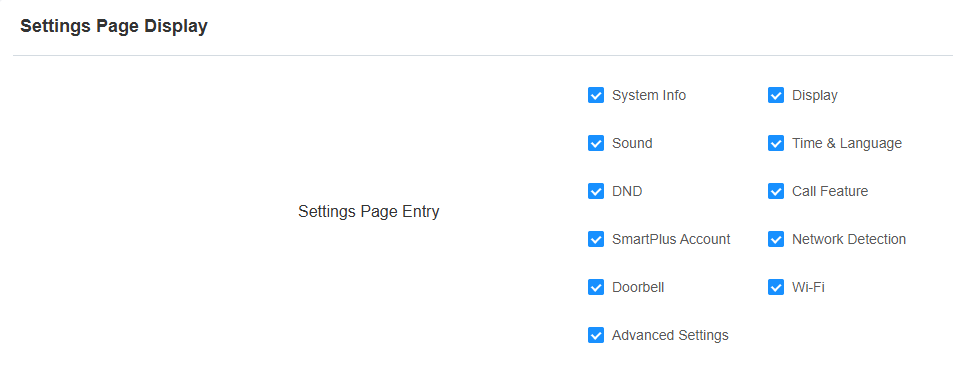
Visualización de funciones en la pantalla de configuración
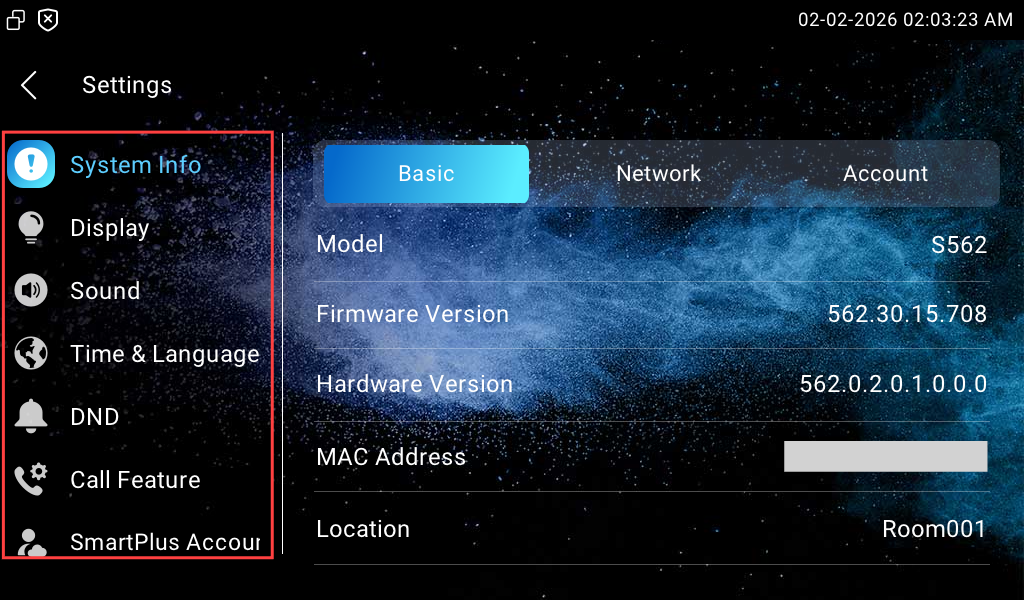
Puedes configurar las funciones para que se muestren en la pantalla de Configuración .
Configúralo en la interfaz de Configuración de Pantalla > Configuración > Configuración de Página .
Configuración de la Visualización de Temperatura
Cuando el dispositivo está conectado a SmartPlus Cloud, la información de temperatura se mostrará en la pantalla de inicio del dispositivo.
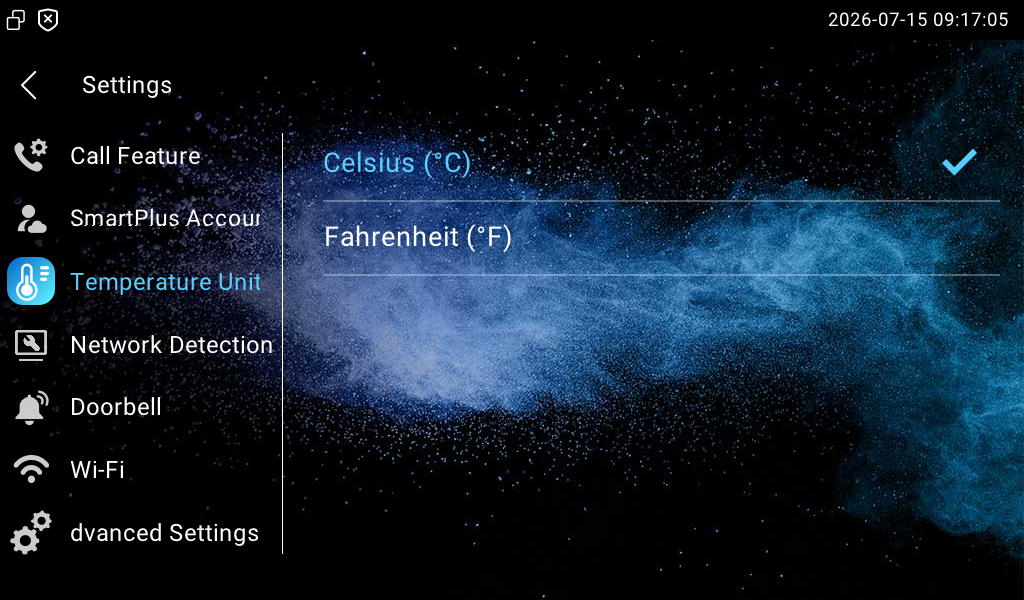
Puedes cambiar la unidad de temperatura entre Fahrenheit y Celsígrados en el dispositivo.
Para configurarlo, ve a la pantalla de Configuración > Unidad de Temperatura .
Nota
Por favor, consulte Configurar la pantalla meteorológica en monitores interiores para detalles de configuración.