Configuración de pantalla en el dispositivo
Puedes configurar una variedad de funciones de la pantalla en cuanto a brillo, protector de pantalla y tamaño de fuente, etc.
Puedes hacer esta configuración en el dispositivo Más > Configuración > pantalla.
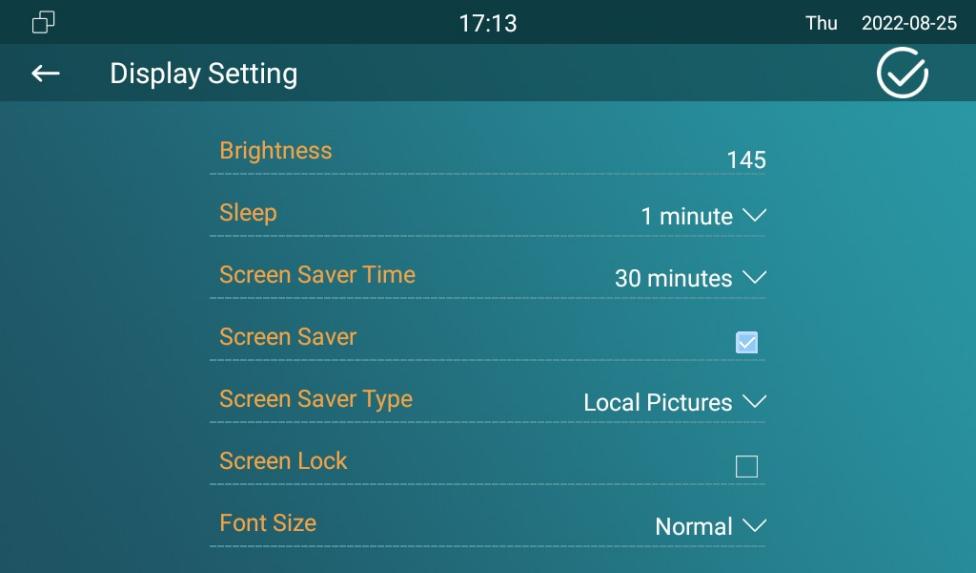
Configuración de parámetros:
- Brillo: pulsa el ajuste de brillo y mueve los puntos amarillos para ajustar el brillo de la pantalla. El brillo por defecto es 145.
- Suspensión: configura el tiempo de suspensión según el protector de pantalla (de 15 segundos a 30 minutos).
- Si el protector de pantalla está activado, entonces el tiempo de suspensión aquí es el inicio del protector de pantalla. Por ejemplo, si lo configuras en 1 minuto, el protector de pantalla se iniciará automáticamente cuando el dispositivo no funcione durante 1 minuto.
- Si el protector de pantalla está desactivado, entonces el tiempo de sueño aquí es el tiempo de apagado de pantalla. Por ejemplo, si lo configuras en 1 minuto, la pantalla se apagará automáticamente cuando el dispositivo no funcione durante 1 minuto.
- Salvapantalla: marca la casilla cuadrada para activar la función de salvapantalla.
- Bloqueo de pantalla: marca el bloqueo de pantalla si quieres bloquear la pantalla después de apagar la pantalla (apaga la pantalla). Debes introducir el código del sistema para desbloquear la pantalla o puedes desbloquearla mediante reconocimiento facial.
- Tamaño de fuente: selecciona el tamaño de la fuente (Pequeño, Normal, Grande, Enorme).
- Tipo de protector de pantalla: selecciona el tipo de protector de pantalla entre tres opciones: Imágenes locales, Vídeos locales, Reloj.
A continuación se muestran detalles sobre los tipos de protectores de pantalla:
| NO. | Descripción del tipo de protector de pantalla | |
|---|---|---|
| 1 | Fotos locales | Muestra la imagen subida al monitor interior como protector de pantalla. |
| 2 | Vídeos locales | Mostrar vídeos desde el monitor interior como protector de pantalla |
| 3 | Reloj | Muestra el reloj como protector de pantalla. |
Configuración de pantalla en la interfaz web
El monitor interior de la serie Akuvox permite personalizar pantallas para enriquecer la experiencia visual y operativa de los usuarios.
Protector de pantalla de subida
Puedes subir imágenes con protector de pantalla por separado o en lotes al dispositivo y a la interfaz web del dispositivo para fines publicitarios o para una experiencia visual más amplia.
Para subir el protector de pantalla en la interfaz web del dispositivo , Configuración de pantalla > Teléfono > Configuración de Protector de pantalla.
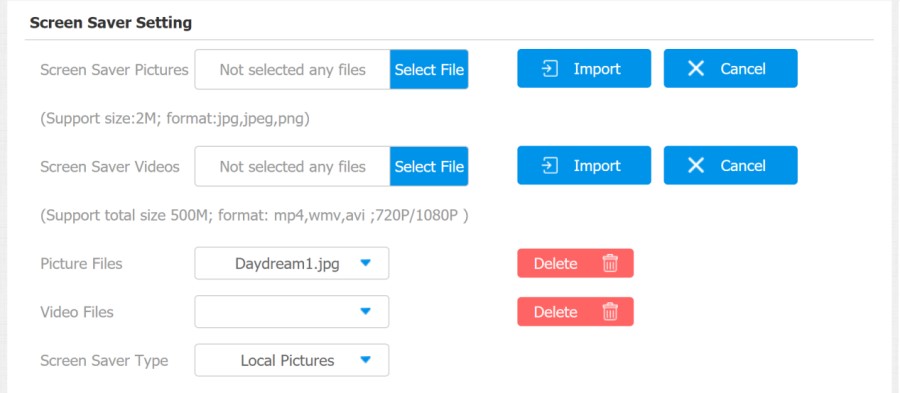
Configuración de parámetros:
- Imágenes de salvapantalla: selecciona las imágenes de protector de pantalla existentes.
- Vídeo protector de pantalla: selecciona el vídeo protector de pantalla existente.
- Archivo de imagen: elige un archivo de imagen que quieras usar como protector de pantalla.
- Archivos de vídeo: elige un archivo de vídeo que quieras usar como protector de pantalla.
- Tipo de protector de pantalla: selecciona el tipo de protector de pantalla entre tres opciones: Imágenes locales, Vídeos locales, Reloj.
A continuación se muestran detalles sobre los tipos de protectores de pantalla:
| NO. | Descripción del tipo de protector de pantalla | |
|---|---|---|
| 1 | Fotos locales | Muestra la imagen subida al monitor interior como protector de pantalla. |
| 2 | Vídeos locales | Mostrar vídeos desde el monitor interior como protector de pantalla |
| 3 | Reloj | Muestra el reloj como protector de pantalla. |
- Las fotos anteriores con un orden de identificación específica se sobrescriben cuando se haya producido la designación repetitiva de imágenes en el mismo orden de identificación.
- Las fotos subidas deben estar en formato JPG con un máximo de 2M.
Subir papel de pared
Puedes personalizar la imagen de fondo de tu pantalla en la web del dispositivo para lograr el efecto visual y la experiencia para los usuarios.
Ve a Móvil > Configuración de pantalla > interfaz de fondo de pantalla.
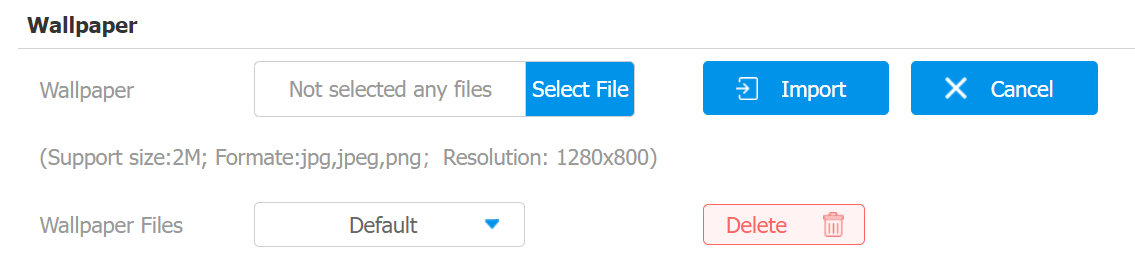
Configuración de parámetros:
- Archivos de fondo de pantalla: Selecciona el fondo de pantalla predeterminado o el fondo de pantalla subido.
Barra de Estado
La configuración de la barra de estado es para que puedas personalizar el color de la barra de estado del dispositivo según tus escenarios. Puedes hacer esta configuración en la web. Elige el modo personalizado y luego ajusta el valor RGB para la barra de estado.
Puedes hacer esta configuración en la interfaz de configuración de pantalla > del teléfono web > barra de estado .
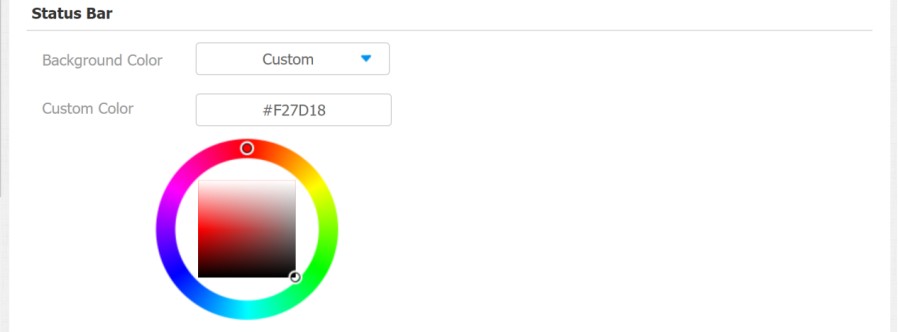
Configuración de parámetros:
- Color de fondo: Selecciona Personalizado para ajustar el color.
- Color personalizado: Mueve el puntero del ratón al área de color para seleccionar un color específico o introduce el valor del color.
Imagen de arranque del dispositivo de subida
Puedes subir la imagen de arranque para que se muestre durante el proceso de arranque del dispositivo.
Navega a la interfaz de Teléfono > Logo .
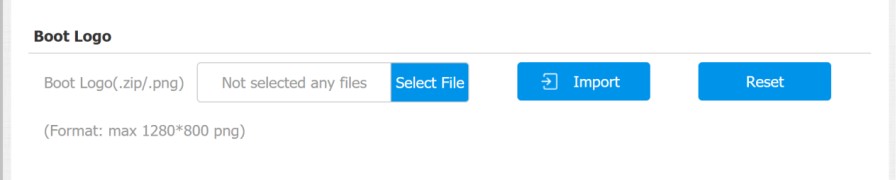
- Las fotos subidas deben estar en formato .png o .zip .
Logo web del dispositivo de subida
Puedes personalizar el logo web en la esquina superior izquierda de la interfaz web si es necesario.
Para subir el logotipo web, ve a Teléfono > Logo > Logo Web.
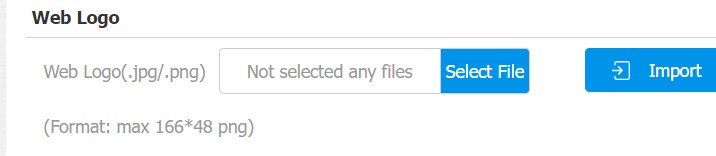
- Las fotos subidas deben estar en .png formato con un máximo de 50K.
Configuración de la pantalla de iconos
El monitor interior Akuvox permite personalizar la visualización de iconos en la pantalla de inicio y la pantalla de Más para facilitar la operación de los usuarios.
Navega a la interfaz de Teléfono > Tecla/Pantalla .
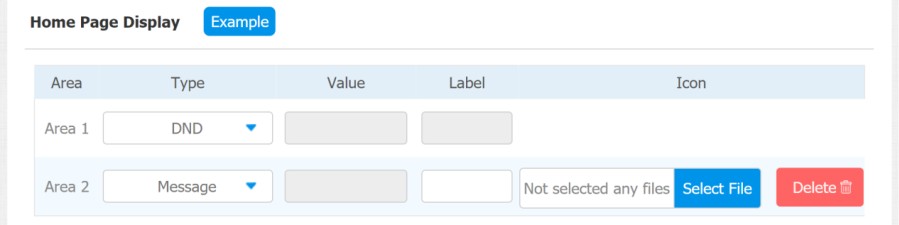
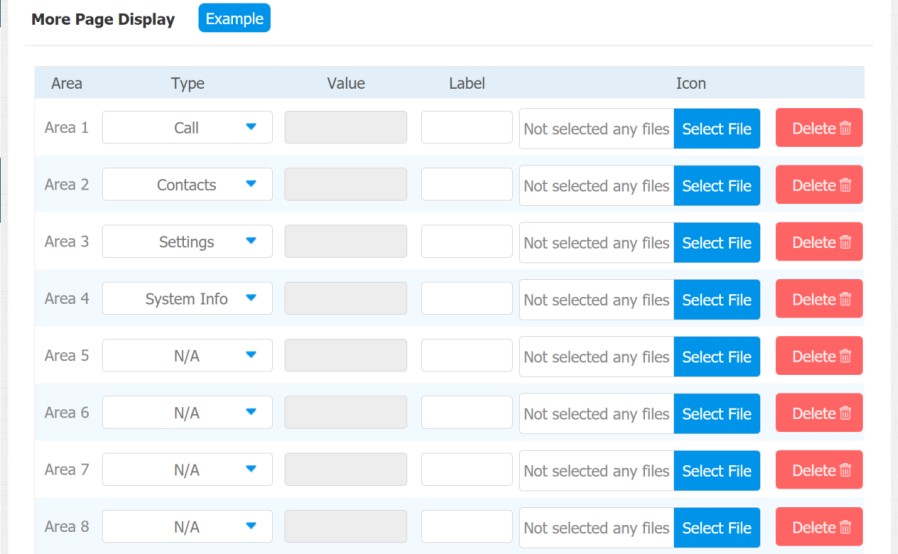
Configuración de parámetros:
- Tipo: haz clic para seleccionar entre DND, Mensaje, Contacto, Llamada, Visualización, Información del sistema, Configuración, Sonido, Armado, SOS, Navegador, Detección de movimiento, APK personalizado, Relés, Elevación, Desbloqueo, N/A está seleccionado, y el icono que se muestra en el área correspondiente desaparecerá.
- Valor: introduce el valor si seleccionas el icono tipo APK personalizado y Navegador. Por ejemplo, cuando seleccionas APK personalizado, debes introducir el nombre del paquete y el nombre de la clase en el campo Valor correspondiente antes de que el icono APK pueda mostrarse en la pantalla de inicio. Si se selecciona Navegador, se requiere introducir la URL del navegador antes de que se pueda mostrar el icono del navegador, mientras que el valor no se aplica a otros tipos de iconos.
- Etiqueta: haz clic para renombrar el icono si es necesario, mientras que el icono de DND no puede cambiarse de nombre.
- Iconos: haz clic para seleccionar la imagen que se va a subir como icono que se va a mostrar.
- Puedes configurar 2 iconos en las áreas 1 y 2 de la pantalla de inicio.
- Puedes configurar 8 iconos en la pantalla de Más .