Monitor e imagen
Configuración del monitor
Puedes añadir transmisiones de vídeo usando RTSP. Si la función de Visualización en Llamada está activada, el vídeo del dispositivo monitor añadido aparecerá cuando llame al monitor interior.
Para configurarlo, ve a la interfaz Dispositivo > Monitor .

Pantalla del monitor:
Múltiples ventanas: Muestra cuatro canales de monitorización de vídeo en la pantalla.
Ventana única: Muestra solo un canal de monitorización de vídeo.
Modo monitor 24/7: Cuando está activado, el monitor interior muestra la pantalla de monitorización durante 6 horas, luego reproduce un salvapantallas de 10 segundos antes de reanudar la transmisión de monitorización. Esta función SOLO se aplica a los teléfonos portátiles añadidos mediante RTSP local.
Nota
Si los dispositivos se despliegan en SmartPlus Cloud, la transmisión de vídeo desde los teléfonos portátiles está limitada a 3 minutos y no está controlada por el Modo de Monitor 24/7.
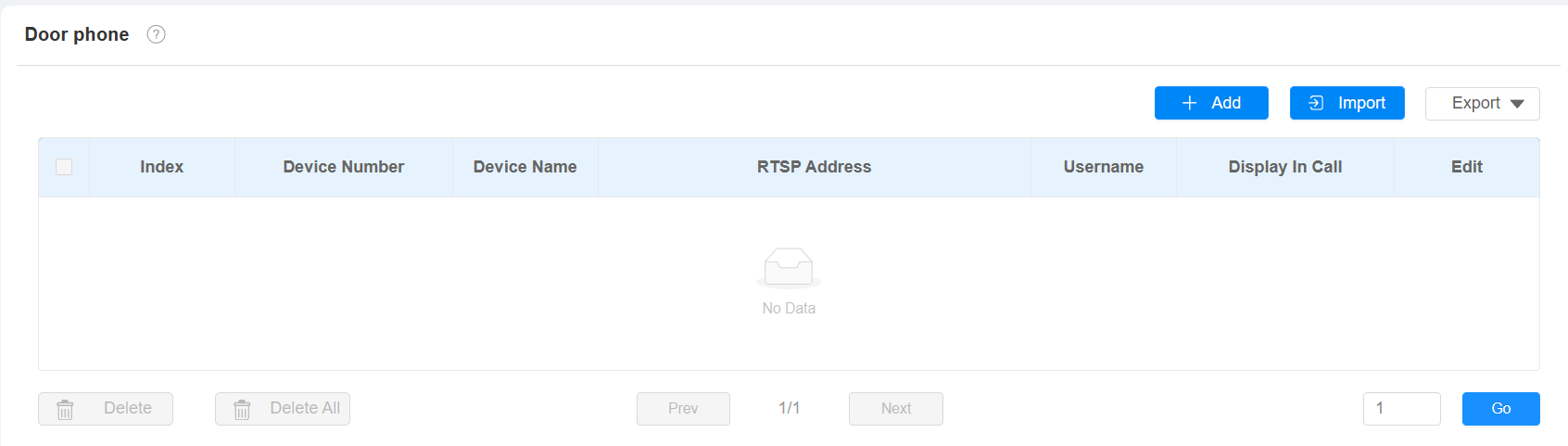
En la sección Dispositivo > Monitor > Teléfono portero , haz clic en +Añadir para añadir un monitor.
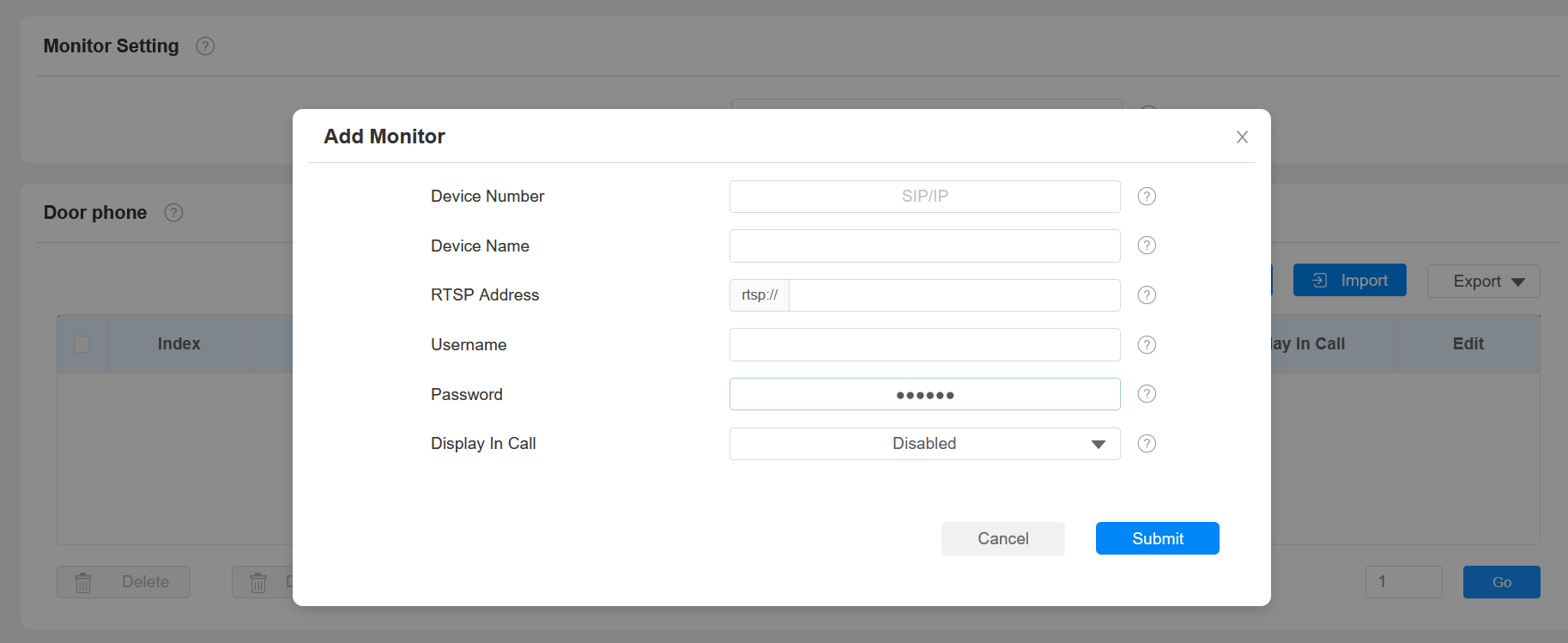
Número de dispositivo: El número SIP/IP del dispositivo para identificación.
Nombre del dispositivo: El nombre del dispositivo para identificar.
Dirección RTSP: La dirección RTSP del dispositivo de monitorización. Formato RTSP: rtsp://Device dirección IP/en directo/ch00_0.
Nombre de usuario: El nombre de usuario del dispositivo de monitorización para la autenticación.
Contraseña: La contraseña del dispositivo de monitorización para la autenticación.
Mostrar en la llamada: Habilita que muestre el vídeo de monitorización durante una llamada.
Nota
Puedes importar y exportar la configuración del dispositivo de monitorización mediante una plantilla en formato .xml.
También puedes configurarlo en la pantalla de Configuración del dispositivo > Ajustes Avanzados > Monitor . Pulsa +Nuevo para añadir el dispositivo monitor.
Cuando el dispositivo de monitorización es un teléfono Akuvox y su nombre de usuario RTSP y contraseña no están cambiados (administrador por defecto), puedes escanear directamente y añadir el teléfono en la pantalla del monitor interior. Si cambian el nombre de usuario y la contraseña, asegúrate de que sean consistentes entre los dispositivos.
.png "screenshots(9).png")
.png "screenshots(10).png")
Ver Secuencias de Monitorización
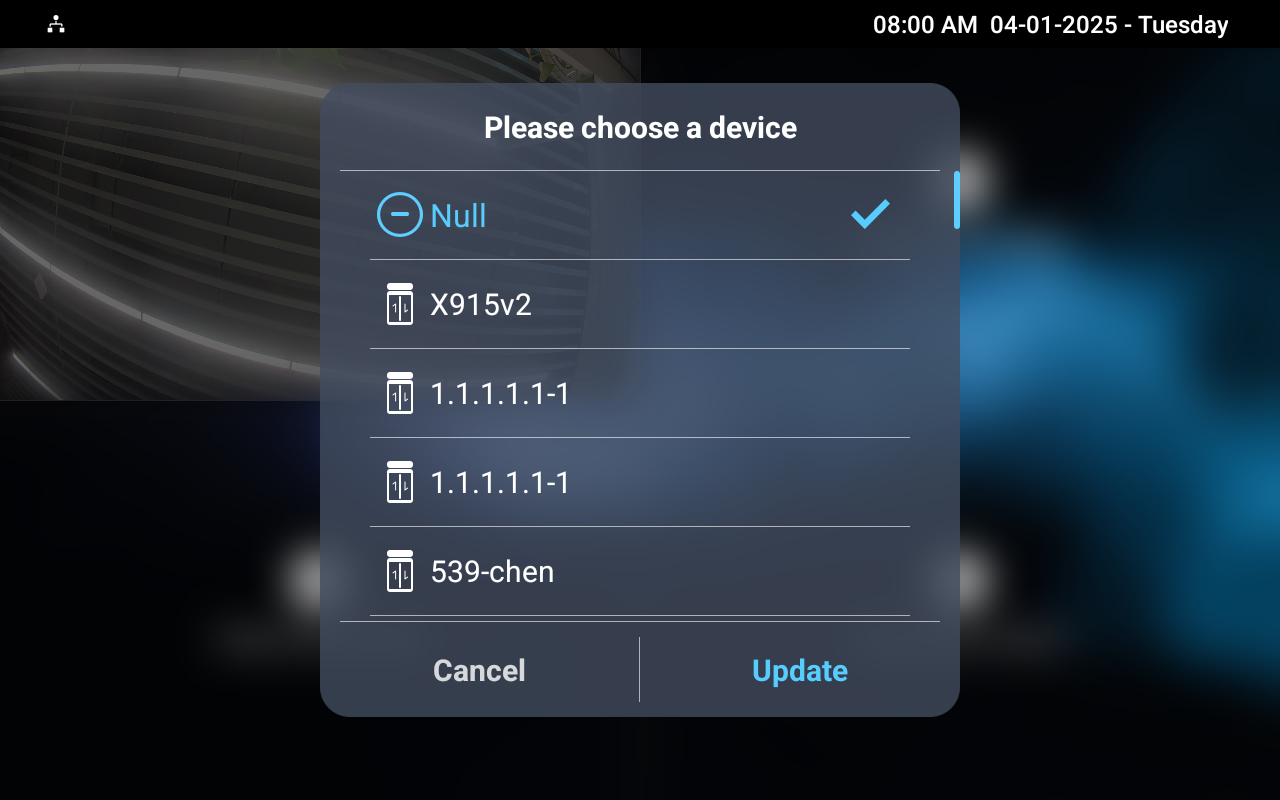
Después de añadir la URL RTSP del dispositivo monitorizado, toca Monitor en la pantalla principal y selecciona el canal deseado para ver la transmisión.
.png)
Vídeo: Toca para hacer una videollamada al teléfono de puerta monitorizado.
Audio: Toca para hacer una llamada de audio al teléfono de puerta monitorizado.
Desbloquear: Toca para abrir la puerta.
Captura: Toca para hacer una captura de pantalla.
Cancelar: Toca para salir de la monitorización.
 : Toca para mostrar la lista de monitores.
Nota
Durante la monitorización, solo se pueden hacer llamadas a los teléfonos puerta Akuvox, ni a terminales de control de acceso ni a dispositivos de terceros.
Autenticación RTSP
Con la autenticación RTSP, los usuarios pueden monitorizar el monitor interior mediante un flujo de audio RTSP. Esta función puede aplicarse, por ejemplo, para escuchar al bebé en la habitación del bebé por seguridad.
Para configurarlo, ve a Configuración > interfaz Básica .
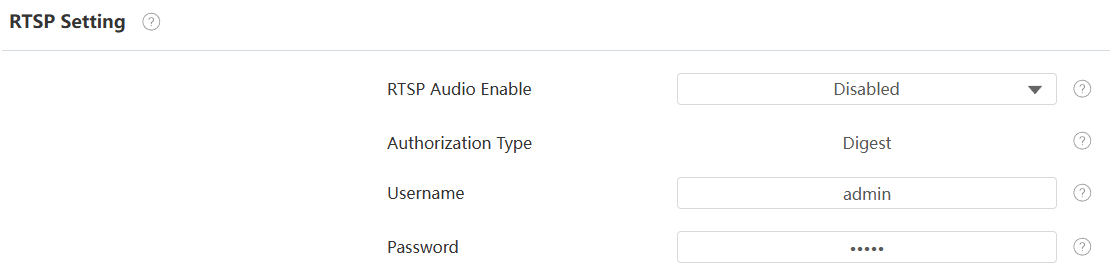
Tipo de autorización: Por defecto es Digest.
Nombre de usuario: Establece el nombre de usuario para la autenticación.
Contraseña: Establece la contraseña para la autenticación.
Configuración de alarma y armado
La función de Armado está diseñada para mejorar la seguridad del hogar ofreciendo tres modos con ajustes de zona personalizados para sensores conectados. Cuando está activado, el dispositivo sonará una sirena y avisará a personas específicas si un sensor detecta algo inusual.
Instalar sensores de alarma basados en la ubicación
Para configurar un sensor de alarma basado en la localización, accede a la interfaz web de Armar > Configuración de Zonas > Configuración de Zona .
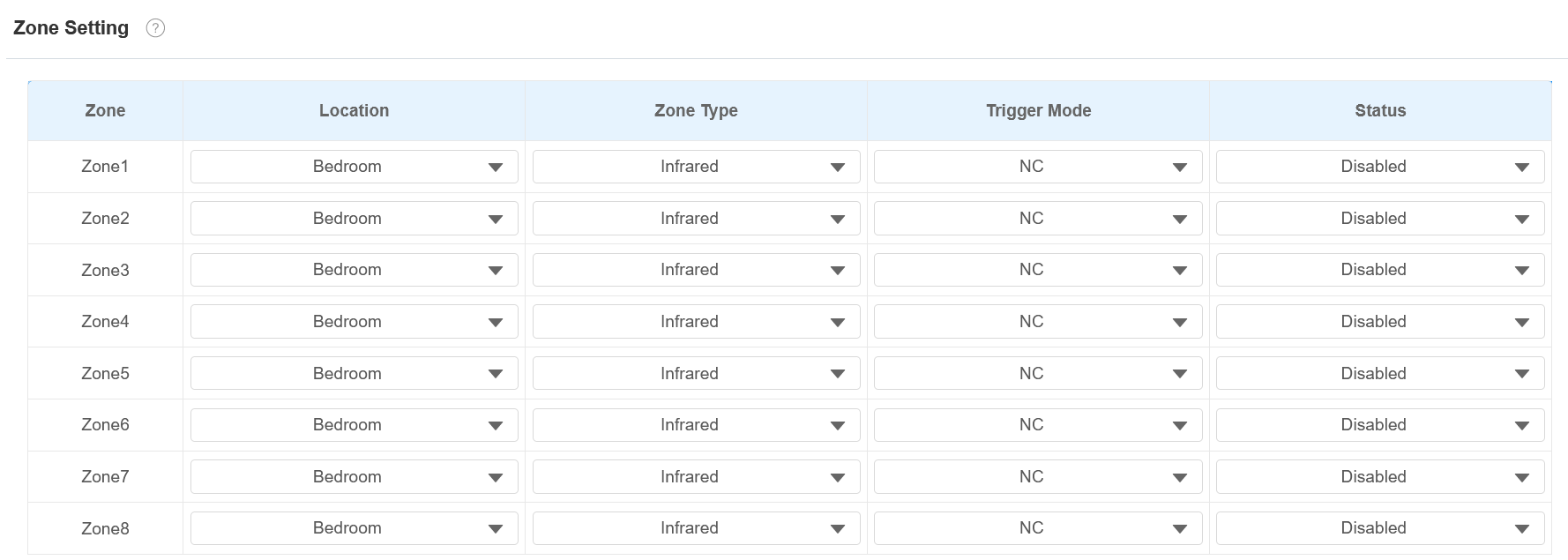
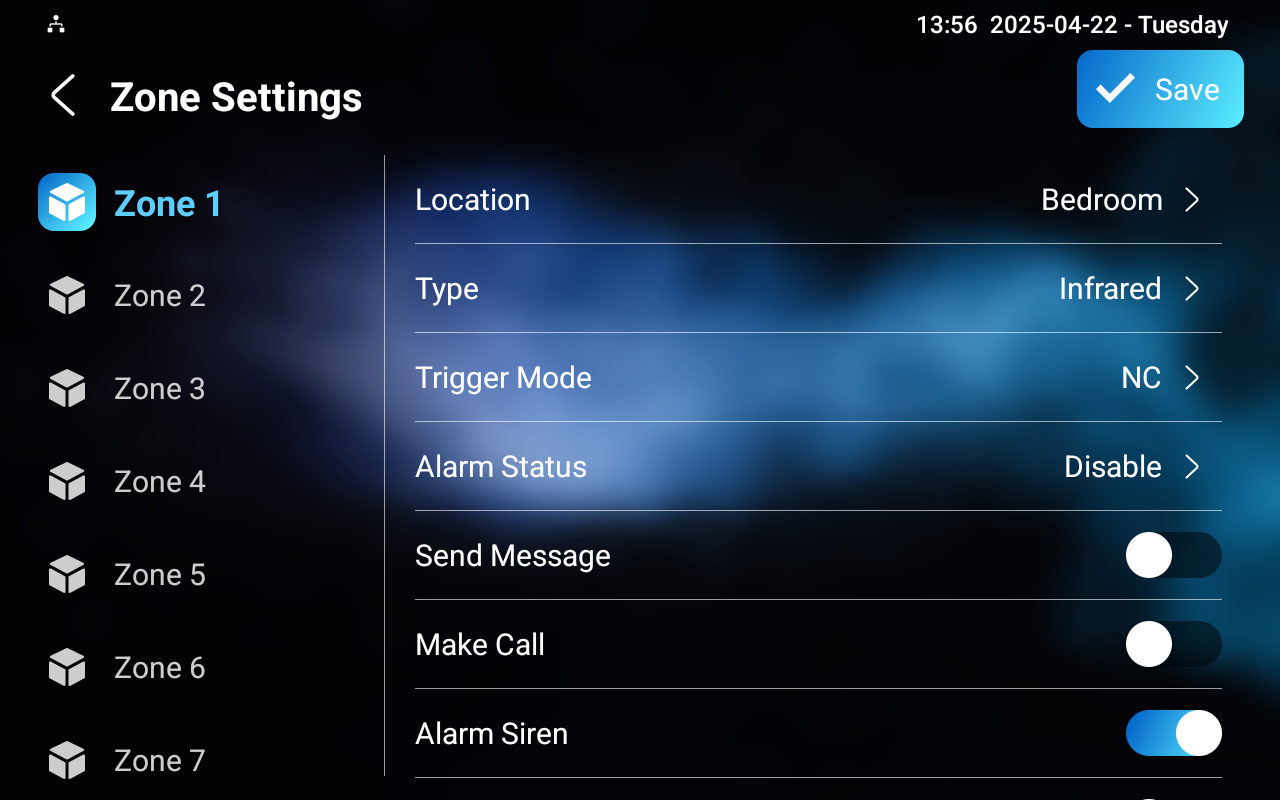
Ubicación: Indica dónde está instalado el sensor de alarma. Hay diez tipos de ubicación: dormitorio, verja, puerta, habitación de invitados, pasillo, ventana, balcón, cocina, estudio y baño.
Tipo de zona: Los tipos de sensores de alarma.
Modo de disparo: Configurar el modo de disparo del sensor entre NC y NO.
Estado: Configura el estado del sensor de alarma entre tres opciones: Activado, Desactivado y 24H.
Activado: La alarma debe volver a activarse después de desactivarla.
Desactivado: Desactiva la alarma.
24H: El sensor de alarma permanecerá activado durante 24 horas sin configurar manualmente la alarma después de desactivarla.
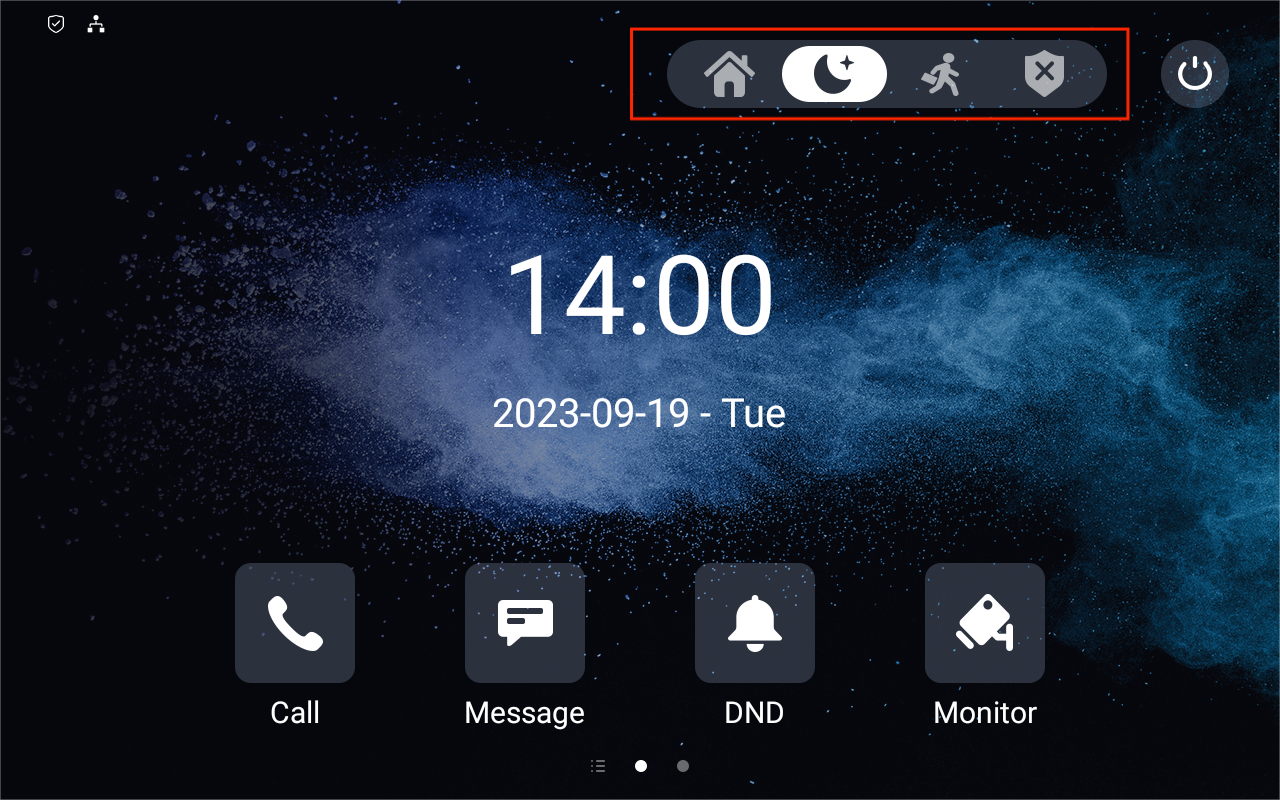
Si alguna de las zonas está activada o configurada a 24H, los iconos relacionados con la alarma se mostrarán en la pantalla de inicio para un acceso rápido.
También puedes configurar sensores de alarma en la pantalla de Ajustes > Advance > Arming .
Seleccionar un modo de armado
Para seleccionar un modo de armado, ve a la interfaz Arming > Arming Mode .

Tras mostrar la pestaña de Armado en la pantalla del dispositivo, los usuarios pueden cambiar el modo de armado en la pantalla de Armado.
Configura la pestaña de armado en la interfaz de Configuración de Dispositivo > Pantalla .
.png "screenshots(12).png")
Configura sensores de alarma en diferentes modos de armado
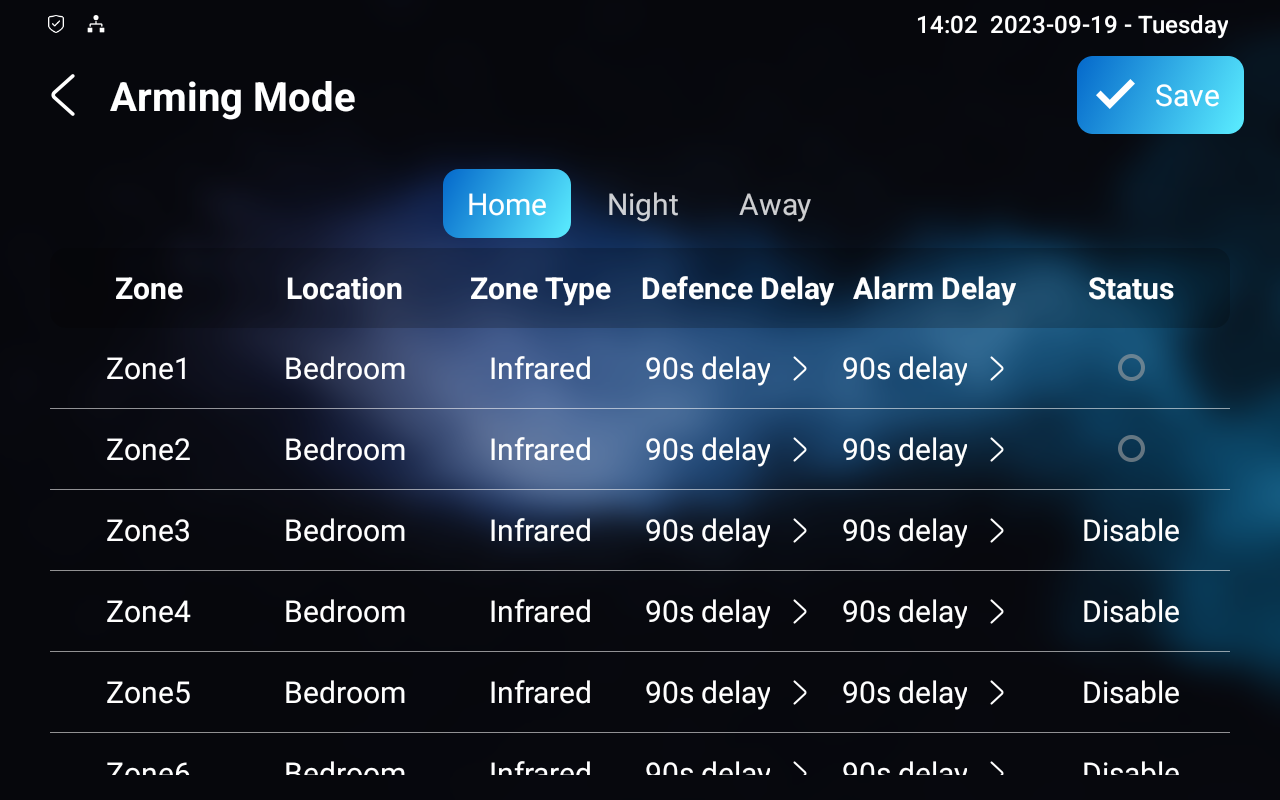
Para configurar la alarma en diferentes modos, ve a la interfaz de Armado > Modo de Armado .
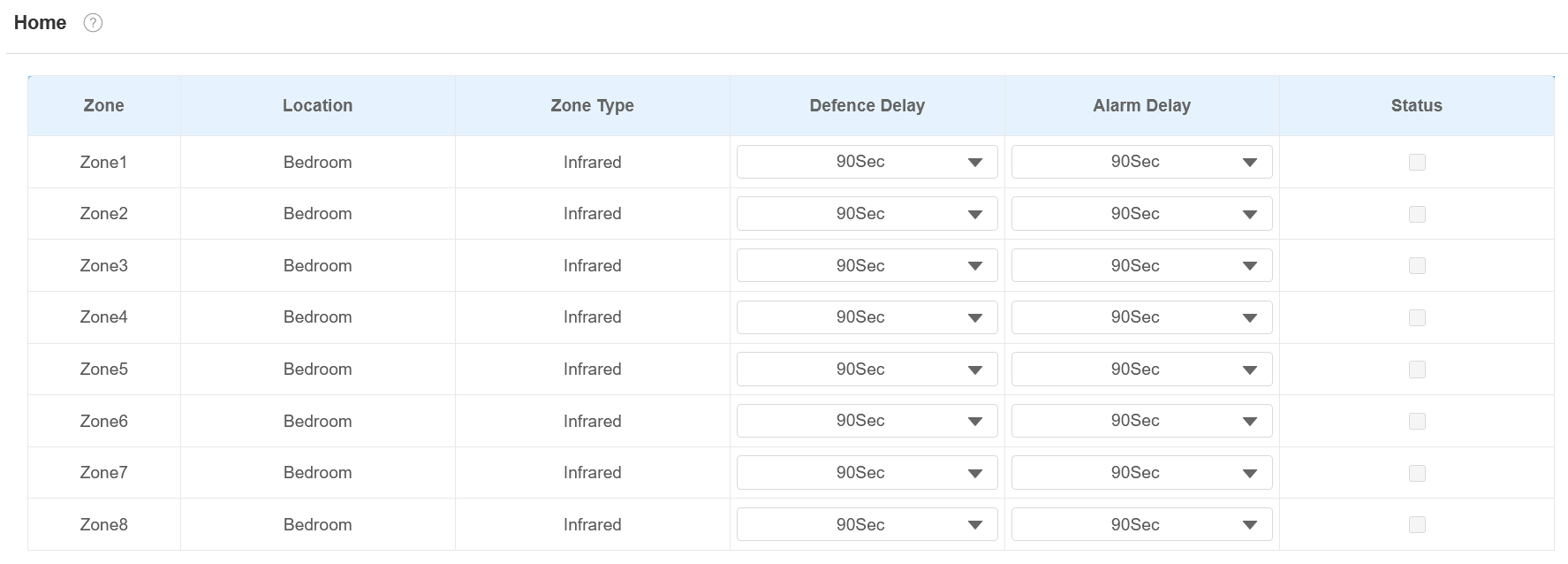
Ubicación: Muestra en qué ubicación se encuentra el dispositivo de detección, incluyendo dormitorio, habitación de invitados, recibidor, ventana, balcón, cocina, estudio y baño.
Tipo de zona: Mostrar el tipo de sensor de alarma.
Retraso de defensa: Significa que cuando los usuarios cambian el modo de activación entre otros modos, habrá un retardo de 90 segundos para activarse.
Retraso de alarma: Significa que cuando se activa el sensor, habrá un retardo de 90 segundos para anunciar la notificación.
Estado: Activar o desactivar el modo de armado en la zona correspondiente.
También puedes configurarlo en la pantalla de Armar > Modo Armado .
Configurar los Códigos de Desarme
Para configurar los códigos de armado y desarmado, ve a la interfaz de Código de Armado > Desarme .
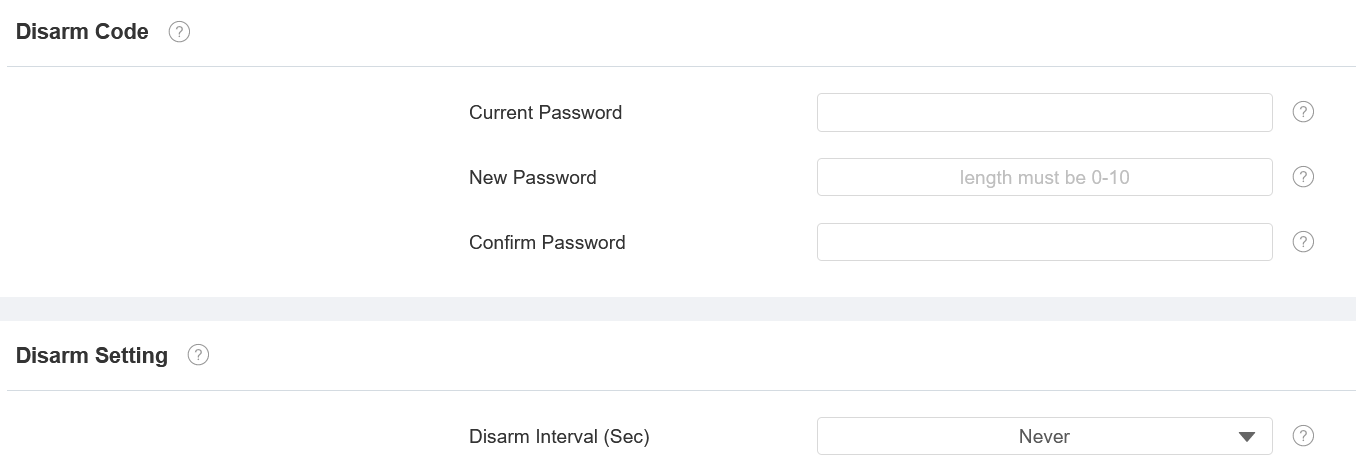
Intervalo de desactivación (Sec): Establece la duración del sonido de la alarma después de que se active la alarma.
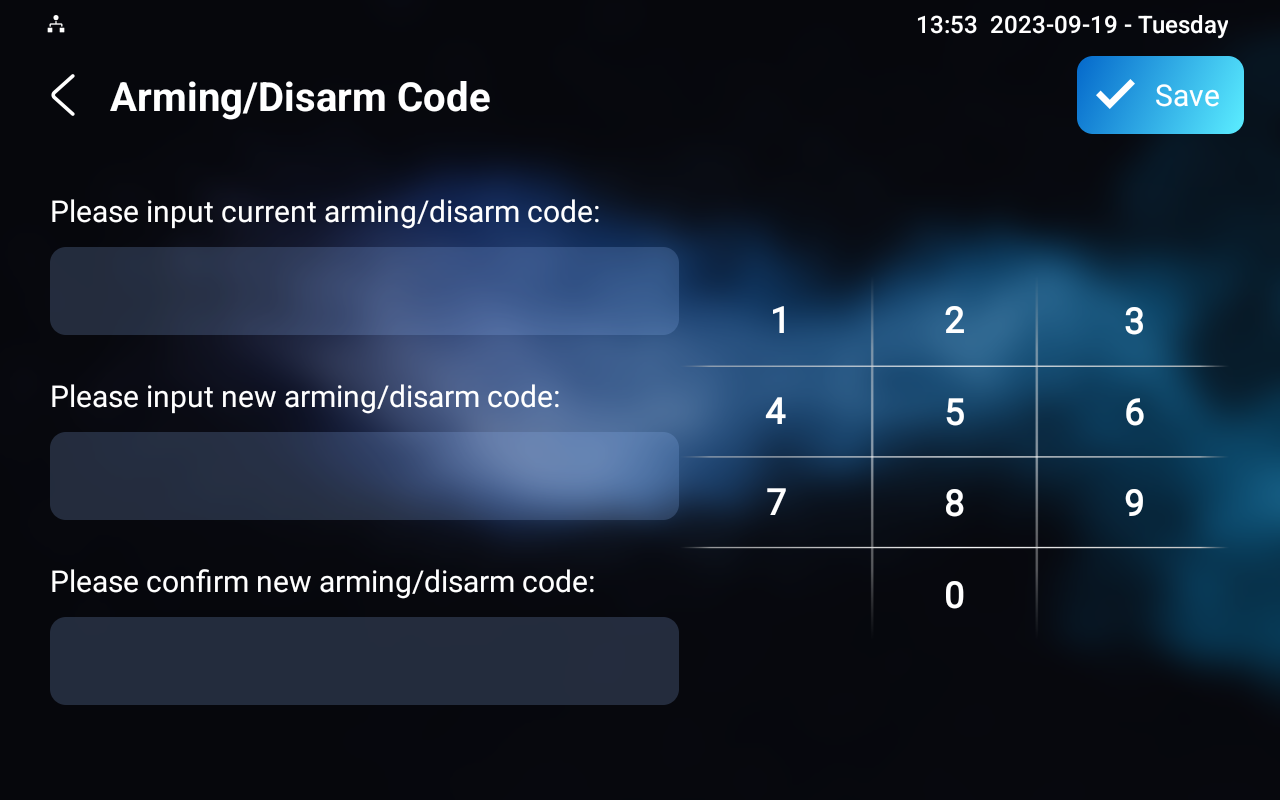
También puedes configurarlo en la pantalla de Armado > Código de Armado/Desarmado .
Comprobar el estado de la zona
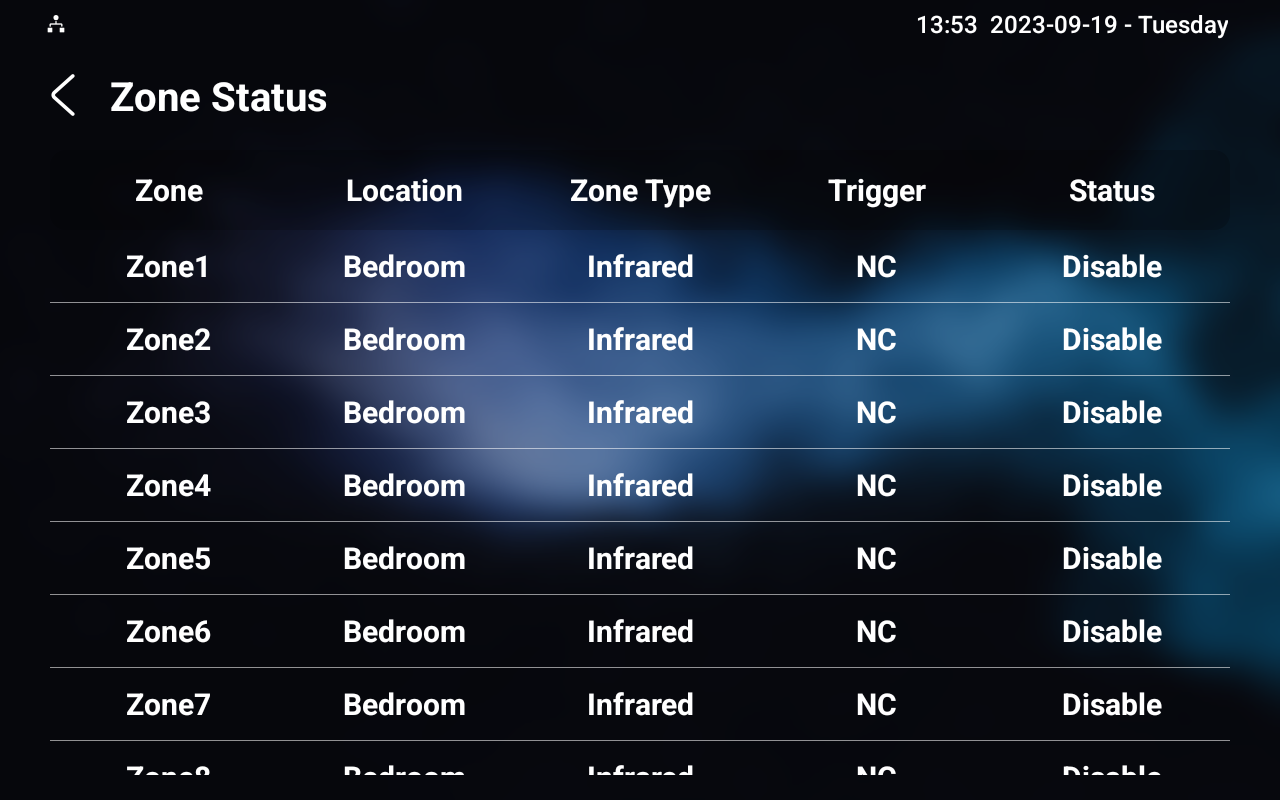
Comprueba el estado de la zona en la pantalla de Estado de Armado > Zona .
Revisa los registros de alarmas
Para consultar el registro de alarmas, ve a la pantalla de Armado > Registro de Alarmas .
(1).png "screenshots (62)(1).png")
Configurar el texto de la alarma
Una vez configurado el sensor de alarma, puedes acceder a la interfaz web del dispositivo para personalizar el contenido de alertas que se muestra en pantalla cuando se activa una alarma.
Para configurarlo, navega por la web Armando > Configuración de Zonas > interfaz de Alarma Personalizada .
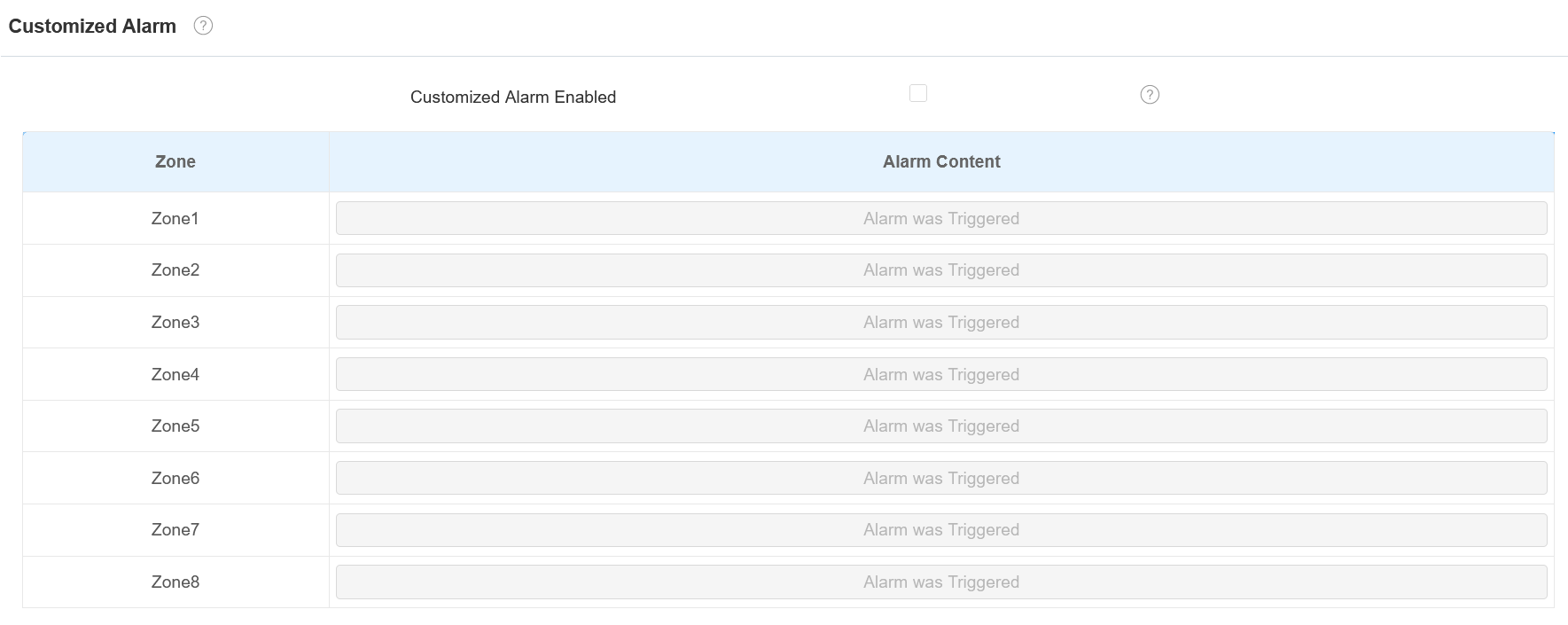
Contenido de la alarma: El texto de la alarma se mostrará en la pantalla del dispositivo cuando se active un activado.
Configurar el tono de llamada de la alarma
Puedes subir un tono de alarma personalizado eligiendo el archivo de audio local en la interfaz web Device > Audio > Alarm Ring Upload .

Nota
El formato de archivo del tono de llamada personalizado debe estar en formato WAV o MP3.
No hay limitación en el tamaño del archivo.
Configuración de la acción de alarma
Cuando se activa el sensor de alarma, puede iniciar diferentes acciones, como comandos HTTP, mensajes SIP y llamadas.
Para seleccionar y configurar acciones, ve a la interfaz web Armado > Acción de Alarma .
Comando HTTP
Para configurar la acción del comando HTTP, puedes seleccionar Activado en el campo Enviar HTTP para habilitar las acciones del sensor de alarma instalado en diferentes ubicaciones. Luego introduce el comando HTTP proporcionado por el fabricante del dispositivo sobre el que se debe llevar a cabo la acción.
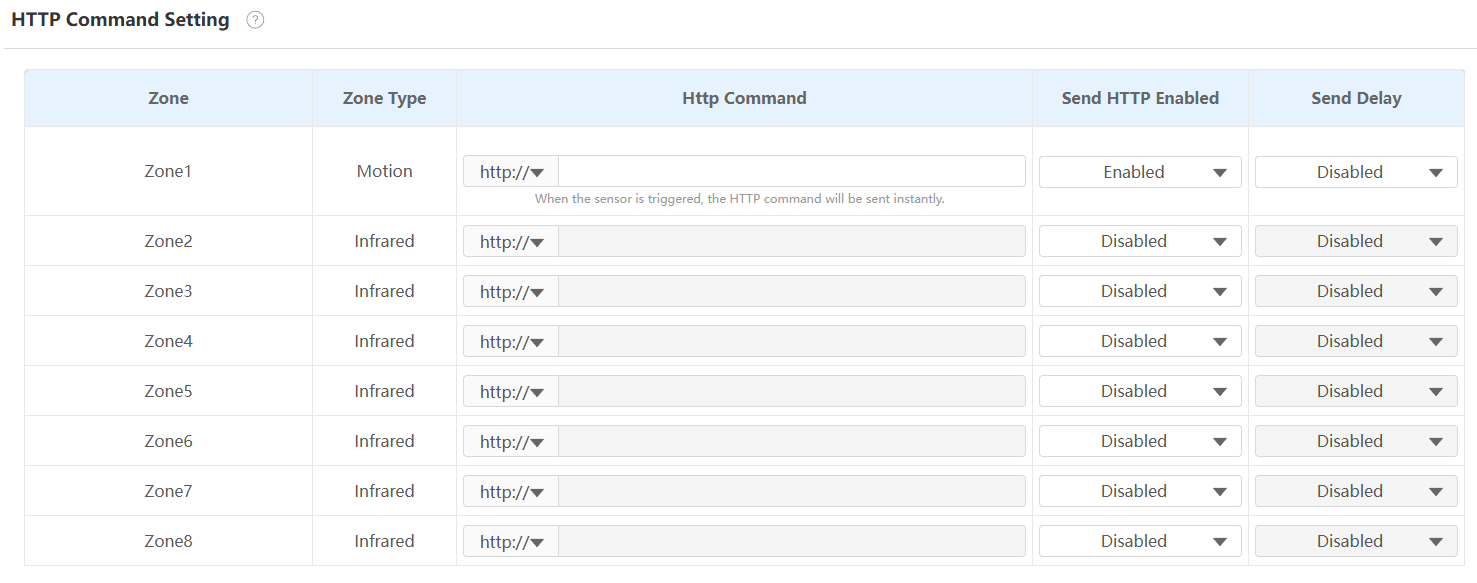
Tipo de zona: Muestra el conjunto de tipos de zona en la interfaz de Armado > Configuración de Zona .
Enviar HTTP: Actívalo si quieres que la acción se implemente en un dispositivo de terceros designado.
Comando HTTP: Introduce el comando HTTP proporcionado por el fabricante del dispositivo externo.
Retraso de envío: Esta opción solo está disponible cuando el tipo de zona es Movimiento y Enviar HTTP está activado. Cuando está habilitado, el comando HTTP se enviará en un tiempo de retardo igual al que el Retardo de Alarma establecido en la interfaz de Armado > Modo de Armado .
Mensaje SIP
El dispositivo puede enviar mensajes a un dispositivo designado cuando se activa la alarma. Para configurarlo, introduce un número SIP o una dirección IP junto con el contenido del mensaje.
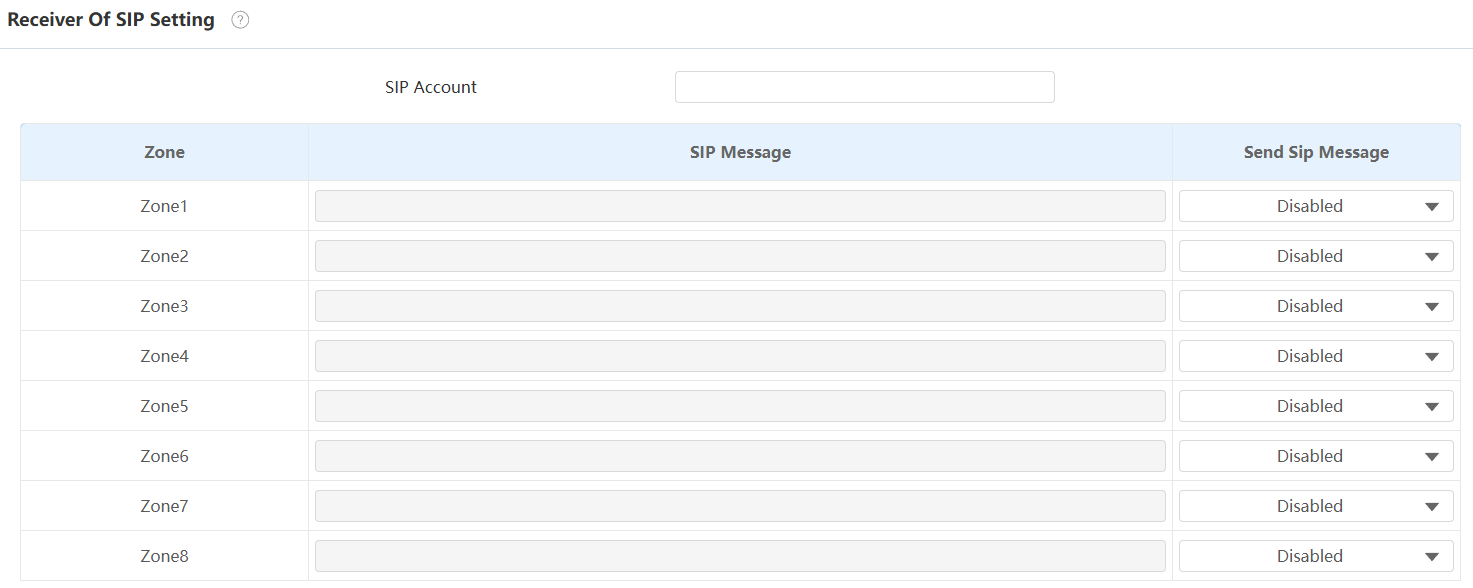
Cuenta SIP: El número SIP para recibir el mensaje.
Mensaje SIP: El mensaje enviado al número SIP designado cuando se activa la alarma.
Llamada SIP
Para permitir que el dispositivo realice una llamada cuando se active la alarma, introduzca el número SIP o IP de la persona llamada. Además, puedes permitir que el monitor interior suene una sirena simultáneamente.
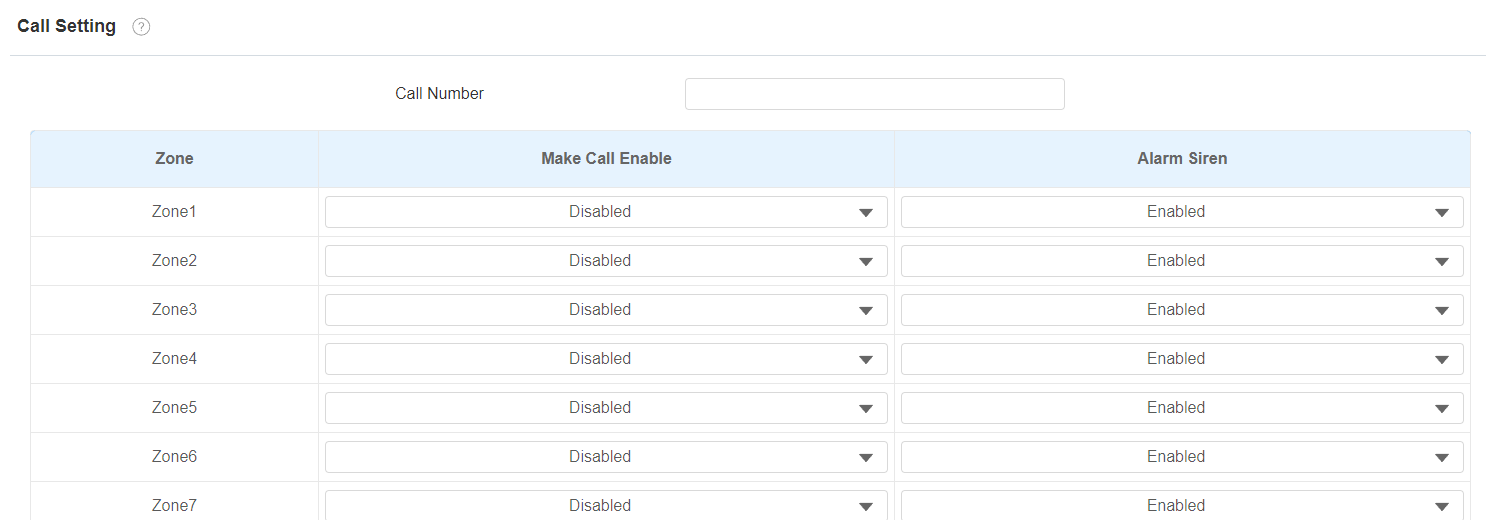
Número de llamada: El número SIP o IP que recibe las llamadas cuando se activa la alarma.
Habilitar la llamada: Habilita la llamada para que se realice una llamada al número SIP o IP designado cuando se active la alarma.
Sirena de alarma: Activa la alarma para que active una sirena de alarma en el monitor interior cuando se active la alarma.
Relevo Local
Puedes seleccionar el relé local para que se active la alarma.
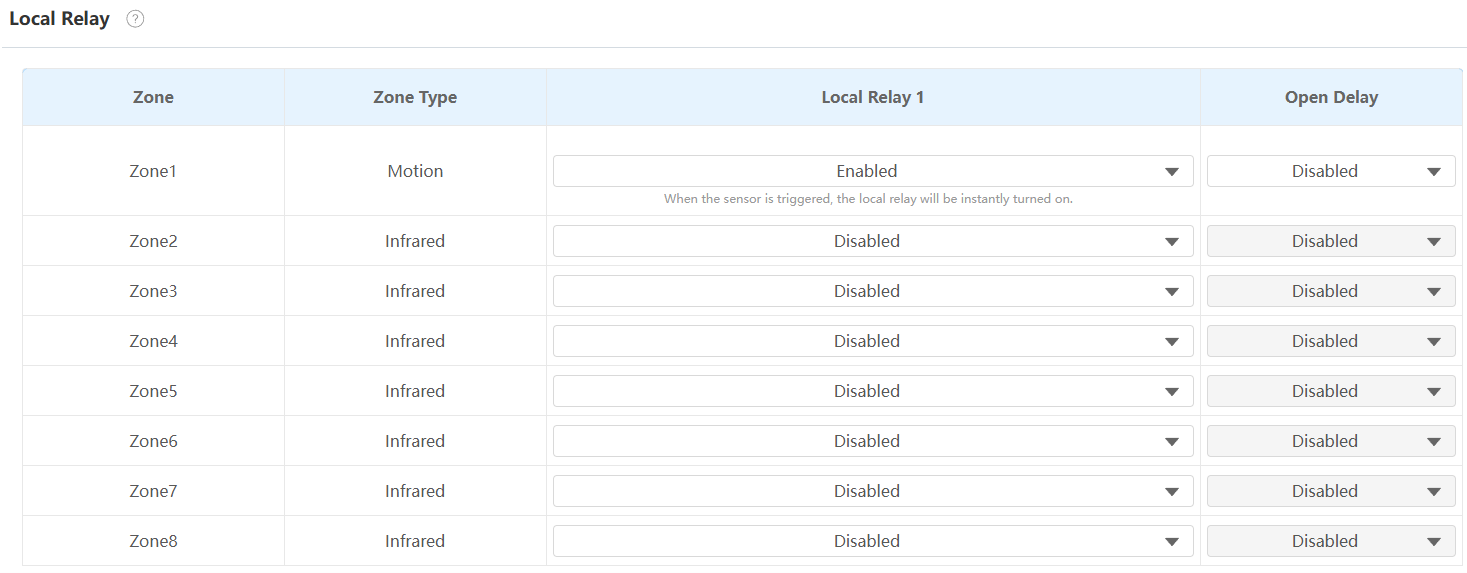
Tipo de zona: Muestra el conjunto de tipos de zona en la interfaz de Armado > Configuración de Zona .
Relé Local 1: Actívalo si quieres que el relé local se active con el sensor.
Delay abierto: Esta opción solo está disponible cuando el tipo de zona es Movimiento y el Relé Local 1 está activado. Cuando está activado, el relé se activa con un tiempo de retardo igual al de Retardo de Alarma establecido en la interfaz de Armado > Modo de Armado .
Configuración de desbloqueo de pantalla
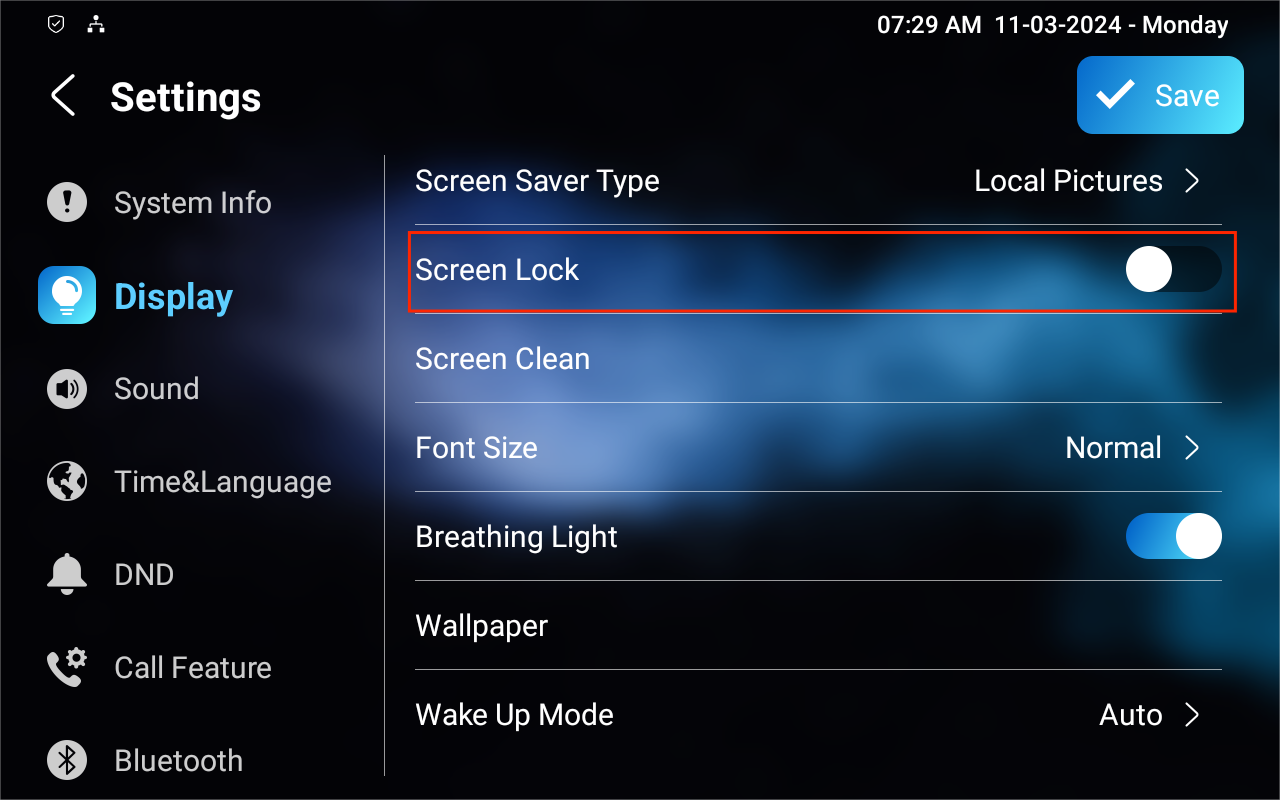
Para evitar accesos no autorizados al dispositivo cuando no se esté utilizando, active la función de Bloqueo de Pantalla. Esta función bloquea automáticamente el dispositivo tras un periodo de inactividad, requiriendo una contraseña para desbloquear.
Puedes activar la función de bloqueo de pantalla directamente en la Configuración > pantalla de visualización del dispositivo.
Desbloqueo de pantalla por código PIN
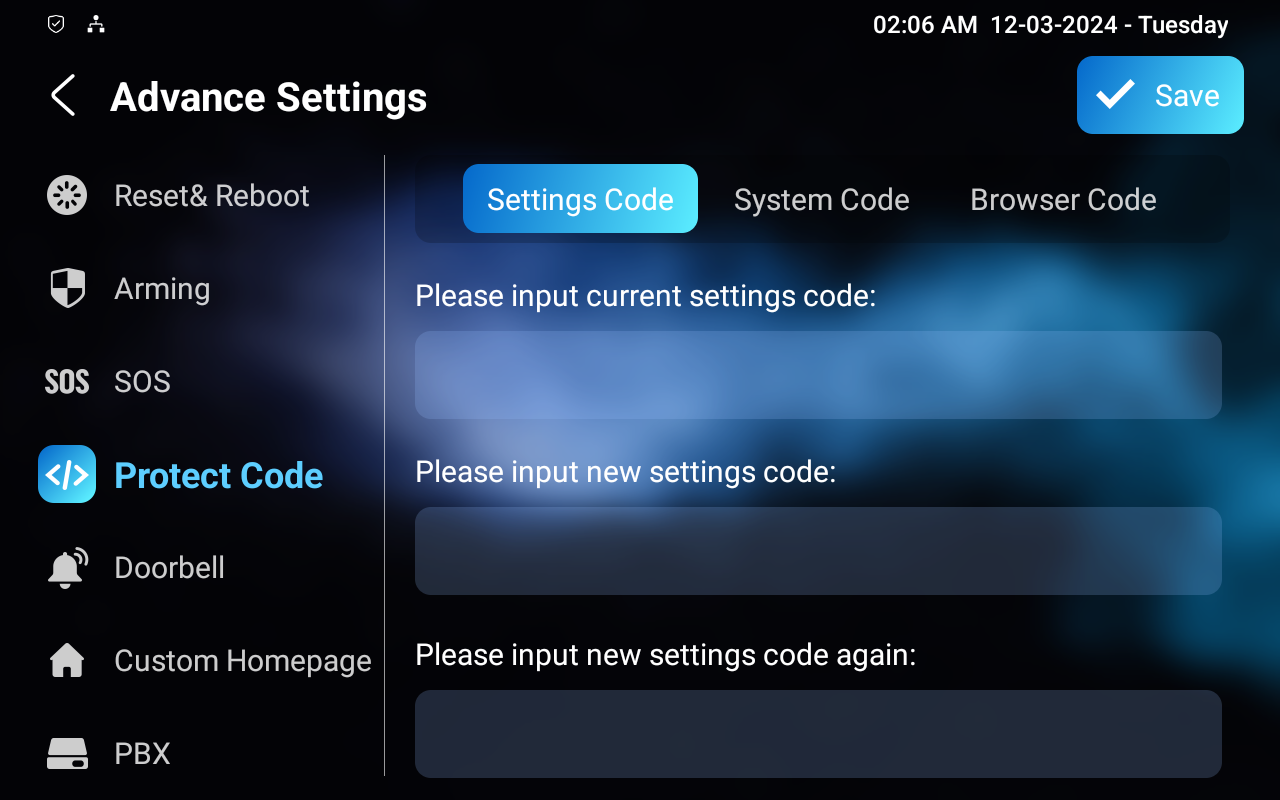
Para desbloquear la pantalla, los usuarios deben introducir el código PIN preestablecido.
Navega a Configuración > pantalla Configuración Avanzada > Código de Protección y selecciona Código de Configuración para cambiar la contraseña.
Nota
La contraseña por defecto es 123456.
Cifrado de voz
La función de cifrado proporciona tres métodos de cifrado para proteger las señales de voz de escuchar durante una llamada.
Para configurarlo, ve a la interfaz de Account > Advanced > Encryption .

Cifrado de voz:
Deshabilitado: La llamada no estará cifrada.
SRTP (obligatorio): Todas las señales de audio (técnicamente son flujos RTP) estarán cifradas para mejorar la seguridad.
SRTP (Opcional): Cifrar la voz del llamante. Si el llamante también activa SRTP, las señales de voz también se encriptarán.
ZRTP(Opcional): El protocolo que ambas partes utilizan para negociar la clave de sesión SRTP.
Control remoto
La función de control remoto permite que un servidor específico envíe comandos HTTP o solicitudes al monitor interior para acciones como desbloquear un relé local.
Para configurarlo, navega a la interfaz web de Dispositivo > Relé > Control Remoto .

Lista de IP de acceso permitida: Configura la dirección IP del servidor que puede enviar los comandos HTTP al monitor interior.
Cierre automático de sesión de la interfaz web
Puedes configurar el tiempo automático de cierre de sesión de la interfaz web, requiriendo volver a iniciar sesión introduciendo el nombre de usuario y las contraseñas por motivos de seguridad o por comodidad de operación.
Para configurarlo, ve a la interfaz de Seguridad Web > Basic > Session TimeOut .

Modo de Alta Seguridad
El modo de alta seguridad está diseñado para mejorar la seguridad. Emplea cifrado en diversos aspectos, incluyendo el proceso de comunicación, comandos para abrir puertas, métodos de almacenamiento de contraseñas y más.
Para configurarlo, ve a la interfaz de Seguridad Web > Modo Básico > Alta Seguridad .

Notas importantes
1. El modo de Alta Seguridad está desactivado por defecto cuando actualizas el dispositivo de una versión sin el modo a una que lo incluye. Pero si restableces el dispositivo a sus ajustes de fábrica, el modo está activado por defecto.
2. Este modo hace que las herramientas de la versión anterior sean incompatibles. Necesitas actualizarlos a las siguientes versiones o superiores para poder usarlos.
Gestor de PC: 1.2.0.0
Escáner IP: 2.2.0.0
Herramienta de actualización: 4.1.0.0
SDMC: 6.0.0.34
3. El formato HTTP compatible para disparar relés varía dependiendo de si el modo de alta seguridad está activado o desactivado.
Si el modo está activado, el dispositivo solo acepta los nuevos formatos HTTP que aparecen abajo para abrir puertas.
http://username:password@deviceIP/fcgi/OpenDoor?action=OpenDoor&DoorNum=1
http://deviceIP/fcgi/OpenDoor?action=OpenDoor&DoorNum=1
Si el modo está desactivado, el dispositivo puede usar tanto los formatos nuevos de arriba como el formato antiguo de abajo:
http://deviceIP/fcgi/do?action=OpenDoor&UserName=username&Password=password&DoorNum=1
4. No está permitido importar/exportar archivos de configuración en tgz. Formatea entre un dispositivo con el modo de alta seguridad y otro sin él. Para recibir ayuda con la transferencia de archivos, por favor contacte con el soporte técnico de Akuvot.