Seguridad
Configuración de alarma de manipulación
La función de alarma de manipulación sirve como protección contra cualquier retirada no autorizada de los dispositivos, activando la alarma de alarma mientras se envía las llamadas al lugar designado. La alarma de manipulación se activará cuando el teléfono de entrada cambia su valor de gravedad en lugar del valor de gravedad original configurado cuando se instala el dispositivo. Puedes acceder a Seguridad > Alarma Básica > Temperamento.
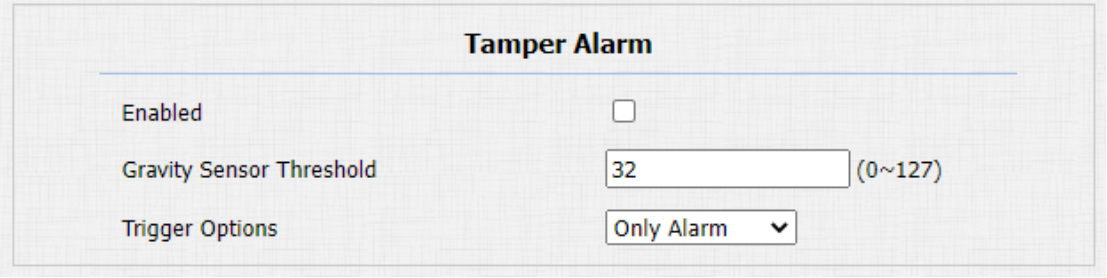
Configuración de parámetros:
-
Alarma de manipulación: activa la función de alarma antirrobo.
-
Umbral del sensor de gravedad: establece el umbral para la sensibilidad sensorial de la gravedad. Cuanto menor sea el valor, mayor será. El valor del sensor de gravedad es 32 por defecto.
-
Opciones de disparo: selecciona qué se puede activar cuando se activa el sensor de gravedad.
Configuración de certificados de cliente
Los certificados garantizan la integridad de la comunicación y la privacidad. Para usar el protocolo SSL, necesitas subir los certificados adecuados para la verificación.
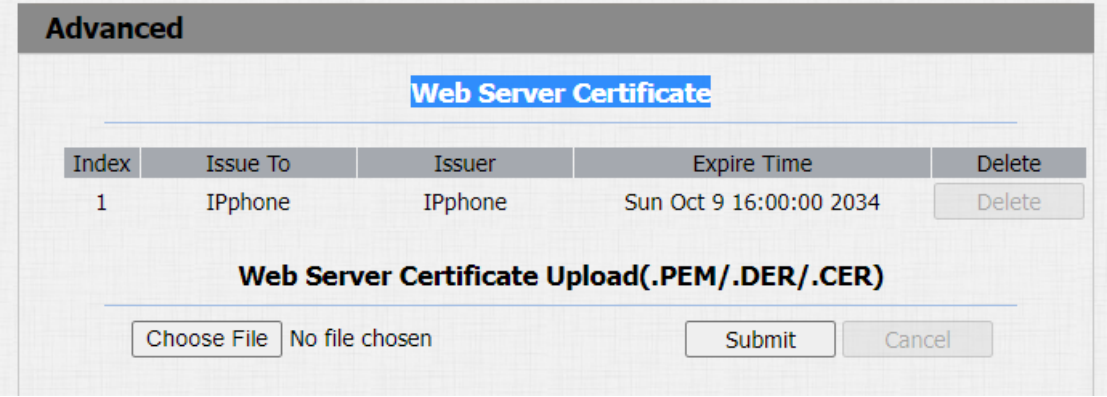
Certificado de servidor web
Es un certificado enviado al cliente para su autenticación cuando este solicita una conexión SSL con el teléfono puerta Akuvox. Por favor, sube los certificados en los formatos aceptados.
Para subir el certificado del servidor web en la interfaz web del dispositivo > Certificado de Seguridad > Avanzado de Servidor Web.
Certificado de Cliente
Este certificado verifica el servidor al teléfono de puerta Akuvox cuando quieren conectarse usando SSL. El teléfono de entrada verifica el certificado del servidor frente a su lista de certificados de clientes.
Subir y configurar el certificado del cliente en la misma página.
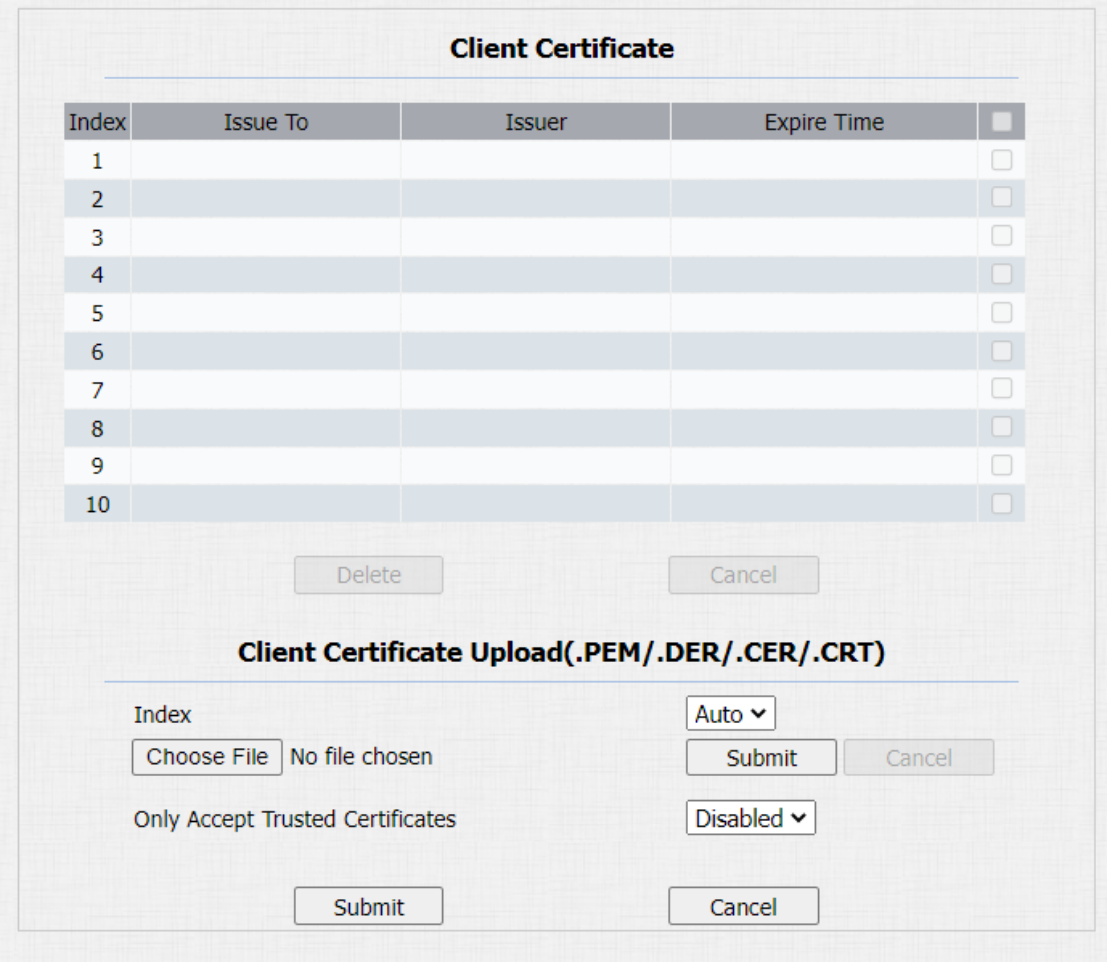
Configuración de parámetros:
-
Índice: selecciona el valor deseado en la lista desplegable de Índice. Si seleccionas Valor automático , el certificado subido se mostrará en orden numérico. Si seleccionas el valor del 1 al 10, el certificado subido se mostrará según el valor que haya seleccionado el usuario.
-
Seleccionar archivo: haz clic en Seleccionar archivo, navega por la unidad local y localiza el certificado deseado. (*.pem solo)
-
Solo aceptar certificados de confianza: si seleccionas Habilitado, mientras la autenticación tenga éxito, el teléfono verificará el certificado del servidor basándose en la lista de certificados del cliente. Si seleccionas Desactivado, el teléfono no verificará el certificado del servidor, independientemente de si el certificado es válido o no.
Detección de movimiento
La detección de movimiento se utiliza a menudo para vídeos de vigilancia no vigilados y alarmas automáticas. Las imágenes recogidas por la cámara a diferentes tasas de fotogramas serán calculadas y comparadas por la CPU según un algoritmo determinado. Cuando la imagen cambia, si alguien pasa, se mueve el objetivo, el número obtenido por el cálculo y el resultado de la comparación superará el umbral e indicará que el sistema puede hacer el procesamiento correspondiente automáticamente.
Configurar la detección de movimiento
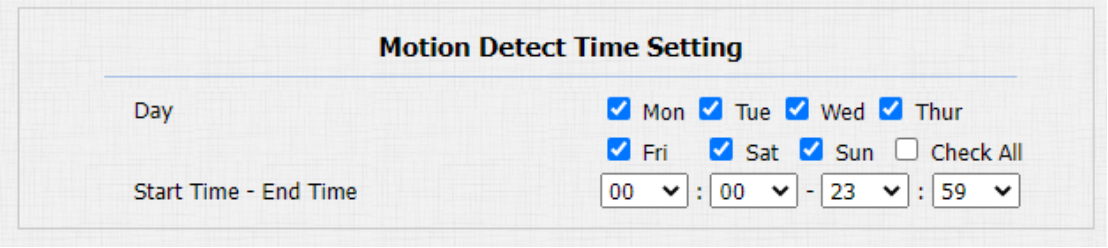
Puedes activar la detección de movimiento y configurar el intervalo de detección de movimiento en el dispositivo. Ruta: Interfono > Opciones de detección de movimiento > movimiento.
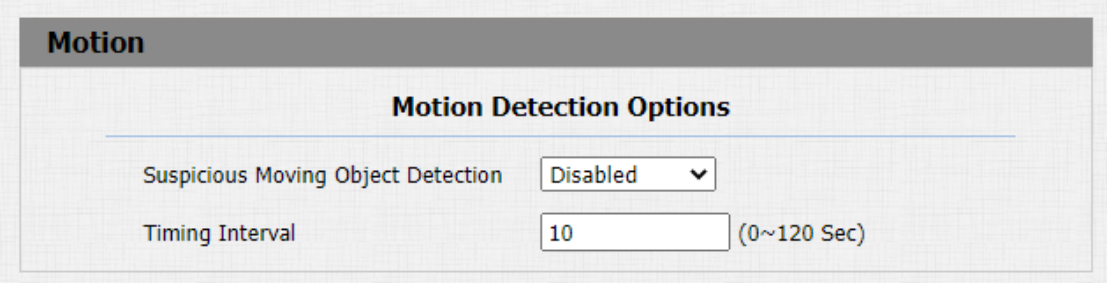
Configuración de parámetros:
-
Detección de objetos sospechosos en movimiento: selecciona "desactivar" para desactivar la detección de movimiento. Selecciona "Detección IR" para activar la detección de movimiento basada en sensor IR para los objetos sospechosos en movimiento. Y selecciona "Detección de vídeo" para activar la detección de movimiento basada en vídeo durante la monitorización del objeto sospechoso en movimiento.
-
Intervalo de tiempo: establece el intervalo de tiempo para la detección de movimiento. Si configuras el intervalo de tiempo por defecto como "10" segundos, entonces el tiempo de detección de movimiento será de 10 segundos. Suponiendo que establecemos el intervalo de tiempo en "10" entonces, y que el primer movimiento capturado puede verse como punto de inicio de la detección de movimiento, y si el movimiento continúa durante 7 segundos del intervalo de 10 segundos, entonces la alarma se activará a los 7 segundos (el primer punto de activación) y la acción de detección de movimiento puede activarse (enviar notificación) entre 7 y 10 segundos una vez detectado el movimiento. "10" El intervalo de segundos es un ciclo completo de detección de movimiento antes de que inicie otro ciclo del mismo intervalo de tiempo. Para ser más específicos, el primer punto gatillo puede calcularse como el "Intervalo de tiempo menos tres".
-
Día: configurar el calendario de detección de movimiento.
-
Hora de inicio - Hora de finalización: establece la hora de inicio y la hora de finalización a diario.
Configuración de notificación de seguridad
Configuración de notificación por correo electrónico
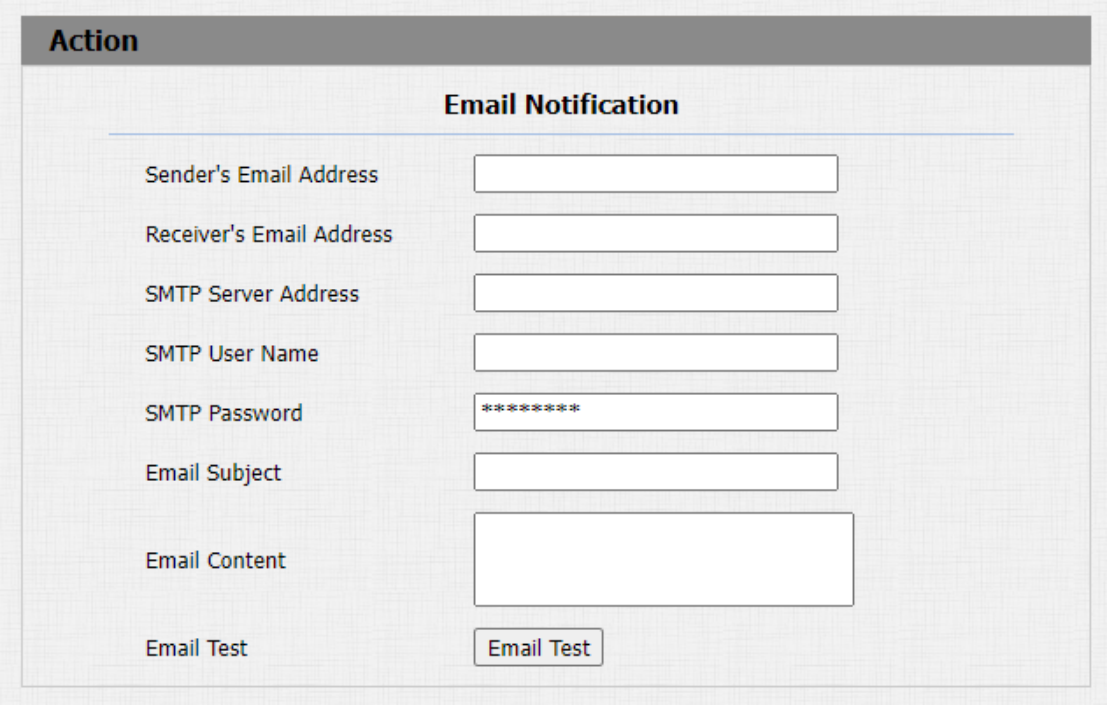
Si quieres recibir la notificación de seguridad por correo electrónico, puedes configurar correctamente la notificación de correo electrónico en la interfaz web Intercom > Acción > Notificación de Correo . La notificación por correo electrónico aparecerá como las capturas.
Configuración de parámetros:
-
Dirección de correo electrónico del remitente: introduzca la dirección de correo electrónico del remitente desde la que se enviará la notificación por correo electrónico.
-
Dirección de correo electrónico del destinatario: introduce la dirección de correo electrónico del destinatario.
-
Dirección del servidor SMTP: introduzca la dirección del servidor SMTP del emisor.
-
Nombre de usuario SMTP: introduzca el nombre de usuario SMTP, que suele ser el mismo que la dirección de correo electrónico del remitente.
-
Contraseña SMTP: configura la contraseña del servicio SMTP, que es la misma que la dirección de correo electrónico del remitente.
-
Asunto del correo: introduce el asunto del correo.
-
Contenido del correo electrónico: recopila el contenido de los correos según tus necesidades.
-
Prueba de correo electrónico: haz clic en Prueba de correo electrónico para comprobar si puedes recibir el correo.
Configuración de notificaciones FTP
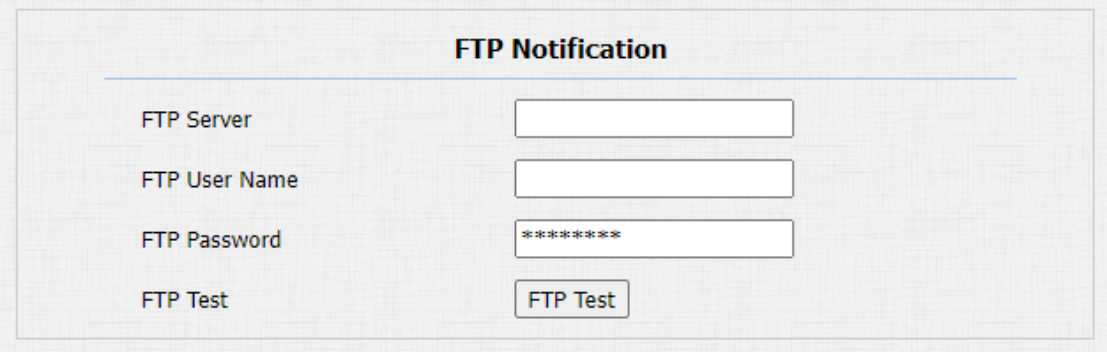
Si quieres recibir la notificación de seguridad vía FTP, puedes configurarla correctamente en el interfono web > Acción > Notificación FTP .
Configuración de parámetros:
-
Servidor FTP: introduzca la dirección (URL) del servidor FTP para la notificación FTP.
-
Nombre de usuario FTP: introduce el nombre de usuario del servidor FTP.
-
Contraseña FTP: introduce la contraseña del servidor FTP.
-
Prueba FTP: ejecuta la prueba para ver si el servidor FTP puede enviar y recibir notificaciones FTP.
Configuración de notificación de llamada SIP
Además de la notificación FTP y por correo electrónico, el teléfono también puede realizar una llamada SIP cuando se activa alguna acción de funcionalidad. Para configurar una notificación de llamada SIP en la interfaz web Intercom > Acción > Notificación de Llamada SIP .

Configuración de parámetros:
-
Número de llamada SIP: para configurar el número de llamada SIP.
-
Nombre de llamada SIP: para configurar el nombre de visualización del teléfono de puerta.
Configuración de notificación de URL HTTP
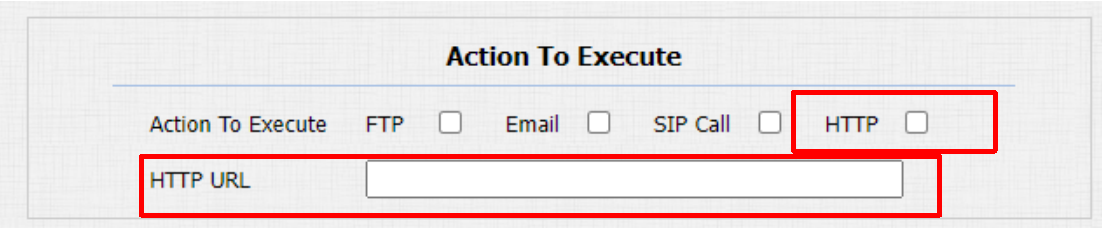
El soporte para el teléfono portero Akuvox enviando la notificación HTTP a terceros cuando se activan algunas funciones. El formato de la URL: http://http dirección IP del servidor/cualquier información. Consultar: Interfono > Motion > Acción para Ejecutar.
Configuración de parámetros:
- URL HTTP: marca la casilla para activar la notificación de URL HTTP.
- URL HTTP: si eliges el modo HTTP, introduce el formato de la URL: http://http dirección IP del servidor/cualquier información.
Configuración de acciones de seguridad
Configurar la acción del botón pulsador
Al pulsar el botón, el teléfono de entrada activará el tipo de acción preconfigurado; la notificación puede enviarse por correo electrónico, notificación FTP o llamada SIP. Para hacer esta configuración en interfaz web Intercom > Basic .
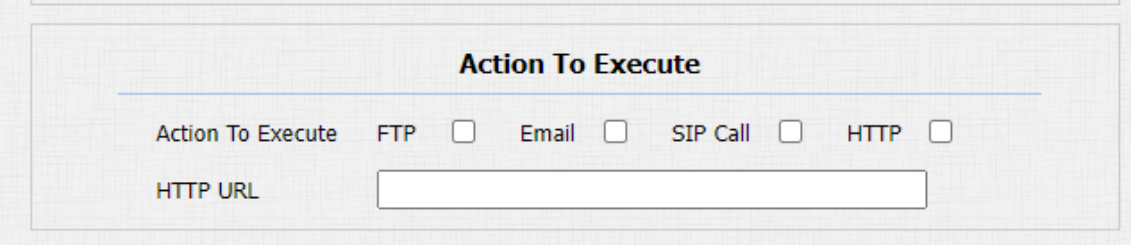
Configuración de parámetros:
- Acción para ejecutar: elegir qué acción ejecutar tras el disparo.
Configurar acción de movimiento
Cuando la función de detección de movimiento funciona, puedes hacer que active una acción. Para hacer esta configuración en interfaz web Intercom > Motion .
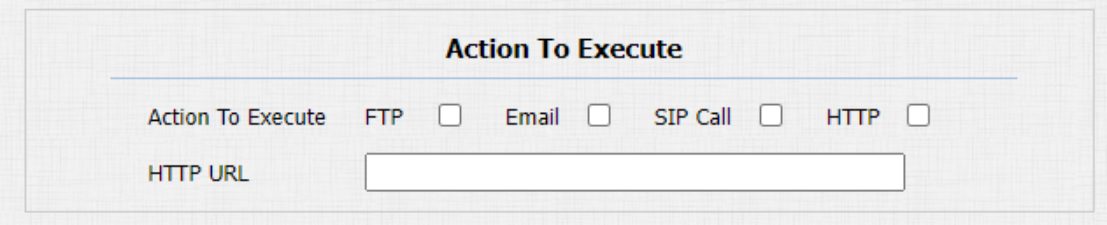
Configuración de parámetros:
- Acción para ejecutar: elegir qué acción ejecutar tras el disparo.
Configurar la acción de entrada
Cuando la interfaz de entrada funciona, también puede desencadenar una acción. Puedes hacer esta configuración en la interfaz de intercomunicador web > de entrada .
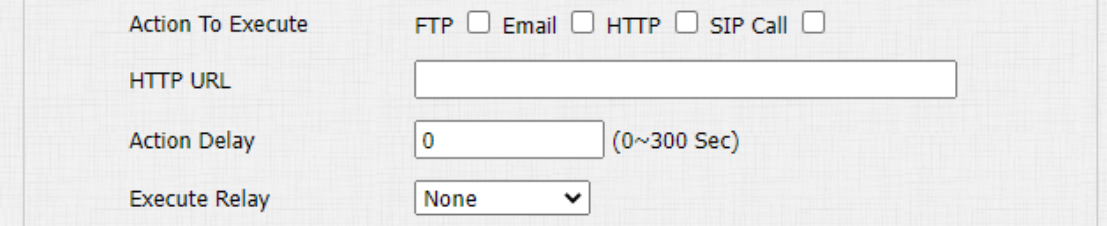
Configuración de parámetros:
- Acción a ejecutar: elegir qué acción ejecutar después de activarse.
Notificación de evento de llamada
Si quieres que te notifiquen del evento de llamada (llamada recibida, contestando, etc.), navega a Intercom > Evento Básico > Llamada.
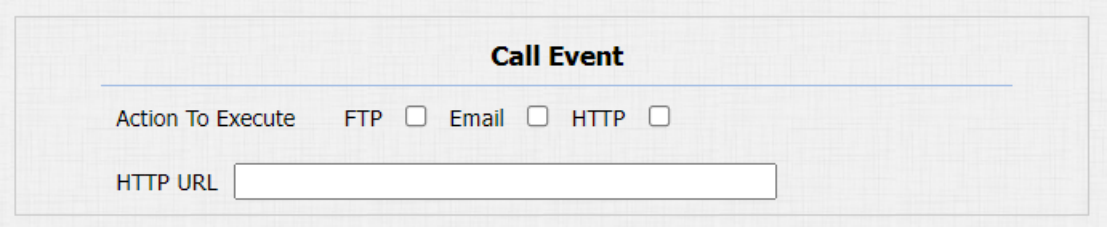
Configuración de parámetros:
-
Acción para ejecutar: selecciona el método para realizar la acción entre cuatro opciones: FTP, Correo electrónico, HTTP, TFTP.
-
URL HTTP: introduce la URL si seleccionas HTTP para realizar la acción.
Cifrado de voz
SRTP (Protocolo de Transporte en Tiempo Real Seguro) es un protocolo definido sobre la base del Protocolo de Transporte en Tiempo Real. Los datos del protocolo de transmisión proporcionan cifrado, autenticación de mensajes, garantía de integridad y protección contra la reproducción. Para configurar esta función en la interfaz de Encriptación > > Cuenta web.

Configuración de parámetros:
- Cifrado de voz (SRTP): elige Desactivado, Opcional o Obligatorio para SRTP. Si es opcional o obligatorio, la voz durante la llamada está cifrada y puedes obtener el paquete RTP para verlo.
Agente de usuario
Puedes personalizar el campo agente de usuario en el mensaje SIP. Si el user agent está configurado a un valor específico, los usuarios pueden ver la información de PCAP. Si el agente de usuario está en blanco, por defecto, los usuarios pueden ver el nombre de la empresa "Akuvox", el número de modelo y la versión del firmware de PCAP.
Ruta: Cuenta > Agente de Usuario > Avanzado.

Configuración de parámetros:
- Agente de usuario: soporte para introducir otro valor específico, Akuvox es por defecto.
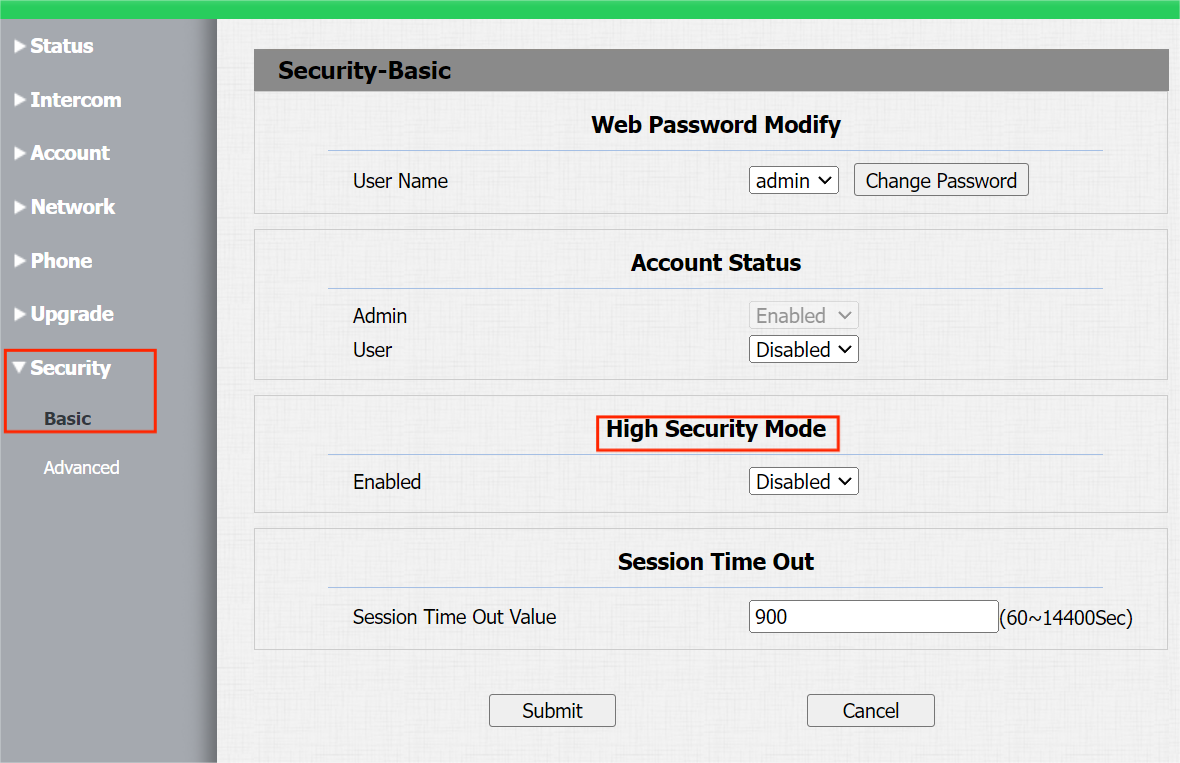
Modo de Alta Seguridad
El modo de alta seguridad está diseñado para mejorar la seguridad. Emplea cifrado en diversos aspectos, incluyendo el proceso de comunicación, comandos para abrir puertas, métodos de almacenamiento de contraseñas y más.
Para configurar esta función en la web: Modo Seguridad>Básico>Alta Seguridad
Notas importantes
1. El modo de Alta Seguridad está desactivado por defecto cuando actualizas el dispositivo de una versión sin el modo a una que lo incluye. Pero si restableces el dispositivo a sus ajustes de fábrica, el modo está activado por defecto.
2. Este modo hace que las herramientas de la versión anterior sean incompatibles. Necesitas actualizarlos a las siguientes versiones o superiores para poder usarlos.
· Gestor de PC: 1.2.0.0
· Escáner IP: 2.2.0.0
· Herramienta de actualización: 4.1.0.0
· SDMC: 6.0.0.34
3. El formato HTTP compatible para disparar relés varía dependiendo de si el modo de alta seguridad está activado o desactivado.
Si el modo está activado, el dispositivo solo acepta los nuevos formatos HTTP que aparecen abajo para abrir puertas.
l http://username:password@deviceIP/fcgi/OpenDoor?action=OpenDoor&DoorNum=1
Yo http://deviceIP/fcgi/OpenDoor?action=OpenDoor&DoorNum=1
Si el modo está desactivado, el dispositivo puede usar tanto los formatos nuevos de arriba como el formato antiguo de abajo:
L http://deviceIP/fcgi/do?action=OpenDoor&UserName=username&Password=password&DoorNum=1
4. No está permitido importar/exportar archivos de configuración en tgz. Formatea entre un dispositivo con el modo de alta seguridad y otro sin él. Para recibir ayuda con la transferencia de archivos, por favor contacte con el soporte técnico de Akuvot.