La función de asistencia te permite:
Organiza asistencia independiente para cada empresa.
Designa una puerta específica como punto de asistencia.
Haz horarios y turnos de forma flexible.
Registra las salidas y la asistencia fácilmente.
Los instaladores, gestores de proyectos y administradores tienen permiso para configurar esta función.
Nota
Esta función está disponible en proyectos comerciales creados después del 15 de octubre de 2024.
Excepto el X916, todos los teléfonos de puerta y terminales de control de acceso son compatibles.
Mira la guía en vídeo
¿Prefieres una guía visual?
Mira: [Instalador][PM] Configurar la asistencia en la nube de acceso inteligente
Puntos de asistencia seleccionados
Puedes seleccionar puertas específicas como puntos de asistencia. Toda apertura exitosa de puerta implica fichar la entrada y salida.
Nota
Las puertas configuradas con doble autenticación (por ejemplo, tarjeta + PIN, o cara + tarjeta) también soportan asistencia. Una entrada exitosa con doble autenticación cuenta como fichaje de entrada/salida de la misma manera que la autenticación de un solo factor.
Haz clic en Asistencia > Punto de Asistencia > Nuevo.
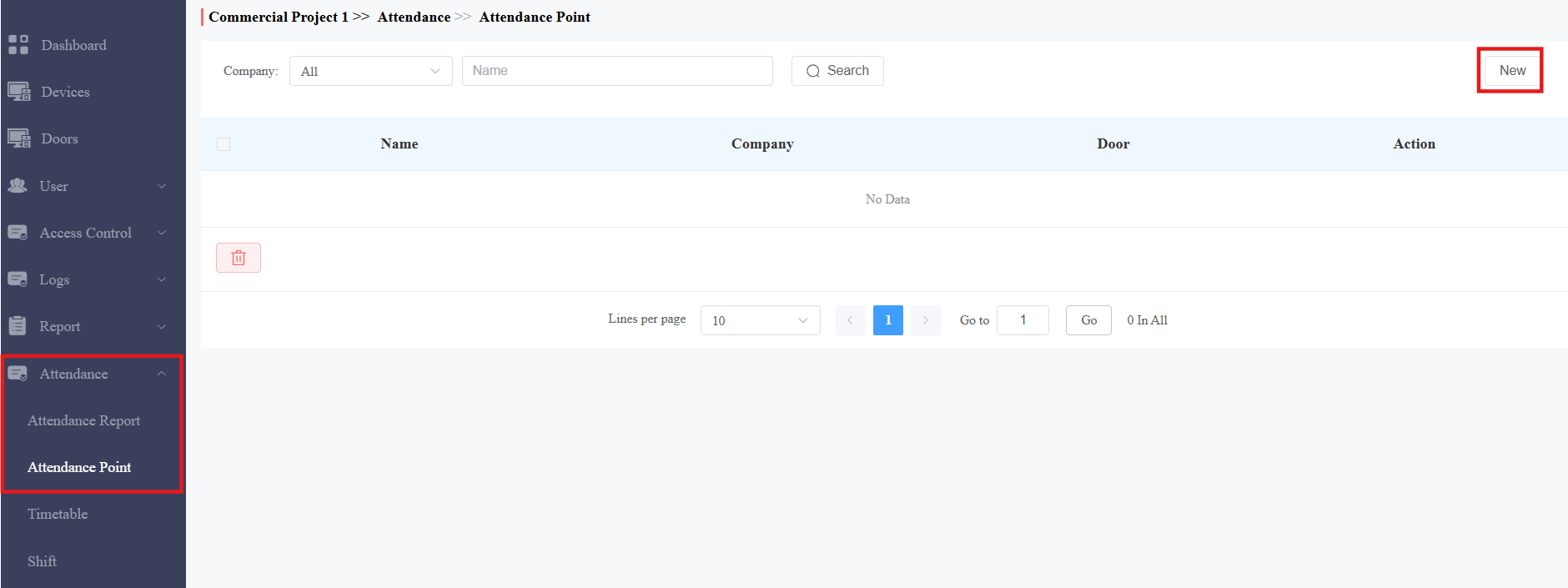
Selecciona la empresa y nombra el punto de asistencia.
Selecciona la puerta.
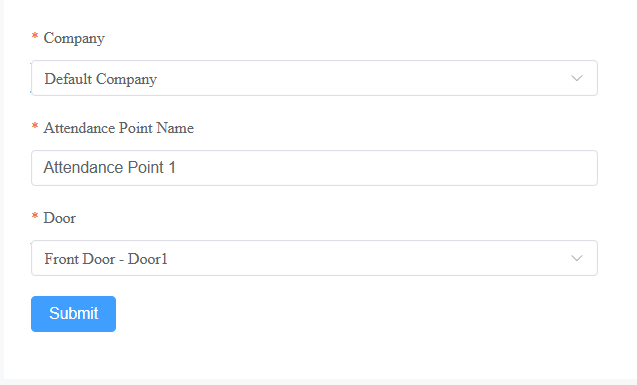
Haz clic en Enviar.
Establecer horarios
Hay dos modos de horario, fijo y flexible. Puedes elegir el modo según el horario de trabajo de la empresa.
Haz clic en Asistencia > Horario > Nuevo.
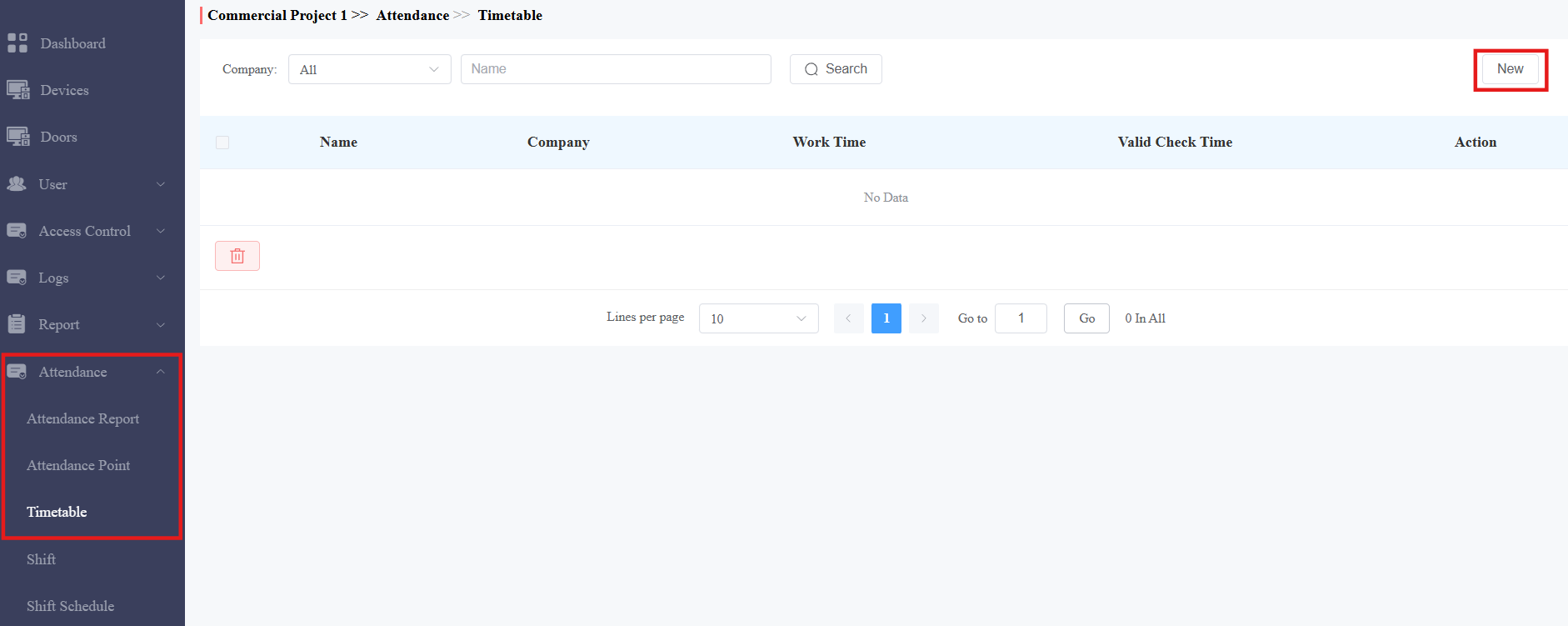
Selecciona la compañía y nombra el horario.
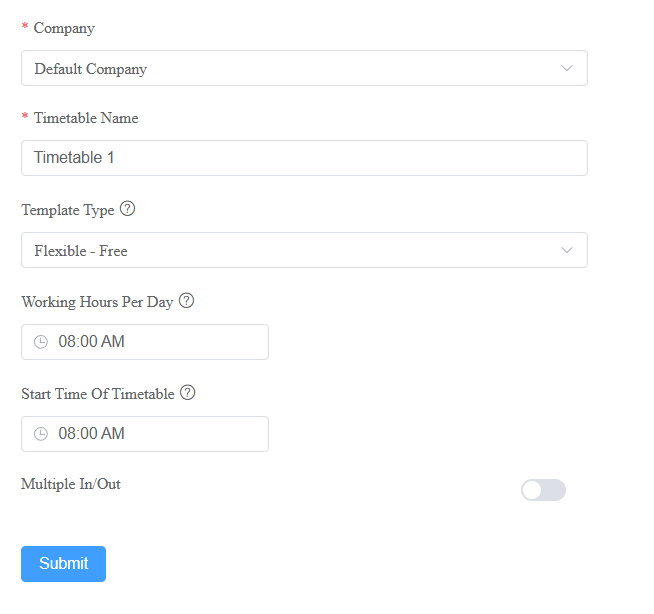
Seleccione el tipo de plantilla de horario:
Fijo: Los empleados se desplazan en horarios fijos, como un horario de 9 a 5.
Flexible - Gratis: Los empleados trabajan un número determinado de horas sin tener que fichar en horarios fijos.
Horario fijo | |
|---|---|
Nombre del artículo | Descripción |
Calendario 1-3 | Puedes especificar hasta tres periodos de trabajo. El horario laboral puede abarcar dos días, por ejemplo, desde las 18:00 hasta las 7:00 a.m. del día siguiente. |
Hora válida de la comprobación | Los empleados solo pueden fichar entrada y salida dentro de este periodo. |
Tiempo de descanso con deducción automática | Cuando está activado, puedes especificar un tiempo de descanso. Al calcular el total de horas de trabajo de los empleados, el sistema resta automáticamente el tiempo de descanso. |
Permitir llegada tardía (minutos) | Si se permiten llegar tarde a la empresa, especifica la hora. Los empleados no serán registrados como retrasados en el informe de asistencia si el tiempo de retraso no supera este límite. |
Permitir salida anticipada (minutos) | Si se permite salir temprano en la empresa, especifica la hora. Los empleados no serán registrados como que se marchan antes en el informe de asistencia si el tiempo que salen antes no supera este límite. |
Ejemplo: Si pones la hora de inicio a las 8:00 a.m., la hora de final a las 5:00 p.m., la hora válida de la comprobación de 7:00 a.m. a 6:00 p.m. y la hora del descanso de 12:00 p.m. a 13:00 p.m. Los empleados solo pueden fichar después de las 7:00 a.m. y salir antes de las 6:00 p.m. Pueden hacer una pausa para comer de 12:00 p.m. a 13:00. | |
Flexible - Gratis | |
Nombre del artículo | Descripción |
Horas de trabajo diarias | Especifica el horario laboral de los empleados. |
Hora de inicio del horario | Especifica la hora a partir de la cual los empleados pueden fichar. |
Múltiples entradas/salidas | Puedes activar esta función para los empleados que entran y salen frecuentemente de la empresa.
|
Ejemplo: Si pones el horario laboral en 8 horas y la hora de inicio a las 7:00 a.m. Los empleados pueden fichar después de las 7:00 a.m. y no pueden empezar a fichar hasta las 3:00 p.m. De lo contrario, se registrarán como permiso anticipado. | |
Turnos de Montaje
Puedes decidir cómo repetir los horarios en un día, una semana o un mes organizando turnos.
Haz clic en Asistencia > Turno > Nuevo.
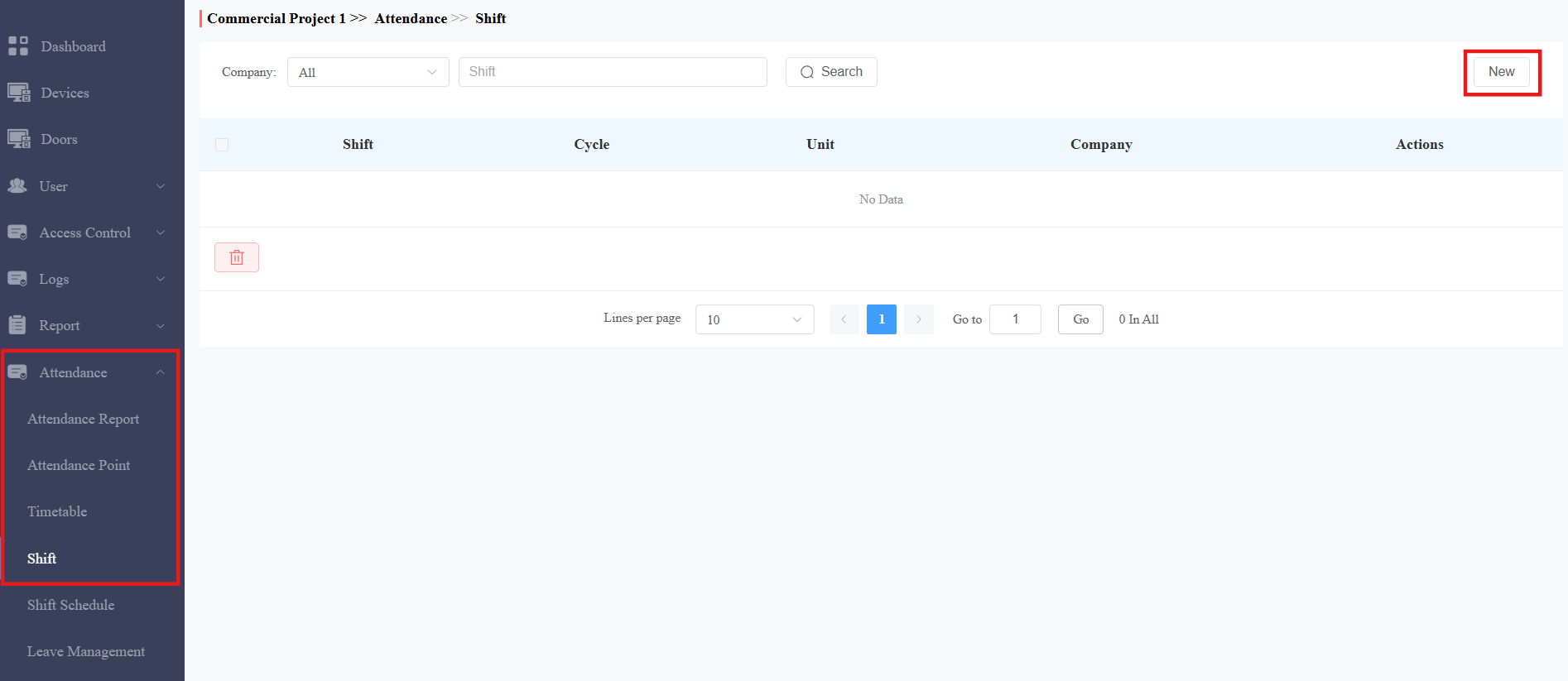
Selecciona la empresa y nombra el turno.
Selecciona el modo repetición.
Diario: El calendario es efectivo de inmediato.
Semanalmente: Organiza horarios para una semana.
Mensual: Organiza horarios para un mes.
Selecciona el número de ciclos. Puedes elegir 31 días, 52 semanas o 12 meses.
Haz clic en el horario deseado. El color azul de fondo indica que ha sido elegido.
Haz clic en el área de fecha deseada y aparecerá el nombre del horario.
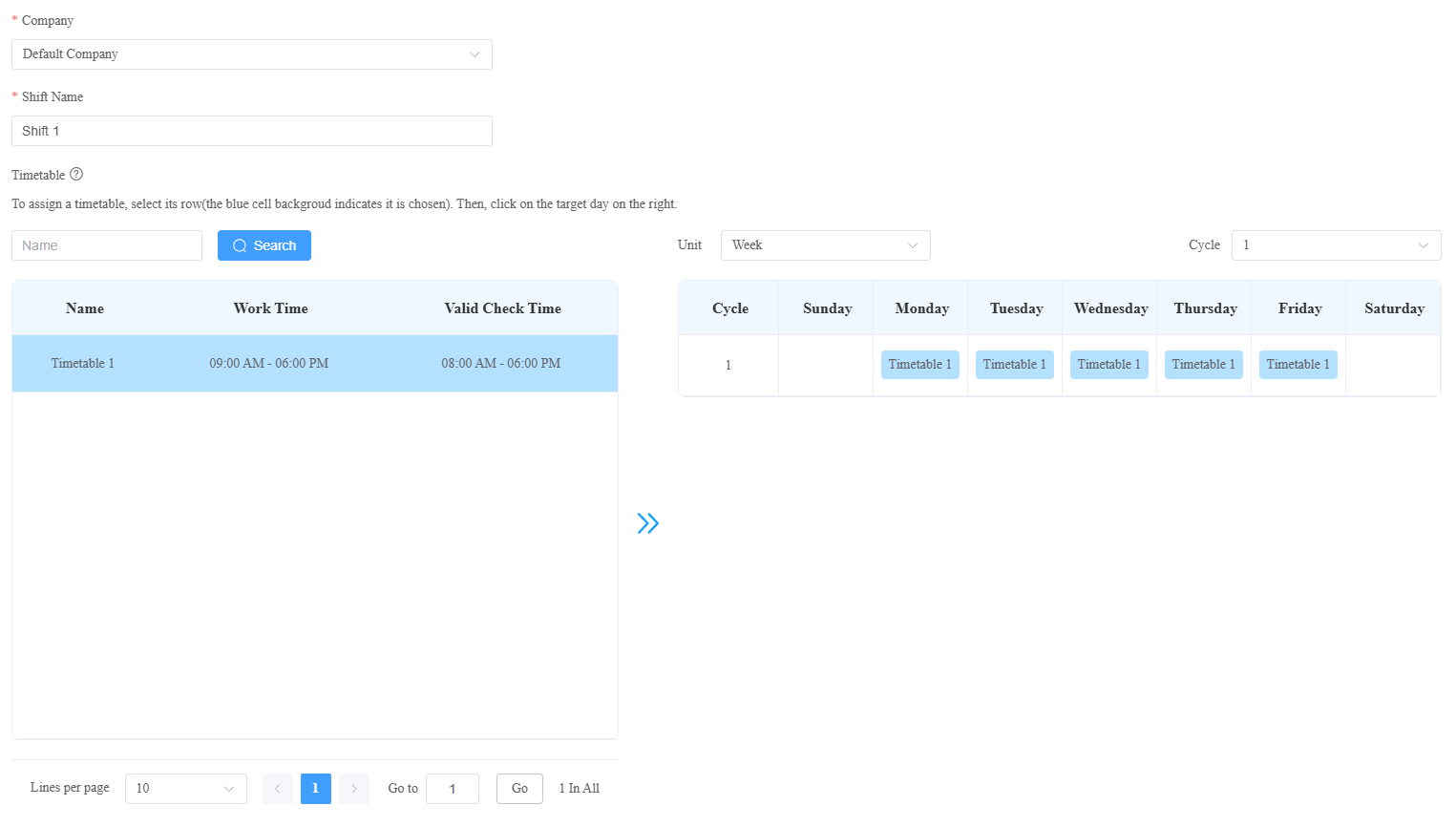
Haz clic en Enviar.
Organizar turnos para personal/administradores
Puedes organizar los turnos configurados para personal y administradores.
Haz clic en Asistencia > Horario de Turnos > Nuevo.
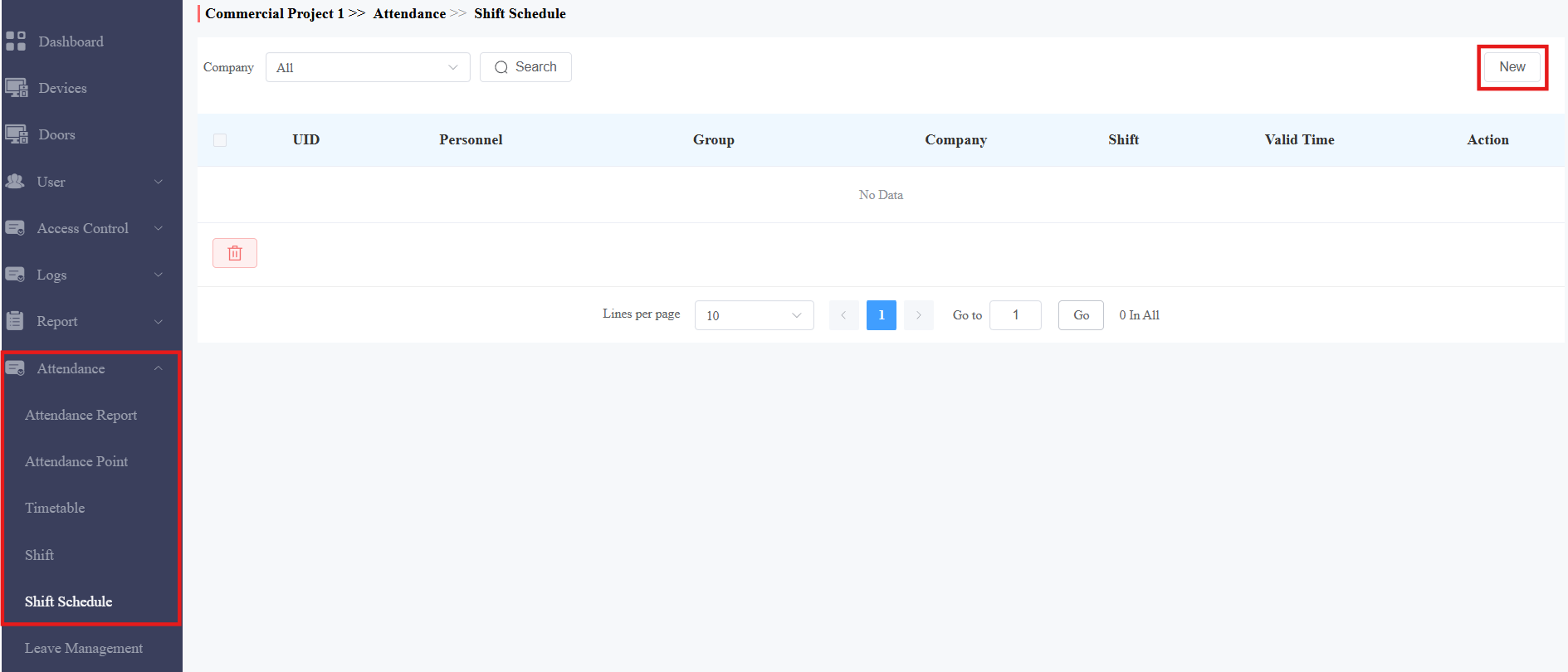
Selecciona la empresa.
Selecciona el tipo de desplazamiento. El tipo temporal tiene mayor prioridad sobre el normal. Se puede elegir al organizar que el personal trabaje horas extra temporalmente.
Busca y selecciona al personal y a los administradores.
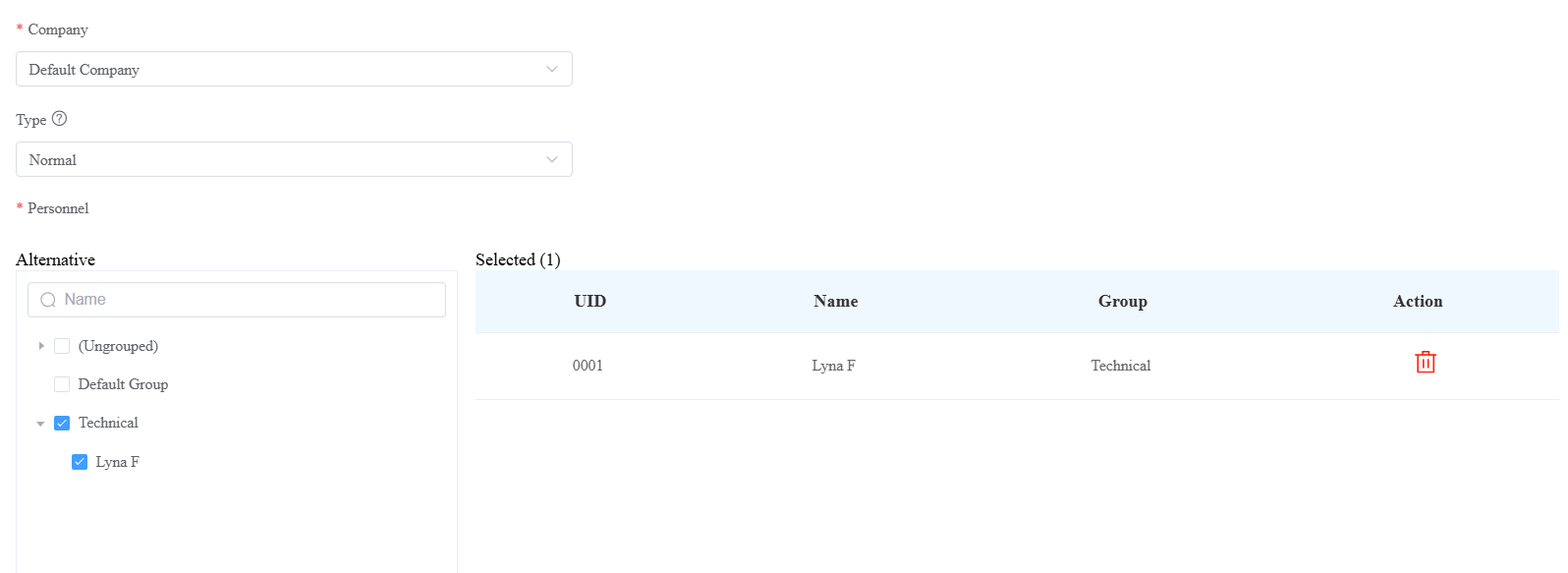
Selecciona el turno. Puedes hacer clic
 para ver el cambio.
Selecciona el Tiempo Válido dentro del cual el horario de turnos es efectivo.
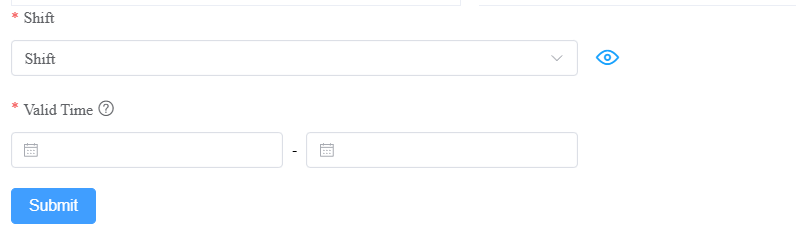
Haz clic en Enviar.
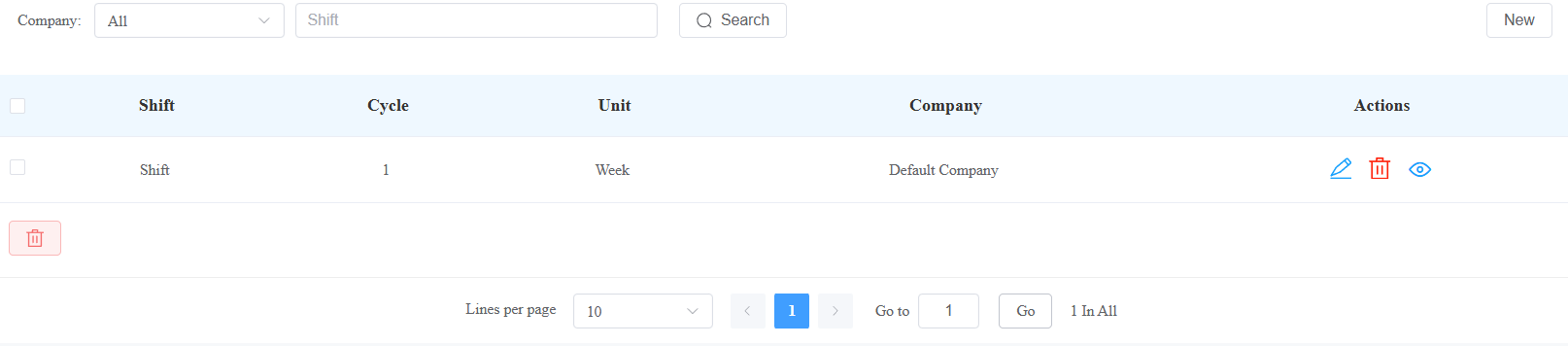
Después de organizar los turnos, puedes modificarlos, eliminarlos y ver los detalles haciendo clic en
en  , y
, y  respectivamente.
Tipo de permiso para gestionar
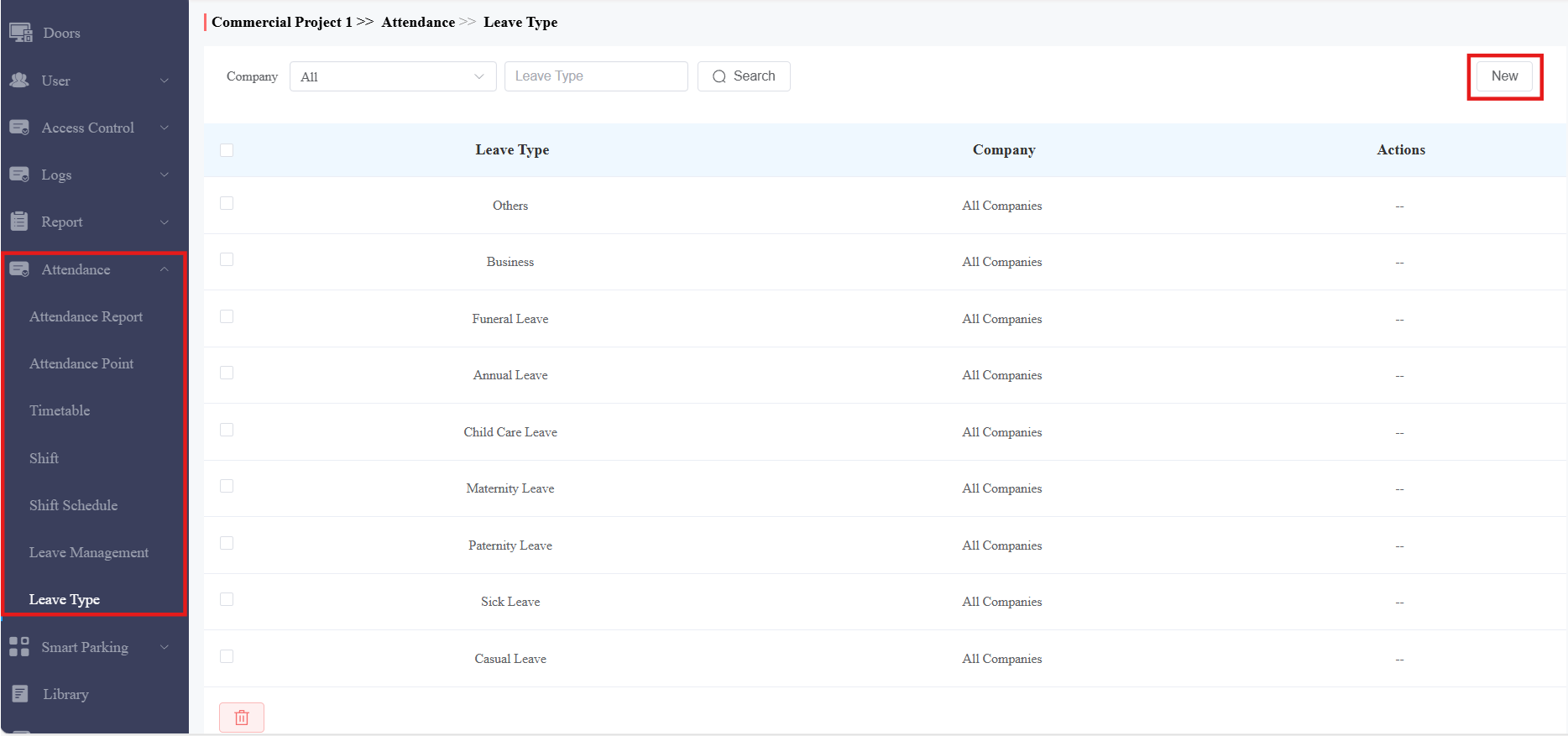
Puedes añadir, editar y eliminar varios tipos de permisos para la gestión de las bajas.
En el módulo Tipo de Asistencia > Permiso , puedes comprobar los tipos de permiso generados por el sistema que no pueden modificarse ni eliminarse.
Haz clic en Nuevo para añadir uno nuevo.
Selecciona la empresa y nombra el tipo de licencia.
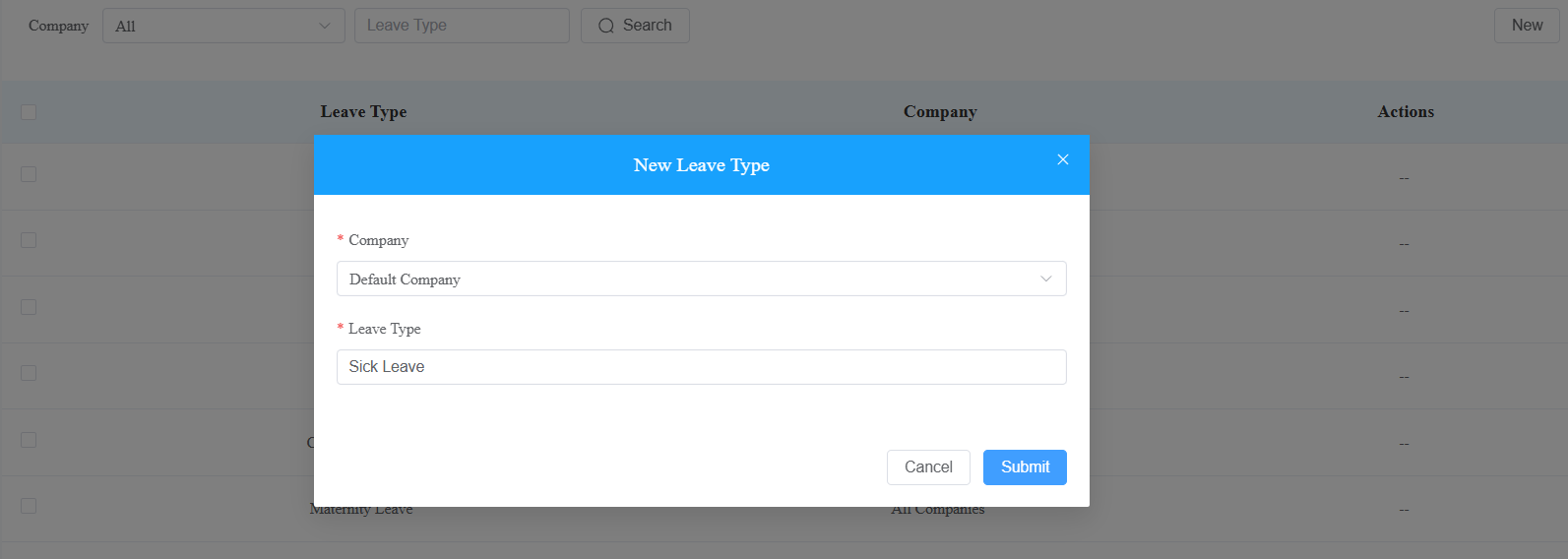
Haz clic en Enviar.
Gestionar las Licencias
Puedes gestionar las vacaciones y consultar los informes de permisos en el módulo de Asistencia > Gestión de Permisos .
Haz clic en Nuevo a la derecha.
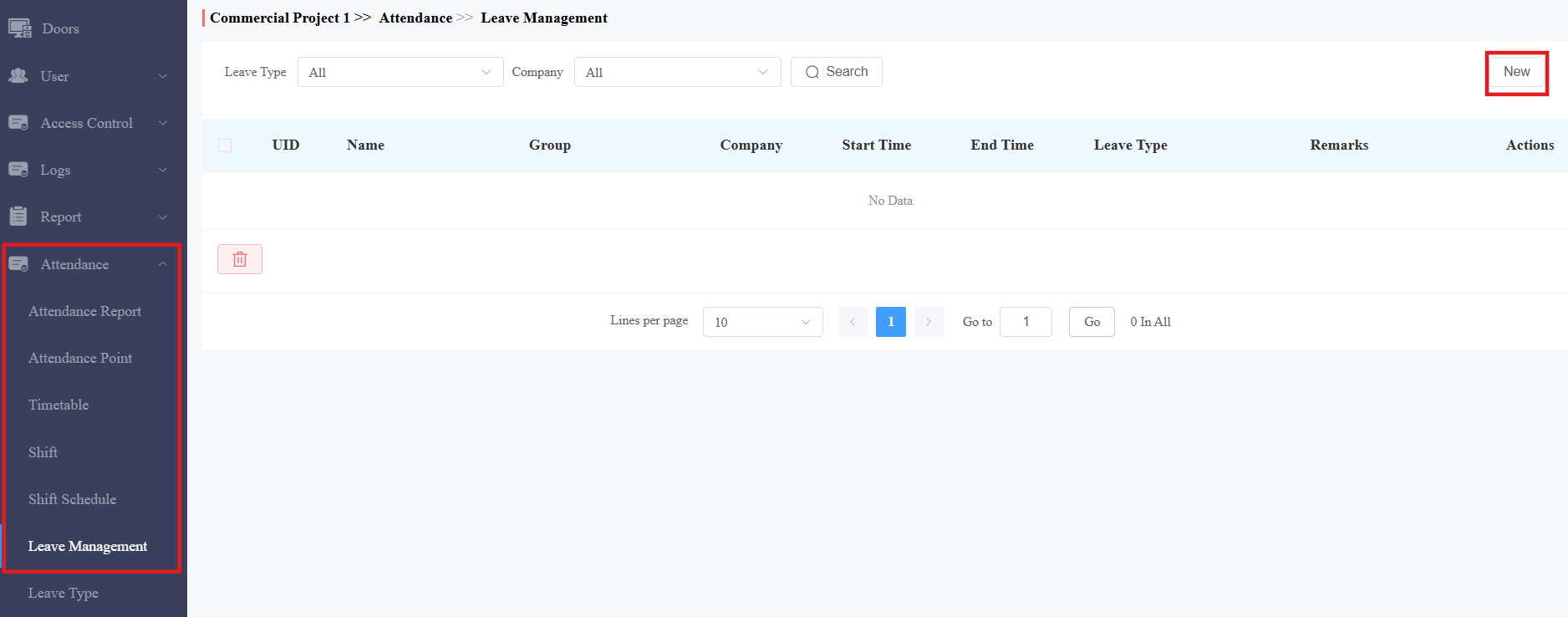
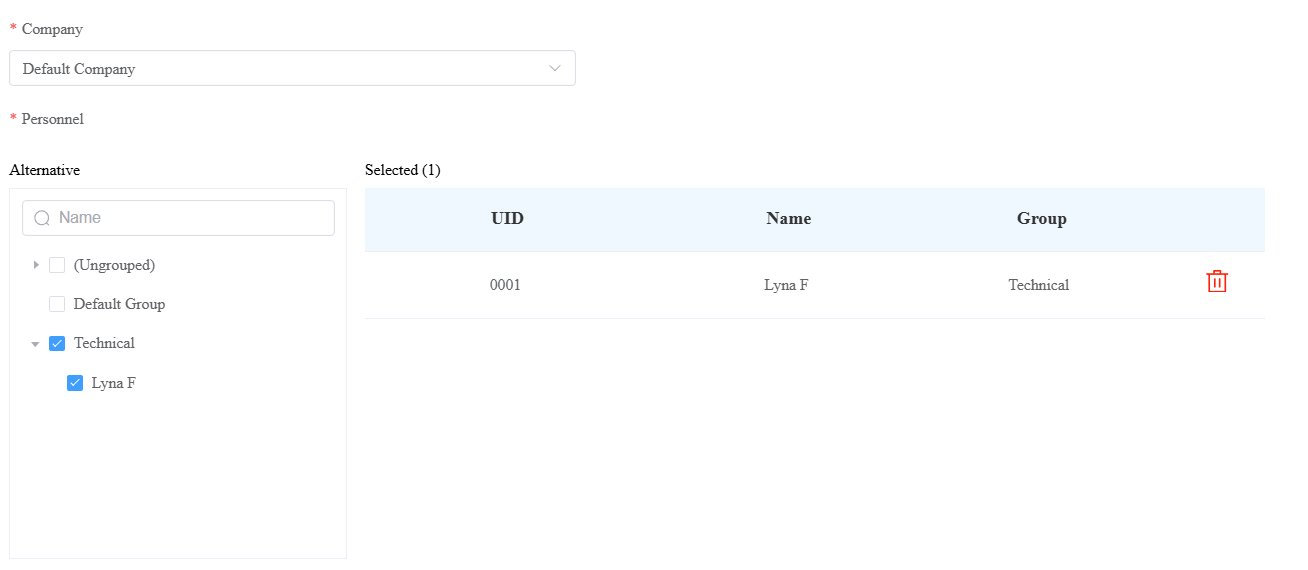
Selecciona la empresa.
Busca o selecciona al personal.
Selecciona el tipo de hoja.
Fija la hora de la baja.
Puedes añadir algunos comentarios a la hoja de trabajo.
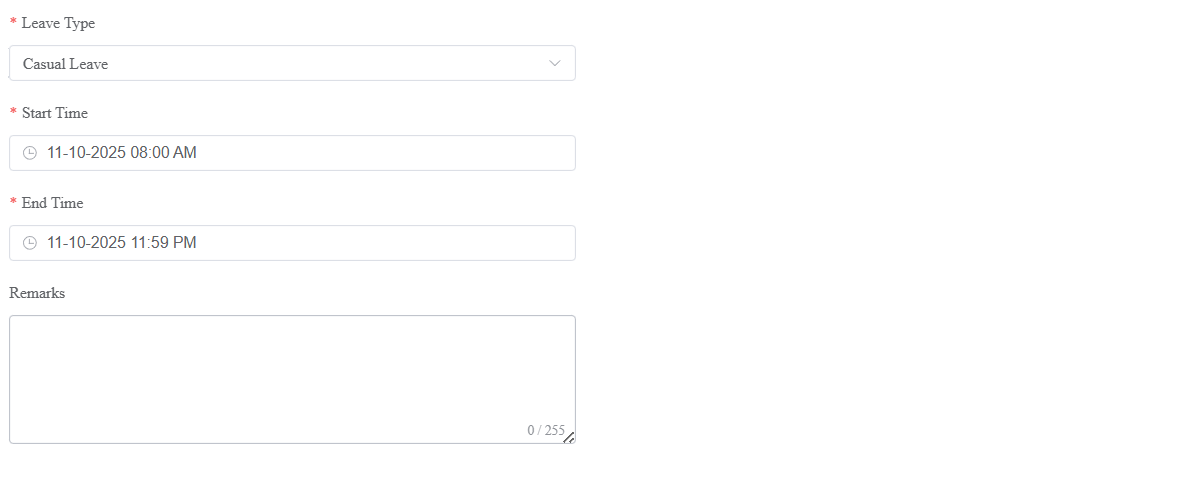
Haz clic en Enviar.
Informes de asistencia de Consulta y Exportación
Se generan nuevos registros de asistencia durante las horas poco valle cada día y se actualizan cada vez que cambia la asistencia.
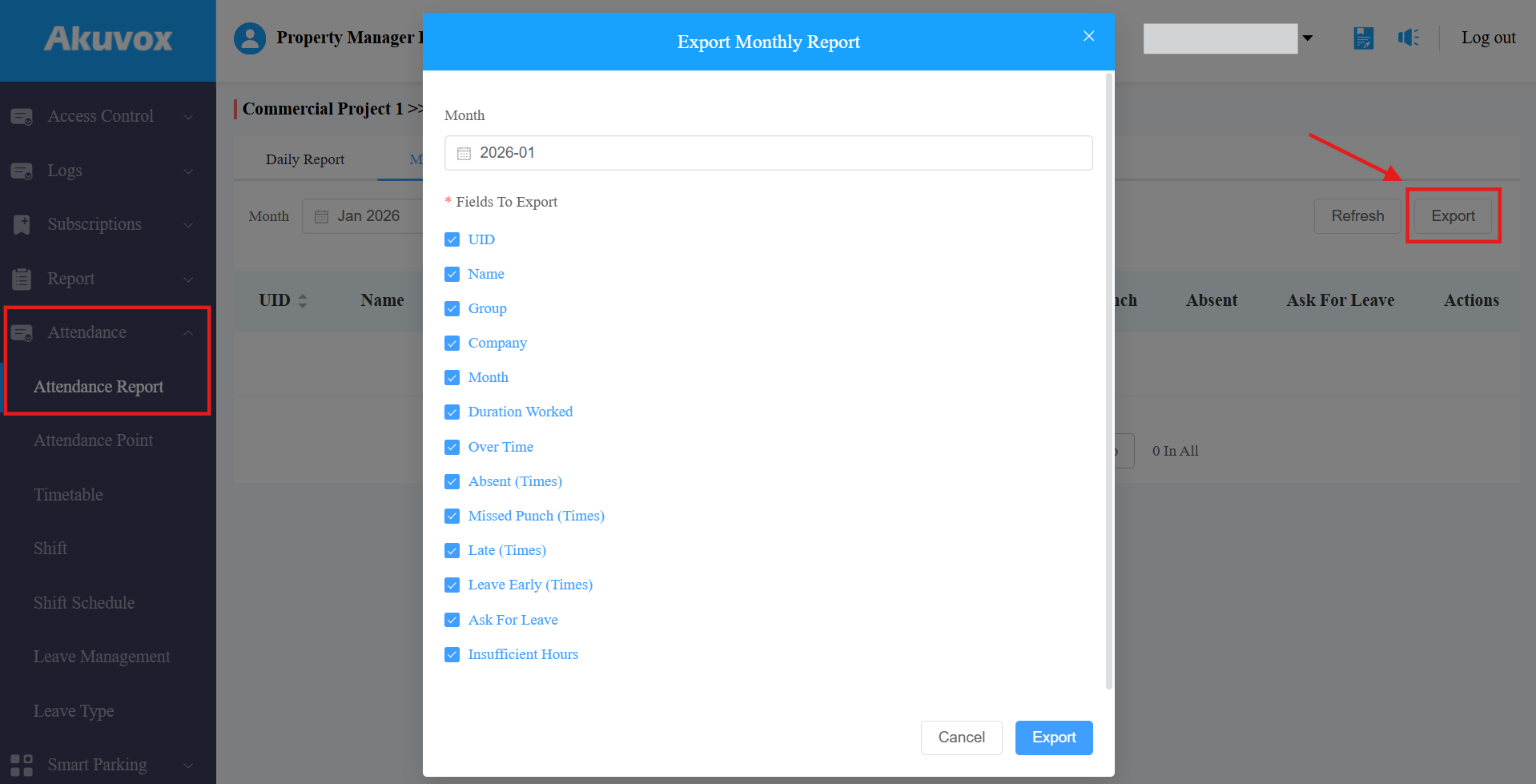
En el módulo de Informe de Asistencia > Asistencia , puedes consultar los informes diarios o mensuales más recientes haciendo clic en Actualizar a la derecha.
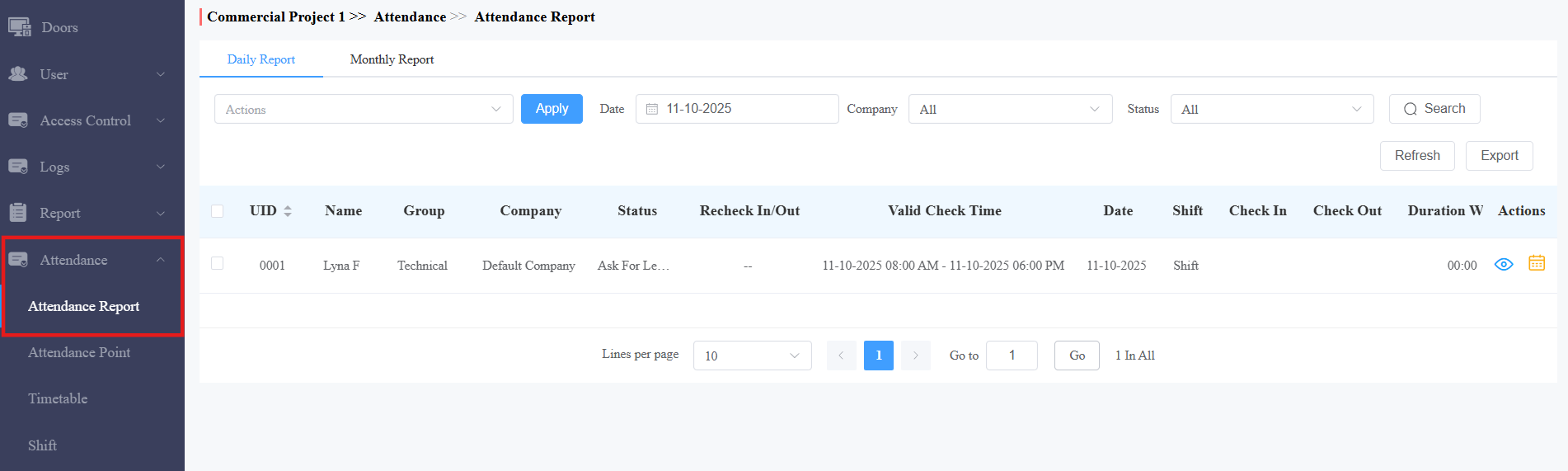
Haz clic en Exportar a la derecha para descargar el informe. Puedes seleccionar los elementos que se exportarán y definir el periodo.
Diario | |
|---|---|
Nombres de los objetos | Descripción |
Identificación de personal | Muestra el carné de personal. |
Nombre | Muestra el nombre del personal. |
Grupo | Exhibe el grupo de personal. |
Compañía | Mostrar la compañía del personal. |
Estado | Mostrar el siguiente estado: Normal, Ausente, Golpe Perdido, Horas Insuficientes, Retrasado, Salida Anticipada, Solicitud de Permiso, Vacaciones y/o Sin Turno. |
Volver a conectar/salir | Muestra los registros de corrección de asistencia. Consulta los detalles en la sección de Corrección de Asistencia . |
Hora válida de la comprobación | Muestra el periodo dentro del cual los empleados deben fichar entrada/salida. |
Fecha | Muestra la fecha. |
Turno | Muestra el nombre del turno. |
Hora de registro | Muestra la hora de fichar. |
Hora de Salir | Muestra la hora de salida. |
Duración del trabajo | Muestra el tiempo de trabajo, con precisión en minutos. Las 10:00 significa 10 horas. |
Acciones |
|
 : Haz clic para ver el informe mensual en formato gráfico.
Mensual | |
|---|---|
Nombres de los objetos | Descripción |
Identificación de personal | Muestra el carné de personal. |
Nombre | Muestra el nombre del personal. |
Grupo | Exhibe el grupo de personal. |
Compañía | Mostrar la compañía del personal. |
Mes | Muestra el mes. |
Duración del trabajo | Muestra el tiempo de trabajo, con precisión en minutos. Las 10:00 significa 10 horas. |
Con el tiempo | Muestra la prórroga, con precisión a minutos. -10:00 significa 10 horas. |
Tarde | Muestra los momentos en los que llegas tarde. |
Puñetazo fallido | Muestra la hora de check-in. El personal solo registra sin hacer check-out. |
Ausente | Muestra los momentos en los que estuvo ausente. |
Pide permiso | Muestra los horarios en los que pides permiso. |
Acciones |
|
Corrección de asistencia
Cuando los empleados trabajan puntuales pero se olvidan de fichar entrada/salida, puedes corregir la asistencia por ellos.
En este caso, la columna Estado mostrará Ausente, y la columna Recheck In/Out mostrará "—".
Consulta un registro y selecciona Recheck In/Out en la casilla de acción.
Haz clic en Aplicar. O puedes hacer clic
 en el registro objetivo.
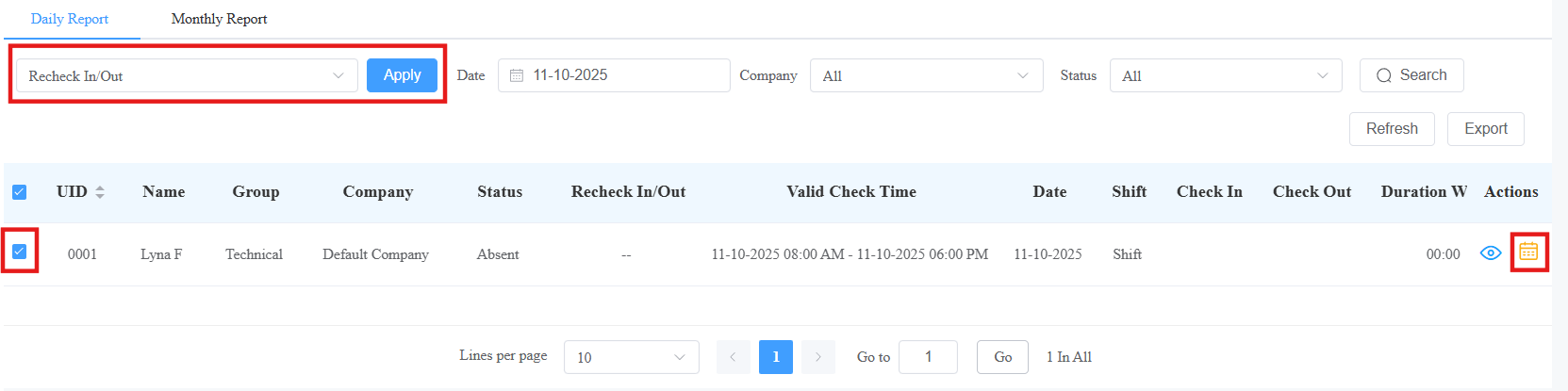
Fichar y/o fichar correcto.
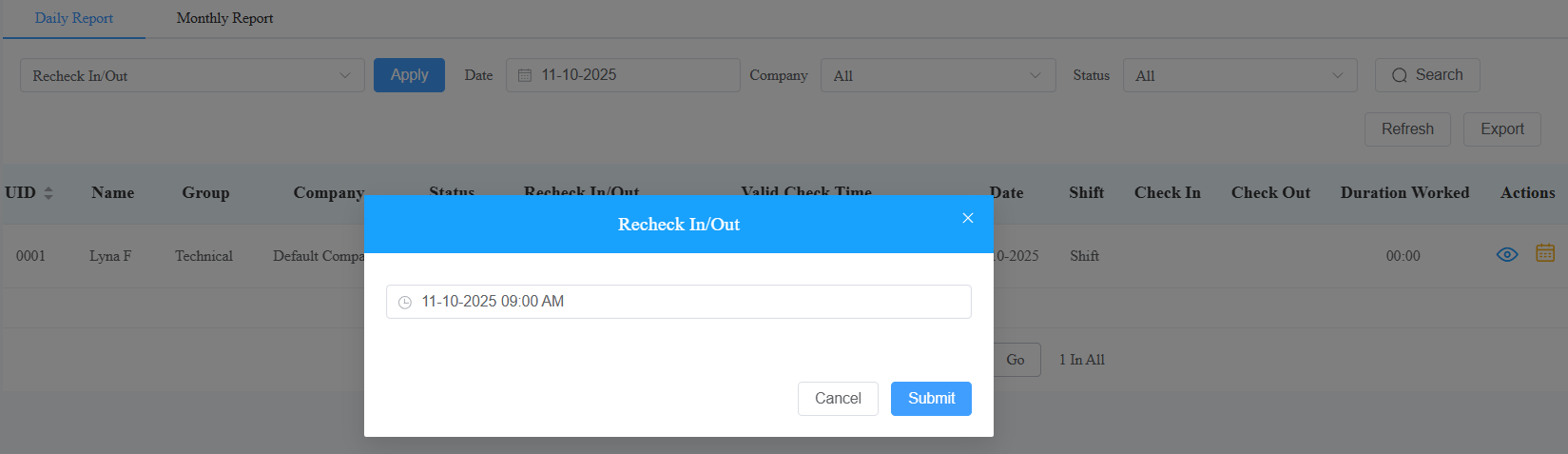
Haz clic en Enviar. El estado cambiará a Normal.