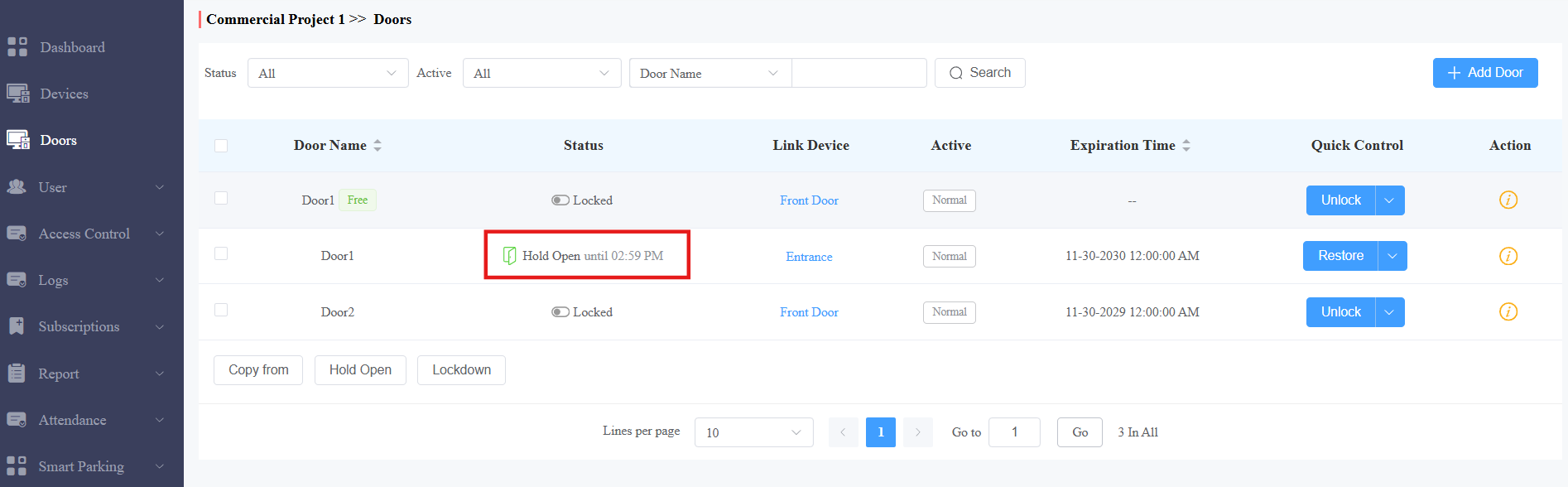
Esta función permite que un usuario específico mantenga una puerta abierta tras usar sus credenciales.
Por ejemplo, si se instala un teléfono de puerta en un supermercado y se configura para abrir la puerta de 8:00 a.m. a 5:00 p.m., la puerta permanecerá cerrada hasta que el usuario acceda a ella, por ejemplo, deslizando una tarjeta. Una vez accedida, la puerta permanecerá abierta durante las horas programadas.
Los instaladores, gestores de proyectos y administradores pueden configurar esta función.
Inicia sesión en Smart Access Cloud con tu cuenta.
Modelos y versiones compatibles (o superiores):
X912: 912.30.12.22
X915V2: 2915.30.10.619
X916: 916.30.10.508
R29: 29.30.10.507
R28V2: 228.30.11.6
R20: 320.30.11.206
E16V2: 216.30.11.107
S539: 539.30.10.507
S535: 535.30.11.8
A08: 30.108.11.110
A01/A02: 30.11.12
A03: 30.103.11.6
A095: 30.95.10.203
A094: 92.30.11.8
Mira la guía en vídeo
¿Prefieres una guía visual?
Vigilar: [Acceso inteligente][Instalador] Configurar la primera credencial en permiso
Añadir un usuario
Toma como ejemplo una cuenta de gestor de proyectos.
1. Haz clic en Usuario > Personal.
2. Haz clic en Nuevo Personal para añadir un nuevo usuario; Haz clic  para modificar uno actual.
3. Introduce el nombre de usuario y busca la sección de Privilegios .
4. Asegurar el permiso de la primera credencial. Está activado por defecto.
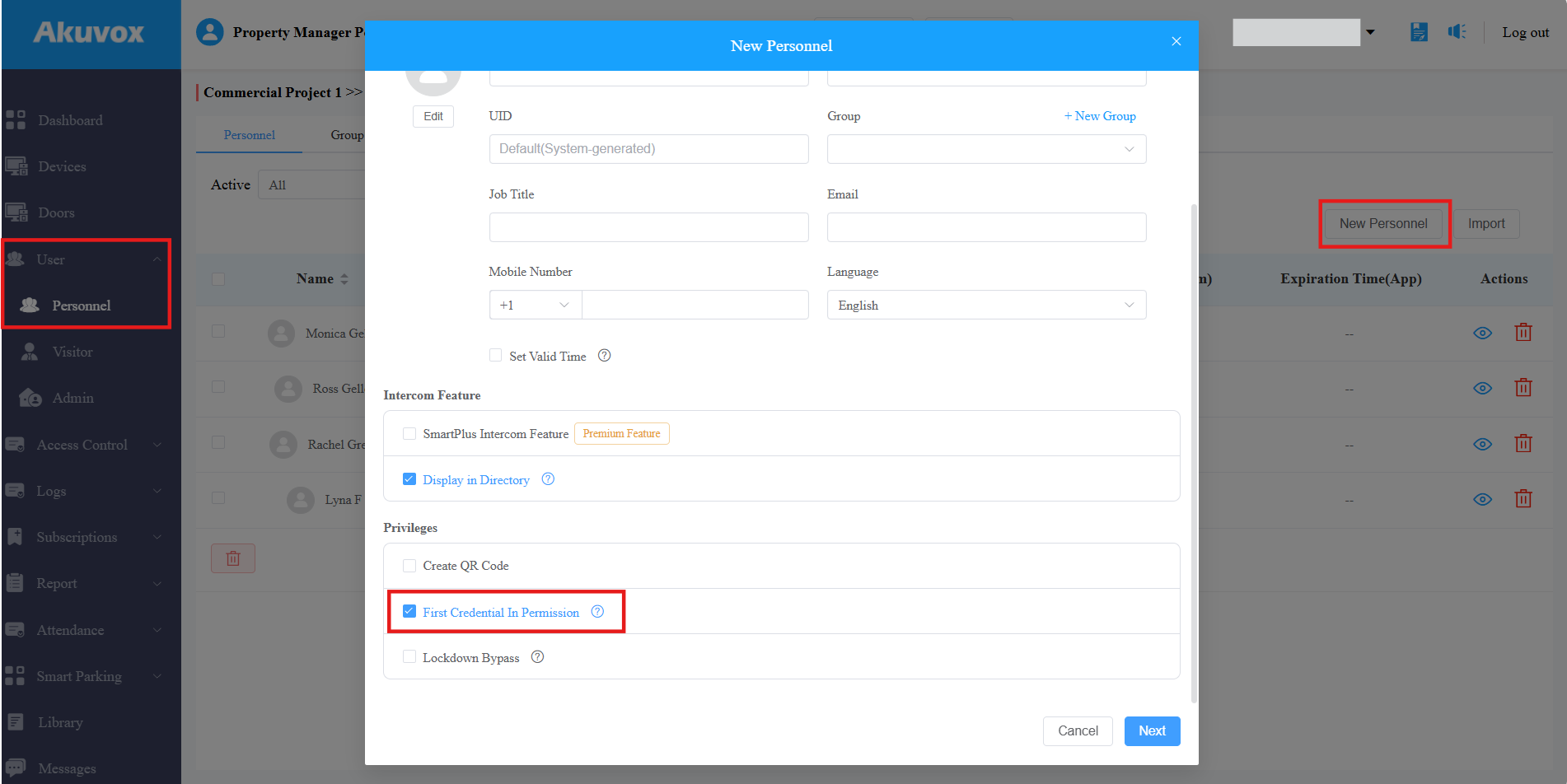
5. Haz clic en Siguiente para configurar las credenciales del usuario.
Solo se pueden usar PIN, TARJETA RF, Face ID, huella dactilar, NFC y Bluetooth como primera credencial. NFC y Bluetooth se configuran por sí mismos en la aplicación SmartPlus del usuario.
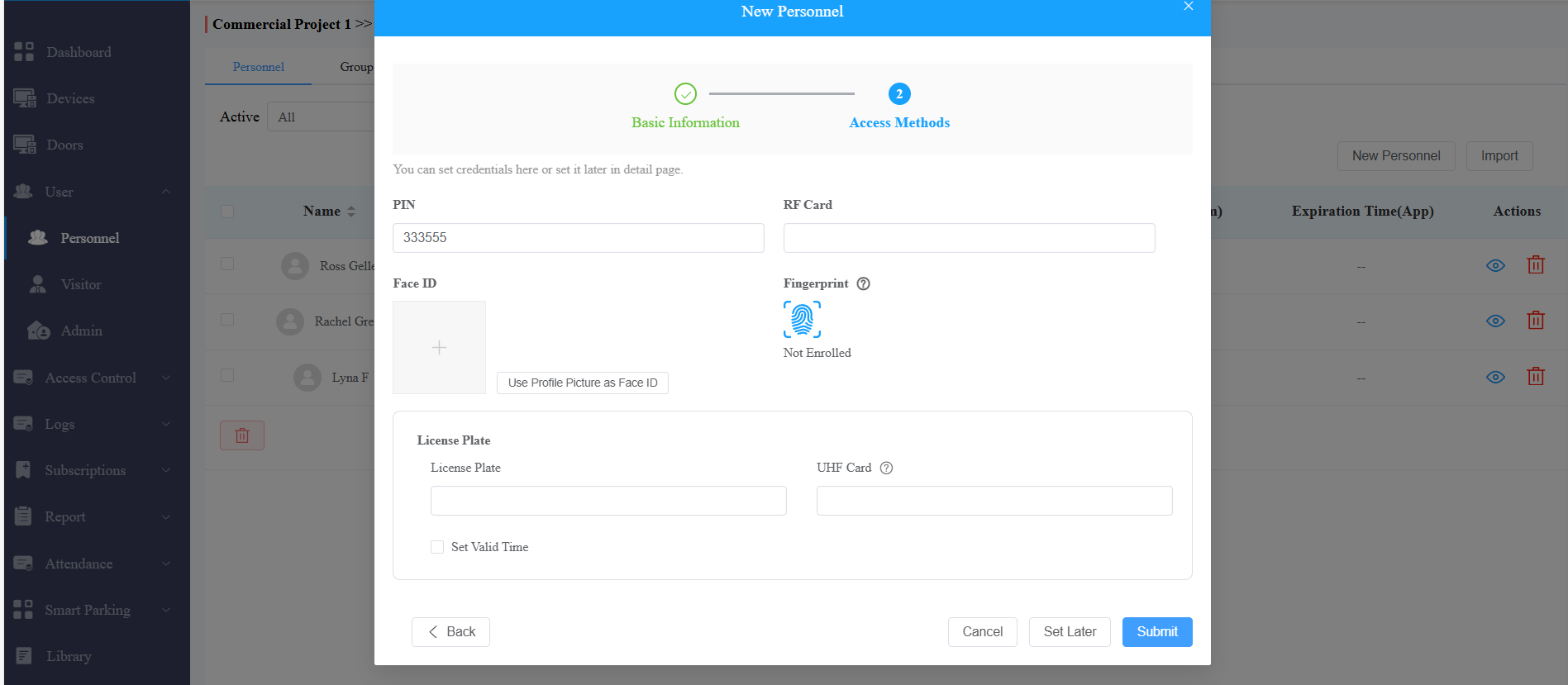
6. Entrega la configuración.
Establecer la primera credencial en el calendario
1. Puertas >  de la puerta deseada.
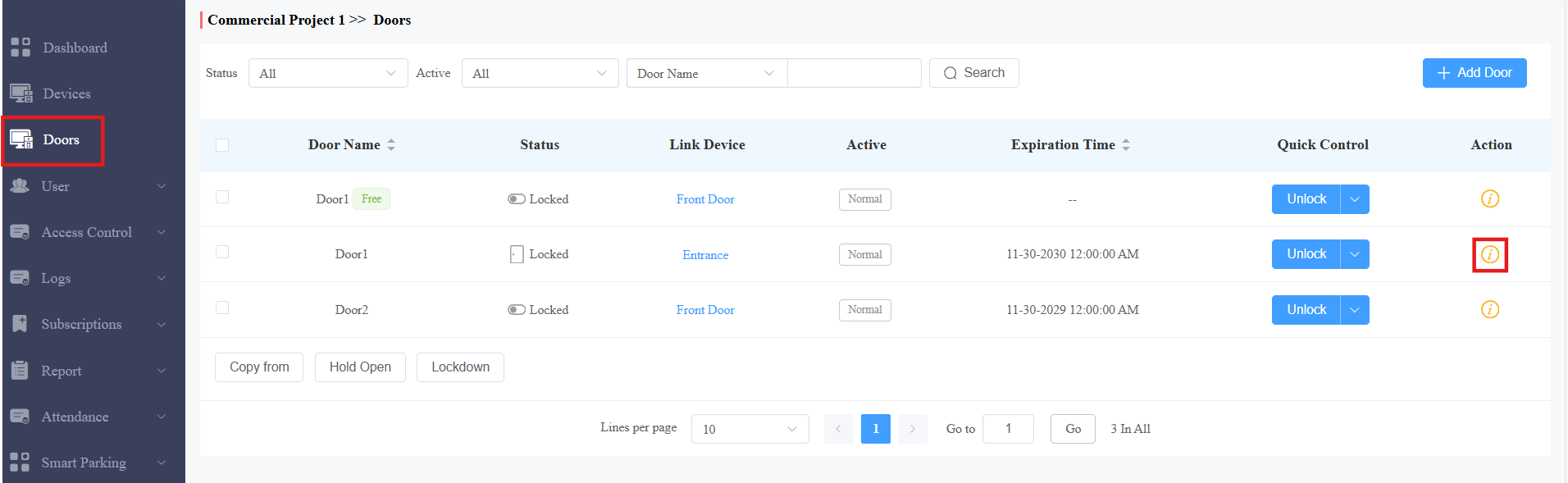
2. Haz clic en Editar en la sección de Horario de Puertas .
3. Seleccione el bloque de tiempo en el que la primera credencial sea efectiva.
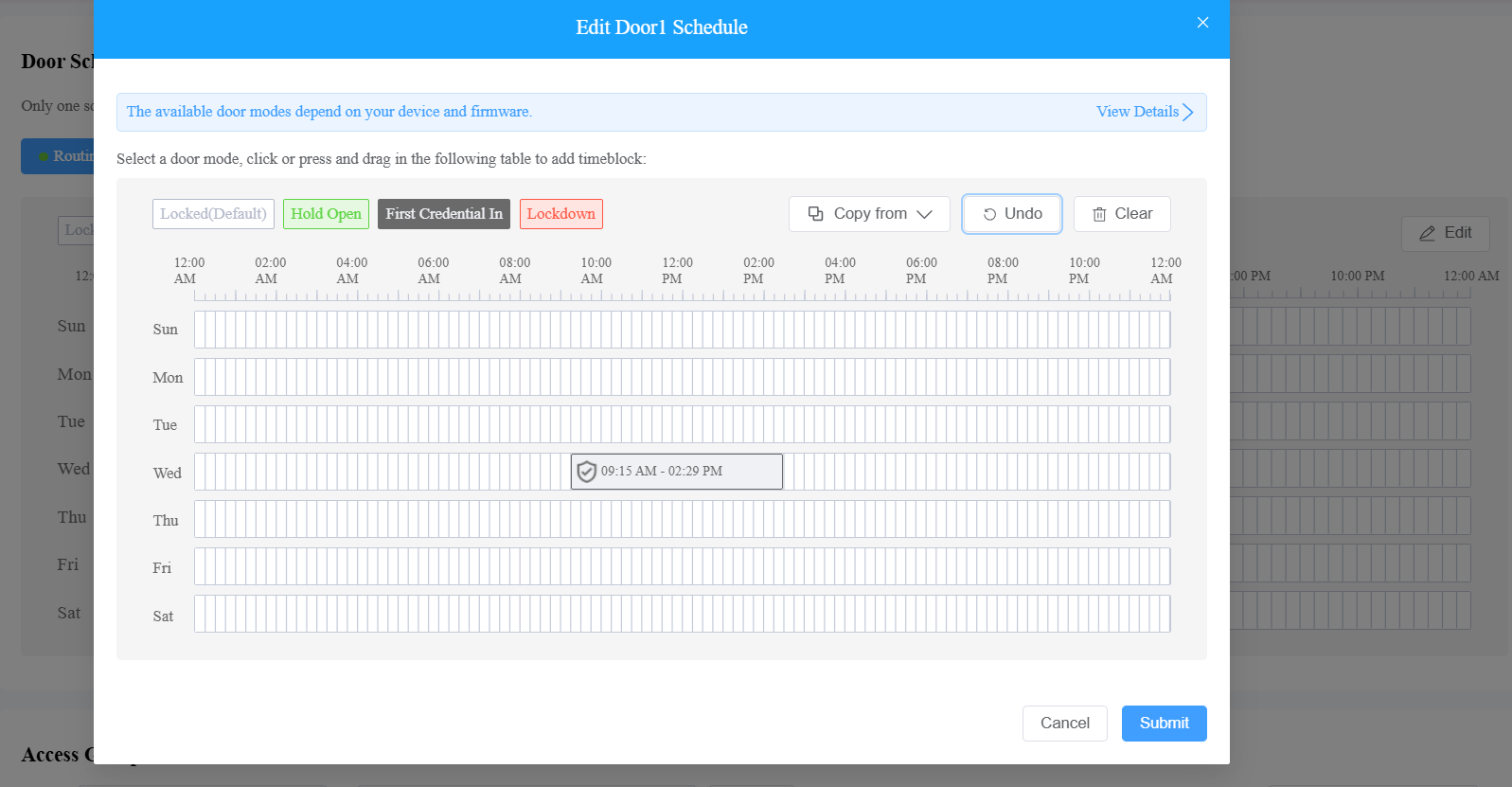
4. Haz clic en el bloque para ajustar la hora y activar Permitir terminación manual. Esto permite a los usuarios volver a usar sus credenciales para cerrar la puerta.
5. [Opcional] Aplica el horario a toda la semana, días laborables o fines de semana haciendo clic en Copiar a.
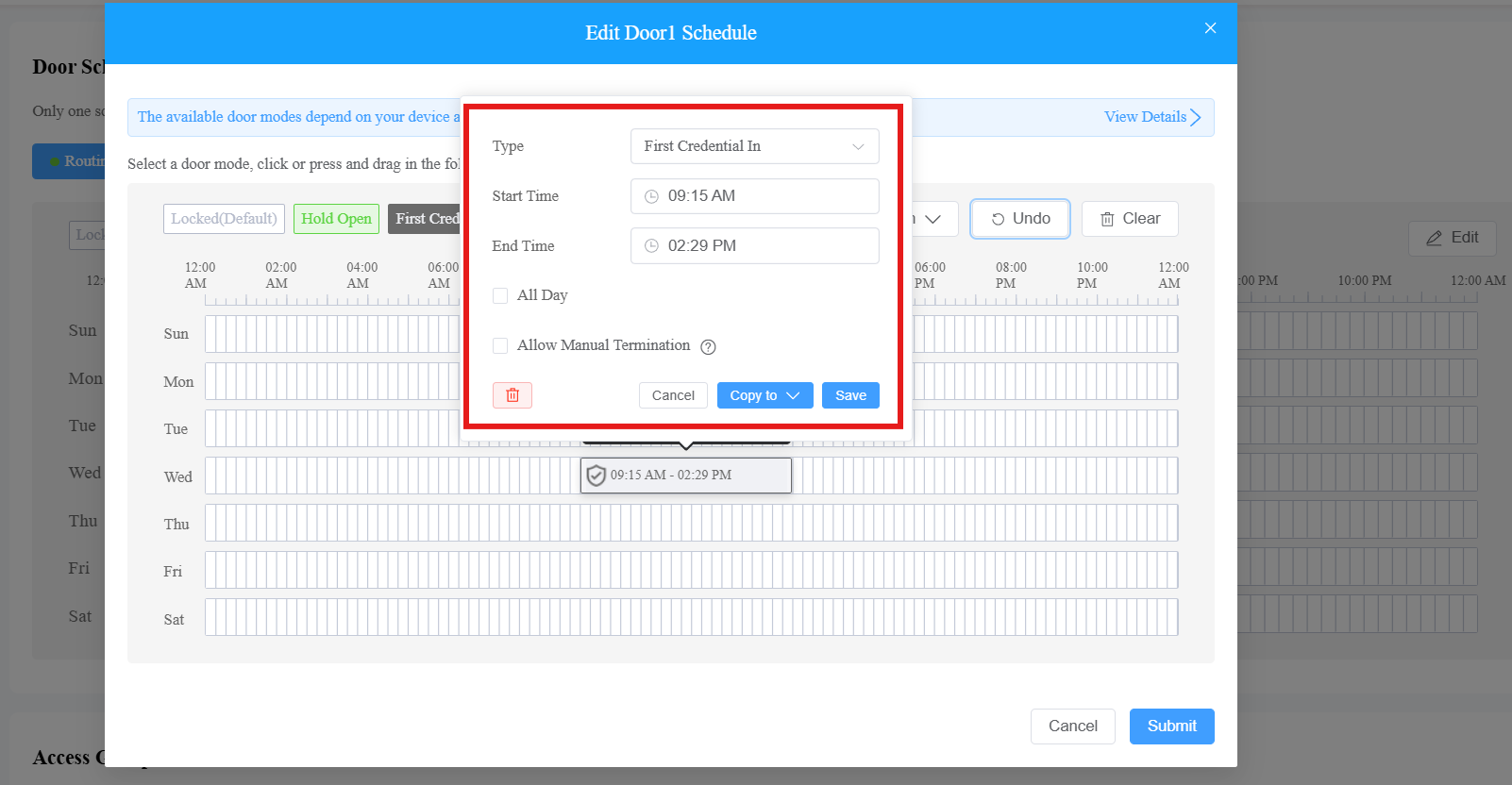
6. Guarda y envía el calendario.
Cuando los usuarios usan sus credenciales para abrir la puerta, esta permanece abierta durante el tiempo programado.
Con Permitir Terminación Manual activada, cuando los usuarios usen sus credenciales de nuevo, la puerta se cerrará.