Akuvox mejora los tipos de calendario de relés locales. Apoyar cambiar puertas a estados más predefinidos en momentos específicos.
Modelos y versiones compatibles (o superiores):
A08: 30.108.11.110
A01/A02: 30.11.12
A03: 30.103.11.6
A095: 30.95.10.203
A094: 92.30.11.8
X912: 912.30.12.22
X915V2: 2915.30.10.619
X916: 916.30.10.508
R29: 29.30.10.507
R28V2: 228.30.11.6
R20: 320.30.11.206
E16V2: 216.30.11.107
S539: 539.30.10.507
S535: 535.30.11.8
Lo que deberías saber
Los dispositivos Akuvox soportan 2 modos de repetición y 3 modos de programación:
Modo de repetición
Horario rutinario: El horario se repite cada semana.
Carreras puntuales: Establece el horario diario o semanal que se repite durante un periodo definido.
Modo de programación
Mantener abierto: La puerta permanece abierta durante el tiempo previsto.
Primera credencial de entrada: La puerta permanece abierta durante el tiempo programado después de que los usuarios usen sus credenciales por primera vez.
Confinamiento: La puerta permanece cerrada durante el horario previsto.
Pon la puerta para que se mantenga abierta
Utiliza la IP del dispositivo para iniciar sesión en su interfaz web. El nombre de usuario inicial y la contraseña son admin.
Haz clic en Control de acceso > Relé.
Encuentra la sección de Horario de Relevos . Especifica el relé que se va a configurar.
Selecciona horario rutinario o carreras puntuales. Si se selecciona lo segundo, especifique la hora.
Haz clic en Editar a la derecha.
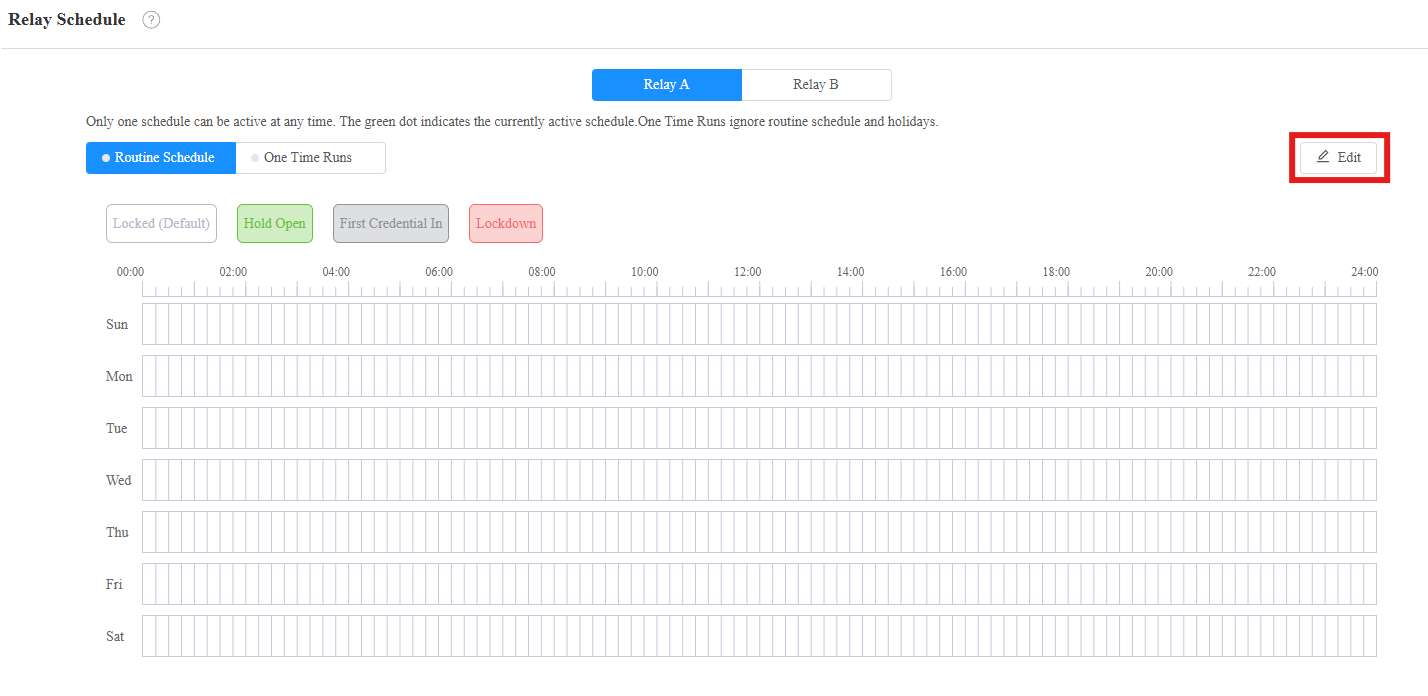
Selecciona el modo Mantener Abierto que se resaltará.
Mantén pulsado y arrastra el cursor del ratón para seleccionar un bloque de tiempo.
Configura el bloque de tiempo haciendo clic en él.
Puedes:
Cambia el tipo.
Selecciona la hora de inicio y la hora de finalización.
Revisa todo el día.
Comprueba Permitir terminación manual. Esto permite a los usuarios usar sus credenciales para cerrar la puerta.
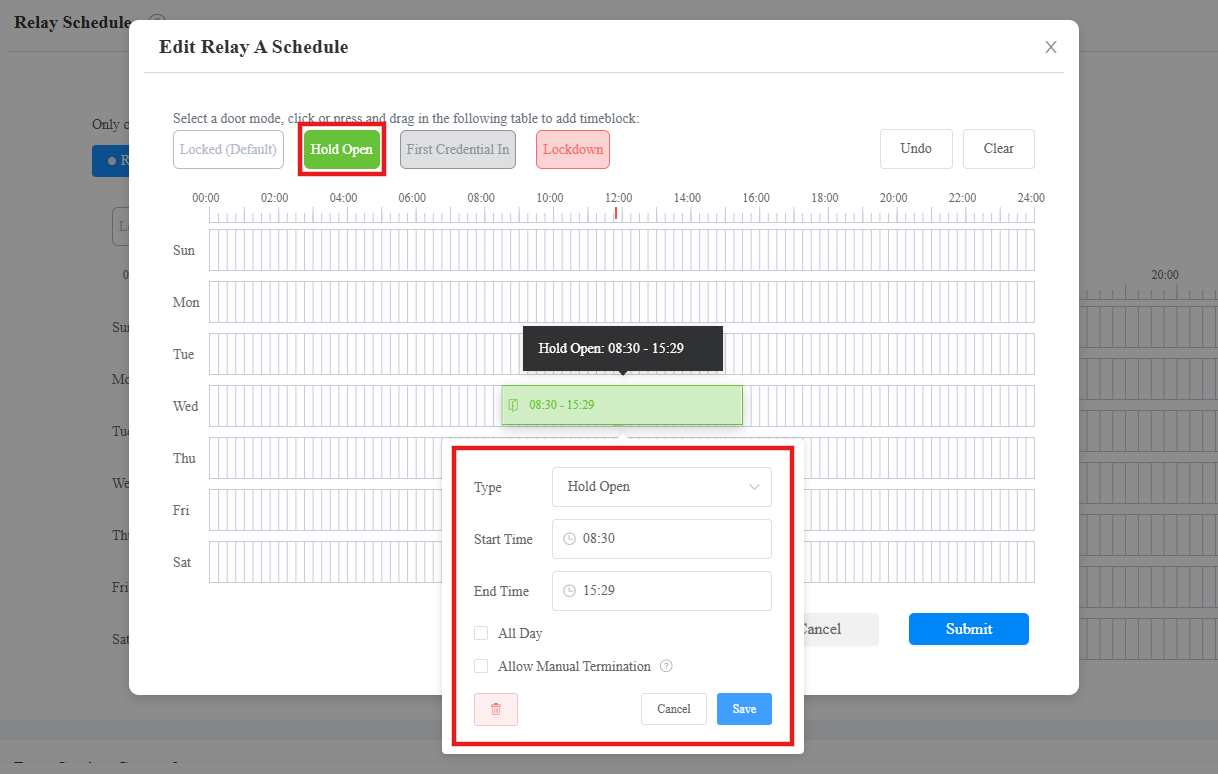
Guarda la configuración y envía el horario.
La puerta se abre automáticamente y permanece abierta durante el tiempo previsto.
Con Permitir Terminación Manual activada, cuando los usuarios usen sus credenciales, la puerta se cerrará.
Establecer la Primera Credencial en
Activa esta función para usuarios específicos y configura el horario.
Configurar un usuario
Haz clic en Directorio > Usuario.
Haz clic en Añadir para añadir un nuevo usuario; Haz clic
 para modificar uno actual.
Desplázate hacia abajo hasta la sección de Configuración de acceso .
Comprueba que el relé se abra mediante el método de Primera Credencial In.
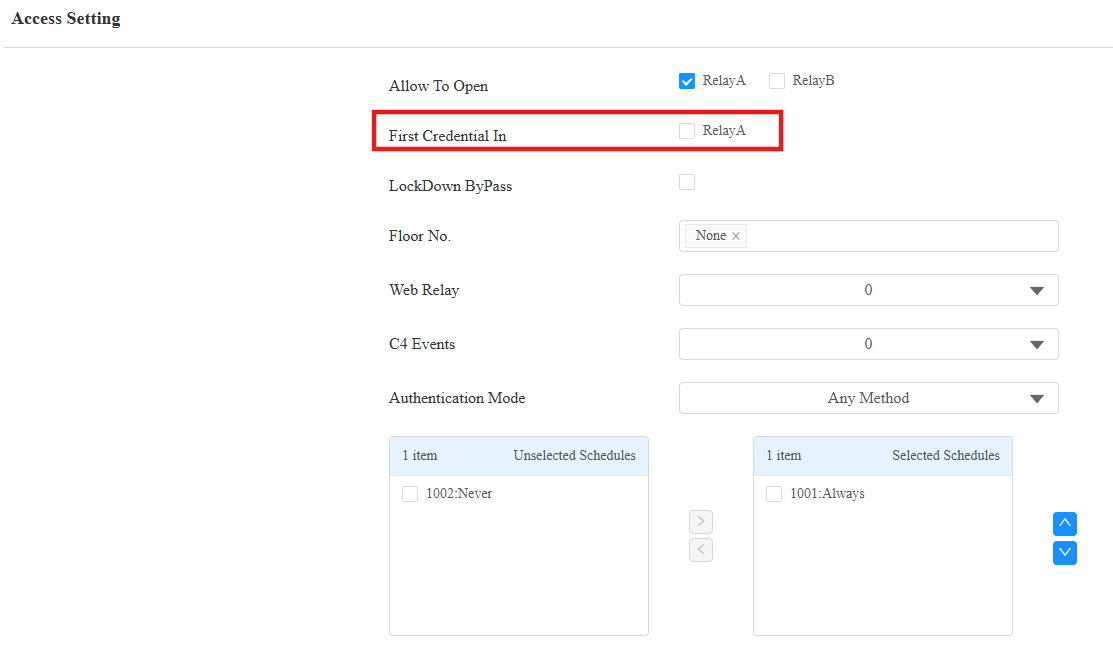
Envía la configuración.
Configurar el calendario
Haz clic en Control de acceso > Relé.
Encuentra la sección de Horario de Relevos . Especifica el relé que se va a configurar.
Selecciona horario rutinario o carreras puntuales. Si se selecciona lo segundo, especifique la hora.
Haz clic en Editar a la derecha.
Seleccione el modo de horario de Primera Credencial que se resaltará.
Mantén pulsado y arrastra el cursor del ratón para seleccionar un bloque de tiempo.
Configura el bloque de tiempo haciendo clic en él.
Puedes:
Cambia el tipo.
Selecciona la hora de inicio y la hora de finalización.
Revisa todo el día.
Comprueba Permitir terminación manual. Esto permite a los usuarios volver a usar sus credenciales para cerrar la puerta.
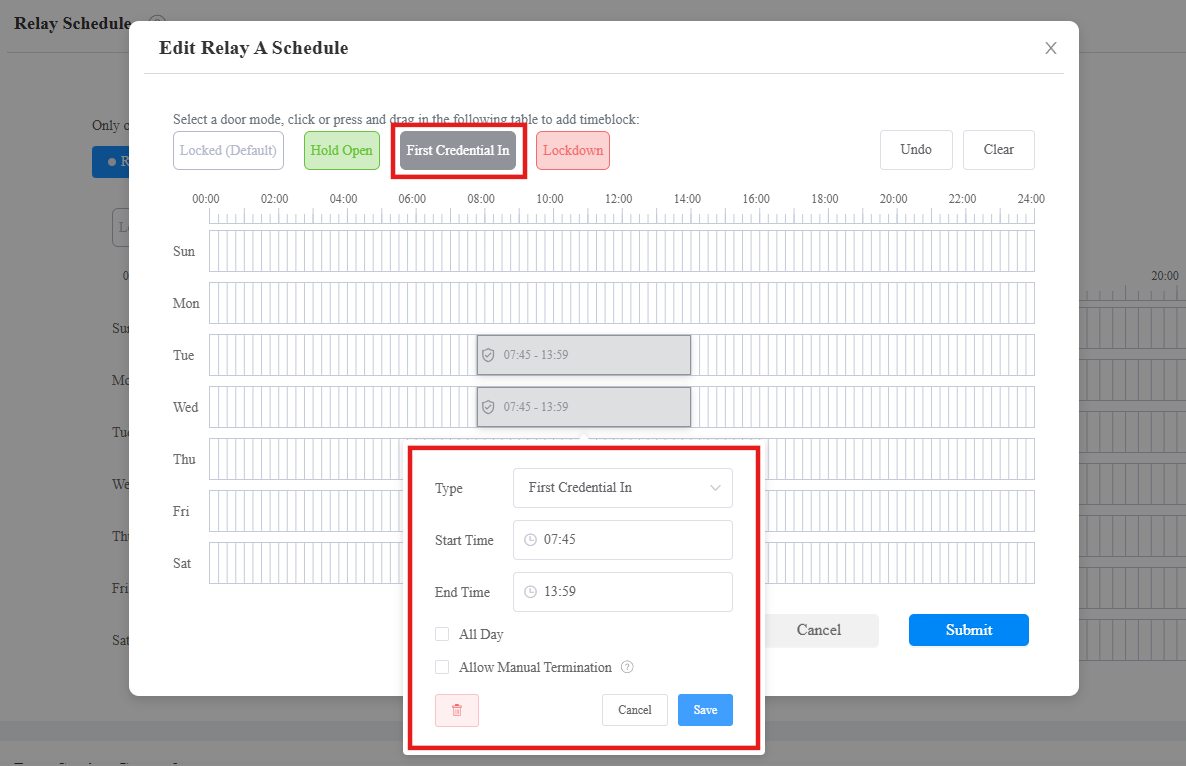
Guarda y envía el calendario.
Cuando los usuarios usan sus credenciales para abrir la puerta, esta permanece abierta durante el tiempo programado.
Con Permitir Terminación Manual activada, cuando los usuarios usen sus credenciales de nuevo, la puerta se cerrará.
Establecer confinamiento
Durante el periodo de confinamiento, los usuarios no pueden abrir puertas, salvo aquellos con permiso para eludir el confinamiento.
Configurar el calendario
Haz clic en Control de acceso > Relé.
Encuentra la sección de Horario de Relevos . Especifica el relé que se va a configurar.
Selecciona horario rutinario o carreras puntuales. Si se selecciona lo segundo, especifique la hora.
Haz clic en Editar a la derecha.
Selecciona el modo de horario de confinamiento que se resaltará.
Mantén pulsado y arrastra el cursor del ratón para seleccionar un bloque de tiempo.
Configura el bloque de tiempo haciendo clic en él.
Puedes:
Cambia el tipo.
Selecciona la hora de inicio y la hora de finalización.
Revisa todo el día.
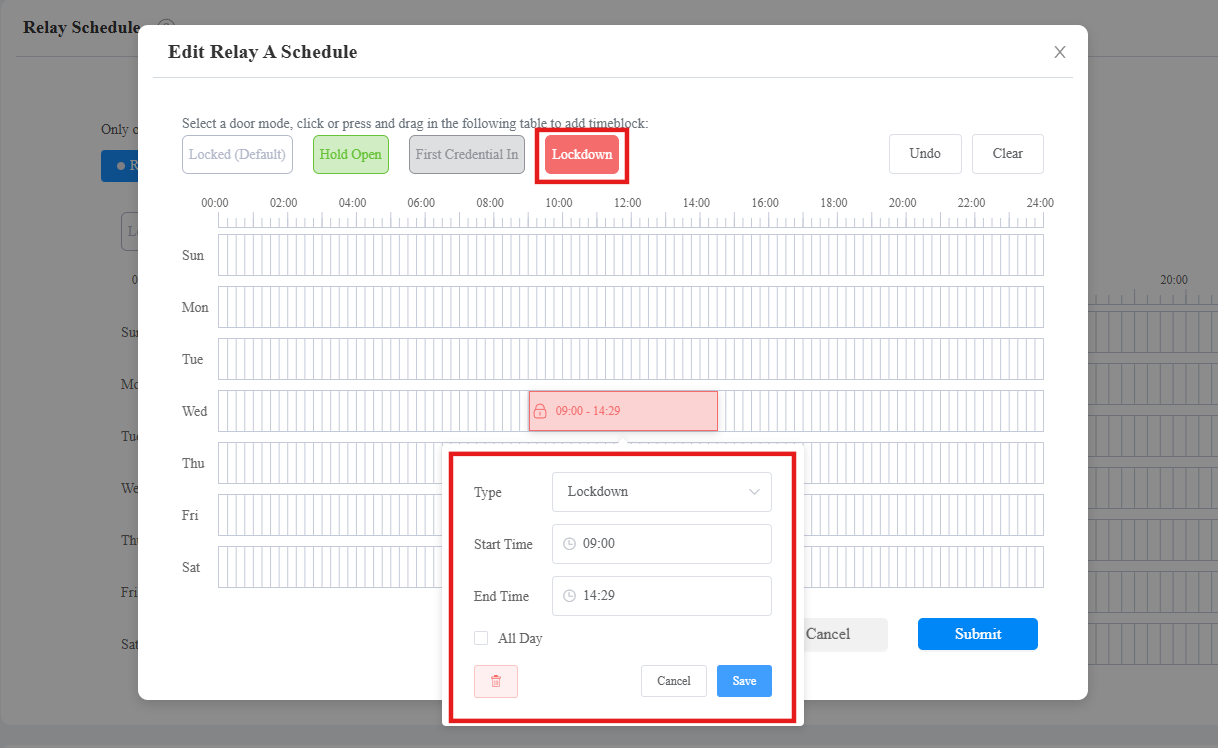
Guarda y envía el calendario.
Habilitar el Bloqueo Bypass
Puedes activar el permiso de bypass de bloqueo para usuarios específicos.
Haz clic en Directorio > usuario.
Haz clic en Añadir para añadir un nuevo usuario; Haz clic
para modificar uno actual.Desplázate hacia abajo hasta la sección de Configuración de acceso .
Comprueba el Lockdown Bypass.
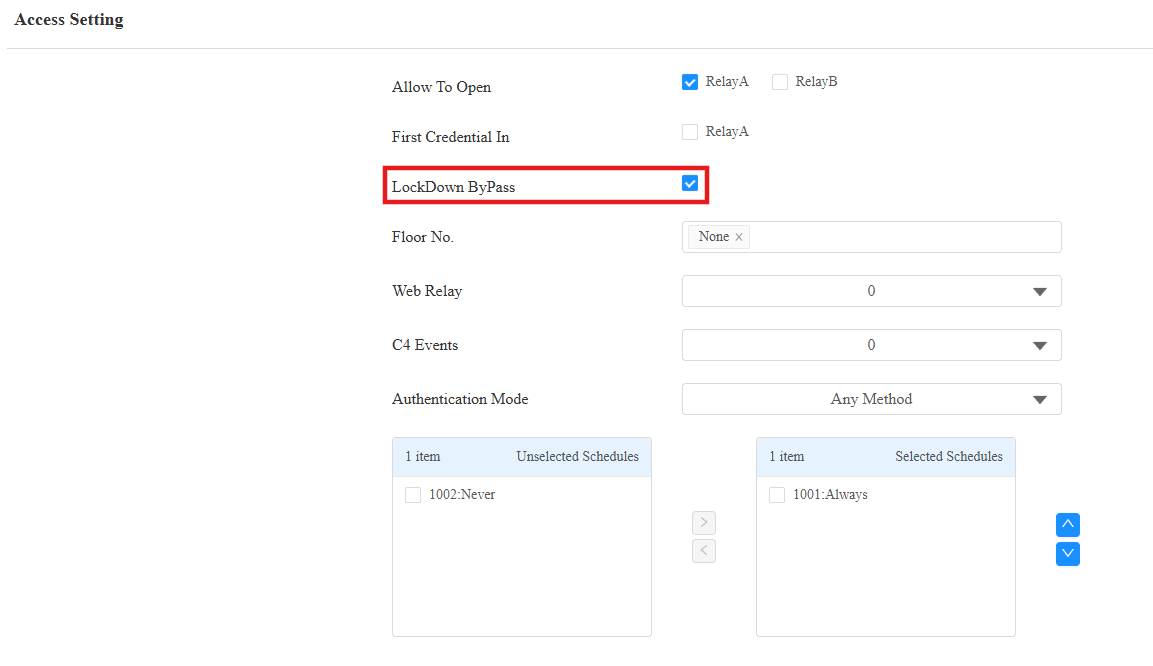
Envía la configuración.
La puerta permanece cerrada con llave durante el tiempo programado y los usuarios no pueden abrirla con sus credenciales.
Con el Bypass de Bloqueo activado, los usuarios pueden abrir la puerta.