Actualización
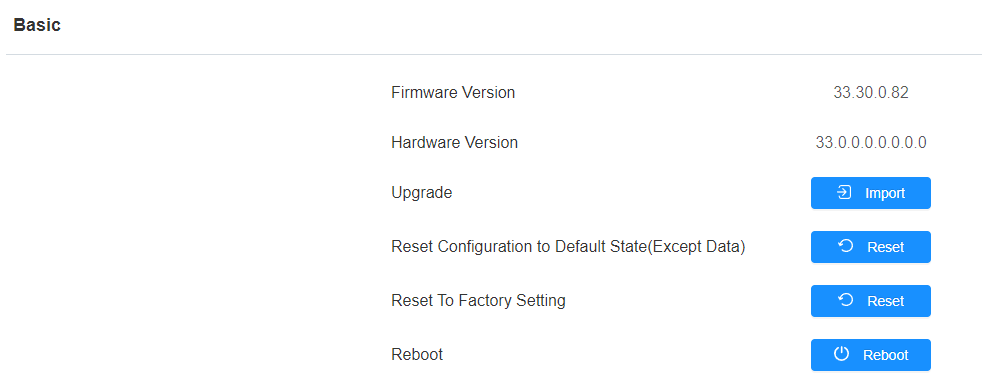
Actualiza el dispositivo en la interfaz de System > Upgrade . Haz clic en Importar para seleccionar y subir el archivo.
Propina
Haz clic aquí para descargar el firmware más reciente y ver los registros de cambios.
Reiniciar y reiniciar
Reinicia y restablece el dispositivo en la interfaz de actualización > sistema .
El dispositivo ofrece dos opciones de reinicio:
Restablecer a la configuración de fábrica: Restablece todos los datos a los valores predeterminados de fábrica.
Restablecer la configuración al estado predeterminado (excepto datos): Conservar los datos del usuario, como las tarjetas RF y los programas.
Mantenimiento
Registro del sistema
Los registros del sistema pueden usarse para fines de depuración.
Exportar los registros del sistema en la interfaz de Mantenimiento > Registro del Sistema .
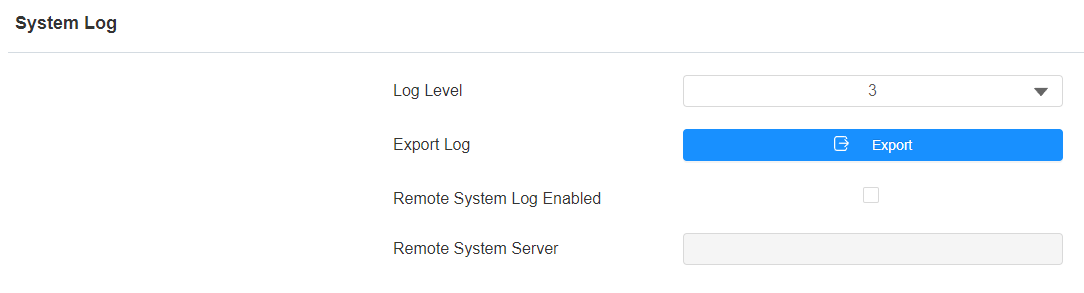
Nivel logarítmico: Selecciona los niveles logarítmicos del 1 al 7. El personal técnico de Akuvox te indicará el nivel específico de registro que se debe introducir para fines de depuración. El nivel logarítmico por defecto es 3. Cuanto mayor es el nivel, más completo es el registro.
Exportar registro: Exporta el archivo de registro del sistema a un PC local antes de enviarlo al equipo de soporte técnico de Akuvox.
Servidor del Sistema Remoto: Introduzca la dirección del servidor remoto a la que se enviará el registro del sistema. La dirección del servidor remoto la proporciona el equipo técnico de Akubox.
Servidor de Depuración Remoto
Cuando el dispositivo tiene un problema, puedes usar el servidor de depuración remoto para acceder al registro del dispositivo de forma remota con fines de depuración.
Configúralo en la interfaz de Mantenimiento > Servidor de Depuración Remoto del Sistema > .
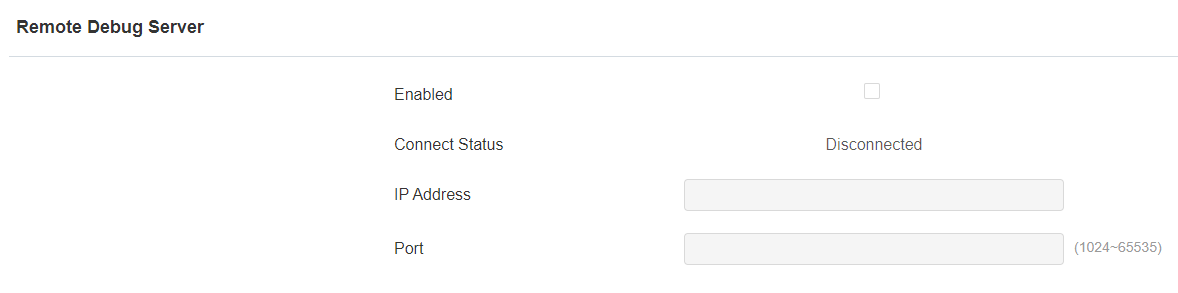
Estado de la conexión: Muestra el estado de la conexión del servidor de depuración remota.
Dirección IP: Introduce la dirección IP del servidor de depuración remota. Por favor, pregunta al equipo técnico de Akuvox por la dirección IP del servidor.
Puerto: Entra en escena el puerto remoto del servidor de depuración.
PCAP
El PCAP se utiliza para capturar el paquete de datos que entra y sale de los dispositivos con fines de depuración y resolución de problemas.
Configúralo en la interfaz de Mantenimiento > Sistema > PCAP .

Puerto específico: Selecciona los puertos específicos del 1 al 65535 para que solo se pueda capturar el paquete de datos del puerto. Por defecto puedes dejar el campo en blanco.
PCAP: Elige un rango concreto de paquetes de datos haciendo clic en Iniciar y Detener. Luego exporta el paquete de datos capturado durante ese intervalo de tiempo a tu PC local.
PCAP Auto Refresh habilitado: Si lo activas, el PCAP seguirá capturando paquetes de datos incluso después de que estos alcancen su capacidad máxima. Si lo desactivas, el PCAP detendrá la captura de paquetes de datos cuando el paquete capturado alcance la capacidad máxima de captura de 1MB.
Suplentes
Puedes importar o exportar archivos de configuración cifrados a tu PC local.
Navega a la interfaz web de Mantenimiento > Sistema > Otros . Los formatos de archivo soportados son TGZ, CONF y CFG.

Anuncio de IP
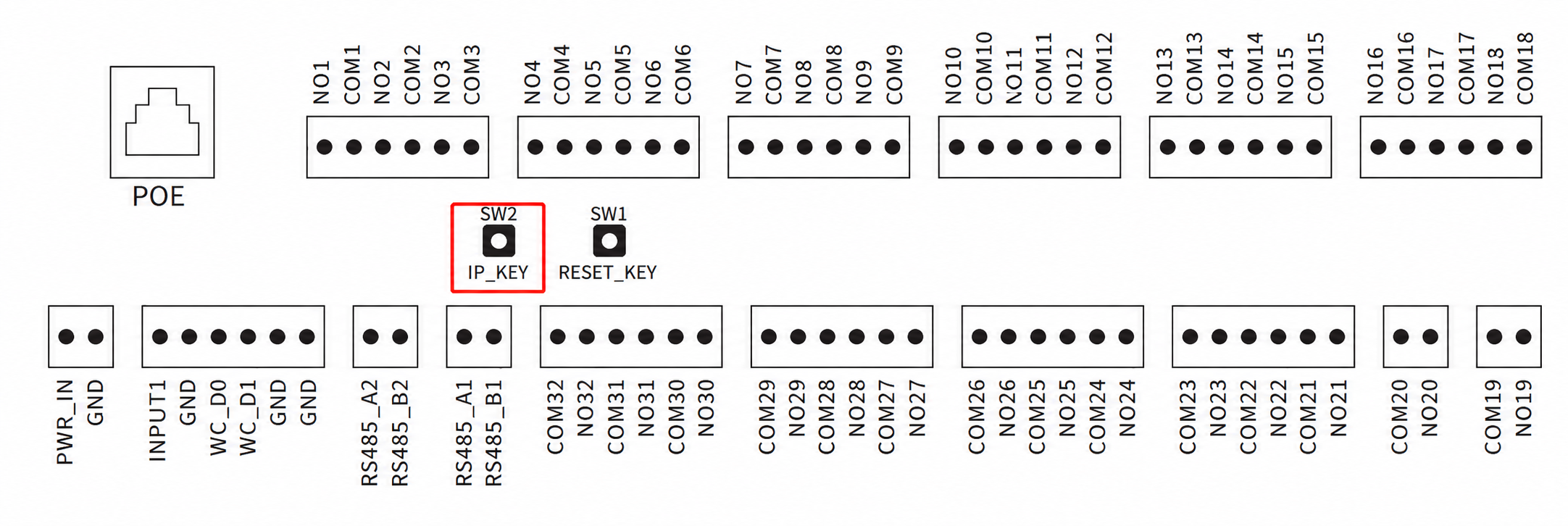
Con el anuncio IP activado, puedes obtener la dirección IP del EC33 manteniendo pulsado el botón físico en la placa de control durante el despliegue.
Puedes establecer el número de anuncios IP en la interfaz de Mantenimiento > > de Anuncios IP . Esta función está activada por defecto.

Nota
Tanto el EC33 como el EC33P soportan el anuncio de IP pulsando y manteniendo pulsado el botón SW2 en la placa base durante 5 segundos. En la EC33P, el botón está dentro de la carcasa de plástico y requiere quitar la tapa. Para evitar el desmontaje, se recomienda obtener la dirección IP usando el escáner de IP Akuvox.
Seguridad
Contraseña de la interfaz web
La contraseña web se utiliza para acceder a la configuración web del dispositivo. Puedes cambiarlo en la interfaz de Seguridad > del Sistema .
Selecciona administrador para la cuenta de administrador y usuario para la cuenta de usuario. Luego, haz clic en la pestaña Cambiar contraseña .

También puedes activar o desactivar la cuenta de usuario.

Acción de emergencia
Esta función funciona con Akuvox SmartPlus Cloud. Mantiene la puerta abierta cuando ocurre una emergencia.
Haz clic aquí para ver la configuración detallada de esta función.
Activa esta función en la interfaz de Seguridad > del Sistema .

Cierre automático de sesión de la interfaz web
Puedes configurar el tiempo automático de cierre de sesión de la interfaz web, requiriendo volver a iniciar sesión introduciendo el nombre de usuario y las contraseñas por motivos de seguridad o por comodidad de operación.
Configúralo en la interfaz de Seguridad > Sistema .