Este documento describe el procedimiento para actualizar el firmware del dispositivo.
Explica cómo comprobar las versiones de hardware y software del dispositivo, obtener el archivo de firmware correcto y realizar la actualización mediante plataforma en la nube o interfaz web.
Comprobar la versión del hardware del dispositivo
Antes de actualizar, confirma la versión del hardware del dispositivo. Diferentes versiones requieren diferentes archivos de firmware.
Los dispositivos que tienen dos versiones de hardware incluyen:
E12
E16
R28
X915
C313
Los dispositivos que tienen tres versiones de hardware incluyen:
Serie R20
R27
E21
Tomemos R20K como ejemplo en esta parte.
Sello
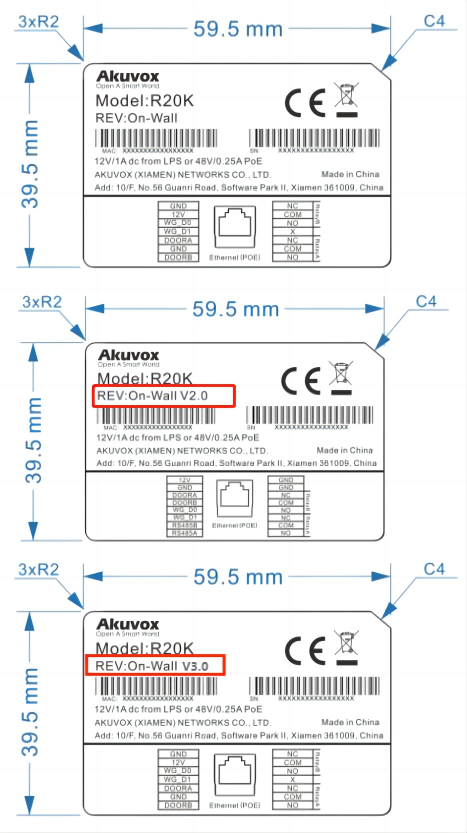
Revisa la versión del hardware en la etiqueta trasera del dispositivo.
"V2.0" en la etiqueta trasera representa la versión 2 de hardware, y "V3.0" representa la versión 3 de hardware.
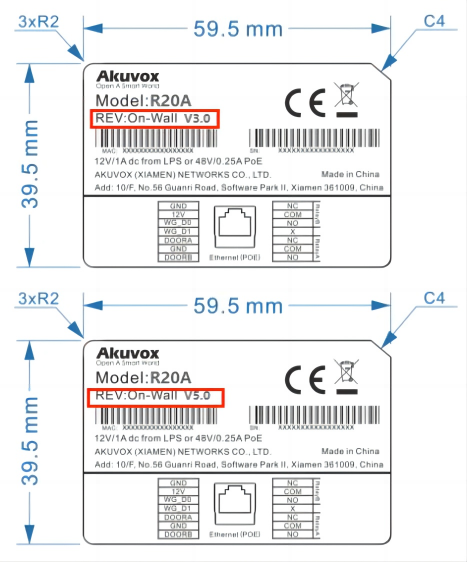
Excepción
R20A V3.0 representa la versión 2 de hardware.
R20A V5.0 representa la versión 3 de hardware.
Información del producto
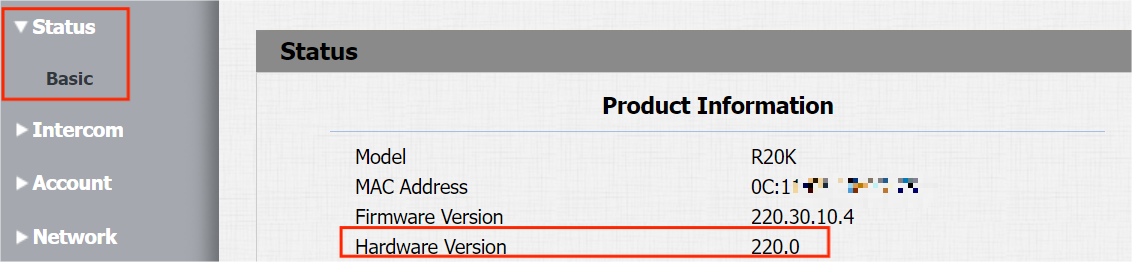
Comprueba el hardware del dispositivo en la interfaz web del dispositivo.
Inicia sesión en la interfaz web del dispositivo. El nombre de usuario y la contraseña por defecto son admin.
Navega hasta Estado > interfaz básica > de Información de producto .
Versión de hardware:
La versión 1 de hardware es la 20.X.
La 220.X es la versión 2 de hardware.
320.X es la versión 3 de hardware.
Identificar la versión del firmware del dispositivo
Al actualizar dispositivos, confirma que la versión del firmware cumple con el modelo del dispositivo.
Tomemos la versión R29, por ejemplo:
Podemos dividir la versión del firmware en cuatro partes: A, B, C y D.

A
A representa diferentes modelos.
Teléfono de puerta:
Modelo | R29 | X915 | R20 | R20V3 | R20V5 | Serie R25 | X912 | S539 | E12 | E13 | E16V2 | E16 |
|---|---|---|---|---|---|---|---|---|---|---|---|---|
Número de versión | 29 | 915 | 20 | 220 | 320 | 25 | 912 | 539 | 12 | 13 | 216 | 116 |
Modelo | R27 | R28 | E18 | E21V2 | E20 | X916 | X910 | E11 | S532 | S535 | S538 |
|---|---|---|---|---|---|---|---|---|---|---|---|
Número de versión | 27 | 28 | 18 | 221 | 120 | 916 | 2910 | 111 | 532 | 535 | 538 |
Monitor interior:
Modelo | C310 | C313 | C313V2 | C313V3 | C316 | C319 | S567 | S565 | S563 | S562 | IT88 | X933 | X937 | IT83 | C315 |
|---|---|---|---|---|---|---|---|---|---|---|---|---|---|---|---|
Número de versión | 310 | 113 | 213 | 313 | 316 | 119 | 567 | 565 | 563 | 562 | 88 | 933 | 937 | 83 | 115 |
Control de acceso:
Modelo | A01/A02 | A03 | A05 | A08 | A092/A094 | A095 |
|---|---|---|---|---|---|---|
Número de versión | 101 | 103 | 105 | 108 | 92 | 95 |
B
B representa diferentes fabricantes (OEM).
30 significa que la versión con el logo de Akuvox soporta la nube, SDMC y el modo de descubrimiento al mismo tiempo.
31 significa que la versión sin ningún logotipo soporta la nube, SDMC y el modo de descubrimiento al mismo tiempo.
El otro valor es distinguir los dispositivos hechos a medida.
C
C representa diferentes ramas. Si el número es 10 o mayor, el dispositivo está en la versión de firmware con modo de alta seguridad. Está diseñado para mejorar la seguridad. Emplea cifrado en varios aspectos, incluyendo el proceso de comunicación, comandos para abrir puertas, métodos de almacenamiento de contraseñas y más.
D
Cuanto mayor es el valor, más nueva es la versión cuando los dispositivos tienen el mismo modelo, OEM y rama.
Adquiere el firmware más reciente
Puedes conseguir el firmware más reciente a través de los siguientes canales.
Base de Conocimientos Akuvox
Correo técnico de soporte
Sitio web de soporte técnico
Comunidad Akuvox
Obtención a través de la Base de Conocimiento
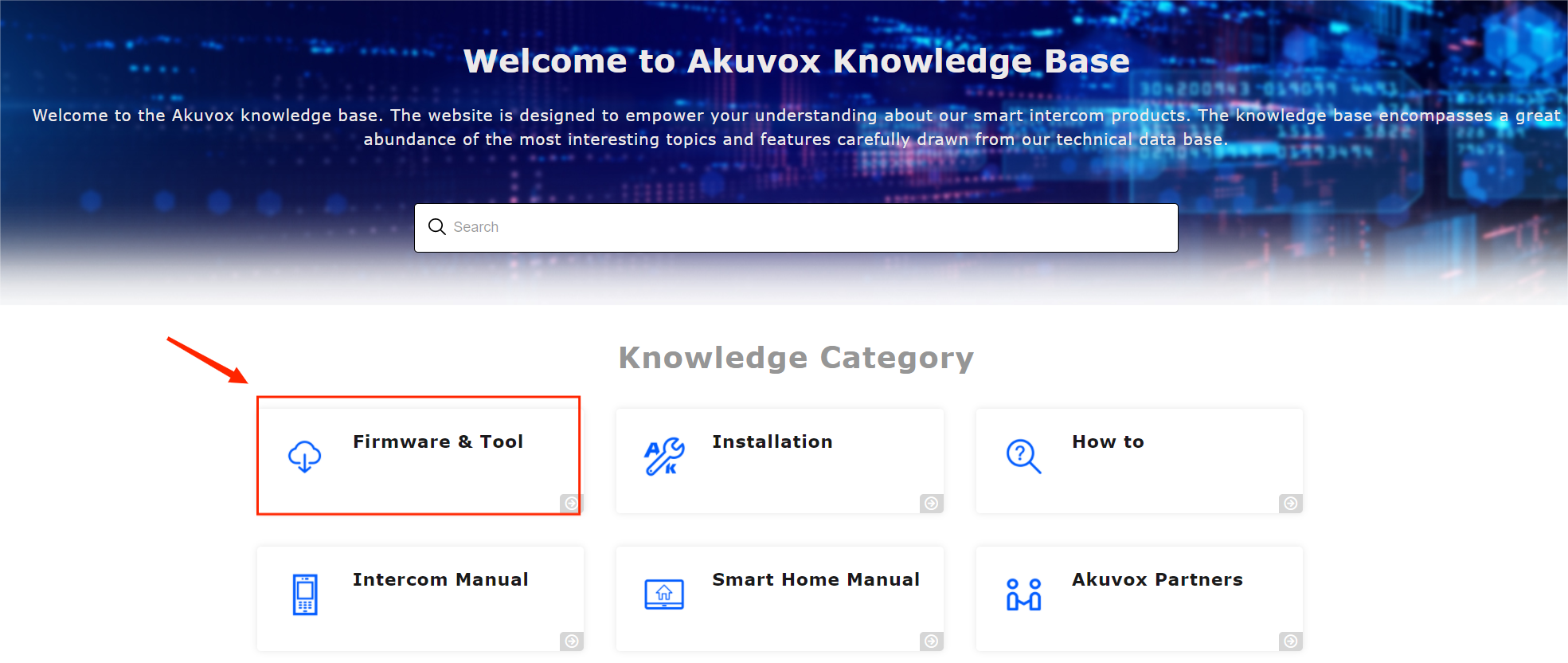
Visita la página web: https://knowledge.akuvox.com/v1/en
Haz clic en Firmware y Herramienta para ir a la categoría específica de firmware.
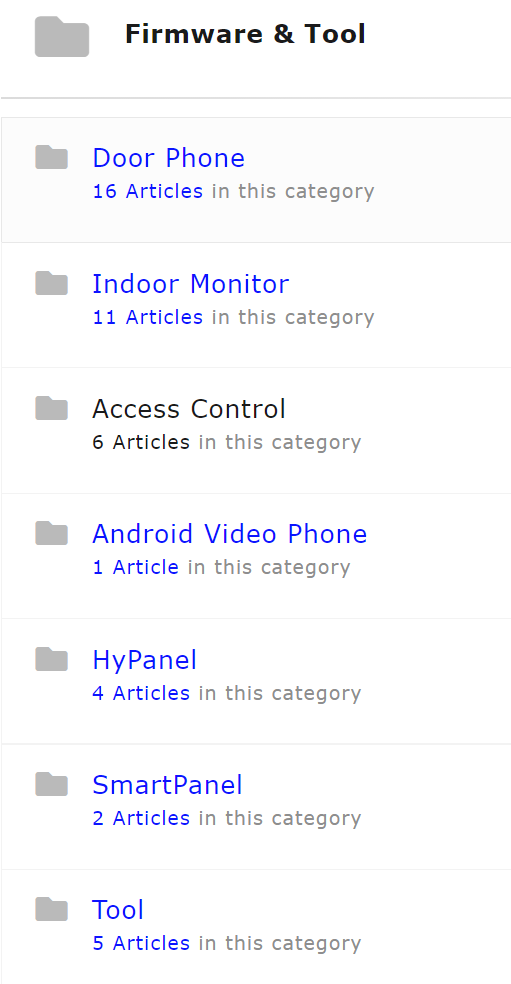
Haz clic en la categoría deseada para mostrar todo el firmware más reciente. Aquí, tomamos el teléfono de puerta, por ejemplo.
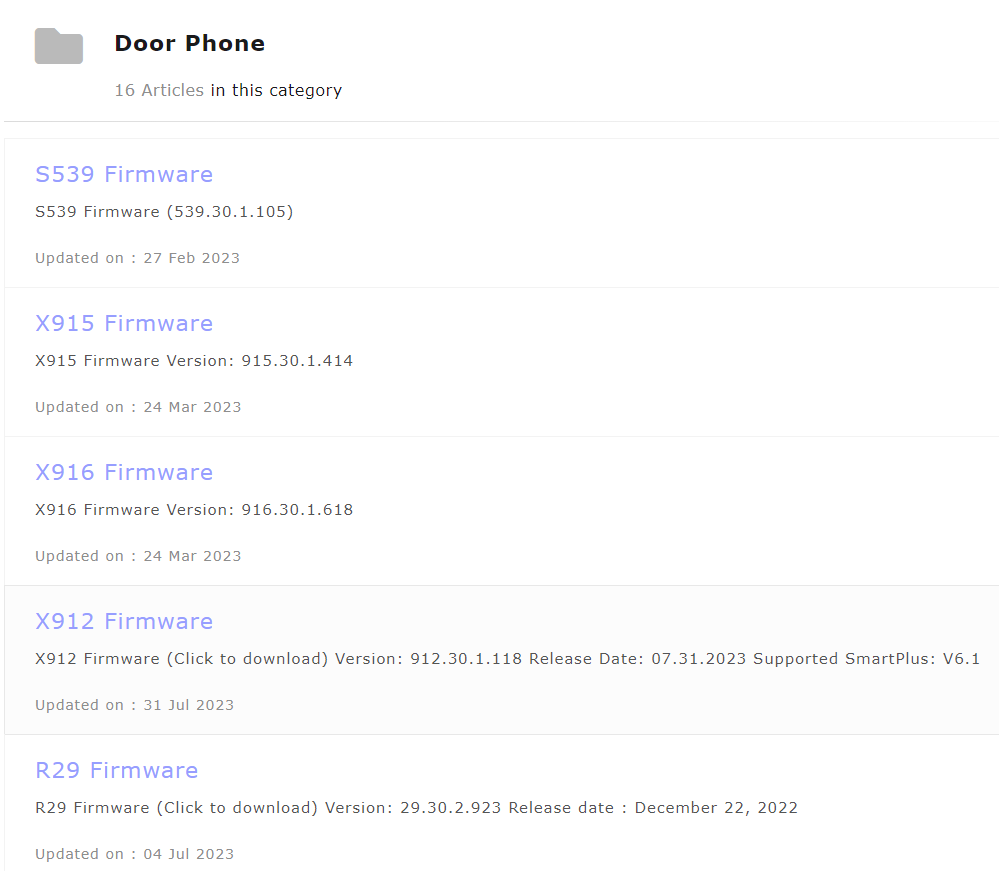
Haz clic en el firmware del dispositivo deseado y ve a la interfaz de Google Drive.
Haz clic para abrir la barra de menú y descargar el .zip de firmware o el archivo .rom.
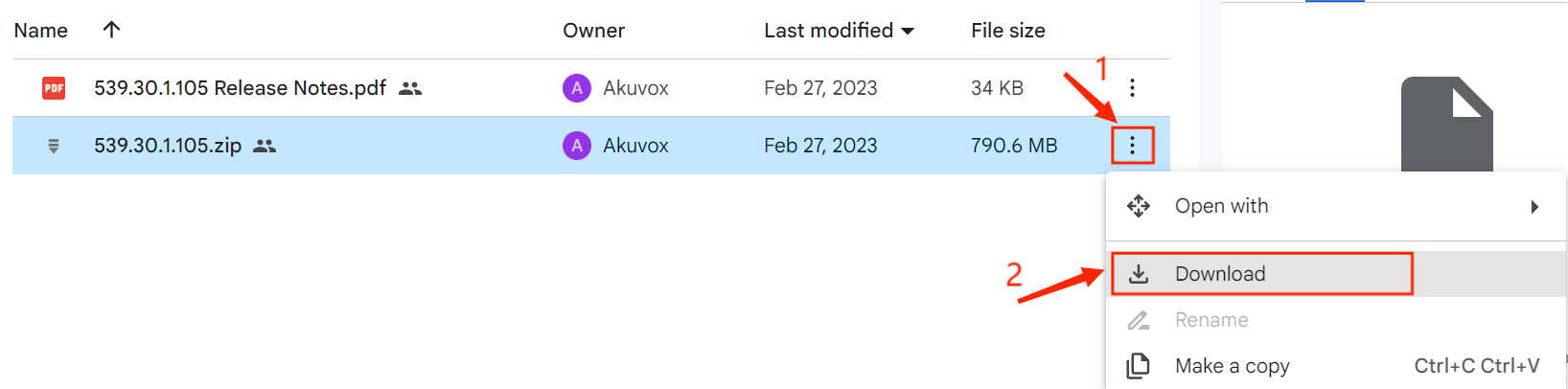
Nota
.zip es para el sistema Android y .rom es para el sistema Linux.
Otros canales
Si necesitas una versión de firmware personalizada o compatible con terceros, puedes contactar con el equipo técnico de Akuvox a través de los siguientes canales.
Correo técnico de soporte: support@akuvox.com
Página web de soporte técnico: https://ticket.akuvox.com/support/home
Comunidad Akuvox: http://community.akuvox.com/
Dispositivos de actualización
Los dispositivos Akuvox pueden actualizarse en la plataforma Akuvox Cloud o en la interfaz web del dispositivo. El firmware actualizado corrigió algunos errores y aporta nuevas funciones. Sigue los pasos para actualizar dispositivos.
Actualización en la plataforma Akuvox Cloud
Para instrucciones de actualización en la nube, consulta el siguiente tutorial en vídeo:
👉 [Instalador] Actualizar el firmware del dispositivo en Akuvox SmartPlus Cloud
Asegúrate de:
El dispositivo está en línea.
El dispositivo se vincula correctamente a la nube.
La conexión de red es estable.
Actualización en la interfaz web del dispositivo
Tomemos el teléfono de puerta R29, por ejemplo.
Inicia sesión en la interfaz web del dispositivo. El nombre de usuario y la contraseña por defecto son admin.
Navega a System > Basic. Haz clic en Seleccionar archivo para importar el firmware desde el controlador local y luego en Actualizar.
.png)
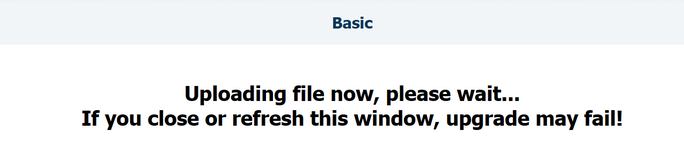
Al actualizar, no cierres ni actualices la ventana de actualización.
Tras la actualización, comprueba si la versión del dispositivo se ha actualizado en la interfaz de System > Upgrade .
(1)(1).png)