Version : 1.0 | Date : Jan.2021
À propos de ce manuel
Merci d'avoir choisi le contrôleur d'accès de la série Akuvox A092. Ce manuel est destiné aux administrateurs qui doivent configurer correctement le contrôleur d'accès. Ce manuel s'applique à la version 92.30.1.6 et fournit toutes les configurations pour les fonctions et les caractéristiques du contrôle d'accès Akuvox. Veuillez visiter le forum Akuvox ou consulter le support technique pour toute nouvelle information ou les derniers micrologiciels.
Introduction des icônes et des symboles
Avertissement:
- Respectez toujours ces informations afin d'éviter que les personnes ne se blessent.
Mise en garde :
- Respectez toujours ces informations afin d'éviter d'endommager l'appareil.
Note:
- Informations informatives et conseils sur l'utilisation efficace de l'appareil.
État du voyant LED
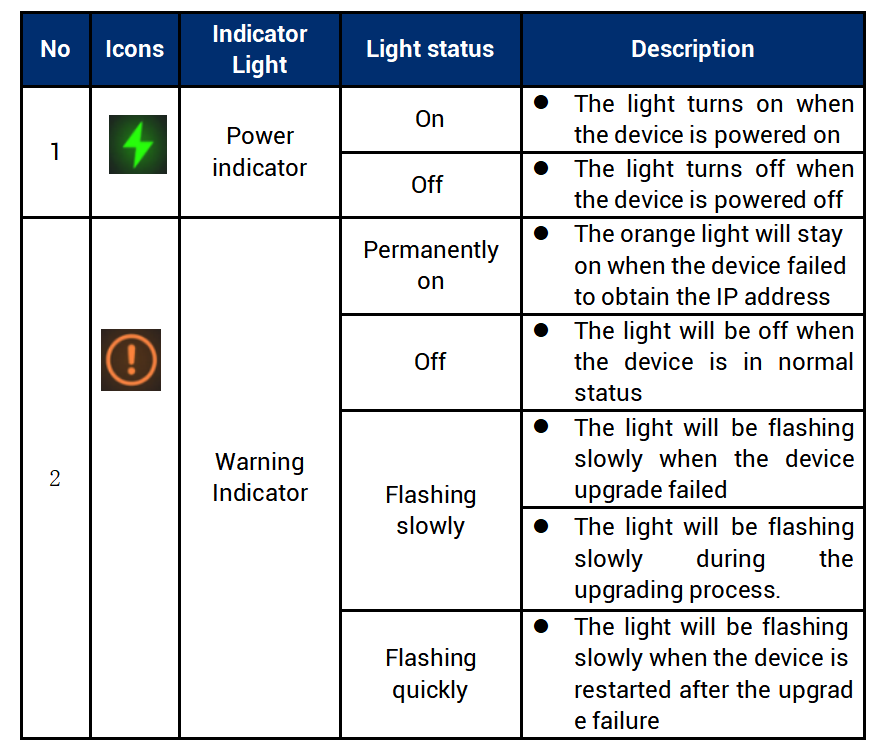
1. Présentation du produit
Le contrôleur d'accès de la série Akuvox A092 est basé sur Linux. Il dispose de plusieurs ports, tels que les ports RS485 et Wiegand qui peuvent être utilisés pour s'intégrer facilement à des systèmes numériques externes, tels que des lecteurs de cartes, un contrôleur d'ascenseur et un détecteur d'alarme incendie, contribuant ainsi à créer un contrôle holistique de l'entrée du bâtiment et de ses environs. Avec les deux relais intégrés, A092 est capable de contrôler deux portes maximum tout en vous donnant un grand sentiment de sécurité via l'accès par carte. A092 s'applique à des applications telles que les bâtiments commerciaux, les bâtiments hospitaliers et les entrepôts.
2. Accéder à l'appareil
Les paramètres système du contrôleur d'accès Akuvox A092 sont accessibles sur l'interface Web de l'appareil.
2.1. Obtenir l'adresse IP de l'appareil
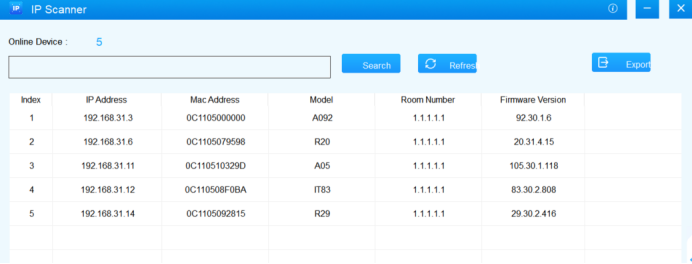
Pour accéder à l'interface Web de l'appareil, vous devez obtenir l'adresse IP de l'appareil à l'aide du scanner IP Akuvox. Vous pouvez simplement cliquer sur Rechercher pour trouver l'adresse IP de l'appareil
2.2. Accéder à l'interface Web de l'appareil
Entrez l'adresse IP de l'appareil sur le navigateur Web afin de vous connecter à l'interface Web de l'appareil où vous pouvez configurer et ajuster les paramètres, etc. Le nom et le mot de passe de l'utilisateur initial sont « admin » et doivent être sensibles à la casse des noms d'utilisateur et des mots de passe saisis.

Note:
- Le navigateur Google Chrome est fortement recommandé.
3. Réglage de la langue et de l'heure
3.1. Réglage de la langue
Lorsque vous configurez l'appareil pour la première fois, vous devrez peut-être définir la langue selon vos besoins ou vous pourrez le faire plus tard si nécessaire. Vous pouvez accéder à Paramètres>Heure/Langue sur l'interface Web de l'appareil.

Configuration des paramètres :
- Type : choisissez une langue d'interface web appropriée. Normalement, l'anglais est la langue Web par défaut.
3.2. Réglage de l'heure
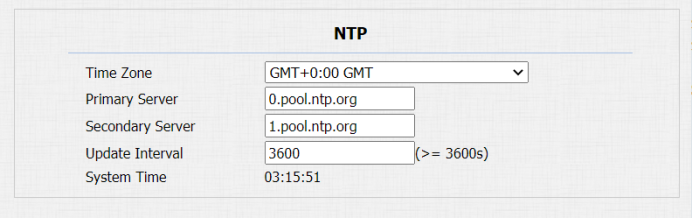
Vous pouvez configurer l'adresse du serveur NTP (Network Time Protocol) que vous avez obtenue pour synchroniser automatiquement votre heure et votre date. Et lorsque votre fuseau horaire est sélectionné, l'appareil informe automatiquement le serveur NTP de son fuseau horaire afin que le serveur NTP puisse synchroniser la configuration du fuseau horaire sur votre appareil. Vous pouvez aller dans Réglage > heure/Lang > NTP pour le réglage.
Configuration des paramètres :
- Fuseau horaire : sélectionnez le fuseau horaire spécifique en fonction de l'endroit où l'appareil est utilisé, puis appuyez sur l'onglet Confirmer pour la confirmation. Le fuseau horaire par défaut est GMT GMT+0.00.
- Serveur primaire/secondaire : le serveur de fuseau horaire, normalement il obtiendra automatiquement l'heure lors de la connexion au réseau. Le serveur secondaire prendra effet tant que le serveur principal n'est pas valide.
- Intervalle de mise à jour : pour configurer l'intervalle entre deux demandes NTP consécutives.
- Système : le système est l'heure système actuelle de l'appareil, qui est au format 24 heures par défaut.
4. Configuration du réseau
4.1. État du réseau
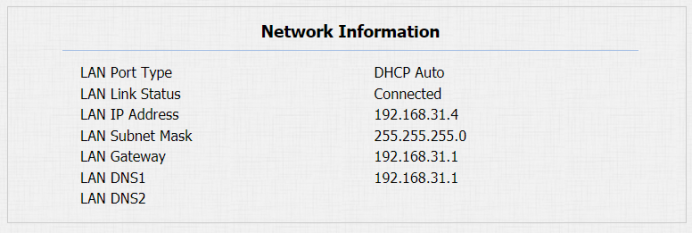
Pour vérifier l'état du réseau, vous pouvez accéder à État > Informations réseau sur l'interface Web de l'appareil.
4.2. Configuration du réseau de l'appareil
Vous pouvez vérifier les informations de connexion réseau de l'appareil et configurer le mode DHCP (Dynamic Host Configuration Protocol) par défaut et la connexion IP statique pour l'appareil. Pour ce faire, vous pouvez accéder à Réseau > De base sur l'interface Web de l'appareil.

Configuration des paramètres :
- DHCP : sélectionnez le mode DHCP en déplaçant l'interrupteur à bascule vers la droite. Le mode DHCP est la connexion réseau par défaut. Si le mode DHCP est activé, le contrôleur d'accès sera automatiquement attribué par le serveur DHCP avec l'adresse IP, le masque de sous-réseau, la passerelle par défaut et l'adresse du serveur DNS.
- IP statique : sélectionnez le mode IP statique en cochant la case DHCP. Lorsque le mode IP statique est sélectionné, l'adresse IP, le masque de sous-réseau, la passerelle par défaut et l'adresse des serveurs DNS doivent être configurés manuellement en fonction de votre environnement réseau réel.
- Adresse IP : configurez l'adresse IP si le mode IP statique est sélectionné.
- Masque de sous-réseau : configurez le masque de sous-réseau en fonction de votre environnement réseau réel.
- Passerelle par défaut : configurez la passerelle par défaut correcte en fonction de l'adresse IP de la passerelle par défaut.
- LAN DNS1/2 : configurez le serveur DNS préféré ou alternatif (Domain Name Server) en fonction de votre environnement réseau réel. Le serveur DNS préféré est l'adresse du serveur DNS principal, tandis que le serveur DNS secondaire est l'adresse du serveur secondaire et le contrôleur d'accès se connecte au serveur secondaire lorsque le serveur DNS principal n'est pas disponible.
4.3. Configurer le serveur Web
Vous pouvez configurer le serveur Web de l'appareil en configurant les protocoles http et https ainsi que le port http pour accéder à l'interface Web de l'appareil. Vous pouvez accéder au serveur Web > Réseau avancé> sur l'interface Web pour ce paramètre.
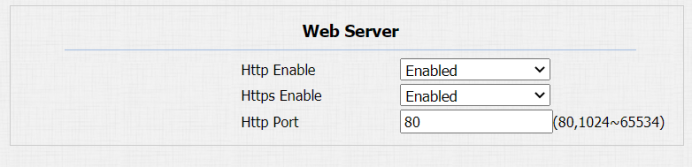
Configuration des paramètres :
- Activer HTTP : activez-le si vous autorisez l'accès à l'interface Web de l'appareil via le protocole http, ou désactivez-le si vous souhaitez refuser l'accès via http. Activé est le paramètre par défaut.
- Activer https : activez-le si vous autorisez l'accès à l'interface Web de l'appareil via le protocole https, ou désactivez-le si vous souhaitez refuser l'accès via https. Activé est le paramètre par défaut.
- Port http : spécifiez le port http du serveur web pour accéder à l'interface web de l'appareil via Http/Https.
4.4.TR069
TR-069 (Rapport technique 069) est le numéro de document du rapport technique, défini par le Broadband Forum, qui spécifie le « protocole de gestion WAN CPE » ou CWMP. Il définit un protocole de couche application pour la gestion à distance des appareils des utilisateurs finaux. En tant que protocole bidirectionnel basé sur SOAP/HTTP, il assure la communication entre les équipements CPE (Customer-Premises Equipment) et les serveurs de configuration automatique (ACS). Il comprend à la fois une configuration automatique sécurisée et le contrôle d'autres fonctions de gestion CPE dans un cadre intégré.

Configuration des paramètres :
- Actif : activez-le lorsque vous souhaitez activer la fonction TR069 côté serveur ACS.
- Version : sélectionnez la version TR069.
- URL ACS : entrez l'URL du serveur ACS, par exemple : « http://192.168.1.47:8080/openacs/acs »
- Nom d'utilisateur : entrez le nom d'utilisateur du serveur ACS pour l'authentification.
- Mot de passe : entrez le mot de passe d'authentification du serveur ACS.
- Actif : activez-le si vous autorisez l'appareil à envoyer des demandes au serveur ACS pour la configuration et la mise à jour automatiques, etc.
- Intervalle périodique : sélectionnez l'intervalle de temps pour que l'appareil envoie la demande au serveur ACS pour la configuration et la mise à jour automatiques, etc.
- URL : entrez l'URL de l'appareil, par exemple : http://192.168.1.48:8882/。
- Nom d'utilisateur : entrez le nom d'utilisateur d'authentification de l'appareil.
- Mot de passe : entrez le mot de passe d'authentification de l'appareil.
4.5. SNMP
SNMP (Simple Network Management Protocol) est un protocole standard d'Internet pour la gestion des appareils sur les réseaux IP. SNMP est largement utilisé dans les systèmes de gestion de réseau pour surveiller les périphériques connectés au réseau à la recherche de conditions susceptibles d'attirer l'attention de l'administration du réseau. SNMP expose les données de gestion sous la forme de variables sur les systèmes gérés, qui décrivent la configuration du système. Ces variables peuvent ensuite être interrogées par la gestion des applications. Ces variables accessibles via SNMP sont organisées en hiérarchies, qui sont décrites par des bases d'informations de gestion (MIB).

Configuration des paramètres :
- Actif : activer ou désactiver la fonction SNMP. Le paramètre par défaut est Désactivé.
- Port : Spécifiez le port pour la transmission des données de 1024 à 65535.
- IP de confiance : entrez l'adresse IP du tiers.
5. Réglage du relais
5.1. Configurer le relais intégré
Le contrôleur d'accès A092 dispose de deux relais intégrés qui peuvent être connectés aux serrures électriques des portes pour le contrôle d'accès aux portes. Vous pouvez aller dans Contrôle d'accès > Relais pour le réglage.
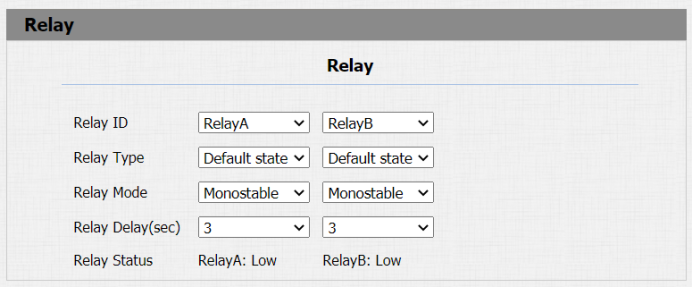
Configuration des paramètres :
- Relay ID : vous êtes autorisé à configurer deux interrupteurs à relais au total pour le contrôle d'accès à la porte (Relais A, Relais B)
- Type de relais : il existe deux types de relais : état par défaut (niveau haute tension, NC-normalement fermé) et état inversé (niveau basse tension, NO-normalement ouvert). L'état par défaut passe de NC-NO, l'état inversé est de NO-NC.
- Mode relais : sélectionnez Monostable ou Bistable. Lorsque vous sélectionnez Monostable, le relais se réinitialisera après l'ouverture de la porte, ce qui signifie que la porte sera à nouveau fermée, cependant, si vous sélectionnez Bistable, le relais ne se réinitialisera pas et vous devrez, par exemple, glisser la carte sur le lecteur de carte pour fermer la porte.
- Délai de relais : réglez la temporisation du délai de relais (allant de 1 à 10 secondes) Par exemple, si vous réglez le temps de retard de maintien sur « 5 » Sec., le relais sera retardé de 5 secondes après le déverrouillage de la porte.
- État du relais : l'état du relais est faible par défaut, ce qui signifie normalement fermé (NC) Si l'état du relais est élevé, il est en état normalement ouvert (NO).
5.2. Configurer le relais Web
En plus des relais intégrés, vous pouvez également déverrouiller la porte qui est connectée au relais Web. Vous pouvez accéder à Contrôle d'accès > Relais Web/Paramètres d'action de relais Web pour configurer le relais Web.

Configuration des paramètres :
- Tapez : sélectionnez « Webrelay » pour activer le relais web. Sélectionnez Désactiver pour désactiver le relais Web. Sélectionnez Les deux pour activer à la fois le relais local et le relais Web.
- Adresse IP : entrez l'adresse IP du relais Web fournie par le fabricant du relais Web.
- Nom d'utilisateur : entrez le nom d'utilisateur fourni par le fabricant du relais Web.
- Mot de passe : entrez le mot de passe fourni par le fabricant du relais Web. Les mots de passe sont authentifiés via HTTP et vous pouvez définir les mots de passe à l'aide de « http get » dans Action.
- Action de relais Web : entrez la commande d'action de relais Web spécifique fournie par le fabricant Web pour différentes actions du relais Web.
Extension de relais Web : entrez les informations d'extension de relais, qui peuvent être un numéro SIP d'un appareil d'interphone tel qu'un moniteur intérieur, afin que la commande d'action spécifique soit envoyée lorsque le déverrouillage est effectué sur l'appareil d'interphone.
6. Gestion du calendrier d'accès aux portes
Vous devez configurer et planifier l'accès par la porte en fonction de l'utilisateur via une carte RF, etc.
6.1. Configurer le calendrier d'accès aux portes
Vous pouvez créer des programmes d'accès aux portes afin qu'ils puissent être appliqués ultérieurement au contrôle d'accès aux portes destiné à un utilisateur individuel ou à un groupe d'utilisateurs créé. De plus, vous pouvez modifier votre horaire d'accès aux portes si nécessaire.
6.1.1. Créer un horaire d'accès aux portes
Vous pouvez créer le calendrier d'accès aux portes sur une base quotidienne ou mensuelle et vous pouvez également créer un calendrier qui vous permet de planifier une période plus longue en plus d'exécuter le calendrier d'accès aux portes sur une base quotidienne, hebdomadaire ou sur une période plus longue. Vous pouvez accéder à Contrôle d'accès > Planifications > Paramètres de planification pour le paramètre.
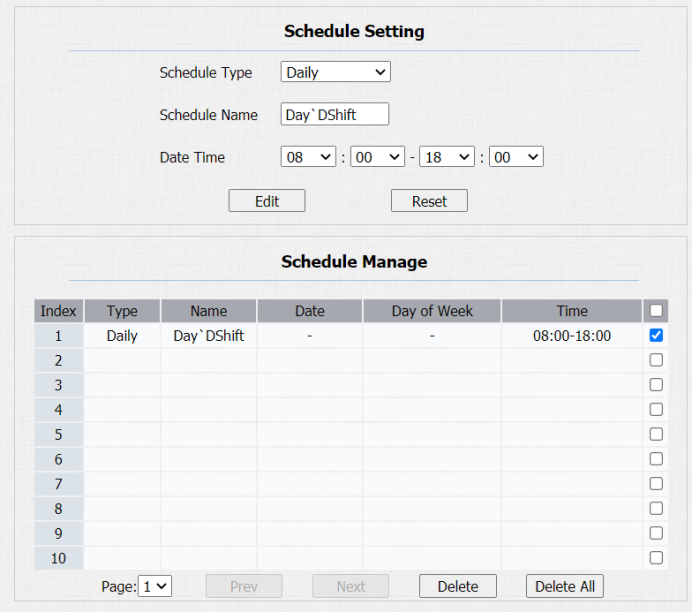
- Pour créer un horaire quotidien
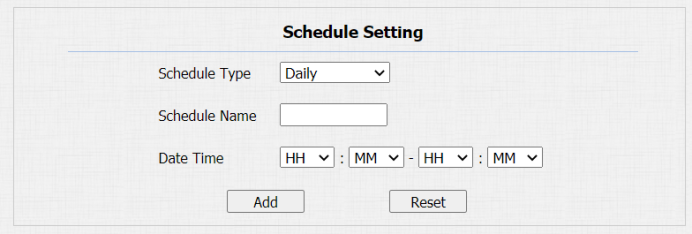 Configuration des paramètres :
- Type d'horaire : sélectionnez le type « Quotidien » si vous souhaitez exécuter le contrôle d'accès aux portes sur une base quotidienne.
- Nom de l'horaire : créez un nom d'horaire d'accès à la porte
- Temps de données : Établissez l'horaire de validité de l'accès à la porte pendant une journée.
- Pour créer un horaire hebdomadaire
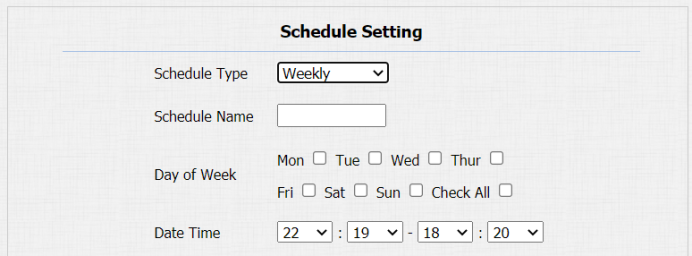
- Type d'horaire : sélectionnez le type « Hebdomadaire » si vous souhaitez exécuter le contrôle d'accès aux portes sur une base quotidienne.
- Nom de l'horaire : créez un nom d'horaire d'accès à la porte.
- Jour de la semaine : sélectionnez le(s) jour(s) où l'accès aux portes peut être valable sur une base hebdomadaire
- Date Heure : Configurez l'horaire de validité de l'accès à la porte au cours d'une journée.
- Pour créer un calendrier de période plus longue
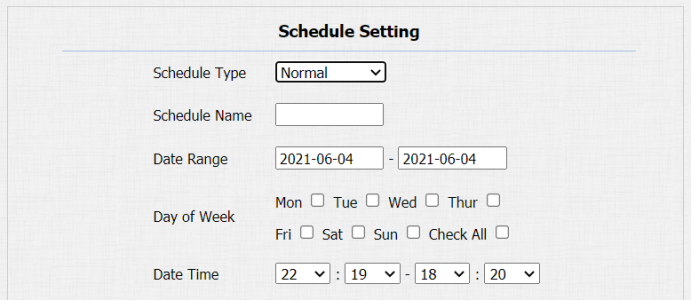
- Type d'horaire : sélectionnez le type « Hebdomadaire » si vous souhaitez exécuter le contrôle d'accès aux portes sur une base quotidienne.
- Nom de l'horaire : créez un nom d'horaire d'accès à la porte.
- Plage de dates : définissez le jour de début et le jour de fin de l'horaire.
- Jour de la semaine : sélectionnez le(s) jour(s) où l'accès aux portes peut être valable sur une base hebdomadaire
- Données Temps : Configurez l'horaire de validité de l'accès à la porte au cours d'une journée.
6.2. Calendrier d'accès aux portes d'importation et d'exportation
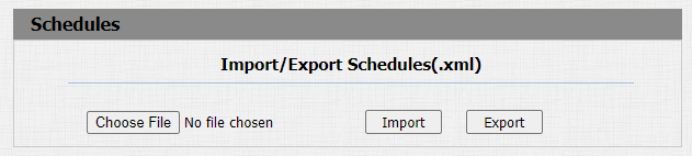
En plus de créer un calendrier d'accès aux portes séparément, vous pouvez également importer ou exporter facilement les horaires afin de maximiser l'efficacité de la gestion de vos horaires d'accès aux portes. Pour importer et exporter le calendrier, vous pouvez accéder à Contrôle d'accès > Calendriers > Importer/Exporter des calendriers (.xml) sur l'interface Web.
Note:
- Il ne prend en charge que le fichier de format .xml pour l'importation et l'exportation du calendrier.
6.3. Modifier le calendrier d'accès aux portes
Si vous souhaitez modifier ou supprimer votre programme d'accès à la porte que vous avez créé, vous pouvez modifier ou supprimer le programme configuré sélectionné séparément ou par lots sur l'interface Web. Pour ce faire, vous pouvez accéder à Contrôle d'accès > Paramètres des horaires/Gestion des horaires sur l'interface Web.
7. Configuration du déverrouillage de la porte
7.1. Configurer le format de la carte d'accès
Si vous souhaitez intégrer le système d'interphone tiers en termes d'accès à la porte par carte RF, vous pouvez modifier le format du code de la carte RF pour qu'il soit identique à celui appliqué dans le système tiers. Vous pouvez accéder aux paramètres de la carte de contrôle d'accès > > RFID sur l'interface Web.

Configuration des paramètres :
- Mode d'affichage WIEGAND : sélectionnez le format de la carte WIEGAND pour l'accès à la porte parmi cinq options de format : 8H10D, 6H3D5D(W26), 6H8D, 8HN ; 8HR, 6H3D5D-R(W26) et RAW. Le format du code de la carte est 8HN par défaut dans le contrôleur d'accès.
7.2. Configurer la carte d'accès pour le déverrouillage de la porte
Sur l'interface Web de l'appareil, vous pouvez non seulement configurer la carte RF une par une manuellement, mais également importer ou exporter les fichiers de la carte RF vers l'appareil par lots afin d'optimiser l'efficacité de la configuration de la carte.
- Configurer la carte RF manuellement
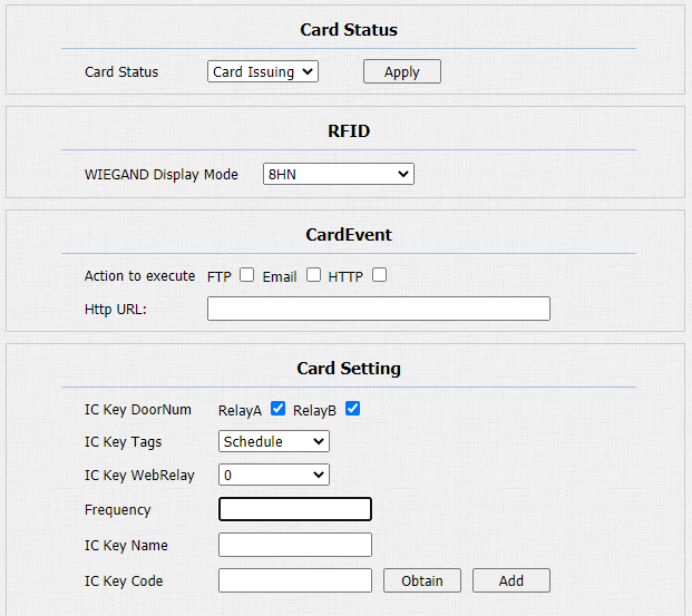
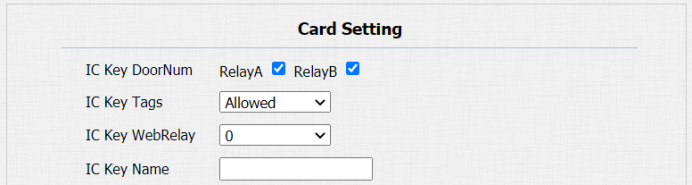
Vous pouvez accéder à la section Contrôle d'accès > paramètres de la carte > RFID, où vous pouvez ajouter, configurer, configurer une carte RF et attribuer la carte spécifique avec un calendrier de validité de la carte RF pour l'accès à la porte.
Configuration des paramètres :
- Statut de la carte : sélectionnez « Émission de voiture » dans le champ avant d'ajouter la carte RFID et repassez à « Normal » après l'ajout de la carte.
- IC Key DoorNum : sélectionnez le(s) relais(s) sur le(s)quel(s) la carte RFID est appliquée.
- Porte-clés IC : Sélectionnez la fréquence de validité de la carte RFID pour l'accès à la porte parmi trois options : « Autoriser », « Planifier » et « Interdit » Par exemple, si vous sélectionnez « Autorisé », la carte est toujours valable pour un accès illimité à la porte selon votre paramètre. Si vous sélectionnez « Calendrier », vous devez configurer le numéro de validité d'accès à la carte RFID. Si vous sélectionnez « Interdit », la carte RFID ne sera jamais valable pour l'accès à la porte.
- IC Key WebRelay : entrez l'ID d'action du relais Web afin que le relais Web puisse être déclenché à l'aide d'une carte RFID pour l'accès à la porte. Lorsque 0 est sélectionné, le relais Web ne sera pas déclenché et il déclenchera le relais intégré à la place.
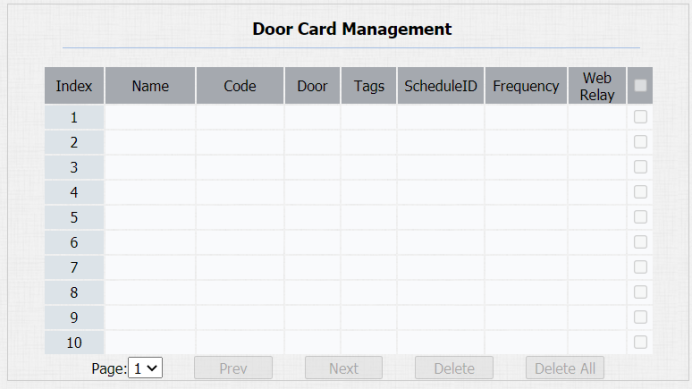
- Fréquence : paramétrez le numéro de validité d'accès à la carte RFID. Le nombre maximal de validité d'accès RF est de 65535.
- Nom de la clé IC : entrez le nom de la carte RFID.
- Code de clé IC : Le numéro de carte RFID apparaîtra lorsque la carte aura été ajoutée avec succès. Vous pouvez ajouter 50 000 cartes maximum.
Note:
- Une carte RF de 13,56 MHz et 125 KHz peut être applicable au contrôleur d'accès pour l'accès à la porte.
Une fois le RF ajouté, vous pouvez attribuer à la carte RF un calendrier de validité de la carte. Vous pouvez accéder à Contrôle d'accès> Paramètres de carte > Gestion du calendrier pour l'attribution du calendrier de validité.

- Importation/exportation des données de la carte de contrôle d'accès
Les contrôleurs d'accès A092 prennent en charge le partage des données de carte de contrôle d'accès entre les contrôleurs d'accès Akuvox par le biais de l'importation et de l'exportation, tandis que vous pouvez également exporter les données de carte hors du contrôleur d'accès, puis les importer vers un appareil tiers. Vous pouvez accéder à Contrôle d'accès> Paramètres de la carte > Importer/Exporter les données de la carte (.xml) sur l'interface Web.

7.3. Modifier/supprimer le calendrier de contrôle de la carte d'accès
Une fois que la carte RFID a été associée à un calendrier de contrôle d'accès, vous pouvez modifier ou supprimer le programme si nécessaire. Vous pouvez aller dans Contrôle d'accès > Paramètres de la carte, Gestion des cartes de porte pour sélectionner l'horaire spécifique et aller dans Paramètres du panier sur la même page.

7.4. Configurer le relais ouvert via HTTP pour le déverrouillage de la porte
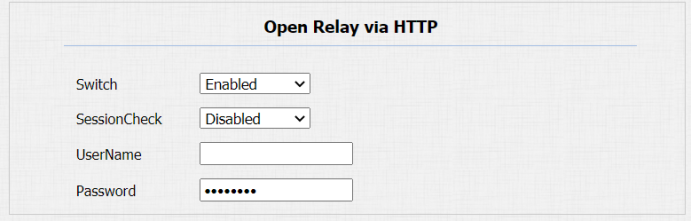
Vous pouvez déverrouiller la porte à distance sans vous approcher physiquement de l'appareil pour l'accès à la porte en tapant la commande HTTP (URL) créée sur le navigateur Web pour déclencher le relais lorsque vous n'êtes pas disponible près de la porte pour l'accès à la porte. Vous pouvez accéder à Access Control > Relay > Open Relay via HTTP pour le paramètre.
Configuration des paramètres :
- Switch : activez la fonction de déverrouillage de la commande HTTP en cliquant sur le champ Activer . Il est activé par défaut.
- SessionCheck : activez-le afin que la porte puisse être déverrouillée via la commande HTTP même si l'interface Web de l'appareil n'est pas connectée avec succès. Lorsqu'il est désactivé, la porte ne peut pas être déverrouillée via la commande HTTP.
- Nom d'utilisateur : saisissez le nom d'utilisateur de l'interface Web de l'appareil à des fins d'authentification, par exemple, « Admin ».
- Mot de passe : entrez le mot de passe de la commande HTTP à des fins d'authentification. Par exemple : « 12345 ».
Veuillez vous référer à l'exemple suivant :
http://192.168.35.127/fcgi/do?action=OpenDoor&UserName=admin&Password=12345&DoorNum=1
7.5. Configurer le bouton de sortie pour le déverrouillage de la porte
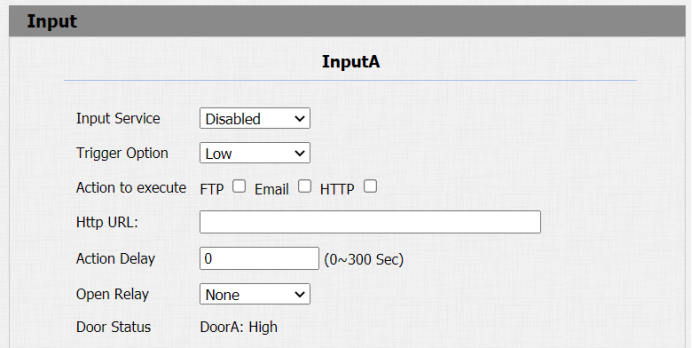
Lorsque vous devez ouvrir la porte de l'intérieur à l'aide du bouton Sortie installé près de la porte, vous pouvez configurer l'entrée du contrôleur d'accès pour déclencher le relais d'accès à la porte sur l'interface web : Contrôle d'accès > Entrée.
Paramétrage :
- Service de saisie : sélectionnez « Activer » pour pouvoir utiliser la fonction de saisie. Il est désactivé par défaut.
- Option de déclenchement : sélectionnez les options de déclenchement en fonction de l'opération réelle sur le bouton de sortie. Il est faible par défaut.
- Action à exécuter : sélectionnez la méthode pour effectuer l'action parmi quatre options : FTP, E-mail, HTTP et TFTP.
- URL HTTP : entrez l'URL si vous sélectionnez le HTTP pour effectuer l'action.
- Délai d'action : paramétrez le délai lorsque l'action est exécutée. Par exemple, si vous réglez le temps de retard de l'action sur 5 secondes, les actions correspondantes seront exécutées 5 secondes après avoir appuyé sur le bouton.
- Open Relay : configurez des relais à déclencher par l'entrée. Il est défini sur Aucun par défaut
- État de la porte : affiche l'état du signal d'entrée. Il est élevé par défaut.
8. Sécurité
La fonction d'alarme anti-sabotage sert de protection contre tout retrait non autorisé des appareils en déclenchant l'alarme de colère sur l'appareil. Vous pouvez accéder à Sécurité > Alarme anti-sabotage de base > pour le paramètre .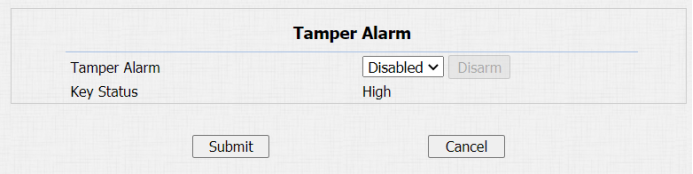
Configuration des paramètres :
- Activer : cochez la case pour activer la fonction d'alarme de tempérament. Lorsque l'alarme de colère se déclenche, vous pouvez appuyer sur l'onglet Désarmer à côté de la case à cocher pour effacer l'alarme.
- État de la touche : l'alarme de tempérament ne sera pas déclenchée à moins que l'état de la touche ne passe de l'état « Faible » à l'état « Élevé ». L'état normal est faible.
Note:
- La languette de désarmement devient grise lorsque l'alarme de colère est effacée.
8.1. Paramètre de notification de sécurité
8.1.1. Paramètre de notification par e-mail
Si vous souhaitez recevoir la notification de sécurité par e-mail après le déverrouillage de la porte, vous pouvez configurer la notification par e-mail sur l'interface Web : Réglage de l'action > > la notification par e-mail. La notification par e-mail contient les images capturées.
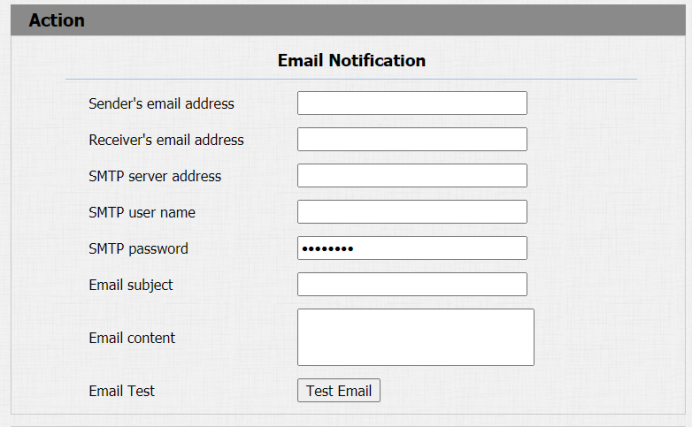
Configuration des paramètres :
- Adresse e-mail de l'expéditeur : saisissez l'adresse e-mail de l'expéditeur à partir duquel la notification par e-mail sera envoyée.
- Adresse e-mail du destinataire : saisissez l'adresse e-mail du destinataire.
- Adresse du serveur SMTP : entrez l'adresse du serveur SMTP de l'expéditeur. Par exemple : smtps:// smtp.gmail.com
- Nom d'utilisateur SMTP : entrez le nom d'utilisateur SMTP, qui est généralement le même que l'adresse e-mail de l'expéditeur.
- Mot de passe SMTP : configurez le mot de passe du service SMTP, qui est le même que l'adresse e-mail de l'expéditeur.
- Objet de l'e-mail : saisissez l'objet de l'e-mail.
- Contenu de l'email : compilez le contenu des emails en fonction de votre besoin
- Test de l'email : cliquez sur Tester l'email pour vérifier si les informations sont correctes.
8.1.2.Paramètre de notification FTP
Si vous souhaitez recevoir la notification de sécurité via FTP, vous pouvez configurer la notification FTP sur l'interface web : Définition de > Action > Notification FTP
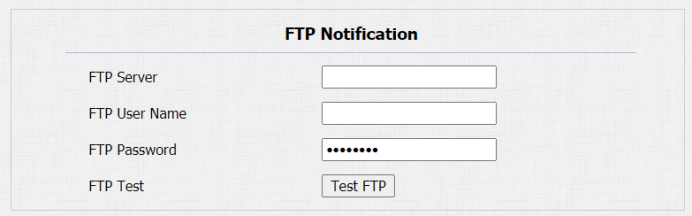
Configuration des paramètres :
- Serveur FTP : entrez l'adresse (URL) du serveur FTP pour la notification FTP.
- Nom d'utilisateur FTP : entrez le nom d'utilisateur du serveur FTP.
- Mot de passe FTP : entrez le mot de passe du serveur FTP.
- Chemin FTP : entrez le nom du dossier que vous avez créé sur le serveur FTP.
9. Journal de porte
Si vous souhaitez vérifier les registres de porte et importer et exporter les différents types d'historique d'accès aux portes, vous pouvez vous rendre sur le Web Contrôle d'accès > Journal des portes/Importer/Exporter le journal des portes(.xml).
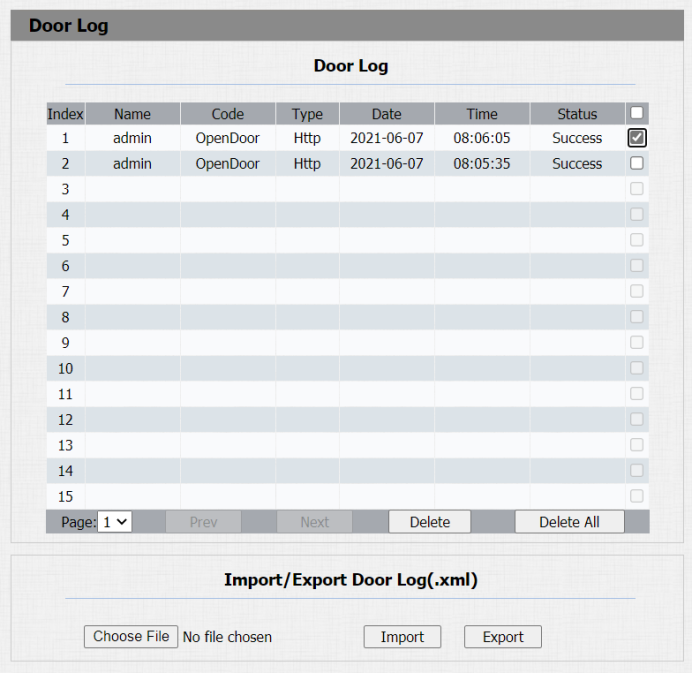
Configuration des paramètres :
- Nom : affiche le nom de la carte RF utilisée pour le déverrouillage de la porte. Si la porte est déverrouillée par des cartes inconnues, le nom de la carte ne sera pas affiché comme inconnu.
- Code : les codes comprennent trois types d'accès par porte. Si la porte est déverrouillée par une carte, le numéro de la carte s'affichera. Si la porte est déverrouillée par le bouton de sortie, elle s'affichera bas ou haut en fonction du niveau de tension appliqué. Si la porte est déverrouillée par la commande HTTP, l'action d'ouverture de la porte s'affiche.
- Type : affiche la carte, HTTP et Input en fonction de la méthode utilisée pour le déverrouillage de la porte
- Date : affiche la date de déverrouillage de la porte.
- Heure : affiche l'heure de déverrouillage de la porte.
- État : affiche le résultat du déverrouillage de la porte.
- Choisissez Fichier : choisissez le fichier journal de votre PC local.
- Importer : importé le fichier journal que vous avez sélectionné.
- Exporter : exportez le fichier journal existant vers votre PC local.
10. Déboguer
10.1. Configurer le serveur de débogage
Si vous souhaitez obtenir le journal à des fins de débogage, vous pouvez activer le débogage à distance pour collecter les journaux à partir de l'appareil. Pour configurer le serveur de débogage, vous pouvez accéder à Mettre à niveau > serveur de débogage avancé > distant.
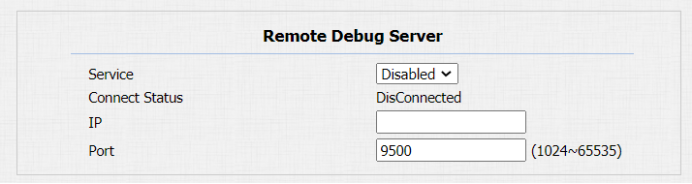
Configuration des paramètres :
- Service : activez ou désactivez le serveur de débogage distant en fonction de vos besoins. Il est désactivé par défaut.
- État de la connexion : affiche l'état de la connexion au serveur de débogage à distance.
- IP : renseignez l'adresse IP du serveur de débogage distant.
- Port : renseignez le port du serveur de débogage distant (1024-65535). Le port du serveur de débogage à distance de test Akuvox est 9500. Laissez le champ vide par défaut.
10.2. Journal système pour le débogage
Le journal système dans le contrôleur d'accès A092 peut être utilisé à des fins de débogage. Si vous souhaitez exporter le système vers un PC local ou vers un serveur distant pour le débogage. Pour configurer le journal système, vous pouvez accéder à
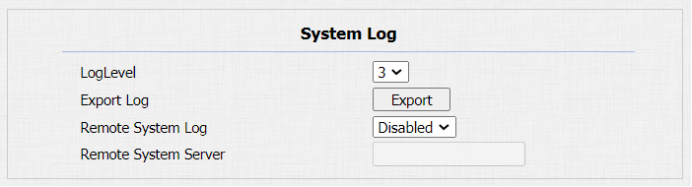
Configuration des paramètres :
- LogLevel : sélectionnez les niveaux de journalisation de 1 à 7 niveaux. Le personnel technique d'Akuvox vous indiquera le niveau de journal spécifique à saisir à des fins de débogage. Le niveau de journalisation par défaut est « 3 ». Plus le niveau est élevé, plus le journal est complet.
- Exporter le journal : cliquez sur l'ongletExporter pour exporter le fichier journal de débogage temporaire vers un PC local.
- Serveur système distant : entrez l'adresse du serveur distant pour recevoir le journal de l'appareil . Et l'adresse du serveur distant sera fournie par le support technique d'Akuvox.
10.3. PCAP pour le débogage
PCAP est utilisé pour capturer le paquet de données entrant et sortant des périphériques à des fins de débogage et de dépannage. Pour configurer le PCAP, vous pouvez vous rendre à l'adresse suivante :
Mise à niveau > Advanced > PCAP.
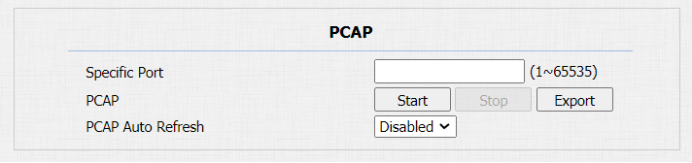
Configuration des paramètres :
- Port spécifique : sélectionnez les ports spécifiques dans 1-65535 afin que seul le paquet de données du port spécifique puisse être capturé. Par défaut, vous pouvez laisser le champ vide.
- PCAP : cliquez sur l'onglet Démarrer et l'onglet Arrêter pour capturer une certaine plage de paquets de données avant de cliquer sur l'onglet Exporter pour exporter les paquets de données vers votre PC local.
- Actualisation automatique PCAP : sélectionnez « Activer » ou « Désactiver » pour activer ou désactiver la fonction de rafraîchissement automatique PCAP. Si vous le définissez sur « Activer », le PCAP continuera à capturer les paquets de données même après que les paquets de données aient atteint leur capacité maximale de 1 Mo. Si vous le définissez sur « Désactiver », le PCAP arrêtera la capture de paquets de données lorsque le paquet de données capturé aura atteint la capacité de capture maximale de 1 Mo.
11. Mise à niveau du micrologiciel
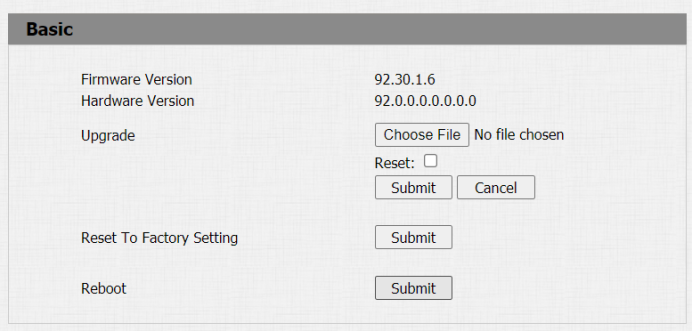
Le firmware du contrôleur d'accès A092 peut être mis à niveau sur l'interface Web de l'appareil, vous pouvez aller à Mettre à niveau > Basic pour mettre à niveau le firmware.
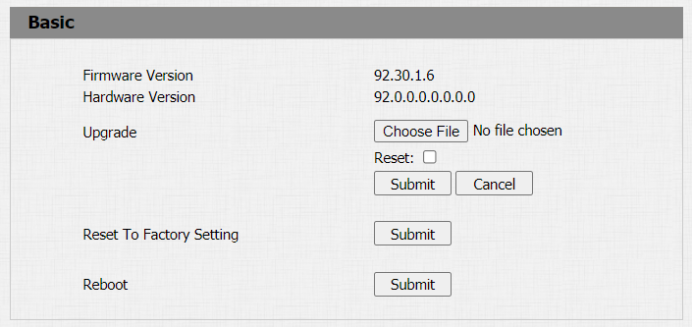
Configuration des paramètres :
- Mise à niveau: Choisissez .rom micrologiciel sur votre PC, puis cliquez sur Envoyer pour la mise à jour.
12. Sauvegarde
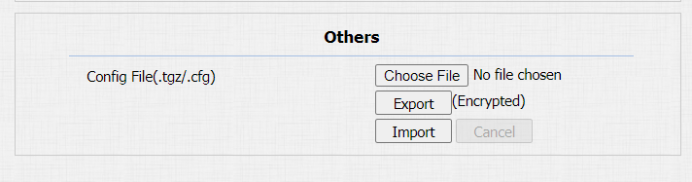
Les fichiers de configuration peuvent être importés ou exportés hors de l'appareil vers votre PC local. Pour ce faire, vous pouvez vous rendre sur Mettre à niveau >interface Advanced > Others si nécessaire.
Configuration des paramètres :
- Choisissez Fichier : choisissez le fichier de configuration à importer depuis votre PC local.
- Importer : importer le nouveau fichier de configuration sur l'appareil.
- Exporter : exportez le fichier de configuration existant crypté de votre appareil vers votre PC.
13. Provisionnement automatique via le fichier de configuration
Les configurations et les mises à niveau sur le contrôleur d'accès A092 peuvent être effectuées sur l'interface Web via un provisionnement automatique unique et un provisionnement automatique programmé via des fichiers de configuration, ce qui vous évite de configurer manuellement la configuration nécessaire une par une sur le contrôleur d'accès.
13.1. Principe de provisionnement
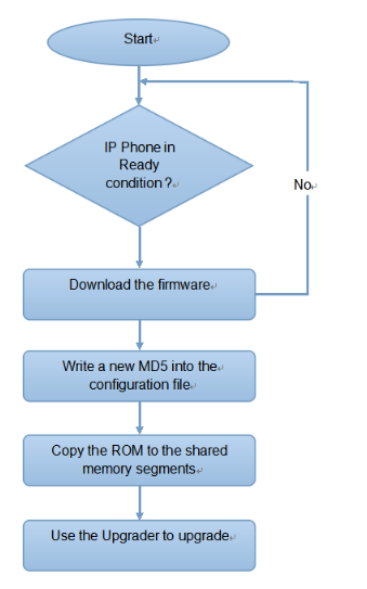
Le provisionnement automatique est une fonctionnalité utilisée pour configurer ou mettre à niveau les appareils par lots via des serveurs tiers. DHCP, PNP, TFTP, FTP, HTTPS sont les protocoles utilisés par les appareils d'interphone Akuvox pour accéder à l'URL de l'adresse du serveur tiers qui stocke les fichiers de configuration et les firmwares, qui seront ensuite utilisés pour mettre à jour le firmware et les paramètres correspondants sur le contrôleur d'accès.
13.2. Fichiers de configuration pour le provisionnement automatique
Les fichiers de configuration ont deux formats pour le provisionnement automatique. l'un est les fichiers de configuration générale utilisés pour le provisionnement général et l'autre est le provisionnement de configuration basé sur MAC.
La différence entre les deux types de fichiers de configuration est illustrée ci-dessous :
- Provisionnement de la configuration générale : un fichier général est stocké dans un serveur à partir duquel tous les appareils associés pourront télécharger le même fichier de configuration pour mettre à jour les paramètres des appareils. Par exemple : r000000000092.cfg.
- Provisionnement de la configuration MAC : les fichiers de configuration MAC sont utilisés pour le provisionnement automatique sur un périphérique spécifique, par opposition à son numéro MAC unique. Et les fichiers de configuration nommés avec le numéro MAC de l'appareil seront automatiquement mis en correspondance avec le numéro MAC de l'appareil avant d'être téléchargés pour la mise en service sur l'appareil spécifique.
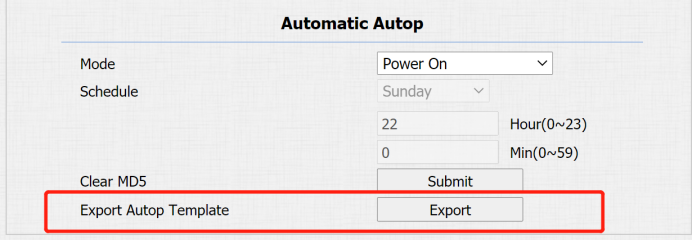
Pour obtenir le modèle de fichier de configuration Autop, vous pouvez accéder à Mettre à niveau > Advanced > Automatic Autop sur l'interface Web.
Note:
- Si un serveur dispose de ces deux types de fichiers de configuration, les périphériques IP accèdent d'abord aux fichiers de configuration généraux avant d'accéder aux fichiers de configuration basés sur MAC.
13.3. Calendrier AutoP
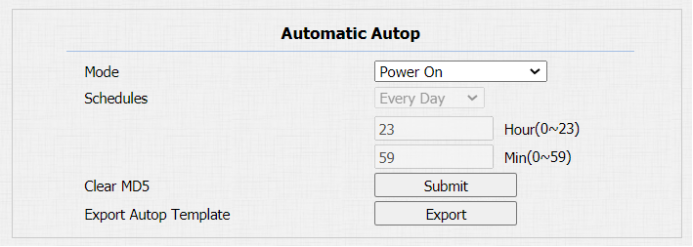
Akuvox vous fournit différentes méthodes Autop qui permettent au contrôleur d'accès d'effectuer le provisionnement par lui-même dans un temps précis en fonction de votre calendrier. Vous pouvez aller dans Mettre à niveau > Avancé > Autop automatique pour ce paramètre.
Configuration des paramètres :
- Mise sous tension : sélectionnez « Mise sous tension » si vous souhaitez que l'appareil effectue Autop à chaque démarrage.
- À plusieurs reprises : sélectionnez « À plusieurs reprises », si vous souhaitez que l'appareil fonctionne au sommet selon le calendrier que vous avez défini.
- Mise sous tension + à plusieurs reprises : sélectionnez « Mise sous tension + à plusieurs reprises » si vous souhaitez combiner le mode de mise sous tension et le mode répété qui permettront à l'appareil d'effectuer Autop à chaque démarrage ou selon le calendrier que vous avez configuré.
- Répétition horaire : sélectionnez « Répétition horaire » si vous souhaitez que l'appareil effectue Autop toutes les heures.
13.4. Configuration du provisionnement statique
Vous pouvez configurer manuellement une URL de serveur spécifique pour télécharger le micrologiciel ou le fichier de configuration. Si une planification automatique est configurée, le contrôleur d'accès effectuera le provisionnement automatique à un moment spécifique en fonction de la planification Autop que vous avez configurée. En outre, TFTP, FTP, HTTP et HTTPS sont les protocoles qui peuvent être utilisés pour la mise à niveau du micrologiciel et de la configuration de l'appareil.

Paramétrage :
- URL : configurer l'adresse du serveur tftp, http, https, ftp pour le provisionnement
- Nom d'utilisateur : configurez un nom d'utilisateur si le serveur a besoin d'un nom d'utilisateur pour y accéder, sinon le laisser vide.
- Mot de passe : configurez un mot de passe si le serveur a besoin d'un mot de passe pour y accéder sinon le laisser vide.
- Clé AES commune : configurez le code AES de l'interphone pour déchiffrer le fichier de configuration général d'Auto Provisioning.
- Clé AES (MAC) : configurez le code AES de l'interphone pour déchiffrer le fichier de configuration de provisionnement automatique basé sur MAC.
Note:
- AES est un type de cryptage, il ne doit être configuré que lorsque le fichier de configuration est crypté avec AES, sinon laissez le champ vide.
Note:
Format de l'adresse du serveur :
- TFTP : tftp://192.168.0.19/
- FTP : ftp://192.168.0.19/ (permet une connexion anonyme)
- ftp://username:password@192.168.0.19/(nécessite un nom d'utilisateur et un mot de passe)
- HTTP : http://192.168.0.19/ (utilisez le port par défaut 80)
- http://192.168.0.19:8080/ (utilisez d'autres ports, tels que 8080)
- HTTPS : https://192.168.0.19/ (utilisez le port par défaut 443)
- Akuvox ne fournit pas de serveur spécifié par l'utilisateur.
- Veuillez préparer vous-même le serveur TFTP/FTP/HTTP/HTTPS.
14. Intégration avec un appareil tiers
14.1. Intégration via Wiegand
Le contrôleur d'accès A092 peut être connecté aux lecteurs de cartes tiers et aux gâches de porte, etc. via Wiegand pour le contrôle d'accès aux portes. Vous pouvez accéder à Device > Wiegand A/B/C/D pour le paramètre Wiegand sur l'interface Web.
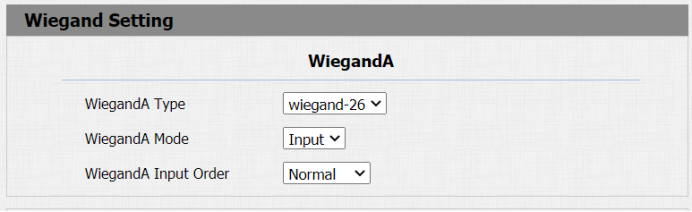
Paramétrage :
- Wiegand Type : réglez le format de transmission de données wiegand parmi trois options : " Wiegand 26 « , " Wiegand 34 « , " Wiegand 58 « . Le format de transmission doit être identique entre le contrôleur d'accès et le périphérique à intégrer.
- Mode Wiegand : A092 n'a pas de module de lecteur de carte intégré car il ne reçoit que les données d'entrée du lecteur de carte, donc le mode Wiegand est invariablement Input.
- Ordre d'entrée Wiegand : choisissez entre Normal et Inversé. La séquence de numéros de carte sera dans l'ordre inverse si vous sélectionnez Inversé.
14.2. Intégration via RS485
RS485 vous permet de connecter le contrôleur d'accès A092 avec des appareils tiers tels que le contrôleur d'ascenseur, etc. pour réaliser le contrôle de l'ascenseur. Vous pouvez accéder à la liste des périphériques RS485 >> RS485 pour obtenir le paramètre.

Configuration des paramètres :
- Aucun: Si vous sélectionnez « Aucun », l'intégration RS485 sera désactivée.
- L'OSDP : Si vous sélectionnez le mode « OSDP », la communication d'intégration entre le contrôleur d'accès A092 et le périphérique tiers se fera via le protocole OSDP. Vous devez vérifier le protocole d'intégration de l'appareil et vous assurer qu'il utilise le même protocole d'intégration.
14.3. Configurer l'API HTTP pour l'intégration tierce
L'API HTTP est conçue pour réaliser une intégration basée sur le réseau entre l'appareil tiers et le contrôleur d'accès A092. Vous pouvez accéder à Sécurité> API HTTP pour le paramètre.
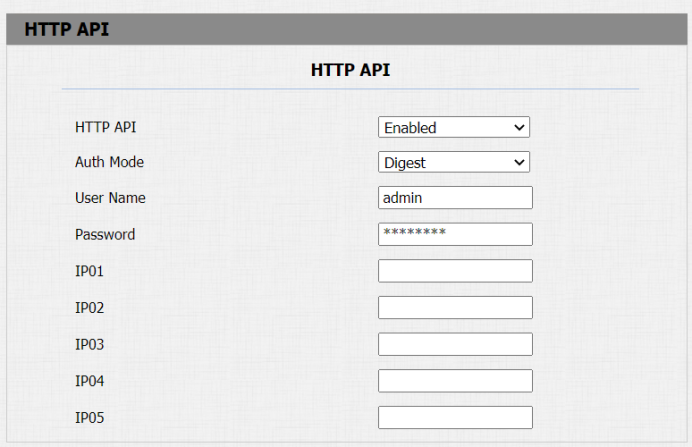
Paramétrage :
- API HTTP : sélectionnez « Activer » ou « Désactiver » pour activer ou désactiver la fonction API HTTP pour l'intégration tierce. Par exemple, si la fonction est désactivée, toute demande de lancement de l'intégration sera refusée et renverra le statut HTTP 403 interdit.
- Mode d'authentification : choisissez parmi quatre options : « Aucun », « Liste blanche », « Basique », « Digest » pour le type d'autorisation, qui sera expliqué en détail dans le tableau suivant.
- Nom d'utilisateur : entrez le nom de l'utilisateur lorsque les modes d'autorisation « Basic » et « Digest » sont sélectionnés. Le nom d'utilisateur par défaut est « Admin ».
- Mot de passe : entrez le mot de passe lorsque le mode d'autorisation « Basic » et « Digest » est sélectionné. Le nom d'utilisateur par défaut est « Admin ».
- IP01-IP05 : saisissez l'adresse IP des appareils tiers lorsque l'autorisation « WhiteList » est sélectionnée pour l'intégration.
Reportez-vous à la description suivante pour le mode d'authentification
NON. | Mode d'autorisation | Description |
1 | Aucun | Aucune authentification n'est requise pour l'API HTTP car elle n'est utilisée que pour les tests de démonstration. |
2 | Normal | Ce mode est utilisé uniquement par le développeur Akuvox. |
3 | Liste blanche | Si ce mode est sélectionné, vous devez uniquement renseigner l'adresse IP de l'appareil tiers pour l'authentification. La liste blanche peut être utilisée dans le réseau local. |
4 | Basique | Si ce mode est sélectionné, vous devez renseigner le nom d'utilisateur et le mot de passe pour l'authentification. Dans le champ Autorisation de l'en-tête de la requête HTTP, utilisez la méthode d'encodage Base64 pour encoder le nom d'utilisateur et le mot de passe. |
5 | Digérer | Méthode de cryptage par mot de passe, ne prend en charge que MD5. MD5 (algorithme de synthèse de message) Dans le champ Autorisation de l'en-tête de la requête HTTP : WWW-Authenticate:Digest realm="HTTPAPI",qop="auth,auth-int",nonce="xx", opaque="xx". |
6 | Jeton | Ce mode est utilisé uniquement par le développeur Akuvox |
14.4. Contrôle de la puissance de sortie
Le contrôleur d'accès A092 peut également servir d'alimentation pour les appareils tiers tels que le lecteur de carte et la gâche de porte, etc. Pour configurer la puissance de sortie, vous pouvez accéder à Contrôle d'accès > Relais >Sortie d'alimentation 12 V.
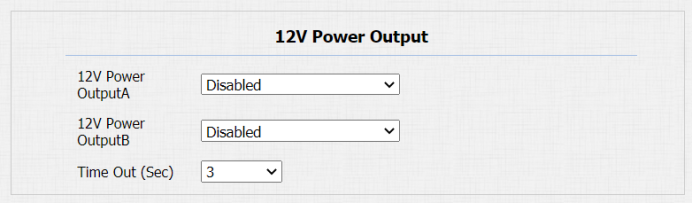
Configuration des paramètres :
- Sortie d'alimentation 12V : sélectionnez Désactivé pour désactiver la fonction de sortie d'alimentation ; sélectionnez Toujours pour permettre au contrôleur d'accès de fournir une alimentation continue au périphérique tiers. Sélectionnez Déclenché par un relais ouvert si vous souhaitez que le contrôleur d'accès fournisse de l'alimentation au périphérique tiers via la sortie 12 et l'interface GND pendant le délai d'expiration lorsque l'état des relais passe de faible à élevé.
- Délai d'attente (Sec) : sélectionnez la durée de l'alimentation après le déclenchement du relais. Trois options : 3, 5, 10. Il est de 3 secondes par défaut. La puissance de sortie est de 12V. Et l'ampérage de sortie maximum est de 0,8 A
15. Compte et mot de passe
Vous modifiez les mots de passe du compte administrateur et du compte utilisateur , ainsi que l'état du compte utilisateur. Vous pouvez sur l'interface web : Sécurité>Modification du mot de passe web de base/Statut du compte.
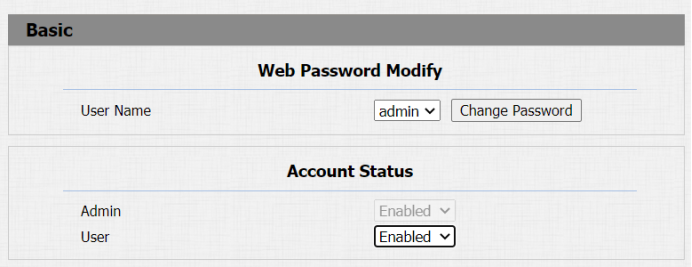
Configuration des paramètres :
- Nom d'utilisateur : sélectionnez l'administrateur si vous souhaitez modifier le mot de passe du compte administrateur.
- Modifier le mot de passe : cliquez dessus pour modifier le mot de passe.
- Admin : il est activé par défaut et n'est pas modifiable
- Utilisateur : activez ou désactivez le compte utilisateur en fonction de vos besoins. Quand
Le compte utilisateur est désactivé, cela invalidera le compte utilisateur.
16. Redémarrage et réinitialisation du système
16.1. Redémarrer
Le contrôleur d'accès A092 peut être redémarré manuellement ou avec un calendrier de redémarrage sur l'interface Web.
- Pour redémarrer le système manuellement
Vous pouvez accéder à Mise à niveau> De base pour le redémarrage

- Pour configurer la planification du redémarrage de l'appareil
Vous pouvez accéder à la mise à niveau > Avancé > Calendrier de redémarrage pour le redémarrage.
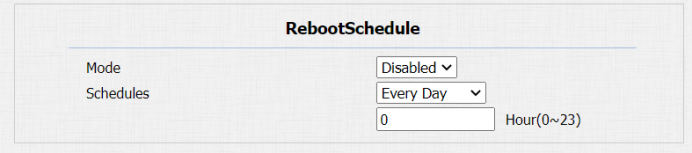
Configuration des paramètres :
- Mode : activez ou désactivez le calendrier de redémarrage en fonction de vos besoins.
- Calendrier : sélectionnez le calendrier du redémarrage.
16.2. Réinitialiser
Si vous souhaitez réinitialiser le système de l'appareil aux paramètres d'usine, vous pouvez accéder à la mise à niveau > Basic sur l'interface Web.
17. Abréviations
18. Foire aux questions
Q1 : Comment obtenir l'adresse IP de R2X
A1 : ✔ Pour les appareils à bouton unique - E21/ R20/ R23/ R26 :
Pendant que E21 / R20 / R23 / R26 s'allument normalement, maintenez le bouton d'appel enfoncé pendant 5 secondes après que la LED de la statue devienne bleue et qu'elle passe en mode d'annonce IP. En mode annonce, l'adresse IP sera annoncée à plusieurs reprises. Appuyez à nouveau sur le bouton d'appel pour quitter le mode d'annonce.
✔ Pour les appareils avec plusieurs claviers numériques - R27 :
Pendant que R27 s'allume normalement, appuyez sur « *2396# » pour accéder à l'écran d'accueil et appuyez sur « 1 » pour accéder à l'écran d'informations du système afin de vérifier l'adresse IP.
✔ Pour les appareils avec écran tactile - X915 :
Lorsque le X915 s'allume normalement, dans l'interface de numérotation, appuyez sur « 9999 », « Touche de numérotation », « 3888 » et « OK » pour accéder à l'écran de configuration du système. Allez à l'écran d'information pour vérifier l'adresse IP.
✔Méthode commune :
Utilisation de l'analyseur IP Akuvox pour rechercher des appareils Akuvox dans le même réseau LAN.
Q2 : Les appareils Akuvox prennent-ils en charge le codec opus ?
R2 : Pour l'instant, seul le téléphone IP vidéo Android Akuvox R48G peut prendre en charge le codec audio Opus.
Q3 : Quelle est la plage de température prise en charge pour l'interphone akuvox ?
A3 : R20/E21/R26/R23/Standard R27/Standard X915 -- 14° à 112°F (-10° à 45°C)
R27/X915 avec support de chauffage --- 40 degrés
R28 -- (-40°C~55°C)
Téléphone d'intérieur -- 14 ° à 112 ° F (-10 ° à 45 ° C)
IPPhone -- 32º~104ºF(0~40ºC)
Q4 : Les appareils Akuvox prennent-ils en charge le protocole Modbus ?
R4 : Non.
Q5 :Échec de l'importation des données faciales X915 vers un autre X915 à l'aide des données faciales exportées.
R5 :Veuillez confirmer les étapes suivantes :
Le format d'importation est zip ;
- Après avoir exporté, vous devez décompresser le dossier .tgz, puis transformer à nouveau le dossier décompressé en .zip.
Q55 : Quelle version d'ONVIF R20 et X915 prennent-ils en charge ?
A55 : Profilés Onvif 18.04
Q6 : Les contrôleurs d'accès prennent-ils en charge ces types de cartes ? Prox, Legacy iClass,iClassSE,HID Mifare, HID DESFire,HID SEOS
R6 : Désolé, ils ne sont pas pris en charge. Ils doivent être mis en œuvre par le biais de modifications matérielles.
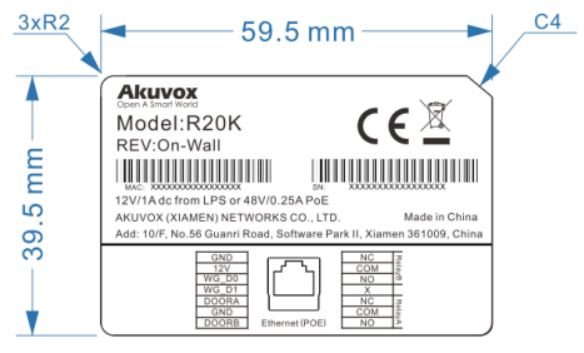
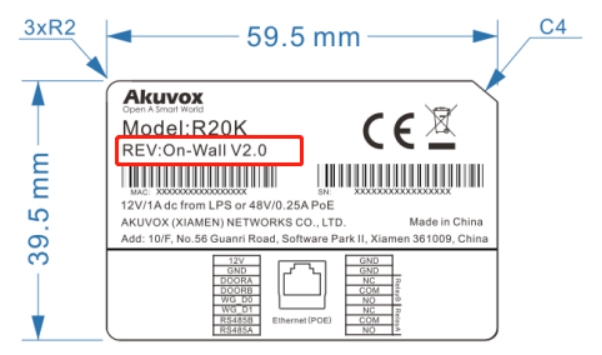
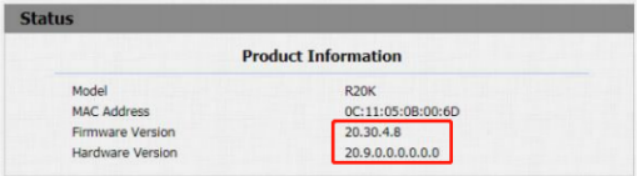
Q7 : Comment puis-je confirmer si mon appareil est équipé d'une version matérielle 1 ou d'une version matérielle 2 ?
A7 : 1. Étiquette
- Version matérielle 1
- Version matérielle 2
- Firmware Version
Le firmware est différent entre la version matérielle 1 et la version matérielle 2.
Allez dans web-status -Firmware version.
20.X.X.X est la version matérielle 1.
220.X.X.X est la version matérielle 2.
- Version matérielle
Le firmware est différent entre la version matérielle 1 et la version matérielle 2.
Allez dans web-status -Firmware version.
Si la version matérielle est 220.x, alors l'appareil est la version matérielle 2.
19. Contactez-nous
Pour plus d'informations sur le produit, veuillez nous rendre visite àl'www.akuvox.com ou n'hésitez pas à nous contacter par
Courriel : sales@akuvox.com
E-mail du support technique : support@akuvox.com
Téléphone : +86-592-2133061 ext.7694/8162
Nous apprécions grandement vos commentaires sur nos produits.